Страница 2 - Оглавление; Правила пользования зарядным устройством
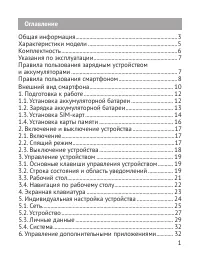
1 Оглавление Общая информация ......................................................................... 3 Характеристики модели ................................................................ 5 Комплектность ................................................................................... 6 Указа...
Страница 3 - Подключение смартфона к компьютеру
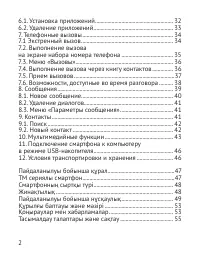
2 6.1. Установка приложений ........................................................ 32 6.2. Удаление приложений ......................................................... 33 7. Телефонные вызовы ................................................................. 34 7.1 Экстренный вызов ..................
Страница 4 - Общая информация
3 Общая информация Благодарим за то, что Вы выбрали смартфон торговой марки teXet. teXet – бренд с многолетней историей и большим опы- том работы на рынке электронных устройств для конеч- ного потребителя. За годы работы миллионы покупателей стали обладателями гаджетов под нашей маркой. Нам удалось ...
Страница 6 - Характеристики модели:
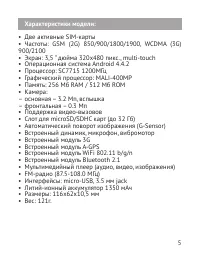
5 Характеристики модели: • Две активные SIM-карты • Частоты: GSM (2G) 850/900/1800/1900, WCDMA (3G) 900/2100 • Экран: 3,5 ” дюйма 320x480 пикс. , multi-touch • Операционная система Android 4.4.2 • Процессор: SC7715 1200МГц • Графический процессор: MALI-400MP • Память: 256 Мб RAM / 512 Мб ROM • Камер...
Страница 9 - Правила пользования смартфоном
8 • Обращайте внимание на маркировку полярности на аккумуляторе и изделии, чтобы обеспечить пра- вильное использование; • Не оставляйте неиспользуемые аккумуляторы в режиме длительного заряда; • После длительного хранения может потребоваться многоразовый заряд и разряд аккумулятора, чтобы до- стичь ...
Страница 11 - Внешний вид смартфона; (4) Сенсорные клавиши управления
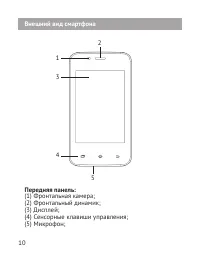
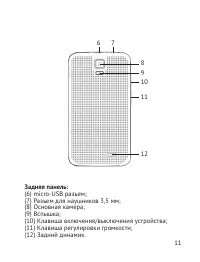
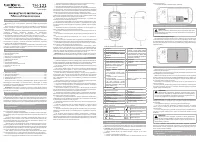
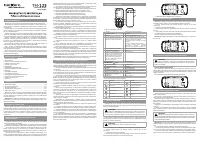
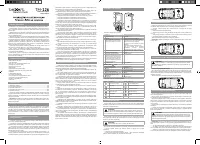
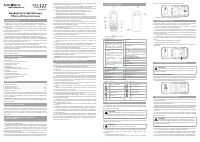
10 Внешний вид смартфона 1 2 5 3 4 Передняя панель: (1) Фронтальная камера; (2) Фронтальный динамик; (3) Дисплей; (4) Сенсорные клавиши управления; (5) Микрофон;
Страница 13 - Подготовка к работе; ) Для правильной установки батареи поверните ее
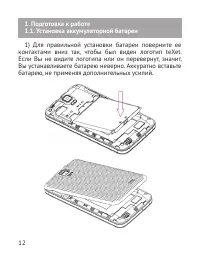
12 1. Подготовка к работе 1.1. Установка аккумуляторной батареи 1) Для правильной установки батареи поверните ее контактами вниз так, чтобы был виден логотип teXet. Если Вы не видите логотипа или он перевернут, значит, Вы устанавливаете батарею неверно. Аккуратно вставьте батарею, не применяя дополн...
Страница 18 - Включение и выключение устройства
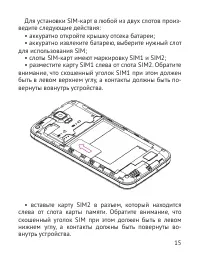
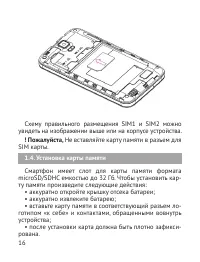
17 Схему правильного размещения карты памяти можно увидеть на изображении ниже или на корпусе устройства. ! Пожалуйста, не вставляйте microSD-карту контактами наружу и не пробуйте поместить карту памяти в гнездо, если сторона карты с логотипом и прочей информацией обращена к внутренней части устройс...
Страница 21 - Значок Описание
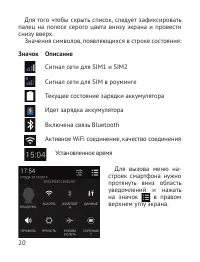
20 Сигнал сети для SIM1 и SIM2 Сигнал сети для SIM в роуминге Текущее состояние зарядки аккумулятора Идет зарядка аккумулятора Включена связь Bluetooth Активное WiFi соединение, качество соединения Установленное время Значок Описание Для того чтобы скрыть список, следует зафиксировать палец на полос...
Страница 26 - Управление SIM
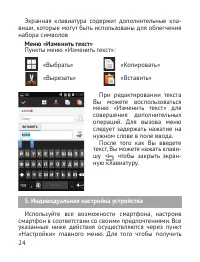
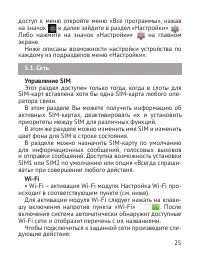
25 доступ к меню откройте меню «Все программы», нажав на значок и далее зайдите в раздел «Настройки» . Либо нажмите на значок «Настройки» на главном экране. Ниже описаны возможности настройки устройства по каждому из подразделов меню «Настройки». 5.1. Сеть Управление SIM Этот раздел доступен только...
Страница 31 - Безопасность
30 висимости от используемых вами приложений. Напри- мер, Вы можете добавить IMAP и POP3 аккаунт электрон- ной почты в приложении Email (электронная почта). Для добавления и настройки аккаунта достаточно на- жать «Добавить аккаунт», что позволит войти в уже суще- ствующий аккаунт или же, создать нов...
Страница 32 - Местоположение
31 отменить использование PIN-кода для активации SIM- карт. Каждая SIM-карта настраивается отдельно. Также в этом меню, Вы можете изменить PIN-код; • Показывать пароль при вводе – активация/деактива- ция отображения символов при вводе паролей; • Администраторы устройства – раздел меню, показы- вающи...
Страница 35 - Набор телефонного номера
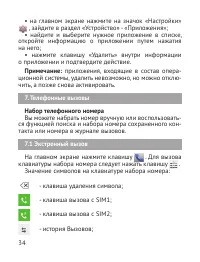
34 • на главном экране нажмите на значок «Настройки» , зайдите в раздел «Устройство» - «Приложения»; • найдите и выберите нужное приложение в списке, откройте информацию о приложении путем нажатия на него; • нажмите клавишу «Удалить» внутри информации о приложении и подтвердите действие. Примечание...
Страница 37 - Выполнение вызова через книгу контактов
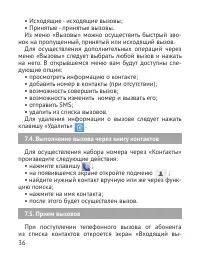
36 • Исходящие - исходящие вызовы; • Принятые - принятые вызовы. Из меню «Вызовы» можно осуществить быстрый зво- нок на пропущенный, принятый или исходящий вызов. Для осуществления дополнительных операций через меню «Вызовы» следует выбрать любой вызов и нажать на него. В открывшемся меню вам будут ...
Страница 39 - Переключение между вызовами
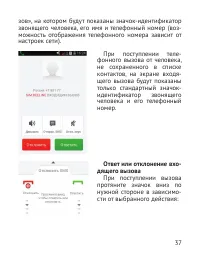
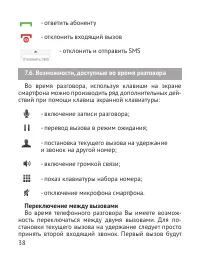
38 - ответить абоненту - отклонить входящий вызов - отклонить и отправить SMS 7.6. Возможности, доступные во время разговора Во время разговора, используя клавиши на экране смартфона можно производить ряд дополнительных дей- ствий при помощи клавиш экранной клавиатуры: - включение записи разговора; ...
Страница 43 - ! Обратите внимание
42 В меню контакты можно осуществить следующие дей- ствия: • осуществить поиск нужного контакта; • добавить новый контакт; • удалить контакт; • создать группу контактов; • настроить фильтр контактов; • произвести настройки аккаунтов и синхронизации; • отправить выбранные контакты по SMS; • импортиро...
Страница 45 - Камера
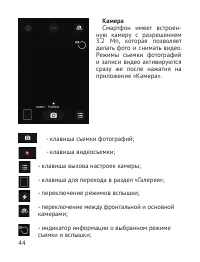
44 - клавиша съемки фотографий; - клавиша видеосъемки; - клавиша вызова настроек камеры; - клавиша для перехода в раздел «Галерея»; - переключение режимов вспышки; - переключение между фронтальной и основной камерами; - индикатор информации о выбранном режиме съемки и вспышки; Камера Смартфон имеет ...