Страница 2 - Содержание
Содержание Начало работы ..............................................................................6 О руководстве по эксплуатации .............................................................................. 6 Обзор устройства ......................................................................
Страница 4 - Smile ShutterTM
Панель просмотра электронной почты ................................................................ 64 Упорядочение электронных писем ....................................................................... 65 Параметры учетной записи электронной почты ...................................................
Страница 5 - GoogleTM
Интеллектуальные приложения и функции , экономящие ваше время ............................................................................... 103 Управление аксессуарами и параметрами с помощью Smart Connect........... 103 Путешествия и карты ............................................................
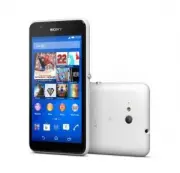
Страница 6 - О руководстве по эксплуатации; XperiaTM E4g; Обзор устройства
Начало работы О руководстве по эксплуатации Это Xperia™ E4g руководство по эксплуатации для версии программного обеспечения Android™ 4.4.4 . Если вы не знаете версию программного обеспечения вашего устройства , ее можно проверить в меню « Параметры ». Для получения дополнительных сведений об обновле...
Страница 7 - Сборка
1. Индикатор зарядки / уведомлений 2. Объектив передней камеры 3. Датчик приближения / освещенности 4. Динамик гарнитуры 5. Кнопка питания 6. Клавиша регулировки громкости / масштабирования 7. Основной микрофон 8. Дополнительный микрофон 9. Подсветка камеры 10. Объектив основной камеры 11. Разъем ми...
Страница 9 - Защита экрана; Первое использование устройства; Sony Entertainment Network,
Извлечение микро -SIM- карты 1 Снимите заднюю крышку . 2 Вытащите микро -SIM- карты из гнезд и полностью извлеките их . Извлечение карты памяти 1 Выключите телефон или отключите карту памяти в меню Настройки > Память > Отключить SD- карту . 2 Снимите заднюю крышку и вытяните карту памяти из гн...
Страница 10 - Отключить; Зачем нужна учетная запись
Включение устройства Перед первым включением устройства убедитесь , что заряда аккумулятора хватит не менее чем на 30 минут работы . 1 Нажмите и удерживайте клавишу питания , пока телефон не начнет вибрировать . 2 При появлении запроса введите PIN- код SIM- карты и коснитесь . 3 Дождитесь окончания ...
Страница 11 - Настройки; Зарядка устройства; Sony; Управление аккумулятором и; Зарядка; Светодиодный
Настройка аккаунта Google™ в устройстве 1 На Главный экран коснитесь . 2 Найдите и коснитесь Настройки > Добавить учетную запись > Google . 3 Следуйте указаниям мастера регистрации , чтобы создать учетную запись Google™, или выполните вход , если у вас уже есть учетная запись . Кроме того , вх...
Страница 12 - Основы; Использование сенсорного экрана; Касание
Основы Использование сенсорного экрана Касание • Открытие или выбор элемента . • Установка или снятие флажка , выбор или отмена выбора функции . • Ввод текста с помощью экранной клавиатуры . Касание и удерживание • Перемещение объекта . • Открытие меню объекта . • Включение режима выделения , наприм...
Страница 14 - Пролистывание; Блокировка и разблокировка экрана; Блокировка экрана; Включение; Начальный экран
Пролистывание • Быстро прокрутите , например , список или веб - страницу . Остановить прокрутку можно прикосновением к экрану . Блокировка и разблокировка экрана По истечении заданного периода ожидания экран включенного , но не используемого устройства гаснет , экономя заряд аккумулятора , и автомат...
Страница 16 - Экран приложений
Удаление панели с начального экрана 1 Коснитесь пустой зоны и удерживайте ее на Главный экран , пока устройство не завибрирует . 2 Пролистните влево или вправо , чтобы найти панель , которую необходимо удалить , затем коснитесь . Экран приложений На экране приложений , на который можно перейти с нач...
Страница 17 - Перемещение по приложениям; Закрыть; Мини
Удаление приложения с экрана приложений 1 Чтобы открыть меню экрана приложений , перетащите левый край экрана приложений вправо . 2 Коснитесь Удалить . Все приложения с возможностью удаления будут помечены значком . 3 Коснитесь приложения , которое требуется удалить , а затем коснитесь Удалить . Пер...
Страница 18 - ОК; Виджеты
вычисления . Мини - приложения доступны на панели избранного . Для загрузки дополнительных мини - приложений перейдите в Google Play™. Открытие мини - приложения 1 Чтобы отобразить панель избранного , нажмите 2 Коснитесь мини - приложения , которое необходимо открыть . Можно открыть несколько мини -...
Страница 19 - Ярлыки и папки
Добавление виджета на главный экран 1 Коснитесь пустой зоны и удерживайте ее на Главный экран , пока устройство не завибрирует , затем коснитесь Виджеты . 2 Найдите и коснитесь виджета , который следует добавить на экран . Изменение размера виджета 1 Коснитесь виджета и удерживайте его , пока он не ...
Страница 20 - Приложения; Имя; Фоновый рисунок и темы
1 Доступ к приложению при помощи ярлыка 2 Доступ к папке , содержащей приложения Добавление ярлыка приложения на начальный экран 1 Коснитесь пустой области Главный экран и удерживайте палец , пока устройство не завибрирует и не появится меню настройки . 2 В меню настройки коснитесь Приложения . 3 Пр...
Страница 21 - Lock Screen; Создание снимка экрана; Состояние и уведомления
Изменение фонового рисунка начального экрана 1 Коснитесь пустой области Главный экран и удерживайте палец , пока устройство не завибрирует . 2 Коснитесь Фоновые рисунки и выберите нужный вариант . Установка темы 1 Коснитесь пустой области Главный экран и удерживайте палец , пока устройство не завибр...
Страница 22 - Очист; Индикатор; Значки в строке состояния; Значки; LTE
Вызов и закрытие панели уведомлений Выполнение действий по уведомлениям • Коснитесь уведомления . Удаление уведомления с панели уведомлений • Поместите палец на уведомление и резким движением переместите его влево или вправо . Удаление всех уведомлений с панели уведомлений • Коснитесь Очист . . Инди...
Страница 24 - Управление; Обзор приложений
Доступны обновления системы Загрузка обновлений системы Коснитесь для установки загруженных обновлений системы Снимок экрана создан Поступило новое сообщение чата приложения Hangouts™ Общайтесь с друзьями , используя приложение видеочата Hangouts™ Предстоящее событие в календаре Мини - приложение ра...
Страница 26 - Загрузка приложений из; Google PlayTM –; Google PlayTM; Play Store; Загрузка приложений из других источников
Загрузка приложений Загрузка приложений из Google Play™ Google Play™ – это официальный интернет - магазин Google для загрузки приложений , игр , музыки , фильмов и книг . Здесь можно найти как платные , так и бесплатные приложения . Перед загрузкой содержимого из Google Play™ убедитесь в наличии раб...
Страница 27 - Просмотр веб; Google ChromeTM; Параметры Интернета и; MMS
Интернет и сети Просмотр веб - страниц Для большинства стран веб - браузер Google Chrome™ для устройств Android™ установлен заранее . Для получения дополнительных сведений об использовании этого веб - браузера перейдите на сайт http://support.google.com/chrome и щелкните ссылку "Chrome для мобил...
Страница 28 - APN
Добавление настроек Интернета и MMS вручную 1 Перейдите на Главный экран и коснитесь . 2 Найдите и последовательно коснитесь Настройки > Еще ... > Мобильные сети . 3 Последовательно коснитесь Точки доступа (APN) > . 4 Коснитесь Имя и введите требуемое имя . 5 Коснитесь APN и введите имя точ...
Страница 29 - Увеличение
Добавление сети Wi-Fi® вручную 1 Перейдите на Главный экран и коснитесь . 2 Найдите и коснитесь Настройки > Wi-Fi . 3 Коснитесь . 4 Введите сведения о Имя сети (SSID) . 5 Чтобы выбрать тип защиты , коснитесь поля Безопасность . 6 При необходимости введите пароль . 7 Для редактирования некоторых р...
Страница 30 - Совместное использование мобильного Интернета; USB; USB
Добавление политики спящего режима Wi-Fi® 1 Перейдите на Главный экран и коснитесь . 2 Найдите и последовательно коснитесь Настройки > Wi-Fi . 3 Коснитесь , а затем последовательно коснитесь Расшир . настройки > Wi-Fi включен в режиме сна . 4 Выберите нужный вариант . Совместное использование ...
Страница 31 - Управление трафиком данных
Управление трафиком данных Вы можете отслеживать объём загруженных и отправленных с вашего устройства данных по мобильной сети или Wi-Fi® за определённый период времени . Например , можно узнать объём данных , переданных отдельными приложениями . Кроме того , можно установить предупреждения и ограни...
Страница 32 - Выбор мобильных сетей; Виртуальные частные сети; VPN
Выбор мобильных сетей Устройство автоматически переключается между мобильными сетями в зависимости от их доступности там , где вы находитесь . Можно вручную задать на устройстве использование определенного типа мобильной сети , например LTE, WCDMA или GSM. Выбор режима сети 1 На Главный экран коснит...
Страница 33 - Синхронизация с учетными записями веб; Microsoft® Exchange ActiveSync®; Microsoft Exchange ActiveSync; Exchange ActiveSync
Синхронизация данных на устройстве Синхронизация с учетными записями веб - служб Синхронизируйте свое устройство с контактами , электронной почтой , событиями календаря и другой информацией из учетных записей веб - служб , например Gmail™, Exchange ActiveSync, Facebook™, Flickr™ и Twitter™. Можно ав...
Страница 35 - Доступ к параметрам
Основные параметры Доступ к параметрам Меню параметров позволяет просматривать и изменять параметры устройства . Меню параметров доступно на экране приложений и на панели быстрых параметров . Открытие меню параметров устройства с экрана приложений 1 Перейдите на Главный экран и коснитесь . 2 Косните...
Страница 36 - Защита; SIM; PIN
Установка сигнала вызова 1 В Главный экран коснитесь . 2 Найдите и коснитесь Настройки > Звук > Мелодия телефона . 3 Выберите вариант из списка или коснитесь для выбора музыкального файла , сохраненного на вашем устройстве . 4 Коснитесь Готово , чтобы подтвердить выбор . Выбор звука уведомлени...
Страница 37 - Параметры экрана; Интеллектуальное; Заставка; Daydream; Daydream —
Разблокировка заблокированной SIM- карты с помощью PUK- кода 1 Введите PUK- код и коснитесь . 2 Введите новый PIN- код и коснитесь . 3 Повторно введите новый PIN- код и коснитесь . Если ввести неверный PUK- код слишком много раз , потребуется обратиться к оператору сети для получения новой SIM- карт...
Страница 38 - Bluetooth —; Bluetooth unlock; Bluetooth®
Установка параметров запуска заставки Daydream 1 На главном экране коснитесь . 2 Найдите и последовательно коснитесь Настройки > Дисплей > Заставка . 3 Перетащите вправо ползунок рядом с Заставка . 4 Для незамедлительного включения заставки Daydream коснитесь Пуск . 5 Для установки параметров ...
Страница 39 - Параметры языка; Персонализация клавиатуры; Xperia
Снятие блокировки экрана с помощью функции Face Unlock 1 Активируйте экран . 2 Посмотрите на телефон под тем же углом , что и во время съемки фотографии Face Unlock. Если функции Face Unlock не удается распознать ваше лицо , воспользуйтесь резервным методом разблокировки экрана . Создание графическо...
Страница 40 - Clear; Использование; Clear PhaseTM
Изменение языка 1 На Главный экран коснитесь . 2 Найдите и коснитесь Настройки > Язык и ввод > Язык . 3 Выберите требуемый вариант . 4 Коснитесь ОК . Если язык выбран неправильно и вы не можете прочитать текст меню , найдите и коснитесь значка . Затем выберите текст рядом с и первую запись в о...
Страница 42 - Экранная клавиатура
Ввод текста Экранная клавиатура Можно вводить текст при помощи экранной клавиатуры QWERTY, нажимая каждую букву по отдельности , либо использовать функцию ввода скольжением – составлять слова , водя пальцем от буквы к букве . Если вы предпочитаете пользоваться уменьшенной версией экранной клавиатуры...
Страница 43 - Телефонная клавиатура
Ввод текста с помощью функции жестов 1 Откройте экранную клавиатуру и водите пальцем по ней от буквы к букве , чтобы составить нужное слово . 2 После окончания ввода слова поднимите палец . Предлагается вариант слова на основе введенных вами букв . 3 Если необходимое слово не появилось , коснитесь ,...
Страница 44 - Ввод текста с помощью голоса; Параметры; Редактирование текста; Панель
Ввод текста с помощью телефонной клавиатуры • Когда на телефонной клавиатуре появится , касайтесь каждой клавиши с символом только один раз , даже если нужная буква не является первой на клавише . Чтобы отобразить другие варианты слова и выбрать слово из списка , коснитесь появившегося слова или . •...
Страница 46 - Вызовы; Выполнение вызовов; HangoutsTM; Текстовый чат и
Вызовы Выполнение вызовов Вызов можно выполнить , набрав номер телефона вручную , коснувшись номера , сохраненного в списке контактов , или коснувшись телефонного номера в журнале вызовов . Также можно использовать функцию интеллектуального набора для быстрого поиска номеров из списка контактов и жу...
Страница 47 - Ответ на входящий вызов
Международный вызов 1 В Главный экран коснитесь . 2 Найдите и коснитесь Телефон . 3 Коснитесь и удерживайте 0, пока не появится знак «+». 4 Введите код страны , код города ( без начального нуля ) и телефонный номер , а затем коснитесь . Добавление номера прямого набора на начальный экран 1 Коснитесь...
Страница 48 - Отклонение
Включение автоответчика 1 Перейдите на Главный экран и коснитесь . 2 Найдите и последовательно коснитесь Настройки > Вызов > Автоответчик . 3 Установите флажок Автоответчик . Если не установить задержку перед запуском автоответчика , будет использовано значение по умолчанию . Отклонение вызова...
Страница 53 - Контакты; Перенос контактов; XperiaTM Transfer
Контакты Перенос контактов Существует несколько способов передачи контактов на новое устройство . Вы можете синхронизировать контакты из учетной записи в сетевой службе или импортировать их непосредственно с другого устройства . Передача контактов при помощи компьютера Xperia™ Transfer — это приложе...
Страница 54 - OK; Bluetooth; Поиск и просмотр контактов
Импорт контактов с карты памяти 1 В приложении Главный экран коснитесь , затем коснитесь . 2 Нажмите , затем коснитесь Импорт контактов > SD- карта . 3 Выберите файлы , которые требуется импортировать , и коснитесь OK . Импорт контактов с помощью технологии Bluetooth ® 1 Убедитесь , что функция B...
Страница 55 - Добавление и редактирование контактов; Phone contact
Выбор отображаемых контактов в приложении « Контакты » 1 В Главный экран коснитесь , затем коснитесь . 2 Нажмите , затем коснитесь Фильтр . 3 В появившемся списке отметьте нужные функции либо снимите отметки . После синхронизации контактов с учетной записью синхронизации данная учетная запись отобра...
Страница 56 - ICE; ICE — In Case of Emergency (
Удаление контактов 1 Перейдите на Главный экран и коснитесь , затем коснитесь . 2 Коснитесь контакта , который нужно удалить , и удерживайте его . 3 Для удаления всех контактов коснитесь стрелки вниз , чтобы открыть раскрывающее меню , и выберите Отметить все . 4 Коснитесь , а затем Удалить . Редакт...
Страница 57 - Избранные контакты и группы
Ввод медицинской информации 1 Перейдите на Главный экран и коснитесь , затем коснитесь . 2 Коснитесь ICE — In Case of Emergency ( в экстренном случае ) . 3 Коснитесь , а затем Редактировать . 4 Отредактируйте необходимую информацию . 5 По завершении коснитесь Готово . Добавление нового контакта ICE ...
Страница 58 - Top Contacts; Отправка информации о контакте; Как избежать дублирующихся записей в приложении
Просмотр избранных контактов и популярных контактов Top Contacts 1 Перейдите на Главный экран и коснитесь , затем коснитесь . 2 Коснитесь значка . Назначение контакта группе 1 В приложении " Контакты " коснитесь контакта , который нужно назначить группе . 2 Коснитесь , а затем коснитесь пане...
Страница 59 - Создание резервной копии контактов
Создание резервной копии контактов Для создания резервной копии контактов можно использовать карту памяти . Дополнительные сведения о восстановлении контактов на устройство см . в разделе Перенос контактов на странице 53 . Экспорт всех контактов на карту памяти 1 На Главный экран коснитесь , затем к...
Страница 60 - Чтение и отправка сообщений; Написать
Передача сообщений и чат Чтение и отправка сообщений В приложении для передачи сообщений они отображаются в форме бесед , то есть все сообщения от / для конкретного адресата сгруппированы вместе . Для отправки мультимедийных сообщений необходимо соответствующим образом настроить параметры MMS на уст...
Страница 61 - Упорядочение сообщений
Чтение полученных сообщений 1 На Главный экран коснитесь , затем найдите и коснитесь . 2 Выберите нужную беседу . 3 Если сообщение еще не загружено , коснитесь и удерживайте его , а затем коснитесь Загрузить сообщение . Все полученные сообщения хранятся по умолчанию в памяти устройства . Ответ на со...
Страница 62 - Текстовый чат и видеочат; Google HangoutsTM; Hangouts
Вызов из сообщения Вызов отправителя сообщения 1 В приложении Главный экран коснитесь , затем найдите и коснитесь . 2 Коснитесь значка беседы . 3 Коснитесь . 4 Коснитесь . Сохранение номеров отправителей в контактах 1 Перейдите на Главный экран и коснитесь , затем найдите и коснитесь . 2 Коснитесь &...
Страница 63 - Настройка электронной почты; Microsoft Exchange ActiveSync.; Отправка и получение электронной почты
Электронная почта Настройка электронной почты Приложение электронной почты на устройстве предназначено для отправки и получения электронных писем через учетные записи электронной почты . У пользователя может быть одновременно одна или несколько учетных записей электронной почты , включая корпоративн...
Страница 64 - Панель просмотра электронной почты
Чтение электронных писем 1 В Главный экран коснитесь . 2 Найдите и коснитесь Электронная почта . 3 Если вы используете несколько учетных записей электронной почты , коснитесь и выберите учетную запись , которую вы хотите проверить , затем коснитесь Входящие в раскрывающемся списке меню . Если необхо...
Страница 65 - Упорядочение электронных писем
Изменение параметров панели просмотра электронной почты 1 В приложении Главный экран коснитесь , затем найдите и коснитесь Электронная почта . 2 Коснитесь , затем коснитесь Параметры > Раздельный экран . 3 Выберите одну или несколько функций и коснитесь ОК . Чтение электронных писем при помощи па...
Страница 66 - Параметры учетной записи электронной почты; Exchange Active Sync; GmailTM
Параметры учетной записи электронной почты Удаление учетной записи электронной почты с устройства 1 На Главный экран коснитесь . 2 Найдите и коснитесь Электронная почта . 3 Нажмите , затем коснитесь Параметры . 4 Выберите учетную запись , подлежащую удалению . 5 Коснитесь Удалить учетную запись >...
Страница 67 - Справка
Получение подробных сведений о приложении Gmail™ • Когда приложение Gmail открыто , перетащите левый край экрана вправо , найдите и коснитесь его Справка . 67 Это Интернет - версия документа . © Печать разрешена только для частного использования .
Страница 68 - Музыка; Передача музыки на ваше устройство; Прослушивание музыки
Музыка Передача музыки на ваше устройство Передавать музыку с компьютера на устройство можно несколькими способами : • Только для Windows ® : Подключите устройство к компьютеру с помощью кабеля USB и перетащите музыкальные файлы напрямую в диспетчер файлов на компьютере . См . раздел Управление файл...
Страница 70 - Меню начального экрана приложения; SensMeTM channels; Списки воспроизведения
Меню начального экрана приложения Walkman® В меню начального экрана приложения Walkman® вы можете просмотреть все мелодии на вашем устройстве . Здесь можно управлять альбомами и списками воспроизведения , а также упорядочивать музыку по настроению и темпу , используя каналы SensMe™. Как открыть меню...
Страница 71 - Обмен музыкой; Улучшение параметров звука; Визуализатор
Добавление мелодий в список воспроизведения 1 На главном экране Walkman® найдите мелодию или альбом , которые нужно добавить в список воспроизведения . 2 Коснитесь названия мелодии или альбома и удерживайте его , затем коснитесь Добавить в ... . 3 Коснитесь названия списка воспроизведения , в которы...
Страница 72 - Распознавание музыки с помощью; TrackIDTM; TrackIDTM; Меню
Включение визуализатора 1 В приложении Walkman® коснитесь . 2 Коснитесь Визуализатор . Коснитесь экрана , чтобы переключиться в полноэкранный режим . Изменение темы фона 1 В приложении Walkman® коснитесь . 2 Коснитесь Визуализатор . 3 Коснитесь > Тема и выберите тему . Распознавание музыки с помо...
Страница 74 - Прослушивание радио; радио
FM- радио Прослушивание радио FM- радио в устройстве работает как любое FM- радио . Например , можно выбирать и слушать FM- радиостанции , а также сохранять их в избранном . Перед использованием радио необходимо подключить к устройству проводную мини - гарнитуру или наушники . Это связано с тем , чт...
Страница 75 - Избранные радиоканалы
Переключение звука радио на динамик 1 Открыв радиоприемник , нажмите . 2 Коснитесь Через динамик . Чтобы переключить звук обратно на проводную мини - гарнитуру или наушники , нажмите и коснитесь Через наушники . Определение песни на FM- радиоприемнике с помощью TrackID™ 1 Во время воспроизведения ме...
Страница 76 - Камера; Фотосъемка и запись видео; Съемка
Камера Фотосъемка и запись видео 1 Изменение масштаба 2 Экран основной камеры 3 Просмотр фотографий и видеозаписей 4 Фотосъемка или запись видеоклипов 5 Возврат к предыдущему шагу или выход из приложения камеры 6 Изменение параметров режима съемки 7 Доступ к параметрам камеры и ярлыкам 8 Передняя ка...
Страница 77 - Распознавание лиц; для съемки улыбающихся лиц
Использование функции изменения масштаба • При включённом приложении камеры нажмите кнопку увеличения или уменьшения громкости . • При включённом приложении камеры сведите или разведите двумя пальцами по экрану . Запись видео 1 Включите камеру . 2 Направьте камеру на объект съемки . 3 Чтобы начать з...
Страница 78 - Добавление географических меток к фотографиям; Общие настройки камеры; Обзор
Фотосъемка с использованием Smile Shutter™ 1 Открыв камеру и включив Smile Shutter™, направьте камеру на объект съемки . Камера выберет одно лицо для фокусировки . 2 Выбранное лицо отображается в цветной рамке , и фотография делается автоматически . 3 Если улыбка не обнаружена , коснитесь экрана , ч...
Страница 79 - Timeshift Burst; Social live
Делайте фотографии , используя портретные стили в режиме реального времени . Автоматическое распознавание условий съемки В режиме автоматического распознавания условий съемки камера определяет условия съемки и автоматически настраивает параметры для получения наилучших фотографий . Ручной режим Испо...
Страница 80 - Готово
Портрет Режим портрета используется для включения передней и основной камер одновременно , что позволяет фотографировать самого себя вместе с окружающими объектами . Режим нескольких камер Режим нескольких камер позволяет получать фотографии , которые представляют собой изображения , отснятые с разл...
Страница 81 - ЗАГРУЖАЕМЫЕ
Загрузка приложений камеры 1 Откройте приложение камеры . 2 Коснитесь , а затем коснитесь ЗАГРУЖАЕМЫЕ . 3 Найдите приложение , которое вы хотите загрузить , а затем следуйте указаниям по завершению установки . Быстрый запуск Используйте параметры быстрого запуска для включения камеры во время блокир...
Страница 82 - Параметры фотокамеры; Настройка
Параметры фотокамеры Настройка параметров фотокамеры 1 Включите камеру . 2 Для отображения всех параметров коснитесь . 3 Выберите параметр для настройки , затем отредактируйте его . Обзор параметров фотокамеры Разрешение Перед фотосъемкой выберите разрешение и соотношение сторон изображения . Для фо...
Страница 83 - HDR; ISO; Измерение
Камера автоматически фокусируется на выбранном объекте . Непрерывная автофокусировка включена . Коснитесь экрана камеры и удерживайте палец , пока желтая фокусная рамка не станет синей ( это показывает , что фокус установлен ). Фотография будет сделана , когда вы отпустите палец . Распознавание лиц ...
Страница 85 - Параметры видеокамеры
Ландшафт Используется для пейзажной съемки . Камера фокусируется на удаленных объектах . HDR- коррекция контр . света Используется для улучшения детализации на контрастных снимках . Встроенная функция коррекции контрового света анализирует изображение и производит автоматическую регулировку для полу...
Страница 88 - Просмотр фотографий и видеоклипов
Фотографии и видео в Альбоме Просмотр фотографий и видеоклипов Используйте приложение « Альбом » для просмотра фотографий и воспроизведения видеоклипов , сделанных камерой устройства , а также другого аналогичного содержимого , сохраненного на устройстве . Все фотографии и видеоклипы отображаются в ...
Страница 89 - Обмен и управление фотографиями и видеозаписями
Изменение масштаба фотографии • Во время просмотра фотографии разведите пальцы в стороны для увеличения масштаба или сведите их вместе для уменьшения масштаба . Просмотр фотографий в виде слайд - шоу 1 При просмотре фотографии коснитесь экрана , чтобы отобразить панели управления , а затем выберите ...
Страница 90 - Анализ; Редактирование фотографий при помощи приложения
Удаление фотографии или видеозаписи 1 При просмотре фотографии коснитесь экрана , чтобы отобразить панели инструментов , после чего коснитесь . 2 Коснитесь Удалить . Работа с пакетами фотографий или видеофайлов в " Альбоме " 1 При просмотре миниатюр фотографий и видеозаписей в " Альбоме ...
Страница 92 - меню начального экрана; PlayMemories Online, PicasaTM
Просмотр скрытых фотографий и видеозаписей 1 В приложении « Альбом » перетащите левый край главного экрана этого приложения вправо , затем коснитесь Скрытые . 2 Коснитесь фотографии или видеозаписи для ее просмотра . 3 Пролистайте экран влево для просмотра следующей фотографии или видеозаписи . Прол...
Страница 93 - Просмотр фотографий на карте; Добавление
Просмотр фотографий из веб - служб в Альбоме 1 Перейдите на Главный экран и коснитесь . 2 Найдите и коснитесь Альбом , затем перетащите левый край начального экрана приложения « Альбом » вправо . 3 Коснитесь нужной веб - службы , затем следуйте указаниям на экране , чтобы начать работу с ней . Отобр...
Страница 95 - Видео; Просмотр видео в приложении; Фильмы
Видео Просмотр видео в приложении " Фильмы " Используйте приложение " Фильмы " для воспроизведения фильмов и другого видео , сохраненного или загруженного на устройство . Приложение " Фильмы " также позволяет получить изображения афиш , краткое описание сюжета , сведения о жа...
Страница 96 - Передача видеосодержимого на ваше устройство; Windows; Управление файлами с помощью компьютера; Apple; Управление видео
Изменение параметров звука во время воспроизведения видео 1 При воспроизведении видео коснитесь экрана , чтобы отобразить элементы управления . 2 Коснитесь , а затем коснитесь Параметры звука . 3 Установите флажки для параметров звука , которые следует включить . 4 По окончании ввода данных коснитес...
Страница 97 - Беспроводное дублирование экрана устройства на; Телевизор; XperiaTM; Обмен содержимым с устройствами; DLNA CertifiedTM; Воспроизведение; DLNA CertifiedTM
Связь с устройствами Беспроводное дублирование экрана устройства на телевизоре С помощью функции дублирования экрана можно вывести изображение с вашего устройства на телевизор или другой большой дисплей без использования кабеля . Технология Wi-Fi Direct™ обеспечивает беспроводное подключение двух ус...
Страница 99 - DLNA; Digital Media Renderer; DMR
Прекращение обмена файлами с другими устройствами DLNA Certified™ 1 Перейдите на Главный экран и коснитесь . 2 Найдите и коснитесь Настройки > Подключения Xperia™ > Медиасервер . 3 Перетащите влево ползунок рядом с Обмен мультимедиа . Разрешение доступа для ожидающих устройств 1 Перейдите на Г...
Страница 100 - Беспроводная технология
Воспроизведение музыкальной дорожки с вашего устройства на устройстве DMR 1 Убедитесь , что устройство DMR настроено правильно и подключено к той же сети Wi-Fi®, что и ваше устройство . 2 В приложении Главный экран коснитесь , затем найдите и коснитесь . 3 Выберите музыкальную категорию , а затем пе...
Страница 101 - Отправка
Повторно вводить код при следующем соединении с ранее сопряженным устройством Bluetooth ® не нужно . Некоторые устройства Bluetooth ® , например большинство мини - гарнитур Bluetooth ® , требуют для правильной работы установить сопряжение и подключение к другому устройству . Устройство можно сопряга...
Страница 102 - Принять
Отправка объектов по Bluetooth™ 1 Принимающее устройство : Убедитесь , что на устройстве Bluetooth™, на которое необходимо отправить объект , включен Bluetooth™ и что оно видимо для других устройств Bluetooth™. 2 На передающем устройстве откройте приложение , которое содержит объект для передачи , и...
Страница 103 - Управление аксессуарами и параметрами с помощью; Smart; Smart Connect
Интеллектуальные приложения и функции , экономящие ваше время Управление аксессуарами и параметрами с помощью Smart Connect Приложение Smart Connect позволяет задавать действия , которые будут выполнены на устройстве при подключении или отключении аксессуара . Например , вы можете настроить запуск п...
Страница 105 - Использование служб местоположения; Google; Повышение; GPS; Карты; и навигация
Путешествия и карты Использование служб местоположения Благодаря службам определения местоположения приложение « Карты » и камера могут использовать информацию из сетей Wi-Fi® и Системы глобального позиционирования (GPS) для определения вашего приблизительного местонахождения . Если вы не находитесь...
Страница 106 - Использовать
При просмотре карты создается подключение к Интернету , через которое данные передаются на устройство . Поэтому перед поездкой полезно сохранить карты на устройстве , чтобы они были доступны автономно . Это позволит избежать значительных расходов на услуги роуминга . Для использования приложения �...
Страница 108 - Календарь
Календарь и будильник Календарь Используйте приложение « Календарь » для планирования своего расписания . Если вы выполнили вход и синхронизировали устройство с одной или несколькими учетными записями веб - служб , включающими календари , например Google™ или Xperia™, с Facebook, то события в календ...
Страница 109 - Будильник и часы
Изменение режима просмотра календаря • Если выбран режим просмотра Неделя или День , сделайте движение щипком для изменения масштаба . Отображение государственных праздников в приложении " Календарь " 1 Перейдите на Главный экран и коснитесь , затем коснитесь Календарь . 2 Коснитесь , а зате...
Страница 112 - Поддержка на вашем устройстве; Инструменты на компьютере; XperiaTM Companion
Поддержка и техобслуживание Поддержка на вашем устройстве Приложение поддержки пользователей на вашем устройстве позволяет осуществлять поиск по Руководству по эксплуатации , читать рекомендации по исправлению ошибок , а также находить информацию об обновлениях программного обеспечения и другую инфо...
Страница 113 - Обновление устройства; Update Center
Media Go™ для Microsoft ® Windows ® С помощью приложения Media Go™ для компьютеров на базе Windows ® можно передавать фотографии , видеоролики и музыку с устройства на компьютер и наоборот . Чтобы получить дополнительные сведения по использованию приложения Media Go™, перейдите на страницу http://me...
Страница 114 - Обновление; Компьютер; Поиск потерянного устройства
Установка нового приложения 1 На начальном экране коснитесь . 2 Найдите и коснитесь Update Center . 3 Выберите необходимое приложение , а затем коснитесь Установить . Приложение будет установлено автоматически после загрузки . Загрузка и установка обновлений системы с панели уведомлений 1 Перетащите...
Страница 115 - my Xperia; my Xperia; Sony Entertainment Network; Поиск идентификационного номера устройства; IMEI
Если у вас есть учетная запись Google™, веб - служба my Xperia поможет вам найти и защитить свое устройство в случае его утери . Вы можете : • Найти свое устройство на карте . • Включить сигнал , даже если устройство находится в беззвучном режиме . • Дистанционно заблокировать устройство и отобразит...
Страница 116 - Управление аккумулятором и электропитанием; Режимы
Управление аккумулятором и электропитанием Устройство имеет встроенный аккумулятор . Вы можете отслеживать расход заряда аккумулятора и видеть , какие приложения используют больше всего питания . Можно удалять либо ограничивать доступ для приложений , а также активировать несколько энергосберегающих...
Страница 117 - Память и накопитель; Улучшение
Часы STAMINA Временный разрыв сетевых подключений в ситуациях , когда приходится часто нажимать клавишу питания для проверки времени . Продлённое использование Ограничение производительности устройства во время его использования . Включение функций режима STAMINA 1 В приложении Главный экран косните...
Страница 119 - Резервное копирование и восстановление содержимого
необходимо выполнить процедуру сопряжения двух устройств . При передаче музыки , видео , изображений или других медиафайлов между устройством и компьютером лучше всего использовать приложение Media Go™ на компьютере . Приложение Media Go™ преобразует медиафайлы так , чтобы их можно было использовать...
Страница 120 - Резервная; Восстановить
Резервное копирование данных на компьютер Воспользуйтесь программным обеспечением Xperia™ Companion для создания резервной копии данных с устройства на ПК или компьютере Apple ® Mac ® . С помощью этих приложений можно копировать следующие типы информации : • контакты и журналы вызовов ; • сообщения ...
Страница 121 - Выполнение диагностических тестов на устройстве
Настройка функции автоматического резервного копирования 1 Если резервная копия создается на SD- карте , ее следует правильно вставить в устройство . 2 Перейдите на Главный экран и коснитесь . 3 Найдите значок Резервное копирование и восстановление и коснитесь его . 4 Чтобы включить функцию автомати...
Страница 122 - Перезапуск и сброс вашего устройства; Резервное; Инструменты на
Выполнение всех диагностических тестов 1 Перейдите на Главный экран и коснитесь . 2 Найдите и коснитесь Настройки > О телефоне > Диагностика > Тестируемое устройство > Выполнить все . 3 Следуйте инструкциям и коснитесь Да или Нет , чтобы проверить , работает ли функция . Просмотр результ...
Страница 123 - Утилизация устройства
1 Снимите заднюю крышку . 2 Кончиком ручки или похожим предметом нажмите кнопку OFF. Не используйте острые предметы , которые могут повредить кнопку OFF. Сброс до заводских настроек Чтобы избежать повреждения устройства , не перезапускайте его во время сброса параметров . 1 Перед началом процедуры о...
Страница 124 - Официальная информация
плата за передачу данных . Для получения дополнительной информации обратитесь к вашему поставщику услуг беспроводной сети . Официальная информация Sony E2003/E2006/E2053 Данное руководство по эксплуатации публикуется компанией Sony Mobile Communications Inc. или местным филиалом компании без каких -...


 Sony Xperia 10 Инструкция
 Sony Xperia 10 Plus Инструкция
 Sony Xperia C4 Инструкция
 Sony Xperia C5 Ultra Инструкция
 Sony Xperia E3 Инструкция
 Sony Xperia E4 Инструкция
 Sony Xperia L2 Инструкция
 Sony Xperia L3 Инструкция
 Sony Xperia M4 Aqua Инструкция
 Sony Xperia M5 Инструкция
 Sony Xperia X Инструкция
 Sony Xperia XA Инструкция
 Sony Xperia XA1 Инструкция
 Sony Xperia XA1 Plus Инструкция
 Sony Xperia XA1 Ultra Инструкция
 Sony Xperia XA2 Инструкция
 Sony Xperia XA2 Plus Инструкция
 Sony Xperia XA2 Ultra Инструкция
 Sony Xperia XA Ultra Инструкция
 Sony Xperia X Compact Инструкция