Sony SmartBand Talk SWR30 - Инструкция
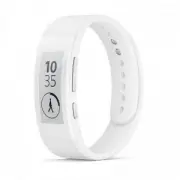
Sony SmartBand Talk SWR30 - инструкция пользователя по применению, эксплуатации и установке на русском языке. Мы надеемся, она поможет вам решить возникшие у вас вопросы при эксплуатации техники.
Если остались дополнительные вопросы — свяжитесь с нами через контактную форму.


Содержание:
- Страница 2 – Содержание; Регистрация своей активности с помощью приложения; Использование SmartBand Talk в условиях воздействия
- Страница 3 – Основная информация; Введение; дополнение к смартфонам и планшетам AndroidTM (с беспроводным; Обзор оборудования
- Страница 4 – Управление касанием; Переход из одного окна в другое; Зарядка SmartBand Talk
- Страница 5 – Уведомление о низком уровне заряда аккумулятора; Удаление предупреждения об уровне заряда аккумулятора; Сборка
- Страница 6 – Снятие браслета; застежкой, после чего потяните и полностью достаньте застежки.; Включение и выключение; Включение SmartBand Talk; Нажмите и удерживайте клавишу питания, пока устройство не; Выключение SmartBand Talk; браслет SmartBand Talk не завибрирует, а экран не станет пустым.; Неподвижный режим; уведомление, оно автоматически выйдет из неподвижного режима.
- Страница 7 – Настройка SmartBand Talk; Подготовка к работе с SmartBand Talk; Настройка SmartBand Talk с помощью NFC
- Страница 8 – Установка Приложение SmartBand Talk; Повторное подключение SmartBand Talk; Принудительная попытка повторного подключения SmartBand Talk; Сброс параметров SmartBand Talk; Восстановление заводских параметров
- Страница 9 – Принудительное выключение SmartBand Talk; Нажмите долгим движением клавишу питания.
- Страница 10 – Настройки для SmartBand Talk; Использование Приложение SmartBand Talk; Приложение SmartBand Talk на своем устройстве AndroidTM.
- Страница 11 – Управление приложениями через SmartBand Talk; Выбор приложения для использования с SmartBand Talk; Будильник SmartBand Talk; Уведомления о сигналах будильника с устройства XperiaTM; вибрация будильника и выберите нужный вариант.
- Страница 12 – Интеллектуальные будильники; Добавление интеллектуального будильника
- Страница 13 – Уведомления
- Страница 14 – Действия при получении уведомления на SmartBand Talk; Talk; Обработка вызовов; Разрешение приема входящих вызовов на SmartBand Talk
- Страница 15 – Не беспокоить
- Страница 16 – Стиль ношения
- Страница 17 – Отслеживание перехода в спящий режим; Автоматическое отслеживание перехода в спящий режим.; Настройка периода для отслеживания перехода в спящий режим; Google Fit; Синхронизация SmartBand Talk с приложением Google Fit; Голосовой поиск
- Страница 18 – Определение местонахождения SmartBand Talk; Функция удаленного звонка; Выбор циферблата для SmartBand Talk
- Страница 19 – Выбор изображения для циферблата; На начальном экране приложений на устройстве AndroidTM найдите и; коснитесь SmartBand Talk > МОИ ПРИЛОЖЕНИЯ.; Настройте положение и размер выделяющей рамки для обрезки
- Страница 20 – Использование приложения Lifelog; Настройка учетной записи для приложения Lifelog
- Страница 21 – Вход в приложение Lifelog; Настройка длины шага для прогулки и пробежки; Настройка длины шага для прогулки; Обзор окна активности
- Страница 22 – Обзор активности; Настройка целей; которые требуется пройти, или сколько калорий вы хотите сжечь.; Установка цели; Сохранение данных о режиме сна с помощью SmartBand; своего сна. Данные, регистрируемые SmartBand Talk, сохраняются в; Просмотр данных о своем сне
- Страница 23 – Синхронизация данных с помощью приложения Lifelog; Когда ваш SmartBand Talk подключен к устройству AndroidTM, данные
- Страница 24 – Важная информация; Использование SmartBand Talk в условиях воздействия воды; Класс защиты от воздействия воды и пыли
- Страница 25 – Юридическая информация
- Страница 26 – AVISO IMPORTANTE PARA MÉXICO
Руководство по
эксплуатации
SmartBand Talk
SWR30
"Загрузка инструкции" означает, что нужно подождать пока файл загрузится и можно будет его читать онлайн. Некоторые инструкции очень большие и время их появления зависит от вашей скорости интернета.
Была ли эта инструкция полезной?
Об этой инструкции
- Бренд
- Sony
- Модель
- SmartBand Talk SWR30
- Тип документа
- Инструкция
- Язык(и)
- Русский
- Страницы
- 26
- Размер файла
- 689,1 KB
- Формат
Краткое содержание
Содержание Основная информация............................................................... 3 Введение.......................................................................................... 3Обзор оборудования...................................................................... 3Экран............
Основная информация Введение SmartBand Talk можно использовать и как автономное устройство, и как дополнение к смартфонам и планшетам Android™ (с беспроводным подключением через Bluetooth®). Устройство предназначено для носки на удобной для вас руке и позволяет отслеживать ваши телодвижения, взаимод...
Экран Ваш SmartBand Talk снабжен экраном E Ink®, который с помощью технологии электронных чернил воспроизводит внешний вид обычных чернил на бумаге. На экране E Ink® не используется подсветка. Вместо этого свет окружающей среды отражается от поверхности экрана, благодаря чему повышается удобство чте...
Задать вопрос
Похожие инструкции
Ещё модели: другое Sony
 Sony SEL18200 Инструкция
 Sony SEL55210 Инструкция
- Sony SEL55210B Инструкция
 Sony SEL70200G Инструкция
 Sony SLT-A57 Инструкция по эксплуатации
 Sony SmartBand 2 SWR12 Инструкция
 Sony SmartWatch 2 SW2 Инструкция
 Sony SmartWatch 3 SWR50 Инструкция
 Sony Speaker System Инструкция
 Sony SRF-18 Инструкция
 Sony SRF-M97 Инструкция
 Sony SRF-M806 Инструкция
 Sony SRS-D211 Инструкция
 Sony SRS-X1 Инструкция
 Sony SRS-X2 Инструкция
 Sony SRS-X77 Инструкция
 Sony SRS-X88 Инструкция
 Sony SRS-X99 Инструкция
 Sony SRS-XB01 Инструкция
 Sony SRS-XB2 Инструкция