Страница 2 - Прочтите перед работой с видеокамерой; Примечания по эксплуатации
2 Прочтите перед работой с видеокамерой Перед использованием аппарата внимательно прочтите данное руководство и сохраните его для дальнейших справок. В документе “Руководство по Handycam” (данное руководство) Описываются операции при работе с видеокамерой. См. также “Руководство по эксплуатации” (от...
Страница 3 - Использование видеокамеры
3 Использование видеокамеры • Не держите видеокамеру за крышки разъемов, а также за указанные ниже детали. • Видеокамера не является пылезащищенным, брызгозащищенным или водонепроницаемым устройством. См. “Об обращении с видеокамерой” (стр. 123). • Не выполняйте перечисленные ниже действия, если гор...
Страница 4 - Об этом руководстве
4 • Не наводите видеокамеру на солнце. Это может привести к неисправности видеокамеры. Выполняйте съемку солнца только в условиях низкой освещенности, например на закате. Об изменении установки языка • Для иллюстрации рабочего процесса используются экранные сообщения на всех языках. При необходимост...
Страница 5 - Об объективе Carl Zeiss
5 Об объективе Carl Zeiss Видеокамера оснащена объективом Carl Zeiss, который разработан совместно компанией Carl Zeiss в Германии и корпорацией Sony Corporation. Объектив позволяет получать превосходные изображения. Он адаптирован к системе измерения MTF для видеокамер и обладает высоким качеством,...
Страница 6 - Датчик падения
6 Примечания по использованию Видеокамера Handycam с жестким диском Сохраняйте все записанные изображения • Чтобы предотвратить потерю данных изображений, сохраняйте все записанные изображения на внешнем носителе. Рекомендуется сохранять записанные изображения на диск, например диск DVD-R, используя...
Страница 8 - Содержание
8 Содержание Прочтите перед работой с видеокамерой ............................. 2 Примечания по использованию Видеокамера Handycam с жестким диском ......................... 6 Примеры снимаемых объектов и решения .................................... 10 Последовательность операций .....................
Страница 10 - Примеры снимаемых объектов и решения
10 Примеры снимаемых объектов и решения Проверка амплитуды удара в гольфе Получение качественного снимка лыжного склона или пляжа B ПЛ.МЕДЛ.ЗАП. ......................... 37 B Подсветка................................ 37 B ПЛЯЖ........................................96 B СНЕГ...........................
Страница 11 - Последовательность операций; Примечания; Видеокамера поддерживает формат AVCHD
11 И сп оль зо вани е видеока м ер ы Использование видеокамеры Последовательность операций Можно использовать носители информации (жесткий диск или карту памяти “Memory Stick PRO Duo”) раздельно для записи фильмов и записи фотографий (стр. 25). b Примечания • При выборе носителя информации для запис...
Страница 12 - Воспроизведение изображений.; Советы; Сохранение записанных изображений.
12 B Воспроизведение изображений. x Просмотр на экране LCD видеокамеры (стр. 39) x Просмотр на телевизоре высокой четкости (стр. 47) Можно просматривать высокодетализированные фильмы высочайшего качества HD (высокая четкость). z Советы • Информацию о подключении видеокамеры к телевизору можно узнать...
Страница 13 - Время записи фильмов (внутренний жесткий диск); Качество изображения HD (высокая четкость); Формат AVCHD; Качество изображения SD (стандартная четкость); Формат MPEG2
13 И сп оль зо вани е видеока м ер ы z Советы • Такие значения, как 16М в таблице отображают среднюю скорость передачи данных. M обозначает Mbps. • Для получения информации о времени записи на карту памяти “Memory Stick PRO Duo” см. стр. 28. • Можно записывать фильмы с максимальным количеством сцен ...
Страница 15 - HOME” и “; Категории и элементы меню HOME MENU; Категория (УПРАВЛЕНИЕ; HOME MENU” - начальное меню для выполнения любых
15 И сп оль зо вани е видеока м ер ы “ HOME” и “ OPTION” - преимущества двух типов меню B Категории и элементы меню HOME MENU Категория (СЪЕМКА) Категория (ПРОСМОТР ИЗОБРАЖЕНИЙ) Категория (ДРУГИЕ) Категория (УПРАВЛЕНИЕ НОСИТЕЛЕМ) Категория (НАСТРОЙКИ) Настройка видеокамеры (стр. 77) * . * Эти элемен...
Страница 16 - категория; Нажмите нужный элемент.; Скрытие экрана HOME MENU; Нажмите; HELP; Нижняя часть кнопки; Использование HOME MENU
16 1 Удерживая нажатой зеленую кнопку, поверните переключатель POWER в направлении стрелки для включения питания. 2 Нажмите (HOME) A (или B ). 3 Выберите нужную категорию. Пример: категория (ДРУГИЕ) 4 Нажмите нужный элемент. Пример: [РЕД.] 5 Для выполнения дальнейших операций следуйте инструкциям на...
Страница 17 - Отключение функции HELP; Использование OPTION MENU
17 И сп оль зо вани е видеока м ер ы 3 Нажмите элемент, о котором нужно узнать больше. При выборе элемента на экране отображается его описание.Чтобы применить параметр, нажмите кнопку [ДА], в противном случае нажмите кнопку [НЕТ]. Отключение функции HELP Нажмите (HELP) еще раз в шаге 2 . Для отображ...
Страница 18 - Подготовка к эксплуатации; Пункт 1. Проверка прилагаемых деталей; Убедитесь, что в комплект поставки
18 Подготовка к эксплуатации Пункт 1. Проверка прилагаемых деталей Убедитесь, что в комплект поставки видеокамеры входят следующие детали. Цифра в круглых скобках обозначает количество поставляемых деталей. Адаптер переменного тока (1) (стр. 19) Кабель питания (1) (стр. 19) Handycam Station (1) (стр...
Страница 19 - Пункт 2. Зарядка аккумулятора; Поверните штекер DC меткой
19 По дгот овка к экспл уат ац и и Пункт 2. Зарядка аккумулятора Аккумулятор “InfoLITHIUM” (серии H) (стр. 121) можно зарядить после его подключения к видеокамере. b Примечания • С данной видеокамерой нельзя использовать любые другие аккумуляторы “InfoLITHIUM”, кроме аккумуляторов серии H. 1 Подключ...
Страница 20 - Извлечение аккумулятора
20 Снятие видеокамеры с устройства Handycam Station Отключите питание, затем снимите видеокамеру с устройства Handycam Station, придерживая камеру и Handycam Station. Зарядка аккумулятора только с помощью адаптера переменного тока Отключите питание, затем подсоедините адаптер переменного тока к гнез...
Страница 21 - Время зарядки; Время воспроизведения
21 По дгот овка к экспл уат ац и и Через некоторое время отобразится приблизительное время записи, а также сведения о заряде аккумулятора. Данная информация будет отображаться в течение примерно 7 секунд. Время просмотра сведений о заряде аккумулятора может составлять до 20 секунд, если повторно наж...
Страница 23 - Пункт 3. Включение питания и установка
23 По дгот овка к экспл уат ац и и Пункт 3. Включение питания и установка времени и даты При первом использовании видеокамеры выполните установку даты и времени. Если дата и время не установлены, экран [УСТАН ЧАСОВ] будет появляться при каждом включении видеокамеры или изменении положения переключат...
Страница 24 - Отключение питания; Изменение установки языка; параметров перед; Настройка панели LCD
24 Отключение питания Установите переключатель POWER в положение OFF (CHG). b Примечания • Если видеокамера не используется около 3 месяцев , встроенная перезаряжаемая батарея разрядится, а установки даты и времени могут быть удалены из памяти. В этом случае зарядите встроенную перезаряжаемую батаре...
Страница 25 - Закрепление ремня для; носителя; Выбор носителя информации
25 По дгот овка к экспл уат ац и и z Советы • Если повернуть панель LCD на 180 градусов, можно закрыть ее так, что экран LCD будет обращен наружу. Такой вариант подходит для режима воспроизведения. • Нажмите (HOME) t (НАСТРОЙКИ) t [НАСТ.ЗВУК/ ИЗОБ] t [ЯРКОСТЬ LCD] (стр. 88) и настройте яркость экран...
Страница 26 - Проверка носителя информации
26 2 Выберите требуемый носитель информации и качество изображения. обозначает качество изображения HD (высокая четкость) и обозначает качество изображения SD (стандартная четкость). 3 Нажмите [ДА] t . Носитель информации для фильмов изменен. 1 Нажмите (HOME) t (УПРАВЛЕНИЕ НОСИТЕЛЕМ) t [УСТ.НОС.ФОТО...
Страница 29 - Простое выполнение операций записи и; Во время работы в режиме Easy Handycam практически все настройки; Для остановки записи снова нажмите; Нажмите кнопку EASY; Запись фильмов; Запись фотографий
29 За пи сь /В ос произведе ни е Запись/Воспроизведение Простое выполнение операций записи и воспроизведения (работа в режиме Easy Handycam) Во время работы в режиме Easy Handycam практически все настройки выполняются автоматически, поэтому можно выполнять запись или воспроизведение, не задавая подр...
Страница 30 - Поверните переключатель POWER; Воспроизведение записанных фильмов/фотографий
30 z Советы • При работе в режиме Easy Handycam лица отображаются в рамках ([ОПРЕДЕЛ.ЛИЦ], стр. 83). 1 Поверните переключатель POWER G , чтобы включить видеокамеру. 2 Нажмите (ПРОСМОТР ИЗОБРАЖЕНИЙ) A (или E ). На экране LCD появится экран VISUAL INDEX (это может занять несколько секунд). 1 : переход...
Страница 31 - Начните воспроизведение.
31 За пи сь /В ос произведе ни е 3 Начните воспроизведение. Фильмы: Перейдите на вкладку или , затем выберите фильм, который требуется воспроизвести. z Советы • Если при воспроизведении фильмов достигается последний фильм, снова отображается экран VISUAL INDEX. • Скорость воспроизведения можно умень...
Страница 32 - Отмена функции Easy Handycam
32 Отмена функции Easy Handycam Повторно нажмите кнопку EASY I . Индикатор исчезнет с экрана LCD. Параметры меню в режиме Easy Handycam Нажмите (HOME) C (или B ), чтобы отобразить элементы меню, доступные для изменения настроек (стр. 15, 77). b Примечания • Для большей части элементов меню возврат к...
Страница 33 - Запись
33 За пи сь /В ос произведе ни е Запись Изображения записываются на носитель информации, выбранный при установке носителя информации (стр. 25). Если выбрана настройка по умолчанию, фильмы и фотографии записываются на жесткий диск. b Примечания • Если по окончании записи индикатор ACCESS горит или ми...
Страница 35 - Трансфокация; Изображение крупным планом:; Запись звука с большей
35 За пи сь /В ос произведе ни е Можно увеличить размер изображения максимум в 15 раз по сравнению с исходным размером с помощью рычага привода трансфокатора или кнопок масштабирования, расположенных на рамке LCD. Слегка переместите рычаг привода трансфокатора для медленной трансфокации. Передвиньте...
Страница 36 - Быстрое включение съемки
36 • Используя прилагаемое программное обеспечение, на компьютере можно создать диск, содержащий фильмы, записанные с помощью видеокамеры. При воспроизведении диска на системе, поддерживающей 5,1-канальный объемный звук, возможно прослушивание реалистичного звука. z Советы • Можно выбрать звук, кото...
Страница 37 - Регулировка экспозиции для
37 За пи сь /В ос произведе ни е При установке переключателя NIGHTSHOT в положение ON появляется . Можно записывать изображения в затемненных местах. b Примечания • Для выполнения функций NightShot и Super NightShot используются инфракрасные лучи. Поэтому не закрывайте пальцами инфракрасный порт. • ...
Страница 38 - Изменение настройки
38 2 Нажмите кнопку START/STOP.Фильм продолжительностью 3 секунды (прибл.) записывается как фильм в режиме замедленной съемки продолжительностью 12 секунд.Индикация [Запись…] исчезает по окончании записи. Нажмите для отмены режима замедленной съемки. Изменение настройки Перейдите на вкладку (OPTION)...
Страница 39 - Воспроизведение; записанные на жестком диске.
39 За пи сь /В ос произведе ни е Запись/Воспроизведение Воспроизведение Можно воспроизвести изображения на носителе информации, выбранном при установке носителя информации (стр. 25). Если выбрана настройка по умолчанию, воспроизводятся изображения, записанные на жестком диске. 1 Поверните переключат...
Страница 40 - Воспроизведение фильмов
40 4 : значок рядом с фотографиями. z Советы • На экране VISUAL INDEX можно выбрать количество изображений (6 y 12), перемещая рычаг привода трансфокатора D . Чтобы задать постоянное количество изображений, нажмите (HOME) B (или A ) t (НАСТРОЙКИ) t [НАСТ.ПРОСМ.ИЗ.] t [ ОТОБРАЗИТЬ] (стр. 87). 3 Начни...
Страница 41 - Настройка громкости звука; Выберите; Просмотр фотографий
41 За пи сь /В ос произведе ни е Перейдите на вкладку , затем выберите необходимую для воспроизведения фотографию. Настройка громкости звука Выберите (OPTION) t вкладка t [ГРОМКОСТЬ], затем отрегулируйте звук при помощи / . Просмотр фотографий Предыдущее/следующее Переход к экрану VISUAL INDEX (OPTI...
Страница 42 - Поиск нужной сцены с; Поиск нужной сцены по лицу
42 z Советы • Режим воспроизведения можно переключить, нажав (HOME) B (или A ) t (ПРОСМОТР ИЗОБРАЖЕНИЙ) t [VISUAL INDEX]. Фильмы можно разделить на отрывки, установив время начала каждого из них, и первая сцена каждого отрывка будет отображаться на экране INDEX. Можно начать воспроизведение фильма, ...
Страница 43 - Поиск нужных изображений
43 За пи сь /В ос произведе ни е 3 Нажмите / для выбора требуемого фильма. 4 Нажмите / , затем требуемое изображение лица, чтобы просмотреть сцену. Воспроизведение начнется с начала сцены. b Примечания • В зависимости от условий съемки лица могут не определяться.Пример: человек надел очки или головн...
Страница 44 - Применение
44 Фотографии можно увеличить в 1,1–5 раз от исходного размера. Увеличение можно настроить с помощью рычага привода трансфокатора или кнопок масштабирования на рамке LCD. 1 Воспроизведите фотографию, которую необходимо увеличить. 2 Увеличьте фотографию с помощью кнопки T (телефото). Экран будет разб...
Страница 45 - Последовательность
45 За пи сь /В ос произведе ни е Воспроизведение изображения на экране телевизора Метод соединения и качество изображения (HD (высокая четкость)/SD (стандартная четкость)) на экране телевизора отличается в зависимости от типа подключенного телевизора и используемых разъемов. В качестве источника пит...
Страница 47 - Подключение к телевизору высокой четкости
47 За пи сь /В ос произведе ни е Изображения, записанные с качеством изображения HD (высокая четкость), воспроизводятся с качеством изображения HD (высокая четкость). Изображения, записанные с качеством изображения SD (стандартная четкость), воспроизводятся с качеством изображения SD (стандартная че...
Страница 48 - HDMI
48 Изображения, записанные с качеством изображения HD (высокая четкость), преобразуются в изображения с качеством изображения SD (стандартная четкость) и воспроизводятся. Изображения, записанные с качеством изображения SD (стандартная четкость), воспроизводятся с качеством изображения SD (стандартна...
Страница 51 - “PhotoTV HD”
51 За пи сь /В ос произведе ни е Подключение к телевизору через видеомагнитофон Подключите видеокамеру к входному гнезду LINE IN видеомагнитофона с помощью соединительного кабеля A/V. Установите переключатель входного сигнала на видеомагнитофоне в положение LINE (VIDEO 1, VIDEO 2 и т.п.). Если испол...
Страница 52 - Включите видеокамеру.; Использование“BRAVIA” Sync
52 Можно выполнить операцию воспроизведения с помощью пульта дистанционного управления телевизора, присоединив видеокамеру к телевизору, поддерживающему функцию “BRAVIA” Sync (продаются с 2008 г.), с помощью кабеля HDMI. 1 Соедините видеокамеру и телевизор*, поддерживающий функцию “BRAVIA” Sync, с п...
Страница 53 - Сохранение изображений; Сохранение изображений с помощью компьютера; Создание диска одним нажатием (One Touch Disc Burn)
53 За пи сь /В ос произведе ни е Сохранение изображений Изображения записываются на носитель информации, выбранный при установке носителя информации (стр. 25). Поскольку емкость носителя информации ограничена, обязательно сохраните данные изображения на внешний носитель, например диск DVD-R или комп...
Страница 54 - Подключение с помощью кабеля USB; Можно копировать фильмы, записанные с качеством
54 Сохранение изображений путем подключения видеокамеры к другим устройствам Выполнение подключения с помощью соединительного кабеля A/V Можно копировать фильмы, записанные с качеством изображения SD (стандартная четкость). Подключение с помощью кабеля USB Можно копировать фильмы, записанные с качес...
Страница 55 - УДАЛИТЬ; Список элементов
55 Р едакт и рова ни е Редактирование Категория (ДРУГИЕ) Эта категория позволяет редактировать изображения на носителе информации. Кроме того, можно использовать видеокамеру путем подключения к другим устройствам. УДАЛИТЬ Можно удалить изображения на носителе информации (стр. 56). ФОТОСЪЕМКА Можно с...
Страница 56 - Удаление изображений; Удаление фильмов
56 Удаление изображений Можно удалить изображения, записанные на носитель информации, с помощью видеокамеры. b Примечания • После удаления изображения восстановить невозможно. • Во время удаления изображений не отключайте аккумулятор или адаптер переменного тока от видеокамеры. Это может привести к ...
Страница 57 - Удаление фотографий
57 Р едакт и рова ни е Одновременное удаление всех фильмов, записанных в один день 1 В шаге 3 нажмите [ УДАЛ.по дате]/[ УДАЛ.по дате]. 2 Нажмите / , чтобы выбрать дату записи требуемого изображения, затем нажмите . Фильмы, записанные в этот день, отобразятся на экране. Нажмите фильм на экране LCD дл...
Страница 59 - Продолжение захвата; Копирование фильмов
59 Р едакт и рова ни е Продолжение захвата Нажмите , затем выполните шаги 3 и 4 . Для захвата фотографии из другого фильма нажмите , затем выполните шаги с 2 по 4 . Окончание захвата Нажмите t . b Примечания • Размер остановленного изображения зависит от качества изображения фильма:– [ 2,1M] при кач...
Страница 60 - Копирование фотографий
60 2 Выберите качество изображения фильма, который будет скопирован. [ t ПРЗПС.]: для копирования фильмов с качеством изображения HD (высокая четкость)[ t ПРЗПС.]: для копирования фильмов с качеством изображения SD (стандартная четкость) 3 Выберите тип перезаписи. [ПРЗПС по выбору]: копирование выбр...
Страница 62 - Разделение фильма
62 Разделение фильма Выберите носитель, содержащий фильм, который требуется разделить, перед выполнением этой операции (стр. 25). 1 Нажмите (HOME) t (ДРУГИЕ) t [РЕД.]. 2 Нажмите [РАЗДЕЛИТЬ]. 3 Выберите фильм, который необходимо разделить. Начнется воспроизведение выбранного фильма. 4 Нажмите в том м...
Страница 63 - Создание списка воспроизведения
63 Р едакт и рова ни е Создание списка воспроизведения Список воспроизведения - это список, содержащий миниатюрные изображения выбранных фильмов. Исходные фильмы не изменяются даже при редактировании или удалении фильмов из списка воспроизведения. Выберите носитель информации, для которого требуется...
Страница 64 - Воспроизведение списка
64 z Советы • К списку воспроизведения можно добавить не более 999 фильмов с качеством изображения HD (высокая четкость) или 99 фильмов с качеством изображения SD (стандартная четкость). • Можно добавить фильм на экране воспроизведения или на экране INDEX, нажав (OPTION). • Можно скопировать список ...
Страница 66 - Копирование на другие устройства; Выполнение подключения с помощью соединительного кабеля; Редактирование
66 Копирование на другие устройства Изображения, воспроизводимые на видеокамере, можно скопировать на другие записывающие устройства, например видеомагнитофон или записывающие устройства DVD/HDD. Подключите устройство одним из двух способов. Для выполнения данной операции подключите видеокамеру к эл...
Страница 67 - или
67 Р едакт и рова ни е При подключении другого устройства к гнезду S VIDEO с помощью соединительного кабеля A/V и кабеля S VIDEO (не прилагается) можно получить изображения более высокого качества, чем при использовании соединительного кабеля A/V. Подключите белый и красный штекеры (левый/правый ауд...
Страница 68 - Подключение с помощью
68 Подключите видеокамеру к записывающему устройству DVD и т.п., поддерживающему копирование с помощью соединения USB, чтобы выполнить копирование без потерь качества изображения. Подключите видеокамеру к электрической розетке с помощью прилагаемого адаптера переменного тока (стр. 19). Дополнительну...
Страница 69 - Внимание; Печать записанных
69 Р едакт и рова ни е Внимание Данная видеокамера позволяет выполнять съемку с высокой четкостью в формате AVCHD. Cнятый материал высокой четкости можно скопировать на диск DVD. Однако диск DVD, содержащий данные в формате AVCHD, не следует использовать на DVD- проигрывателях и рекордерах, поскольк...
Страница 70 - Завершение печати
70 4 Нажмите [ПЕЧАТЬ]. Можно выбрать фотографию на экране. 5 Выберите фотографию для печати. Выбранная фотография отмечена значком .Нажмите и удерживайте нажатой фотографию на экране LCD для подтверждения выбора фотографии. Нажмите для возврата к предыдущему экрану. 6 Нажмите (OPTION), установите сл...
Страница 72 - Использование носителя записи; Отключение отображения
72 Использование носителя записи Категория (УПРАВЛЕНИЕ НОСИТЕЛЕМ) С помощью этой категории можно использовать жесткий диск или карту памяти “Memory Stick PRO Duo” для различных целей. УСТ.НОС.ФЛМ Можно выбрать носитель для фильмов (стр. 25). УСТ.НОС.ФОТО Можно выбрать носитель для фотографий (стр. 2...
Страница 73 - Удаление всех; Форматирование жесткого
И сп оль зован и е н осите ля з ап и си 73 • Поскольку на диске существует область управления файлами, объем используемого пространства никогда не отображается как 0 МБ даже при выборе параметра [ФОРМАТ.НОСИТ.] (стр. 73). z Советы • На экране [УСТ.НОС.ФЛМ] отображается только информация о выбранном ...
Страница 74 - Форматирование карты
74 1 Вставьте карту памяти “Memory Stick PRO Duo”, которую требуется форматировать, в видеокамеру. 2 Нажмите (HOME) t (УПРАВЛЕНИЕ НОСИТЕЛЕМ) t [ФОРМАТ.НОСИТ.] t [MEMORY STICK]. 3 Нажмите [ДА] t [ДА]. 4 При отображении сообщения [Завершено.] нажмите . b Примечания • Когда горит индикатор ACCESS, не и...
Страница 76 - Восстановление файла базы изображений
76 Восстановление файла базы изображений С помощью данной функции можно проверить информацию для управления и последовательность фильмов и фотографий на носителе информации и устранить любые отклонения от последовательности. 1 Нажмите (HOME) t (УПРАВЛЕНИЕ НОСИТЕЛЕМ) t [ИСПР.Ф.БД ИЗ.] t [HDD] или [ME...
Страница 77 - Использование категории; Для удобства можно изменить; Если элемент не отображается на
77 Настр ой ка видеока м ер ы Настройка видеокамеры Использование категории (НАСТРОЙКИ) в меню HOME MENU Для удобства можно изменить функции записи и рабочие настройки. 1 Включите видеокамеру, затем нажмите кнопку (HOME). 2 Нажмите (НАСТРОЙКИ). 3 Нажмите необходимый элемент настройки. Если элемент н...
Страница 78 - Список элементов категории
78 НАСТР.ФИЛЬМА (стр. 79) НАСТ.ФОТО КАМ. (стр. 84) НАСТ.ПРОСМ.ИЗ. (стр. 86) НАСТ.ЗВУК/ИЗОБ ** (стр. 88) НАСТ.ВЫВОДА (стр. 89) НАСТ.ЧАС/ ЯЗ. (стр. 90) Список элементов категории (НАСТРОЙКИ) Элементы Стр. РЕЖИМ ЗАПИСИ 79 АУДИОРЕЖИМ 80 СВЕТ NIGHTSHOT 80 ВЫБОР Ш/ФОРМ 80 ЦИФР.УВЕЛИЧ 81 STEADYSHOT 81 АВТ....
Страница 79 - РЕЖИМ ДЕМО; Способ настройки; РЕЖИМ ЗАПИСИ
79 Настр ой ка видеока м ер ы ОБЩИЕ НАСТР. (стр. 90) Элементы Стр. РЕЖИМ ДЕМО 90 ЛАМПА ЗАПИСИ 90 КАЛИБРОВКА 124 АВТОВЫКЛ 91 ВРЕМ.РЕЖ.ОЖИД. 91 ПУЛЬТ ДУ 91 СЕНС.ПАДЕН. 91 КОНТР.ПО HDMI 91 * Эти элементы можно также настроить во время работы в режиме Easy Handycam (стр. 29). ** Во время работы в режиме...
Страница 80 - АУДИОРЕЖИМ
80 SD HQ ( ) Запись в режиме высокого качества(SD 9M (HQ)). B SD SP ( ) Запись в режиме стандартного качества(SD 6M (SP)). SD LP ( ) Увеличение времени записи (долгоиграющее воспроизведение)(SD 3M (LP)). b Примечания • Если запись выполняется в режиме LP, качество фильмов может быть снижено, а сцены...
Страница 81 - STEADYSHOT
81 Настр ой ка видеока м ер ы Если при записи необходим уровень увеличения, превышающий 15 , то можно выбрать максимальный уровень увеличения. Обратите внимание, что при использовании цифрового увеличения качество изображения ухудшается. B ВЫКЛ Трансфокация до 15 выполняется оптическим способом. 30 ...
Страница 82 - ЗЕБРА
82 z Советы • Размещение объекта в точке пересечения контрольной рамки приводит к сбалансированному расположению. Шаблон “Зебра” представляет собой диагональные полосы, которые появляются в тех областях экрана, где яркость соответствует предустановленному уровню. Этот параметр можно использовать в к...
Страница 84 - Значки лиц и их значения; РАЗМ СНИМК
84 • В зависимости от условий записи функция [ОПРЕДЕЛ.ЛИЦ] может не работать надлежащим образом. В этом случае установите для параметра [ОПРЕДЕЛ.ЛИЦ] значение [ВЫКЛ]. Установкой по умолчанию является [ВКЛ], при которой выполняется автоматический поиск лиц и отображается экран [Указатель лиц] (стр. 4...
Страница 86 - ВЫКЛ; КОД ДАННЫХ
86 См. стр. 83. См. стр. 84. ОПРЕДЕЛ.ЛИЦ КОНВ.ОБЪЕКТИВ НАСТ.ПРОСМ.ИЗ. (элементы для настройки отображения) Нажмите 1 , затем 2 . Если элемент не отображается на экране, нажмите / , чтобы изменить страницу. Способ настройки (HOME MENU) t стр. 77 (OPTION MENU) t стр. 92 Настройки по умолчанию отмечены...
Страница 87 - ОТОБРАЗИТЬ
87 Настр ой ка видеока м ер ы ДАТА КАМЕРЫ C SteadyShot выключена D Яркость E Баланс белого F Усиление G Величина выдержки H Величина диафрагмы I Экспозиция z Советы • отображается для изображения, записанного с помощью вспышки. • Код данных отображается на экране телевизора, если видеокамеру подключ...
Страница 88 - ВКЛ; ГРОМКОСТЬ; НОРМАЛЬНЫЙ; УР ПОДСВ LCD (уровень
88 НАСТ.ЗВУК/ИЗОБ (элементы для настройки звука и экрана) Нажмите 1 , затем 2 . Если элемент не отображается на экране, нажмите / , чтобы изменить страницу. Способ настройки (HOME MENU) t стр. 77 (OPTION MENU) t стр. 92 Настройки по умолчанию отмечены значком B . Нажмите / для настройки громкости (с...
Страница 89 - LCD; КОМПОНЕНТ
89 Настр ой ка видеока м ер ы НАСТ.ВЫВОДА (элементы, используемые при подключении других устройств) Нажмите 1 , затем 2 . Если элемент не отображается на экране, нажмите / , чтобы изменить страницу. Способ настройки (HOME MENU) t стр. 77 (OPTION MENU) t стр. 92 Настройки по умолчанию отмечены значко...
Страница 90 - УСТАН ЧАСОВ
90 НАСТ.ЧАС/ ЯЗ. (элементы для установки часов и языка) Нажмите 1 , затем 2 . Если элемент не отображается на экране, нажмите / , чтобы изменить страницу. Способ настройки (HOME MENU) t стр. 77 (OPTION MENU) t стр. 92 См. стр. 23. Можно отрегулировать разницу времени без остановки часов. Настройте р...
Страница 91 - НИКОГДА; КАЛИБРОВКА
91 Настр ой ка видеока м ер ы См. стр. 124. B 5мин Если видеокамера не используется в течение примерно 5 минут, то она автоматически отключается. НИКОГДА Видеокамера не будет отключаться автоматически. b Примечания • При подсоединении видеокамеры к сетевой розетке для функции [АВТОВЫКЛ] автоматическ...
Страница 93 - Элементы записи в меню; Просмотр элементов в меню
93 Настр ой ка видеока м ер ы Элементы записи в меню OPTION MENU Элементы * Стр. Вкладка ФОКУСИРОВКА – 94 ТОЧЕЧН ФОКУС – 94 ТЕЛЕМАКРО – 95 ЭКСПОЗИЦИЯ – 95 ТОЧЕЧН.ЭКСП – 95 ВЫБОР СЦЕНЫ – 95 БАЛАНС БЕЛ – 97 COLOR SLOW SHTR – 98 SUPER NIGHTSHOT – 98 Вкладка ФЕЙДЕР – 98 ЦИФР ЭФФЕКТ – 99 ЭФФЕКТ ИЗОБР – 9...
Страница 94 - ФОКУСИРОВКА
94 Функции, настраиваемые в меню OPTION MENU Элементы, которые можно настроить только в меню (OPTION) MENU, будут описаны ниже.Настройки по умолчанию отмечены значком B . Фокусировку можно выполнить вручную. Выберите этот параметр при необходимости фокусировки на конкретном объекте. 1 Нажмите [РУЧНА...
Страница 95 - АВТО; ТЕЛЕМАКРО
95 Настр ой ка видеока м ер ы Этот параметр можно использовать при съемке небольших объектов, например растений или насекомых. Можно сделать фон размытым, и объект будет выглядеть четче. Если для параметра [ТЕЛЕМАКРО] установить значение [ВКЛ] ( ), увеличение (стр. 35) автоматически достигнет максим...
Страница 98 - COLOR SLOW SHTR (Color
98 • После настройки баланса белого с помощью процедуры [1 НАЖАТИЕ], а также если настройки параметра [ВЫБОР СЦЕНЫ] были изменены или видеокамера была вынесена из помещения на улицу (или наоборот), необходимо повторить процедуру [1 НАЖАТИЕ], чтобы настроить баланс белого еще раз. Если для параметра ...
Страница 99 - ЦИФР ЭФФЕКТ
99 Настр ой ка видеока м ер ы При выборе параметра [СТАР КИНО] появится индикатор , и можно будет добавить к изображениям эффект старинного кино. Для отмены режима [ЦИФР ЭФФЕКТ] нажмите [ВЫКЛ]. Во время записи в изображение можно добавлять специальные эффекты. Появится индикатор . B ВЫКЛ Параметр [Э...
Страница 100 - Поиск и устранение неисправностей; Не включается питание.; Общие функции/работа в
100 Поиск и у ст ранен и е н еис пр авнос те й Поиск и устранение неисправностей Поиск и устранение неисправностей Если при использовании видеокамеры возникнут какие-либо неполадки, воспользуйтесь следующей таблицей для их устранения. Если неполадка не устраняется, отсоедините источник питания и обр...
Страница 101 - Кнопка
101 Поиск и у ст ранен и е н еис пр авнос те й • Температура видеокамеры слишком низкая. Оставьте видеокамеру включенной. Выключите видеокамеру и перенесите ее в теплое место. Оставьте видеокамеру на некоторое время, а затем включите ее. Кнопки не работают. • При работе в режиме Easy Handycam недост...
Страница 102 - питания
102 Прилагаемый пульт дистанционного управления не работает. • Установите для параметра [ПУЛЬТ ДУ] значение [ВКЛ] (стр. 91). • Вставьте батарейку в держатель так, чтобы ее полюса +/ – совпали с обозначениями +/ – в держателе (стр. 132). • Уберите любые препятствия между пультом дистанционного управл...
Страница 108 - Невозможно разделить фильм.; Просмотр на экране
108 Невозможно разделить фильм. • Слишком короткий фильм нельзя разделить. • Невозможно разделить фильм, на котором установлена защита с помощью другого устройства. Невозможно захватить фотографию из фильма. • Носитель информации, на который будут сохраняться фотографии, заполнен. Не удается просмат...
Страница 109 - Функции, которые нельзя
109 Поиск и у ст ранен и е н еис пр авнос те й В следующем списке содержатся примеры функций и элементов меню, которые не могут работать одновременно. Функции, которые нельзя использовать одновременно Невозможно использовать При выборе следующих параметров Подсветка [ТОЧЕЧН.ЭКСП], [ФЕЙЕРВЕРК], [РУЧН...
Страница 110 - Функция самодиагностики/
110 Поиск и устранение неисправностей Если на экране LCD появятся индикаторы, проверьте следующее.Если неполадку не удается устранить после нескольких попыток, обратитесь к дилеру Sony или в местное уполномоченное предприятие по обслуживанию изделий Sony. C:(или E:) ss : ss (функция самодиагностики)...
Страница 112 - относящийся к датчику падения); Если на экране появляются; Носитель информации; Ошибка форматирования HDD.; Описание предупреждающих
112 (предупреждающий индикатор, относящийся к датчику падения) • Функция датчика падения (стр. 91) включена. Датчик падения распознает падение видеокамеры. В видеокамере выполняются операции по защите жесткого диска. Поэтому запись/ воспроизведение в данный момент невозможны. • Функция датчика паден...
Страница 113 - Переполнение буфера
113 Поиск и у ст ранен и е н еис пр авнос те й Обнаружены несоответствия в файле базы изображений. Исправить файл базы изображений? Файл базы изображений поврежден. Исправить файл базы изображений? Обнар.несоотв.в файле базы изображений. Запись или воспроизведение фильмов HD невозможны. Исправить фа...
Страница 114 - Другие; Дальнейший выбор невозможен.
114 Возможно,изображения не удастся правильно воспроизвести или записать на эту Memory Stick. • Неисправности в работе карты памяти “Memory Stick PRO Duo”. Извлеките карту памяти “Memory Stick PRO Duo” и вставьте ее еще раз. Не извлекайте Memory Stick во время записи. • Вставьте карту памяти “Memory...
Страница 115 - Дополнительная информация; Использование видеокамеры за границей; Питание
115 Допо л нит ел ьн ая инф ор м ац и я Дополнительная информация Использование видеокамеры за границей Питание Видеокамеру можно использовать в любой стране/регионе благодаря прилагаемому к ней адаптеру переменного тока, который можно использовать в диапазоне от 100 до 240 В переменного тока с част...
Страница 116 - Настройка местного времени; местное время путем установки разницы во времени. Нажмите; Разница во времени в различных регионах мира
116 Настройка местного времени При использовании видеокамеры за границей можно легко установить часы на местное время путем установки разницы во времени. Нажмите (HOME) t (НАСТРОЙКИ) t [НАСТ.ЧАС/ ЯЗ.] t [УСТАН ЗОНЫ] и [ЛЕТНЕЕ ВРЕМЯ] (стр. 90). Разница во времени в различных регионах мира Разница во ...
Страница 119 - Уход и меры предосторожности; О формате AVCHD
119 Допо л нит ел ьн ая инф ор м ац и я Уход и меры предосторожности Что представляет собой формат AVCHD? Формат AVCHD - это формат цифровых видеокамер высокой четкости, используемый для записи сигнала HD (высокая четкость) как спецификации 1080i * 1 , так и 720p * 2 на внутренний жесткий диск с исп...
Страница 120 - Об адаптере для Memory Stick Duo
120 • Не удастся выполнить запись или воспроизведение данных, использующих технологию “MagicGate”, на этом устройстве. “MagicGate” - это технология защиты авторских прав, с помощью которой содержимое передается и сохраняется в шифрованном формате. • Совместимость с видеокамерой карты памяти “Memory ...
Страница 121 - Зарядка аккумулятора; Об аккумуляторе
121 Допо л нит ел ьн ая инф ор м ац и я x О карте памяти “Memory Stick PRO Duo” • Максимальная емкость карты памяти “Memory Stick PRO Duo”, доступная при использовании видеокамеры, составляет 8 ГБ. Совместимость данных изображения • Файлы данных изображений, записанные на карту памяти “Memory Stick ...
Страница 123 - Об обращении с
123 Допо л нит ел ьн ая инф ор м ац и я Использование видеокамеры и уход за ней • Не используйте и не храните видеокамеру и принадлежности при условиях, описанных ниже.– В местах со слишком высокой или низкой температурой или высокой влажностью. Никогда не оставляйте их в местах, где температура под...
Страница 124 - Конденсация влаги; Если произошла конденсация влаги; Очистка экрана LCD
124 Конденсация влаги Если видеокамера принесена из холодного места в теплое, то внутри видеокамеры может произойти конденсация влаги. Это может привести к неисправности видеокамеры. x Если произошла конденсация влаги Выключите видеокамеру и оставьте ее приблизительно на 1 час. x Примечание по конде...
Страница 125 - Обращение с корпусом; месяца; Процедуры
125 Допо л нит ел ьн ая инф ор м ац и я b Примечания • Не используйте для калибровки острые предметы. Это может привести к повреждению экрана LCD. • Калибровку экрана LCD нельзя выполнять, если он повернут или закрыт экраном наружу. Обращение с корпусом • Если корпус видеокамеры загрязнен, очистите ...
Страница 128 - Краткий справочник; Обозначение деталей и органов управления; Индикатор ACCESS (жесткий
128 Краткий справочник Обозначение деталей и органов управления Числа в ( ) - страницы для справок. A Рычаг привода трансфокатора (35, 44) B Кнопка PHOTO (34) C Кнопка QUICK ON (36) D Индикатор /CHG (зарядка) (19) E Индикатор ACCESS (жесткий диск) (33) F Разъем DC IN (19) G Крючок для плечевого ремн...
Страница 131 - Handycam Station
131 Кр ат кий справочни к A Встроенный микрофон (35) При подключении микрофона, совместимого с Active Interface Shoe, (не прилагается) он будет иметь приоритет. B Вспышка (82) C Объектив (Carl Zeiss Lens) (5) D Разъем интерфейса Подключение видеокамеры к Handycam Station. E Рычажок BATT (снятие акку...
Страница 132 - Пульт дистанционного управления; Кнопки
132 Пульт дистанционного управления A Кнопка DATA CODE (86) При нажатии данной кнопки во время воспроизведения отображается дата и время или данные записанных изображений в соответствии с настройками камеры. B Кнопка PHOTO (34) При нажатии данной кнопки отображающееся на экране изображение будет зап...
Страница 133 - ПРЕДУПРЕЖДЕНИЕ; При небрежном обращении батарея
133 Кр ат кий справочни к • Если заряд литиевой батареи подходит к концу, может сократиться расстояние действия пульта дистанционного управления или он может начать работать неправильно. В этом случае установите новую литиевую батарейку Sony CR2025. При использовании батарей другого типа существует ...
Страница 135 - В левом верхнем углу; Индикация при внесении
135 Кр ат кий справочни к U Папка воспроизведения Отображается, только если носителем для воспроизведения фотографий является “Memory Stick PRO Duo”. V Кнопка показа слайдов (44) W Имя файла данных X Кнопка VISUAL INDEX (39) Во время записи/воспроизведения следующие индикаторы отображаются на экране...
Страница 136 - Кодирование данных во
136 z Советы • Индикаторы и их расположение приблизительны и могут отличаться от фактически используемых. Дата и время записи записываются автоматически на жесткий диск и носитель информации. Они не отображаются во время записи. Однако во время воспроизведения данную информацию можно просмотреть, вы...
Страница 137 - Глоссарий
137 Кр ат кий справочни к Глоссарий x 5,1-канальный объемный звук Система, которая воспроизводит звук с помощью 6 громкоговорителей, 3 на передней панели (слева, справа и в центре) и 2 на задней панели (справа и слева) с низкочастотным громкоговорителем (0,1-канальный, частота - 120 Гц или меньше). ...
Страница 138 - Алфавитный указатель; ИСЛЕННЫЕ
138 Краткий справочник Алфавитный указатель ИСЛЕННЫЕ ЗНАЧЕНИЯ 1 НАЖАТИЕ ............ 97, 1091080i/576i............................. 8916:9 ................................. 80, 8921-штырьковый адаптер .............................................. 51 4:3 ................................... 80, 89576...


 Sony HDR-PJ740VE / HDR-PJ760E (VE) Инструкция по эксплуатации
 Sony HDR-PJ780E (VE) Инструкция по эксплуатации
 Sony HDR-PJ810E Инструкция по эксплуатации
 Sony HDR-SR5E Инструкция по эксплуатации
 Sony HDR-TD10 Инструкция по эксплуатации
 Sony HDR-TG3E Инструкция по эксплуатации
 Sony HDR-XR160E Инструкция по эксплуатации
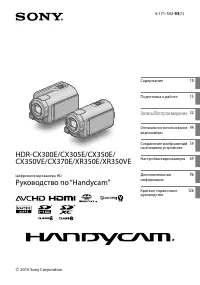 Sony HDR-XR350E (VE) Инструкция по эксплуатации
 Sony HXR-NX80 Инструкция по эксплуатации
 Sony HXR-NX200 Инструкция по эксплуатации
 Sony MHS-PM5(K) Инструкция по эксплуатации
 Sony NEX-VG10E Инструкция по эксплуатации
 Sony NEX-VG20E (EH) Инструкция по эксплуатации