Sony Ericsson XPERIA RAY ST18I Black - Инструкция по эксплуатации
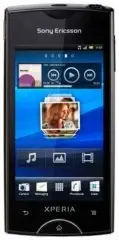
Смартфон Sony Ericsson XPERIA RAY ST18I Black - инструкция пользователя по применению, эксплуатации и установке на русском языке. Мы надеемся, она поможет вам решить возникшие у вас вопросы при эксплуатации техники.
Если остались дополнительные вопросы — свяжитесь с нами через контактную форму.
ST18i
Xperia
™
ray
Руководство по запуску
Sony Ericsson Mobile Communications AB
SE-221 88 Lund, Sweden
www.sonyericsson.com
1250-1212.1
1250-1212.1
Основные функции
телефона
Основные элементы
телефона
5
7
6
8
3
2
1
4
9
11
10
13
12
18
19
15
17
16
14
1. Объектив передней камеры
2. Динамик телефона
3. Кнопка питания
4. Разъем для мини-гарнитуры
5. Датчик освещенности
6. Датчик приближения
7. Сенсорный экран
8. Светодиодный индикатор
уведомлений/состояния
аккумулятора
9. Клавиша меню
10. Клавиша "В начало"
11. Клавиша "Назад"
12. Светодиодный индикатор
камеры
13. Объектив основной камеры
14. Второй микрофон
15. Разъем для зарядного
устройства/кабеля USB
16. Отверстие для шнурка
17. Основной микрофон
18. Динамик
19. Клавиша регулировки
громкости/изменения
масштаба
Включение телефона
Включение телефона
Запуск телефона может занять некоторое время.
Активация экрана
Включение экрана
•
Нажмите
или нажмите и сразу отпустите .
Снятие блокировки экрана
•
Перетяните
через экран вправо.
Использование клавиш
Назад
•
Служит для возврата к предыдущему экрану
•
Закрывает экранную клавиатуру, диалоговое окно,
меню функций или панель уведомлений
Домой
•
Перейдите на Главный экран
•
Активируйте экран, если он погас
•
При нажатии и удерживании открывает окно с
последними использовавшимися приложениями
Меню
•
Открывает список функций, доступных на текущем
экране или в текущем приложении
Настройка телефона
Что такое Android?
Android - это операционная система вашего телефона.
Поскольку она разработана компанией Google™, ваш телефон
уже настроен на использование некоторых служб Google™,
таких как Google Maps™ и веб-поиск Google™. Для
использования некоторых служб Google™ вам потребуется
аккаунт Google. Благодаря аккаунту Google вы можете получить
доступ к Android Market™ – магазину приложений, где вы можете
загрузить в свой телефон бесплатные или платные приложения.
Чем отличается Android от остальных
систем?
Android™ – открытая система; это означает, что вы можете
использовать любые приложения и услуги разных поставщиков
услуг.
Учетная запись Google™
Используйте приложение Gmail™ для передачи электронных
сообщений, Google Talk™ для общения с друзьями в чате и
Android Market™ для загрузки приложений.
Добавление учетной записи
1
Находясь на Главный экран, коснитесь .
2
Коснитесь
Настройки
>
Аккаунты и синх.
>
Добавить
аккаунт
.
3
Выберите тип добавляемой учетной записи, а затем
выполните указания мастера регистрации.
Основные параметры
При первом включении телефона мастер настройки знакомит
пользователя с основными его функциями и помогает ввести
необходимые параметры. Кроме того, впоследствии мастер
настройки может быть запущен в любой момент.
Доступ к мастеру настройки
1
На Главный экран коснитесь .
2
Найдите и коснитесь
Руководство по настр.
.
Передача контактов со
старого телефона
После покупки нового телефона в первую очередь необходимо
передать контакты и телефонные номера со старого телефона.
Иногда эта процедура может вызвать трудности. В этом разделе
будет подробно рассмотрена эта проблема и предложены
решения в соответствии с типом вашего старого телефона. Вы
также узнаете, где найти пошаговые инструкции.
Мой старый телефон
работал не на платформе
Android™
Sony Ericsson
Передайте контакты из своего старого телефона Sony Ericsson
в новый телефон за несколько шагов:
1
Новый телефон:
Подключите с помощью кабеля USB свой
новый телефон к ПК с интернет-соединением.
2
Новый телефон:
При запросе коснитесь экрана для
запуска установки приложения PC Companion на ПК.
3
ПК:
В приложении PC Companion выберите функцию
передачи или синхронизации контактов.
4
Следуйте инструкциям на экране ПК для передачи контактов
из старого телефона на новый.
Для просмотра пошаговых инструкций посетите
www.sonyericsson.com/support/contacts
.
Nokia
Передайте контакты из своего старого телефона Nokia
Symbian™ в новый телефон за несколько шагов.
Этот способ подходит только для телефонов
Nokia на платформе S60.
1
Новый телефон:
подключите с помощью кабеля USB свой
новый телефон к ПК с интернет-соединением.
2
Новый телефон:
при запросе коснитесь экрана для
запуска установки приложения PC Companion на ПК.
3
ПК:
в приложении PC Companion выберите функцию
передачи или синхронизации контактов.
4
Следуйте инструкциям на экране ПК для передачи контактов
из старого телефона на новый.
Для просмотра пошаговых инструкций посетите
www.sonyericsson.com/support/contacts
.
iPhone™
Передайте контакты iPhone™ в свой новый телефон с помощью
аккаунта Google™:
1
Подключите iPhone к ПК и запустите приложение iTunes™.
Щелкните вкладку
Информация
в iTunes™ и выберите
синхронизацию телефона с контактами Google™.
Если вы используете компьютер Mac®, то вам необходимо
экспортировать контакты в формате vCard из адресной
книги Mac® Address Book в файл vCard, а затем
импортировать файл vCard в аккаунт Google™.
2
После перемещения контактов iPhone в аккаунт Google™ вам
будет необходимо синхронизировать ваш новый телефон с
аккаунтом Google™.
Для просмотра пошаговых инструкций посетите
www.sonyericsson.com/support/contacts
.
Другой телефон
Передайте контакты из своего старого телефона в компьютер,
а затем используйте Google Sync™ для передачи контактов в
новый телефон.
1
Старый телефон:
Передайте контакты из старого
телефона в компьютер. Лучше всего это сделать с помощью
карты памяти.
2
Запомните, куда вы скопировали файл с контактами. Такой
файл обычно имеет формат vCard (.vcf) или .csv.
3
Компьютер:
Откройте
www.google.com/contacts
и войдите
в систему или создайте новый аккаунт Google™. Щелкните
Импорт
и найдите месторасположение файла контактов,
затем щелкните
Открыть
. Теперь ваши контакты сохранены
в аккаунте Google.
4
Новый телефон:
Настройте свой аккаунт Google для
работы в телефоне и затем синхронизируйте контакты.
Вы также можете использовать программное
приложение для управления мобильным
телефоном для передачи контактов в компьютер.
Для просмотра пошаговых инструкций посетите
www.sonyericsson.com/support/contacts
.
Мой старый телефон
работал на платформе
Android™
Передайте контакты из старого телефона на платформе Android
напрямую в новый телефон с помощью функции Google sync™:
1
Синхронизируйте контакты из старого телефона с
аккаунтом Google™, если вы этого еще не сделали. Вы
можете синхронизировать только контакты, которые
сохранены как контакты аккаунта Google™.
2
Настройте свой аккаунт Google для работы в новом
телефоне. Одной из частей настройки будет загрузка
контактов в телефонную книгу.
Если у вас есть контакты в телефонной книге,
которые не сохранены как контакты аккаунта
Google™, вы должны сначала экспортировать их
на карту памяти, а затем импортировать их снова
и сохранить в телефоне как контакты аккаунта
Google™.
Для просмотра пошаговых инструкций посетите
www.sonyericsson.com/support/contacts
.
Приветствие
Важная информация
Перед началом работы с телефоном обязательно
ознакомьтесь с листком
Важная информация
.
Комплектация телефона
Снятие панели аккумуляторного отсека
Панель легче приподнять с помощью ногтя
большого пальца.
Установка SIM-карты и аккумулятора
Установка панели аккумуляторного отсека
June 16, 2011 05:47:43
ST18i__Booklet_RU_1250-1212.1.pdf 1 of 2
"Загрузка инструкции" означает, что нужно подождать пока файл загрузится и можно будет его читать онлайн. Некоторые инструкции очень большие и время их появления зависит от вашей скорости интернета.