Страница 2 - Дата изготовления изделия.; ПРЕДУПРЕЖДЕНИЕ
2 Для уменьшения опасности возгорания или поражения электрическим током не подвергайте аппарат воздействию дождя или влаги. Данное изделие было протестировано и признано удовлетворяющим ограничениям, налагаемым директивой об электромагнитной совместимости по использованию соединительных кабелей длин...
Страница 5 - Изменение настроек по умолчанию
5 Использование всех возможностей фотоаппарата Подготовка фотоаппарата и простая фотосъемка “Инструкция по эксплуатации” (отдельное руководство) ПодготовкаПростая съемка изображенийПросмотр/удаление изображенийПечать изображенийУстранение неисправностейПрочее Дальнейшее знакомство с Вашим фотоаппара...
Страница 6 - Оглавление; Использование пунктов меню; Использование фотоаппарата
6 Оглавление Примечания по использованию Вашего фотоаппарата...................... 3 Основные методы для получения лучших изображений.................... 9 Фокусиpовка – Выполнение успешной фокусировки на объект................. 9Экспозиция – Регулировка интенсивности освещения ........................
Страница 7 - Использование опций установки; Использование экрана установки
7 Меню просмотра.................................................................................... 32 (Папка) - (Защитить) DPOF (Печатать) (Слайд) (Изм размер) (Поворот.) (Установка) Использование опций установки ............................................... 38 Фотоаппарат..........................
Страница 9 - Основные методы для получения; См. раздел “Советы по; pовка; Выполнение успешной фокусировки на объект; Цвет
9 Испол ь з ова ние фо тоа п п а рата Использование фотоаппарата Основные методы для получения лучших изображений Если Вы нажмете кнопку затвора наполовину вниз, фотоаппарат отрегулирует фокус автоматически (автофокусировка). Помните, что кнопку затвора нужно нажать только наполовину вниз. Если изоб...
Страница 10 - Советы по предотвращению размытости; зиция; Регулировка интенсивности освещения; Переэкспонирование; Скорость затвора; ISO
10 Вы можете создать разные изображения посредством регулировки экспозиции и чувствительности ISO. Экспозиция представляет собой количество света, принимаемого фотоаппаратом, когда Вы отпускаете затвор. Советы по предотвращению размытости Держите фотоаппарат устойчиво, прижав руки к бокам. Можно так...
Страница 11 - Регулировка чувствительности ISO; На видимый цвет объекта влияют условия освещения.; Об эффектах освещения
11 Испол ь з ова ние фо тоа п п а рата Регулировка чувствительности ISO ISO представляет собой единицу измерения (чувствительность), оценивающую, сколько света принимает устройство считывания изображений (эквивалентно фотопленке). Даже при одинаковой выдержке изображения будут различаться в зависимо...
Страница 12 - Выбор размера изображения для использования; Настройки по умолчанию отмечены с помощью; Качество; О “качестве изображения” и “размере изображения”
12 Цифровое изображение формируется как совокупность небольших точек, называемых пикселами.Если оно состоит из большого числа пикселов, изображение становится большим, занимает больше памяти и отображается в мелких деталях. “Размер изображения” определяется числом пикселов. Хотя Вы не можете увидеть...
Страница 14 - Обозначение частей
14 Обозначение частей См. стр. в круглых скобках относительно подробностей об операции. A Кнопка затвора B Диск переключения режимов (24) C Вспышка D Микрофон E Объектив F Кнопка POWER G Лампочка POWER H Лампочка таймера самозапуска I Звонок J Гнездо (USB) K Гнездо A/V OUT L Гнездо штатива • Использ...
Страница 16 - Индикаторы на экране; При фотосъемке
16 Индикаторы на экране См. стр. в круглых скобках относительно подробностей об операции. При фотосъемке При видеосъемке A B +2.0 EV F2.8 33 101 VGA 30 30 Дисплей Индикация Оставшийся заряд батарейки z Блокировка AЭ/АФ Режим записи (24, 30) Баланс белого (29) ОЖИДАНЗАПИСЬ Режим ожидания/Видеосъемка ...
Страница 19 - СЛЕД
19 Испол ь з ова ние фо тоа п п а рата C D E Дисплей Индикация Соединение PictBridge (68) Папка записи (42) • Не появляется при использовании внутренней памяти. Папка воспроизведения (32) • Не появляется при использовании внутренней памяти. Оставшаяся емкость внутренней памяти (21) Оставшаяся емкост...
Страница 21 - Время видеосъемки
21 Испол ь з ова ние фо тоа п п а рата Количество фотоснимков и время видеосъемки В таблице указано приблизительное количество фотоснимков и продолжительность времени видеосъемки, которые могут быть записаны на карту памяти “Memory Stick Duo” и во внутреннюю память (прибл. 25 Мб), отформатированные ...
Страница 22 - О данных изображений, хранящихся на внутренней памяти
22 Если у Вас нет карты памяти “Memory Stick Duo” (Запись с помощью внутренней памяти) Внутренняя память фотоаппарата составляет приблизительно 25 Мб. Это внутренняя память не является съемной. Даже если карта памяти “Memory Stick Duo” не вставлена в фотоаппарат, Вы можете записать изображения при п...
Страница 23 - При просмотре фотоснимков
23 Испол ь з ова ние фо тоа п п а рата Срок службы батарейки и количество изображений, которые можно записать/просмотреть В таблицах показано приблизительное количество изображений, которые можно записать/просмотреть, и срок службы батареек при съемке изображений в режиме [Нормальн] с полностью заря...
Страница 24 - Установите диск переключения режимов на нужную функцию.; Режимы фотосъемки
24 Использование диска переключения режимов Установите диск переключения режимов на нужную функцию. Режимы фотосъемки В данном “Руководстве по Cyber-shot” доступная настройка диска переключения режимов показана следующим образом. Диск переключения режимов Кнопка управления : Выполнение видеосъемки :...
Страница 25 - Выбор сцены
25 Испол ь з ова ние фо тоа п п а рата Выбор сцены Для правильной съемки изображения в соответствии с условиями эпизода сочетание функций определяется фотоаппаратом. ( : Вы можете выбрать нужную настройку) Макро Вспышка Баланс белого Краткая серия изображений — — Авто — — — / — / SL
Страница 26 - Использование меню; Включите питание и установите диск переключения режимов.
26 Использование меню Использование пунктов меню 1 Включите питание и установите диск переключения режимов. Доступные пункты отличаются в зависимости от положения диска переключения режимов. 2 Нажмите кнопку MENU для отображения меню. 3 Выберите нужный пункт меню с помощью кнопок b / B на кнопке упр...
Страница 27 - Подробные сведения об; Пункты меню; Меню для просмотра; Меню для съемки
27 Испол ь з ова ние ме ню Подробные сведения об эксплуатации 1 стр. 26 Пункты меню Доступные пункты меню отличаются в зависимости от положения диска переключения режимов. На экране отображаются только доступные пункты. Меню для просмотра (стр. 32) ( : доступно) Положение диска переключения режимов:...
Страница 28 - Меню съемки; Регулировка экспозицию вручную.
28 Подробные сведения об эксплуатации 1 стр. 26 Меню съемки Настройки по умолчанию отмечены с помощью . • Подробные сведения об экспозиции t стр. 10 • Величина компенсации может быть установлена с интервалом в 1/3EV.• Если съемка объекта выполняется в крайне ярких или темных условиях или же использу...
Страница 30 - Выбирает качество фотоснимка.; Максимальное количество непрерывных снимков; Нормальн
30 Подробные сведения об эксплуатации 1 стр. 26 Выбирает качество фотоснимка. • Подробные сведения о качестве изображения t стр. 12 Выбирает, будет ли фотоаппарат выполнять непрерывную съемку при нажатии Вами кнопки затвора или нет. О режиме [Кратк.сер.изобр] • Вспышка установлена в режим (принудите...
Страница 31 - Позволяет выполнять съемку объекта со специальными эффектами.
31 Испол ь з ова ние ме ню Подробные сведения об эксплуатации 1 стр. 26 Позволяет выполнять съемку объекта со специальными эффектами. Регулировка насыщенности изображения. Регулирует резкость изображения. См. стр. 38. PFX (Эффекты изобр) Черн-Бел ( ) Запись изображения в монохромном (черно-белом) ре...
Страница 32 - Меню просмотра; ДА
32 Подробные сведения об эксплуатации 1 стр. 26 Меню просмотра Настройки по умолчанию отмечены с помощью . Выбирает папку, в которой содержатся изображения, которые Вы хотите воспроизвести при использовании фотоаппарата с картой памяти “Memory Stick Duo”. 1 Выберите нужную папку с помощью кнопок b /...
Страница 33 - Предохраняет изображения от случайного стирания.; Для защиты изображений в режиме одиночного изображения; Выход
33 Испол ь з ова ние ме ню Подробные сведения об эксплуатации 1 стр. 26 Предохраняет изображения от случайного стирания. Для защиты изображений в режиме одиночного изображения 1 Отобразите изображение, которое Вы хотите защитить. 2 Нажмите кнопку MENU для отображения меню. 3 Выберите опцию [ - ] (За...
Страница 34 - Для отмены защиты; Для отмены защиты всех изображений в папке
34 Подробные сведения об эксплуатации 1 стр. 26 8 Выберите опцию [ДА] с помощью кнопки B , а затем нажмите кнопку z . Индикатор - высветится белым цветом. Выбранные изображения будут защищены. • Для защиты всех изображений в папке выберите опцию [Все в папке] в пункте 4 и нажмите кнопку z . Выберите...
Страница 37 - Поворачивает фотоснимок.
37 Испол ь з ова ние ме ню Подробные сведения об эксплуатации 1 стр. 26 Поворачивает фотоснимок. 1 Отобразите изображение, которое нужно повернуть. 2 Нажмите кнопку MENU для отображения меню. 3 Выберите опцию [ ] (Поворот.) с помощью кнопок b / B на кнопке управления, а затем нажмите кнопку z . 4 Вы...
Страница 38 - Для отключения экрана; Для отмены настройки; на
38 Использование экрана установки Использование опций установки Вы можете изменить настройки по умолчанию при помощи экрана установки. 1 Включите питание. 2 Нажмите кнопку MENU для отображения меню. 3 После нажатия кнопки B на кнопке управления, перейдите к настройке (Установка), а затем нажмите кно...
Страница 39 - Фотоаппарат; Цифров увелич; Выкл
39 И с пол ь зов а ние э к р а на у с танов ки Подробные сведения об эксплуатации 1 стр. 38 Фотоаппарат Настройки по умолчанию отмечены с помощью . Выбирается режим цифрового увеличения. Фотоаппарат увеличивает изображение при помощи оптического увеличения (до 3 × ). Если масштаб увеличения превышае...
Страница 40 - Авто Просмотр; Вкл
40 Подробные сведения об эксплуатации 1 стр. 38 Уменьшает эффект красных глаз при использовании вспышки. Выберите это перед съемкой. • Поскольку, пока щелкнет затвор, требуется около секунды, прочно удерживайте фотоаппарат для предотвращения эффекта вибрации. Не допускайте также движения объекта. • ...
Страница 41 - Выполняется форматирование внутренней памяти.
41 И с пол ь зов а ние э к р а на у с танов ки Подробные сведения об эксплуатации 1 стр. 38 Устр-во внутр.памяти Данная опция не появляется при вставленной в фотоаппарат карте памяти “Memory Stick Duo”.Настройки по умолчанию отмечены с помощью . Выполняется форматирование внутренней памяти. • Обрати...
Страница 42 - Средство Memory Stick
42 Подробные сведения об эксплуатации 1 стр. 38 Средство Memory Stick Данная опция появляется только при вставленной в фотоаппарат карте памяти “Memory Stick Duo”. Настройки по умолчанию отмечены с помощью . Выполняет форматирование карты памяти “Memory Stick Duo”. Имеющаяся в продаже карта памяти “...
Страница 43 - Изм папку ЗАПИСИ; Копировать
43 И с пол ь зов а ние э к р а на у с танов ки Подробные сведения об эксплуатации 1 стр. 38 • Вы не можете удалить папку с помощью фотоаппарата. Для удаления папки используйте Ваш компьютер и т.п. • В одной папке может быть сохранено до 40 0 0 изображений. Когда емкость папки превышается, автоматиче...
Страница 45 - Установка 1; Выполняется инициализация настроек на их значения по умолчанию.; Зуммер сигн
45 И с пол ь зов а ние э к р а на у с танов ки Подробные сведения об эксплуатации 1 стр. 38 Установка 1 1 Настройки по умолчанию отмечены с помощью . Выбор яркости подсветки ЖК-дисплея при использовании фотоаппарата с батарейками. • При выборе параметра [Яркий] заряд батарейeи расходуется быстрее. В...
Страница 46 - Установка 2; Номер файла; Серия; Подсоед USB; PictBridge
46 Подробные сведения об эксплуатации 1 стр. 38 Установка 2 2 Настройки по умолчанию отмечены с помощью . Выбирается способ, используемый для присвоения номеров файлов изображениям. Выбор режима USB для подсоединения фотоаппарата с помощью кабеля USB к компьютеру или принтеру, совместимому с PictBri...
Страница 47 - Устанавливается дата и время.; Видеовыход; NTSC; Устан часов; Отмена
47 И с пол ь зов а ние э к р а на у с танов ки Подробные сведения об эксплуатации 1 стр. 38 Устанавливается выходной видеосигнал в соответствии с системой цветного телевидения подсоединенного видеооборудования. Разные страны и области используют различные системы цветного телевидения. Если Вы хотите...
Страница 49 - Операционная система
49 Испол ь з ова ние Ва шего к о мпь ю тера Для компьютера, подсоединенного к фотоаппарату, рекомендуется следующая конфигурация. Рекомендуемая конфигурация для копирования изображений Операционная система (предварительно установленная): Microsoft Windows 2000 Professional, Windows Millennium Editio...
Страница 50 - Появится экран меню установки.
50 Установка программного обеспечения (прилагается) Вы можете установить программное обеспечение (прилагается), используя следующую процедуру. • При использовании Windows 20 0 0/Me не подсоединяйте фотоаппарат к компьютеру перед установкой. • В Windows 20 0 0/XP войдите в систему в качестве Админист...
Страница 52 - POWER
52 3 Установите диск переключения режимов в положение , а затем нажмите кнопку POWER, чтобы включить фотоаппарат и компьютер. • При установленной системе Windows XP на рабочем столе откроется мастер автоматического воспроизведения. На экране фотоаппарата появится сообщение “Режим USB Mass Storage”. ...
Страница 54 - Окно мастера закроется.
54 5 Щелкните по селективной кнопке, расположенной рядом с опцией [Nothing. I'm finished working with these pictures] (Ничего. Я закончил работу с этими изображениями) для ее выбора, а затем щелкните кнопку [Next]. Появится экран “Completing the Scanner and Camera Wizard” (завершение работы мастера ...
Страница 59 - Импортирование изображений; Найдите пиктограмму; Основные инструкции
59 Испол ь з ова ние Ва шего к о мпь ю тера Использование программного обеспечения “Cyber-shot Viewer” (прилагается) Благодаря преимуществам программного обеспечения Вы сможете использовать фотоснимки и видеофильмы с фотоаппарата чаще, чем когда-либо.В данном разделе приведен обзор программного обес...
Страница 60 - Импортируйте изображения.; Просмотр изображений
60 2 Подключите фотоаппарат к компьютеру с помощью кабеля USB. После того, как фотоаппарат будет автоматически обнаружен, появится экран [Import Images] (Импорт изображений). • Если Вы используете слот карты памяти Memory Stick, сначала обратитесь к стр. 51. • Если в Windows XP появится мастер автом...
Страница 62 - Выберите “Folder to be imported”.; Другие функции
62 Подготовка изображений, хранящихся на компьютере, для просмотра Для их просмотра зарегистрируйте папку, содержащую изображения, как одну из “Viewed folders”. Из меню [File] (Файл) выберите опцию [Register Viewed Folders...] (Регистрировать папки для просмотра…) для отображения экрана установок дл...
Страница 63 - Техническая поддержка
63 Испол ь з ова ние Ва шего к о мпь ю тера 1 Выберите [Start] t [Settings] t [Control Panel]. Дважды щелкните [Add/Remove Programs]. (В Windows XP выберите [start] t [Control Panel], затем дважды щелкните [Add/Remove Programs].) 2 Выберите [Sony Picture Utility], а затем [Change/Remove] (В Windows ...
Страница 64 - Подсоедините кабель USB.
64 Использование Вашего компьютера Macintosh Вы можете копировать изображения на Ваш компьютер. • Программа “Cyber-shot Viewer” несовместима с компьютерами Macintosh. Для компьютера, подсоединенного к фотоаппарату, рекомендуется следующая конфигурация. Рекомендуемая конфигурация для копирования изоб...
Страница 66 - Печать фотоснимков; Как выполнить печать; Прямая печать при помощи “Memory Stick”-совместимого принтера
66 Печать фотоснимков Как выполнить печать фотоснимков Прямая печать при помощи PictBridge-совместимого принтера (стр. 67) Вы можете выполнить печать изображений, подсоединив фотоаппарат непосредственно к PictBridge-совместимому принтеру. Прямая печать при помощи “Memory Stick”-совместимого принтера...
Страница 67 - чат; В индексном режиме; ) или различных изображений; Нажмите кнопку
67 П е чат ь фо т о сни м к о в Прямая печать изображений при помощи PictBridge-совместимого принтера Даже если Вы не имеете компьютера, Вы можете выполнить печать изображений, снятых при помощи Вашего фотоаппарата, путем подсоединения фотоаппарата непосредственно к PictBridge-совместимому принтеру....
Страница 68 - Режим USB установлен.
68 3 Выберите опцию (Установка 2) с помощью кнопки V , а затем выберите опцию [Подсоед USB] с помощью кнопок v / V / B . 4 Выберите опцию [PictBridge] с помощью кнопок B / v , а затем нажмите кнопку z . Режим USB установлен. 1 Подсоедините фотоаппарат к принтеру. 2 Включите питание Вашего фотоаппара...
Страница 69 - Выберите размер печатного листа.
69 П е чат ь фо т о сни м к о в Независимо от того, в какое положение установлен диск переключения режимов, меню печати появится после завершения выполнения Вами действий этапа 2. 1 Выберите нужный способ печати с помощью кнопок v / V на кнопке управления, а затем нажмите кнопку z . [Все в папке] Дл...
Страница 70 - Изображение напечатано.
70 Если опция [Индекс] установлена в положение [Вкл]: Выберите количество комплектов изображений, печать которых Вы хотите выполнить в виде индексного изображения. Если Вы выберете опцию [Это изобр] при выполнении действий пункта 1, выберите количество одинаковых изображений, печать которых Вы хотит...
Страница 72 - Печать в фотоателье
72 Печать в фотоателье Вы можете принести карту памяти “Memory Stick Duo”, содержащую изображения, снятые Вашим фотоаппаратом, в фотоателье. Если фотоателье предлагает услуги фотопечати, удолетворяющие стандарту DPOF, Вы можете заблаговременно отметить изображения с помощью меток (Команда печати), т...
Страница 75 - Просмотр изображений на экране; включите фотоаппарат.; Нажмите кнопки
75 П о дсоед и н е н и е В а ш его фо то ап парата к те левизор у Подсоединение Вашего фотоаппарата к телевизору Просмотр изображений на экране телевизора Вы можете просматривать изображения на экране телевизора посредством подсоединения фотоаппарата к телевизору. Выключите питание фотоаппарата и те...
Страница 76 - Бразилия; Система SECAM
76 О системах цветного телевидения Для просмотра изображений на экране телевизора потребуется телевизор с гнездом видеовхода и кабель A/V. Система цвета телевизора должна соответствовать системе цифрового фотоаппарата.Проверьте следующие списки, чтобы ознакомиться с системами цветного телевидения ст...
Страница 77 - Устранение неисправностей
77 У стр ане н и е н еиспр авн о стей Устранение неисправностей Устранение неисправностей Если в Вашем фотоаппарате имеется неисправность, попробуйте выполнить следующие действия по ее устранению. Пожалуйста, поймите, что Вы даете свое согласие на то, что содержание внутренней памяти может быть пров...
Страница 78 - Батарейки разряжаются слишком быстро.; Не удается включить фотоаппарат.; Питание внезапно отключается.; Батарейки и питание
78 Неправильная индикация оставшегося заряда батарейки, или индикатор показывает достаточный заряд батарейки, но заряд вскоре заканчивается. • Данное явление происходит, когда Вы используете фотоаппарат в чрезмерно жарком или чрезмерно холодном месте (стр. 94). • При использовании щелочных батареeк/...
Страница 79 - Фотосъемка/видеосъемка
79 У стр ане н и е н еиспр авн о стей Ваш фотоаппарат не может записывать изображения. • Проверьте свободную емкость внутренней памяти или карты памяти “Memory Stick Duo” (стр. 21). Если она заполнена, выполните одно из следующих действий: – Удалите ненужные изображения. – Замените карту памяти “Mem...
Страница 81 - На экране появляются и остаются точки.
81 У стр ане н и е н еиспр авн о стей Цвета изображения являются неправильными. • Установите опцию [Эффекты изобр] в положение [Выкл] (стр. 31). При выполнении съемки очень яркого объекта появляются вертикальные полосы. • Наблюдается размытость изображения. Данный эффект не является неисправностью. ...
Страница 82 - Дата и время не отображаются.; Изображение не появляется на экране телевизора.; Удаление/редактирование изображений
82 Дата и время не отображаются. • Отключена кнопка (состояния экрана) (стр. 20). Сразу после начала воспроизведения появляется некачественное изображение. • Изображение может выглядеть некачественным сразу после начала воспроизведения вследствие обработки изображения. Это не является неисправностью...
Страница 83 - Ваш компьютер не распознает Ваш фотоаппарат.; Вы не можете копировать изображения.; Компьютеры
83 У стр ане н и е н еиспр авн о стей Вы не знаете, совместима ли операционная система Вашего компьютера с фотоаппаратом. • Проверьте раздел “Рекомендуемая конфигурация компьютера” на стр. 49 для компьютера Windows, и раздел стр. 64 для компьютера Macintosh. Ваш компьютер не распознает Ваш фотоаппар...
Страница 84 - Вы не можете напечатать изображение.; Изображения отображаются неправильно.; Вы хотите изменить “Folder to be imported”.; Карта памяти “Memory Stick Duo”
84 Изображение и звук прерываются помехами, когда Вы просматриваете видеосъемку на компьютере. • Вы воспроизводите видеозапись непосредственно с внутренней памяти или карты памяти “Memory Stick Duo”. Скопируйте видеосъемку на жесткий диск Вашего компьютера, а затем воспроизведите видеосъемку с жестк...
Страница 85 - Внутренняя память
85 У стр ане н и е н еиспр авн о стей Невозможно выполнить запись на карту памяти “Memory Stick Duo”. • Вы используете карту памяти “Memory Stick Duo” с переключателем защиты от записи, и переключатель установлен в положение LOCK. Установите переключатель в положение записи (стр. 92). • Карта памяти...
Страница 86 - Печать
86 Вы не можете скопировать данные, хранящиеся во внутренней памяти, на карту памяти “Memory Stick Duo”. • Карта памяти “Memory Stick Duo” заполнена. Проверьте емкость карты памяти. Вы не можете скопировать данные, находящиеся на карте памяти “Memory Stick Duo” или на компьютере, во внутреннюю памят...
Страница 87 - Невозможно выбрать размер печати.
87 У стр ане н и е н еиспр авн о стей • При выборе [Выход] во время печати, возможно, изображения не будут напечатаны. Отсоедините кабель USB и подсоедините его снова. Если изображения по-прежнему не распечатываются, отсоедините кабель, выключите и снова включите принтер, затем вновь подсоедините ка...
Страница 88 - Прочее
88 Ваш фотоаппарат не работает. • Используйте тип батареек, который можно использовать с данным фотоаппаратом (стр. 94). • Низкий уровень заряда батарейки (появляется индикатор E ). Установите новые батареи или заряженные никель-металлогидридные батареи (не прилагаются). Питание включено, но фотоапп...
Страница 89 - Предупреждающие сообщения; Сообщения
89 У стр ане н и е н еиспр авн о стей Предупреждающие сообщения При появлении следующих сообщений следуйте инструкциям. Выкл питан и вкл его снова • Ошибка вследствие проблемы с объективом. E • Низкий уровень заряда батарейки. Установите новые батареи или заряженные никель-металлогидридные батареи (...
Страница 92 - О карте памяти “Memory Stick”
92 Прочее О карте памяти “Memory Stick” Карта памяти “Memory Stick” представляет собой компактный носитель записи IC. Типы карт памяти “Memory Stick”, которые могут использоваться с данным фотоаппаратом, перечислены в приведенной ниже таблице. Однако надлежащая работа не может гарантироваться для вс...
Страница 93 - чее
93 Про чее • Рекомендуется создание резервных копий важных данных. • Делая записи на участке для надписей, не надавливайте на него сильно. • Не прикрепляйте никаких этикеток ни на саму карту памяти “Memory Stick Duo”, ни на адаптер карты памяти Memory Stick Duo. • При переноске или хранении карты па...
Страница 94 - О батарейках; О щелочных батарейках/Oxy Nickel Primary Battery
94 О батарейках Батарейки, которые Вы можете и не можете использовать с Вашим фотоаппаратом * Двойной блок NH-AA-2DB и т.п.** Эксплуатационные характеристики не могут быть гарантированы при падении напряжения или других проблемах, вызванных природой батарейки. О щелочных батарейках/Oxy Nickel Primar...
Страница 95 - О никель-металлогидридных батареях
95 Про чее О никель-металлогидридных батареях • Не снимайте наружные уплотнения и не повреждайте батареи. Никогда не используйте батареи, с которых были полностью или частично удалены уплотнения, или батареи, которые каким-либо способом расслоились. Это может привести к утечкам, взрыву или перегреву...
Страница 96 - Меры предосторожности; Не используйте и не храните; О рабочих температурах
96 Меры предосторожности x Не используйте и не храните фотоаппарат в следующих местах • В очень жарком, сухом или влажном местеВ таких местах, как, например, в автомобиле, припаркованном под прямыми лучами солнца, корпус фотоаппарата может деформироваться, и это может привести к неисправности. • Под...
Страница 97 - О внутренней
97 Про чее x О внутренней перезаряжаемой батарее В этом фотоаппарате имеется встроенная перезаряжаемая батарея, предназначенная для поддержания даты, времени и других установок вне зависимости от того, включено или выключено питание.Эта перезаряжаемая батарея постоянно заряжается в течение всего вре...
Страница 98 - Алфавитный указатель
98 Алфавитный указатель Алфавитный указатель А Автоматический просмотр .................... 40 Автофокусировка ............. 9 Б Баланс белого .................. 29 В Видеовыход ...................... 47 Внутренняя память ......... 22 Внутренняя перезаряжаемая батарея ....................... 97 Восп...
Страница 101 - Товарные знаки
101 Товарные знаки • является товарным знаком корпорации Sony Corporation. • “Memory Stick”, , “Memory Stick PRO”, , “Memory Stick Duo”, , “Memory Stick PRO Duo”, , “MagicGate” и являются товарными знаками корпорации Sony Corporation. • Microsoft, Windows и DirectX являются зарегистрированными товар...


 Sony DSC-HX300 Инструкция по эксплуатации
 Sony Alpha ILCE-7M2 Инструкция по эксплуатации
 Sony DSC-RX10 Инструкция по эксплуатации
 Sony Alpha 7R IV Full Frame 61.0MP (ILCE-7RM4A/Q) Инструкция по эксплуатации
 Sony Alpha A5000 Kit 16-50 White Инструкция по эксплуатации
 Sony Cyber-Shot W220 (DSC-W220B) Инструкция по эксплуатации
 Sony DSC-S40 Инструкция по эксплуатации
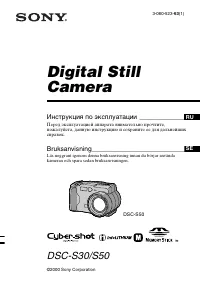 Sony DSC-S50 Инструкция по эксплуатации
 Sony DSC-S60 Инструкция по эксплуатации
 Sony DSC-S70 Инструкция по эксплуатации
 Sony DSC-S80 Инструкция по эксплуатации
 Sony DSC-S90 Инструкция по эксплуатации
 Sony DSC-S600 Инструкция по эксплуатации
 Sony DSC-S650 Инструкция по эксплуатации
 Sony DSC-S700 Инструкция по эксплуатации
 Sony DSC-S730 Инструкция по эксплуатации
 Sony DSC-S750 Инструкция по эксплуатации
 Sony DSC-S780 Инструкция по эксплуатации
 Sony DSC-S950 Инструкция по эксплуатации
 Sony DSC-S980 Инструкция по эксплуатации