Страница 2 - Проверка способа управления; Съемка; Фотосъемка/видеосъемка
Вставка аккумулятора в камеру [9] Время работы аккумулятора и количество снимков, которые можнозаписать/воспроизвести с помощью аккумулятора [10] Подача питания от сетевой розетки [11] Извлечение аккумулятора [12] Установка карты памяти (продается отдельно) Вставка карты памяти [13] Извлечение карты...
Страница 3 - Использование функций съемки; Использование зума; Функции зуммирования доступны с данным изделием [35]; Использование вспышки; Примечания относительно использования вспышки [40]; Выбор режима экранной индикации
О распознавании сцен [24] Преимущества автоматической съемки [25] Программное авто [26] iПанорамный обзор (Распознавание лица/движения) [27] Выбор сцены [28] Приор. выдержки [29] Приор. диафрагмы [30] Ручной экспозиция [31] Вызов памяти [32] Видео [33] Использование функций съемки Использование зума...
Страница 6 - Установка других функций данного изделия; Просмотр; Просмотр фотоснимков; Удаление нескольких выбранных изображений [102]; Воспроизведение видеозаписей
Функция нижней кнопки [84] Установка других функций данного изделия Творческое фото [85] Улыб./Распоз. Лиц [86] Эфф. мягк. кожи (фотоснимок) [87] Регистрация лиц (Новая регистрация) [88] Регистрация лиц (Изменение приоритета) [89] Регистрация лиц (Удалить) [90] Ум.эфф.кр.глаз [91] Авто кадриров. (фо...
Страница 7 - Просмотр панорамных изображений; Воспроизведение панорамных изображений [105]; Печать; Просмотр снимков на телевизоре высокой четкости [113]; Изменение установок; Меню установки
Воспроизведение видеозаписей [103] Видеосъемка движ. [104] Просмотр панорамных изображений Воспроизведение панорамных изображений [105] Печать Укажите печать [106] Использование функций просмотра Режим просмотра [107] Слайдшоу [108] Повернуть [109] Защита [110] Воспр. фотосн. 4K [111] Эффект красот...
Страница 8 - Использование функций WiFi
Спр. дка выб. реж. [120] Подтвержд.удал. [121] Качество отображ. [122] Время нач. энергоз. [123] Перекл. PAL/NTSC [124] Демонстр. режим [125] Разрешение HDMI [126] Вывод 24p/60p(видеозапись) (Только для 1080 60i совместимых моделей)[127] КОНТР. ПО HDMI [128] Показ инф. о HDMI [129] USBсоединение ...
Страница 10 - Добавление приложений к изделию; Рекомендуемая конфигурация компьютера [164]; Просмотр на компьютерах; Рекомендуемая конфигурация компьютера [172]
Добавление приложений к изделию PlayMemories Camera Apps PlayMemories Camera Apps [163] Рекомендуемая конфигурация компьютера [164] Установка приложений Создание учетной записи службы [165] Загрузка приложений [166] Загрузка приложений непосредственно в изделие с помощью функции WiFi [167] Запуск п...
Страница 11 - Создание диска с помощью устройства, отличного от компьютера [181]; Меры предосторожности/Данное изделие; Меры предосторожности; О внутренней перезаряжаемой батарейке [184]; Чистка изделия
Соединение данного изделия и компьютера Подключение изделия к компьютеру [176] Импортирование снимков в компьютер [177] Отключение изделия от компьютера [178] Создание диска с видеозаписями Тип диска [179] Выбор метода создания диска [180] Создание диска с помощью устройства, отличного от компьютера...
Страница 12 - Устранение неполадок; При возникновении проблем; Поиск и устранение неисправностей; Аккумулятор и питание
Сетевой адаптер [191] О системах цветного телевидения [192] Прочая информация Объектив ZEISS [193] Формат AVCHD [194] Лицензия [195] Товарные знаки Товарные знаки [196] Устранение неполадок При возникновении проблем При возникновении проблем Поиск и устранение неисправностей [197] Поиск и устранение...
Страница 15 - При включении изделия появляется экран установки часов. [245]; Сообщения; Ситуации, в которых работа данного изделия затруднена; Проверка камеры и комплектации; Число в скобках указывает количество штук.
Изделие прекращает работу с выдвинутым объективом./Изделиевыключается с выдвинутым объективом. [243] Изделие нагревается после его использования в течение длительноговремени. [244] При включении изделия появляется экран установки часов. [245] Количество доступных для записи снимков не уменьшается ил...
Страница 16 - Обозначение частей
NPBX1 Перезаряжаемый аккумулятор (1) Кабель micro USB (1) ACUB10C/UB10D Адаптер переменного тока (1) Шнур питания (1)* (не прилагается в США и Канаде) *К камере может прилагаться несколько шнуров питания. Используйте тот, который подходит для вашей страны/региона. Наручный ремень (1) Инструкция по...
Страница 19 - Колесико управления; Список значков на экране; Список значков режима съемки
11. Колесико управления 12. Кнопка (Воспроизведение) 13. Кнопка ?/ (Встроенная справка/Удалить) 1. Рычаг блокировки аккумулятора2. Слот для вставки аккумулятора3. Отверстие гнезда для штатива Используйте штатив с винтом длиной менее 5,5 мм. В противномслучае плотно закрепить камеру невозможно, чт...
Страница 20 - Список значков режима просмотра
Список значков режима просмотра 1. P P* A S M Режим съемки Вызов из памяти NO CARD Карта памяти/Выгрузка Значки распознавания сцены Выбор сцены 100Оставшееся количество доступных для записи снимков Формат фотоснимков
Страница 24 - Использование наручного ремня
±0.0 Измеряемый ручной режим ±0.0 Коррекция экспозиции ISO400Чувствительность ISO Индикатор скорости затвора Индикатор диафрагмы Гистограмма Ошибка эффекта рисунка 201511 10:37AMДата записи 3/7Номер файла/Количество снимков в режиме просмотра Для изображения имеется информация об авторских правах ...
Страница 25 - правой стороны колесика управления.; О подсказке по съемке
[5] Как использовать Перед использованием Встроенная справка Об [Встроенная справка] [Встроенная справка] отображает описания пунктов MENU, кнопок Fn(Функция) и установок, а если функцию установить невозможно, указываетсяпричина. 1. Нажмите кнопку MENU или Fn. 2. Выберите нужный пункт MENU путем наж...
Страница 26 - Подключите камеру с вставленным аккумулятором к адаптеру; Для покупателей в США и Канаде
1. Нажмите кнопку / (Встроенная справка/Удалить) во время отображения экрана съемки. 2. Нажмите верхнюю/нижнюю сторону колесика управления для выбора нужной подсказки по съемке, а затем нажмите в центре. Отображается подсказка по съемке. Вы можете прокручивать экран, нажимая верхнюю/нижнюю сторо...
Страница 27 - Для покупателей стран/регионов за пределами США и Канады
Для покупателей стран/регионов за пределами США и Канады Лампочка зарядкиГорит: Зарядка Выкл.: Зарядка завершена Мигает: Ошибка зарядки или зарядка временно приостановлена,поскольку камера находится за пределами надлежащего температурногодиапазона Если лампочка зарядки загорится, а затем сразу же вы...
Страница 28 - Зарядка путем подключения к компьютеру
может выполняться дольше в зависимости от условий использования иокружающей среды. Примечание Если лампочка зарядки мигает при не полностью заряженномаккумуляторе, извлеките аккумулятор или отсоедините кабель USB откамеры, а затем вставьте его снова для повторной зарядки.Если лампочка зарядки на кам...
Страница 29 - Выключите изделие и подключите к разъему USB компьютера.
Аккумулятор можно зарядить путем подключения камеры к компьютеру спомощью кабеля micro USB. 1. Выключите изделие и подключите к разъему USB компьютера. При подключении камеры к компьютеру в то время, когда питаниевключено, камера будет получать питание от компьютера безвыполнения зарядки аккумулятор...
Страница 30 - Вставка аккумулятора в камеру; Как вставить аккумулятор в камеру
Вставка аккумулятора в камеру Как вставить аккумулятор в камеру 1. Откройте крышку аккумуляторного отсека. 2. Вставьте аккумулятор, нажимая рычаг фиксатора (A) концом аккумулятора до тех пор, пока аккумулятор не защелкнется на месте. 3. Закройте крышку.
Страница 32 - Подача питания от сетевой розетки; Для подачи питания к камере во время съемки/воспроизведения,; Извлечение аккумулятора
Качество изображения установлено в 60i 17M (FH) .Реальная съемка (видеозапись): Время работы аккумулятора базируется наповторяющейся съемке, зуммировании, ожидании съемки, включении/выключении и т.п.Непрерывная видеосъемка: Время работы аккумулятора базируется нанепрерывной съемке до достижения пред...
Страница 33 - Вставка карты памяти; Как вставить карту памяти
Как извлечь аккумулятор 1. Убедитесь в том, что индикатор доступа не горит, и выключите камеру. 2. Передвиньте рычажок фиксатора (A) и извлеките аккумулятор. Будьте осторожны, чтобы не уронить аккумулятор. [13] Как использовать Подготовка камеры Установка карты памяти (продается отдельно) Вставка ка...
Страница 34 - Извлечение карты памяти; Как извлечь карту памяти
Проверьте, чтобы зазубренный угол был расположен в правильномнаправлении. Расположив карту памяти с зазубренным углом так, как показано нарисунке, вставьте ее до щелчка. 3. Закройте крышку отсека карты памяти. Совет При использовании карты памяти с данным изделием в первый разрекомендуется отформати...
Страница 35 - Нажмите на карту памяти один раз для ее извлечения.; Установка языка, даты и времени
2. Убедитесь в том, что индикатор доступа (A) не горит. 3. Нажмите на карту памяти один раз для ее извлечения. 4. Закройте крышку отсека карты памяти. [15] Как использовать Подготовка камеры Установка языка, даты и времени Установка языка, даты и времени При включении камеры в первый раз или после и...
Страница 36 - на; Использование колесика управления
2. Выберите язык, а затем нажмите . 3. Убедитесь в том, что на экране выбран [Ввод], а затем нажмите на колесике управления. 4. Выберите нужное географическое местоположение, а затем нажмите . 5. Выберите пункт установки с помощью верхней/нижней стороны колесика управления или путем поворота кол...
Страница 37 - в центре колесика управления.; Использование пунктов MENU; Нажмите кнопку MENU для отображения экрана меню.
Вы можете выбрать пункты установки, поворачивая или нажимая верхнюю/нижнюю/правую/левую сторону колесика управления. Ваш выбор будетпринят при нажатии в центре колесика управления. Функции DISP (Установка дисплея), (Коррек.экспоз./Творческое фото), / (Режим протяжки), (Режим вспышки) назначены в...
Страница 39 - Выполнение настроек на специальном экране; Выберите нужную функцию в пункте 2, затем нажмите кнопку
2. Выберите функцию для регистрации, нажимая верхнюю/нижнюю/левую/ правую сторону колесика управления. 3. Поворотом колесика управления установите желаемую настройку. Выполнение настроек на специальном экране Выберите нужную функцию в пункте 2, затем нажмите кнопку в центре колесика управления. По...
Страница 40 - Фотосъемка; Установите режим съемки в
[19] Как использовать Съемка Фотосъемка/видеосъемка Фотосъемка Снимает фотографию. 1. Установите режим съемки в (Интеллект. Авто). 2. Отрегулируйте угол монитора и удерживайте камеру. 3. Нажмите кнопку затвора наполовину для выполнения фокусировки. Если изображение находится в фокусе, раздается зв...
Страница 41 - Индикатор фокусировки; Изображение находится в фокусе.; Видеосъемка; Вы можете записать видео, нажимая кнопку MOVIE.
Минимально допустимое расстояние для съемки составляетприблизительно 5 см (W), 250 см (T) (от объектива). 4. Нажмите кнопку затвора до упора. Индикатор фокусировки высвечивается: Изображение находится в фокусе. мигает: Не удалось выполнить фокусировку. Совет Если изделие не сможет выполнить фокусир...
Страница 42 - Список функций диска режимов; Вы можете выбрать нужный режим съемки, поворачивая диск режимов.
1. Нажмите кнопку MOVIE для начала записи. 2. Еще раз нажмите кнопку MOVIE для остановки записи. Совет Вы можете назначить функцию пуска/остановки видеозаписипредпочитаемой клавише. MENU→ (Пользов. настройки) → [Парам. польз. клав.] → установите функцию предпочитаемой клавише. Примечание При исполь...
Страница 43 - Доступные функции; Позволяет изменять установку видеосъемки.
Доступные функции (Интеллект. Авто): Позволяет выполнять съемку с автоматическим распознаванием сцен. (Супер авторежим): Позволяет выполнять съемку с автоматическим распознаванием сцен.Данный режим позволяет получать четкие изображения сцен с низкойосвещенностью или контровым светом. (Программное а...
Страница 44 - Камера выполняет съемку с автоматическим распознаванием сцен.; Супер авторежим
SCN (Выбор сцены): Позволяет выполнять съемку с предварительно выполненными установкамив соответствии с условиями сцены. [22] Как использовать Съемка Выбор режима съемки Интеллект. Авто Камера выполняет съемку с автоматическим распознаванием сцен. 1. Установите диск режимов в (Интеллект. Авто). 2. ...
Страница 45 - О распознавании сцен
или контровым светом.В случае сцен с низкой освещенностью или контровым светом принеобходимости камера может снимать несколько изображений и создаватькомпозитное изображение и т.п. для записи изображений с высокимкачеством, чем в интеллектуальном авторежиме. 1. Установите диск режимов в (Супер авт...
Страница 46 - Состояние; Преимущества автоматической съемки
Распознавание сцен: Когда изделие распознает определенные сцены, на первой полосе будутотображены следующие значки и указатели: (Портрет) (Ребенок) (Ночной Портрет) (Ночная Сцена) (Портрет/конт.свет) (Контровый свет) (Пейзаж) (Макро) (Прожектор) (Низкая освещенность) Когда изделие распозна...
Страница 47 - В режиме [Супер авторежим] и во время отображения; (значок наложения) и звук затвора слышен несколько; Программное авто
(Супер авторежим): Позволяет выполнять съемку с автоматическим распознаванием сцен.Данный режим позволяет получать четкие изображения сцен с низкойосвещенностью или контровым светом.P (Программное авто): Позволяет регулировать различные установки съемки, например, балансбелого, значение ISO и т.п....
Страница 48 - Программное смещение; Установите диск режимов в
2. Установите нужные настройки функций съемки. 3. Отрегулируйте фокусировку и выполните съемку объекта. Программное смещение Вы можете изменять комбинацию скорости затвора и диафрагмы (значениеF) путем поворота колесика управления без изменения надлежащейэкспозиции, установленной на данном изделии. ...
Страница 50 - Выбор сцены; Поверните колесико управления для выбора нужной настройки.; Подробности пунктов меню
Поскольку соединяются вместе несколько изображений, соединеннаячасть в некоторых случаях может быть записана не плавно.В темных сценах изображения могут быть размыты.Если источник света, как, например, флуоресцентная лампа мигает,яркость и цвет соединенного изображения может не совпадать.Следующие с...
Страница 53 - Позволяет получать снимки фейерверков во всем их блеске.
Позволяет выполнять фотосъемку домашних животных с наилучшимиустановками. Гастрономия: Позволяет снимать продукты питания в привлекательных и ярких цветах. Пляж: Позволяет снимать сцены на пляже с яркими и живыми цветами даже присолнечном свете. Снег: Позволяет получать четкие снимки и предотвращает...
Страница 54 - Позволяет получать снимки лиц со сглаженным видом.
Мягкая кожа: Позволяет получать снимки лиц со сглаженным видом. Высок. чувствит.: Позволяет выполнять фотосъемку даже в темных местах без использованиявспышки и уменьшает размытость объекта. Также позволяет выполнятьвидеосъемку темных сцен с повышенной яркостью. Примечание При следующих настройках, ...
Страница 55 - Выберите нужное значение, поворачивая колесико управления.
В случае [Сумерки с рук] или [Устр. размыт. движ.] может возникнуть шумпри использовании мерцающего источника света, например,люминесцентного освещения. Совет Для изменения сцены поверните колесико управления на экране режимасъемки и выберите новую сцену. [29] Как использовать Съемка Выбор режима съ...
Страница 57 - Ручной экспозиция; Отрегулируйте фокусировку и выполните съемку объекта.
Меньшее значение F (открытие диафрагмы) сужает диапазонфокусировки. Это позволяет поместить объект в резкий фокус и размытьпредметы, находящиеся спереди и позади объекта (глубина полястановится меньше). Большее значение F (сужение диафрагмы)расширяет диапазон фокусировки. Это позволяет снимать глуби...
Страница 58 - Вызов памяти; Видео
Если яркость окружающего освещения превышает диапазон экспозамераручного режима измерения, индикатор ручного режима измеренияначинает мигать.Индикатор SteadyShot предупреждение в режиме ручной экспозиции непоявляется.Яркость изображения на мониторе может отличаться от реальногополученного снимка. [3...
Страница 59 - Зум
2. MENU → (Настройки съемки) → [Видео] → нужная настройка. Если [Спр. дка выб. реж.] установлено в [Вкл], можно выбиратьнужные настройки после изменения положения диска режимов. 3. Нажмите кнопку MOVIE для начала записи. Еще раз нажмите кнопку MOVIE для остановки записи. Подробности пунктов меню ...
Страница 60 - Функции зуммирования доступны с данным изделием; Диапазон оптического зума
Увеличение изображений во время съемки с помощью рычажка W/T (зум). 1. Увеличьте изображение во время съемки с помощью рычажка W/T (зум). Переместите рычажок W/T (зум) в сторону T для увеличения и всторону W для уменьшения. Совет Если для [Настр. увеличения] выбрано отличное от [Только оптич. увел.]...
Страница 61 - Установкой по умолчанию для [; Вы можете выбрать настройку зума изделия.
4. Диапазон цифрового зума ( ) Вы можете увеличивать изображения с помощью обработкиизображений. При выборе [Вкл:Цифров. увел.] для [Настр. увеличения],можно использовать эту функцию зума. Примечание Установкой по умолчанию для [ Размер изобр.] является [L]. Для использования интеллектуального зума...
Страница 62 - О масштабе увеличения; Настройка скорости зуммирования рычага зуммирования камеры.
Установите [Только оптич. увел.], если хотите увеличивать изображения впределах диапазона, в котором качество изображения не ухудшается. [37] Как использовать Использование функций съемки Использование зума О масштабе увеличения Масштаб увеличения изменяется в соответствии с установками данногоиздел...
Страница 63 - Выбор [Быстрая] повышает вероятность записи звука зуммирования.; Нажмите скользящий переключатель; Если вспышка не используется; Если вспышка не используется, опустите ее в корпус камеры.
Совет Данные [Скорость увеличен.] настройки также используются призуммировании с помощью пульта дистанционного управления (продаетсяотдельно), подсоединенного к камере. Примечание Выбор [Быстрая] повышает вероятность записи звука зуммирования. [39] Как использовать Использование функций съемки Испол...
Страница 64 - Во время зарядки вспышки мигает индикатор; Примечания относительно использования вспышки; . По завершении зарядки; Режим вспышки; Вы можете установить режим вспышки.
Во время зарядки вспышки мигает индикатор . После завершения зарядки высветится значок вспышки.В зависимости от условий съемки, когда съемка выполняется со вспышкойпри увеличении, установленном в положение W, на экране можетпоявиться тень от объектива. В этом случае увеличьте расстояние дообъекта и...
Страница 65 - Вы можете изменять отображаемую информацию на экране.
Вспышка выкл: Вспышка не срабатывает. Автовспышка: Вспышка срабатывает в условиях недостаточного освещения или во времясъемки против яркого света. Запол. вспыш.: Вспышка срабатывает каждый раз при спуске затвора. Медл. синхр.: Вспышка срабатывает каждый раз при спуске затвора. Съемка в режимемедленн...
Страница 66 - Гистограмма не отображается во время панорамной съемки.
Показ. всю инф. Не показывать Гистограмма Некоторые режимы просмотра недоступны в установках по умолчанию. Для изменения режимов просмотра нажмите MENU → (Пользов. настройки) → [Кнопка DISP] и измените установку. Примечание Гистограмма не отображается во время панорамной съемки. Совет
Страница 67 - Кнопка DISP
Чтобы скрыть линии сетки, отображаемые во время фотосъемки,выберите MENU → (Пользов. настройки) → [Сетка] → [Выкл]. Чтобы скрыть маркер, отображаемый во время видеозаписи, выберитеMENU → (Пользов. настройки) → [ Отображ. метки] → [Выкл]. [43] Как использовать Использование функций съемки Выбор режим...
Страница 68 - Размер изображения при [; Установка формата фотоснимков.
Чем меньше размер изображения, тем большее количество снимков можетбыть записано. 1. MENU → (Настройки съемки) → [ Размер изобр.] → нужная установка. Подробности пунктов меню Размер изображения при [ Формат] 3:2 L: 16M 4896×3264 пикселейM: 8.9M 3648×2432 пикселейS: 4.5M 2592×1728 пикселей Размер и...
Страница 69 - Выбор формата сжатия фотоснимков.
Подробности пунктов меню 3:2:Подходит для стандартных распечаток. 4:3:Для съемки с размером, подходящим для просмотра на компьютере. 16:9:Для просмотра на телевизоре высокой четкости. 1:1:Для съемки композиции в качестве камеры среднего формата. [46] Как использовать Использование функций съемки Выб...
Страница 72 - в центре
На экране съемки регулируемого пятна можно изменить размер рамкиискателя диапазона АФ путем поворота колесика управления. [50] Как использовать Использование функций съемки Регулировка фокусировки Центр. следящ. AF При нажатии центральной кнопки камера определяет объект, расположенныйв центре экрана...
Страница 73 - Функция захвата объекта АФ не работает в следующих случаях:; Блокировка фокуса; Держите кнопку затвора наполовину нажатой и поместите объект в; Подсветка AF] → нужная
Общее освещение меняется. Функция захвата объекта АФ не работает в следующих случаях: В режиме [iПанорамный обзор]Если [Выбор сцены] установлено в [Сумерки с рук] или [Устр. размыт. движ.].При использовании цифрового зума Камера может не возобновить отслеживание в течение некотороговремени после пот...
Страница 74 - Подсветка AF] невозможно использовать в следующих
Подробности пунктов меню Авто:Использование подсветки АФ. Выкл:Подсветка АФ не используется. Примечание Функцию [ Подсветка AF] невозможно использовать в следующих случаях: В режиме видеосъемкиВ режиме [iПанорамный обзор]Если [Выбор сцены] установлен в следующие режимы: [Пейзаж][Съемка совр.спорта][...
Страница 76 - Зебра; Шаблон зебра не отображается при соединении HDMI.
функция удобна, когда объект подсвечен сзади, или при наличии сильногоконтраста между объектом и фоном. Примечание Установка фиксируется в [Мульти] в следующих режимах съемки: [Интеллект. Авто][Супер авторежим][Выбор сцены]Функции увеличения, за исключением оптического увеличения [55] Как использова...
Страница 77 - Режим протяжки; Вы можете также установить режим протяжки, нажимая кнопку; Съемка одного фотоснимка. Обычный режим съемки.
1. MENU → (Пользов. настройки) → [Инстр. настр. эксп.] → нужная установка. Подробности пунктов меню Выкл: Справка не отображается.Вкл: Справка отображается. [57] Как использовать Использование функций съемки Выбор режима протяжки (непрерывная съемка/таймер автоспуска) Режим протяжки Вы можете уста...
Страница 78 - нажатия кнопки затвора.; Выберите нужный режим с помощью правой/левой стороны колесика; Непрерывная съемка недоступна в следующих случаях:
нажатия кнопки затвора. Автоспуск (непр.): Съемка заданного количества снимков с помощью автоспуска череззаданное число секунд после нажатия кнопки затвора. [58] Как использовать Использование функций съемки Выбор режима протяжки (непрерывная съемка/таймер автоспуска) Непрерыв. Съемка Выполнение ма...
Страница 79 - Автоспуск
[59] Как использовать Использование функций съемки Выбор режима протяжки (непрерывная съемка/таймер автоспуска) Автоспуск Съемка снимка с помощью автоспуска через заданное число секунд посленажатия кнопки затвора. 1. MENU → (Настройки съемки) → [Режим протяжки] → [Автоспуск]. 2. Выберите нужный ре...
Страница 80 - Нажмите кнопку
[Smile Shutter] [60] Как использовать Использование функций съемки Выбор режима протяжки (непрерывная съемка/таймер автоспуска) Автоспуск (непр.) Съемка заданного количества снимков с помощью автоспуска череззаданное число секунд после нажатия кнопки затвора. Вы можете выбратьнаилучший из нескольких...
Страница 82 - ISO; Многокадровое ШП
[62] Как использовать Использование функций съемки Выбор чувствительности ISO ISO Чувствительность к свету выражается значением ISO (рекомендуемаявеличина экспозиции). Чем больше число, тем выше чувствительность. 1. MENU → (Настройки съемки) → [ISO] → нужная установка. Подробности пунктов меню Мно...
Страница 83 - Баланс белого; Цветовые тона регулируются для дневного света.
Изделие автоматически последовательно снимет несколько снимков,объединит их, уменьшит шум и запишет их как один снимок.С функциеймногокадрового шумоподавления можно выбирать значения ISO,превышающие максимальную чувствительность ISO.Записанный снимокпредставляет собой один комбинированный снимок. 1....
Страница 85 - на дисплее информации о записи станет; Эффект рисунка
Получение основного белого цвета в режиме[Пользоват. настр.] В сценах, когда окружающее освещение состоит из нескольких типовисточников света, рекомендуется использовать пользовательский балансбелого для точного воспроизведения белого цвета. 1. MENU → (Настройки съемки) → [Баланс белого] → [Пользо...
Страница 87 - Создает изображение, похожее на иллюстрацию, усиливая контуры.
Создает изображение с эффектами расплывания и размывания красок, какбудто оно нарисовано акварельными красками. Иллюстрация: Создает изображение, похожее на иллюстрацию, усиливая контуры. Совет Вы можете выполнить подробные установки для следующих режимов[Эффект рисунка] с помощью левой/правой сторо...
Страница 88 - Форматы видеозаписи; Формат записи XAVC S/AVCHD
В случае низкой контрастности сцены или значительного дрожаниякамеры, или смазывания объекта, получение хороших изображений HDR,возможно, не удастся. Если изделие обнаружит такую ситуацию, назаписанном снимке появится индикация / , информирующая об этой ситуации. При необходимости измените композиц...
Страница 89 - Выбор формата файла видео.; или выше) или UHSIсовместимая карта памяти
Скорость передачи битов представляет собой объем данных,обработанных в течение заданного промежутка времени. [68] Как использовать Использование функций съемки Видеосъемка Формат файла (видеосъемка) Выбор формата файла видео. 1. MENU → (Настройки съемки) → [ Формат файла] → нужная настройка. Подро...
Страница 93 - Установка меток для отображения во время видеосъемки.
оригинальное качество изображения, сохраняйте видеозаписи на дискеBluray.Для воспроизведения видеозаписей 60p/50p/24p/25p на телевизоре,телевизор должен быть совместим с форматами 60p/50p/24p/25p. Еслителевизор несовместим с форматом 60p/50p/24p/25p, видеозаписи60p/50p/24p/25p будут выводиться как ...
Страница 95 - При изменении установки для [; Вы можете выбрать уровень микрофона для видеозаписи.
Подробности пунктов меню Интеллект.активн.:Обеспечивает самый сильный эффект SteadyShot. Активный:Обеспечивает более сильный эффект SteadyShot. Стандартный:Уменьшает дрожание камеры в устойчивых условиях видеозаписи. Примечание При изменении установки для [ SteadyShot] угол обзора будет изменяться. ...
Страница 97 - Кнопка MOVIE; Установка необходимости активации кнопки MOVIE.; Память; Пункты, которые можно сохранить; Настройки съемки; Для вызова сохраненных настроек
[76] Как использовать Использование функций съемки Видеосъемка Кнопка MOVIE Установка необходимости активации кнопки MOVIE. 1. MENU → (Пользов. настройки) → [Кнопка MOVIE] → нужная установка. Подробности пунктов меню Всегда: Начало видеозаписи при нажатии кнопки MOVIE в любом режиме.Только реж. Ви...
Страница 98 - Для изменения сохраненных настроек; Программное смещение зарегистрировать невозможно.
Установите диск режимов в положение MR, а затем нажмите правую/левуюсторону колесика управления или поверните колесико управления длявыбора нужного номера памяти. Для изменения сохраненных настроек Измените настройку на нужную и пересохраните ее под тем же номеромрежима. Примечание Программное смеще...
Страница 99 - Некоторые функции невозможно назначить определенным клавишам.; Функция центральной кнопки
Примечание Некоторые функции невозможно назначить определенным клавишам. [80] Как использовать Использование функций съемки Настройка функций съемки для удобства использования Функция кнопки ? Назначив функцию кнопке (знак вопроса), можно выполнять данную функцию простым нажатием кнопки (знак во...
Страница 101 - Творческое фото
Функции, которые можно назначить, отображаются на экране выбора пунктанастройки. [85] Как использовать Использование функций съемки Установка других функций данного изделия Творческое фото [Творческое фото] представляет собой режим, который позволяетосуществлять интуитивное управление камерой с помо...
Страница 102 - Функция распознавания лиц не используется.
(Интенсивность) установлено в [AUTO], а (Эффект рисунка) установлено в . 5. При фотосъемке: Нажмите кнопку затвора. При видеозаписи: Нажмите кнопку MOVIE для начала записи. Примечание При видеозаписи с помощью функции [Творческое фото], изменить какиелибо установки во время записи невозможно.Пр...
Страница 105 - нажмите кнопку затвора.; Выберите лицо для изменения порядка приоритета.
Если лица были заранее зарегистрированы, изделие может распознаватьзарегистрированное лицо в качестве приоритетного, если [Улыб./Распоз. Лиц]установлено в [Вкл (Зарег. лица)] . 1. MENU → (Пользов. настройки) → [Регистрация лиц] → [Новая регистрация]. 2. Совместите контр рамку с лицом, которое нужн...
Страница 106 - Удаление зарегистрированного лица.
[90] Как использовать Использование функций съемки Установка других функций данного изделия Регистрация лиц (Удалить) Удаление зарегистрированного лица. 1. MENU → (Пользов. настройки) → [Регистрация лиц] → [Удалить]. При выборе [Удалить все] можно удалить все зарегистрированные лица. Примечание Да...
Страница 107 - Авто кадриров.] невозможно установить при использовании функций
расстояние до человека или от того, смотрел ли он или нет в объектив вовремя предварительного срабатывания вспышки. [92] Как использовать Использование функций съемки Установка других функций данного изделия Авто кадриров. (фотоснимок) Если изделие распознает и выполняет съемку лиц, объектов крупным...
Страница 108 - Сетка
[93] Как использовать Использование функций съемки Установка других функций данного изделия Запись даты (фотоснимок) Установка записи даты съемки на фотоснимке. 1. MENU → (Пользов. настройки) → [ Запись даты] → нужная настройка. Подробности пунктов меню Вкл:Выполняется запись даты съемки. Выкл:Зап...
Страница 110 - Спуск без карты; Воспроизведение снимков; Воспроизводит записанные снимки.
отображать увеличенный снимок.Установки DISP (Настройка показа) применяются для отображенияАвтоматического просмотра. [96] Как использовать Использование функций съемки Установка других функций данного изделия Спуск без карты Установка возможности спуска затвора, если карта памяти не вставлена. 1. M...
Страница 111 - Воспроизведение крупным планом; Увеличение воспроизводимого снимка.; Увеличивать видеозаписи невозможно.
Совет Для записи или воспроизведения снимков изделие создает файл базыданных изображений на карте памяти. Снимок, не зарегистрированный вфайле базы данных изображений, может не воспроизводиться правильно.Для воспроизведения снимков с помощью других устройств,зарегистрируйте эти снимки в файле базы д...
Страница 112 - изображений/25 изображений; Для возврата к воспроизведению одиночного снимка; Выберите нужный снимок и нажмите; Для быстрого отображения нужного снимка; переключить режим просмотра, выбрав значок.; Переключение экранной индикации.
Вы можете одновременно отобразить несколько снимков в режимевоспроизведения. 1. Передвиньте рычажок W/T (зум) в сторону W во время воспроизведения снимка.Для изменения количества отображаемых снимковMENU → (Воспроизве дение) → [Индекс изображ.] → нужная установка. Подробности пунктов меню 9 изображ...
Страница 113 - Удаление отображаемого снимка; Удаление нескольких выбранных изображений
Примечание Гистограмма не отображается в следующих случаях: Во время воспроизведения видеозаписиВо время воспроизведения панорамных фотоснимков с прокруткойВо время слайдшоуВо время Просмотра папки (MP4)Во время Просмотра AVCHDВо время Просмотра XAVC S HD [101] Как использовать Просмотр Удаление сн...
Страница 114 - Доступные операции во время воспроизведения видеозаписи
отменить выбор, снова нажмите для удаления метки . (2) Для удаления других фотоснимков повторите действия пункта (1).(3) MENU → [Да] → Нажмите в центре. Все в этой папке:Удаление всех снимков в выбранной папке. Все с этой датой:Удаление всех снимков в выбранном диапазоне дат. Совет Выполните [Ф...
Страница 115 - Нажмите нижнюю сторону колесика управления во время
: Медленное воспроизведение вперед: Медленное воспроизведение назад : Следующий видеофайл: Предыдущий видеофайл : Отображение следующего кадра: Отображение предыдущего кадра : Видеосъемка движ. (Демонстрация отслеживания движущегося объекта.) : Регулировка громкости звука : Закрытие панели операции ...
Страница 116 - Воспроизведение панорамных изображений; (воспроизведение) для переключения в режим; Укажите печать
Вы можете также изменять интервал отслеживания изображения спомощью MENU → (Воспроизве дение) → [Кор.интерв.движен.]. [105] Как использовать Просмотр Просмотр панорамных изображений Воспроизведение панорамных изображений Изделие автоматически выполняет прокрутку панорамных изображений изконца в к...
Страница 117 - Режим просмотра
Вы можете указать заранее на карте памяти, какие фотоснимки нужнораспечатать позже.Значок (команда печати) появится на указанных снимках. Подробные сведения о DPOFприведены в “Digital Print Order Format”. 1. MENU → (Воспроизве дение) → [Укажите печать] → нужная настройка. Подробности пунктов ме...
Страница 118 - Слайдшоу
Просм. по дате: Отображение снимков по дате. Просм. папк. (Фотосн.): Отображение только фотоснимков. Просм. папки (MP4): Отображение только видеозаписей в формате MP4. Просм. AVCHD: Отображение только видеозаписей в формате AVCHD. Просм. XAVC S HD: Отображение только видеозаписей в формате XAVC...
Страница 119 - Повернуть; Защита
[109] Как использовать Просмотр Использование функций просмотра Повернуть Поворот записанного фотоснимка против часовой стрелки. 1. MENU → (Воспроизве дение) → [Повернуть]. 2. Нажмите в центре колесика управления. Снимок повернется против часовой стрелки. Снимок поворачиваетсяпосле нажатия в ц...
Страница 120 - Подсоедините разъем HDMI micro данного изделия к гнезду HDMI
(2) Для защиты других снимков повторите действия пункта (1).(3) MENU→[Да]→ Нажмите в центре. Все в этой папке:Установка защиты на все снимки в выбранной папке. Все с этой датой:Установка защиты на все снимки в выбранном диапазоне дат. Отменить все в папке:Отмена защиты на все снимки в выбранной па...
Страница 121 - Эффект красоты
4. Включите данное изделие. 5. Воспроизведите снимок, а затем нажмите нижнюю сторону колесика управления.Фотоснимок будет выведен с разрешением 4K. Вы можете выводить фотоснимки с разрешением 4K, выбрав MENU→ (Воспроизве дение) → [Воспр. фотосн. 4K] → [Да]. Примечание Данное меню доступно только пр...
Страница 122 - Увеличение глаз объекта. Отрегулируйте размер глаз с помощью; Просмотр снимков на телевизоре высокой четкости
(Выравн. тона кожи): Удаление пигментных пятен и морщин с кожи. Отрегулируйте уровень эффекта с помощью / . (Удаление блеска): Уменьшение жирного блеска кожи. Регулировка цвета кожи по своемуусмотрению. Отрегулируйте уровень эффекта с помощью / . (Расширение глаз): Увеличение глаз объекта. Отрегул...
Страница 124 - соответствии с подключенным телевизором.; Включите телевизор и переключите вход.
Не соединяйте выходные разъемы данного изделия и другого устройства.Это может привести к неисправности.Некоторые устройства могут не работать надлежащим образом приподсоединении к данному устройству. Например, они могут не выводитьвидео или аудио.Используйте кабель HDMI с логотипом HDMI или оригинал...
Страница 125 - Нажмите кнопку SYNC MENU на пульте ДУ телевизора и выберите; Яркость монитора; Вы можете отрегулировать яркость экрана.
4. Включите данное изделие. 5. MENU → (Настройка) → [Настройки HDMI] → [КОНТР. ПО HDMI] → [Вкл]. 6. Нажмите кнопку SYNC MENU на пульте ДУ телевизора и выберите нужный режим. Примечание Если изделие находится не в режиме воспроизведения, нажмите кнопку (Воспроизведение). Операции SYNC MENU могут вы...
Страница 126 - Регулировка громкости звука.; Регулировка громкости во время воспроизведения; Выбор необходимости подачи звука.
Регулировка громкости звука. 1. MENU → (Настройка) → [Параметры громк.] → нужная установка. Регулировка громкости во время воспроизведения Нажмите нижнюю часть колесика управления во время воспроизведениявидеозаписей для отображения операционной панели, а затем отрегулируйтегромкость. Вы можете рег...
Страница 127 - Установите сеть WiFi или пункт назначения на карте EyeFi.; : Выгрузка в режиме ожидания
Установка необходимости использования функции выгрузки прииспользовании карты EyeFi (имеется в продаже). Данный пункт появляется,если карта EyeFi вставлена в слот для карты памяти изделия. 1. MENU → (Настройка) → [Парам. Выгрузки] → нужная настройка. 2. Установите сеть WiFi или пункт назначения...
Страница 128 - В случае отображения индикатора; Мозаичное меню
В случае отображения индикатора (ошибка) извлеките карту памяти и повторно вставьте ее, или выключите изделие, а затем включите снова.Если индикатор появится снова, это может означать, что карта EyeFiповреждена.Связь по беспроводной локальной сети может зависеть от воздействиядругих устройств свя...
Страница 129 - Вы можете изменить качество отображения.
Вкл: Отображение справки диска режимов.Выкл: Отключение справки диска режимов. [121] Как использовать Изменение установок Меню установки Подтвержд.удал. Вы можете установить необходимость выбора [Удалить] или [Отмена] вкачестве установки по умолчанию на экране подтверждения удаления. 1. MENU → (Наст...
Страница 132 - Разрешение HDMI
Разрешение HDMI При подсоединении изделия к телевизору высокой четкости (HD) сразъемами HDMI с помощью кабеля HDMI (продается отдельно) можновыбрать разрешение HDMI для вывода снимков на экран телевизора. 1. MENU → (Настройка) → [Настройки HDMI] → [Разрешение HDMI] → нужная установка. Подробности п...
Страница 134 - USBсоединение
Выбор необходимости отображения информации о съемке при соединенииданного изделия и телевизора с помощью кабеля HDMI (продаетсяотдельно). 1. MENU → (Настройка) → [Настройки HDMI] → [Показ инф. о HDMI]→ нужная настройка. Подробности пунктов меню Включить: Информация о съемке воспроизводимого снимка...
Страница 135 - Настройка USB LUN; USB питание
Примечание Для установки соединения между изделием и компьютером можетпонадобиться некоторое время, если [USBсоединение] установлено в[Авто].Если Device Stage* не отображается с Windows 7 или Windows 8,установите [USBсоединение] в [Авто]. * Device Stage представляет собой экран меню, используемый ...
Страница 136 - Язык; Повторная установка даты и времени.
Вкл:Питание подается на изделие через кабель micro USB, когда изделиеподключено к компьютеру и т.п. Выкл:Питание не подается на изделие через кабель micro USB, когда изделиеподключено к компьютеру и т.п. Примечание При использовании адаптера переменного тока ACUD10/ACUD11(продается отдельно) питан...
Страница 137 - Часовой пояс; Настройка региона, где будет использоваться изделие.; Форматировать; Номер файла
Формат даты: Выбор формата индикации даты и времени. [135] Как использовать Изменение установок Меню установки Часовой пояс Настройка региона, где будет использоваться изделие. 1. MENU → (Настройка) → [Часовой пояс]→ нужная область. [136] Как использовать Изменение установок Меню установки Форматир...
Страница 138 - При выбранной установке [Формат Дата] выбрать папку невозможно.; Создать папку
1. MENU → (Настройка) → [Номер файла] → нужная установка. Подробности пунктов меню Серия: Данное изделие будет назначать файлам последовательны номера до “9999”без переустановки.Сброс: Изделие выполнит сброс номеров в случае записи файла в новой папке ибудет назначать номера файлам, начиная с “0001...
Страница 139 - Название папки; Вы не можете изменить настройки [Название папки] для видеозаписи.
Примечание Если вставить в данное изделие карту памяти, которая использовалась сдругим оборудованием, и выполнить съемку, новая папка может бытьсоздана автоматически.В одной папке может храниться всего до 4000 снимков. Если емкостьпапки достигла предела, новая папка может быть создана автоматически....
Страница 140 - Модель; Отображает версию программного обеспечения данного изделия.
возникновении этих проблем восстановите файл с помощью опции [Восстан.БД изобр.]. 1. MENU → (Настройка) → [Восстан. БД изобр.] → [Ввод]. Примечание Используйте полностью заряженный аккумулятор. Низкий зарядаккумулятора во время восстановления может привести к повреждениюданных. [142] Как использоват...
Страница 141 - PlayMemories Mobile
1. MENU → (Настройка) → [Логотип сертифик.]. [145] Как использовать Изменение установок Меню установки Заводск. настройка Возврат изделия к установкам по умолчанию. Записанные снимкисохраняются даже в случае выполнения [Заводск. настройка]. 1. MENU → (Настройка) → [Заводск. настройка] → нужная наст...
Страница 142 - Подключение Androidсмартфона к данному изделию; Загрузите программу PlayMemories Mobile на смартфон.
версии. Для получения подробных сведений о программе PlayMemories Mobile см.страницу поддержки (http://www.sony.net/pmm/). [147] Как использовать Использование функций WiFi Соединение данного изделия и смартфона Подключение Androidсмартфона к данному изделию 1. Загрузите программу PlayMemories Mob...
Страница 143 - Подключение изделия к iPhone или iPad; экране настройки WiFi вашего iPhone или iPad.
Подключение изделия к iPhone или iPad 1. Выберите название модели данного изделия (DIRECTxxxx: xxxx) на экране настройки WiFi вашего iPhone или iPad. 2. Введите пароль, отображаемый на данном изделии. iPhone или iPad подключается к изделию. 3. Убедитесь в том, что iPhone или iPad подключен к “SSID...
Страница 144 - Переключите данное изделие в режим съемки, затем приложите NFC
[149] Как использовать Использование функций WiFi Соединение данного изделия и смартфона Вызов приложения с помощью [Одно касание(NFC)] Вы можете вызвать нужное приложение из меню приложений данногоизделия, приложив NFCсовместимый Androidсмартфон к изделию. Есливызванное приложение имеет функцию,...
Страница 145 - Проверьте композицию изображения на экране смартфона, а затем
[Внедрен интелл. отдален. доступ] присвоено функции [Однокасание(NFC)] в качестве установки по умолчанию. [150] Как использовать Использование функций WiFi Управление данным изделием с помощью смартфона Внедрен интелл. отдален. доступ Вы можете использовать смартфон в качестве пульта дистанционного...
Страница 146 - Переключите данное изделие в режим съемки.
Примечание При видеосъемке с помощью смартфона в качестве пультадистанционного управления, монитор изделия становится темнее.Данное изделие совместно использует информацию о соединении для[Внедрен интелл. отдален. доступ] с устройством, имеющим разрешениена соединение. Если нужно изменить устройство...
Страница 147 - Если не удается выполнить соединение, выполните следующее:
Смартфон и изделие соединяются, и на смартфоне запускаетсяпрограмма PlayMemories Mobile. Приложите смартфон к изделию более чем на 12 секунды, пока незапустится PlayMemories Mobile. Об “NFC”NFC представляет собой технологию, которая делает доступнойбеспроводную связь в коротком диапазоне между разл...
Страница 149 - Формат
Примечание Возможна передача только изображений, сохраненных на карте памятикамеры.Вы можете выбрать размер изображения для отправки в смартфон из[Оригинал], [2M] или [VGA]. Для изменения размера изображения выполните следующие действия. Для Androidсмартфона Запустите PlayMemories Mobile и изменит...
Страница 150 - Об “NFC”
1. Активируйте функцию NFC смартфона. 2. Отобразите на изделии одиночный снимок. 3. Приложите смартфон к изделию. Изделие и смартфон соединяются, и приложение PlayMemories Mobileавтоматически запускается на смартфоне, а затем отображаемыйснимок отправляется в смартфон. Перед прикладыванием смартфона...
Страница 152 - Просмотр на ТВ; Если нужно воспроизвести снимки в режиме слайдшоу, нажмите
Примечание В зависимости от настроек приложения компьютера, изделие выключитсяпосле сохранения снимков в компьютере.Вы можете передавать снимки с изделия только в один компьютер за одинраз.Если хотите передать снимки в другой компьютер, подсоедините изделие ккомпьютеру с помощью USBсоединения и сле...
Страница 153 - Установки слайдшоу; Режим полета
Для изменения устройства, которое нужно подключить, нажмитенижнюю сторону колесика управления, а затем выберите [Спис.устр.]. Установки слайдшоу Вы можете изменять установки слайдшоу, нажимая нижнюю сторонуколесика управления.Выбор воспроизв.: Выбор группы снимков для просмотра.Просм. папк. (Фотос...
Страница 154 - Нажать WPS; Нажмите кнопку WPS на точке доступа, которую нужно
Находясь на борту самолета и т.п., можно временно отключить все функциибеспроводной сети, включая WiFi. 1. MENU → (Беспровод ная) → [Режим полета] → нужная установка. При установке [Режим полета] в [Вкл] на экране будет отображен значоксамолета. [157] Как использовать Использование функций WiFi ...
Страница 155 - Для точек доступа без метки
[158] Как использовать Использование функций WiFi Изменение установок функций WiFi Руч. настр. тчк дост. Вы можете зарегистрировать точку доступа вручную. Перед запуском этойпроцедуры проверьте название SSID точки доступа, систему защиты ипароль. В некоторых устройствах пароль может быть установле...
Страница 157 - Другие пункты настройки; Вы можете изменить название устройства в разделе WiFi Direct.
7. Переключение следующего символа в режим заглавных или маленькихбукв. 8. Ввод пробела. Для отмены ввода выберите [Отмена]. Другие пункты настройки В зависимости от состояния или метода настройки точки доступа можетпонадобиться настройка дополнительных пунктов.WPS PIN: Отображение PINкода, введе...
Страница 158 - Отображение MACадреса данного изделия.
Для получения сведений о методе ввода см. раздел “Как использоватьклавиатуру”. [160] Как использовать Использование функций WiFi Изменение установок функций WiFi Отобр. MACадрес Отображение MACадреса данного изделия. 1. MENU → (Беспровод ная) → [Отобр. MACадрес]. [161] Как использовать Использ...
Страница 159 - Сброс всех сетевых установок к значениям по умолчанию.; PlayMemories Camera Apps; Нажмите MENU →; Рекомендуемая конфигурация компьютера; Войдите на вебсайт загрузки приложения.
Сброс всех сетевых установок к значениям по умолчанию. 1. MENU → (Беспровод ная) → [Сброс. настр. сети] → [Да]. [163] Как использовать Добавление приложений к изделию PlayMemories Camera Apps PlayMemories Camera Apps Вы можете добавлять нужные функции в данное изделие, подсоединившись квебсайту дл...
Страница 160 - Загрузка приложений; Вы можете загружать приложения с помощью компьютера.
Следуйте инструкциям на экране для загрузки нужного приложения визделие. [166] Как использовать Добавление приложений к изделию Установка приложений Загрузка приложений Вы можете загружать приложения с помощью компьютера. 1. Войдите на вебсайт загрузки приложения. http://www.sony.net/pmca/ 2. Выбер...
Страница 161 - Если MENU →; Запуск загруженного приложения; приложение для запуска.; Быстрый запуск приложений; Удаление приложений; Вы можете удалить приложения на данном изделии.
Вы можете загружать приложения с помощью функции WiFi безподсоединения к компьютеру. Заранее получите учетную запись службы. 1. MENU → (Приложение) → [Список приложен.] → (PlayMemories Camera Apps), а затем следуйте инструкциям на экране для загрузкиприложений. Примечание Если MENU → (Беспровод...
Страница 162 - для удаления приложения.; Изменение порядка приложений
1. MENU → (Приложение) → [Список приложен.] → [Управление приложен.] → [Управление и удаление]. 2. Выберите приложение, которое нужно удалить. 3. Выберите для удаления приложения. Удаленное приложение можно установить повторно. Подробные сведениясм. на вебсайте загрузки приложения. [170] Как испо...
Страница 163 - Также для Windows можно выполнять следующие действия:
[172] Как использовать Просмотр на компьютерах Рекомендуемая конфигурация компьютера Рекомендуемая конфигурация компьютера Вы можете проверить конфигурацию функционирующего компьютера дляпрограммного обеспечения по следующему URLадресу:http://www.sony.net/pcenv/ [173] Как использовать Просмотр на к...
Страница 164 - Установка PlayMemories Home; С помощью Интернетбраузера компьютера перейдите к указанному
Для получения более подробных сведений обращайтесь к справкеприложения PlayMemories Home. [174] Как использовать Просмотр на компьютерах Использование программного обеспечения Установка PlayMemories Home 1. С помощью Интернетбраузера компьютера перейдите к указанному ниже URLадресу и загрузите Pla...
Страница 165 - Программное обеспечение для компьютеров Mac; Беспроводной автоимпорт
A: К разъему Multi/Micro USBB: К гнезду USB компьютера Примечание Выполните вход в систему с правами Администратора.Может потребоваться перезагрузка компьютера. Когда появитсясообщение с запросом на подтверждение перезагрузки компьютера,перезагрузите компьютер, следуя инструкциям, появляющимся на эк...
Страница 166 - Подключение изделия к компьютеру; Подключите изделие к компьютеру с помощью кабеля micro USB
“Беспроводной автоимпорт” с URLадреса, указанного выше, и установитеданное приложение на вашем компьютере Mac. Для получения подробныхсведений см. справку по “Беспроводной автоимпорт”. Примечание Программное обеспечение, которое можно использовать, отличается взависимости от региона. [176] Как испо...
Страница 167 - Импортирование снимков в компьютер
[177] Как использовать Просмотр на компьютерах Соединение данного изделия и компьютера Импортирование снимков в компьютер PlayMemories Home позволяет легко импортировать снимки. Для полученияподробных сведений о функциях приложения PlayMemories Home см. справкуPlayMemories Home. Импортирование снимк...
Страница 168 - Отключение изделия от компьютера; (Безопасное извлечение Запоминающее устройство для; Тип диска
Отключение изделия от компьютера Отключается USBсоединение между данным изделием и компьютером.Выполните действия пунктов от 1 до 2 ниже перед выполнением следующихопераций: Отсоединение кабеля USB.Извлечением карты памяти.Выключением изделия. 1. Щелкните (Безопасное извлечение Запоминающее устро...
Страница 169 - Выбор метода создания диска
Качество изображения высокой четкости (HD) (диск для записи AVCHD)Видеозапись с качеством изображения высокой четкости (HD) можновыполнить на носителе DVD, например DVDR диске, при этом создаетсядиск с качеством изображения высокой четкости (HD). Диски с качеством изображения высокой четкости (HD) ...
Страница 172 - Создание Bluray дисков; Резервное копирование карт памяти
Создание Bluray дисков Вы можете создавать Bluray диски из видеозаписей AVCHD,импортированных в компьютер. Компьютер должен позволять создание Bluray дисков. Можно использовать диски BDR (неперезаписываемые) или BDRE (перезаписываемые). Выполнение мультисессионной записи невозможно.Для создания...
Страница 175 - О мониторе и объективе
данного изделия в формате AVCHD, воспроизвести на следующихустройствах невозможно. Другие устройства, совместимые с форматом AVCHD, которые неподдерживают High ProfileУстройства, несовместимые с форматом AVCHD Данное изделие также использует MPEG4 AVC/H.264 Main Profile длязаписи в формате MP4. По ...
Страница 176 - Примечания относительно вспышки; О внутренней перезаряжаемой батарейке
изменению свойств его поверхности или повреждению. Это можетпривести к неисправности.Если аккумулятор разряжен, изделие может отключиться с выдвинутымобъективом. Вставьте заряженный аккумулятор, а затем снова включитеизделие.Следите за тем, чтобы не ударить объектив, и не прилагайте к нему силу.Не п...
Страница 177 - Способ зарядки внутренней перезаряжаемой батарейки; Примечание об аккумуляторе; Зарядка аккумулятора
В данной камере имеется встроенный аккумулятор, предназначенный дляподдержания даты, времени и других установок независимо от того,включено или выключено питание, а также заряжен или разряженаккумулятор. Данная перезаряжаемая батарейка постоянно заряжается втечение всего времени использования издели...
Страница 178 - Эффективное использование аккумулятора
Рекомендуется заряжать аккумулятор при окружающей температуре от 10°C до 30 °C. За пределами этого температурного диапазона аккумуляторможет заряжаться неэффективно.При подключении данного изделия к ноутбуку, который не подключен кисточнику питания, уровень зарядки аккумулятора ноутбука можетснизить...
Страница 180 - О сроке службы аккумулятора
контакта с металлическими предметами во время переноски или храненияаккумулятора. О сроке службы аккумулятора Срок службы аккумулятора ограничен. При использовании одних и тех жеэлементов питания повторно или при использовании одних и тех жеэлементов питания длительный период времени, емкость элемен...
Страница 181 - Карта памяти
зарядное устройство временно прекратило зарядку и находится в режимеожидания. Зарядное устройство прекращает зарядку и переходит в режиможидания автоматически, если температура выходит за пределырекомендуемой рабочей температуры. Когда температура возвращается вподходящий для зарядки диапазон, заряд...
Страница 183 - Memory Stick
Если карта памяти используется рядом с областями с сильнойнамагниченностью или используется в местах, подверженных воздействиюстатического электричества или электрических помех, данные на картепамяти могут быть повреждены.При хранении или переноске карты памяти храните ее в прилагаемомфутляре.Не вст...
Страница 184 - Об очистке; Чистка объектива и вспышки
Типы носителей Memory Stick, пригодные для использования с изделием,перечислены ниже. Однако надлежащее функционирование не может бытьгарантировано для всех функций носителя Memory Stick. Memory Stick PRO Duo: *1*2*3Memory Stick PROHG Duo: *1*2Memory Stick Micro (M2): *1Memory Stick Micro (Mark2): ...
Страница 186 - Количество фотоснимков; Доступное время видеозаписи
Количество фотоснимков Количество фотоснимков может отличаться в зависимости от условий съемкии карты памяти. [ Размер изобр.]: [L: 18M] Когда [ Формат] установленo на [4:3]* Стандартное2 Гб: 400 снимков4 Гб: 810 снимков8 Гб: 1600 снимков16 Гб: 3250 снимков32 Гб: 6600 снимков64 Гб: 13000 снимковВыс...
Страница 190 - Сетевой адаптер; О системах цветного телевидения
[191] Как использовать Меры предосторожности/Данное изделие Использование данного изделия за границей Сетевой адаптер Вы можете использовать адаптер переменного тока (прилагается) в любойстране или регионе, где имеются источники электропитания от 100 В до 240 Впеременного тока и 50 Гц/60 Гц. Примеча...
Страница 191 - Примечания к лицензии
и т.д. [193] Как использовать Меры предосторожности/Данное изделие Прочая информация Объектив ZEISS Камера оснащена объективом ZEISS, который позволяет воспроизводитьчеткие изображения с высокой контрастностью. Объектив для камерыизготовлен в Германии в соответствии с системой обеспечения качества,с...
Страница 193 - Товарные знаки; PlayMemories Camera Apps, логотип PlayMemories Camera Apps
http://oss.sony.net/Products/Linux/ Наша компания просит не извещать ее о содержании исходного кода. Лицензии (на английском языке) записаны во внутренней памяти изделия.Установите соединение Mass Storage между изделием и компьютером, чтобыпрочесть лицензии в папке “PMHOME” “LICENSE”. [196] Как и...
Страница 194 - Логотип SDXC является товарным знаком SD3C, LLC.; Прочтите пункты в разделе “Поиск и устранение неисправностей”, а
iOS является зарегистрированным товарным знаком или товарным знакомCisco Systems Inc.iPhone и iPad являются товарными знаками Apple Inc.,зарегистрированными в США и других странах. Логотип SDXC является товарным знаком SD3C, LLC. Android и Google Play являются товарными знаками илизарегистрированны...
Страница 195 - вставьте аккумулятор и включите питание.; Не удается вставить аккумулятор в изделие.
Если на экране появится сообщение такое, как “C/E:□□:□□”, обратитесь киндикации самодиагностики. 2. Извлеките аккумулятор, подождите около одной минуты, а затем снова вставьте аккумулятор и включите питание. 3. Инициализируйте установки. 4. Обратитесь к дилеру или в местный уполномоченный сервисный ...
Страница 196 - Питание внезапно отключается.
[200] Устранение неполадок Поиск и устранение неисправностей Аккумулятор и питание Питание внезапно отключается. В зависимости от температуры изделия и аккумулятора изделие можетвыключиться автоматически для защиты от перегрева. В этом случаеперед выключением изделия на его экране отобразится сообще...
Страница 201 - Это не является неисправностью. Эти точки не записываются.; Не удается выполнить непрерывную съемку.
[216] Устранение неполадок Поиск и устранение неисправностей Фотосъемка/ видеосъемка При просмотре экрана в темном месте наизображении появляются помехи. Изделие пытается улучшить видимость экрана посредством временногоповышения яркости монитора в условиях недостаточного освещения. Назаписанном сним...
Страница 202 - Размытое изображение.
[220] Устранение неполадок Поиск и устранение неисправностей Фотосъемка/ видеосъемка Снимок имеет беловатый цвет (Засвечено)./Наснимке появляется размывание света (Ореол). Если направить объектив в сторону источника сильного света, в объективпопадет излишний свет и изображение может выглядеть белесы...
Страница 205 - Не удается отправить видеозаписи в смартфон.
[Отправить на комп.] отменяется на полпути. Если уровень оставшегося заряда элементов питания низкий, [Отправитьна комп.] может быть отменено на полпути. Зарядите аккумулятор иповторите попытку еще раз. [231] Устранение неполадок Поиск и устранение неисправностей WiFi Не удается отправить видеозапи...
Страница 206 - Расположите; Компьютер не распознает данное изделие.
[234] Устранение неполадок Поиск и устранение неисправностей WiFi Не удается использовать соединение в одно касание(NFC). Расположите (метка N) на смартфоне как можно ближе к (метка N) на изделии. Если это не помогло, переместите смартфон на несколькомиллиметров или переместите смартфон подальше ...
Страница 208 - Снимки распечатываются с обрезанными краями.; Не удается напечатать снимки с датой.
Все данные на карте памяти при форматировании удаляются.Восстановить данные невозможно. [240] Устранение неполадок Поиск и устранение неисправностей Печать Снимки распечатываются с обрезанными краями. В зависимости от вашего принтера, левый, правый, верхний и нижний краяснимка могут быть обрезаны. П...
Страница 210 - на 24 часа или более.; Изделие не работает надлежащим образом.
на 24 часа или более. [246] Устранение неполадок Поиск и устранение неисправностей Прочее Количество доступных для записи снимков неуменьшается или уменьшается на два снимка заодин раз. Это связано со степенью сжатия, и при съемке изображения в форматеJPEG размер изображения после сжатия изменяется ...
Страница 212 - Предупреждающие сообщения; Работа с картой памяти невозможна. Форматировать?
или выньте и вставьте карту памяти несколько раз.Вставлена неотформатированная карта памяти. Отформатируйте картупамяти.Вставленную карту памяти невозможно использовать для данного изделияили же данные повреждены. Вставьте новую карту памяти. E:61:□□ E:62:□□ E:91:□□ Произошел сбой в работе изделия. ...
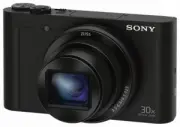


 Sony Cyber-shot DSC-RX100M7 Инструкция
 Sony Cyber-shot DSC-W800 Инструкция
 Sony Cyber-shot DSC-W810 Инструкция
 Sony Cyber-shot DSC-W830 Инструкция
 Sony Cyber-shot DSC-WX220 Инструкция
 Sony Cyber-shot DSC-WX350 Инструкция
 Sony D-EJ000 Инструкция
 Sony D-EJ001 Инструкция
 Sony D-EJ002 Инструкция
 Sony D-EJ250 Инструкция
 Sony DAV-FR10W Инструкция
 Sony DAV-LF1 Инструкция по эксплуатации
 Sony DAV-TZ140 Инструкция по эксплуатации
 Sony DAV-X1 Инструкция по эксплуатации
 Sony DCR-IP5 Инструкция
 Sony DCR-PC330E Инструкция
 Sony Digital Camera Инструкция
 Sony Digital Photo Frame Инструкция
 Sony DSC-G1 Инструкция по эксплуатации
 Sony DSC-H10 Инструкция по эксплуатации