Страница 2 - Проверка способа управления; Fn; Съемка; Фотосъемка/видеосъемка; Использование функций съемки
Проверка способа управления Проверка способа управления Использование колесика управления Использование пунктов MENU [10] Использование кнопки Fn (Функция) [11] Использование “Quick Navi” Съемка Фотосъемка/видеосъемка Фотосъемка [12] Видеосъемка [13] Выбор режима съемки Список функций диска режимов ...
Страница 3 - Использование зума; Функции зуммирования доступны с данным изделием [29]; Использование вспышки; Режим вспышки; Выбор режима экранной индикации; Ручной фокус
Использование зума Зум [28] Функции зуммирования доступны с данным изделием [29] Настр. увеличения [30] О масштабе увеличения Использование вспышки Использование вспышки (продается отдельно) [31] Режим вспышки [32] Кор.эксп.вспыш. [33] Выбор режима экранной индикации Переключение экранной индикации ...
Страница 4 - Регулировка экспозиции; Блокировка АЭ
Время увел. фокус. [48] Ур. выдел. контур. [49] Цвет выдел. контур. [50] Следящий AF [51] Следящий AF (Вкл) [52] Предварител. AF (фотоснимок) [53] Eye-Start AF (фотоснимок) [54] Управл.AF/MF [55] Подсветка AF (фотоснимок) [56] Микрорегулир.AF [57] Настройки фокуса [58] AF с затвором (фотоснимок) [59...
Страница 5 - Выбор чувствительности ISO; Многокадровое ШП; Коррекция яркости или контрастности.; Авто HDR; Регулировка цветовых тонов; Эффект рисунка; Видеосъемка; Запись звука
Режим протяжки [75] Непрерыв. Съемка [76] Пр-тСкорНепр [77] Автоспуск [78] Автоспуск (непр.) [79] Непрер. брекетинг [80] Покадр. брекетинг [81] Брекетинг WB [82] Брекетинг DRO [83] Порядок брекет. [84] Выбор чувствительности ISO ISO [85] Многокадровое ШП [86] Коррекция яркости или контрастности. Опт...
Страница 7 - Просмотр; Просмотр фотоснимков; Удаление нескольких выбранных изображений [144]; Воспроизведение видеозаписей
Сетка [124] Авто.просмотр [125] Отображ. Live View [126] FINDER/MONITOR [127] Спуск б/объектива [128] Эл. пер. штор. затв. (ILCE-7) [129] Изв.изоб.супер а/р. [130] Захват разм. APS-C [131] Коррекц. затенения [132] Корр. хром. аберр. [133] Коррек. дисторсии [134] Блок. диска/колес. [135] Выкл. ЖК-мон...
Страница 8 - Изменение установок; Меню установки
Воспроизведение панорамных изображений [146] Печать Укажите печать [147] Использование функций просмотра Режим просмотра [148] Поворот отображ. [149] Слайд-шоу [150] Повернуть [151] Защита [152] Воспр. фотосн. 4K [153] Просмотр изображений на телевизоре Просмотр снимков на телевизоре высокой четкост...
Страница 9 - Использование функций Wi-Fi; Соединение данного изделия и смартфона; “PlayMemories Mobile”; Управление данным изделием с помощью смартфона
Перекл. PAL/NTSC [166] Режим очистки [167] Демонстр. режим [168] ПДУ [169] Разрешение HDMI [170] КОНТР. ПО HDMI [171] Показ инф. о HDMI [172] USB-соединение [173] Настройка USB LUN [174] Язык [175] Настр. даты/врем. [176] Часовой пояс [177] Форматировать [178] Номер файла [179] Выбор папк. записи [1...
Страница 10 - Добавление приложений к изделию; Рекомендуемая конфигурация компьютера [204]
Внедрен интелл. отдален. доступ [190] Соединение в одно касание с NFC-совместимым Android-смартфоном (NFC пульт ДУ водно касание) [191] Передача изображений на смартфон Отправ. на смартф. [192] Отправка снимков на Android-смартфон (Обмен в одно касание NFC) [193] Передача изображений на компьютер От...
Страница 11 - Просмотр на компьютерах; Рекомендуемая конфигурация компьютера; “PlayMemories Home”; Соединение данного изделия и компьютера
Загрузка приложений [205] Загрузка приложений непосредственно в изделие с помощью функции Wi-Fi [206] Запуск приложений Запуск загруженного приложения Управление приложениями Удаление приложений [207] Изменение порядка приложений [208] Проверка информации об учетной записи “PlayMemories Camera Apps”...
Страница 12 - Создание диска с видеозаписями; Создание диска с помощью устройства, отличного от компьютера [216]; Меры предосторожности/Данное изделие; Меры предосторожности; О внутренней перезаряжаемой батарейке [219]; Чистка изделия; О системах цветного телевидения; Прочая информация
Создание диска с видеозаписями Тип диска [214] Выбор метода создания диска [215] Создание диска с помощью устройства, отличного от компьютера [216] Создание Blu-ray дисков [217] Меры предосторожности/Данное изделие Меры предосторожности Меры предосторожности [218] О внутренней перезаряжаемой батарей...
Страница 13 - Лицензия; Товарные знаки; При возникновении проблем; Поиск и устранение неисправностей; Аккумулятор и питание
LA-EA3 Установочный адаптер [230] LA-EA4 Установочный адаптер [231] Вертикальная рукоятка [232] Формат AVCHD [233] Лицензия Товарные знаки Товарные знаки [234] Поиск и устранение неисправностей При возникновении проблем При возникновении проблем Поиск и устранение неисправностей [235] Поиск и устран...
Страница 14 - Просмотр изображений
Не удается записать снимки. [243] Запись занимает длительное время. [244] Изображение не сфокусировано. [245] Дата и время записи не отображаются на экране. [246] Дата и время записываются неправильно. [247] Мигает индикатор значения диафрагмы и/или скорости затвора, и/или экспозамера. [248] Искажен...
Страница 15 - При включении изделия появляется экран установки часов. [282]; Сообщения
Экран съемки для [Внедрен интелл. отдален. доступ] отображается с помехами./Соединение между изделием и смартфоном прерывается. [269] Не удается использовать соединение в одно касание (NFC). [270] Компьютеры Компьютер не распознает данное изделие. [271] Не удается импортировать снимки. [272] Изображ...
Страница 16 - Предупреждающие сообщения; Ситуации, в которых работа данного изделия затруднена; Подсветка АФ/Лампочка таймера самозапуска
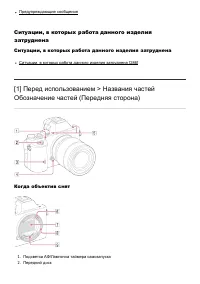
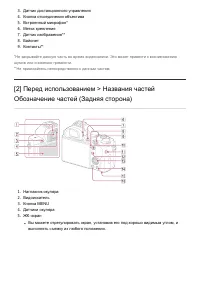
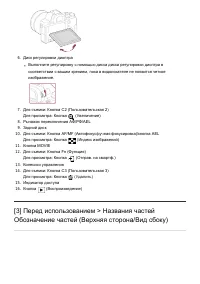
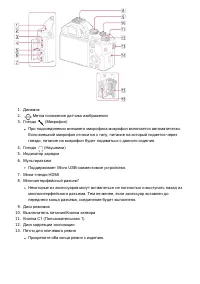
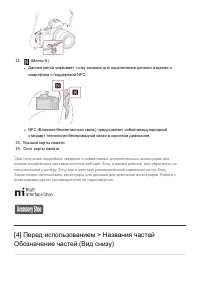
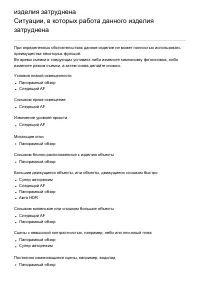
Предупреждающие сообщения Ситуации, в которых работа данного изделиязатруднена Ситуации, в которых работа данного изделия затруднена Ситуации, в которых работа данного изделия затруднена [286] [1] Перед использованием > Названия частей Обозначение частей (Передняя сторона) Когда объектив снят 1. ...
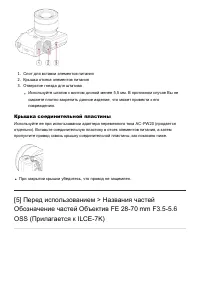
Страница 21 - Крышка соединительной пластины; При закрытии крышки убедитесь, что провод не защемлен.
1. Слот для вставки элементов питания 2. Крышка отсека элементов питания 3. Отверстие гнезда для штатива Используйте штатив с винтом длиной менее 5,5 мм. В противном случае Вы несможете плотно закрепить данное изделие, что может привести к егоповреждению. Крышка соединительной пластины Используйте е...
Страница 22 - Список значков на экране; Для воспроизведения (отображение основной
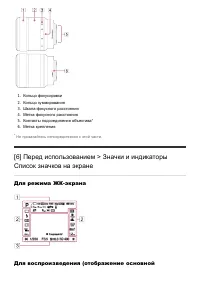
1. Кольцо фокусировки 2. Кольцо зуммирования 3. Шкала фокусного расстояния 4. Метка фокусного расстояния 5. Контакты подсоединения объектива* 6. Метка крепления * Не прикасайтесь непосредственно к этой части. [6] Перед использованием > Значки и индикаторы Список значков на экране Для режима ЖК-эк...
Страница 25 - DPOF
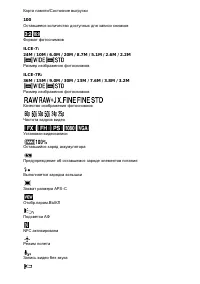
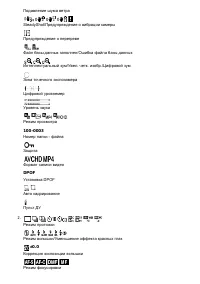
Подавление шума ветра SteadyShot/Предупреждение о вибрации камеры Предупреждение о перегреве Файл базы данных заполнен/Ошибка файла базы данных Интеллектуальный зум/Увел. четк. изобр./Цифровой зум Зона точечного экспозамера Цифровой уровнемер Уровень звука Режим просмотра 100-0003 Номер папки - файл...
Страница 26 - Следящий АФ
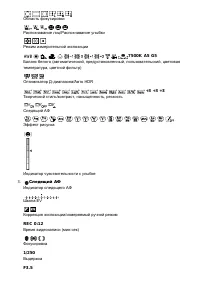
Область фокусировки Распознавание лиц/Распознавание улыбки Режим измерительной экспозиции 7500K A5 G5 Баланс белого (автоматический, предустановленный, пользовательский, цветоваятемпература, цветной фильтр) Оптимизатор Д-диапазона/Авто HDR +3 +3 +3 Творческий стиль/контраст, насыщенность, резкость С...
Страница 27 - Использование плечевого ремня
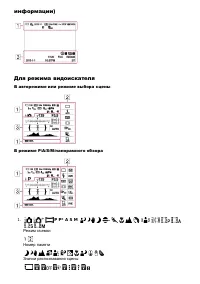
Значение диафрагмы ISO400 ISO AUTO Чувствительность ISO Блокировка АЭ Индикатор скорости затвора Индикатор диафрагмы Гистограмма Предупреждение об изображении Авто HDR Ошибка эффекта рисунка 2013-1-1 10:37AM Дата записи 3/7 Номер файла/Количество снимков в режиме просмотра Использование плечевого ре...
Страница 28 - Регулировка видоискателя (регулировка диоптра); Поверните диск регулировки диоптра.
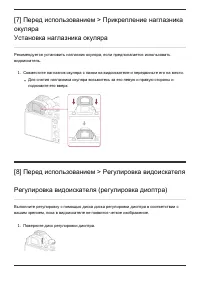
[7] Перед использованием > Прикрепление наглазникаокуляра Установка наглазника окуляра Рекомендуется установить наглазник окуляра, если предполагается использоватьвидоискатель. 1. Совместите наглазник окуляра с пазом на видоискателе и передвиньте его на место. Для снятия наглазника окуляра возьми...
Страница 29 - Использование колесика управления; DISP
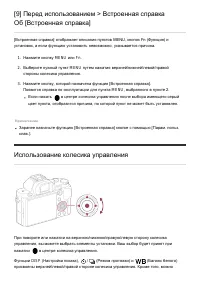
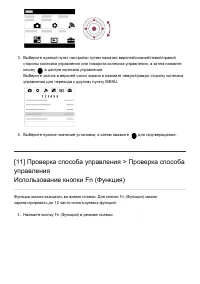
[9] Перед использованием > Встроенная справка Об [Встроенная справка] [Встроенная справка] отображает описания пунктов MENU, кнопок Fn (Функция) иустановок, а если функцию установить невозможно, указывается причина. 1. Нажмите кнопку MENU или Fn. 2. Выберите нужный пункт MENU путем нажатия верхне...
Страница 30 - Использование пунктов MENU; MENU
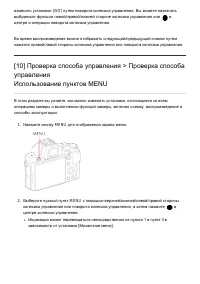
изменить установки [ISO] путем поворота колесика управления. Вы можете назначить выбранные функции левой/правой/нижней стороне колесика управления или в центре и операции поворота колесика управления. Во время воспроизведения можно отображать следующий/предыдущий снимок путемнажатия правой/левой сто...
Страница 32 - Поверните передний диск для выбора нужной настройки.; Выполнение настроек на специальном экране; Выберите нужную функцию в пункте 2, затем нажмите кнопку
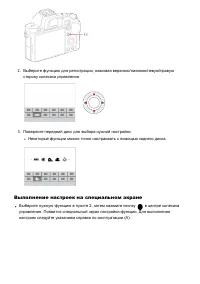
2. Выберите функцию для регистрации, нажимая верхнюю/нижнюю/левую/правуюсторону колесика управления. 3. Поверните передний диск для выбора нужной настройки. Некоторые функции можно точно настраивать с помощью заднего диска. Выполнение настроек на специальном экране Выберите нужную функцию в пункте 2...
Страница 33 - Использование “Quick Navi”; Нажимайте повторно кнопку
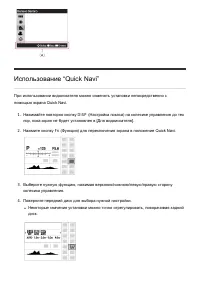
Использование “Quick Navi” При использовании видоискателя можно изменять установки непосредственно спомощью экрана Quick Navi. 1. Нажимайте повторно кнопку DISP (Настройка показа) на колесике управления до тех пор, пока экран не будет установлен в [Для видоискателя]. 2. Нажмите кнопку Fn (Функция) д...
Страница 34 - Выберите нужную функцию в пункте 3, затем нажмите кнопку
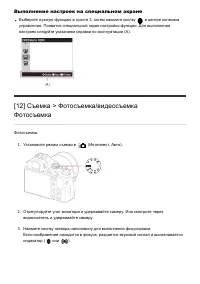
Выполнение настроек на специальном экране Выберите нужную функцию в пункте 3, затем нажмите кнопку в центре колесика управления. Появится специальный экран настройки функции. Для выполнениянастроек следуйте указаниям справки по эксплуатации (А). [12] Съемка > Фотосъемка/видеосъемка Фотосъемка Фот...
Страница 35 - Нажмите кнопку затвора до упора.; Индикатор фокусировки; Изображение находится в фокусе.; Вы можете записать видео, нажимая кнопку
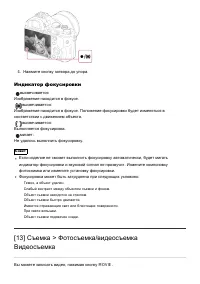
4. Нажмите кнопку затвора до упора. Индикатор фокусировки высвечивается: Изображение находится в фокусе. высвечивается: Изображение находится в фокусе. Положение фокусировки будет изменяться всоответствии с движением объекта. высвечивается: Выполняется фокусировка. мигает: Не удалось выполнить фокус...
Страница 36 - MOVIE
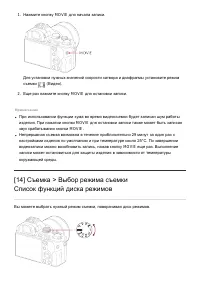
1. Нажмите кнопку MOVIE для начала записи. Для установки нужных значений скорости затвора и диафрагмы установите режимсъемки ( Видео ). 2. Еще раз нажмите кнопку MOVIE для остановки записи. Примечание При использовании функции зума во время видеосъемки будет записан шум работыизделия. При нажатии кн...
Страница 37 - Доступные функции; Позволяет изменять установку видеосъемки.
Доступные функции (Режим Авто): Позволяет выполнять фотосъемку любых объектов в любых условиях с хорошимирезультатами за счет установки соответствующих значений, определяемых изделием. P (Программное авто): Позволяет выполнять съемку с автоматической регулировкой экспозиции (как скоростизатвора, так...
Страница 38 - Отрегулируйте фокусировку и выполните съемку.; Установите диск режимов в
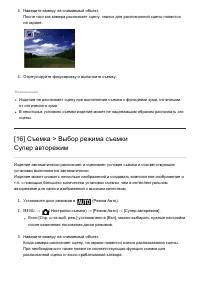
3. Наведите камеру на снимаемый объект.После того как камера распознает сцену, значок для распознанной сцены появитсяна экране. 4. Отрегулируйте фокусировку и выполните съемку. Примечание Изделие не распознает сцену при выполнении съемки с функциями зума, отличнымиот оптического зума.В некоторых усл...
Страница 39 - Обработка изображения:
4. Отрегулируйте фокусировку и выполните съемку.При съемке камерой нескольких изображений она автоматически выбирает исохраняет соответствующие изображения. Вы также можете сохранить все снимкипутем установки [Изв.изоб.супер а/р.] . Примечание Если изделие используется для создания композитных снимк...
Страница 41 - Отрегулируйте фокусировку и выполните съемку объекта.; Программное смещение; ” на экране изменится на “
3. Отрегулируйте фокусировку и выполните съемку объекта. Программное смещение Вы можете изменять комбинацию скорости затвора и диафрагмы (значение F) путемповорота переднего/заднего диска без изменения надлежащей экспозиции,установленной на данном изделии. Данная функция доступна, если не использует...
Страница 43 - Подробности пунктов меню
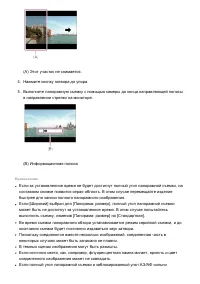
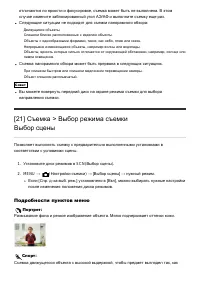
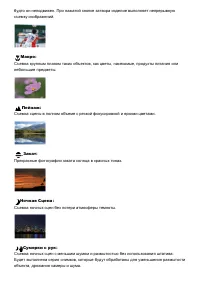
отличаются по яркости и фокусировке, съемка может быть не выполнена. В этомслучае измените заблокированный угол АЭ/АФ и выполните съемку еще раз.Следующие ситуации не подходят для съемки панорамного обзора: Движущиеся объекты.Слишком близко расположенные к изделию объекты.Объекты с однообразными фор...
Страница 45 - Съемка ночных портретов с помощью вспышки.; качество изображения временно становится [Высокое]
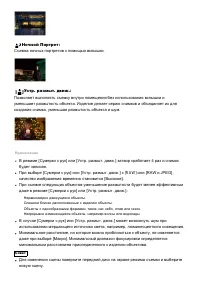
Ночной Портрет: Съемка ночных портретов с помощью вспышки. Устр. размыт. движ.: Позволяет выполнять съемку внутри помещения без использования вспышки иуменьшает размытость объекта. Изделие делает серию снимков и объединяет их длясоздания снимка, уменьшая размытость объекта и шум. Примечание В режиме...
Страница 46 - (SteadyShot предупреждение) не появляется в режиме
[22] Съемка > Выбор режима съемки Приор. выдержки Вы можете выразить движение движущегося объекта различными способами, регулируявыдержку, например, в виде мгновения в движении с помощью короткой выдержки или ввиде изображения со следом с помощью длинной выдержки.Скорость затвора можноизменять во...
Страница 48 - BULB
Выберите нужную скорость затвора, поворачивая задний диск.Если [ISO] установлено в положение отличное от [ISO AUTO] , используйте MM (ручной режим измерения) для проверки величины экспозиции. В направлении +: Снимки становятся ярче. В направлении − : Снимки становятся темнее. 0: Надлежащая экспозици...
Страница 51 - Если установлен объектив с приводным зумом:; (3) Диапазон увеличения четкости изображения
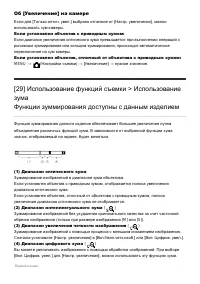
Об [Увеличение] на камере Если для [Только оптич. увел.] выбрано отличное от [Настр. увеличения], можноиспользовать зум камеры. Если установлен объектив с приводным зумом: Если диапазон увеличения оптического зума превышается при выполнении операций срычажком зуммирования или кольцом зуммирования, п...
Страница 52 - Вы можете выбрать настройку зума изделия.; или
Установкой по умолчанию для [Настр. увеличения] является [Только оптич. увел.] . Установкой по умолчанию для [ Размер изобр.] является [L]. Для использования интеллектуального зума измените [ Размер изобр.] в [M] или [S]. Функции зума, за исключением оптического зума, недоступны во время съемки всле...
Страница 54 - . После завершения зарядки
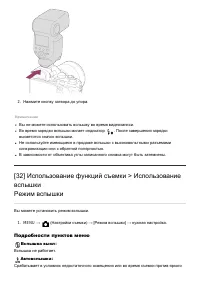
2. Нажмите кнопку затвора до упора. Примечание Вы не можете использовать вспышку во время видеозаписи.Во время зарядки вспышки мигает индикатор . После завершения зарядки высветится значок вспышки.Не используйте имеющиеся в продаже вспышки с высоковольтными разъемамисинхронизации или с обратной поля...
Страница 55 - Срабатывает каждый раз при спуске затвора.
света. Запол. вспыш. (установка по умолчанию): Срабатывает каждый раз при спуске затвора. Медл. синхр.: Срабатывает каждый раз при спуске затвора. Съемка в режиме медленнойсинхронизации позволяет получить четкое изображение как снимаемого объекта, так ифона за счет уменьшения скорости затвора. Син.з...
Страница 56 - Вы можете изменять отображаемую информацию на экране.
Примечание Эффект повышения мощности вспышки может оказаться незаметным из-заограниченной доступной яркости света вспышки, если объект находится за пределамимаксимального диапазона вспышки. Если объект находится слишком близко, эффектпонижения мощности может быть незаметен. [34] Использование функци...
Страница 58 - Пункты, отмеченные значком; Отображение информации о записи.
[35] Использование функций съемки > Выбор режимаэкранной индикации Кнопка DISP (Видоискатель) Позволяет установить режимы отображения экрана, которые можно выбрать длявидоискателя в режиме съемки с помощью (Настройка показа). 1. MENU → (Пользов. настройки) → [Кнопка DISP] → [Видоискатель] → нужна...
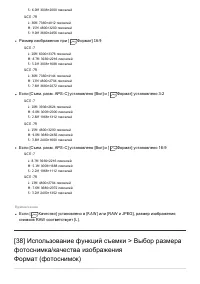
Страница 60 - Размер изображения при; Если
S: 6.0M 3008×2000 пикселей ILCE -7R L: 36M 7360×4912 пикселей M: 15M 4800×3200 пикселей S: 9.0M 3680×2456 пикселей Размер изображения при [ Формат] 16:9 ILCE -7 L: 20M 6000×3376 пикселей M: 8.7M 3936×2216 пикселей S: 5.1M 3008×1688 пикселей ILCE -7R L: 30M 7360×4144 пикселей M: 13M 4800×2704 пикселе...
Страница 61 - Установка формата фотоснимков.; Подходит для стандартных распечаток.
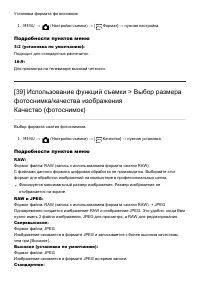
Установка формата фотоснимков. 1. MENU → ( Настройки съемки) → [ Формат] → нужная настройка. Подробности пунктов меню 3:2 (установка по умолчанию): Подходит для стандартных распечаток. 16:9: Для просмотра на телевизоре высокой четкости. [39] Использование функций съемки > Выбор размерафотоснимка/...
Страница 65 - Нажмите кнопку затвора до упора вниз для съемки фотоснимка.; Поверните кольцо фокусировки для получения резкого фокуса.
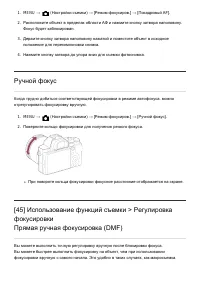
1. MENU → ( Настройки съемки) → [Режим фокусиров.] → [Покадровый AF] . 2. Расположите объект в пределах области АФ и нажмите кнопку затвора наполовину.Фокус будет заблокирован. 3. Держите кнопку затвора наполовину нажатой и поместите объект в исходноеположение для перекомпоновки снимка. 4. Нажмите к...
Страница 66 - в центре колесика управления.; Вы не сможете использовать
1. MENU → ( Настройки съемки) → [Режим фокусиров.] → [Прямая РФ] . 2. Нажмите кнопку затвора наполовину для автоматической фокусировки. 3. Удерживайте кнопку затвора наполовину нажатой, поверните кольцо фокусировкидля достижения более четкой фокусировки. При повороте кольца фокусировки фокусное расс...
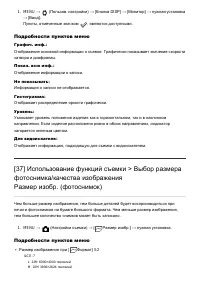
Страница 68 - Установка высокого уровня выделения контуров.
[49] Использование функций съемки > Регулировкафокусировки Ур. выдел. контур. Выделение границ диапазонов фокусировки с помощью определенного цвета в режимеручной фокусировки или прямой ручной фокусировки. Эта функция позволяет легкопроверять фокусировку. 1. MENU → (Пользов. настройки) → [Ур. выд...
Страница 70 - Совместите рамку выбора с объектом отслеживания и нажмите; Не регулируйте фокус перед нажатием наполовину кнопки затвора.
1. MENU → ( Настройки съемки) → [Следящий AF] → [Вкл] . 2. Совместите рамку выбора с объектом отслеживания и нажмите в центре. Примечание Функция [Следящий AF] может не работать надлежащим образом в следующихслучаях: Объект очень быстро двигается.Объект слишком мал или слишком велик.Слабый контраст ...
Страница 71 - Предварител. AF] доступно только в случае установки объектива с E-; доступно при прикрепленном объективе с A-переходником и
Примечание [ Предварител. AF] доступно только в случае установки объектива с E- переходником. [54] Использование функций съемки > Регулировкафокусировки Eye-Start AF (фотоснимок) Установка необходимости использования автофокуса во время просмотра черезэлектронный видоискатель. 1. MENU → ( Пользов...
Страница 72 - и блокировка фокуса.; Использование подсветки АФ.
При автоматической фокусировке: Временное переключение в ручной режим фокусировки. Отрегулируйте фокус, когданажата кнопка AF/MF. При ручной фокусировке: Временное переключение в режим автоматической фокусировки при нажатой кнопке AF/MF и блокировка фокуса. Совет При выборе [Перекл. реж.AF/MF] в [Кн...
Страница 73 - Подсветка AF] невозможно использовать в следующих случаях:; Выберите; появляется в случае объективов, для которых значение еще
независимо от того, достигает ли свет центра объекта.Функцию [ Подсветка AF] невозможно использовать в следующих случаях: В режиме видеосъемкиВ режиме [Панорамный обзор]Если [Режим фокусиров.] установлен в [Непрерывный AF]Если [Выбор сцены] установлено в [Пейзаж] , [Спорт] или [Ночная Сцена] . При п...
Страница 74 - При установленном режиме фокусировки [Ручной фокус]; Колесико управления:
Используйте [Микрорегулир.AF] только с объективами Sony, Minolta и Konica-Minolta.Использование [Микрорегулир.AF] с другими марками объективов может повлиять назарегистрированное значение. Не выполняйте [Микрорегулир.AF] с объективами,которые не поддерживаются.Установить [Микрорегулир.AF] индивидуал...
Страница 75 - Автофокус работает при нажатии кнопки затвора наполовину.; При
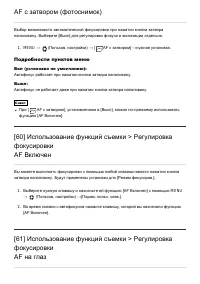
AF с затвором (фотоснимок) Выбор возможности автоматической фокусировки при нажатии кнопки затворанаполовину. Выберите [Выкл] для регулировки фокуса и экспозиции отдельно. 1. MENU → (Пользов. настройки) → [ AF с затвором] →нужная установка. Подробности пунктов меню Вкл (установка по умолчанию): Авто...
Страница 76 - Отображение точек автофокусировки для фазодетекторного АФ.
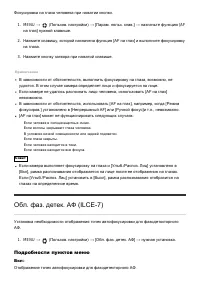
Фокусировка на глаза человека при нажатии кнопки. 1. MENU → (Пользов. настройки) → [Парам. польз. клав.] → назначьте функцию [AF на глаз] нужной клавише. 2. Нажмите клавишу, которой назначена функция [AF на глаз] и выполните фокусировкуна глаза. 3. Нажмите кнопку затвора при нажатой клавише. Примеча...
Страница 77 - Значок
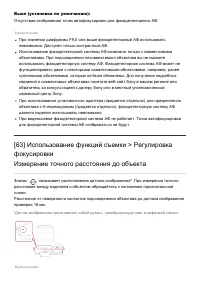
Выкл (установка по умолчанию): Отсутствие отображения точек автофокусировки для фазодетекторного АФ. Примечание При значении диафрагмы F9,0 или выше фазодетекторный АФ использоватьневозможно. Доступен только контрастный АФ.Использование фазодетекторной системы АФ возможно только с совместимымиобъект...
Страница 78 - установлено в
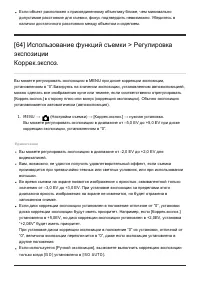
Если объект расположен к присоединенному объективу ближе, чем минимальнодопустимое расстояние для съемки, фокус подтвердить невозможно. Убедитесь вналичии достаточного расстояния между объектом и изделием. [64] Использование функций съемки > Регулировкаэкспозиции Коррек.экспоз. Вы можете регулиро...
Страница 79 - Поверните диск коррекции экспозиции.
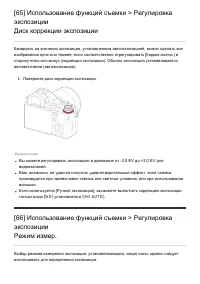
[65] Использование функций съемки > Регулировкаэкспозиции Диск коррекции экспозиции Базируясь на значении экспозиции, установленном автоэкспозицией, можно сделать всеизображения ярче или темнее, если соответственно отрегулировать [Коррек.экспоз.] всторону плюс или минус (коррекция экспозиции). Об...
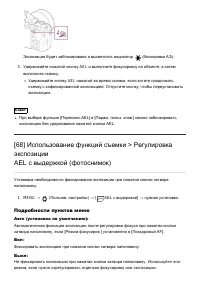
Страница 82 - AEL с
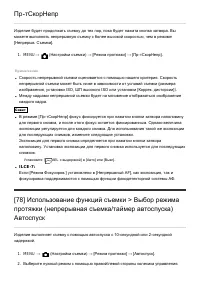
Изделие продолжит регулировку экспозиции во время съемки в режиме [Непрерыв.Съемка] или [Пр-тСкорНепр] . Примечание Если [Режим фокусиров.] установлено в [Непрерывный AF] и [ AEL с выдержкой] в [Выкл] или [Авто], диафрагма фиксируется в момент нажатия кнопки затворанаполовину. Если во время непрерыв...
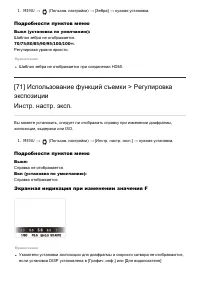
Страница 83 - Шаблон зебра не отображается.; Шаблон зебра не отображается при соединении HDMI.; Справка не отображается.; Экранная индикация при изменении значения F
1. MENU → (Пользов. настройки) → [Зебра] → нужная установка. Подробности пунктов меню Выкл (установка по умолчанию): Шаблон зебра не отображается. 70/75/80/85/90/95/100/100+: Регулировка уровня яркости. Примечание Шаблон зебра не отображается при соединении HDMI. [71] Использование функций съемки &g...
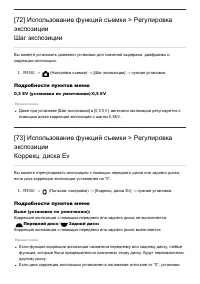
Страница 84 - , величина экспозиции регулируется с; Передний диск
[72] Использование функций съемки > Регулировкаэкспозиции Шаг экспозиции Вы можете установить диапазон установки для значений выдержки, диафрагмы икоррекции экспозиции. 1. MENU → (Настройки съемки) → [Шаг экспозиции] → нужная установка. Подробности пунктов меню 0,3 EV (установка по умолчанию) / 0...
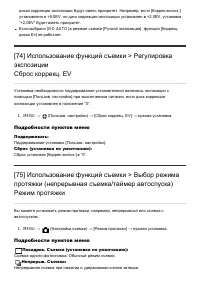
Страница 85 - Съемка одного фотоснимка. Обычный режим съемки.
диска коррекции экспозиции будут иметь приоритет. Например, если [Коррек.экспоз.]установлено в +5,0EV, но диск коррекции экспозиции установлен в +2,0EV, установка“+2,0EV” будет иметь приоритет.Если выбрано [ISO AUTO] в режиме съемки [Ручной экспозиция], функция [Коррекц. диска Ev] не работает. [74] ...
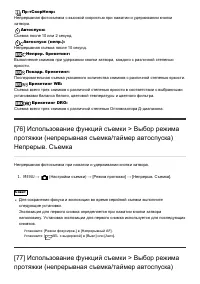
Страница 90 - , экспозиция изменяется посредством регулировки выдержки.
Примечание Последний снимок показывается при Автоматическом просмотре.Если [ISO AUTO] выбрано в режиме [Ручной экспозиция], экспозиция изменяется посредством регулировки значения ISO. Если выбрана установка, отличная от [ISO AUTO] , экспозиция изменяется посредством регулировки выдержки. При регулир...
Страница 92 - Последний снимок показывается при Автоматическом просмотре.
Примечание Последний снимок показывается при Автоматическом просмотре. [83] Использование функций съемки > Выбор режимапротяжки (непрерывная съемка/таймер автоспуска) Брекетинг DRO Вы можете записать всего три снимка, каждый с различной степенью величиныОптимизатора Д-диапазона. 1. MENU → (Настро...
Страница 93 - ISO; Автоматическая установка чувствительности ISO.; выбирается при использовании следующих функций:; , нажмите правую сторону колесика
0→ - → + (установка по умолчанию): Запись в следующем порядке: 0 → − → +. - →0→ + : Запись в следующем порядке: − → 0 → +. [85] Использование функций съемки > Выборчувствительности ISO ISO Чувствительность к свету выражается значением ISO (рекомендуемая величинаэкспозиции). Чем больше число, тем ...
Страница 94 - съемке в режиме
управления и установите нужные значения для [Максим. ISO AUTO] и [Миним. ISO AUTO] . Установки [Максим. ISO AUTO] и [Миним. ISO AUTO] также используются при съемке в режиме [ISO AUTO] в [Многокадровое ШП] . [86] Использование функций съемки > Выборчувствительности ISO Многокадровое ШП Изделие авт...
Страница 95 - Автоматическая коррекция яркости.
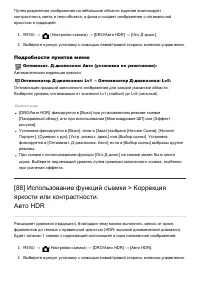
Путем разделения изображения на небольшие области изделие анализируетконтрастность света и тени объекта, и фона и создает изображение с оптимальнойяркостью и градацией. 1. MENU → ( Настройки съемки) → [DRO/Авто HDR] → [Опт.Д-диап.] . 2. Выберите нужную установку с помощью левой/правой стороны колеси...
Страница 96 - Автоматическая коррекция разницы в экспозиции.
Подробности пунктов меню Авто HDR: Сдвиг экспоз. Авто (установка по умолчанию): Автоматическая коррекция разницы в экспозиции. Авто HDR: Сдвиг экспоз. 1,0 EV ― Авто HDR: Сдвиг экспоз. 6,0 EV: Установка разницы в экспозиции в зависимости от контрастности объекта. Выберитеоптимальный уровень от значен...
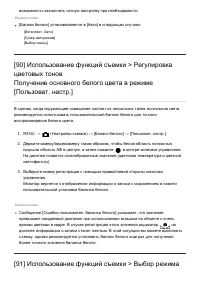
Страница 98 - возможность выполнить точную настройку при необходимости.; на
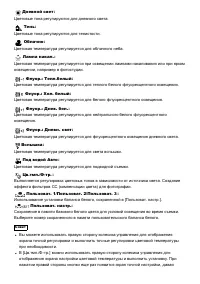
возможность выполнить точную настройку при необходимости. Примечание [Баланс белого] устанавливается в [Авто] в следующих случаях: [Интеллект. Авто][Супер авторежим][Выбор сцены] [90] Использование функций съемки > Регулировкацветовых тонов Получение основного белого цвета в режиме[Пользоват. нас...
Страница 99 - Манипуляции с цветом:; Создание яркого изображения за счет усиления оттенков цветов.
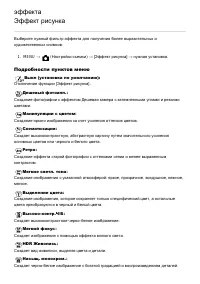
эффекта Эффект рисунка Выберите нужный фильтр эффекта для получения более выразительных ихудожественных снимков. 1. MENU → ( Настройки съемки) → [Эффект рисунка] → нужная установка. Подробности пунктов меню Выкл (установка по умолчанию): Отключение функции [Эффект рисунка] . Дешевый фотоапп.: Создан...
Страница 100 - Создает изображение, похожее на иллюстрацию, усиливая контуры.; , информирующая об этой ситуации. При необходимости измените
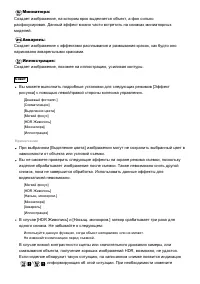
Миниатюра: Создает изображение, на котором ярко выделяется объект, а фон сильнорасфокусирован. Данный эффект можно часто встретить на снимках миниатюрныхмоделей. Акварель: Создает изображение с эффектами расплывания и размывания красок, как будто ононарисовано акварельными красками. Иллюстрация: Соз...
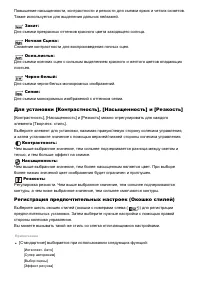
Страница 102 - Регистрация предпочтительных настроек (Окошко стилей); Выберите шесть окошек стилей (окошки с номерами слева (; [Стандартное] выбирается при использовании следующих функций:
Повышение насыщенности, контрастности и резкости для съемки ярких и четких сюжетов.Также используется для выделения дальних пейзажей. Закат: Для съемки прекрасных оттенков красного цвета заходящего солнца. Ночная Сцена: Снижение контрастности для воспроизведения ночных сцен. Осен.листья: Для съемки ...
Страница 103 - Выбор формата файла видео.; Формат файла] установленном в
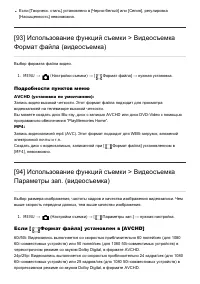
Если [Творческ. стиль] установлено в [Черно-белый] или [Cепия], регулировка[Насыщенность] невозможна. [93] Использование функций съемки > Видеосъемка Формат файла (видеосъемка) Выбор формата файла видео. 1. MENU → ( Настройки съемки) → [ Формат файла] → нужная установка. Подробности пунктов меню ...
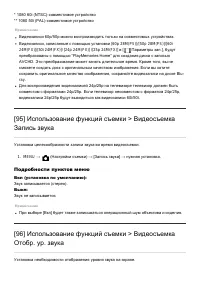
Страница 105 - Установка целесообразности записи звука во время видеосъемки.; Звук не записывается.; Установка необходимости отображения уровня звука на экране.
* 1080 60i (NTSC)-совместимое устройство** 1080 50i (PAL)-совместимое устройство Примечание Видеозаписи 60p/50p можно воспроизводить только на совместимых устройствах.Видеозаписи, записанные с помощью установки [60p 28M(PS)]/[50p 28M(PS)]/[60i 24M(FX)]/[50i 24M(FX)]/ [24p 24M(FX)] /[25p 24M(FX)] в [...
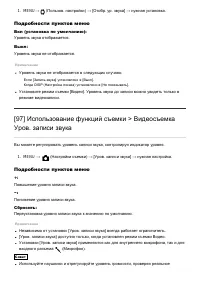
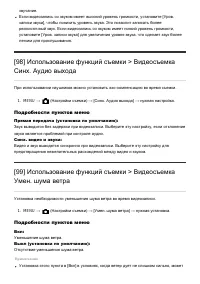
Страница 107 - Уменьшение шума ветра.
звучание.Если видеозапись со звуком имеет высокий уровень громкости, установите [Уров.записи звука], чтобы понизить уровень звука. Это позволит записать болеереалистичный звук. Если видеозапись со звуком имеет низкий уровень громкости,установите [Уров. записи звука] для увеличения уровня звука, что ...
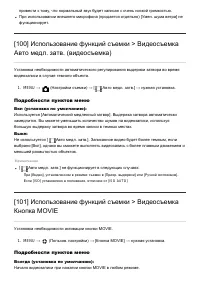
Страница 108 - Не используется; Установка необходимости активации кнопки MOVIE.; Начало видеозаписи при нажатии кнопки MOVIE в любом режиме.
привести к тому, что нормальный звук будет записан с очень низкой громкостью.При использовании внешнего микрофона (продается отдельно) [Умен. шума ветра] нефункционирует. [100] Использование функций съемки > Видеосъемка Авто медл. затв. (видеосъемка) Установка необходимости автоматического регули...
Страница 109 - Память; Выберите на изделии настройку, которую нужно сохранить.; Пункты, которые можно сохранить; Настройки съемки; Для вызова сохраненных настроек; Выберите номер памяти из “; Для изменения сохраненных настроек
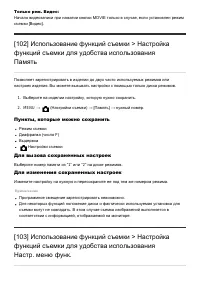
Только реж. Видео: Начало видеозаписи при нажатии кнопки MOVIE только в случае, если установлен режимсъемки [Видео] . [102] Использование функций съемки > Настройкафункций съемки для удобства использования Память Позволяет зарегистрировать в изделии до двух часто используемых режимов илинастроек ...
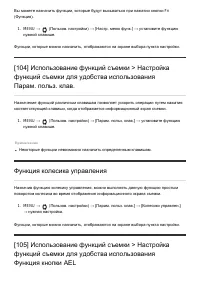
Страница 110 - Некоторые функции невозможно назначить определенным клавишам.; Функция колесика управления
Вы можете назначить функции, которые будут вызываться при нажатии кнопки Fn (Функция). 1. MENU → (Пользов. настройки) → [ Настр. меню функ. ] → установите функцию нужной клавише. Функции, которые можно назначить, отображаются на экране выбора пункта настройки. [104] Использование функций съемки >...
Страница 111 - Функция пользовательской кнопки
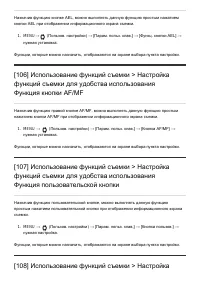
Назначив функцию кнопке AEL, можно выполнять данную функцию простым нажатиемкнопки AEL при отображении информационного экрана съемки. 1. MENU → ( Пользов. настройки) → [Парам. польз. клав.] → [Функц. кнопки AEL] → нужная установка. Функции, которые можно назначить, отображаются на экране выбора пунк...
Страница 113 - Вы можете переключать функции переднего/заднего диска.
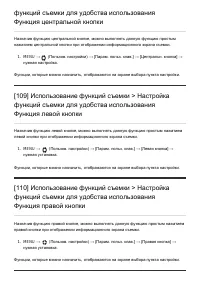
[111] Использование функций съемки > Настройкафункций съемки для удобства использования Функция нижней кнопки Назначив функцию нижней кнопке, можно выполнять данную функцию простым нажатиемнижней кнопки при отображении информационного экрана съемки. 1. MENU → ( Пользов. настройки) → [Парам. польз...
Страница 114 - Обнаружение лица без приоритета зарегистрированных лиц.; Рамка распознавания лица
Улыб./Распоз. Лиц Обнаружение лиц людей и автоматическая регулировка установок фокусировки,экспозиции, вспышки и выполнение обработки изображения. 1. MENU → ( Настройки съемки) → [Улыб./Распоз. Лиц] → нужная настройка. Подробности пунктов меню Выкл (установка по умолчанию): Функция [Распознавание ли...
Страница 115 - Чувствительность распознавания улыбки из [Вкл: Легкая улыбка]; , распознавание улыбки осуществляется только для этого лица.; Функция
При нажатии кнопки затвора во время распознавания улыбки изделие выполнитсъемку. После съемки изделие вернется в режим распознавания улыбки. Совет Если [Улыб./Распоз. Лиц] установлено в [Smile Shutter] , можно выбрать Чувствительность распознавания улыбки из [Вкл: Легкая улыбка] , [Вкл: Обычная улыб...
Страница 116 - После появления подтверждающего сообщения выберите [Ввод]; Выберите лицо для изменения порядка приоритета.
Регистрация лиц (Новая регистрация) Если лица были заранее зарегистрированы, изделие может распознаватьзарегистрированное лицо в качестве приоритетного, если [Распознавание лиц]установлено в [Вкл (Зарег. лица)] . 1. MENU → ( Пользов. настройки) → [Регистрация лиц] → [Новая регистрация] . 2. Совмести...
Страница 117 - Удаление зарегистрированного лица.; Вспышка срабатывает всегда для уменьшения эффекта красных глаз.
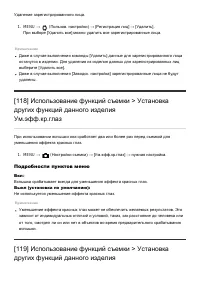
Удаление зарегистрированного лица. 1. MENU → ( Пользов. настройки) → [Регистрация лиц] → [Удалить] . При выборе [Удалить все] можно удалить все зарегистрированные лица. Примечание Даже в случае выполнения команды [Удалить] данные для зарегистрированного лицаостанутся в изделии. Для удаления из издел...
Страница 118 - Изображения не обрезаются.; SteadyShot; Установка необходимости использования функции SteadyShot.
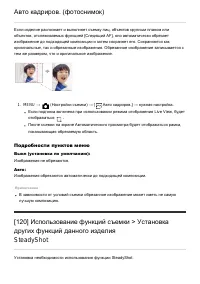
Авто кадриров. (фотоснимок) Если изделие распознает и выполняет съемку лиц, объектов крупным планом илиобъектов, отслеживаемых функцией [Следящий AF], оно автоматически обрезаетизображение до подходящей композиции и затем сохраняет его. Сохраняются какоригинальные, так и обрезанные изображения. Обре...
Страница 119 - Используется; Установить
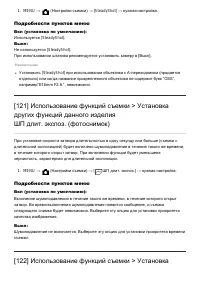
1. MENU → ( Настройки съемки) → [SteadyShot] → нужная настройка. Подробности пунктов меню Вкл (установка по умолчанию): Используется [SteadyShot]. Выкл: Не используется [SteadyShot]. При использовании штатива рекомендуется установить камеру в [Выкл] . Примечание Установить [SteadyShot] при использов...
Страница 120 - других функций данного изделия; Шумоподавление при высоком значении ISO не активируется.; во время
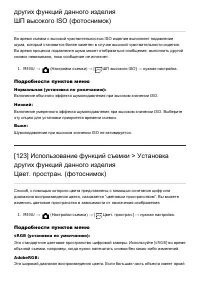
других функций данного изделия ШП высокого ISO (фотоснимок) Во время съемки с высокой чувствительностью ISO изделие выполняет подавлениешума, который становится более заметен в случае высокой чувствительности изделия.Во время процесса подавления шума может отобразиться сообщение; выполнить другойсни...
Страница 121 - предназначено для приложений, которые поддерживают управление; Сетка; Линии сетки не отображаются.
зеленый или красный цвет, рекомендуется использовать Adobe RGB. Имя файлаизображения начинается с “_DSC”. Примечание [AdobeRGB] предназначено для приложений, которые поддерживают управление цветом и цветовое пространство DCF2.0 При использовании приложений илипринтеров, не поддерживающих Adobe RGB, ...
Страница 122 - Автоматический просмотр не отображается.
Авто.просмотр Вы можете просмотреть записанный снимок на экране непосредственно после съемки.Вы также можете установить время отображения для авто просмотра. 1. MENU → ( Пользов. настройки) → [Авто.просмотр] → нужная настройка. Подробности пунктов меню 10 сек./5 сек./2 сек. (установка по умолчанию):...
Страница 123 - выполнять съемку, проверяя ее результаты на экране Live View.
выполнять съемку, проверяя ее результаты на экране Live View. Отобр.парам.ВЫКЛ: Демонстрация Live View без коррекции экспозиции, баланса белого, [Творческ. стиль] или[Эффект рисунка]. При использовании данной установки можно легко проверитькомпозицию изображения. Live View всегда отображается с испо...
Страница 124 - Спуск затвора без прикрепленного объектива не происходит.
Монитор: Электронный видоискатель выключится и изображение будет всегда отображаться наэкране. [128] Использование функций съемки > Установкадругих функций данного изделия Спуск б/объектива Установка возможности спуска затвора без прикрепленного объектива. 1. MENU → ( Пользов. настройки) → [Спуск...
Страница 125 - Сохранение одного удачного снимка, выбранного изделием.; Авто кадриров.] будет сохранено два снимка даже
Вкл (установка по умолчанию): Функция электронной передней шторки затвора используется. Выкл: Функция электронной передней шторки затвора не используется. Примечание Во время съемки при высоких скоростях затвора и прикрепленном объективе сбольшим диаметром, в зависимости от объекта и условий съемки,...
Страница 126 - Автоматическая компенсация темных углов экрана.
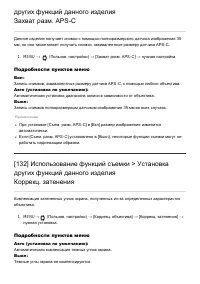
других функций данного изделия Захват разм. APS-C Данное изделие получает снимки с помощью полноразмерного датчика изображения 35мм, но оно также может получать снимки, эквивалентные размеру датчика APS-C. 1. MENU → ( Пользов. настройки) → [Захват разм. APS-C] → нужная настройка. Подробности пунктов...
Страница 127 - Автоматическое уменьшение изменения цвета.
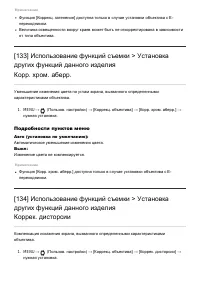
Примечание Функция [Коррекц. затенения] доступна только в случае установки объектива с E-переходником.Величина освещенности вокруг краев может быть не откорректирована в зависимостиот типа объектива. [133] Использование функций съемки > Установкадругих функций данного изделия Корр. хром. аберр. У...
Страница 128 - Автоматическая компенсация искажения экрана.; Блокируется передний диск, задний диск и колесико управления.
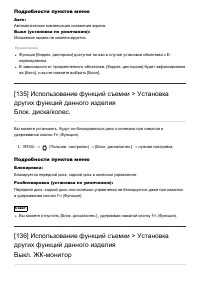
Подробности пунктов меню Авто: Автоматическая компенсация искажения экрана. Выкл (установка по умолчанию): Искажение экрана не компенсируется. Примечание Функция [Коррек. дисторсии] доступна только в случае установки объектива с E-переходником.В зависимости от прикрепленного объектива, [Коррек. дист...
Страница 129 - Предпросмотр ГР
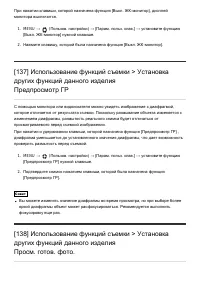
При нажатии клавиши, которой назначена функция [Выкл. ЖК-монитор], дисплеймонитора выключится. 1. MENU → ( Пользов. настройки) → [Парам. польз. клав.] → установите функцию [Выкл. ЖК-монитор] нужной клавише. 2. Нажмите клавишу, которой была назначена функция [Выкл. ЖК-монитор] . [137] Использование ф...
Страница 130 - Воспроизводит записанные снимки.
С помощью монитора или видоискателя можно увидеть изображение с диафрагмой,которое отличается от результата съемки. Поскольку размывание объекта изменяется сизменением диафрагмы, размытость реального снимка будет отличаться отпросматриваемого перед съемкой изображения. Нажимая клавишу, которой назна...
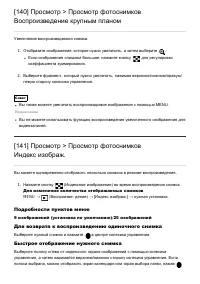
Страница 131 - Для изменения количества отображаемых снимков; 5 изображений; Для возврата к воспроизведению одиночного снимка
[140] Просмотр > Просмотр фотоснимков Воспроизведение крупным планом Увеличение воспроизводимого снимка. 1. Отобразите изображение, которое нужно увеличить, а затем выберите . Если изображение слишком большое, нажмите кнопку для регулировки коэффициента зуммирования. 2. Выберите фрагмент, который...
Страница 135 - Укажите печать
Примечание Панорамные изображения, снятые с помощью других изделий, могут отображаться сразмером, отличным от реального, или могут не прокручиваться надлежащимобразом. [147] Просмотр > Печать Укажите печать Вы можете указать заранее на карте памяти, какие фотоснимки нужно распечатать позже. 1. ME...
Страница 137 - Нажмите клавишу; Поворот записанного фотоснимка против часовой стрелки.
1. MENU → ( Воспроизве- дение) → [Слайд-шоу] → нужная установка. 2. Выберите [Ввод] . Подробности пунктов меню Повторить: Выберите [Вкл], при котором воспроизведение снимков происходит в циклическомрежиме, или [Выкл] (установка по умолчанию), при котором изделие завершает слайд-шоу после однократног...
Страница 138 - Отменить все в папке:
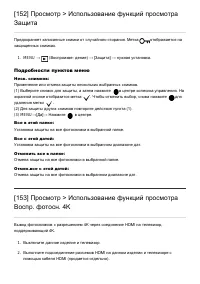
[152] Просмотр > Использование функций просмотра Защита Предохраняет записанные снимки от случайного стирания. Метка отображается на защищенных снимках. 1. MENU → ( Воспроизве- дение) → [Защита] → нужная установка. Подробности пунктов меню Неск. снимков: Применение или отмена защиты нескольких вы...
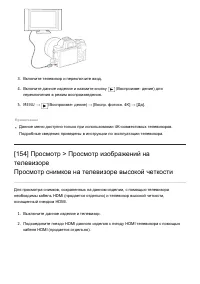
Страница 139 - Выключите данное изделие и телевизор.
3. Включите телевизор и переключите вход. 4. Включите данное изделие и нажмите кнопку ( Воспроизве- дение) для переключения в режим воспроизведения. 5. MENU → ( Воспроизве- дение) → [Воспр. фотосн. 4K] → [Да] . Примечание Данное меню доступно только при использовании 4K-совместимых телевизоров.Подро...
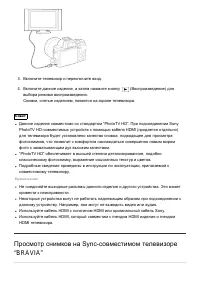
Страница 140 - Просмотр снимков на Sync-совместимом телевизоре
3. Включите телевизор и переключите вход. 4. Включите данное изделие, а затем нажмите кнопку (Воспроизведение) для выбора режима воспроизведения.Снимки, снятые изделием, появятся на экране телевизора. Совет Данное изделие совместимо со стандартом “PhotoTV HD”. При подсоединении SonyPhotoTV HD-совмес...
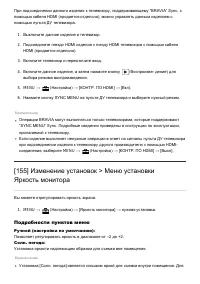
Страница 142 - Регулировка цветовой температуры видоискателя.; Регулировка громкости звука.
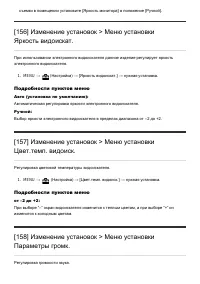
съемки в помещении установите [Яркость монитора] в положение [Ручной] . [156] Изменение установок > Меню установки Яркость видоискат. При использовании электронного видоискателя данное изделие регулирует яркостьэлектронного видоискателя. 1. MENU → ( Настройка) → [Яркость видоискат.] → нужная уста...
Страница 143 - Получение звука при эксплуатации изделия.
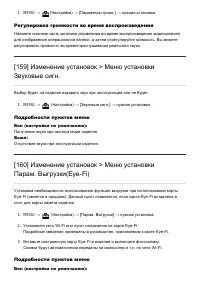
1. MENU → ( Настройка) → [Параметры громк.] → нужная установка. Регулировка громкости во время воспроизведения Нажмите нижнюю часть колесика управления во время воспроизведения видеозаписейдля отображения операционной панели, а затем отрегулируйте громкость. Вы можетерегулировать громкость во время ...
Страница 144 - Отображение экрана состояния соединения; (ошибка) извлеките карту памяти и повторно
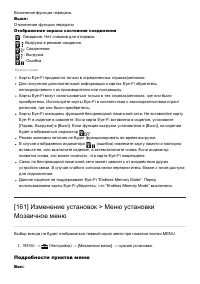
Включение функции передачи. Выкл: Отключение функции передачи Отображение экрана состояния соединения : Ожидание. Нет снимков для отправки. : Выгрузка в режиме ожидания. : Соединение. : Выгрузка. : Ошибка Примечание Карты Eye-Fi продаются только в определенных странах/регионах.Для получения дополнит...
Страница 145 - Отключение отображения Мозаичного меню.; Отображение справки диска режимов.
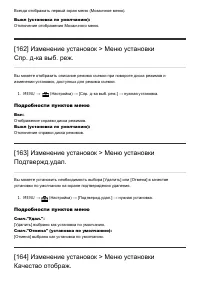
Всегда отображать первый экран меню (Мозаичное меню). Выкл (установка по умолчанию): Отключение отображения Мозаичного меню. [162] Изменение установок > Меню установки Спр. д-ка выб. реж. Вы можете отобразить описание режима съемки при повороте диска режимов иизменении установок, доступных для ре...
Страница 146 - Вы можете изменить качество отображения.; Отображение с высоким качеством.
Вы можете изменить качество отображения. 1. MENU → ( Настройка) → [Качество отображ.] → нужная установка. Подробности пунктов меню Высокое: Отображение с высоким качеством. Стандартный: Отображение со стандартным качеством. Примечание Если установлено [Высокое], потребление заряда аккумулятора будет...
Страница 147 - Позволяет выполнять очистку датчика изображения.
Перекл. PAL/NTSC Воспроизведение видеозаписей, записанных с помощью изделия, на телевизоре системы PAL/NTSC. 1. MENU → ( Настройка) → [Перекл. PAL/NTSC] → [Ввод] Примечание Эта функция доступна только с 1080 50i-совместимыми устройствами. Она недоступнас 1080 60i-совместимыми устройствами. 1080 50i-...
Страница 148 - Демонстрация не начинается.
использовать адаптер переменного тока AC-PW20.Не используйте распылитель, так как это может привести к попаданию капель водывнутрь корпуса камеры.Не помещайте конец воздуходувки во впадину за областью байонета объектива, чтобыон не коснулся датчика изображения.Держите камеру немного лицевой стороной...
Страница 151 - Информация о съемке воспроизводимого снимка отображается.
Подробности пунктов меню Включить (установка по умолчанию): Информация о съемке воспроизводимого снимка отображается. Выключить: Информация о съемке воспроизводимого снимка не отображается. [173] Изменение установок > Меню установки USB-соединение Выбор соответствующего типа USB-соединения для ка...
Страница 152 - В обычных случаях воспользуйтесь [Несколько]; Выбор функции перехода на летнее время [Вкл]
[174] Изменение установок > Меню установки Настройка USB LUN Повышение совместимости путем ограничения функций USB-соединения. 1. MENU → ( Настройка) → [Настройка USB LUN] → нужная установка. Подробности пунктов меню Несколько (установка по умолчанию): В обычных случаях воспользуйтесь [Несколько]...
Страница 153 - Выбор способа назначения номеров файлов для записанных снимков.
Установка даты и времени. Формат даты: Выбор формата индикации даты и времени. [177] Изменение установок > Меню установки Часовой пояс Настройка региона, где будет использоваться изделие. 1. MENU → ( Настройка) → [Часовой пояс]→ нужная область. [178] Изменение установок > Меню установки Формат...
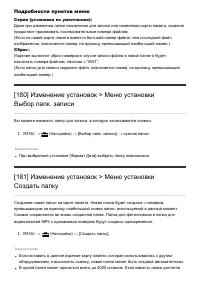
Страница 154 - При выбранной установке [Формат Дата] выбрать папку невозможно.
Подробности пунктов меню Серия (установка по умолчанию): Даже при изменении папки назначения для записи или изменении карты памяти, изделиепродолжит присваивать последовательные номера файлам. (Если на новой карте памяти имеется больший номер файла, чем последний файлизображения, назначается номер, ...
Страница 155 - предела, новая папка может быть создана автоматически.
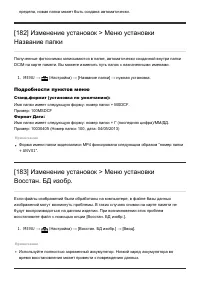
предела, новая папка может быть создана автоматически. [182] Изменение установок > Меню установки Название папки Полученные фотоснимки записываются в папке, автоматически созданной внутри папкиDCIM на карте памяти. Вы можете изменить путь папок с назначенными именами. 1. MENU → ( Настройка) → [На...
Страница 157 - Сброс настроек камеры:; Инициализация всех установок в установки по умолчанию.; Загрузите программу “PlayMemories Mobile” на смартфон.
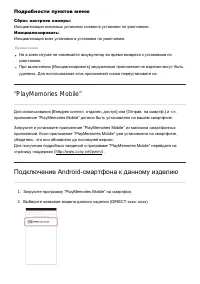
Подробности пунктов меню Сброс настроек камеры: Инициализация основных установок съемки в установки по умолчанию. Инициализировать: Инициализация всех установок в установки по умолчанию. Примечание Ни в коем случае не извлекайте аккумулятор во время возврата к установкам поумолчанию.При выполнении [...
Страница 160 - MENU →
“PlayMemories Mobile” запускается на смартфоне, и запускается приложение,зарегистрированное на данном изделии. Примечание Если изделие находится в режиме воспроизведения, зарегистрированное приложениене запустится, даже если приложить смартфон к изделию.Если приложение вызвано одним касанием, даже е...
Страница 161 - соединении необходимо снова зарегистрировать смартфон.
Примечание Данное изделие совместно использует информацию о соединении для [Внедренинтелл. отдален. доступ] с устройством, имеющим разрешение на соединение. Еслинужно изменить устройство, которому разрешено соединение с изделием,переустановите информацию о соединении, выполнив следующие действия. ME...
Страница 162 - Об “NFC”; Если не удается выполнить соединение, выполните следующее:
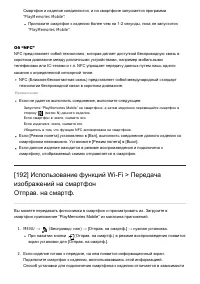
Смартфон и изделие соединяются, и на смартфоне запускается программа “PlayMemories Mobile”. Приложите смартфон к изделию более чем на 1-2 секунды, пока не запустится “PlayMemories Mobile”. Об “NFC” NFC представляет собой технологию, которая делает доступной беспроводную связь вкоротком диапазоне меж...
Страница 163 - на колесике; Выбрать на смартфоне:
от смартфона. Подробности пунктов меню Выбрать на этом устр.: Выбор снимка на изделии для передачи в смартфон.(1) Выберите из [Данный снимок] , [Все фотосним. с датой] / [Все видео (MP4) с дат.] , [Все снимки с эт. датой] или [Составные снимки] . (2) При выборе [Составные снимки] выберите нужные сни...
Страница 168 - Нажать WPS; Выберите точку доступа, которую нужно зарегистрировать.
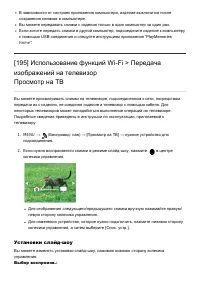
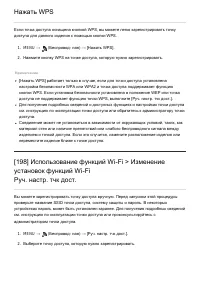
Нажать WPS Если точка доступа оснащена кнопкой WPS, вы можете легко зарегистрировать точкудоступа для данного изделия с помощью кнопки WPS. 1. MENU → ( Беспровод- ная) → [Нажать WPS]. 2. Нажмите кнопку WPS на точке доступа, которую нужно зарегистрировать. Примечание [Нажать WPS] работает только в сл...
Страница 169 - Как использовать клавиатуру; Поле ввода
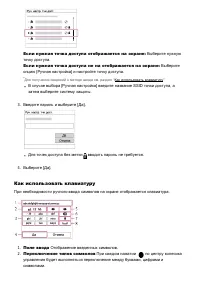
Если нужная точка доступа отображается на экране: Выберите нужную точку доступа. Если нужная точка доступа не на отображается на экране: Выберите опцию [Ручная настройка] и настройте точку доступа. * Для получения сведений о методе ввода см. раздел “ Как использовать клавиатуру ”. В случае выбора [Р...
Страница 170 - Клавиатура; Например: Если нужно ввести строку “abd”; Завершение; Другие пункты настройки
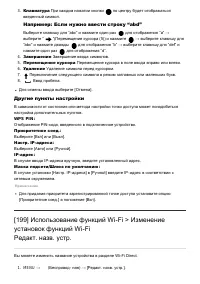
3. Клавиатура При каждом нажатии кнопки по центру будет отображаться введенный символ. Например: Если нужно ввести строку “abd” Выберите клавишу для “abc” и нажмите один раз для отображения “a” → выберите “ ”(Перемещение курсора (5)) и нажмите → выберите клавишу для “abc” и нажмите дважды для отобра...
Страница 171 - Выберите поле ввода, а затем введите название устройства → [Да]
2. Выберите поле ввода, а затем введите название устройства → [Да] . Для получения сведений о методе ввода см. раздел “Как использоватьклавиатуру ” [200] Использование функций Wi-Fi > Изменениеустановок функций Wi-Fi Отобр. MAC-адрес Отображение MAC-адреса данного изделия. 1. MENU → ( Беспровод- ...
Страница 172 - PlayMemories Camera Apps
Сброс. настр. сети Сброс всех сетевых установок к значениям по умолчанию. 1. MENU → (Беспровод- ная) → [Сброс. настр. сети] → [Да] . [203] Добавление приложений к изделию > PlayMemories Camera Apps PlayMemories Camera Apps Вы можете добавлять нужные функции в данное изделие, подсоединившись к веб...
Страница 174 - Запуск загруженного приложения; Приложение) → Список приложен. → нужное приложение для запуска.; Быстрый запуск приложений; Вы можете удалить приложения на данном изделии.
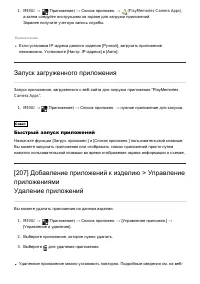
1. MENU → ( Приложение) → Список приложен. → (PlayMemories Camera Apps), а затем следуйте инструкциям на экране для загрузки приложений.Заранее получите учетную запись службы. Примечание Если установка IP-адреса данного изделия [Ручной], загрузить приложениеневозможно. Установите [Настр. IP-адреса] ...
Страница 175 - Проверка информации об учетной записи
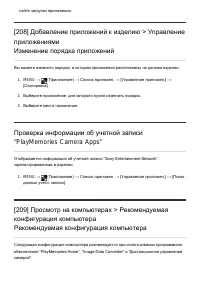
сайте загрузки приложения. [208] Добавление приложений к изделию > Управлениеприложениями Изменение порядка приложений Вы можете изменить порядок, в котором приложения расположены на данном изделии. 1. MENU → ( Приложение) → Список приложен. → [Управление приложен.] → [Сортировка] . 2. Выберите п...
Страница 176 - Windows; Жесткий диск (требуемое дисковое пространство для установки):; Mac
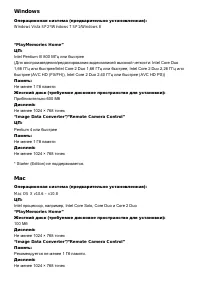
Windows Операционная система (предварительно установленная): Windows Vista SP2*/Windows 7 SP1/Windows 8 “PlayMemories Home”ЦП: Intel Pentium III 800 МГц или быстрее (Для воспроизведения/редактирования видеозаписей высокой четкости: Intel Core Duo1,66 ГГц или быстрее/Intel Core 2 Duo 1,66 ГГц или быс...
Страница 177 - Также для Windows можно выполнять следующие действия:; Установка приложения “PlayMemories Home”
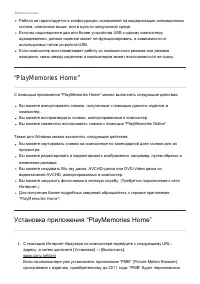
Примечание Работа не гарантируется в конфигурации, основанной на модернизации операционныхсистем, описанных выше, или в мульти-загрузочной среде.Если вы подсоедините два или более устройства USB к одному компьютеруодновременно, данное изделие может не функционировать, в зависимости отиспользуемых ти...
Страница 178 - Для завершения установки следуйте инструкциям на экране.; К гнезду USB компьютера; Программное обеспечение для компьютеров Mac; Беспроводной автоимпорт
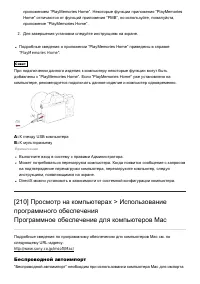
приложением “PlayMemories Home”. Некоторые функции приложения “PlayMemoriesHome” отличаются от функций приложения “PMB”, но используйте, пожалуйста,приложение “PlayMemories Home”. 2. Для завершения установки следуйте инструкциям на экране. Подробные сведения о приложении “PlayMemories Home” приведен...
Страница 179 - “Image Data Converter”; Выполните вход в систему с правами Администратора.; Доступ “Руководство по Image Data Converter”
снимков в компьютер с помощью функции Wi-Fi. Загрузите “Беспроводной автоимпорт” сURL-адреса, указанного выше, и установите данное приложение на вашем компьютереMac. Для получения подробных сведений см. справку по “Беспроводной автоимпорт”. Примечание Программное обеспечение, которое можно использов...
Страница 180 - → [Преобразователь данных; “Remote Camera Control”; Используйте данную функцию после выбора MENU →; Установка “Remote Camera Control”
Windows: [Пуск] → [Все программы] → [Image Data Converter] → [Справка] → [Преобразователь данных изображения Вер.4]. В случае Windows 8 запустите [Преобразователь данных изображения Вер.4] ивыберите [Справка] в строке меню → [Руководство по Image Data Converter] . Mac: Finder → [Приложения] → [Image...
Страница 182 - Щелкните
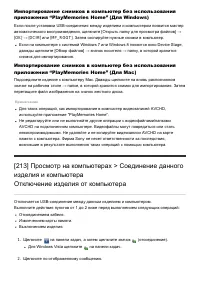
Импортирование снимков в компьютер без использованияприложения “PlayMemories Home” (Для Windows) Если после установки USB-соединения между изделием и компьютером появится мастеравтоматического воспроизведения, щелкните [Открыть папку для просмотра файлов] → [OK] → [DCIM] или [MP_ROOT] . Затем скопир...
Страница 183 - Качество изображения высокой четкости (HD)
Примечание Для компьютеров Mac перетащите значок карты памяти или значок привода на значок“Корзина”. Изделие будет отключено от компьютера.Для компьютеров с системой Windows 7/Windows 8 значок отсоединения может непоявиться. В этом случае можно пропустить действия пунктов 1 и 2, приведенныхвыше. [21...
Страница 184 - Создается диск с качеством изображения высокой четкости (HD)
DVD-R/DVD+R/DVD+R DL : Не допускает перезаписывание DVD-RW/DVD+RW : Допускает перезаписывание Для поддержания “PlayStation 3” всегда используйте последнюю версию программногообеспечения системы “PlayStation 3”.“PlayStation 3” может быть недоступно в некоторых странах/регионах. [215] Просмотр на комп...
Страница 186 - Резервное копирование карт памяти
[217] Просмотр на компьютерах > Создание диска свидеозаписями Создание Blu-ray дисков Вы можете создавать Blu-ray диски из видеозаписей AVCHD, импортированных вкомпьютер. Компьютер должен позволять создание Blu-ray дисков. Можно использоватьдиски BD-R (неперезаписываемые) или BD-RE (перезаписывае...
Страница 190 - Примечание об аккумуляторе; Зарядка аккумулятора
Примечание об аккумуляторе Зарядка аккумулятора Зарядите аккумулятор (прилагается) перед использованием изделия в первый раз.Заряженный аккумулятор будет понемногу разряжаться, даже если вы не пользуетеськамерой. Заряжайте аккумулятор каждый раз перед использованием изделия, чтобы неупустить ни одно...
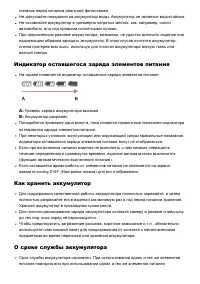
Страница 191 - Индикатор оставшегося заряда элементов питания; Уровень заряда аккумулятора высокий; Как хранить аккумулятор
снимков перед началом реальной фотосъемки.Не допускайте попадания на аккумулятор воды. Аккумулятор не является водостойким.Не оставляйте аккумулятор в чрезмерно нагретых местах, как, например, салонавтомобиля, или под прямыми солнечными лучами.При загрязненном разъеме аккумулятора, возможно, не удас...
Страница 193 - Карта памяти; Обозначения типов карт в Справочном руководстве; “Memory Stick PRO Duo”
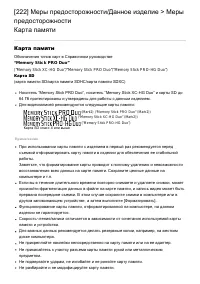
[222] Меры предосторожности/Данное изделие > Мерыпредосторожности Карта памяти Карта памяти Обозначения типов карт в Справочном руководстве “Memory Stick PRO Duo” (“Memory Stick XC -HG Duo”/“Memory Stick PRO Duo”/“Memory Stick PRO-HG Duo”) Карта SD (карта памяти SD/карта памяти SDHC/карта памяти ...
Страница 194 - “Memory Stick”; “Memory Stick PRO Duo”:
Не допускайте попадания воды на карту памяти.Не оставляйте карту памяти в месте, доступном для маленьких детей. Они могутслучайно проглотить ее.Карта памяти может стать горячей сразу после длительного использования. Будьтеосторожны при обращении с ней.Не вставляйте карту памяти, которая не подходит ...
Страница 195 - Об очистке; Чистка объектива
извлечь ее из изделия.Не оставляйте карту памяти “Memory Stick Micro” в месте, доступном для маленькихдетей. Они могут случайно проглотить ее. [223] Меры предосторожности/Данное изделие >Чистка изделия Об очистке Чистка объектива Не используйте чистящие растворы, содержащие органические растворит...
Страница 196 - Стандартное
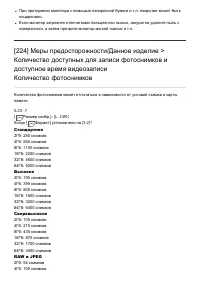
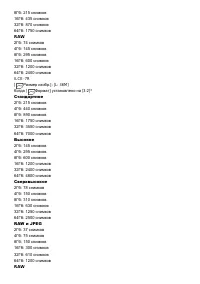
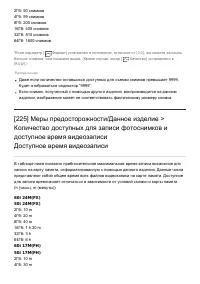
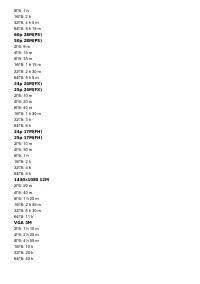
При протирании монитора с помощью папиросной бумаги и т.п. покрытие может бытьпоцарапано.Если монитор загрязнен отпечатками пальцев или пылью, аккуратно удалите пыль споверхности, а затем протрите монитор мягкой тканью и т.п. [224] Меры предосторожности/Данное изделие >Количество доступных для за...
Страница 201 - Бразилия; Установочный адаптер
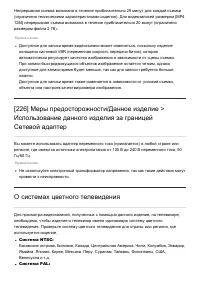
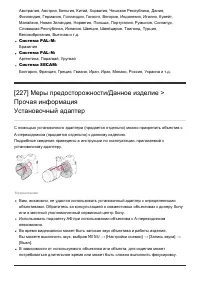
Австралия, Австрия, Бельгия, Китай, Хорватия, Чешская Республика, Дания,Финляндия, Германия, Голландия, Гонконг, Венгрия, Индонезия, Италия, Кувейт,Малайзия, Новая Зеландия, Норвегия, Польша, Португалия, Румыния, Сингапур,Словацкая Республика, Испания, Швеция, Швейцария, Таиланд, Турция,Великобритан...
Страница 202 - LA-EA1 Установочный адаптер; Не доступно; Доступная область фокусировки; LA-EA2 Установочный адаптер; Полноразмерная съемка:
[228] Меры предосторожности/Данное изделие >Прочая информация LA-EA1 Установочный адаптер При использовании установочного адаптера LA-EA1 (продается отдельно) доступныследующие функции. Полноразмерная съемка: Не доступно Автофокус: Доступно только с объективом SAM/SSM* Система AF: Контрастный АФ ...
Страница 203 - LA-EA3 Установочный адаптер; Контрастный AF
Не доступно. Автофокус: Доступный Система AF: фазодетокторного AF Выбор АФ/РФ: Объектив SAM: Можно изменить с помощью операционного переключателя на объективе.Объектив SSM: Можно изменить с помощью операционного переключателя на объективе. Еслипереключатель на объективе установлен в положение AF, мо...
Страница 204 - Покадровый AF; LA-EA4 Установочный адаптер; фазодетокторного AF
Можно изменить с помощью операционного переключателя на объективе. Режим Фокусиров.: Покадровый AF * При присоединенном объективе с А-переходником скорость автофокусировки будет меньше, чем при присоединенном объективе с Е-переходником. (Приблизительно на от двух до семисекунд медленнее (для съемки ...
Страница 205 - Вертикальная рукоятка; Как снять крышку отсека элементов питания
Широкая АФ: Изделие автоматически выбирает область фокусировки из 15 областей. Центр: Изделие использует область фокусировки, расположенную исключительно в центральнойобласти. Рег. пятно АФ: Вы можете выбрать область фокусировки из 15 областей с помощью колесикауправления. [232] Меры предосторожност...
Страница 206 - Примечания к лицензии
Зарядка аккумулятора (Если вы хотите зарядить аккумулятор, вставьте его в камеру, а не ввертикальную рукоятку.)Использование адаптера переменного тока AC-PW20 (продается отдельно) [233] Меры предосторожности/Данное изделие >Прочая информация Формат AVCHD Формат AVCHD был разработан для цифровых в...
Страница 209 - Инициализируйте установки.
Поиск и устранение неисправностей Если в вашем изделии имеется неисправность, попробуйте выполнить следующиедействия по ее устранению. 1. Прочтите пункты в разделе “Поиск и устранение неисправностей”, а затем проверьтеизделие. 2. Извлеките аккумулятор, подождите около одной минуты, а затем снова вст...
Страница 211 - этом случае извлеките аккумулятор и переустановите его.
этом случае извлеките аккумулятор и переустановите его. [241] Поиск и устранение неисправностей >Аккумулятор и питание Аккумулятор не заряжается несмотря на то, чтоиндикатор зарядки на изделии выключился. Данное явление происходит, когда аккумулятор заряжается в очень жарком или оченьхолодном мес...
Страница 214 - Это не является неисправностью. Эти точки не записываются.
[251] Поиск и устранение неисправностей >Фотосъемка/видеосъемка Глаза человека на снимке выглядят красными. Установите [Ум.эфф.кр.глаз] в [Вкл] . При использовании вспышки фотографируйте объект на расстоянии ближе, чемрадиус действия вспышки.Осветите комнату и выполните съемку объекта. [252] Поис...
Страница 217 - Поместить метки DPOF на изображения RAW невозможно.
изображений Не удается удалить снимок. Снимите защиту. [262] Поиск и устранение неисправностей > Просмотризображений Снимок был удален по ошибке. Вы не сможете восстановить снимок после его удаления. Рекомендуется предохранятьснимки, удаление которых нежелательно. [263] Поиск и устранение неиспра...
Страница 219 - Компьютер не распознает данное изделие.
Обмен данными между изделием и смартфоном может не получиться из-за условийсигнала. Расположите данное изделие ближе к смартфону. [270] Поиск и устранение неисправностей > Wi-Fi Не удается использовать соединение в одно касание (NFC). Расположите (метка N) на смартфоне как можно ближе к (метка N)...
Страница 220 - Не удается импортировать снимки.
Не удается импортировать снимки. Подсоедините правильно изделие к компьютеру с помощью USB-соединения.При получении снимков с использованием карты памяти, отформатированной спомощью компьютера, возможно, не удастся импортировать снимки в компьютер.Выполняйте съемку на карту памяти, отформатированную...
Страница 221 - Формат] был установлен на; Не удается напечатать снимки с датой.
невозможно. [276] Поиск и устранение неисправностей > Печать Не удается напечатать снимки. Изображения в формате RAW напечатать невозможно. Для печати изображений RAWсначала преобразуйте их в изображения JPEG с помощью “Image Data Converter.” [277] Поиск и устранение неисправностей > Печать Цв...
Страница 224 - Вставлена несовместимая карта памяти.; Невозможно отобразить.
Работа с картой памяти невозможна. Форматировать? Карта памяти была отформатирована на компьютере, и формат файлов былмодифицирован. Выберите [Ввод], а затем отформатируйте карту памяти. Вы сможетеснова использовать карту памяти, однако все предыдущие данные на ней будутудалены. Для завершения опера...
Страница 225 - аккумулятор, а затем повторно вставьте его.; Невозможно напечатать.; Вы попытались пометить изображения RAW меткой DPOF.; Камера перегрелась. Позвольте камере остыть.; Ошибка файла базы изображений
аккумулятор, а затем повторно вставьте его. Невозможно напечатать. Вы попытались пометить изображения RAW меткой DPOF. Камера перегрелась. Позвольте камере остыть. Изделие нагрелось из-за непрерывной съемки. Отключите питание. Дайте изделиюостыть и подождите, пока оно будет снова готово к съемке. Те...