Страница 2 - Содержание; Перед использованием изделия
2 Содержание Перед использованием изделия Авторские права 5 Выбор пространства для безопасной установки 6 Меры предосторожности при хранении 6 Меры безопасности 6 Символы 6 Чистка 7 Электрическая часть и безопасность 7 Установка 8 Эксплуатация 10 Правильная осанка при использовании изделия 13 Подгот...
Страница 5 - Авторские права
5 Авторские права Содержание этого руководства может изменяться без уведомления для улучшения качества изделия. ⓒ 2014 Samsung Electronics Авторские права на это руководство принадлежат компании Samsung Electronics. Использование или воспроизведение данного руководства целиком или его отдельных част...
Страница 6 - Меры предосторожности при хранении; Меры безопасности; Осторожно; ОПАСНОСТЬ ПОРАЖЕНИЯ ЭЛЕКТРИЧЕСКИМ ТОКОМ - НЕ; Символы; Предупреждение
6 Выбор пространства для безопасной установки Убедитесь, чтобы вокруг устройства было пространство для вентиляции. Повышение внутренней температуры устройства может привести к его возгоранию и повреждению. При установке устройства убедитесь, что вокруг него оставлено места не менее, чем показано ниж...
Страница 8 - Установка
8 Не перегибайте и не натягивайте кабель питания. Не оставляйте кабель питания под тяжелыми предметами. • Повреждение кабеля может стать причиной возгорания или поражения электрическим током. Не прокладывайте кабель питания и не устанавливайте изделие рядом с источниками тепла. • Возможно возгорание...
Страница 10 - Эксплуатация
10 Эксплуатация Предупреждение Внутри изделия есть детали, находящиеся под высоким напряжением. Никогда не разбирайте, не чините и не изменяйте изделие самостоятельно. • Возможно возгорание или поражение электрическим током. • Для выполнения ремонта обратитесь в сервисный центр Samsung. ! Перед тем ...
Страница 14 - Подготовка; Проверка компонентов; Компоненты
14 Подготовка Глава 02 Проверка компонентов - Если какие-либо из компонентов отсутствуют, обратитесь к поставщику из того региона, в котором был приобретен продукт. - Внешний вид компонентов может отличаться от тех, которые показаны на рисунке. - Рекомендуется использовать кабели HDMI и DP, предоста...
Страница 15 - Детали; Управление с панели; Возврат; Значки
15 Детали Управление с панели ― Цвет и форма деталей могут отличаться от цвета и формы деталей, представленных на рисунке. В целях повышения качества технические характеристики могут изменяться без уведомления. ВЛЕВО Возврат Кнопка JOG Руководство по клавишам функций ВПРАВО ВНИЗ НАЖАТИЕ(ВВОД) ВВЕРХ ...
Страница 16 - Руководство по кнопкам управления; Яркость
16 Руководство по кнопкам управления Яркость Громк. Функции Игровой режим Выкл ― Экранное меню (OSD), показанное ниже, из которого можно переходить к клавишам быстрого вызова, отображается только при выключении монитора, изменении разрешения на компьютере или изменении источника сигнала. ВВЕРХ/ВНИЗ:...
Страница 17 - Руководство по клавишам функций
17 Руководство по клавишам функций ― Чтобы выйти в главное меню или воспользоваться другими элементами, нажмите кнопку JOG для отображения руководства по функциональным клавишам. Выход из меню осуществляется повторным нажатием кнопки. Возврат ВВЕРХ/ВНИЗ/ВЛЕВО/ВПРАВО: перемещение по пунктам меню. Наз...
Страница 19 - Задняя сторона; Порт
19 Задняя сторона ― Цвет и форма деталей могут отличаться от цвета и формы деталей, представленных на рисунке. В целях повышения качества технические характеристики могут изменяться без уведомления. Порт Описание Подключение блока питания постоянного тока. Подключение к устройству-источнику сигналов...
Страница 20 - Регулировка угла наклона и высоты устройства
20 Установка Регулировка угла наклона и высоты устройства ― Цвет и форма деталей могут отличаться от цвета и формы деталей, представленных на рисунке. В целях повышения качества технические характеристики могут изменяться без уведомления. -2˚(±2.0˚) ~ 20˚(±2.0˚) 100 mm ± 2.0 mm • Угол наклона и высо...
Страница 22 - Замок для защиты от краж; Чтобы установить блокировку с помощью замка для защиты от краж:
22 Замок для защиты от краж ― Замок для защиты от краж позволяет спокойно использовать устройство даже в самых оживленных местах. ― Форма замка и метод блокировки зависят от производителя. Для получения более подробных сведений см. руководство пользователя, прилагаемое к замку для защиты от краж. Чт...
Страница 23 - Перед подключением; Контрольные моменты проверки перед; Подключение и использование компьютера; Подключение с помощью кабеля HDMI
23 Подключение и использование устройства-источника сигналов Глава 03 Перед подключением Прежде чем подключать данное устройство к другим устройствам, проверьте следующее. Контрольные моменты проверки перед подключением ― Перед подключением устройства — источника сигналов прочтите руководство пользо...
Страница 24 - Подключение с использованием кабеля DP; Подключение наушников или громкоговорителей
24 Подключение с использованием кабеля DP ― Не подсоединяйте кабель питания до подсоединения всех остальных кабелей. Прежде чем подсоединять кабель питания, убедитесь, что вы подключили устройство- источник сигналов. DP IN 1 Подключите кабель DP к порту DP IN на задней панели устройства и к порту DP...
Страница 25 - Подключение кабеля питания; Подключение отдельного адаптера питания постоянного тока
25 Подключение кабеля питания Подключение отдельного адаптера питания постоянного тока 1 2 3 1 Подключите кабель питания к адаптеру питания постоянного тока. Затем подключите адаптер питания постоянного тока к порту DC 22V на задней панели устройства. 2 Далее подключите кабель питания к розетке. 3 Н...
Страница 26 - Аккуратное размещение подключенных кабелей
26 1 Чтобы снять планку, закрывающую кабели, удерживая подставку одной рукой, большим пальцем другой руки сдвиньте планку по направлению стрелки. 2 Вставьте кабели в слот и зафиксируйте их. 3 Удерживая планку, закрывающую кабели, закрепите кабели в пазах тыловой части стойки. 4 Крепко удерживая дно ...
Страница 27 - Подключение компьютера к монитору
27 Подключение монитора к компьютеру в качестве USB- концентратора Подключение компьютера к монитору ― Монитор можно использовать в качестве концентратора, подключив его к компьютеру с помощью кабеля USB. Можно напрямую подключить устройство-источник сигнала к монитору и управлять им с монитора, не ...
Страница 28 - Использование монитора в качестве USB-концентратора
28 Использование монитора в качестве USB-концентратора При использовании изделия в качестве концентратора к изделию можно одновременно подключать и использовать различные устройства.ПК нельзя подключать к нескольким устройствам одновременно, так как у него ограничено количество портов ввода-вывода. ...
Страница 29 - Установка драйвера; Выбор оптимального разрешения
29 Установка драйвера ― Для устройства можно задать оптимальное разрешение и частоту, установив для данного устройства соответствующие драйверы. ― Драйвер установки имеется на компакт-диске, входящем в комплект поставки устройства. ― Если прилагаемый файл поврежден, посетите домашнюю страницу Samsun...
Страница 30 - Настройка экрана; Настройка Яркость
30 Настройка экрана Настройка параметров экрана, например, яркости.Приведено подробное описание каждой функции. См. подробнее на своем устройстве. Глава 04 Яркость Регулировка яркости всего изображения. (Диапазон: 0~100)Чем выше значение, тем ярче изображение. ― Это меню недоступно, если для SAMSUNG...
Страница 31 - Настройка Контраст; Контраст
31 Настройка Контраст 1 Когда появится меню функциональных клавиш, выберите ; для этого переместите кнопку JOG в направлении ВВЕРХ. Затем нажмите кнопку JOG. 2 Перейдите к Изображение с помощью функций ВВЕРХ/ВНИЗ кнопки JOG и нажмите кнопку. 3 Перейдите к Контраст с помощью функций ВВЕРХ/ВНИЗ кнопки...
Страница 32 - Четкость; Настройка Четкость
32 Четкость Более четкий или более расплывчатый контур объектов. (Диапазон: 0~100)Чем выше значение, тем четче контур объектов. ― Эта функция недоступна при выборе для настройки SAMSUNG M A G I C Bright значений Кино или Автоконтраст . ― Это меню недоступно, если включен режим Игровой режим . ― Недо...
Страница 33 - Игровой режим; Настройка Игровой режим
33 Игровой режим Настройка параметров экрана в игровой режим.Этот режим используется для игр на ПК или при подключении игровой приставки, например PlayStation™ или Xbox™. SAMSUNG M A G I CBright Изображение ЯркостьКонтрастЧеткостьИгровой режим ЦветУр черного HDMI Оптимизация настроек изображения в и...
Страница 34 - SAMSUNG MAGIC Bright; Настройка SAMSUNG MAGIC Bright
34 SAMSUNG MAGIC Bright Это меню позволяет настроить оптимальное качество изображения для того места, в котором установлено изделие. ― Это меню недоступно, если включен режим Экосохранение . ― Это меню недоступно, если включен режим Игровой режим . ― Недоступен, если для параметра Режим PIP/PBP уста...
Страница 36 - Цвет; Настройка Цвет
36 Цвет Приведено подробное описание каждой функции. См. подробнее на своем устройстве. ― Настройка оттенка экрана. Это меню недоступно, если для SAMSUNG M A G I C Bright выбран режим Кино или Автоконтраст . ― Это меню недоступно, если включен режим Игровой режим . ― Недоступен, если для параметра Р...
Страница 37 - Ур черного HDMI; Настройка параметров Ур черного HDMI
37 Ур черного HDMI Если проигрыватель DVD или приставка подключены к устройству через порт HDMI, то при использовании некоторых устройств- источников сигналов может иметь место снижение качества изображения (снижение контрастности/цвета, уровня черного и т.д.). В таких случаях для настройки качества...
Страница 38 - Время отклика; Настройка Время отклика
38 Время отклика Ускорение отклика панели для более яркого и натурального отображения видео. ― Если Вы не смотрите фильм, то для настройки Время отклика лучше выбрать значения Стандартный или Быстрее . ― Меню недоступно, если для режима Режим PIP/PBP установлено значение Вкл , а для параметра Размер...
Страница 39 - ПК; Изменение параметра Формат изобр-я; ПК
39 Настройка экрана Глава 05 Формат изобр-я Изменение размера изображения. ― Меню недоступно, если для режима Режим PIP/PBP установлено значение Вкл , а для параметра Размер — значение (режим PBP). В режиме ПК Экран Формат изобр-я По гор.По верт. PIP/PBP Выбор размера и соотношения сторон отображаем...
Страница 40 - AV
40 В режиме AV Экран Формат изобр-яПо гор.По верт.PIP/PBP Выбор размера и соотношения сторон отображаемого на экране изображения. 4:316:921:9По размеру экрана - Представленное изображение может отличаться в зависимости от модели устройства. В режиме AV • 4:3 : отображение изображения в формате 4:3. ...
Страница 44 - Настройка Размер
44 Настройка Размер PIP/PBP Режим PIP/PBPРазмер Позиция Источник звукаИсточникФормат изобр-яКонтраст 75/75 Выбор размера и форматного соотношения дополнительного экрана. - Представленное изображение может отличаться в зависимости от модели устройства. Выбор размера и пропорций дополнительного экрана...
Страница 45 - Настройка Позиция
45 Настройка Позиция PIP/PBP Режим PIP/PBPРазмерПозицияИсточник звукаИсточникФормат изобр-яКонтраст Выбор позиции дополнительного экрана из доступных вариантов. Вкл - Представленное изображение может отличаться в зависимости от модели устройства. Выбор положения дополнительного экрана из списка дост...
Страница 46 - Настройка Источник звука; PIP режим
46 Настройка Источник звука PIP режим PIP/PBP Режим PIP/PBPРазмерПозицияИсточник звукаИсточникФормат изобр-яКонтраст Выбор экрана для прослушивания звука. Вкл 75 PBP режим PIP/PBP Режим PIP/PBPРазмер Позиция Источник звукаИсточникФормат изобр-яКонтраст Выбор экрана для прослушивания звука. Вкл 75/75...
Страница 47 - Настройка Источник; Режим PIP; Размер
47 Настройка Источник Режим PIP (доступно в режиме PIP( Размер / / )) PIP/PBP Режим PIP/PBPРазмерПозицияИсточник звукаИсточникФормат изобр-яКонтраст Выбор источника для каждого экрана. Вкл DisplayPortHDMI 2 - Представленное изображение может отличаться в зависимости от модели устройства. Выбор источ...
Страница 48 - Режим PBP
48 Режим PBP (доступно в режиме PBP( Размер )) PIP/PBP Режим PIP/PBPРазмер Позиция Источник звукаИсточникФормат изобр-яКонтраст Выбор источника для каждого экрана. Вкл 75/75 - Представленное изображение может отличаться в зависимости от модели устройства. Выберите источники входного сигнала для устр...
Страница 49 - Настройка Формат изобр-я
49 Настройка Формат изобр-я Режим PIP (доступно в режиме PIP( Размер / / )) В режиме ПК PIP/PBP Режим PIP/PBPРазмерПозицияИсточник звукаИсточникФормат изобр-яКонтраст Вкл АвтоШирокий Выбор формата изображения для каждого экрана. В режиме AV PIP/PBP Режим PIP/PBPРазмерПозицияИсточник звукаИсточникФор...
Страница 54 - Настройки меню; Язык; Настройка Язык
54 Настройки меню Приведено подробное описание каждой функции. См. подробнее на своем устройстве. Глава 06 Язык Выбор языка меню. ― Изменение настройки языка будет применено только для экранных меню. ― Оно не будет применено к другим функциям компьютера. MagyarPolskiPortuguês Русский Svenska Парамет...
Страница 56 - Прозрачность; Изменение настройки Прозрачность
56 Прозрачность Настройка уровня прозрачности окон меню. Параметры ЯзыкВр. отобр.Прозрачность Настройка прозрачности окон меню. Русский ВыклВкл - Представленное изображение может отличаться в зависимости от модели устройства. Изменение настройки Прозрачность 1 При появлении меню функциональных клави...
Страница 57 - Настройка и сброс; Звук
57 Настройка и сброс Приведено подробное описание каждой функции. См. подробнее на своем устройстве. Глава 07 Звук ЗвукЭкосохранениеСупер-зарядка USBРежим ПК/AVВерсия DisplayPortОбнар. источникаВремя повт. клав. Настройки Выкл 1.2 Авто Ускорение Звук Закрыть Громк. Режим звука Выбор звука 50 Стандар...
Страница 58 - Настройка Режим звука
58 Настройка Режим звука 75% 50% 해제 Звук Закрыть Громк. Режим звука Выбор звука Стандартный Музыка Кино Четкий голос - Представленное изображение может отличаться в зависимости от модели устройства. 1 Когда появится меню функциональных клавиш, выберите ; для этого переместите кнопку JOG в направлени...
Страница 59 - Настройка Выбор звука
59 Настройка Выбор звука Звук Закрыть Громк. Режим звука Выбор звука Стерео Левый канал Правый канал 50 - Представленное изображение может отличаться в зависимости от модели устройства. 1 Когда появится меню функциональных клавиш, выберите ; для этого переместите кнопку JOG в направлении ВВЕРХ. Зате...
Страница 60 - Экосохранение; Настройка Экосохранение
60 Экосохранение Функция Экосохранение способствует снижению энергопотребления, управляя током, потребляемым панелью монитора. ― Эта функция недоступна при выборе для настройки SAMSUNG M A G I C Bright значений Автоконтраст . ― Это меню недоступно, если включен режим Игровой режим . ЗвукЭкосохранени...
Страница 61 - Настройка Супер-зарядка
61 Супер-зарядка USB Использование порта USB 3.0 устройства позволяет быстро зарядить аккумулятор подключенного устройства-источника. ЗвукЭкосохранениеСупер-зарядка USBРежим ПК/AVВерсия DisplayPortОбнар. источникаВремя повт. клав. Настройки Настройка режима суперзарядки USB. Выкл 1.2 Авто Ускорение ...
Страница 62 - Настройка Режим ПК
62 Режим ПК / AV Установите для параметра Режим ПК/AV значение AV . Размер изображения увеличится.Данный параметр полезен при просмотре фильмов. ЗвукЭкосохранениеСупер-зарядка USBРежим ПК/AVВерсия DisplayPortОбнар. источникаВремя повт. клав. Настройки Установка режима AV для увеличения изображения. ...
Страница 63 - Версия DisplayPort; Настройка Версия DisplayPort
63 Версия DisplayPort Выберите версию Displayport. Displayport 1.1 поддерживает ширину канала High Bit Rate 1, а Displayport 1.2 — High Bit Rate 2. ЗвукЭкосохранениеСупер-зарядка USBРежим ПК/AVВерсия DisplayPortОбнар. источникаВремя повт. клав. 1.11.2 Настройки Выберите Displayport. Displayport 1.1 ...
Страница 64 - Настройка Обнар. источника
64 Обнар. источника Активизировать Обнар. источника . ЗвукЭкосохранениеСупер-зарядка USBРежим ПК/AVВерсия DisplayPortОбнар. источникаВремя повт. клав. Выкл Настройки Определение способа обнаружения источников входного сигнала. АвтоРучной - Представленное изображение может отличаться в зависимости от...
Страница 66 - Настройка Таймер выкл.
66 Таймер выкл. Можно задать автоматическое выключение устройства. Таймер выкл.Индик. пит. вкл. Сбросить все Настройки Включение или отключение таймера выключения. Ожидание Таймер выкл. Выключить через Таймер выкл. Включение или отключение таймера выключения. ВыклВкл - Представленное изображение мож...
Страница 67 - Настройка Выключить через
67 Таймер выкл.Выключить через Таймер выкл. Включение или отключение автоматического выключения монитора через определенное время. Выкл 4ч. - Представленное изображение может отличаться в зависимости от модели устройства. Настройка Выключить через ― Данный параметр будет доступен только в случае, ес...
Страница 69 - Инициализация настроек (Сбросить все
69 Сбросить все Возврат всех настроек к заводским значениям по умолчанию. Таймер выкл.Индик. пит. вкл. Сбросить все Настройки Возврат всех параметров продукта к заводским настройкам. Ожидание Для всех настроек меню будет выполнен сброс в значения по умолчанию. Выполнить сброс? Да Нет - Представленно...
Страница 70 - Меню Информация и прочее; Отображение Информация
70 Меню Информация и прочее Приведено подробное описание каждой функции. См. подробнее на своем устройстве. Глава 08 Информация Просмотр информации о текущем источнике сигнала, частоте и разрешении. Отображение Информация 1 Когда появится меню функциональных клавиш, выберите ; для этого переместите ...
Страница 73 - Easy Setting Box; Установка программного обеспечения; Ограничения и проблемы с установкой (; Easy Setting Box; Требования к системе; Удаление программного обеспечения
73 Установка программного обеспечения Глава 09 Easy Setting Box Easy Setting Box Функция Easy Setting Box позволяет пользователям разделить монитор на несколько секций. Установка программного обеспечения 1 Вставьте установочный компакт-диск в дисковод CD-ROM. 2 Выберите программу установки Easy Sett...
Страница 74 - Руководство по поиску и устранению неисправностей; Действия перед обращением в сервисный центр Samsung; Проверка работы устройства; Проверка разрешения и частоты
74 Руководство по поиску и устранению неисправностей Глава 10 Действия перед обращением в сервисный центр Samsung Прежде чем обращаться в центр по обслуживанию клиентов Samsung, проверьте следующим образом работу устройства. Если проблему устранить не удается, обратитесь в центр по обслуживанию клие...
Страница 75 - Проверьте следующие показатели; Неисправность экрана; Неполадки
75 Проверьте следующие показатели Проблема, связанная с установкой (режим ПК) Неполадки Решения Экран продолжает включаться и выключаться. Проверьте, правильно ли подключен кабель между изделием и ПК и надежно ли зафиксированы разъемы. При соединении изделия и ПК кабелем HDMI или HDMI-DVI вдоль всех...
Страница 77 - Проблема, связанная со звуком; Неисправность устройства-источника сигналов
77 Проблема, связанная со звуком Неполадки Решения Нет звука. Проверьте подключение аудиокабеля или отрегулируйте громкость. Проверьте уровень громкости. Уровень громкости слишком низкий. Проверьте настройки громкости. Если после настройки до максимального уровня громкость все еще слишком мала, отре...
Страница 78 - Вопросы и ответы; Вопрос
78 Вопросы и ответы Вопрос Ответ Как изменить частоту? Задайте частоту на графической плате. • Windows XP: выберите Панель управления Оформление и темы Дисплей Параметры Дополнительно Монитор и измените настройку Частота обновления экрана в разделе Параметры монитора . • Windows ME/2000: выберите Па...
Страница 80 - Технические характеристики; Общие; Название модели
80 Технические характеристики Глава 11 - Размер - Область экрана Г В - Габариты (Ш x В x Г) Г Ш В Общие LED монитор - устройство, предназначенное для визуального отображения текстовой и графической информации. Название модели S34E790C IP (степень защиты от попадания твердых частиц и влаги) IP 20 Кла...
Страница 82 - Режим экономии электроэнергии
82 Режим экономии электроэнергии Функция энергосбережения данного устройства способствует снижению потребления энергии, поскольку если устройство не используется в течение определенного периода времени, экран выключается, а цвет индикатора питания изменяется. В режиме энергосбережения электропитание...
Страница 85 - Приложение; Связывайтесь с SAMSUNG по всему миру; NORTH AMERICA
85 Приложение Глава 12 Связывайтесь с SAMSUNG по всему миру ― Если у вас есть предложения или вопросы по продукции Samsung, обращайтесь, пожалуйста, в информационный центр компании Samsung. NORTH AMERICA U.S.A 1-800-SAMSUNG(726-7864) http://www.samsung.com/us/support CANADA 1-800-SAMSUNG(726-7864) h...
Страница 95 - Ответственность за платные услуги; В изделии не обнаружено неисправностей
95 Ответственность за платные услуги (стоимость услуг для клиентов) ― Визит специалиста сервисного центра оплачивается в следующих случаях (невзирая на предоставленную гарантию): В изделии не обнаружено неисправностей Чистка изделия, настройка, объяснение правил использования, переустановка и т.п. •...
Страница 96 - Правильная утилизация
96 Правильная утилизация Правильная утилизация изделия (Использованное электрическое и электронное оборудование) (Действительно для стран, использующих систему раздельного сбора отходов)Наличие данного значка показывает, что изделие и его электронные аксессуары (например, зарядное устройство, гарнит...
Страница 97 - Терминология
97 Терминология OSD (Экранное меню) ____ Экранное меню (OSD) позволяет изменять настройки для оптимизации качества изображения. С помощью выводимого на экран меню можно изменять яркость, оттенок, размер и другие настройки. Концентратор ____ Концентратор - это устройство общего подключения нескольких...
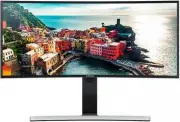


 Samsung S27E510C Инструкция по эксплуатации
 Samsung S27E650D Инструкция по эксплуатации
 Samsung S27F358FWI Инструкция по эксплуатации
 Samsung S27H850QFI Инструкция по эксплуатации
 Samsung S27R650FDI Инструкция по эксплуатации
 Samsung S34J550WQI Инструкция по эксплуатации
 Samsung T22A350 Инструкция по эксплуатации
 Samsung T22B350 Инструкция по эксплуатации
 Samsung T24E310EX Инструкция по эксплуатации
 Samsung T27D390S Краткое руководство
 Samsung T190 Инструкция по эксплуатации
 Samsung T220 Инструкция по эксплуатации
 Samsung U28E590D Инструкция по эксплуатации
 Samsung U28R550UQI Инструкция по эксплуатации
 Samsung U32H850UMI Инструкция по эксплуатации
 Samsung U32J590UQI Инструкция по эксплуатации
 Samsung 923NW Инструкция по эксплуатации