Страница 2 - основные функции камеры ВЧ; ii
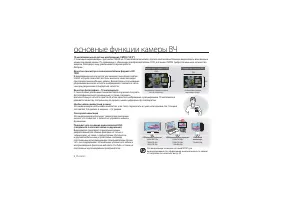
основные функции камеры ВЧ 10-мегапиксельный датчик изображения CMOS (1/2,3”) С помощью видеокамеры с датчиком CMOS на 10 мегапикселей можно сделать высококачественную видеозапись всех важных моментов вашей жизни. По сравнению с обычными преобразователями CCD, датчикам CMOS требуется меньшее количес...
Страница 3 - iii
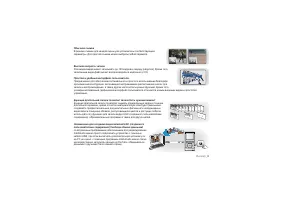
Обычная съемка В режиме съемки для каждой сцены уже установлены соответствующие параметры. Для простой съемки можно выбрать любой параметр. Высокая скорость записи Эта видеокамера может записывать до 120 кадров в секунду (кадр/сек). Кроме того, записанный видеофайл может воспроизводиться медленно (x...
Страница 4 - предупреждения по безопасности; меры предосторожности; iv
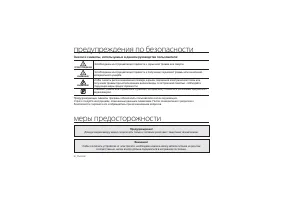
предупреждения по безопасности Значки и символы, используемые в данном руководстве пользователя: ПРЕДУПРЕЖДЕНИЕ Несоблюдение инструкций может привести к серьезной травме или смерти. ВНИМАНИЕ Несоблюдение инструкций может привести к получению серьезной травмы или нанесению материального ущерба. ВНИМА...
Страница 5 - ПЕРЕД ИСПОЛЬЗОВАНИЕМ ВИДЕОКАМЕРЫ; О РУКОВОДСТВЕ ПОЛЬЗОВАТЕЛЯ; Важная информация по использованию
ПЕРЕД ИСПОЛЬЗОВАНИЕМ ВИДЕОКАМЕРЫ Эта видеокамера позволяет записывать видео в формате H.264 Main Profile с высоким (HD-VIDEO) или стандартным разрешением (SD-VIDEO). Обратите внимание, что данная видеокамера со встроенной памятью не поддерживает другие цифровые видеоформаты.Перед записью важного виде...
Страница 6 - ПРИМЕЧАНИЯ ОТНОСИТЕЛЬНО ТОВАРНОГО ЗНАКА
В описаниях функций, которые приведены в данном руководстве пользователя, пиктограмма экранного меню или символ в скобках указывает на то, что этот символ или пиктограмма будет отображаться на экране при установке соответствующей функции.Например. Элемент подменю “ Качество ”. ² стр. 44 Элемент Опис...
Страница 7 - меры предосторожности при использовании; vii
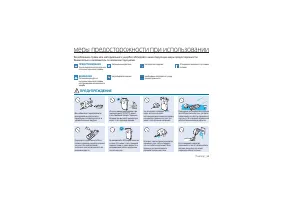
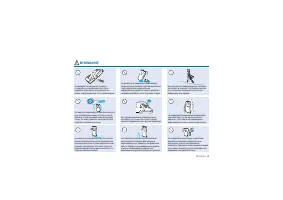
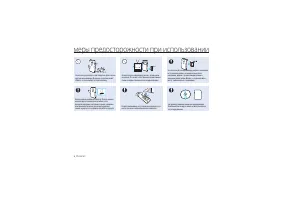
меры предосторожности при использовании Во избежание травм или материального ущерба соблюдайте нижеследующие меры предосторожности. Внимательно ознакомьтесь со всеми инструкциями. Отсоедините изделие от источника питания. Не касайтесь изделия. Запрещенное действие. ПРЕДУПРЕЖДЕНИЕ Угроза смертельного...
Страница 8 - viii
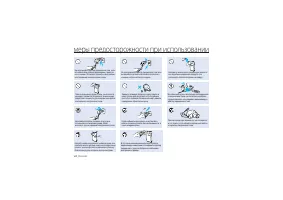
Не присоединяйте адаптер переменного тока, если вилка кабеля питания не вставлена полностью и ножевые контакты остаются снаружи. Не используйте адаптер переменного тока, если его кабели или провода повреждены, треснуты или сломаны. Это может привести к возгоранию или поражению электрическим током. Х...
Страница 9 - ix
ВНИМАНИЕ Не подвергайте видеокамеру воздействию сажи или пара. Густая сажа и плотный пар могут стать причиной повреждения видеокамеры или ее неправильной работы. Не нажимайте на поверхность жк-экрана, не ударяйте и не прокалывайте его острым предметом. Если нажать на поверхность жк-экрана, изображен...
Страница 11 - содержание; КРАТКОЕ РУКОВОДСТВО
содержание КРАТКОЕ РУКОВОДСТВО ПОЛЬЗОВАТЕЛЯ 06 ЗНАКОМСТВО С ВИДЕОКАМЕРОЙ СО ВСТРОЕННОЙ ПАМЯТЬЮ 10 ПОДГОТОВКА 13 О НОСИТЕЛЕ 27 06 Можно записывать видео в формате H.264. 10 Комплект поставки видеокамеры со встроенной памятью 11 Вид спереди и справа 12 Задняя/левая/верхняя панель 13 Использование реме...
Страница 14 - краткое руководство пользователя; Питания; ШАГ 1. Подготовка к видеозаписи
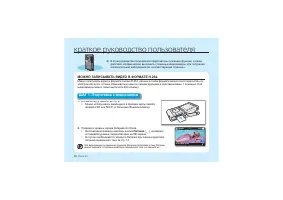
краткое руководство пользователя + В этом руководстве пользователя представлены основные функции, а также действия, которые можно выполнить с помощью видеокамеры. для получения дополнительной информации см. соответствующие страницы. 1. Bставьте карту памяти. ² стр. 27 Mожно использовать имеющиеся в ...
Страница 15 - ШАГ 2. Начало видеозаписи; ФОТОСЪЕМКА
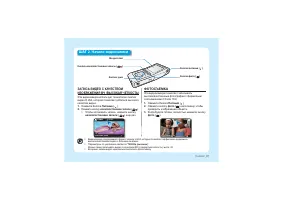
ШАГ 2. Начало видеозаписи ЗАПИСЬ ВИДЕО С КАЧЕСТВОМ ИЗОБРАЖЕНИЯ ВЧ (ВЫСОКАЯ ЧЕТКОСТЬ) Эта видеокамера использует технологию сжатия видео H.264, которая позволяет добиться высокого качества видео. 1. Нажмите Кнопка Питания ( ) . 2. Нажмите кнопку начала/остановки записи ( ). Чтобы остановить запись, н...
Страница 16 - ЗНАКОМСТВО С УСТРОЙСТВОМ ЖК-ЭКРАНА ВИДЕОКАМЕРЫ; Режим; OK; ПРОСМОТР ВИДЕОЗАПИСИ НА ТЕЛЕВИЗОРЕ ВЫСОКОЙ ЧЕТКОСТИ; ШАГ 3. Воспроизведение видеозаписей или фотографий
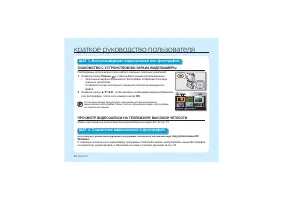
ЗНАКОМСТВО С УСТРОЙСТВОМ ЖК-ЭКРАНА ВИДЕОКАМЕРЫ Необходимые записи можно легко найти с помощью эскизных указателей. 1. Нажмите кнопку Режим ( ) чтобы выбрать режим воспроизведения. Записанные видеоизображения и фотографии отображаются в виде эскизных указателей.Отобразится эскиз последнего созданного...
Страница 17 - ШАГ 5. Удаление видеозаписей или фотографий
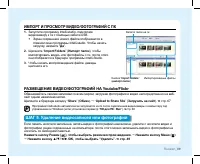
ИМПОРТ И ПРОСМОТР ВИДЕО/фОТОГРАфИй С ПК 1. Запустите программу Intelli-studio, подключив видеокамеру к пк с помощью кабеля USB. Экран сохранения нового файла отображается в главном окне программы Intelli-studio. Чтобы начать загрузку, нажмите “ Да ”. 2. Щелкните “ Import Folders ” ( Импорт папок ), ...
Страница 18 - знакомство с видеокамерой со встроенной памятью; КОМПЛЕКТ ПОСТАВКИ ВИДЕОКАМЕРЫ СО ВСТРОЕННОЙ ПАМЯТЬЮ
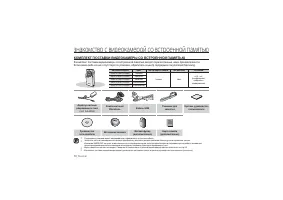
знакомство с видеокамерой со встроенной памятью КОМПЛЕКТ ПОСТАВКИ ВИДЕОКАМЕРЫ СО ВСТРОЕННОЙ ПАМЯТЬЮ В комплект поставки видеокамеры со встроенной памятью входят перечисленные ниже принадлежности. Если какие-либо из них отсутствуют в упаковке, обратитесь в центр поддержки покупателей Samsung. Названи...
Страница 19 - ВИД СПЕРЕДИ И СПРАВА
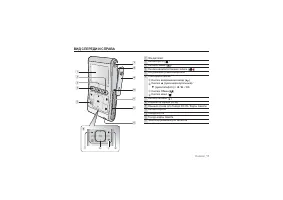
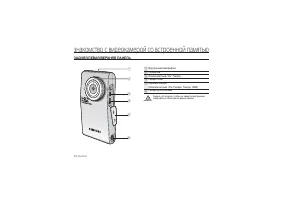
ВИД СПЕРЕДИ И СПРАВА Жк-дисплей Кнопка фото ( ) Кнопка Режим ( ) Кнопка начала/остановки записи ( ) Встроенный громкоговоритель Сенсорные кнопки ⓐ Кнопка возвращения назад ( ) ⓑ Кнопка ▲ (зума-широкоугольный) / ▼ (зума-телефото) / ◄ / ► / OK Ⓒ Кнопка Обмен ( ) ⓓ Кнопка меню ( ) ...
Страница 21 - подготовка; ИСПОЛЬЗОВАНИЕ РЕМЕШКА ДЛЯ ЗАПЯСТЬЯ
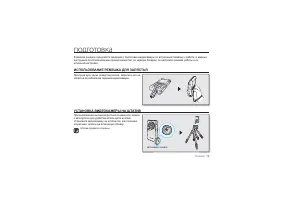
подготовка В данном разделе содержатся сведения о подготовке видеокамеры со встроенной памятью к работе, а именно инструкции по использованию принадлежностей, по зарядке батареи, по настройке режима работы и по исходной настройке. ИСПОЛЬЗОВАНИЕ РЕМЕШКА ДЛЯ ЗАПЯСТЬЯ Просунув руку через отверстие ремн...
Страница 22 - ПОДКЛЮЧЕНИЕ ИСТОЧНИКА ПИТАНИЯ; Зарядка батарейного блока
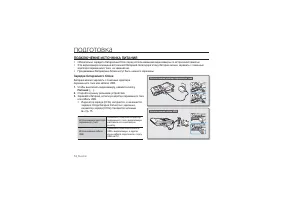
ПОДКЛЮЧЕНИЕ ИСТОЧНИКА ПИТАНИЯ Обязательно зарядите батарейный блок перед использованием видеокамеры со встроенной памятью.Эта видеокамера оснащена встроенной батареей. Благодаря этому батарею можно заряжать с помощью адаптера переменного тока, не заменяя ее.Продаваемые батарейные блоки могут быть не...
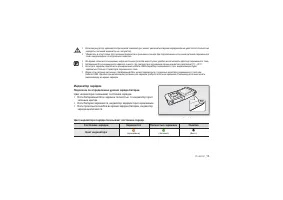
Страница 23 - Индикатор зарядки
ВНИМАНИЕ Если аккумулятор заряжается при низкой температуре, может увеличиться время зарядки или не удастся его полностью зарядить (зеленый индикатор не загорится).Убедитесь в отсутствии посторонних предметов в разъеме и гнезде при подключении источника питания переменного тока к видеокамере со встр...
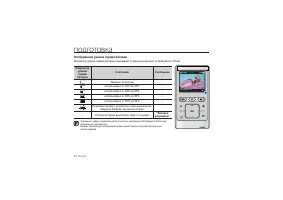
Страница 24 - Отображение уровня заряда батареи
Отображение уровня заряда батареи Индикатор уровня заряда батареи показывает оставшуюся мощность батарейного блока. Индикатор уровня заряда батареи Состояние Сообщение Заряжен полностью - использовано от 20% до 40% - использовано от 40% до 60% - использовано от 60% до 80% - использовано от 80% до 99...
Страница 25 - Сведения о батарейных блоках
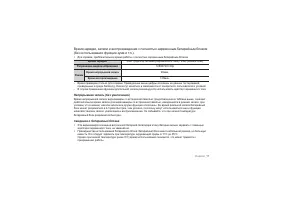
Время зарядки, записи и воспроизведения с полностью заряженным батарейным блоком (без использования функции зума и т.п.). Для справки, приблизительное время работы с полностью заряженным батарейным блоком. Время зарядки 3час. (Адаптер питания pпеременного тока) / 6час (Кабель USB) Разрешение видеоиз...
Страница 26 - В целях экономии заряда батареи следуйте таким рекомендациям:
Обслуживание батарейного блока Частое использование ЖК-дисплея, перемотка вперед или назад приводит к быстрому расходованию заряда батарейного блока.Eсли батарейный блок полностью разрядился, индикатор зарядки может не загореться во время зарядки. Так как индикатор создан для защиты батарейного блок...
Страница 27 - ИСПОЛЬЗОВАНИЕ СЕНСОРНЫХ КНОПОК
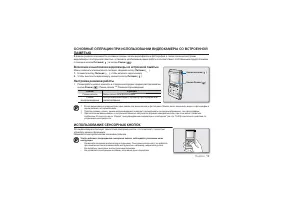
ОСНОВНЫЕ ОПЕРАЦИИ ПРИ ИСПОЛЬЗОВАНИИ ВИДЕОКАМЕРЫ СО ВСТРОЕННОЙ ПАМЯТЬЮ В данном разделе описываются основные приемы записи видеофайлов и фотографий, а также основные настройки видеокамеры со встроенной памятью. установите необходимый режим работы в соответствии с собственными предпочтениями с помощью...
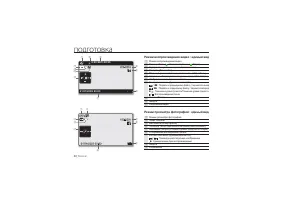
Страница 28 - ИНДИКАТОРЫ ЖК-ДИСПЛЕЯ; Режим записи
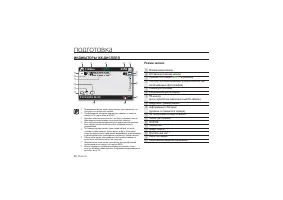
ИНДИКАТОРЫ ЖК-ДИСПЛЕЯ Приведенный выше экран предназначен для пояснения: он отличается от реального экрана.Отображаемые на экране индикаторы зависят от емкости памяти 8 ГБ (карта памяти SDHC).функции, отмеченные значком *, не будут сохранены после перезагрузки видеокамеры со встроенной памятью.Для п...
Страница 29 - Режим воспроизведения : вид эскизов
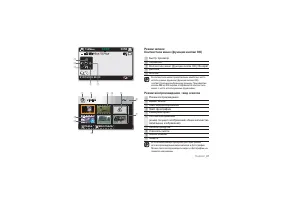
Режим записи: Контекстное меню (функции кнопки OK) Быстр. просмотр Подсветка Контекстное меню (функции кнопки OK) / Возврат Дисплея iSCENE В контекстном меню представлены наиболее часто используемые функции (функции кнопки OK), соответствующие выбранному режиму. При нажатии кнопки OK на ЖК...
Страница 30 - Режим воспроизведения видео : единый вид; Режим просмотра фотографий : единый вид
Режим воспроизведения видео : единый вид Режим воспроизведения видео Режим работы ( : Воспроизведение / : Пауза) Код времени (истекшее время/время записи) File name (fi le number) ТВ-выход (если подключен компонентный/AV-кабель) Информация о батарее (оставшийся уровень заряда работы батар...
Страница 33 - ИСХОДНАЯ НАСТРОЙКА: ДАТА И ВРЕМЯ И ЯЗЫК ЭКРАННЫХ СООБЩЕНИЙ; Включение питания и установка даты и времени
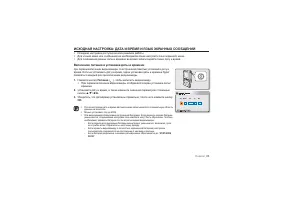
ИСХОДНАЯ НАСТРОЙКА: ДАТА И ВРЕМЯ И ЯЗЫК ЭКРАННЫХ СООБЩЕНИЙ Исходная настройка доступна во всех режимах работы.Для чтения меню или сообщений на необходимом языке настройте язык экранного меню.Для сохранения данных даты и времени во время записи задайте также дату и время. Включение питания и установк...
Страница 34 - Выбор языка экранного меню
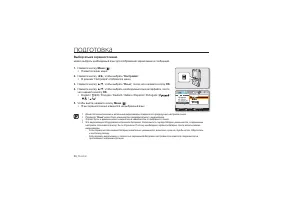
Выбор языка экранного меню можно выбрать необходимый язык для отображения экрана меню и сообщений. 1. Нажмите кнопку Меню ( ). Появится экран меню. 2. Нажмите кнопку ◄ / ► , чтобы выбрать “ Настройка ”. В режиме “Настройка” отобразится меню. 3. Нажмите кнопку ▲ / ▼ , чтобы выбрать “ Язык ”, после че...
Страница 35 - ВСТАВКА/ИЗВЛЕЧЕНИЕ КАРТЫ ПАМЯТИ; Вставка карты памяти; о носителе
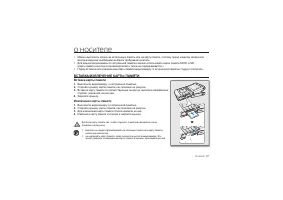
Можно выполнять запись во встроенную память или на карту памяти, поэтому перед началом записи или воспроизведения необходимо выбрать требуемый носитель.Для данной видеокамеры со встроенной памятью можно использовать карты памяти SDHC и SD. (карты памяти некоторых производителей и типов не поддержива...
Страница 36 - ВЫБОР ПОДХОДЯЩЕЙ КАРТЫ ПАМЯТИ; Карта памяти SDHC (Secure Digital High Capacity)
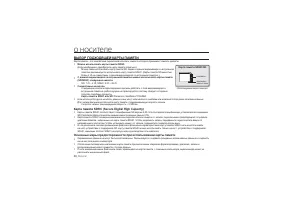
ВЫБОР ПОДХОДЯЩЕЙ КАРТЫ ПАМЯТИ Карта памяти - это компактный переносной носитель, емкость которого превышает емкость дискеты. Можно использовать карты памяти SDHC. (Если необходимо, приобретите карту памяти отдельно.)- Можно также использовать карту памяти SD, однако в данной видеокамере со встроенно...
Страница 37 - Обращение с картой памяти
Обращение с картой памяти Во избежание потери памяти данных перед установкой или извлечением карты памяти рекомендуется выключать питание.Возможность использования карт памяти, отформатированных на других устройствах, не гарантируется. Необходимо отформатировать карту памяти с помощью данной видеока...
Страница 38 - ВРЕМЯ И ОБЪЕМ ЗАПИСИ; Время для записи видеоизображений
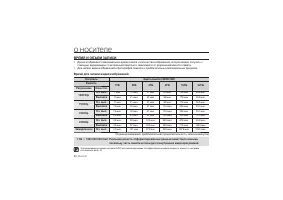
ВРЕМЯ И ОБЪЕМ ЗАПИСИ Далее отображается максимальное время записи и количество изображений, которое можно получить с помощью видеокамеры со встроенной памятью в зависимости от разрешения/емкости памяти.Для записи видеоизображений и фотографий помните о приблизительных максимальных пределах. Время дл...
Страница 39 - Количество записываемых фотографий; ОСНОВНЫЕ ПОЛОЖЕНИЯ ВИДЕОКАМЕРЫ; Настройка угла съемки
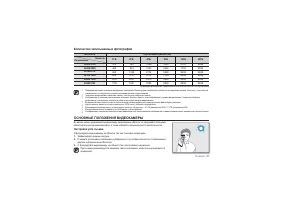
Количество записываемых фотографий Носитель Карта памяти (SDHC/SD) Емкость Разрешение 1ГБ 2ГБ 4ГБ 8ГБ 16ГБ 32ГБ 3648X2736 379 740 1529 3058 6103 9999 3648X2052 458 892 1843 3686 7352 9999 2816X2112 680 1324 2734 5468 9999 9999 2816X1584 889 1731 3572 7144 9999 9999 2048X1536 1363 2651 5470 9999 9999...
Страница 40 - ЗАПИСЬ ВИДЕОФАЙЛОВ ИЛИ ФОТОГРАФИЙ; запись; начала/остановки записи
Основные процедуры записи видеоизображений и фотографий описаны ниже и на последующих страницах.Эта камера предоставляет один режим записи, который сочетает в себе режимы записи видео и фото. лагодаря этому вы можете легко записывать видеофайлы и фотографии в одном режиме без необходимости изменять ...
Страница 41 - Меню
ВНИМАНИЕ Во время работы с носителем не нажимайте кнопку Питания ( ) и не извлекайте карту памяти. Это может привести к повреждению носителя или данных на носителе. Сведения об информации на дисплее. ² стр. 20 Различные функции, доступные при записи видеоизображений. ² стр. 42-47 Во время записи нек...
Страница 42 - УВЕЛИЧЕНИЕ И УМЕНЬШЕНИЕ; Увеличение; Уменьшение
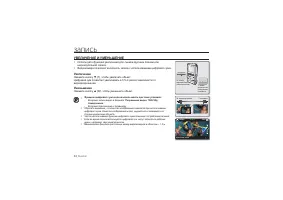
УВЕЛИЧЕНИЕ И УМЕНЬШЕНИЕ Используйте функцию увеличения для съемки крупным планом или широкоугольной записи. Видеокамера позволяет выполнять запись с использованием цифрового зума. Увеличение Нажмите кнопку ▼ (T), чтобы увеличить объект. Цифровой зум позволяет увеличивать в 3,5–4 раза в зависимости о...
Страница 43 - воспроизведение; ИЗМЕНЕНИЕ РЕЖИМА ВОСПРОИЗВЕДЕНИЯ
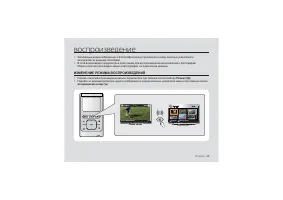
воспроизведение Записанные видеоизображения и фотографии можно просмотреть в виде эскизных указателей и воспроизвести разными способами.В этой видеокамере предусмотрен один режим для воспроизведения видеозаписей и фотографий. Можно легко воспроизводить видео и фотографии, не переключая режимы. ИЗМЕН...
Страница 44 - ВОСПРОИЗВЕДЕНИЕ ВИДЕОИЗОБРАЖЕНИЙ
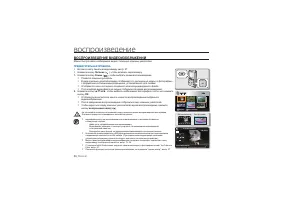
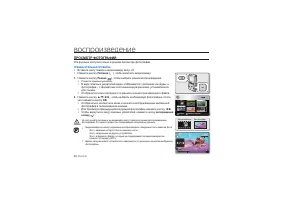
ВОСПРОИЗВЕДЕНИЕ ВИДЕОИЗОБРАЖЕНИЙ Можно быстро найти необходимое видео с помощью эскизных указателей. ПРЕДВАРИТЕЛЬНАЯ ПРОВЕРКА Вставьте карту памяти в видеокамеру. ² стр. 27 Нажмите кнопку Питания ( ), чтобы включить видеокамеру. 1. Нажмите кнопку Режим ( ), чтобы выбрать режим воспроизведения. Появи...
Страница 45 - ZZ; Поиск при воспроизведении (
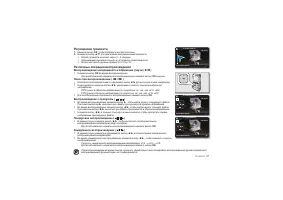
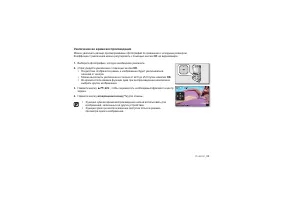
Регулировка громкости 1. Нажмите кнопку OK , чтобы отобразить контекстное меню. 2. Нажмите кнопку ▲/▼ для увеличения или уменьшения громкости. Шкала громкости исчезнет через 3 ~ 4 секунды.Записываемый звук можно слышать из встроенного громкоговорителя.Можно настроить уровень громкости от 0 до 10. Ра...
Страница 46 - ПРОСМОТР ФОТОГРАФИЙ
ПРОСМОТР ФОТОГРАФИЙ Эта функция доступна только в режиме просмотра фотографий. ПРЕДВАРИТЕЛЬНАЯ ПРОВЕРКА Вставьте карту памяти в видеокамеру. ² стр. 27 Нажмите кнопку Питания ( ), чтобы включить видеокамеру. 1. Нажмите кнопку Режим ( ), чтобы выбрать режим воспроизведения. Появится эскизный указатель...
Страница 47 - Увеличение во время воспроизведения; возвращения
Увеличение во время воспроизведения Можно увеличить размер просматриваемых фотографий по сравнению с исходным размером.Коэффициент увеличения можно регулировать с помощью кнопки OK на видеокамере. 1. Выберите фотографию, которую необходимо увеличить. 2. Отрегулируйте увеличение с помощью кнопки OK ....
Страница 48 - ИЗМЕНЕНИЕ НАСТРОЕК МЕНЮ; Советы относительно кнопок; параметры записи
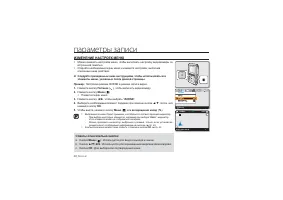
ИЗМЕНЕНИЕ НАСТРОЕК МЕНЮ Можно изменять настройки меню, чтобы выполнять настройку видеокамеры со встроенной памятью.Откройте необходимый экран меню и измените настройки, выполнив описанные ниже действия. + Следуйте приведенным ниже инструкциям, чтобы использовать все элементы меню, указанные после да...
Страница 49 - ЭЛЕМЕНТЫ МЕНЮ ЗАПИСИ; Элементы
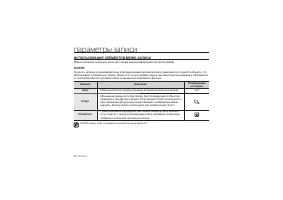
ЭЛЕМЕНТЫ МЕНЮ ЗАПИСИ Доступные элементы меню могут отличаться в зависимости от режима работы.Для получения дополнительной информации о работе см. соответствующую страницу. ² стр. 42-47 Элементы Значение по умолчанию Стр. iSCENE Авто 42 Разрешение видео 720/60p 43 Качество Высокое 44 Разрешение фото ...
Страница 50 - ИСПОЛЬЗОВАНИЕ ЭЛЕМЕНТОВ МЕНЮ ЗАПИСИ
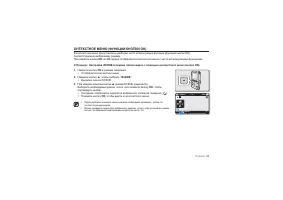
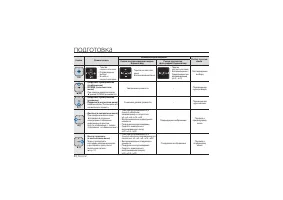
ИСПОЛЬЗОВАНИЕ ЭЛЕМЕНТОВ МЕНЮ ЗАПИСИ Можно настроить элементы меню для записи видеоизображений (или фотографий). iSCENE Скорость затвора устанавливается на этой видеокамере автоматически в зависимости от яркости объекта, что обеспечивает оптимальную запись. Кроме того, можно указать один из многочисл...
Страница 51 - Разрешение видео
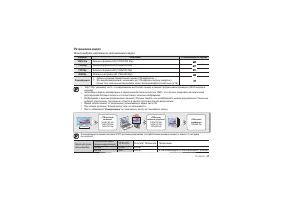
Разрешение видео Можно выбрать разрешение записываемого видео. Элемент Описание Отображение на экране 1080/30p Запись в формате HD (1920x1080 30p). 720/60p Запись в формате HD (1280x720 60p). 720/30p Запись в формате HD (1280x720 30p). 480/60p RЗапись в формате HD (720x480 60p). Замедленное Запись в...
Страница 52 - Разрешение фото
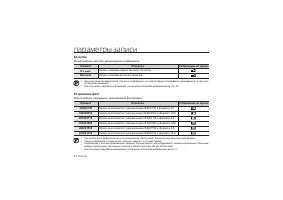
Качество Можно выбрать качество записываемого изображения. Элемент Описание Отображение на экране Оч. выс. Запись в режиме самого высокого качества. Высокое Запись в режиме высокого качества. Чем ниже качество видеозаписи, тем выше коэффициент его сжатия. Время записи видео увеличивается, но при это...
Страница 53 - Подсветка
Russian _45 Подсветка При съемке против света с помощью данной функции выполняется компенсация освещения, чтобы объект был не слишком темным. Элемент Описание Отображение на экране Выкл Выключение функции. Нет Вкл - Компенсация задней подсветки.- Быстрое осветление объекта с помощью компенсации задн...
Страница 54 - Вкл
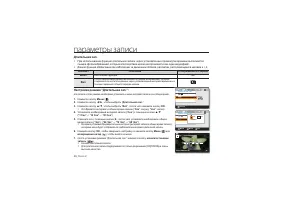
46 _Russian Длительная зап. При использовании функции длительной записи через установленные промежутки времени выполняется съемка фотоизображений, которые впоследствии можно воспроизвести как один видеофайл.Данная функция эффективна при наблюдении за движением облаков, рассветом, распускающимися цве...
Страница 55 - Пример функции длительной записи
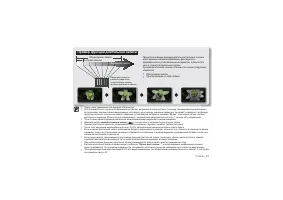
Russian _47 Пример функции длительной записи При использовании функции длительной записи в течение всего времени записи изображение фиксируется с предварительно установленным интервалом, в результате чего и создается длительная запись.Функция длительной записи полезна для съемки следующих элементов:...
Страница 56 - ЭЛЕМЕНТЫ МЕНЮ ВОСПРОИЗВЕДЕНИЯ; параметры воспроизведения
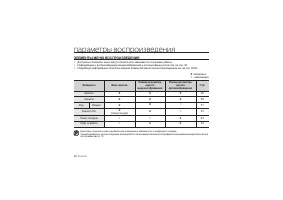
48 _Russian ЭЛЕМЕНТЫ МЕНЮ ВОСПРОИЗВЕДЕНИЯ Доступные элементы меню могут отличаться в зависимости от режима работы.Информацию о воспроизведении видеоизображения и использовании кнопок см. на стр. 40.Подробную информацию об использовании элементов меню при воспроизведении см. на стр. 49-54 Элементы Ви...
Страница 57 - УДАЛИТЬ
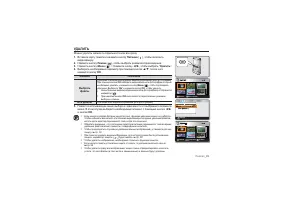
Russian _49 УДАЛИТЬ Можно удалять записи по отдельности или все сразу. 1. Вставьте карту памяти и нажмите кнопку Питания ( ), чтобы включить видеокамеру. 2. Нажмите кнопку Режим ( ), чтобы выбрать режим воспроизведения. 3. Нажмите кнопку Меню ( ) Нажмите кнопку ◄/► , чтобы выбрать “ Удалить ”. 4. Вы...
Страница 58 - ЗАЩИТА
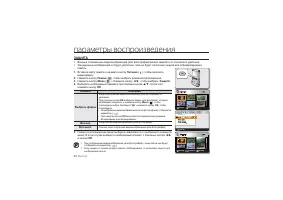
50 _Russian ЗАЩИТА Важные сохраненные видеоизображения (или фотографии) можно защитить от случайного удаления.Защищенные изображения не будут удаляться, пока не будет отключена защита или отформатирована память. 1. Вставьте карту памяти и нажмите кнопку Питания ( ), чтобы включить видеокамеру. 2. На...
Страница 61 - ЗНАЧОК UCC
Russian _53 ЗНАЧОК UCC Можно установить значок обмена на видеофайле. таким образом, можно загружать отмеченные файлы на веб- сайт YouTube. 1. Вставьте карту памяти и нажмите кнопку Питания ( ), чтобы включить видеокамеру. 2. Нажмите кнопку Режим ( ), чтобы выбрать режим воспроизведения. Появится эск...
Страница 62 - ПОКАЗ СЛАЙДОВ
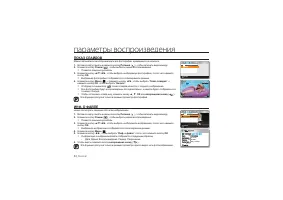
54 _Russian ПОКАЗ СЛАЙДОВ Можно автоматически воспроизводить все фотографии, хранящиеся на носителе. 1. Вставьте карту памяти и нажмите кнопку Питания ( ), чтобы включить видеокамеру. 2. Нажмите кнопку Режим ( ), чтобы выбрать режим воспроизведения. Появится эскизный указатель. 3. Нажмите кнопку ▲/▼...
Страница 63 - ИЗМЕНЕНИЕ НАСТРОЕК МЕНЮ В МЕНЮ “НАСТРОЙКА”; настройка параметров
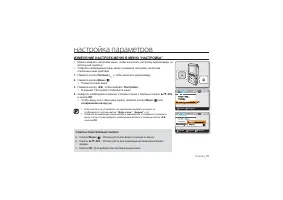
Russian _55 ИЗМЕНЕНИЕ НАСТРОЕК МЕНЮ В МЕНЮ “НАСТРОЙКА” Можно изменять настройки меню, чтобы выполнять настройку видеокамеры со встроенной памятью.Откройте необходимый экран меню и измените настройки, выполнив описанные ниже действия. 1. Нажмите кнопку Питания ( ), чтобы включить видеокамеру. 2. Нажм...
Страница 64 - ЭЛЕМЕНТЫ МЕНЮ “НАСТРОЙКА”; ИСПОЛЬЗОВАНИЕ ЭЛЕМЕНТОВ МЕНЮ НАСТРОЙКИ
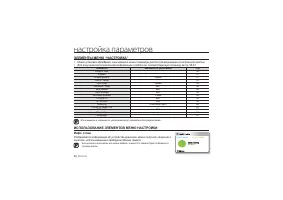
56 _Russian настройка параметров ЭЛЕМЕНТЫ МЕНЮ “НАСТРОЙКА” Можно установить Дата/Время, язык экранного меню и параметры дисплея для видеокамеры со встроенной памятью.Для получения дополнительной информации о работе см. соответствующую страницу. ² стр. 56-61 Элементы Значения по умолчанию Стр. Инфо о...
Страница 65 - Формат; Номер файла
Russian _57 Формат В результате использования функции форматирования удаляются все файлы (в том числе и защищенные) и параметры на носителе. Данные, записанные на носителе, можно отформатировать (привести в исходное состояние). Перед использованием носителей, бывших в употреблении, а также новых кар...
Страница 66 - Звук сигнал
58 _Russian настройка параметров Ярк. ЖКД Можно настроить яркость Жк-дисплея для устранения проблем, связанных с условиями общего освещения. Настройка Описание Отображение на экране Обычн. Стандартная яркость Нет Яркий Добавляет яркости ЖК-экрану. Нет При высокой яркости Жк-дисплея расходуется больш...
Страница 67 - Звук затвора
Russian _59 Звук затвора Можно включить или выключить звук затвора. Настройка Описание Отображение на экране Выкл Выключение функции. Нет Вкл Если звук затвора включен, он будет раздаваться при каждом нажатии кнопки Фото ( ). Нет Автовыключение В целях экономии заряда батареи можно настроить функцию...
Страница 68 - ПО для ПК
60 _Russian настройка параметров ПО для ПК Если параметр “ПО для ПК “ включен, можно использовать програмное обеспечение ПК , подсоединив видеокамеру с помощью кабеля USB к ПК . Можно загрузить сохраненные видеозаписи и фотоизображения с видеокамеры на жесткий диск ПК . С помощью ПО для ПК можно ред...
Страница 69 - Подключение к ТВ
Russian _61 Подключение к ТВ В комплект этой видеокамеры входит двойной компонентный/AV-кабель, который можно использовать как компонентный и AV-кабель. Согласно инструкциям, содержащимся в руководстве по подключению телевизора, используйте подходящий способ подключения телевизора. Отображение инфор...
Страница 70 - ПРОВЕРКА ТИПА КОМПЬЮТЕРА
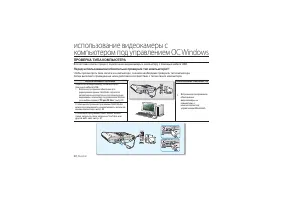
62 _Russian использование видеокамеры с компьютером под управлением ОС Windows ПРОВЕРКА ТИПА КОМПЬЮТЕРА В этой главе описан процесс подключения видеокамеры к компьютеру с помощью кабеля USB. Перед использованием обязательно проверьте тип компьютера!!! Чтобы просмотреть свои записи на компьютере, сна...
Страница 71 - Основные функции
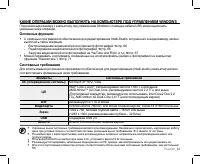
Russian _63 КАКИЕ ОПЕРАЦИИ МОЖНО ВЫПОЛНЯТЬ НА КОМПЬЮТЕРЕ ПОД УПРАВЛЕНИЕМ WINDOWS Подключив видеокамеру к компьютеру под управлением Windows с помощью кабеля USB, можно выполнять указанные ниже операции. Основные функции С помощью программного обеспечения для редактирования Intelli-Studio, встроенног...
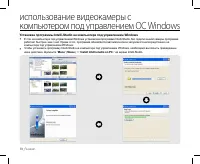
Страница 72 - ИСПОЛЬЗОВАНИЕ ПРОГРАММЫ SAMSUNG; Отключение кабеля USB; использование видеокамеры с
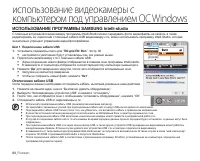
64_Russian ИСПОЛЬЗОВАНИЕ ПРОГРАММЫ SAMSUNG Intelli-studio С помощью встроенной в видеокамеру программы Intelli-Studio можно передавать фото/ видеофайлы на свой пк, а также редактировать их. подключив с помощью кабеля USB видеокамеру к пк, можно использовать программу Intelli-Studio, которая значител...
Страница 73 - ⓬ ⓭ ⓮
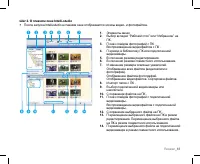
Russian _65 Шаг 2. О главном окне Intelli-studio После запуска Intelli-studio в главном окне отображаются эскизы видео- и фотофайлов. • 1. Элементы меню 2. Выбор вкладки “Рабочий стол” или “Избранное” на ПК . 3. П оказ слайдов фотографий с ПК . Воспроизведение видеофайлов с ПК . 4. П ереход в библио...
Страница 74 - EDIT
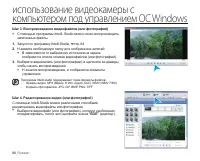
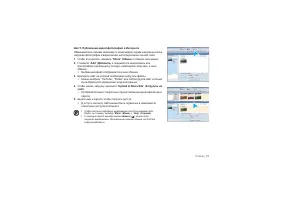
66_Russian Шаг 3. Воспроизведение видеофайлов (или фотографий) С помощью программы Intelli- Studio можно легко воспроизводить записанные файлы. 1. Запустите программу Intelli-Studio. ➥ стр. 64 2. Н ажмите необходимую папку для отображения записей. В зависимости от выбранного источника на экране отоб...
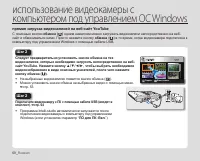
Страница 76 - прямая загрузка видеозаписей на веб-сайт YouTube
68_ Russian Шаг 2 Следует предварительно установить значок обмена на тех видеозаписях, которые необходимо загрузить непосредственно на веб- сайт YouTube. Нажмите кнопку ▲/▼/◄/►, чтобы выбрать необходимое видеоизображение в виде эскизных указателей, после чего нажмите кнопку обмена ( ) . На выбранных...
Страница 77 - Просто нажмите кнопку обмена
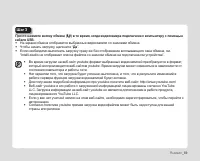
Russian _69 Шаг 3 Просто нажмите кнопку обмена ( ) в то время, когда видеокамера подключена к компьютеру с помощью кабеля USB. На экране обмена отобразятся выбранные видеозаписи со значками обмена. Чтобы начать загрузку, щелкните “ Да ”. Если необходимо выполнить загрузку сразу же без отображения вс...
Страница 79 - ИСПОЛЬЗОВАНИЕ В КАЧЕСТВЕ СЪЕМНОГО НОСИТЕЛЯ ДАННЫХ
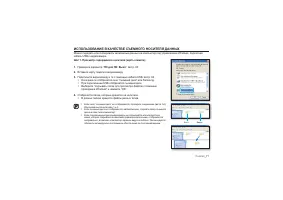
Russian _71 ИСПОЛЬЗОВАНИЕ В КАЧЕСТВЕ СЪЕМНОГО НОСИТЕЛЯ ДАННЫХ Можно передать или скопировать записанные данные на компьютер под управлением Windows, подключив кабель USB к видеокамере. Шаг 1. Просмотр содержимого носителя (карты памяти) 1. Проверьте параметр “ ПО для ПК: Выкл ”. ² стр. 60 2. Вставьт...
Страница 80 - Структура папок и файлов носителя; формат изображения; Видеоизображение
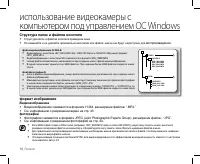
72_Russian Структура папок и файлов носителя Структура папок и файлов носителя приведена ниже. Не изменяйте и не удаляйте произвольно имя папки или файла. иначе они будут недоступны для воспроизведения. формат изображения Видеоизображение Видеоизображения сжимаются в формате H.264. расширение файлов...
Страница 81 - подключение к другим устройствам; ПОДКЛЮЧЕНИЕ К ТЕЛЕВИЗОРУ; Подключение к телевизору высокой четкости
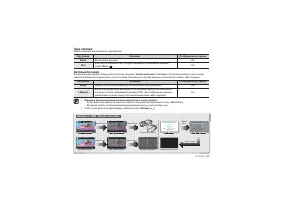
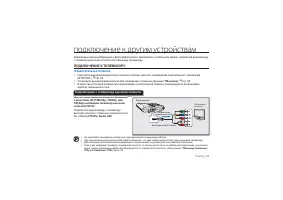
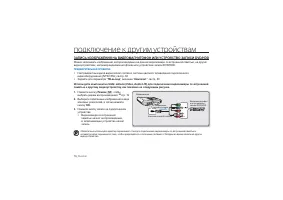
Russian _73 подключение к другим устройствам Записанные видеоизображения и фотографии можно просмотреть на большом экране, подключив видеокамеру к телевизору высокой четкости или обычному телевизору. ПОДКЛЮЧЕНИЕ К ТЕЛЕВИЗОРУ ПРЕДВАРИТЕЛЬНАЯ ПРОВЕРКА Настройте выходной видеосигнал согласно системе цв...
Страница 82 - Композит
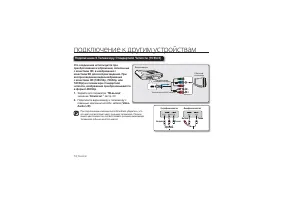
74 _Russian подключение к другим устройствам Это соединение используется при преобразования изображений, записанных с качеством HD, в изображения с качеством SD для воспроизведения. При воспроизведении видеоизображений с качеством HD (1080/30p, 720/60p, или 720/30p) на телевизоре стандартной четкост...
Страница 83 - ПРОСМОТР НА ЭКРАНЕ ТЕЛЕВИЗОРА; Запись
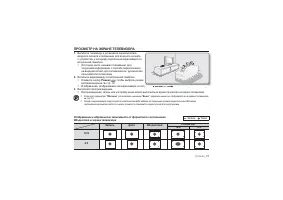
Russian _75 ПРОСМОТР НА ЭКРАНЕ ТЕЛЕВИЗОРА 1. Включите телевизор и установите переключатель входного сигнала в положение для входного сигнала с устройства, к которому подключена видеокамера со встроенной памятью. Этот вход часто называют линейным. для получения информации о способе переключения на вх...
Страница 85 - ОБСЛУЖИВАНИЕ; Меры предосторожности при хранении; Чистка видеокамеры со встроенной памятью; обслуживание и дополнительная информация
Russian _77 ОБСЛУЖИВАНИЕ Видеокамера со встроенной памятью является устройством, которое разработано и собрано квалифицированными специалистами, поэтому требует бережного обращения. Указания, приведенные ниже, помогут выполнить гарантийные обязательства и позволят использовать устройство долгие годы...
Страница 86 - ДОПОЛНИТЕЛЬНАЯ ИНФОРМАЦИЯ; ИСПОЛЬЗОВАНИЕ ВИДЕОКАМЕРЫ СО ВСТРОЕННОЙ ПАМЯТЬЮ ЗА ГРАНИЦЕЙ; Источники питания; Страны/регионы, в которых используется стандарт PAL
78 _Russian ДОПОЛНИТЕЛЬНАЯ ИНФОРМАЦИЯ ЖК-дисплей Защита ЖК-дисплея от повреждения - Не нажимайте на дисплей слишком сильно и не стучите по нему. - Не кладите видеокамеру ЖК-дисплеем вниз. Чтобы продлить срок службы дисплея, не протирайте его грубой тканью.При использовании ЖК-дисплея помните о следу...
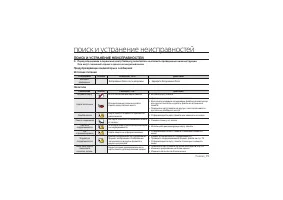
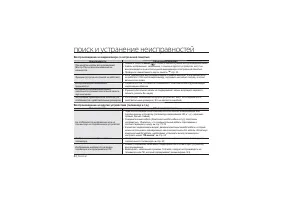
Страница 87 - поиск и устранение неисправностей; ПОИСК И УСТРАНЕНИЕ НЕИСПРАВНОСТЕЙ; Предупреждающие индикаторы и сообщения; Носители
Russian _79 поиск и устранение неисправностей ПОИСК И УСТРАНЕНИЕ НЕИСПРАВНОСТЕЙ + Перед обращением в сервисный центр Samsung попытайтесь выполнить приведенные ниже инструкции. Они могут сэкономить время и деньги на ненужный вызов. Предупреждающие индикаторы и сообщения Источник питания Сообщение Зна...
Страница 88 - Воспроизведение
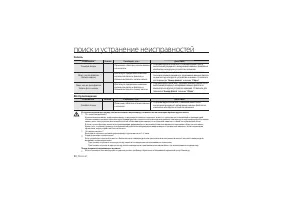
80 _Russian поиск и устранение неисправностей Запись Сообщение Значок Сообщает, что... Действие Ошибка записи - Произошел сбой при записи данных на носитель. Отформатируйте носитель с помощью меню после выполнения резервного копирования важных файлов на компьютер или другое устройство хранения. • Ма...
Страница 89 - Симптомы и решения; Питание
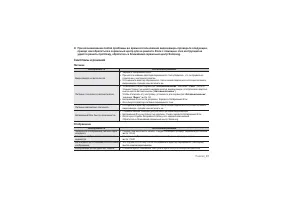
Russian _81 + При возникновении любой проблемы во время использования видеокамеры проверьте следующее, прежде чем обратиться в сервисный центр для ее ремонта. Если с помощью этих инструкций не удается решить проблему, обратитесь в ближайший сервисный центр Samsung. Симптомы и решения Питание Неиспра...
Страница 91 - Настройка изображения во время записи
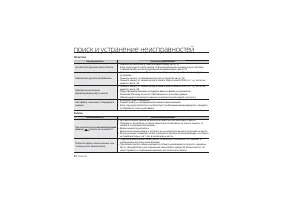
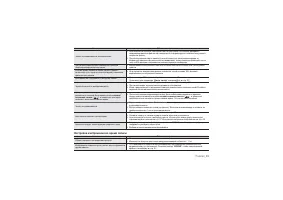
Russian _83 Неисправность Объяснение/решение Запись останавливается автоматически. На носителе не осталось свободного места для записи. Выполните резервное копирование важных файлов на компьютер и отформатируйте носитель или удалите ненужные файлы.При использовании карты памяти с низкой скоростью за...
Страница 92 - Воспроизведение на видеокамере со встроенной памятью
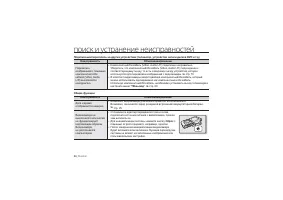
84 _Russian поиск и устранение неисправностей Воспроизведение на видеокамере со встроенной памятью Неисправность Объяснение/решение При нажатии кнопки воспроизведения (Воспр./Пауза) воспроизведение не начинается. Нажмите кнопку Режим ( ), чтобы установить режим воспроизведения видео. Файлы изображен...
Страница 93 - Подключение к компьютеру
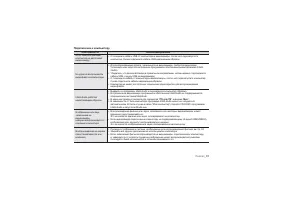
Russian _85 Подключение к компьютеру Неисправность Объяснение/решение Если записаны фильмы,компьютер не распознаетвидеокамеру. Отсоедините кабель USB от компьютера и видеокамеры, после чего перезапустите компьютер. Снова подключите кабель USB надлежащим образом. • Не удается воспроизвестивидеофайл н...
Страница 96 - технические характеристики
88 _Russian технические характеристики Название модели: HMX-U10BP/U100BP/U10RP/U100RP/U10EP/U100EP/U10UP/U100UP/U10SP/U100SP Система Видеосигнал Запись NTSC Выход NTSC/PAL Формат сжатия изображения Формат H.264/AVC Формат сжатия звука AAC (Advanced Audio Coding) Устройство отображения CMOS (комплеме...
Страница 97 - обратитесь в SAMSUNG world wide
обратитесь в SAMSUNG world wide Если у Вас есть вопросы или предложения относительно продукции Samsung, обратитесь в центр поддержки покупателей SAMSUNG. Region Country Contact Centre Web Site North America CANADA 1-800-SAMSUNG(726-7864) www.samsung.com/ca MEXICO 01-800-SAMSUNG(726-7864) www.samsung...
Страница 98 - HS
С ОВМЕСТИМОСТЬ С R O HS Это устройство соответствует “Ограничению по использованию определенных опасных веществ в электрическом и электронном оборудовании”. В устройстве не используются 6 опасных веществ: кадмий (Cd), свинец (Pb), ртуть (Hg), шестивалентный хром (Cr +6 ), полибромированные бифенилы ...