Страница 2 - ПРЕДУПРЕЖДЕНИЯ ПО БЕЗОПАСНОСТИ; МЕРЫ ПРЕДОСТОРОЖНОСТИ; Осторожно; Прежде чем ознакомиться с руководством пользователя; ii
ПРЕДУПРЕЖДЕНИЯ ПО БЕЗОПАСНОСТИ Знаки и обозначения, используемые в данном руководстве: ПРЕДУПРЕЖДЕНИЕ Угроза летального исхода или получения серьёзной травмы. ВНИМАНИЕ Потенциальная угроза получения серьёзной травмы или причинения материального ущерба. ОСТОРОЖНО Чтобы уменьшить риск возникновения по...
Страница 3 - ВАЖНАЯ ИНФОРМАЦИЯ ПО ИСПОЛЬЗОВАНИЮ; О руководстве пользователя; iii
Благодарим вас за приобретение видеокамеры Samsung. Прежде чем начать работу с видеокамерой, внимательно прочтите это руководство и сохраните его для использования в будущем. В случае возникновения неполадок в работе видеокамеры см. раздел “Поиск и устранение неисправностей”. Данное руководство поль...
Страница 4 - Примечания относительно торговых марок; iv
• Прежде чем осуществлять фотосъемку, проверьте разрешение изображения. • Проверьте все функции видеокамеры, чтобы исключить возможные ошибки записи перед ее началом. • Информация о лицензиях открытого программного обеспечения приведена в файле OpenSource-T10.pdf на компакт- диске из комплекта поста...
Страница 5 - Информация по вопросам безопасности
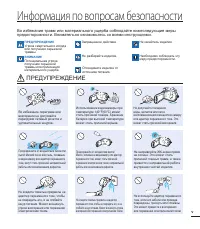
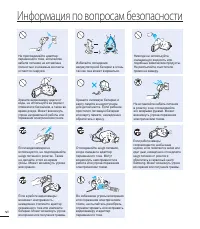
Во избежание травм или материального ущерба соблюдайте нижеследующие меры предосторожности. Внимательно ознакомьтесь со всеми инструкциями. ПРЕДУПРЕЖДЕНИЕ Предохраняйте от воздействия песка или пыли! Мелкий песок или пыль, попавшие в видеокамеру или адаптер переменного тока, могут стать причиной неп...
Страница 7 - ВНИМАНИЕ; vii
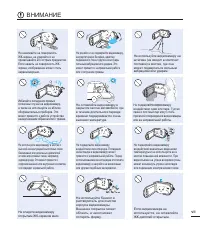
ВНИМАНИЕ Не нажимайте на поверхность ЖК-экрана, не ударяйте и не прокалывайте его острым предметом. Если нажать на поверхность ЖК- экрана, изображение может стать неравномерным. Не используйте видеокамеру на штативе (не входит в комплект поставки) в местах, где она может подвергаться сильным вибраци...
Страница 8 - viii
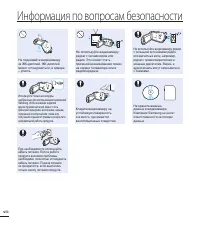
Информация по вопросам безопасности Не используйте видеокамеру рядом с телевизором или радио: Это может стать причиной возникновения помех на экране телевизора или в радиопередаче. Не поднимайте видеокамеру за ЖК-дисплей. ЖК-дисплей может отсоединиться, а камера – упасть. W 4 4 W Не используйте виде...
Страница 9 - содержание
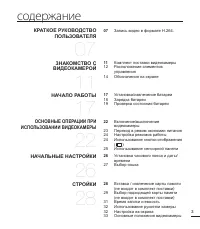
КРАТКОЕ РУКОВОДСТВО ПОЛЬЗОВАТЕЛЯ 07 ЗНАКОМСТВО С ВИДЕОКАМЕРОЙ 11 НАЧАЛО РАБОТЫ 17 ОСНОВНЫЕ ОПЕРАЦИИ ПРИ ИСПОЛЬЗОВАНИИ ВИДЕОКАМЕРЫ 22 НАЧАЛЬНЫЕ НАСТРОЙКИ 26 СТРОЙКИ 28 содержание 07 Запись видео в формате H.264. 11 Комплект поставки видеокамеры 12 Расположение элементов управления 14 Обозначения на э...
Страница 13 - краткое руководство пользователя; ШАГ 1. Подготовка к видеозаписи
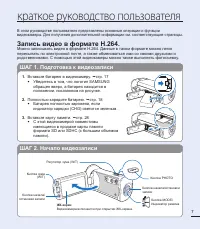
краткое руководство пользователя В этом руководстве пользователя представлены основные операции и функции видеокамеры. Для получения дополнительной информации см. соответствующие страницы. Запись видео в формате H.264. Можно записывать видео в формате H.264. Данные в таком формате можно легко пересы...
Страница 14 - Запись видео
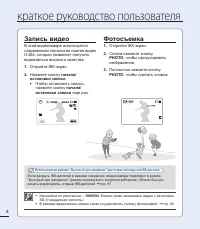
В этой видеокамере используется современная технология сжатия видео H.264, которая позволяет получить видеозаписи высокого качества. 1. Откройте ЖК-экран. 2. Нажмите кнопку начала/ остановки записи . Чтобы остановить запись, нажмите кнопку начала/ остановки записи еще раз. • 1. Откройте ЖК-экран. 2....
Страница 15 - Просмотр видеофайлов и фотографий на ЖК-дисплее; Просмотр видеозаписи на телевизоре высокой четкости; Просто и весело! Используйте разнообразные функции
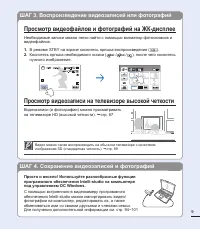
ШАГ 3. Воспроизведение видеозаписей или фотографий ШАГ 4. Сохранение видеозаписей и фотографий Видео можно также воспроизводить на обычном телевизоре с качеством изображения SD (стандартная четкость). стр. 89 Просмотр видеофайлов и фотографий на ЖК-дисплее Необходимые записи можно легко найти с по...
Страница 16 - ШАГ 5. Удаление видеозаписей или фотографий; Импорт и просмотр видео/фотографий с ПК; Yes; Размещение видео/фотографий на; непосредственно на веб-сайт одним нажатием кнопки.; Щелкните в браузере вкладку “Share”
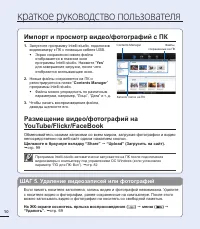
ШАГ 5. Удаление видеозаписей или фотографий краткое руководство пользователя Импорт и просмотр видео/фотографий с ПК 1. Запустите программу Intelli-studio, подключив видеокамеру к ПК с помощью кабеля USB. Экран сохранения нового файла отображается в главном окне программы Intelli-studio. Нажмите “ Y...
Страница 17 - КОМПЛЕКТ ПОСТАВКИ ВИДЕОКАМЕРЫ; отсутствуют, обратитесь в центр поддержки покупателей Samsung.; знакомство с видеокамерой; Проверка наличия аксессуаров
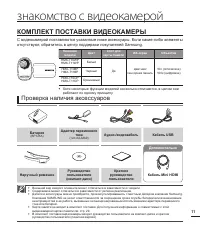
КОМПЛЕКТ ПОСТАВКИ ВИДЕОКАМЕРЫ С видеокамерой поставляются указанные ниже аксессуары. Если какие-либо элементы отсутствуют, обратитесь в центр поддержки покупателей Samsung. Название модели Цвет Слот для карты памяти ЖК-экран Объектив HMX-T10WP HMX-T11WP Белый Да Цветная/ сенсорная панель 10x (оптиче...
Страница 18 - Передняя/левая панели; РАСПОЛОЖЕНИЕ ЭЛЕМЕНТОВ УПРАВЛЕНИЯ
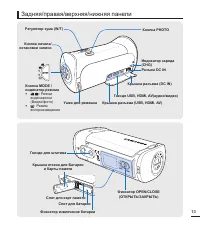
Передняя/левая панели РАСПОЛОЖЕНИЕ ЭЛЕМЕНТОВ УПРАВЛЕНИЯ Во время записи следите за тем, чтобы не закрывать встроенный микрофон и объектив. знакомство с видеокамерой 12 ЖК-дисплей с TFT-матрицей (сенсорный экран) Кнопка Q.MENU Кнопка зума (W/T)Кнопка начала/остановки записи Кнопка питания Кнопка отоб...
Страница 20 - ОБОЗНАЧЕНИЯ НА ЭКРАНЕ; Режим видеозаписи; Левая часть ЖК-дисплея; Центральная часть ЖК-дисплея; Правая часть ЖК-дисплея
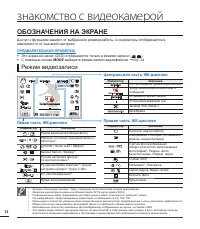
ОБОЗНАЧЕНИЯ НА ЭКРАНЕ Доступ к функциям зависит от выбранного режима работы, а индикаторы отображаются в зависимости от значений настроек. ПРЕДВАРИТЕЛЬНАЯ ПРОВЕРКА! Это экранное меню (OSD) отображается только в режиме записи ( ). С помощью кнопки MODE выберите режим записи видеофайлов. стр. 24 • •...
Страница 21 - Режим воспроизведения видео; Верхняя часть ЖК-дисплея; Нижняя часть ЖК-дисплея
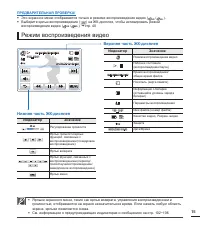
ПРЕДВАРИТЕЛЬНАЯ ПРОВЕРКА! Это экранное меню отображается только в режиме воспроизведения видео ( HD / SD ). Выберите ярлык воспроизведения ( ) на ЖК-дисплее, чтобы активировать режим воспроизведения видео ( HD / SD ). стр. 40 • • Режим воспроизведения видео Ярлыки экранного меню, такие как ярлык в...
Страница 22 - Режим просмотра фотографий
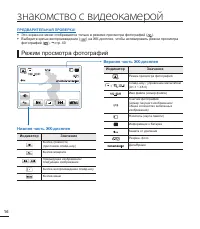
знакомство с видеокамерой ПРЕДВАРИТЕЛЬНАЯ ПРОВЕРКА! Это экранное меню отображается только в режиме просмотра фотографий ( ). Выберите ярлык воспроизведения ( ) на ЖК-дисплее, чтобы активировать режим просмотра фотографий ( ). стр. 40 • • Режим просмотра фотографий Верхняя часть ЖК-дисплея Индикато...
Страница 23 - УСТАНОВКА/ИЗВЛЕЧЕНИЕ БАТАРЕИ; использование видеокамеры.; начало работы; Установка батареи; OPEN; Извлечение батареи
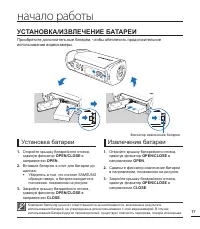
УСТАНОВКА/ИЗВЛЕЧЕНИЕ БАТАРЕИ Приобретите дополнительные батареи, чтобы обеспечить продолжительное использование видеокамеры. Компания Samsung не несет ответственности за неисправности, возникшие в результате использования батарей, не утвержденных для использования с этой видеокамерой. В случае испол...
Страница 24 - Зарядите батареи с помощью сетевого адаптера или USB кабеля.; Зарядка батареи; Зарядка батареи с помощью сетевого адаптера; ЗАРЯДКА БАТАРЕИ
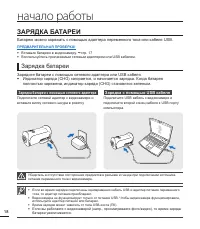
начало работы Зарядите батареи с помощью сетевого адаптера или USB кабеля. Индикатор заряда (CHG) загорается, и начинается зарядка. Когда батарея полностью заряжена, индикатор заряда (CHG) становится зеленым. • Зарядка батареи Зарядка батареи с помощью сетевого адаптера Подключите сетевой адаптер к ...
Страница 25 - Индикатор уровня заряда отображает оставшийся заряд батареи.; ПРОВЕРКА СОСТОЯНИЯ БАТАРЕИ; Проверка состояния заряда батареи; Цвет индикатора показывает состояние
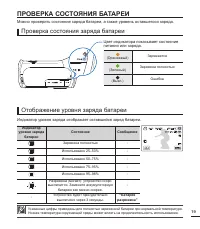
Индикатор уровня заряда отображает оставшийся заряд батареи. Индикатор уровня заряда батареи Состояние Сообщение Заряжена полностью - Использовано 25–50% - Использовано 50–75% - Использовано 75–95% - Использовано 95–98% - Разряжена (мигает): устройство скоро выключится. Замените аккумуляторную батар...
Страница 26 - Доступное время работы для батареи; полностью разряженной батареи.; Использование источника питания переменного тока; тока. Выполните подключение точно так же, как при зарядке батареи.
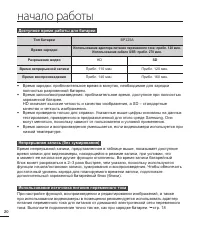
Доступное время работы для батареи Тип батареи BP125A Время зарядки Использование адаптера питания переменного тока: прибл. 120 мин. Использование кабеля USB: прибл. 270 мин. Разрешение видео HD SD Время непрерывной записи Прибл. 110 мин. Прибл. 120 мин. Время воспроизведения Прибл. 140 мин. Прибл. ...
Страница 27 - Сведения о батарее
Для питания видеокамеры используйте только специальный адаптер питания переменного тока. Использование других адаптеров сетевого питания может привести к поражению электрическим током или возгоранию. Адаптер питания переменного тока можно использовать в любой точке мира. В некоторых странах необходи...
Страница 28 - основные операции при использовании видеокамеры; ВКЛЮЧЕНИЕ/ВЫКЛЮЧЕНИЕ ВИДЕОКАМЕРЫ; питания
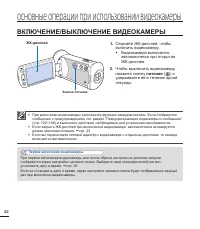
При включении видеокамеры запускается функция самодиагностики. Если отобразится сообщение с предупреждением, см. раздел “Предупреждающие индикаторы и сообщения” (стр. 102~106) и выполните действия, необходимые для устранения неисправности. Если закрыть ЖК-дисплей при включенной видеокамере, автомати...
Страница 29 - ПЕРЕХОД В РЕЖИМ ЭКОНОМИИ ПИТАНИЯ; Быстрый перевод камеры в режим ожидания (“В режим ожидания”); Видеокамера автоматически переходит в режим; В режим ожидания; параметр “; Автовыключение: 5 мин; ”, видеокамера выключается через 5 минут.
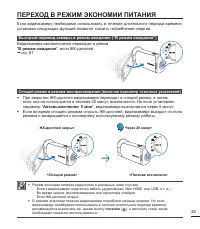
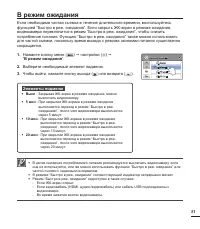
ПЕРЕХОД В РЕЖИМ ЭКОНОМИИ ПИТАНИЯ Если видеокамеру необходимо использовать в течение длительного периода времени, установка следующих функций позволит снизить потребление энергии. Быстрый перевод камеры в режим ожидания (“В режим ожидания”) Видеокамера автоматически переходит в режим “ В режим ожидан...
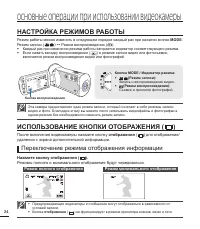
Страница 30 - НАСТРОЙКА РЕЖИМОВ РАБОТЫ; Нажмите кнопку отображения (; Режимы полного и минимального отображения будут чередоваться.; ИСПОЛЬЗОВАНИЕ КНОПКИ ОТОБРАЖЕНИЯ (; После включения видеокамеры нажмите кнопку; отображения; удаления с экрана дополнительной информации.; Переключение режима отображения информации; Режим полного отображения
НАСТРОЙКА РЕЖИМОВ РАБОТЫ Режим работы можно изменять в следующем порядке каждый раз при нажатии кнопки MODE . Режим записи ( ) Режим воспроизведения ( ) . Каждый раз при изменении режима работы загорается индикатор соответствующего режима. Если нажать вкладку воспроизведения ( ) в режиме записи виде...
Страница 31 - ИСПОЛЬЗОВАНИЕ СЕНСОРНОЙ ПАНЕЛИ; Нажатие
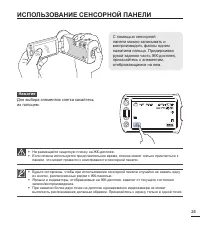
ИСПОЛЬЗОВАНИЕ СЕНСОРНОЙ ПАНЕЛИ Не размещайте защитную пленку на ЖК-дисплее. Если пленка используется продолжительное время, пленка может сильно приклеиться к панели, что может привести к неисправности сенсорной панели. • • Будьте осторожны, чтобы при использовании сенсорной панели случайно не нажать...
Страница 32 - начальные настройки; УСТАНОВКА ЧАСОВОГО ПОЯСА И ДАТЫ/ВРЕМЕНИ
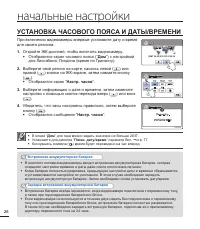
начальные настройки УСТАНОВКА ЧАСОВОГО ПОЯСА И ДАТЫ/ВРЕМЕНИ При включении видеокамеры впервые установите дату и время для своего региона. 1. Откройте ЖК-дисплей, чтобы включить видеокамеру. Отобразится экран часового пояса (“ Дом ”) с настройкой для Лиссабона, Лондона (время по Гринвичу). 2. Выберит...
Страница 33 - ВЫБОР ЯЗЫКА; Поддерживаемые языки
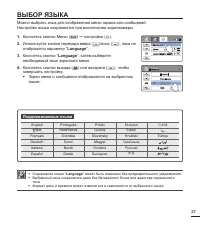
ВЫБОР ЯЗЫКА Можно выбрать язык для отображения меню экрана или сообщений. Настройки языка сохраняются при выключении видеокамеры. 1. Коснитесь кнопки Меню ( ) настройки ( ). 2. Используйте кнопки перехода вверх ( )/вниз ( ), пока не отобразится параметр “ Language ”. 3. Коснитесь кнопки “ Language...
Страница 34 - Установка карты памяти; Для извлечения карты памяти; ВСТАВКА / ИЗВЛЕЧЕНИЕ КАРТЫ ПАМЯТИ; подготовка к началу записи
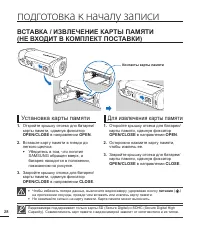
Установка карты памяти 1. Откройте крышку отсека для батареи/ карты памяти, сдвинув фиксатор OPEN/CLOSE в направлении OPEN . 2. Вставьте карту памяти в гнездо до легкого щелчка. Убедитесь в том, что логотип SAMSUNG обращен вверх, а батарея находится в положении, показанном на рисунке. 3. Закройте кр...
Страница 35 - ВЫБОР ПОДХОДЯЩЕЙ КАРТЫ ПАМЯТИ; Совместимые карты памяти
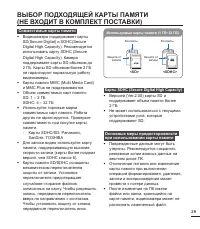
ВЫБОР ПОДХОДЯЩЕЙ КАРТЫ ПАМЯТИ (НЕ ВХОДИТ В КОМПЛЕКТ ПОСТАВКИ) Совместимые карты памяти Видеокамера поддерживает карты SD(Secure Digital) и SDHC(Secure Digital High Capacity). Рекомендуется использовать карту SDHC (Secure Digital High Capacity). Камера поддерживает карты SD объемом до 2 ГБ. Карты SD ...
Страница 36 - Использование карты памяти
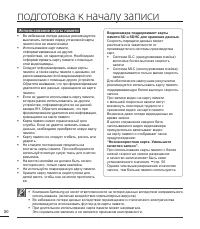
подготовка к началу записи Использование карты памяти Во избежание потери данных рекомендуется выключать питание перед установкой карты памяти или ее извлечением. Использование карт памяти, отформатированных на других устройствах, не гарантируется. Необходимо отформатировать карту памяти с помощью э...
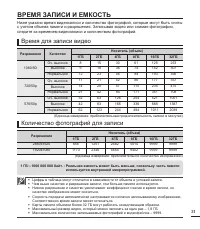
Страница 37 - ВРЕМЯ ЗАПИСИ И ЕМКОСТЬ; Время для записи видео; следите за временем видеозаписи и количеством фотографий.
Разрешение Качество Носитель (объем) 1ГБ 2ГБ 4ГБ 8ГБ 16ГБ 32ГБ 1080/50i Оч. высокое 8 15 30 61 125 253 Высокое 9 18 36 74 152 307 Нормальное 12 23 46 94 193 390 720/50p Оч. высокое 11 21 42 86 177 357 Высокое 14 28 57 115 235 475 Нормальное 21 42 84 171 351 708 576/50p Оч. высокое 32 63 126 254 521 ...
Страница 38 - ИСПОЛЬЗОВАНИЕ РУКОЯТКИ КАМЕРЫ
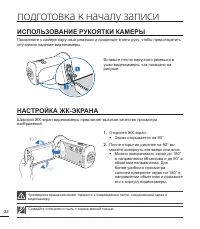
ИСПОЛЬЗОВАНИЕ РУКОЯТКИ КАМЕРЫ Прикрепите к камере наручный ремешок и проденьте в него руку, чтобы предотвратить случайное падение видеокамеры. подготовка к началу записи 1. Откройте ЖК-экран. Экран открывается на 90°. 2. После открытия дисплея на 90° вы можете повернуть его вверх или вниз. Можно пов...
Страница 39 - ОСНОВНЫЕ ПОЛОЖЕНИЯ ВИДЕОКАМЕРЫ; Выбор угла съемки
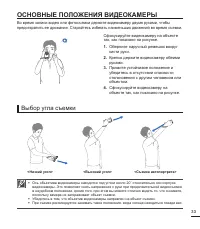
ОСНОВНЫЕ ПОЛОЖЕНИЯ ВИДЕОКАМЕРЫ Во время записи видео или фотоcъемки держите видеокамеру двумя руками, чтобы предотвратить ее дрожание. Старайтесь избегать наименьших движений во время съемки. Ось объектива видеокамеры находится под углом около 20˚ относительно оси корпуса видеокамеры. Это позволяет ...
Страница 40 - ЗАПИСЬ ВИДЕО; зума; основы видеосъемки
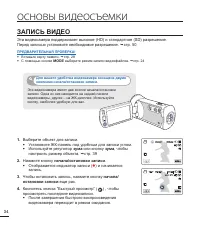
ЗАПИСЬ ВИДЕО Эта видеокамера поддерживает высокое (HD) и стандартное (SD) разрешение. Перед записью установите необходимое разрешение. стр. 50 ПРЕДВАРИТЕЛЬНАЯ ПРОВЕРКА! Вставьте карту памяти. стр. 28 С помощью кнопки MODE выберите режим записи видеофайлов. стр. 24 1. Выберите объект для записи...
Страница 42 - ФОТОСЪЕМКА В РЕЖИМЕ ВИДЕОЗАПИСИ; начала/остановки записи
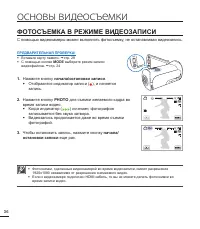
ФОТОСЪЕМКА В РЕЖИМЕ ВИДЕОЗАПИСИ С помощью видеокамеры можно выполнять фотосъемку, не останавливая видеозапись. ПРЕДВАРИТЕЛЬНАЯ ПРОВЕРКА! Вставьте карту памяти. стр. 28 С помощью кнопки MODE выберите режим записи видеофайлов. стр. 24 1. Нажмите кнопку начала/остановки записи . Отобразится индикат...
Страница 43 - ФОТОСЪЕМКА
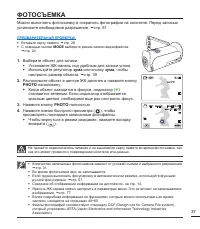
ФОТОСЪЕМКА Можно выполнять фотосъемку и сохранять фотографии на носителе. Перед записью установите необходимое разрешение. стр. 51 ПРЕДВАРИТЕЛЬНАЯ ПРОВЕРКА! Вставьте карту памяти. стр. 28 С помощью кнопки MODE выберите режим записи видеофайлов. стр. 24 1. Выберите объект для записи. Установите...
Страница 44 - РЕЖИМ ВИДЕОЗАПИСИ ДЛЯ НАЧИНАЮЩИХ; настроить видеокамеру для различных сцен.
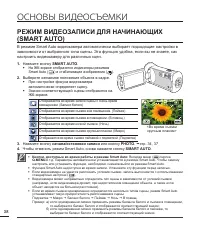
РЕЖИМ ВИДЕОЗАПИСИ ДЛЯ НАЧИНАЮЩИХ (SMART AUTO) В режиме Smart Auto видеокамера автоматически выбирает подходящие настройки в зависимости от выбранного типа сцены. Эта функция удобна, если вы не знаете, как настроить видеокамеру для различных сцен. 1. Нажмите кнопку SMART AUTO . На ЖК-экране отобразят...
Страница 45 - ЗУМИРОВАНИЕ; На этой камере можно выполнять запись с; или нажимая; Увеличение
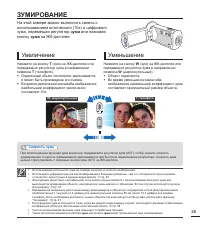
Использование оптического зума не снижает качество и четкость изображения. Используйте цифровой зум для масштабирования в большем диапазоне, чем тот, который доступен в режиме оптического зума (только в режиме видеозаписи). стр. 63 Фокусировка может быть нестабильной, если запись осуществляется с ...
Страница 46 - Режим просмотра фото/видео; ИЗМЕНЕНИЕ РЕЖИМА ВОСПРОИЗВЕДЕНИЯ
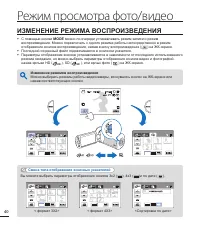
Режим просмотра фото/видео ИЗМЕНЕНИЕ РЕЖИМА ВОСПРОИЗВЕДЕНИЯ С помощью кнопки MODE можно по очереди устанавливать режим записи и режим воспроизведения. Можно переключать с одного режима работы непосредственно в режим отображения эскизов воспроизведения, нажав кнопку воспроизведения ( ) на ЖК-экране. ...
Страница 47 - ВОСПРОИЗВЕДЕНИЕ ВИДЕОЗАПИСЕЙ
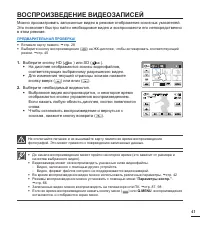
ВОСПРОИЗВЕДЕНИЕ ВИДЕОЗАПИСЕЙ Можно просматривать записанные видео в режиме отображения эскизных указателей. Это позволяет быстро найти необходимое видео и воспроизвести его непосредственно в этом режиме. ПРЕДВАРИТЕЛЬНАЯ ПРОВЕРКА! Вставьте карту памяти. стр. 28 Выберите кнопку воспроизведения ( ) н...
Страница 48 - Режимы воспроизведения
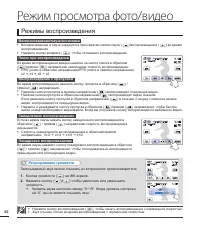
Режимы воспроизведения Воспроизведение/пауза/остановка Воспроизведение и пауза чередуются при нажатии кнопки паузы ( )/воспроизведения ( ) во время воспроизведения. Нажмите кнопку возврата ( ), чтобы остановить воспроизведение. Поиск при воспроизведении Во время воспроизведения каждое нажатие на кно...
Страница 49 - ПРОСМОТР ФОТОГРАФИЙ
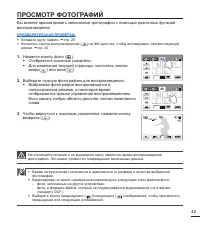
ПРОСМОТР ФОТОГРАФИЙ Вы можете просматривать записанные фотографии с помощью различных функций воспроизведения. ПРЕДВАРИТЕЛЬНАЯ ПРОВЕРКА! Вставьте карту памяти. стр. 28 Коснитесь кнопки воспроизведения ( ) на ЖК-дисплее, чтобы активировать соответствующий режим. стр. 40 1. Нажмите кнопку фото ( )...
Страница 50 - Зумирование во время просмотра фотографий
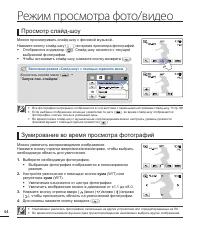
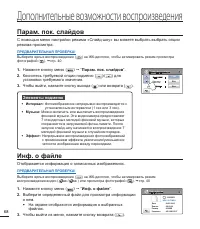
Можно просматривать слайд-шоу с фоновой музыкой.Нажмите кнопку слайд-шоу ( ) во время просмотра фотографий. Отобразится индикатор ( ). Слайд-шоу начнется с текущей выбранной фотографии. Чтобы остановить слайд-шоу, нажмите кнопку возврата ( ). • • Коснитесь кнопки меню ( ) “ Запуск пок. слайдов ”. ...
Страница 51 - использование элементов меню; ИСПОЛЬЗОВАНИЕ МЕНЮ И БЫСТРОГО МЕНЮ; Использование кнопки меню (; Использование кнопки Q.MENU
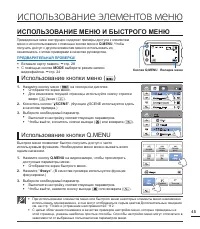
использование элементов меню ИСПОЛЬЗОВАНИЕ МЕНЮ И БЫСТРОГО МЕНЮ Приведенные ниже инструкции содержат примеры доступа к элементам меню и их использования с помощью кнопки меню и Q.MENU . Чтобы получить доступ к другим элементам меню и использовать их, ознакомьтесь с этими примерами в качестве руковод...
Страница 52 - ЭЛЕМЕНТЫ МЕНЮ; Элементы; Элементы меню записи
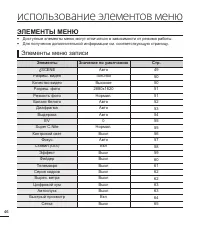
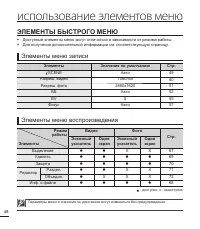
использование элементов меню ЭЛЕМЕНТЫ МЕНЮ Доступные элементы меню могут отличаться в зависимости от режима работы. Для получения дополнительной информации см. соответствующую страницу. Элементы Значение по умолчанию Стр. SCENE Авто 49 Разреш. видео 1080/50i 50 Качество видео Высокое 50 Разреш. фото...
Страница 53 - Элементы меню воспроизведения
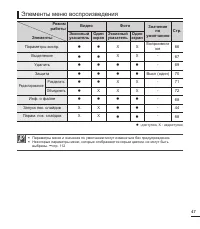
Режим работы Элементы Видео Фото Значение по умолчанию Стр. Эскизный указатель Один экран Эскизный указатель Один экран Параметры воспр. X X Воспроизвести все 66 Выделение X X - 67 Удалить - 69 Защита Выкл (один) 70 Редактирование Разделить X X - 71 Объединить X X X - 7...
Страница 54 - ЭЛЕМЕНТЫ БЫСТРОГО МЕНЮ
ЭЛЕМЕНТЫ БЫСТРОГО МЕНЮ Доступные элементы меню могут отличаться в зависимости от режима работы. Для получения дополнительной информации см. соответствующую страницу. Элементы Значение по умолчанию Стр. SCENE Авто 49 Разреш. видео 1080/50i 50 Разреш. фото 2880x1620 51 ББ Авто 52 EV 0 55 Фокус Авто 57...
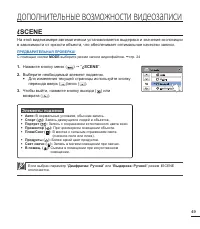
Страница 55 - Элементы подменю; Нажмите кнопку меню (; SCENE; Выберите необходимый элемент подменю.; дополнительные возможности видеозаписи
Элементы подменю Авто: В нормальных условиях, обычная запись. Спорт ( ): Запись движущихся людей и объектов. Портрет ( ): Запись с сохранением естественного цвета кожи. Прожектор ( ): При чрезмерном освещении объекта. Пляж/Снег ( ): В местах с сильным отражением света (снежное поле или пляж). Продук...
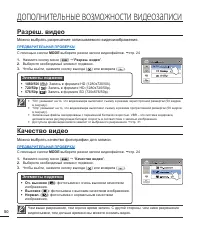
Страница 56 - Можно выбрать разрешение записываемого видеоизображения.; Можно выбрать качество фотографии для записи.
дополнительные возможности видеозаписи Разреш. видео Можно выбрать разрешение записываемого видеоизображения. ПРЕДВАРИТЕЛЬНАЯ ПРОВЕРКА! С помощью кнопки MODE выберите режим записи видеофайлов. стр. 24 1. Нажмите кнопку меню ( ) “ Разреш. видео ”. 2. Выберите необходимый элемент подменю. 3. Чтобы...
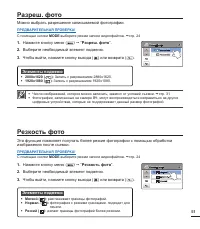
Страница 57 - Резкость фото
Разреш. фото Можно выбрать разрешение записываемой фотографии. ПРЕДВАРИТЕЛЬНАЯ ПРОВЕРКА! С помощью кнопки MODE выберите режим записи видеофайлов. стр. 24 1. Нажмите кнопку меню ( ) “ Разреш. фото ”. 2. Выберите необходимый элемент подменю. 3. Чтобы выйти, нажмите кнопку выхода ( ) или возврата (...
Страница 58 - Баланс белого; Для установки баланса белого вручную
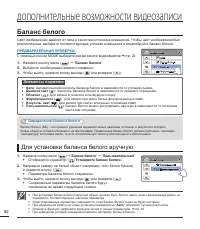
дополнительные возможности видеозаписи Баланс белого Цвет изображения зависит от типа и качества источника освещения. Чтобы цвет изображения был реалистичным, выберите соответствующие условия освещения и откалибруйте баланс белого. ПРЕДВАРИТЕЛЬНАЯ ПРОВЕРКА! С помощью кнопки MODE выберите режим запис...
Страница 59 - Диафрагма
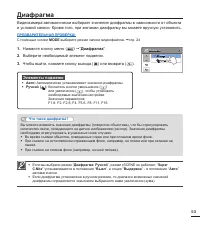
Диафрагма Видеокамера автоматически выбирает значение диафрагмы в зависимости от объекта и условий записи. Кроме того, при желании диафрагму вы можете вручную установить. ПРЕДВАРИТЕЛЬНАЯ ПРОВЕРКА! С помощью кнопки MODE выберите режим записи видеофайлов. стр. 24 1. Нажмите кнопку меню ( ) “ Диафр...
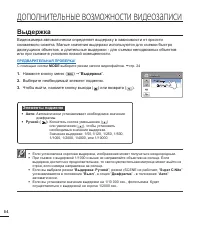
Страница 60 - или при съемке в условиях низкой освещенности.; Выдержка
дополнительные возможности видеозаписи Элементы подменю Авто: Автоматически устанавливает необходимое значение диафрагмы. Ручной ( ): Коснитесь кнопок уменьшения ( ) или увеличения ( ), чтобы установить необходимые значения выдержки. Значения выдержки: 1/50,1/120, 1/250, 1/500, 1/1000, 1/2000, 1/400...
Страница 62 - становится не слишком темным.; Контровой свет
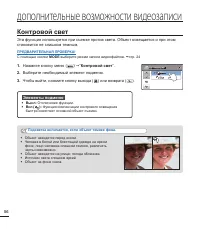
дополнительные возможности видеозаписи Контровой свет Эта функция используется при съемке против света. Объект освещается и при этом становится не слишком темным. ПРЕДВАРИТЕЛЬНАЯ ПРОВЕРКА! С помощью кнопки MODE выберите режим записи видеофайлов. стр. 24 1. Нажмите кнопку меню ( ) “ Контровой све...
Страница 63 - Ручная фокусировка во время записи
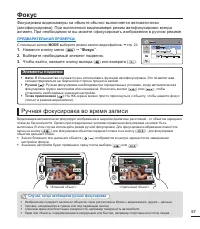
Фокус Фокусировка видеокамеры на объекте обычно выполняется автоматически (автофокусировка). При включенной видеокамере режим автофокусировки всегда активен. При необходимости вы можете сфокусировать изображение в ручном режиме. ПРЕДВАРИТЕЛЬНАЯ ПРОВЕРКА! С помощью кнопки MODE выберите режим записи в...
Страница 64 - Чтобы включить функцию “Фокусировка по выбранной; Использование функции “Фокусировка по выбранной точке”
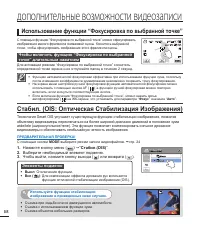
дополнительные возможности видеозаписи Стабил. (OIS: Оптическая Стабилизация Изображения) Технология Smart OIS улучшает существующую функцию стабилизации изображения, позволяя объективу видеокамеры переключаться на более широкий диапазон движений в положении зума wide/tele (широкоугольное/теле). Эта...
Страница 65 - С помощью цифровых эффектов можно придать записи необычный вид.; Эффект; Примеры 5-ти параметров цифровых эффектов
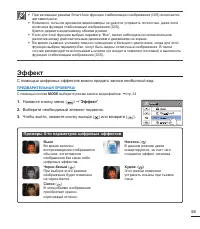
Эффект С помощью цифровых эффектов можно придать записи необычный вид. ПРЕДВАРИТЕЛЬНАЯ ПРОВЕРКА! С помощью кнопки MODE выберите режим записи видеофайлов. стр. 24 1. Нажмите кнопку меню ( ) “ Эффект ”. 2. Выберите необходимый элемент подменю. 3. Чтобы выйти, нажмите кнопку выхода ( ) или возврата...
Страница 66 - последовательности кадров.; Фейдер
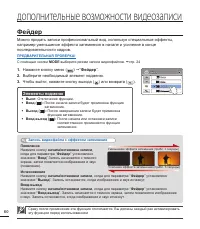
дополнительные возможности видеозаписи Фейдер Можно придать записи профессиональный вид, используя специальные эффекты, например уменьшение эффекта затемнения в начале и усиление в конце последовательности кадров. ПРЕДВАРИТЕЛЬНАЯ ПРОВЕРКА! С помощью кнопки MODE выберите режим записи видеофайлов. с...
Страница 67 - снимаемой сцены в широкоугольном режиме съемки.; Телемакро
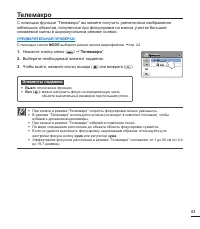
Телемакро С помощью функции “Телемакро” вы можете получить увеличенные изображения небольших объектов, полученные при фокусировке на малом участке большой снимаемой сцены в широкоугольном режиме съемки. ПРЕДВАРИТЕЛЬНАЯ ПРОВЕРКА! С помощью кнопки MODE выберите режим записи видеофайлов. стр. 24 1. Н...
Страница 68 - Серия кадров
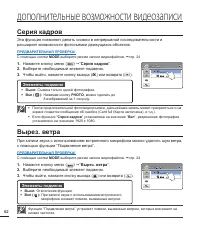
дополнительные возможности видеозаписи Элементы подменю Выкл: Съемка только одной фотографии. Вкл ( ): Нажимая кнопку PHOTO , можно сделать до 8 изображений за 1 секунду. • • После продолжительной фото/видеосъемки, дальнейшая запись может прекратиться и на экране появится сообщение об ошибке (Card f...
Страница 69 - Цифровой зум; Автоспуск; Автоспуск
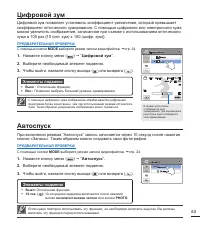
Цифровой зум Цифровой зум позволяет установить коэффициент увеличения, который превышает коэффициент оптического зумирования. С помощью цифрового или электронного зума можно увеличить изображение, записанное при съемке с использованием оптического зума в 100 раз [10 (опт. зум) x 100 (цифр. зум)]. ПР...
Страница 70 - просматривать последние созданные видео или фотоизображения.; Быстрый просмотр
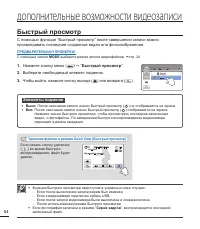
дополнительные возможности видеозаписи Быстрый просмотр С помощью функции “Быстрый просмотр” после завершения записи можно просматривать последние созданные видео или фотоизображения. ПРЕДВАРИТЕЛЬНАЯ ПРОВЕРКА! С помощью кнопки MODE выберите режим записи видеофайлов. стр. 24 1. Нажмите кнопку меню ...
Страница 71 - Сетка; Выберите необходимую сетку согласно объекту.
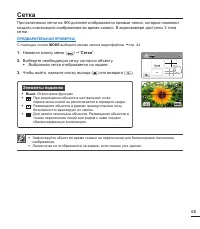
Сетка При включении сетки на ЖК-дисплее отображаются прямые линии, которые помогают создать композицию изображения во время записи. В видеокамере доступны 3 типа сетки. ПРЕДВАРИТЕЛЬНАЯ ПРОВЕРКА! С помощью кнопки MODE выберите режим записи видеофайлов. стр. 24 1. Нажмите кнопку меню ( ) “ Сетка ”...
Страница 72 - Дополнительные возможности воспроизведения; Можно установить определенный режим воспроизведения.
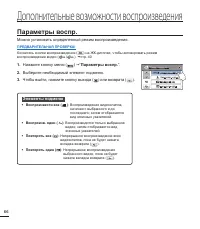
Дополнительные возможности воспроизведения Параметры воспр. Можно установить определенный режим воспроизведения. ПРЕДВАРИТЕЛЬНАЯ ПРОВЕРКА! Коснитесь кнопки воспроизведения ( ) на ЖК-дисплее, чтобы активировать режим воспроизведения видео ( HD / SD ). стр. 40 1. Нажмите кнопку меню ( ) “ Параметр...
Страница 73 - Выделение
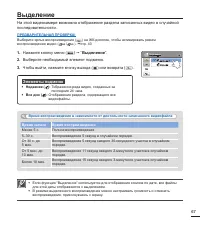
Выделение На этой видеокамере возможно отображение раздела записанных видео в случайной последовательности. ПРЕДВАРИТЕЛЬНАЯ ПРОВЕРКА! Выберите ярлык воспроизведения ( ) на ЖК-дисплее, чтобы активировать режим воспроизведения видео ( HD / SD ). стр. 40 1. Нажмите кнопку меню ( ) “ Выделение ”. 2....
Страница 75 - УДАЛЕНИЕ ФАЙЛОВ; Можно удалять записи по отдельности или все сразу.; Редактирование файлов
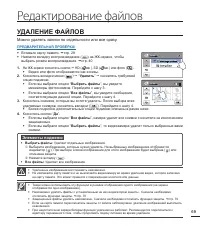
Удаленные изображения восстановить невозможно. Не извлекайте карту памяти и не выключайте видеокамеру во время удаления видео, которое записано на карту памяти. Это может привести к повреждению носителя или данных. • • УДАЛЕНИЕ ФАЙЛОВ Можно удалять записи по отдельности или все сразу. ПРЕДВАРИТЕЛЬНА...
Страница 76 - ЗАЩИТА ОТ СЛУЧАЙНОГО УДАЛЕНИЯ; Защита
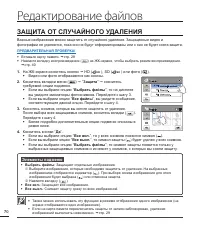
Редактирование файлов Также можно использовать эту функцию в режиме отображения одного изображения (на экране отображается одно изображение). Если на карте памяти переключатель защиты от записи заблокирован, удаление изображений выполнить невозможно. стр. 29 • • ЗАЩИТА ОТ СЛУЧАЙНОГО УДАЛЕНИЯ Важны...
Страница 77 - РАЗДЕЛЕНИЕ ВИДЕО; Редактирование
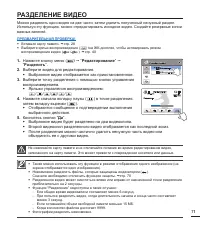
РАЗДЕЛЕНИЕ ВИДЕО Можно разделить одно видео на две части, затем удалить полученный ненужный раздел. Используя эту функцию, можно отредактировать исходное видео. Создайте резервные копии важных записей. ПРЕДВАРИТЕЛЬНАЯ ПРОВЕРКА! Вставьте карту памяти. стр. 28 Выберите ярлык воспроизведения ( ) tна ...
Страница 78 - ОБЪЕДИНЕНИЕ ВИДЕО
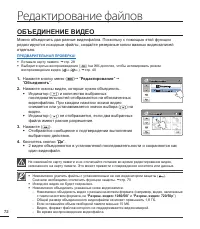
ОБЪЕДИНЕНИЕ ВИДЕО Можно объединить два разные видеофайла. Поскольку с помощью этой функции редактируются исходные файлы, создайте резервные копии важных видеозаписей отдельно. ПРЕДВАРИТЕЛЬНАЯ ПРОВЕРКА! Вставьте карту памяти. стр. 28 Выберите ярлык воспроизведения ( ) tна ЖК-дисплее, чтобы активиро...
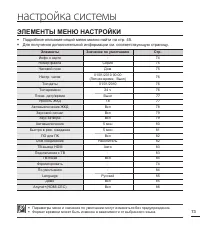
Страница 79 - настройка системы; ЭЛЕМЕНТЫ МЕНЮ НАСТРОЙКИ; Подробное описание опций меню можно найти на стр. 45.
настройка системы Параметры меню и значения по умолчанию могут изменяться без предупреждения. Формат времени может быть изменен в зависимости от выбранного языка. • • ЭЛЕМЕНТЫ МЕНЮ НАСТРОЙКИ Подробное описание опций меню можно найти на стр. 45. Для получения дополнительной информации см. соответству...
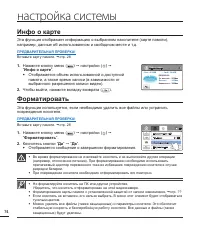
Страница 80 - Инфо о карте; Форматировать
настройка системы Инфо о карте Эта функция отображает информацию о выбранном накопителе (карте памяти), например, данные об использованном и свободном месте и т.д. ПРЕДВАРИТЕЛЬНАЯ ПРОВЕРКА! Вставьте карту памяти. стр. 28 1. Нажмите кнопку меню ( ) настройки ( ) “ Инфо о карте ”. Отображается о...
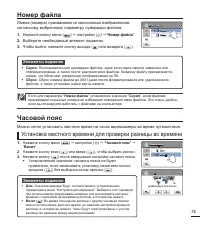
Страница 81 - Имена (номера) присваиваются записанным изображениям; Номер файла; Часовой пояс; Установка местного времени для проверки разницы во времени
Номер файла Имена (номера) присваиваются записанным изображениям согласному выбранному параметру нумерации файлов. 1. Нажмите кнопку меню ( ) настройки ( ) “ Номер файла ”. 2. Выберите необходимый элемент подменю. 3. Чтобы выйти, нажмите кнопку выхода ( ) или возврата ( ). Элементы подменю Серия...
Страница 82 - Тип даты; Тип времени
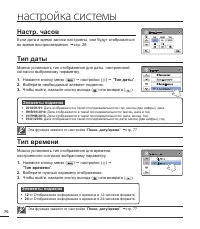
настройка системы Тип даты Можна установить тип отображения для даты, настроенной согласно выбранному параметру. 1. Нажмите кнопку меню ( ) настройки ( ) “ Тип даты ”. 2. Выберите необходимый элемент подменю. 3. Чтобы выйти, нажмите кнопку выхода ( ) или возврата ( ). Элементы подменю 2010/01/01...
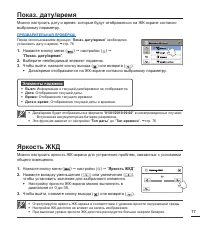
Страница 83 - Яркость ЖКД
Показ. дату/время Можно настроить дату и время, которые будут отображаться на ЖК-экране согласно выбраному параметру. ПРЕДВАРИТЕЛЬНАЯ ПРОВЕРКА! Перед использованием функции “ Показ. дату/время ” необходимо установить дату и время. стр. 76 1. Нажмите кнопку меню ( ) настройки ( ) “ Показ. дату/...
Страница 84 - Автовыключение ЖКД
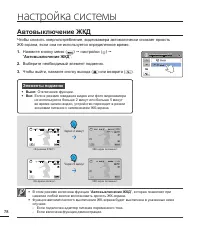
настройка системы Автовыключение ЖКД Чтобы снизить энергопотребление, видеокамера автоматически снижает яркость ЖК-экрана, если она не используется определенное время. 1. Нажмите кнопку меню ( ) настройки ( ) “ Автовыключение ЖКД ”. 2. Выберите необходимый элемент подменю. 3. Чтобы выйти, нажмит...
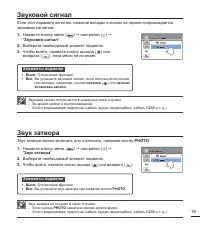
Страница 85 - Звуковой сигнал; Звук затвора; Звук затвора
Звуковой сигнал Если этот параметр включен, нажатие вкладок и кнопок на экране сопровождается звуковым сигналом. 1. Нажмите кнопку меню ( ) настройки ( ) “ Звуковой сигнал ”. 2. Выберите необходимый элемент подменю. 3. Чтобы выйти, нажмите кнопку выхода ( ) или возврата ( ), пока меню не исчезне...
Страница 86 - Автовыключение
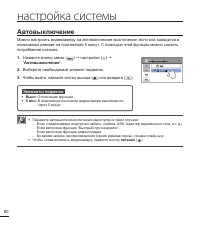
настройка системы Автовыключение Можно настроить видеокамеру на автоматическое выключение, если она находится в неактивном режиме на протяжении 5 минут. С помощью этой функции можно снизить потребление питания. 1. Нажмите кнопку меню ( ) настройки ( ) “ Автовыключение ”. 2. Выберите необходимый ...
Страница 88 - ПО для ПК; USB соединение
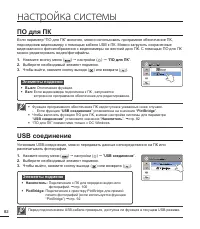
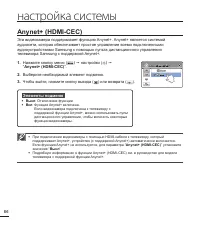
настройка системы ПО для ПК Если параметр “ПО для ПК” включен, можно использовать програмное обеспечение ПК, подсоединив видеокамеру с помощью кабеля USB к ПК. Можно загрузить сохраненные видеозаписи и фотоизображения с видеокамеры на жесткий диск ПК. С помощью ПО для ПК можно редактировать видео/фо...
Страница 90 - По умолчанию; “По умолчанию
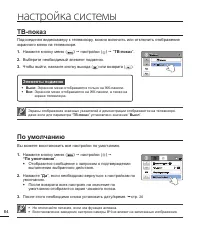
настройка системы ТВ-показ Подсоединяя видеокамеру к телевизору, можно включить или отключить отображение экранного меню на телевизоре. 1. Нажмите кнопку меню ( ) настройки ( ) “ ТВ-показ ”. 2. Выберите необходимый элемент подменю. 3. Чтобы выйти, нажмите кнопку выхода ( ) или возврата ( ). Элем...
Страница 91 - Можно выбрать необходимый язык для отображения меню и; Демо
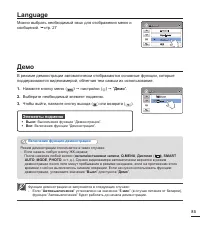
Language Можно выбрать необходимый язык для отображения меню и сообщений. стр. 27 Функция демонстрации не запускается в следующих случаях: - Если “ Автовыключение ” установлено на значение “ 5 мин ” (в случае питания от батареи), функция “Автовыключение” будет работать до начала демонстрации. Демо...
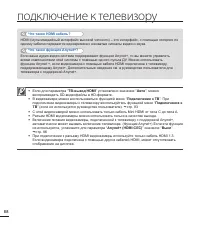
Страница 93 - подключение к телевизору; ПОДКЛЮЧЕНИЕ К ТЕЛЕВИЗОРУ ВЫСОКОЙ ЧЕТКОСТИ; Использование кабеля mini HDMI
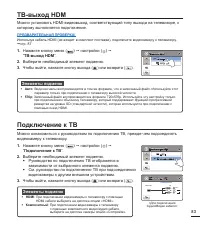
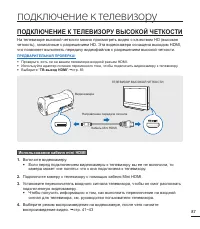
подключение к телевизору ПОДКЛЮЧЕНИЕ К ТЕЛЕВИЗОРУ ВЫСОКОЙ ЧЕТКОСТИ На телевизоре высокой четкости можно просмотреть видео с качеством HD (высокая четкость), записанные с разрешением HD. Эта видеокамера оснащена выходом HDMI, что позволяет выполнять передачу видеофайлов с разрешением высокой четкости...
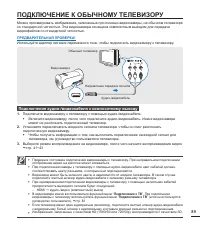
Страница 95 - ПОДКЛЮЧЕНИЕ К ОБЫЧНОМУ ТЕЛЕВИЗОРУ; Подключение аудио-/видеокабеля к композитному выходу
ПОДКЛЮЧЕНИЕ К ОБЫЧНОМУ ТЕЛЕВИЗОРУ Можно просматривать изображения, записанные при помощи видеокамеры, на обычном телевизоре со стандартной четкостью. Эта видеокамера оснащена композитным выходом для передачи видеофайлов со стандартной четкостью. ПРЕДВАРИТЕЛЬНАЯ ПРОВЕРКА! Используйте адаптер питания ...
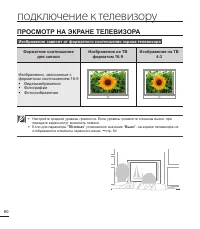
Страница 96 - ПРОСМОТР НА ЭКРАНЕ ТЕЛЕВИЗОРА; Форматное соотношение; Изображения, записанные с
ПРОСМОТР НА ЭКРАНЕ ТЕЛЕВИЗОРА Изображение зависит от форматного соотношения экрана телевизора Форматное соотношение для записи Изображение на ТВ форматом 16:9 Изображение на ТВ 4:3 Изображения, записанные с форматным соотношением 16:9 Видеоизображения Фотографии Фотоизображения • • • Настройте средн...
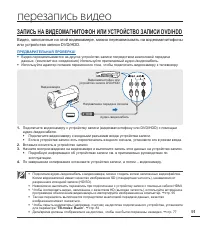
Страница 97 - перезапись видео; ЗАПИСЬ НА ВИДЕОМАГНИТОФОН ИЛИ УСТРОЙСТВО ЗАПИСИ DVD/HDD
перезапись видео Подключив аудио-/видеокабель к видеокамере, можно создать копию записанных видеофайлов. Копии видеозаписей имеют качество изображения SD (стандартная четкость), независимо от разрешения исходной записи (HD/SD). Невозможно выполнить перезапись при подключении к устройству записи с по...
Страница 98 - ПРЯМАЯ ПЕЧАТЬ С ПОМОЩЬЮ ПРИНТЕРА PICTBRIDGE; печать фотографий
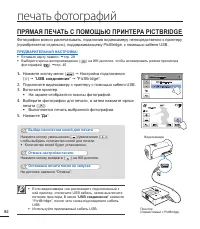
Если видеокамера «не распознает» подключенный к ней принтер, отключите USB кабель, затем выключите питание принтера. В меню “ USB соединение ” нажмите “ PictBridge ”, после чего снова подсоедините кабель USB. Используйте прилагаемый кабель USB. • • ПРЯМАЯ ПЕЧАТЬ С ПОМОЩЬЮ ПРИНТЕРА PICTBRIDGE Фотогра...
Страница 99 - Настройка впечатывания даты/времени; В режиме принтера нажмите вкладку меню (
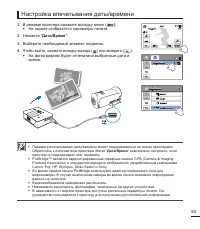
Настройка впечатывания даты/времени 1. В режиме принтера нажмите вкладку меню ( ). На экране отобразятся параметры печати. 2. Нажмите “ Дата/Время ”. 3. Выберите необходимый элемент подменю. 4. Чтобы выйти, нажмите вкладку выхода ( ) или возврата ( ). На фотографиях будет отпечатана выбранные дата и...
Страница 100 - Системные требования; Основные функции
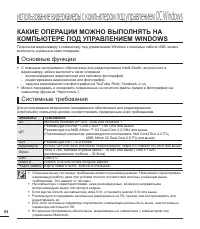
использование видеокамеры с компьютером под управлением ОС Windows КАКИЕ ОПЕРАЦИИ МОЖНО ВЫПОЛНЯТЬ НА КОМПЬЮТЕРЕ ПОД УПРАВЛЕНИЕМ WINDOWS Подключив видеокамеру к компьютеру под управлением Windows с помощью кабеля USB, можно выполнять указанные ниже операции. С помощью программного обеспечения для ред...
Страница 101 - ИСПОЛЬЗОВАНИЕ ПРОГРАММЫ Intelli-studio; Шаг 1. Подключение кабеля USB
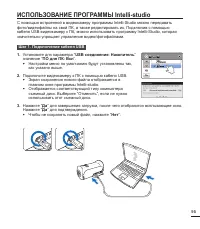
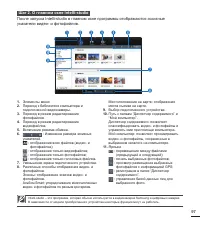
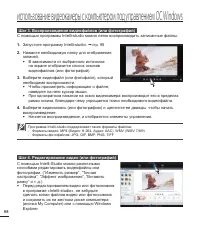
ИСПОЛЬЗОВАНИЕ ПРОГРАММЫ Intelli-studio С помощью встроенной в видеокамеру программы Intelli-Studio можно передавать фото/видеофайлы на свой ПК, а также редактировать их. Подключив с помощью кабеля USB видеокамеру к ПК, можно использовать программу Intelli-Studio, которая значительно упрощает управле...
Страница 105 - Шаг 5. Публикация видео/фотографий в Интернете
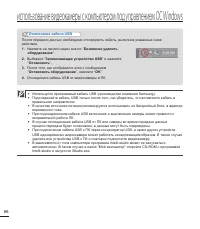
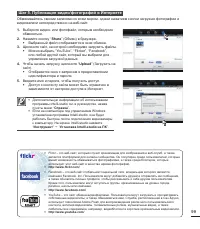
Дополнительную информацию об использовании программы Intelli-studio см. в руководстве, нажав пункты меню “ Справка ”. Если на компьютере под управлением Windows установлена программа Intelli-studio, она будет работать быстрее после подключения видеокамеры к компьютеру. На экране Intelli-studio нажми...
Страница 106 - Просмотр содержимого носителя
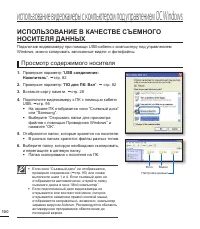
использование видеокамеры с компьютером под управлением ОС Windows ИСПОЛЬЗОВАНИЕ В КАЧЕСТВЕ СЪЕМНОГО НОСИТЕЛЯ ДАННЫХ Подключив видеокамеру при помощи USB-кабеля к компьютеру под управлением Windows, можно копировать записанные видео- и фотофайлы. Просмотр содержимого носителя 1. Проверьте параметр “...
Страница 107 - Структура папок и файлов носителя; Структура папок и файлов носителя приведена ниже.; Формат файла; См. информацию о разрешении видео на стр.; Фотофайлы; См. информацию о разрешении фотографий на стр.; Фотофайл
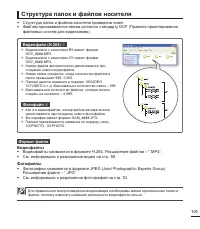
Структура папок и файлов носителя Структура папок и файлов носителя приведена ниже. Файлам присваиваются имена согласно стандарту DCF (Правило проектирования файловых систем для видеокамер). • • Формат файла Видеофайлы Видеофайлы сжимаются в формате H.264. Расширение файлов – “.MP4”. См. информацию ...
Страница 108 - поиск и устранение неисправностей; указанные ниже действия.; ПРЕДУПРЕЖДАЮЩИЕ ИНДИКАТОРЫ И СООБЩЕНИЯ; Батарея; Носитель данных
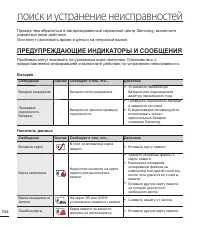
поиск и устранение неисправностей Прежде чем обратиться в авторизированный сервисный центр Samsung, выполните указанные ниже действия. Они могут сэкономить время и деньги на ненужный вызов. ПРЕДУПРЕЖДАЮЩИЕ ИНДИКАТОРЫ И СООБЩЕНИЯ Проблемы могут возникать по указанным ниже причинам. Ознакомьтесь с пре...
Страница 109 - Запись
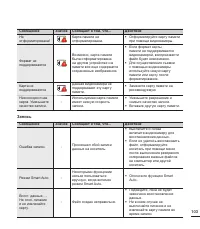
Сообщение Значок Сообщает о том, что... Действие Не отформатирована! Карта памяти не отформатирована. Отформатируйте карту памяти при помощи видеокамеры. • Формат не поддерживается Возможно, карта памяти была отформатирована на другом устройстве и в памяти все еще содержатся сохраненные изображения....
Страница 110 - Воспроизведение
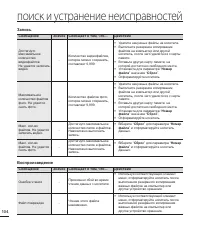
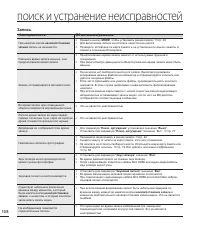
поиск и устранение неисправностей Запись Сообщение Значок Сообщает о том, что... Действие Достигнуто максимальное количество видеофайлов. Не удается записать видео. - Количество видеофайлов, которое можно сохранить, составляет 9,999. Удалите ненужные файлы на носителе. Выполните резервное копировани...
Страница 111 - Редактирование видео
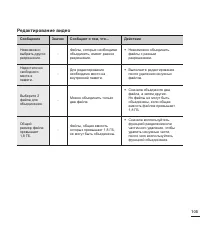
Редактирование видео Сообщение Значок Сообщает о том, что... Действие Невозможно выбрать другое разрешение. - Файлы, которые необходимо объединить, имеют разное разрешение. Невозможно объединить файлы с разным разрешением. • Недостаточно свободного места в памяти. - Для редактирования необходимо мес...
Страница 112 - USB
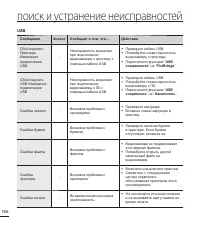
поиск и устранение неисправностей USB Сообщение Значок Сообщает о том, что... Действие Сбой подключ. Принтера Изменение подключения USB - Неисправность возникает при подключении видеокамеры к принтеру с помощью кабеля USB. Проверьте кабель USB. Попробуйте снова подключить видеокамеру к принтеру. Пер...
Страница 113 - НЕИСПРАВНОСТИ И РЕШЕНИЯ; ближайший авторизированный сервисный центр Samsung.; Питание; Дисплей
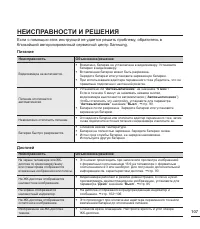
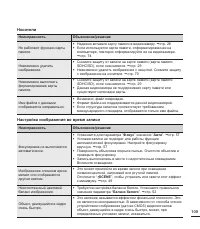
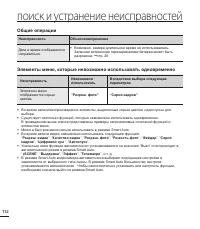
НЕИСПРАВНОСТИ И РЕШЕНИЯ Если с помощью этих инструкций не удается решить проблему, обратитесь в ближайший авторизированный сервисный центр Samsung. Питание Неисправность Объяснение/решение Видеокамера не включается. Возможно, батарея не установлена в видеокамеру. Установите батарею в видеокамеру. Вс...
Страница 116 - Воспроизведение на видеокамере
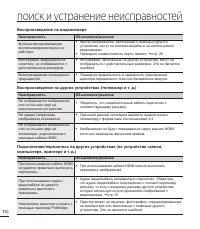
поиск и устранение неисправностей Воспроизведение на видеокамере Неисправность Объяснение/решение Функция воспроизведения (воспроизведение/пауза) не работает. Файлы изображения, записанные с помощью другого устройства, могут не воспроизводиться на используемой видеокамере. Проверьте совместимость ка...
Страница 117 - Подключение к компьютеру
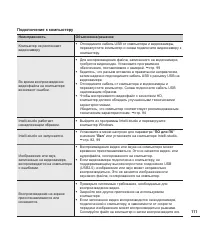
Подключение к компьютеру Неисправность Объяснение/решение Компьютер не распознает видеокамеру. Отсоедините кабель USB от компьютера и видеокамеры, перезапустите компьютер и снова подключите видеокамеру к компьютеру. • Во время воспроизведения видеофайла на компьютере возникают ошибки. Для воспроизве...
Страница 119 - обслуживание и дополнительная информация; ОБСЛУЖИВАНИЕ
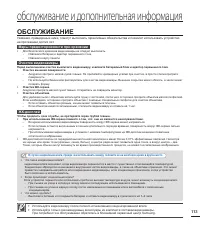
обслуживание и дополнительная информация Используйте видеокамеру после полного исчезновения конденсированной влаги. Используйте только рекомендуемые аксессуары из комплекта поставки видеокамеры. При потребности в обслуживании обратитесь в ближайший сервисный центр Samsung. • • Что такое конденсация ...
Страница 120 - ИСПОЛЬЗОВАНИЕ ВИДЕОКАМЕРЫ ЗА ГРАНИЦЕЙ; Источники питания; соответствующий конструкции розетки питания.; Системы цвета телевизора; Данная видеокамера использует систему; . Если требуется просмотреть записи; PAL; и быть оснащены соответствующими; Страны/регионы, в которых используется стандарт PAL
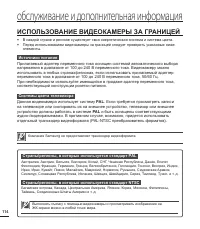
ИСПОЛЬЗОВАНИЕ ВИДЕОКАМЕРЫ ЗА ГРАНИЦЕЙ В каждой стране и регионе существует своя энергетическая система и система цвета. Перед использованием видеокамеры за границей следует проверить указанные ниже элементы. Источники питания Прилагаемый адаптер переменного тока оснащен системой автоматического выбо...
Страница 121 - технические характеристики
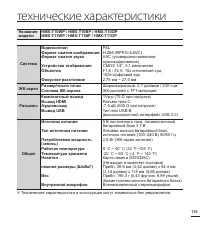
технические характеристики Название модели HMX-T10WP / HMX-T10BP / HMX-T10OP HMX-T11WP / HMX-T11BP / HMX-T11OP Система Видеосигнал Формат сжатия изображения Формат сжатия звука Устройство отображения Объектив Фокусное расстояние PAL H.264 (MPEG-4.AVC) AAC (усовершенствованное аудиокодирование) CMOS ...
Страница 123 - Совместимость с RoHS; Это устройство соответствует
Cepтификат № : POCC KR.AB57.B18702 Подлежит использованию по назначению в нормальных условиях Срок службы: 5 лет AB57 Совместимость с RoHS Это устройство соответствует “Ограничению по использованию определенных опасных веществ в электрическом и электронном оборудовании”. В устройстве не используются...