Страница 2 - содержАние
2 содержАние Назначение устройства ................................................................................................... 3 комплект поставки ........................................................................................................... 3 Меры предосторожности ................
Страница 3 - Не закрывайте вентиляционные отверстия на корпусе.
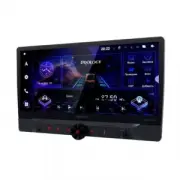
3 нАзнАчение устройствА автомобильный мультимедийный центр PROLOGY MPA-320 DSP (далее - «устройство») обеспечивает прием радиостанций в диапазонах FM/AM, воспроизведение медиафайлов, записанных на USB-накопители, работу с навигационным программным обеспечением Навител, управление мобильным телефоном...
Страница 4 - на встроенный Ик-приемник сигналов ду
4 внешний вид устройствА и элементы упрАвления 6 7 8 1 2 3 4 5 9 10 11 12 1 сенсорный экран 2 встроенный микрофон MIC 3 Ик-приемник сигналов пульта ду 4 кнопка перехода в режим навигации 5 кнопка перехода в режим Bluetooth 6 кнопка возврата в предыдущее меню 7 Регулятор громкости / кнопка включения ...
Страница 5 - установка батареек в пульт дистанционного управления; использовАние сенсорного экрАнА; асание экрана
5 — отклонение по горизонтали от прямого направления на Ик-приемник не должно превышать 30 градусов. установка батареек в пульт дистанционного управления 1. откройте батарейный отсек, расположенный в нижней части пульта ду. 2. установите новую батарейку, контакт с маркировкой «+» должен нахо - дитьс...
Страница 6 - глАвное меню
6 — пролистывание . проведите пальцем по экрану по направлению вниз, вверх, вправо или влево, затем отпустите. данный метод обычно исполь - зуется для пролистывания списков и страниц. — увеличение масштаба изображения . коснитесь экрана двумя пальцами одно - временно и ведите их одновременно друг от...
Страница 7 - режим рАзделенного экрАнА
7 15 Иконка перехода к предыдущей радиостанции 16 Частота прослушиваемой радиостанции 17 Иконка перехода к следующей радиостанции 18 Иконка перехода в режим радиоприемника 19 Иконка вызова панели быстрого доступа (отображается на всех страницах меню) 20 Иконки быстрого доступа строка состояния в стр...
Страница 8 - ввод текста с помощью экранной клавиатуры
8 Экран разделится на 2 части. запустите второе приложение для его отобра - жения во второй части экрана**. для возврата к обычному режиму коснитесь границы между двумя экранами и перетащите ее к левому или правому краю экрана. примечания. — *Не все приложения работают в режиме разделенного экрана. ...
Страница 9 - русский; редактирование текста; общие оперАции; включение устройства и переход в режим сна; VOL
9 — — коснитесь данной иконки для переключения языка раскладки клавиа - туры. количество языков можно регулировать по своему вкусу в настройке Android система язык и ввод Экранная клавиатура клавиатура Android языки (стр. 35). — , русский — коснитесь и удерживайте одну из иконок. выберите одну из пр...
Страница 10 - удалить все; кнопка перезагрузки; RST; режим рАдиоприемникА; BND
10 отключение звука для отключения звука устройства нажмите кнопку регулятора 7 на перед - ней панели или кнопку / 12 на пульте ду (стр. 4). для включения звука нажмите ту же кнопку еще раз. также любые операции по изменению уровня громкости автоматически отменяют режим отключения звука. переход в ...
Страница 11 - выбор диапазона радиоприемника; BAND; Автоматическая настройка на радиостанцию; в экранном
11 9 6 7 8 1 2 3 4 5 10 11 12 13 14 15 16 17 18 19 1 Иконка перехода в меню настроек звука DSP 2 Иконка включения функции RDS AF 3 Иконка последней выбранной программы PTY 4 Иконка сохранения прослушива - емой радиостанции в список любимых 5 Иконки сохраненных радиостан - ций текущего диапазона 6 Ин...
Страница 12 - ST; выбор местного или дальнего режимов приема; DX; список сохраненных радиостанций
12 Автоматическое сохранение радиостанций в памяти устройства Нажмите иконку 13 в экранном меню (стр. 10). все найденные станции с наилучшим сигналом в текущем диапазоне будут автоматически зане - сены в память устройства, сбросив все ранее сохраненные радиостанции. сканирование сохраненных радиост...
Страница 13 - список любимых радиостанций; любимые; использование опции PTY для; список PTY; приложение NAVITEL; Navitel; Navitel Navigator
13 список любимых радиостанций для перехода к этому списку коснитесь иконки 11 в экранном меню (стр. 10) , а затем выберите любимые . листайте список радиостанций вверх или вниз с помощью пальца на экране. для воспроизведения радиостанции кос - нитесь иконки его названия. добавить радиостанции в сп...
Страница 14 - использовАние USB-нАкопителей; подключение USB-накопителей; подключите накопитель к разъёму USB; поддержка USB-накопителей; язык поддерживается не во всех случаях.; воспроизведение АудиофАйлов; иконки
14 использовАние USB-нАкопителей подключение USB-накопителей подключите накопитель к разъёму USB 9 на передней панели (стр. 4) или к одному из разъёмов USB на задней панели (стр. 46). для извлечения накопителя необходимо выйти из режима воспроизведе - ния медиафайлов. после этого аккуратно, не прил...
Страница 15 - треки; воспроизведение видеофАйлов; видео
15 — — переход к следующему файлу. — / / — выбор режима воспроизведения файлов. — — переход к настройкам звука. при касании полосы прокрутки в нижней части экрана вы можете воспроиз - водить текущий файл с любого выбранного вами промежутка времени. режимы воспроизведения по умолчанию устройство восп...
Страница 16 - Фото; режим BLUETooTh; Bluetooth; настройки режима Bluetooth; Настройки
16 — – переход к списку видеофайлов. — — включение режима «картинка в картинке». — — переход к предыдущему файлу. — — пауза/возобновление воспроизведения. — — переход к следующему файлу. — / / — выбор режима воспроиз - ведения видеофайлов. — A — выбор языков для аудиодорожки и субтитров. при касании...
Страница 17 - сопряжение телефона с устройством
17 Функция Bluetooth установите переключатель влево для выключения модуля Bluetooth. Может потребоваться для перезарузки модуля без необходимости перезагрузки системы. Название устройства Название данного устройства, которое высвечивается на экране вашего телефона при поиске. коснитесь иконки справа...
Страница 18 - соединение с телефоном; строке названия вашего телефона; разъединение Bluetooth-подключения
18 примечания. — Название устройства, код сопряжения, а также другие параметры Bluetooth можно изменить в настройках режима (стр. 16). — если мобильный телефон не смог определить модуль Bluetooth устрой - ства за несколько попыток, возможно модуль Bluetooth вашего теле - фона или устройства работает...
Страница 19 - набор номера вручную; экранного меню; режим разговора; Не все телефоны поддерживают загрузку телефонной книги.
19 набор номера вручную Набор номера вручную производится с помощью цифровых иконок экранного меню (см. рисунок справа). для входа в меню набора номера коснитесь иконки Набор на панели слева. для удаления последнего введенного символа нажмите сенсорную иконку или кнопку CLR 3 пульта ду. коснитесь ик...
Страница 20 - история вызовов; Журнал; воспроизведение аудиофайлов; Не все мобильные телефоны поддерживают данные профили.; проводник
20 история вызовов История вызовов состоит из 3 групп: входящих, исходящих и пропущенных звонков. для их просмотра нажмите иконку Журнал на панели слева. касайтесь иконки / / для просмотра необходимой группы звонков. — — иконка вызова списка исходя - щих звонков. — — иконка вызова списка входящих зв...
Страница 21 - режим AUX
21 основные опции меню проводника коснитесь иконки для вызова панели меню и выберите один из пунктов: — выбрать все — выберите все файлы и папки в текущем каталоге для даль - нейшего редактирования. вы также можете вручную установить флажки на каждом отдельном файле или папке. — тип сортировки — вы ...
Страница 22 - режим видеорегистрАторА и трАнсляции кАмер DVR; Настройки накопителя; меню трансляции с камер; DVR; меню настроек видеорегистратора; просмотр записей
22 — Формат видео — выберите стандарт NTSC или PAL в соответствии с источ - ником видеосигнала. режим видеорегистрАторА и трАнсляции кАмер DVR данный режим позволяет отображать на мониторе одновременно сигнал с обоих видеокамер переднего вида и заднего вида* (не входят в комплект поставки), а также ...
Страница 23 - меню настроек изображения
23 7 Иконка перехода в меню настроек накопителя 8 Иконка перехода в меню настроек трансляций видеорегистратора 9 список файлов одной из выбранных категорий записей/фотографий 10 Иконка перехода к предыдущему файлу 11 сенсорная полоса прокрутки 12 Иконка воспроизведения/паузы выбранного файла 13 Икон...
Страница 24 - создание нового аккаунта (учетной; приложение; удаление аккаунта (учетной; приложения GooGLE
24 АккАунт (учетнАя зАпись) GooGLE при первом запуске приложения Play Market на устройстве, вам будет пред - ложено войти в свой аккаунт Google или создать новый. после входа в аккаунт вы сможете прямо с устройства работать со всеми приложениями и другими службами от Google, загружать приложения из ...
Страница 25 - Play маркет; Play Маркет; браузер сhrome; Chrome
25 Play маркет Функциональность устройства можно расширить за счет загружаемых прило - жений из Google Play. 1. выполните вход в аккаунт (учетную запись) Google, если он еще не был выполнен. 2. откройте список приложений (стр. 8) и коснитесь иконки Play Маркет . 3. Найдите необходимое приложение из ...
Страница 26 - Youtube; другие приложения; интерфейс; тесь приложением; подсветка кнопок
26 — справка и отзыв. коснитесь для просмотра статей о работе с браузером либо отправки отзывов. Youtube данное приложение предназначено для просмотра видео и прослушивания музыки со всего мира в режиме онлайн. войдите в свой аккаунт Youtube или соз - дайте новый. в этом случае вам станут доступны в...
Страница 28 - настройки CAN; Настройки CAN; обновление по; нАстройки; основные настройки
28 CAN-шина коснитесь иконки CAN-шина в меню приложений (стр. 8). Меню в данном приложении появится только после выбора CAN-модуля и автомобиля в меню Настройки CAN (стр. 29). количество опций меню в этом приложении будет зависеть от марки, модели, года выпуска и версии выбранного автомобиля. в ка...
Страница 31 - сеть и интернет; Используйте настройки данного раздела
31 — плавающее меню. установите переключатель вправо для включения функции плавающего меню. теперь на экране поверх любого меню будет отображаться кнопка, нажатие на которую открывает список иконок наиболее используемых функций устройства: увеличение/уменьшение уровня громкости, отключение звука, пе...
Страница 32 - приложения и уведомления
32 Мобильная сеть данная опция становится активной только после подключения SIM-карты в соответствующий слот на задней панели устройства (описание подключения к мобильной сети см. на стр. 39). — Мобильный интернет. включите или отключите передачу мобильных данных. — Роуминг. Разрешите или запретите ...
Страница 33 - показать все приложения
33 Раздел открывает список последних открытых приложений. — уведомления. общие настройки уведомлений на устройстве . Настройте уведомления на заблокированном экране, значки и сигнал уведомлений. кроме того, можно включить режим отключения звуковых и визуальных уведомлений. — приложения по умолчанию....
Страница 34 - Хранилище; внутренний общий накопитель; Аккаунты; автосинхронизация данных.; Google; Использование и диагностика.
34 Хранилище с помощью данных настроек можно применять безопасное извлечение нако - пителей, а также отслеживать исполь - зуемое и доступное пространство во внутренней памяти устройства (как систем - ной части, так и для хранения файлов) и на USB-накопителях. внутренний общий накопитель просмотр инф...
Страница 35 - управление аккаунтом Google; система; язык и ввод
35 — лицензии по с открытым кодом. опция для просмотра вышеуказанных лицензий. коснитесь иконки управление аккаунтом Google в центре экрана для пере - хода к управлению к своему текущему аккаунту. вы можете выбрать другой аккаунт, если у вас их несколько. система данный раздел используется для систе...
Страница 36 - эквалайзер; Эквалайзер
36 — Использовать часовой пояс сети. автоматическое определение часового пояса при помощи сети Интернет. — Часовой пояс. выберите ближайший к вам город для настройки часового пояса.* — Региональные настройки по умолчанию. при включении опции часо - вой формат (12 или 24) будет изменять автоматически...
Страница 37 - баланс и задержки; Баланс; выходы
37 6 Иконка сброса текущих настроек эквалайзера 7 Регулировки уровней громкости 32-полосного эквалайзера 8 текущие значения центральных частот каждой из 32 полос (коснитесь, чтобы отрегулировать значение) 9 текущие значения регулировки Q - добротности (коснитесь, чтобы отрегулировать значение) балан...
Страница 38 - фильтры; Фильтры
38 — НЧ-каналов в режиме 2-WAY — сЧ-каналов в режиме 3-WAY 3 Регуляторы ослабления уровней левого и правого каналов: — центральных каналов в режиме 6.2 — задних каналов в режиме 2-WAY — НЧ-каналов в режиме 3-WAY 4 Регуляторы ослабления уровней левого и правого сабвуферов 5 Иконка сброса текущих наст...
Страница 39 - подключение к сети WI-FI; подключить; подключение к мобильной сети; на задней панели устройства; Мобильная сеть
39 *примечание. — для корректной работы настроек вашей аудиосистемы все RCA-выходы должны быть подключены к усилителю и динамикам в соответствии со схе - мой на стр. 46. подключение к сети WI-FI при помощи встроенного модуля Wi-Fi можно подключить устройство к сети Интернет. для этого создайте точку...
Страница 40 - использовАние устройствА в кАчестве точки доступА; прогрАммировАние штАтныХ кнопок упрАвления
40 примечания. — при подключении к сети Wi-Fi приём данных по сети мобильного опера - тора прекращается. — убедитесь, что GSM-антенна установлена в месте, где обеспечен беспре - пятственный прием мобильной сети. использовАние устройствА в кАчестве точки доступА когда на устройстве включена точка дос...
Страница 41 - обратитесь в сертифицированный установочный центр.; в режим программирования
41 Рекомендуется не отсоединять аккумуляторную батарею, если автомобиль оборудован пневматической подушкой безопасности. Многие системы обе - спечения безопасности, использующие пневматические подушки, после отключения питания будут показывать определенный код диагностики с помощью предупреждающих и...
Страница 42 - Начать установку; подключение и нАстройкА CAN-модуля
42 если необходимо перепрограммировать соответствие кнопок функциям управления воспроизведением, нажмите иконку Начать установку и заново повторите процедуру программирования. Ниже приводится список функций, которым можно назначить соответствие кнопок управления на рулевом колесе: — NAVI - переход в...
Страница 43 - устАновкА устройствА; коснитесь иконки
43 устАновкА устройствА — для установки устройства выберите такое место, где оно не будет мешать водителю нормально управлять автомобилем. — перед окончательной установкой устройства временно подключите к нему все провода и выполните контрольное включение. убедитесь, что все сое - динения сделаны пр...
Страница 44 - процедура установки; Переходная
44 процедура установки 1. демонтируйте предыдущее устройство из приборной панели. 2. установите крепежи от переходной рамки в приборную панель. 3. установите устройство в переходную рамку, и зафиксируйте его винтами, входящими в комплект поставки. 4. выполните все необходимые подклю - чения согласно...
Страница 45 - теХнические ХАрАктеристики; основные; технические характеристики, комплектация и внешний вид устрой
45 теХнические ХАрАктеристики основные процессор ................................................................. Unisoc UIS8581A, 8 ядер до 1,6 ГГц встроенная память ................................................. 64 Гб оперативная память .............................................. 4 Гб верси...
Страница 46 - сХемА подключения
46 сХемА подключения Разъём для подключения FM-антенны W ANT 10 А Разъём для подключения GPS/GLONASS-антенны Предохранитель Wi-Fi-антенна Разъём для подключения GSM-антенны BACK CAR CONTROL KEY 2 К кнопкам управления на рулевом колесе Розовый KEY 1 Серый Зеленый Вход включения камеры заднего вида Сл...
Страница 47 - нАзнАчение отдельныХ проводов и рАзъемов; розовый; если к проводу
47 вНИМаНИе! — Неверное подключение устройства может привести к его поломке и лише - нию права на гарантийное обслуживание. — в данном устройстве используются усилители мощности, подключенные по мостовой схеме. при подключении динамиков не допускается замыкание проводов на массу автомобиля, на прово...
Страница 49 - подключайте данный провод только к управляющему входу внешнего; разъёмы SMA-M диаметром 6,3 мм с резьбовым соединением; быть приборная панель или задняя полка салона автомобиля.; соответствие регулировок и выХодов; каналов в трех различных режимах.
49 внимАние! — подключайте данный провод только к управляющему входу внешнего усилителя. разъёмы SMA-M диаметром 6,3 мм с резьбовым соединением в левой части задней панели находятся три разъёма стандарта SMA. подключите к верхнему разъёму GPS/GLONASS-антенну, а к двум нижним разъёмам - GSM- антенну ...
Страница 50 - динамика + 2 сабвуфера; таблица соответствия регулировок и выходных каналов; название; варианты подключений
50 режим 6.2: 2 центральных динамика + 2 передних динамика + 2 задних динамика + 2 сабвуфера таблица соответствия регулировок и выходных каналов название регулировки цвет и маркировка RCA-разъёмов цвет и название провода силового выхода Центральные коричневыe: 6.2: CENT L / CENT R (ЦеНтР левЫЙ/пРавЫ...
Страница 51 - Меню регулировок выходных каналов; Меню выбора режима подключения и регулировок фильтров
51 Меню регулировок выходных каналов 6.2 CENT R Коричневые RCA Белый RC A или Белые ISO FR+ SUB L OUT Зелёные RCA SUB R OUT Красный RC A или Серые ISO Белый RC A или Зеленые ISO Красный RC A или Фиолетовые ISO FR- FL+ FL- RL+ RL- RR+ RR- 6.2 FL 6.2 FR 6.2 RL 6.2 RR 6.2 CENT L Меню выбора режима подк...
Страница 54 - сабвуфера
54 режим 3-WAY: 2 передних твитера + 2 передних сч + 2 передних нч + 2 сабвуфера таблица соответствия регулировок и выходных каналов название регулировки цвет и маркировка RCA-разъёмов цвет / название провода силового выхода передние твитеры Белый + красный: 6.2: FL/FR (пеРедНИЙ левЫЙ/пРавЫЙ) 2-WAY/...
Страница 56 - цвет пикселя; всего; эксплуАтАция устройствА, неиспрАвности и иХ; веденными ниже рекомендациями, обратитесь в сертифицированный
56 теХнические допуски нА незнАчительные дефекты изобрАжения Жидкокристаллическая панель состоит из множества точек, называемых пик - селями. пиксель состоит из трех субпикселей основных цветов – красного, зеленого и синего, расположенных по горизонтали. появление на Жк-панели небольшого количества ...
Страница 58 - Brake
58 неисправность причина устранение Невозможно под - ключиться к сети Wi-Fi точка доступа бес - проводной сети не работает убедитесь в исправной работе точки доступа Неверный пароль убедитесь, что пароль набран верно подключение к сети Wi-Fi произо - шло, но Интернет не работает слабый сигнал Больши...
Страница 59 - GND
59 неисправность причина устранение устройство не воспроизводит аудиофайлы с мобильного телефона че - рез Bluetooth- соединение данный мобильный телефон не поддер - живается устройством или не поддерживает профили A2DP/AVRCP Используйте другой телефон, обя - зательно с поддержкой профилей A2DP/AVRCP...
Страница 60 - любого вида в упакованном виде при температуре от -25 °с до +70 °с. Место; рАсшифровкА дАты выпускА устройствА, укАзАнной; ковке, а также на стикере, который клеится на корпус изделия.; данное устройство выпущено в январе 2023 года.
ХрАнение, трАнспортировАние, ресурс, утилизАция устройство рекомендуется хранить в складских или домашних условиях и при необходимости транспортировать в крытых транспортных средствах любого вида в упакованном виде при температуре от -25 °с до +70 °с. Место хранения (транспортировки) должно быть нед...