Prestigio Smartkids PMT3997 Blue - Инструкция по эксплуатации
Планшет Prestigio Smartkids PMT3997 Blue - инструкция пользователя по применению, эксплуатации и установке на русском языке. Мы надеемся, она поможет вам решить возникшие у вас вопросы при эксплуатации техники.
Если остались дополнительные вопросы — свяжитесь с нами через контактную форму.


Содержание:
- Страница 3 – устройств, которые не поддерживают горячее подключение.; Гарантийная информация; Гарантийную информацию можно найти на сайте
- Страница 4 – Оглавление; Gmail
- Страница 5 – Создание события; Утилиты; Ваш
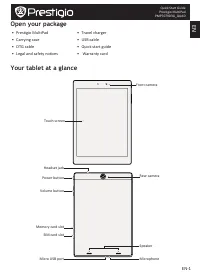
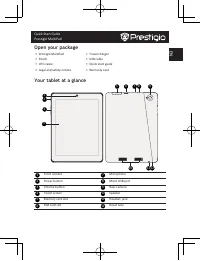
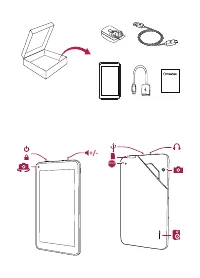
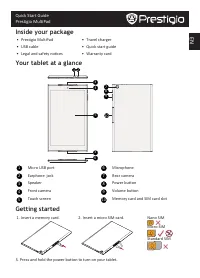
- Страница 6 – Комплект поставки; • Зарядное устройство; Обзор устройства; Руководство пользователя; Кнопки
- Страница 7 – Установка карты памяти; Начало работы
- Страница 8 – Зарядка батареи; Оптимизация работы батареи; Включение планшета
- Страница 11 – Установка фона рабочего стола; Галерея; Добавление иконки в главное меню; Удалить; Список приложений
- Страница 12 – Основы работы; Управление пальцами
- Страница 13 – Щелчок; Панель уведомлений
- Страница 14 – Подключение к компьютеру; Загрузка файлов с компьютера; Система; Автоблокировка
- Страница 15 – Ввод текста; Изменение метода ввода; Обновление системы
- Страница 16 – Сетевые сервисы; Подключение к сети Интернет
- Страница 17 – Просмотр Веб-страниц; Добавление закладок
- Страница 18 – Просмотр почтового ящика Gmail Inbox; Обновить
- Страница 19 – Обзор камеры
- Страница 22 – Мультимедиа; Просмотр фото; Поделиться фотографиями
- Страница 23 – Удаление фотографий; File Go; Просмотр видео с использование; Музыкальный плеер; Просмотр музыкальных файлов; Исполнители/альбомы/списки воспроизведения; Прослушивание музыки
- Страница 25 – Bluetooth; Соединение с устройством Bluetooth
- Страница 26 – Часы; Установка будильника
- Страница 27 – Управление событиями; Календарь; Секундомер; Таймер
- Страница 28 – Беспроводные сети; Дополнительно; Устройство; Звук; рингтона; Дисплей; Активируйте функцию; Печать; Подключение устройств печати; USB; Может использоваться для следующих целей:
- Страница 29 – Язык и ввод; Доступность; можете включить или выключить инструменты доступности.
- Страница 30 – О планшете
- Страница 31 – ГБ
- Страница 32 – Соответствие международным стандартам; ВОЗДЕЙСТВИЯ РАДИОВОЛН.; ,0 Вт/кг, усредненные на 10 грамм ткани, а для головы этот показатель; согласно стандарту IEEE 1528.
- Страница 33 – Кто-то пытался использовать ваш планшет, но не знал PIN-кода или
Руководство пользователя
Версия 1.0
Планшетный ПК
SMART KIDS
PMT3997_W
"Загрузка инструкции" означает, что нужно подождать пока файл загрузится и можно будет его читать онлайн. Некоторые инструкции очень большие и время их появления зависит от вашей скорости интернета.
Была ли эта инструкция полезной?
Об этой инструкции
- Бренд
- Prestigio
- Модель
- Smartkids PMT3997 Blue
- Тип документа
- Инструкция по эксплуатации
- Категория
- Планшет
- Язык(и)
- Русский
- Страницы
- 34
- Размер файла
- 9,5 MB
- Формат
Краткое содержание
чисткой. Никогда не используйте абразивные материалы или чистящие средства. 17. НЕ разбирайте MultiPad, ремонт могут выполнять только сертифицированные сервисные центры Prestigio. 18. Всегда выключайте питание MultiPad для подключения или извлечения внешних устройств, которые не поддерживают горячее...
Оглавление 1. Комплект поставки ........................................................................................................... 1 Комплект поставки ................................................................................................................... 1 Обзор устройства ........
Просмотр видео при помощи File Go ........................................................................ 18 Поделиться видео ....................................................................................................... 18 8. Просмотр фото ....................................................
Задать вопрос
Похожие инструкции
Ещё модели: планшеты Prestigio
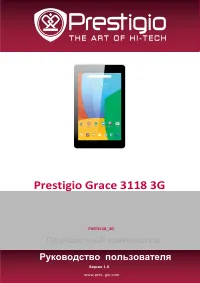 Prestigio Grace 3118 3G (PMT3118_3G) Инструкция по эксплуатации
 Prestigio MultiPad 4 DIAMOND 7.85 3G* (PMP7079D3G) Инструкция по эксплуатации
 Prestigio MultiPad 4 PRO QUAD 8.0 3G (PMP7380D3G) Инструкция по эксплуатации
 Prestigio MultiPad 4 Ultimate 10.1 3G Инструкция по эксплуатации
 Prestigio MultiPad 9.7 PRO(PMP5097CPRO) Инструкция по эксплуатации
 Prestigio MultiPad 10.1 ULTIMATE 3G PMP7100D3G Duo Инструкция по эксплуатации
 Prestigio MultiPad MUZE 5001 3G (PMT5001_3G) Инструкция по эксплуатации
 Prestigio MultiPad THUNDER 7.0i (PMT3377_Wi) Инструкция по эксплуатации
 Prestigio MultiPad THUNDER 8.0i 3G (PMT7787_3G) Инструкция по эксплуатации
 Prestigio MultiPad Visconte (PMP810E3GWH) Инструкция по эксплуатации
 Prestigio MultiPad Visconte 4U 3G (PMP1010TE3GSR(US)) Инструкция по эксплуатации
 Prestigio MultiPad WIZE 3017 (PMT3017) Инструкция по эксплуатации
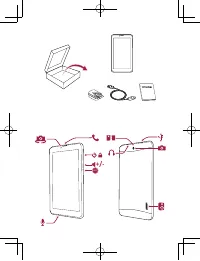 Prestigio MultiPad WIZE 3037 3G (PMT3037_3G) Инструкция по эксплуатации
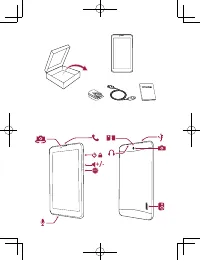 Prestigio MultiPad WIZE 3047 3G (PMT3047_3G) Инструкция по эксплуатации
 Prestigio MultiPad WIZE 3331 3G (PMT3331) Инструкция по эксплуатации
 Prestigio Smartkids PMT3997 Pink Инструкция по эксплуатации
 Prestigio VISCONTE S (PMP1020CESR) Инструкция по эксплуатации