Страница 2 - Общие сведения; Уважаемый покупатель,; Ограничение ответственности; MultiPad не должен подвергаться резкому перепаду температур.
Общие сведения Уважаемый покупатель, Благодарим вас за выбор планшета Prestigio MultiPad. Перед началом использования планшета, пожалуйста, внимательно прочтите это руководство, чтобы узнать все его особенности. Пожалуйста, сохраните это руководство и обращайтесь к нему в будущем, если у Вас возникн...
Страница 3 - которые не поддерживают горячее подключение.; Гарантийная информация; Гарантийную информацию можно найти на сайте
сенсорный экран мягкой тканью. При необходимости можно немного смочить ткань перед чисткой. Никогда не используйте абразивные материалы или чистящие средства. 17. НЕ разбирайте MultiPad, ремонт могут выполнять только сертифицированные сервисные центры Prestigio. 18. Всегда выключайте питание MultiPa...
Страница 4 - Contents; HDR
Contents 1. Комплект поставки ......................................................................................................... 1 Комплект поставки ................................................................................................................ 1 Обзор устройства ...............
Страница 6 - Руководство пользователя; Комплект поставки
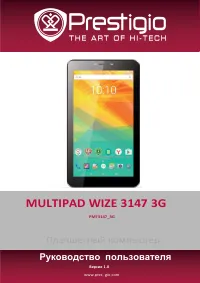
1 Руководство пользователя MultiPad PMT3277_3G 1. Комплект поставки Комплект поставки • Prestigio MultiPad • Сетевой адаптер • Кабель USB • Краткое руководство пользователя • Инструкции по безопасности • Гарантийный талон Обзор устройства 2 1 4 6 5 7 9 10 11 8 3 12 1 Разъем для наушников 7 Голосовой...
Страница 7 - Установка карты памяти
2 Руководство пользователя MultiPad PMT3277_3G 2. Начало работы Благодарим Вас за приобретение Вашего устройства Prestigio. Для получения дополнительной информации о продукции Prestigio см.: http://www.prestigio.com/catalogue/MultiPads Для получения дополнительной информации о Вашем устройстве см.: ...
Страница 8 - Зарядка батареи; Оптимизация работы батареи; Включение устройства
3 Руководство пользователя MultiPad PMT3277_3G Зарядка батареи Новая батарея может быть частично разряжена. Индикатор батареи в правом верхнем углу экрана указывает на состояние батареи. 1. Подключите зарядный кабель к порту micro USB на устройстве и к источнику питания (электрической розетке). 2. П...
Страница 9 - Установка фона рабочего стола; OK; Добавление иконки в главное меню; Список приложений
4 Руководство пользователя MultiPad PMT3277_3G Список приложений Приложения и виджеты Строка состояния Поиск Google Кнопки Установка фона рабочего стола Вы можете изменить фон рабочего стола: выберите одно из предложенных изображений или установите свою фотографию (или фотографию, снятую камерой уст...
Страница 11 - Управление пальцами; Управление устройством можно осуществлять только при помощи
6 Руководство пользователя MultiPad PMT3277_3G 3. Основы работы Управление пальцами Управление устройством можно осуществлять только при помощи движений пальцами. Нажатие Чтобы открыть приложение, выбрать пункт в меню, нажать на экранную кнопку или ввести символ при помощи экранной клавиатуры, прост...
Страница 12 - Прокрутка; Щелчок; Панель уведомлений; новую информацию о работе приложений.; Быстрые настройки; параметры автоматического вращения экрана при помощи ярлыков.
7 Руководство пользователя MultiPad PMT3277_3G Прокрутка Переместите палец вверх или вниз по экрану для прокрутки. На некоторых страницах, например, ан веб- страницах, Вы можете осуществлять и горизонтальную прокрутку. Щелчок Осуществите «щелчок» пальцем по экрану главного меню или экрану приложений...
Страница 13 - Иконки состояния; Иконка Значение; Подключение к компьютеру; Загрузка файлов с компьютера; Подключение в качестве медиаустройства
8 Руководство пользователя MultiPad PMT3277_3G Иконки состояния Иконки (пиктограммы) в строке состояния в верхней части экрана используются для вывода информации о состоянии работы планшета: Иконка Значение Иконка Значение Включен тихий режим. Включено соединение 3G. Включен вибро режим. Включено со...
Страница 14 - Ввод текста; Изменение метода ввода
9 Руководство пользователя MultiPad PMT3277_3G Автоблокировка Вы можете указать временной промежуток для автоматической блокировки экрана. 1. В списке приложений нажмите Настройки > Дисплей > Спящий режим. 2. Выберите интервал времени для перехода в спящий режим. Установка графического пароля ...
Страница 15 - Обновление системы; обновлений вручную. Для настройки этой функции войдите в; Настройки
10 Руководство пользователя MultiPad PMT3277_3G Обновление системы Ваш планшет может автоматически проверять наличие обновлений и информировать Вас о возможности обновления программного обеспечения. Вы также можете проверить наличие обновлений вручную. Для настройки этой функции войдите в Настройки ...
Страница 16 - Подключение к сети Интернет; Передача данных
11 Руководство пользователя MultiPad PMT3277_3G 4. Сетевые сервисы Вы можете подключить свой планшет к сети Интернет и просматривать страницы при помощи браузера. Подключение к сети Интернет Ваш планшет может быть подключен к сети Интернет при помощи соединения Wi-Fi (если сеть доступна) или посредс...
Страница 18 - Совместное использование сети при помощи USB соединения; Дополнительно; Просмотр веб-страниц
13 Руководство пользователя MultiPad PMT3277_3G 3. В разделе Настройки соединения и мобильных точек доступа выберите имя маршрутизатора, используемое по умолчанию. 4. Выберите тип безопасного соединения и установите пароль для маршрутизатора. - При выборе значения None (без пароля), ввод пароля не п...
Страница 20 - Поиск письма; Ответ на письмо
15 Руководство пользователя MultiPad PMT3277_3G 5. Почта Вы можете использовать данное приложение, чтобы получать и отправлять электронные письма, используя свой почтовый ящик. Настройка учетной записи (аккаунта) электронной почты 1. В главном меню или списке приложений нажмите Email : - При первом ...
Страница 21 - Удаление писем; Просмотр почтового ящика Gmail Inbox; Gmail
16 Руководство пользователя MultiPad PMT3277_3G Удаление писем • Выберите требуемое письмо и нажмите . Gmail Вы можете использовать это приложение, чтобы получить быстрый и прямой доступ к почтовому сервису Google Mail. Просмотр почтового ящика Gmail Inbox Все Ваши входящие письма отправляются в пап...
Страница 22 - видео. В дополнение к основной камере на тыльной поверхности; Обзор камеры; Переключение камер и; Выбор режима работы камеры; Вы можете выбрать один из предложенных режимов работы камеры:
17 Руководство пользователя MultiPad PMT3277_3G 6. Камера При помощи Вашего планшета Вы можете делать снимки и просматривать видео. В дополнение к основной камере на тыльной поверхности устройства на передней панели планшета также имеется камера для видеозвонков и автофотопортретов. Встроенная LED-в...
Страница 23 - Фотосъемка
18 Руководство пользователя MultiPad PMT3277_3G Функция панорамного фото, состоящего из нескольких снимков, соединенных друг с другом. Фотосъемка 1. Включите камеру. 2. При помощи пальцев (разведите или сведите) Вы можете менять масштаб изображения на экране. 3. При необходимости измените настройки ...
Страница 24 - Настройки камеры и видео
19 Руководство пользователя MultiPad PMT3277_3G Настройки камеры и видео Перед съемкой фото/видео измените настройки камеры. 1. Включите камеру. 2. Выберите / , затем > для изменения настроек. - Месторасположение по GPS : к фотографии Вы можете добавить GPS ярлык места, где и была сделана фотогра...
Страница 25 - Галерея; Просмотр фото
20 Руководство пользователя MultiPad PMT3277_3G 7. Мультимедиа При помощи своего планшета Вы также можете просматривать фотографии, прослушивать музыкальные композиции и просматривать видео. Галерея Используйте Галерею для просмотра всех фото и видео на планшете.• Чтобы открыть Галерею, в главном ме...
Страница 26 - Удаление фотографий; Видеоплеер; Просмотр видео с использование видеоплеера; Музыкальный плеер; Просмотр музыкальных файлов
21 Руководство пользователя MultiPad PMT3277_3G Удаление фотографий 1. В главном меню или списке приложений нажмите . 2. Перейдите к фотографии, которую требуется удалить. 3. Нажмите , затем нажмите Удалить . Видеоплеер Для просмотра видео на планшете Вы можете использовать видеопроигрыватель. Просм...
Страница 27 - FM радио; Прослушивание радиостанции
22 Руководство пользователя MultiPad PMT3277_3G Переход к предыд. песне. Нажмите и удерживайте для быстрой перемотки назад. Переход к след. песне. Нажмите и удерживайте для быстрой перемотки вперед. Пауза и возобновление воспроизведения. Установить композицию в качестве мелодии звонка 1. В главном м...
Страница 28 - Запись радиопрограмм; Вы можете записывать радиотрансляцию при ее прослушивании.; Начать запись; Звуковой клип будет сохранен автоматически.
23 Руководство пользователя MultiPad PMT3277_3G Запись радиопрограмм Вы можете записывать радиотрансляцию при ее прослушивании. 1. Настройтесь на нужный канал. 2. Нажмите > Начать запись . 3. Нажмите > Остановить запись . 4. Звуковой клип будет сохранен автоматически.
Страница 29 - Основные функции
24 Руководство пользователя MultiPad PMT3277_3G 8. Телефон В данном разделе содержится информация об использовании функций телефонии: совершение голосовых вызовов и ответ на звонок, доступные во время разговора опции и использование смежных функций. Основные функции Вызов и окончание вызова 1. Косни...
Страница 30 - Импорт/Экспорт контактов; export; Удаление контактов; Избранные контакты; Быстрый набор
25 Руководство пользователя MultiPad PMT3277_3G 2. Введите номер, коснитесь > Add to contacts (Добавить в контакты). 3. Коснитесь Create new contact (Создать новый контакт), выберите желаемое место хранения. 4. По желанию добавьте описание. 5. Коснитесь Done (Готово) для завершения и сохранения. ...
Страница 31 - Назначение кнопок быстрого набора; Настройка конференцсвязи
26 Руководство пользователя MultiPad PMT3277_3G Цифра 1 обычно зарезервирована для номера голосовой почты. Нажмите ее и удерживайте для доступа к голосовой почте. Назначение кнопок быстрого набора 1. В главном меню вызовите цифровую клавиатуру. 2. Нажмите > Быстрый набор . 3. Выберите цифру. 4. В...
Страница 32 - Отправка сообщения; ОК; Проверка сообщения; Forward; Удаление переписки
27 Руководство пользователя MultiPad PMT3277_3G 9. Сообщения Сообщения позволяют Вам обмениваться текстовыми сообщениями с другими устройствами SMS и MMS с помощью сотовой связи. Ваши отправленные и полученные сообщения группируются в переписках по имени контакта или телефонному номеру. Отправка соо...
Страница 33 - Bluetooth; Соединение с устройством Bluetooth
28 Руководство пользователя MultiPad PMT3277_3G 10. Bluetooth Bluetooth Ваш планшет может подключаться к другим Bluetooth устройствам для обмена данными. Технология Bluetooth подразумевает прямое беспроводное соединение между двумя устройствами на малом расстоянии. Не используйте Bluetooth для нелег...
Страница 34 - eReader Prestigio; Обзор eReader; Добавление закладок
29 Руководство пользователя MultiPad PMT3277_3G 11. eReader Prestigio При помощи приложения eReader Prestigio Вы можете загружать и читать электронные книги на Вашем планшете. - В главном меню или списке приложений нажмите eReader Prestigio. Обзор eReader Электронные книги. Поиск книг по ключевому с...
Страница 35 - Изменение масштаба; При чтении книги нажмите; Увеличить масштаб; или; Уменьшить масштаб; Настройки eReader; Вы может изменить настройки приложения eReader Prestigio.; Выберите требуемые настройки и измените их.
30 Руководство пользователя MultiPad PMT3277_3G Изменение масштаба При чтении электронной книги Вы можете изменять масштаб экрана для удобства чтения. 1. При чтении книги нажмите . 2. Нажмите . 3. Нажмите Увеличить масштаб или Уменьшить масштаб . Настройки eReader Вы может изменить настройки приложе...
Страница 36 - О картах Google Maps; Включение или выключение службы определения местоположения; Settings; Определение Вашего местоположения; Получение маршрута
31 Руководство пользователя MultiPad PMT3277_3G 12. Карты Google Данное приложение поможет Вам найти свое местоположение и определить направление движения. О картах Google Maps Карты Google Maps позволяют Вам получить информацию о своем текущем местоположении и проложить маршрут к точке назначения. ...
Страница 37 - Часы; Мировое время; Календарь; Создание события
32 Руководство пользователя MultiPad PMT3277_3G 13. Утилиты Часы Используйте приложение часы для установки будильника, проверки времени в любом месте в мире, измерения продолжительности события или установки таймера. - На Домашнем экране или в главном меню коснитесь . Мировое время Вы можете добавит...
Страница 38 - Управление Вашими событиями; Выберите событие, которое Вы хотите удалить, а затем коснитесь .
33 Руководство пользователя MultiPad PMT3277_3G Управление Вашими событиями Редактирование события 1. Во время просмотра календаря коснитесь , чтобы сделать его в форме органайзера.2. Коснитесь события, которое Вы хотите отредактировать, а затем коснитесь . 3. Внесите изменения в событие. 4. Косните...
Страница 39 - Настройки планшета; Беспроводные сети
34 Руководство пользователя MultiPad PMT3277_3G 14. Настройки планшета Данное приложение используется для управления настройками планшета. - В главном меню или списке приложений нажмите . Беспроводные сети Wi-Fi Включение функции Wi-Fi для подключение к сети Wi-Fi и доступа к сети Интернет или други...
Страница 40 - Персональные настройки
35 Руководство пользователя MultiPad PMT3277_3G Дисплей Изменение настроек управления дисплеем и подсветкой. Хранение данных Просмотр состояния памяти устройства и карты памяти. Вы можете отформатировать карту памяти. Форматирование карты памяти удалит с нее все данные. Реальная емкость встроенной п...
Страница 41 - Система; Дата и время
36 Руководство пользователя MultiPad PMT3277_3G Учетные записи (аккаунты) Добавление и управление учетными записями электронной почты, Google, Facebook и Twitter. Система Дата и время Доступ и изменение настроек отображения даты и времени. - Автоматические настройки даты и времени: автоматическое из...
Страница 42 - Технические характеристики; GB Flash+1 GB LPDDR2; GPS
37 Руководство пользователя MultiPad PMT3277_3G 15. Технические характеристики Quad Core, 1.2 GHz WCDMA: 900/2100; GSM: 850/900/1800/1900 8 GB Flash+1 GB LPDDR2 Wi-Fi (802.11 b/g/n), 3G, Bluetooth 4.0 Android TM 4.3, Jelly Bean GPS Micro SD (до 32 GB) 3500 мА/ч 7” IPS, 16:9, 1024*600 191.6*118*9.8 м...
Страница 43 - Соответствие международным стандартам
38 Руководство пользователя MultiPad PMT3277_3G 16. SAR Соответствие международным стандартам ДАННОЕ УСТРОЙСТВО СООТВЕТСТВУЕТ МЕЖДУНАРОДНЫМ РЕКОМЕНДАЦИЯМ В ПЛАНЕ ВОЗДЕЙСТВИЯ РАДИОВОЛН. Ваш мобильный планшет является приемником и передатчиком радиосигналов. Он разработан и изготовлен так, чтобы радио...
Страница 44 - Устранение неисправностей; поставляются в комплекте с планшетом.
39 Руководство пользователя MultiPad PMT3277_3G 17. Устранение неисправностей На дисплее отображается сообщение о блокировке при включении планшета Кто-то пытался использовать ваш планшет, но не знал PIN-кода или кода разблокирования (PUK). Обратитесь к поставщику услуг или в сервисный центр. На дис...
Страница 46 - Убедитесь, что функция Bluetooth включена на вашем устройстве.
41 Руководство пользователя MultiPad PMT3277_3G Появляются сообщения об ошибках при запуске FM-радио Приложение FM радио на планшете использует кабель гарнитуры в качестве антенны. Без подключенной гарнитуры FM радио не сможет принять сигналы радиостанций. Для использования FM-радио сначала необходи...