Страница 2 - Содержание
Содержание 1 Что нового? 4 1.1 Главный экран и каналы 4 1.2 "Приложения" и "Коллекция ТВ Philips" 4 2 Настройка 5 2.1 Инструкции по безопасности 5 2.2 Подставка для телевизора и настенное крепление 5 2.3 Рекомендации по выбору места для установки 5 2.4 Кабель питания 5 2.5 Антенный к...
Страница 4 - Главный экран и каналы
1 Что нового? 1.1 Главный экран и каналы Новое средство запуска главного экрана Нажмите HOME на пульте ДУ, чтобы открыть новое главное меню Android. На этом экране вы можете решить,что посмотреть, ознакомившись с вариантами вприложениях и в телетрансляции. В главном меню естьканалы, с помощью кото...
Страница 5 - Настройка; Инструкции по безопасности; Подставка для телевизора; Кабель питания
2 Настройка 2.1 Инструкции по безопасности Перед включением телевизора ознакомьтесь со всемиинструкциями по безопасности.Чтобы открыть инструкции, перейдите в раздел Помощь,нажмите на цветную кнопку Ключевые слова и найдите пункт Инструкции по безопасности. 2.2 Подставка для телевизора инастенное ...
Страница 6 - Антенный кабель
Хотя данный телевизор отличает крайне низкоеэнергопотребление в режиме ожидания, для экономииэнергии отключите кабель питания от сети, если вы несобираетесь пользоваться телевизором в течениедлительного времени.Для получения более подробной информации овключении и выключении телевизора перейдите в р...
Страница 7 - Пульт ДУ; Обзор кнопок; Верхняя часть
3 Пульт ДУ 3.1 Обзор кнопок Верхняя часть 1 - Режим ожидания / Вкл. Включение телевизора и его переключение в режиможидания.2. Микрофон VOICE3 - Выбор стиля подсветки Ambilight.4 - Коллекция ТВ Philips Запуск приложения Коллекция ТВ Philips.5 - Запуск приложения Rakuten TV.6 - Быстрое меню...
Страница 9 - Голосовой поиск; Очистка
находиться рядом с телевизором (в радиусе 1 м). 3 - Если поле для голосового управления не запускается на телевизоре при нажатии , значит, сопряжение не выполнено. 4 - Рекомендуется подождать, когда телевизор полностью запустится и загрузятся все фоновое процессы, прежде чемпереходить в режим сопр...
Страница 10 - Кнопки на панели ТВ
4 Включение иотключение 4.1 Включение или перевод врежим ожидания Убедитесь, что телевизор подключен к сети питанияпеременного тока. Подключите прилагаемый шнурпитания к разъему AC in на задней панели телевизора.Загорится индикатор на нижней панели телевизора. Включение Нажмите на пульте ДУ, чтобы...
Страница 11 - Каналы; Установка каналов; Списки каналов; О списках каналов; Открытие списка каналов; Сортировка списка каналов
5 Каналы 5.1 Установка каналов Для получения более подробной информации перейдите враздел Помощь, нажмите цветную кнопку Ключевые слова и найдите пункт Канал, установка антенногоподключения или Канал, установка. 5.2 Списки каналов О списках каналов После настройки каналов все каналы отображаются в...
Страница 12 - Просмотр каналов; Включение канала
как часть названия списка каналов над списком каналов. 7 - Нажмите (влево) для возврата на один шаг или нажмите , чтобы закрыть меню. 5.4 Просмотр каналов Включение канала Чтобы перейти в режим просмотра телевизора, нажмите . При этом будет включен последний выбранный канал. Переключение канал...
Страница 14 - Изменение порядка каналов; Избранные каналы; Об избранных каналах
Общий интерфейс При установке модуля CAM в один из слотов общегоинтерфейса можно просматривать информацию о модулеCAM и операторе или выполнить некоторые настройки,связанные с модулем CAM. Чтобы просмотреть информацию о модуле CAM… 1 - Нажмите SOURCES. 2 - Выберите тип канала, для которого использ...
Страница 16 - Страницы телетекста; Опции телетекста
предварительного просмотра идут первые 3 наиболеечасто используемых канала из списка вещания поумолчанию. Необходимо добавить эти каналы в списокизбранного, чтобы телегид смог с ними работать (см. главу"Телегид"). На каждой странице телегида есть секция "Знали ли вы?",вставленная в в...
Страница 17 - Интерактивное телевидение; Сведения о функции iTV
1 - Выберите Установки > Регион и язык и нажмите (вправо), чтобы войти в меню. 2 - Выберите Язык > Основной телетекст или Вспомогательный телетекст и нажмите OK. 3 - Выберите нужный язык телетекста. 4 - Нажмите (влево) (если потребуется, несколько раз), чтобы закрыть меню. Телетекст 2.5 ...
Страница 18 - Настройка канала; Установка спутников; Сведения об установке спутников; Запуск установки
6 Настройка канала 6.1 Установка спутников Сведения об установке спутников До 4 спутников Этот телевизор позволяет установить до 4 спутников (4LNB). Выберите точное количество добавляемых спутникови запустите процесс установки. Это позволит быстреезавершить настройку. Unicable Подключить спутниковую...
Страница 20 - Удаление спутника; Установка вручную; Приводной транспондер и LNB; Неполадки
2 - Выберите Поиск спутника и нажмите ОК. 3 - Выберите Добавить спутник и нажмите ОК. Отобразятся текущие спутники. 4 - Выберите Поиск и нажмите OK. Будет выполнен поиск новых спутников. 5 - Если телевизор обнаружил один или несколько спутников, выберите Установить и нажмите OK. Каналы снайденных сп...
Страница 22 - Настройки DVB
4 - Выберите Начать и нажмите OK. 5 - Выберите Переустановить каналы, затем выберите Далее и нажмите OK. 6 - Выберите свою страну, и нажмите OK. 7 - Выберите Далее и нажмите OK. 8 - Выберите нужный тип установки, Антенна (DVB-T) или Кабельное (DVB-C), и нажмите OK. 7 - Выберите Далее и нажмите OK. 1...
Страница 23 - Копирование списка каналов; Введение
Аналоговые каналы Если вам известно, что оператор кабельного телевиденияне предоставляет аналоговые каналы, поиск аналоговыхканалов можно пропустить. Бесплатные + зашифрованные При наличии подписки и модуля CAM (модуля условногодоступа) для оплаты услуг телевидениявыберите Бесплатные + Зашифрованные...
Страница 25 - Информация о подключении; Руководство по подключению
7 Подключениеустройств 7.1 Информация о подключении Руководство по подключению Для подключения устройств к телевизору следуетиспользовать соединение, обеспечивающеемаксимальное качество передачи. Кроме того, длянадежной передачи изображений и звука рекомендуетсяиспользовать высококачественные кабели...
Страница 27 - Домашний кинотеатр; Подключение через HDMI ARC; Смартфоны и планшеты; Сопряжение устройства
7.3 Домашний кинотеатр Подключение через HDMI ARC Для подключения системы домашнего кинотеатра ктелевизору используйте HDMI-кабель. Можноиспользовать систему Philips Soundbar или домашнийкинотеатр со встроенным проигрывателем дисков. HDMI ARC Если на системе домашнего кинотеатра имеется разъемHDMI A...
Страница 28 - Выбор устройства; Удаление устройства; Наушники; Игровая приставка; HDMI; Жесткий диск USB
2 - Выберите Установки > Проводные и беспроводные сети и нажмите (вправо), чтобы войти в меню. 3 - Выберите Bluetooth > Поиск устройства Bluetooth и нажмите OK. 4 - Выберите Поиск и нажмите OK. Следуйте инструкциям на экране. Сопряжение между устройством и телевизоромбудет установлено и со...
Страница 29 - Что требуется; Установка; Форматирование
Что требуется Если к телевизору подключен жесткий диск USB, можноприостанавливать просмотр цифровых телепередач (DVBили аналогичных) или записывать их. Минимальные требования к свободному месту на диске • ПаузаДля приостановки воспроизведения телепередачинеобходим совместимый жесткий диск со стандар...
Страница 30 - Специальные кнопки; Фотокамера
7.10 USB-клавиатура Подключение Для ввода текста на телевизоре подключите к нему USB-клавиатуру (типа USB-HID).Для подключения используйте один из портов USB. Конфигурация Установка клавиатуры Чтобы установить USB-клавиатуру, включите телевизор иподключите USB-клавиатуру к одному из портов USB нател...
Страница 31 - Видеокамера
Возможно, на камере придется включить передачу данныхпо протоколу PTP. Сведения об этом см. в руководствепользователя цифровой камеры. Разрешение Ultra HD с USB-накопителей Вы можете просматривать фотографии с разрешениемUltra HD с подключенного USB-устройства или флэш-накопителя. Телевизор уменьшит...
Страница 32 - Сеть и Интернет; Домашняя сеть
8 Подключениетелевизора на базеОС Android 8.1 Сеть и Интернет Домашняя сеть Чтобы воспользоваться всеми функциональнымивозможностями телевизора Philips на базе ОС Android,необходимо подключить телевизор к сети Интернет.Подключите телевизор к домашней сети свысокоскоростным интернет-соединением. Теле...
Страница 33 - Сетевые настройки; Учетная запись Google; Вход
Сетевые настройки Просмотр параметров сети Установки > Проводные и беспроводные сети > Проводная или Wi-Fi > Просмотр параметров сети.Здесь вы можете просмотреть все настройки сети. IP-адреси MAC-адрес, уровень сигнала, скорость передачи данных,метод шифрования и т. д. Конфигурация сети —...
Страница 34 - Настройки Android; Главный экран; Сведения о главном экране
требуется профиль Google+. Если вы не выполнили вход всистему во время первоначальной настройки телевизора,вы всегда сможете сделать это позже.Чтобы выполнить вход в систему после установкителевизора… 1 - Выберите Установки > Настройки Android и настройки OK. 2 - В выберите Учетная запись и вхо...
Страница 36 - Приложения; О приложениях; Фильмы и ТВ; Музыка
9 Приложения 9.1 О приложениях Избранные приложения можно найти встроке Приложения в главном меню.Аналогично приложениям на смартфоне или планшете,приложения на телевизоре открывают вам доступ кразличным функциям, которые расширяют возможностителевизора. Доступны такие приложения, как YouTube,игры, ...
Страница 37 - Игры; Google Play Store; Платежи
Игры С помощью Google Play Игры вы можете играть в игры нателевизоре. Как в режиме "онлайн", так и "не в сети".Вы можете узнать, во что сейчас играют ваши друзья, илиприсоединиться к игре, приняв участие в состязании. Вытакже можете отслеживать свои достижения илипродолжать с того ме...
Страница 38 - Блокировка приложений; Информация о блокировке приложений
приложение и нажмите OK. 3 - Чтобы завершить работу приложения, нажмите BACK или EXIT. Также можно завершить работу приложения, нажав на соответствующую кнопку выхода/остановки. При открытии главного экрана работа фоновогоприложения / воспроизведение контента прекращается.Для возобновления работ...
Страница 40 - Интернет; Работа в сети Интернет
10 Интернет 10.1 Работа в сети Интернет На телевизоре можно просматривать страницы сетиИнтернет. На телевизоре можно просматривать любые веб-сайты сети Интернет, однако большинство веб-сайтов непредназначено для просмотра на экране телевизора.• Некоторые подключаемые модули (например, дляпросмотра с...
Страница 42 - Источники; Переключение на устройство; Имя и тип устройства
12 Источники 12.1 Переключение на устройство В списке источников можно переключиться на любоеподключенное устройство. Вы можете переключиться натюнер для просмотра телевизора, открыть содержимоеподключенного флэш-накопителя USB или просмотретьзаписи, сохраненные на подключенном жестком дискеUSB. Вы ...
Страница 44 - Сети; Сеть
13 Сети 13.1 Сеть Для получения более подробной информации оподключении телевизора к сети перейдите враздел Помощь, нажмите цветную кнопку Ключевые слова и найдите пункт Сеть. 13.2 Bluetooth Сопряжение устройства Для получения более подробной информации осопряжении беспроводных устройств перейдите...
Страница 45 - Настройки; Изображение; Параметры изображения
14 Настройки 14.1 Изображение Параметры изображения Стиль изображения Выбор стиля Установки > Изображение > Стиль изображения. Для быстрой настройки изображения можно выбрать однуиз готовых установок стиля изображения.• ИИ — все настройки изображения будут автоматическиотрегулированы на осно...
Страница 46 - Расширенные настройки изображения
Расширенные настройки изображения Настройки цвета Дополнительные настройки цвета Установки> Изображение > Дополнительные > Цвет. Настройка улучшения цвета Установки > Все настройки > Изображение > Дополнительные > Цвет > Улучшениецвета.Выберите Максимум, Среднее, или Мини...
Страница 49 - Уведомление Dolby Vision; Звук; Стиль звука
• По размеру экрана — автоматическое масштабированиеизображения по размеру экрана без искажений.Возможно наличие черных полос. Эта функция неиспользуется для отображения содержимого скомпьютера.• Широкий экран: автоматическое расширениеизображения до формата 16:9. Соотношение сторонизображения может...
Страница 50 - Установка ТВ
Установки > Звук > Настройки персонального режима > Пользовательский эквалайзер ИИ.Нажимайте стрелки (вверх) или (вниз), чтобы настроить уровень эквалайзера ИИ. Установка ТВ Установка ТВ Установки> Звук > Установка ТВ. Выберите значение На ТВ-подставке или На стене, чтобыобесп...
Страница 51 - Настройки Ambilight; Включение или отключение Ambilight; Ambilight, включение и отключение; Ambisleep
• Выберите значение Больше для увеличения громкости.• Выберите значение Меньше для уменьшения громкости. Задержка цифрового выхода Установки > Звук > Дополнительные > Задержка цифрового выхода.Для некоторых систем домашних кинотеатров можетпотребоваться ручная настройка синхронизации ауди...
Страница 52 - Дополнительные настройки Ambilight
Ambisleep вкл. Установки > Ambilight > Ambisleep > Ambisleep вкл. Выберите, чтобы включить Ambisleep. Длительность Установки > Ambilight > Ambisleep > Длительность. Настройте длительность Ambisleep (в минутах). Яркость Установки > Ambilight > Ambisleep > Яркость. Нас...
Страница 54 - Режимы Магазин и Дом; EasyLink — HDMI CEC; HDMI Ultra HD; Игровой режим HDMI Auto
телевизоре. При первом обнаружении клавиатурытелевизором можно выбрать раскладку клавиатуры ивыполнить проверку. Режимы Магазин и Дом Выбор расположения вашего телевизора Установки > Общие настройки > Расположение. Выберите режим "Магазин", чтобы установить стильизображения "Ярки...
Страница 55 - Передовые решения
Передовые решения Установки HbbTV — Hybrid Broadcast Broadband TV Включение функции HbbTV Установки > Общие настройки > Дополнительные > Установки HbbTV > HbbTV> Вкл. Отключение функции отслеживания истории HbbTV Установки > Общие настройки > Дополнительные > Установки Hb...
Страница 57 - Установка и смена кода
времени для вашего региона Установки > Регион и язык > Часы > Часовой пояс. Активация автоматического перехода телевизора врежим ожидания по истечении указанного времени Установки > Регион и язык > Часы > Таймер сна. 14.7 Настройки Android Установки > Настройки Android. Пр...
Страница 58 - Блокировка модуля CAM
При попытке запустить заблокированное приложение срейтингом "18 +" появится запрос на ввод PIN-кода.Данную блокировку можно использовать только дляприложений Philips с возрастным рейтингом "18 +". Профиль с ограничением доступа Вы можете включить профиль с ограничением доступа длягла...
Страница 59 - Через подключение USB
15 Видеофайлы,фотографии и музыка 15.1 С компьютера или жесткогодиска Вы можете смотреть фотографии, слушать музыку исмотреть видео с компьютера или жесткого дискаNAS (Network Attached Storage) в вашей домашней сети.Телевизор и компьютер или жесткий диск должны бытьподключены к одной домашней сети. ...
Страница 60 - Просмотр фотографий
Воспроизведение видеозаписей Открытие папки с видеозаписями 1 - Нажмите SOURCES, выберите USB и нажмите OK. 2 - Нажмите Устройства USB и нажмите (вправо) для выбора USB-устройства. 3 - Выберите Видео. Можно нажать Отметить, чтобы добавить папку с видео в меню "Избранные"— Избранн...
Страница 62 - Параметры 360-градусных фотографий; Воспроизведение музыки
5 - Режим просмотра Little Planet В режиме Little Planet просматривать 360-градусные фотографии становится ещеинтереснее. В режиме Little Planet 360-градуснаяфотография отображается в виде планеты. 6 - Перемешать: воспроизведение файлов в случайном порядке. 7 - Повторить: воспроизведение всех фотогр...
Страница 63 - Телегид; Открытие телегида
16 Телегид 16.1 Что требуется В телегиде можно просматривать список текущих ибудущих телепередач на настроенных каналах. Взависимости от того, откуда поступает информация(данные) для телегида, отображаются либо аналоговые ицифровые каналы, либо только цифровые. Некоторыеканалы не предоставляют инфор...
Страница 64 - Настройка записи
Список напоминаний Просмотр списка установленных напоминаний. Список напоминаний Чтобы открыть список напоминаний… 1 - Нажмите TV GUIDE. 2 - Нажмите цветную кнопку Записи. 3 - В верхней части экрана выберите Запланированные и нажмите OK. 4 - В списке запланированных записей и напоминаний выбер...
Страница 65 - Запись
17 Запись иприостановкапросмотра ТВ 17.1 Запись Что требуется Трансляцию цифровых каналов можно записать ипросмотреть ее позже.Чтобы записать телетрансляцию, необходимоследующее…• подключенный по USB и отформатированный припомощи этого телевизора жесткий диск;• настроенные цифровые каналы;• прием да...
Страница 66 - Просмотр записи
текущую запись. Чтобы переименовать запись,нажмите цветную кнопку Переименовать. 5 - Нажмите BACK, чтобы закрыть меню. Некоторые станции вещания ограничивают количестводней, в течение которых запись доступна для просмотра.По окончании данного периода запись будет отмечена какзапись с истекшим ср...
Страница 67 - Приостановка телепрограммы
Что требуется Просмотр цифровой телевизионной программы можноприостановить и возобновить позже.Чтобы приостановить телетрансляцию, необходимоследующее…• подключенный по USB и отформатированный припомощи этого телевизора жесткий диск;• настроенные цифровые каналы;• прием данных о канале для телегида....
Страница 68 - Трансляция на телевизор
18 Смартфоны ипланшеты 18.1 Приложение Philips TV Remote Новое приложение Philips TV Remote App для смартфонаили планшета станет вашим постоянным телевизионнымпомощником.С помощью приложения TV Remote вы можете управлятьмультимедийным контентом. Воспроизводитефотографии, музыку и видео на большом эк...
Страница 70 - Подсветка Ambilight; Соответствие видео; Отображение флага
20 Подсветка Ambilight 20.1 Ambilight, включение иотключение Соответствие видео Можно настроить подсветку Ambilight для синхронизациис видеорядом и звуком телевизионной программы.Можно также настроить подсветку Ambilight длясинхронизации с предустановленной цветовой схемой иливыключить подсветку Amb...
Страница 71 - Режим Lounge Light
20.2 Выключение подсветкиAmbilight Чтобы выключить подсветку Ambilight… 1 - Нажмите . 2 - Выберите Выкл. и нажмите ОК. 3 - Нажмите (влево) для возврата на один шаг или нажмите BACK, чтобы закрыть меню. 20.3 Настройки Ambilight Для получения более подробной информации перейдите враздел Помощь, ...
Страница 72 - Рекомендации; О рекомендациях; Сейчас в эфире; О функции Сейчас в эфире; Использование функции Сейчас в эфире; ТВ по запросу; О функции Телевидение по запросу
21 Рекомендации 21.1 О рекомендациях С помощью опции Рекомендации на телевизоре выполняется подбор следующих передач.• Текущие телепрограммы в сервисе Сейчас в эфире.• Телесериалы в онлайн-режиме (просмотр прошедшихтелепередач) в сервисе Телевидение по запросу.• Видеоновинки для аренды в сервисе В...
Страница 73 - Использование телевидения по запросу; Видео по запросу; Информация о видео по запросу; Просмотр видео по запросу
Через "Телевидение по запросу" можно получатьперсональные рекомендации программ на основе данныхо настройках и любимых программах.Значок отображается в верхней части экрана, только если функция "Телевидение по запросу" доступна. Использование телевидения по запросу Чтобы открыть ра...
Страница 74 - Freeview Play; О Freeview Play
22 Freeview Play 22.1 О Freeview Play Для использования Freeview Play* необходимо сначалаподключить телевизор к Интернету.С помощью Freeview Play можно:• Смотреть пропущенные телепередачи за последние семьдней.• Смотреть телепередачи в прямом эфире и по запросу водном месте и без входа в приложение:...
Страница 75 - Netflix
23 Netflix При наличии подписки Netflix вы получаете доступ ко всемвозможностям Netflix на этом телевизоре. Телевизордолжен быть подключен к Интернету. Возможно, в вашемрегионе сервис Netflix будет доступен только в следующемобновлении ПО.Чтобы открыть Netflix, нажмите для запуска приложения Netfl...
Страница 76 - Alexa; Использование Alexa
24 Alexa 24.1 Сведения о сервисе Alexa Телевизор поддерживает голосовое управление черезAmazon Alexa*. Сведения о сервисе Alexa Alexa — это облачный голосовой сервис, доступный наустройствах Alexa Echo от Amazon и другихпроизводителей. С помощью Alexa вы можете включать ивыключать телевизор, переклю...
Страница 77 - Сигнал пробуждения
25 Сигнал пробуждения Приложение "Сигнал пробуждения", в которомиспользуются подсветка Ambilight, музыка и сведения опогоде, предлагает совершенно новый подход кпробуждению.• Телевизор включается в установленный день и время.• Включается подсветка Ambilight и музыкальноесопровождение, экран ...
Страница 78 - ПО; Обновление ПО; Обновление по сети Интернет; Обновление через USB; Поиск обновлений OAD; Версия ПО
26 ПО 26.1 Обновление ПО Обновление по сети Интернет Если телевизор подключен к сети Интернет, на экранеможет появиться уведомление о необходимостиобновления программного обеспечения. Для этогопотребуется высокоскоростное (широкополосное)интернет-соединение. Если такое уведомление появилось,рекоменд...
Страница 79 - Автоматическое обновление ПО; Сведения о лицензии на открытое ПО; Объявления
чтобы закрыть меню. 26.3 Автоматическое обновление ПО Включите параметр "Автоматическое обновление ПО",чтобы обновление ПО телевизора выполнялосьавтоматически. Оставьте телевизор в режиме ожидания. 1 - Выберите Установки > Обновить ПО > Автоматическое обновление ПО и нажмите OK. 2 - ...
Страница 80 - Характеристики; ЕС — маркировка энергоэффективности; Операционная система
27 Характеристики 27.1 Взаимодействие с окружающейсредой ЕС — маркировка энергоэффективности Маркировка энергоэффективности ЕС предоставляетинформацию о классе энергоэффективности изделия.Зеленый цвет указывает на высокий классэнергоэффективности и низкое потреблениеэлектроэнергии.На маркировке прис...
Страница 81 - Тип дисплея; Подключения
27.5 Тип дисплея Размер экрана по диагонали • 139 см/55 дюймов• 164 см/65 дюймовРазрешение экрана • 3840 x 2160 27.6 Разрешающая способностьдисплея на входе Поддерживаемое разрешение входного сигнала —видео Разрешение — частота обновления• 480i — 60 Гц• 480p — 60 Гц• 576i — 50 Гц• 576p — 50 Гц• 720p...
Страница 83 - Помощь и поддержка; Регистрация телевизора
28 Помощь и поддержка 28.1 Регистрация телевизора Зарегистрируйте телевизор и воспользуйтесь всемипреимуществами, среди которых полная поддержкаизделия (включая материалы для загрузки),привилегированный доступ к информации о новыхизделиях, эксклюзивные предложения, скидки и дажеучастие в специальных...
Страница 84 - Уход за экраном OLED
кнопок, проверьте работоспособность пульта ДУ припомощи камеры мобильного телефона. Переведитетелефон в режим камеры и наведите пульт ДУ на объективкамеры. Нажмите любую кнопку на пульте ДУ. Если черезкамеру будет видно мигание инфракрасного излучателя напульте, это означает, что он работает. В этом...
Страница 86 - HDMI и USB
Звук Нет звука или звук с помехами Когда обнаружить аудиосигнал не удается, телевизоравтоматически отключает аудиовыход. Это несвидетельствует о неполадке.• Убедитесь, что на телевизоре установлены правильныенастройки звука.• Убедитесь, что все кабели правильно установлены.• Убедитесь, что звук не о...
Страница 87 - Интерактивная справка
3 - Нажмите 5 раз кнопку (вниз). 4 - Нажмите 3 раза кнопку (вправо), выберите язык и нажмите OK. 5 - Нажмите BACK, чтобы закрыть меню. 28.4 Интерактивная справка При возникновении любых неполадок, связанных стелевизором Philips, вы можете обратиться винтерактивную службу поддержки. Выберите яз...
Страница 88 - Безопасность и уход; Безопасность; Важно
29 Безопасность и уход 29.1 Безопасность Важно Перед включением телевизора ознакомьтесь со всемиинструкциями по безопасности. Гарантия нераспространяется на случаи возникновения повреждения врезультате несоблюдения инструкций. Риск короткого замыкания иливозгорания • Не подвергайте телевизор воздейс...
Страница 89 - Уход за экраном
Риск перегрева Запрещается устанавливать телевизор в ограниченномпространстве. Оставьте не менее 10 см свободногопространства вокруг телевизора для обеспечениявентиляции. Убедитесь, что занавески или другиепредметы не закрывают вентиляционные отверстиятелевизора. Грозы Перед грозой отключите телевиз...
Страница 92 - Авторские права; Dolby Vision и Dolby Atmos; Альянс Wi-Fi Alliance
31 Авторские права 31.1 HDMI HDMI Названия HDMI и HDMI High-Definition Multimedia Interface,а также логотип HDMI являются товарными знаками илизарегистрированными товарными знаками HDMI LicensingLLC в США и других странах. 31.2 Dolby Audio Dolby Audio Dolby, Dolby Audio и двойной символ D являютсято...
Страница 93 - Другие товарные знаки
31.7 Kensington Kensington (если применимо)Kensington и MicroSaver являются зарегистрированными вСША торговыми марками ACCO World Corporation сопубликованными регистрациями и заявками,находящимися на рассмотрении в других странах мира. 31.8 Другие товарные знаки Все прочие зарегистрированные и незар...
Страница 95 - Указатель
Указатель A Alexa 76 Ambilight+hue, включение и выключение 52 Ambilight+hue, настройка 52 Ambilight+hue, эффект погружения 52 Ambilight, включение и отключение 70 Ambilight, настройки 51 Ambisleep 51 B Bluetooth, выбор устройства 28 Bluetooth, удаление устройства 28 C CAM, модуль условного доступа 2...
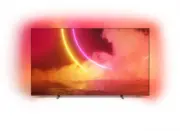





 Philips 50PUS8505 Инструкция
 Philips 50PUS8507/60 Инструкция по эксплуатации
 Philips 50PUS8535 Инструкция по эксплуатации
 Philips 50PUS8545 Инструкция по эксплуатации
 Philips 50PUS8555 Инструкция по эксплуатации
 Philips 55PFK6409 Инструкция по эксплуатации
 Philips 55PFK6609 Инструкция по эксплуатации
 Philips 55PFK7109 Инструкция по эксплуатации
 Philips 55PFL6008S Инструкция по эксплуатации
 Philips 55PFL8008S Инструкция по эксплуатации
 Philips 55PFS6609 Инструкция по эксплуатации
 Philips 55PFS7109 Инструкция по эксплуатации
 Philips 55PFS7509 Инструкция по эксплуатации
 Philips 55PFS8109 Инструкция по эксплуатации