Страница 2 - Содержание
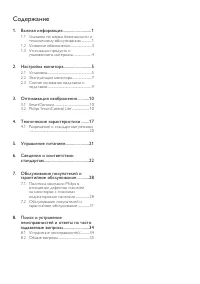
Содержание 1. Важная информация ........................... 1 1.1 Указания по мерам безопасности и техническому обслуживанию ..............1 1.2 Условные обозначения ............................ 3 1.3 Утилизация продукта и упаковочного материала ........................ 4 2. Настройка монитора ........
Страница 3 - Важная информация; Указания по мерам; Предупреждения
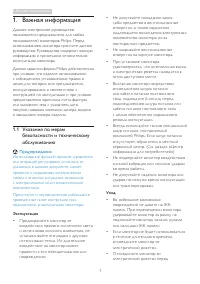
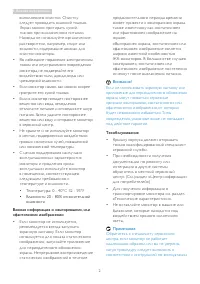
1 1. Важная информация 1. Важная информация Данное электронное руководство пользователя предназначено для любых пользователей мониторов Philips. Перед использованием монитора прочтите данное руководство. Руководство содержит важную информацию и примечания относительно эксплуатации монитора.Данная га...
Страница 5 - Условные обозначения; Примечания, предупреждения и
3 1. Важная информация 1.2 Условные обозначения В следующих подразделах приведено описание условных обозначений, использующихся в данном документе. Примечания, предупреждения и предостережения В данном руководстве отдельные фрагменты текста могут быть выделены посредством пиктограммы, использования ...
Страница 6 - Директива по отходам электрического и
4 1. Важная информация 1.3 Утилизация продукта и упаковочного материала Директива по отходам электрического и электронного оборудования (WEEE) This marking on the product or on its packaging illustrates that, under European Directive 2002/96/EC governing used electrical and electronic appliances, th...
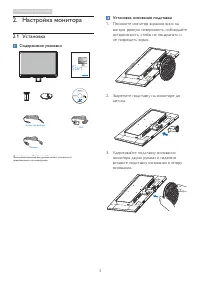
Страница 7 - Установка основания подставки; Настройка монитора; Установка; Содержимое упаковки; Star t
5 2. Настройка монитора Установка основания подставки 1. Положите монитор экраном вниз на мягкую ровную поверхность, соблюдайте осторожность, чтобы не поцарапать и не повредить экран. 2. Закрепите подставку на мониторе до щелчка. 3. Удерживайте подставку основания монитора двумя руками и надежно вст...
Страница 8 - Подключение к ПК
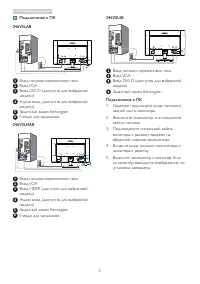
6 2. Настройка монитора Подключение к ПК 246V5LAB 5 6 1 Вход питания переменного тока 2 Вход VGA 3 Вход DVI-D (доступно для выбранной модели) 4 Аудио вход (доступно для выбранной модели) 5 Защитный замок Kensington 6 Гнездо для наушников 246V5LHAB 5 6 1 Вход питания переменного тока 2 Вход VGA 3 Вхо...
Страница 9 - Эксплуатация монитора; Описание монитора: вид спереди
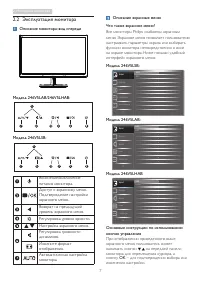
7 2. Настройка монитора 2.2 Эксплуатация монитора Описание монитора: вид спереди Модель 246V5LAB/246V5LHAB: 5 6 2 3 4 7 Модель 246V5LSB: 5 6 2 3 4 7 Включение/выключение питания монитора.Доступ к экранному меню. Подтверждение настройки экранного меню.Возврат на предыдущий уровень экранного меню.Регу...
Страница 10 - Экранное меню; Уведомление о разрешении
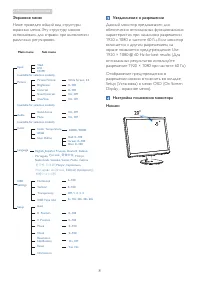
8 2. Настройка монитора Экранное меню Ниже приведен общий вид структуры экранных меню. Эту структуру можно использовать для справки при выполнении различных регулировок. Main menu Sub menu Picture Wide Screen, 4:3 0~1000~100 Picture FormatBrightnessContrast OSD Settings 0~100 0~100 Off, 1, 2, 3, 4 5...
Страница 11 - Снятие основания подставки и; Снятие подставки
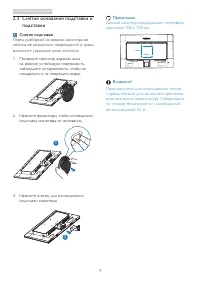
9 2. Настройка монитора 2.3 Снятие основания подставки и подставки Снятие подставки Перед разборкой основания монитора во избежание возможных повреждений и травм выполните указанные ниже действия. 1. Положите монитор экраном вниз на ровную устойчивую поверхность, соблюдайте осторожность, чтобы не по...
Страница 12 - Оптимизация изображения; Оптимизация; Philips SmartControl Lite
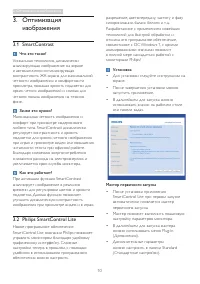
10 3. Оптимизация изображения разрешение, цветопередачу, частоту и фазу синхронизации, баланс белого и т.д.Разработанное с применением новейших технологий для быстрой обработки и отклика это программное обеспечение, совместимое с ОС Windows 7, с яркими анимированными значками позволит в полной мере ...
Страница 13 - Запуск с открытием панели Standard
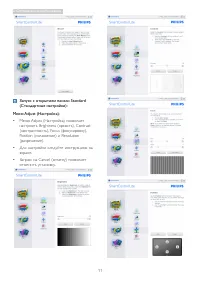
11 3. Оптимизация изображения Запуск с открытием панели Standard (Стандартные настройки): Меню Adjust (Настройка): • Меню Adjust (Настройка) позволяет настроить Brightness (яркость), Contrast (контрастность), Focus (фокусировку), Position (положение) и Resolution (разрешение). • Для настройки следуй...
Страница 14 - настраивать параметры RGB, Black Level
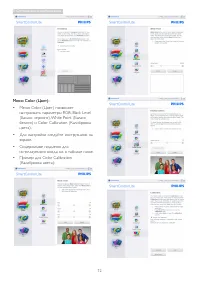
12 3. Оптимизация изображения Меню Color (Цвет): • Меню Color (Цвет) позволяет настраивать параметры RGB, Black Level (Баланс черного), White Point (Баланс белого) и Color Calibration (Калибровка цвета). • Для настройки следуйте инструкциям на экране. • Содержимое подменю для используемого входа см....
Страница 15 - Первый экран калибровки цвета:
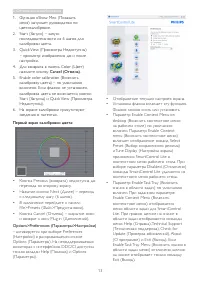
13 3. Оптимизация изображения 1. Функция «Show Me» (Показать меня) запускает руководство по цветокалибровке. 2. Star t (Запуск) – запуск последовательности из 6 шагов для калибровки цвета. 3. Quick View (Просмотра Недоступны) – просмотр изображения до и после настройки. 4. Для возврата в панель Colo...
Страница 17 - Context Sensitive menu (Контекстное меню)
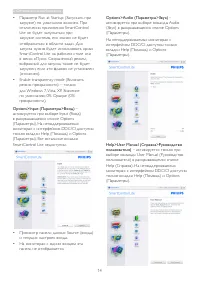
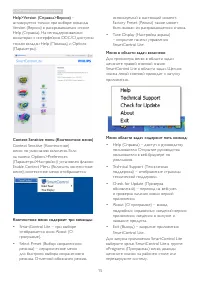
15 3. Оптимизация изображения Help>Version (Справка>Версия) – активируется только при выборе команды Version (Версия) в раскрывающемся списке Help (Справка). На неподдерживаемых мониторах с интерфейсом DDC/CI доступны только вкладки Help (Помощь) и Options (Параметры). Context Sensitive menu (...
Страница 18 - Меню в области задач отключено
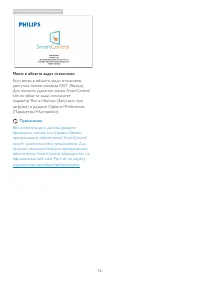
16 3. Оптимизация изображения Меню в области задач отключено Если меню в области задач отключено, доступна только команда EXIT (Выход). Для полного удаления значка Smar tControl Lite из области задач отключите параметр Run at Star tup (Запускать при загрузке) в разделе Options>Preferences (Параме...
Страница 19 - Технические характеристики; Подключение
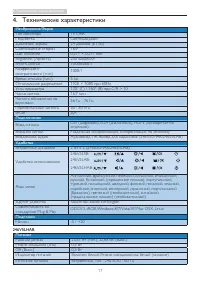
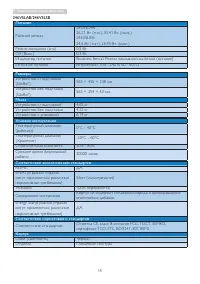
17 4. Технические характеристики 4. Технические характеристики Изображение/Экран Тип монитора TFT, ЖК Подсветка Светодиодный Диагональ экрана 24 дюймов (61 см) Соотношение сторон 16:9 Шаг пикселей 0,277 × 0,277 mm Brightness (Яркость) 250 кандел/м 2 Smar tContrast 10.000.000:1 Коэффициент контрастно...
Страница 22 - Разрешение и стандартные; Максимальное разрешение
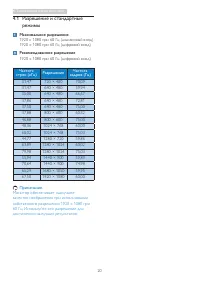
20 4. Технические характеристики 4.1 Разрешение и стандартные режимы Максимальное разрешение 1920 x 1080 при 60 Гц (аналоговый вход) 1920 x 1080 при 60 Гц (цифровой вход) Рекомендованное разрешение 1920 x 1080 при 60 Гц (цифровой вход) Частота строк (кГц) Разрешение Частота кадров (Гц) 31,47 720 × 4...
Страница 23 - Управление питанием; Управление электропитанием
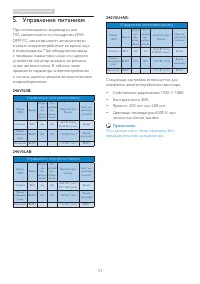
21 5. Управление питанием 5. Управление питанием При использовании видеокарты или ПО, совместимого со стандартом VESA DPM PC, монитор может автоматически снижать энергопотребление во время пауз в использовании. При обнаружении ввода с помощью клавиатуры, мыши или другого устройства монитор выходит и...
Страница 24 - Сведения о соответствии стандартам; Сведения о; This product is TCO Cer tified-for Sustainable IT
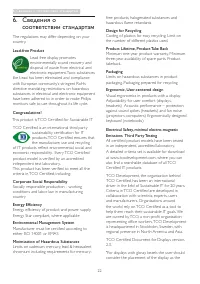
22 6. Сведения о соответствии стандартам 6. Сведения о соответствии стандартам The regulations may differ depending on your countr y. Lead-free Product Lead free display promotes environmentally sound recover y and disposal of waste from electrical and electronic equipment. Toxic substances like Lea...
Страница 25 - EPEAT
23 6. Сведения о соответствии стандартам bezel may cause disturbing reflections from surrounding light and bright surfaces." For more information, please visit www.tcodevelopment.com Technology for you and the planet (Only for selective models) EPEAT (www.epeat.net) The EPEAT (Electronic Product...
Страница 26 - Energy Star Declaration
24 6. Сведения о соответствии стандартам Energy Star Declaration (www.energystar.gov) As an ENERGY STAR ® Par tner, we have determined that this product meets the ENERGY STAR ® guidelines for energy efficiency. Note We recommend you switch off the monitor when it is not in use for a long time. Feder...
Страница 29 - China RoHS; 环保使用期限; EU Energy Label
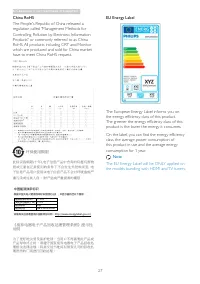
27 6. Сведения о соответствии стандартам China RoHS The People's Republic of China released a regulation called "Management Methods for Controlling Pollution by Electronic Information Products" or commonly referred to as China RoHS. All products including CRT and Monitor which are produced a...
Страница 30 - Обслуживание покупателей и гарантийное обслуживание; Обслуживание; Политика компании Philips в; Пиксели и субпиксели
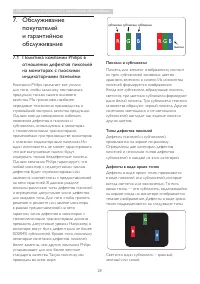
28 7. Обслуживание покупателей и гарантийное обслуживание 7. Обслуживание покупателей и гарантийное обслуживание 7.1 Политика компании Philips в отношении дефектов пикселей на мониторах с плоскими индикаторными панелями Компания Philips прилагает все усилия для того, чтобы заказчику поставлялась про...
Страница 31 - Красная или яркая белая точка более чем на
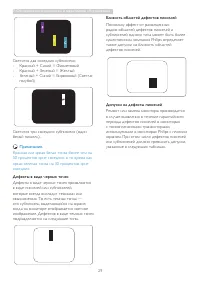
29 7. Обслуживание покупателей и гарантийное обслуживание Светятся два соседних субпикселя: - Красный + Синий = Фиолетовый - Красный + Зеленый = Желтый - Зеленый + Синий = Бирюзовый (Светло- голубой) Светятся три соседних субпикселя (один белый пиксель). Примечание. Красная или яркая белая точка бол...
Страница 32 - стандартам для электронных видеоэкранов)
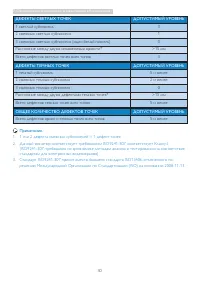
30 7. Обслуживание покупателей и гарантийное обслуживание ДЕФЕКТЫ СВЕТЛЫХ ТОЧЕК ДОПУСТИМЫЙ УРОВЕНЬ 1 светлый субпиксель 3 2 смежных светлых субпикселя 1 3 смежных светлых субпикселя (один белый пиксель) 0 Расстояние между двумя искажениями яркости* >15 мм Всего дефектов светлых точек всех типов 3...
Страница 33 - Обслуживание покупателей и гарантийное обслуживание; Customer Care Center по телефонам, приведенным ниже.
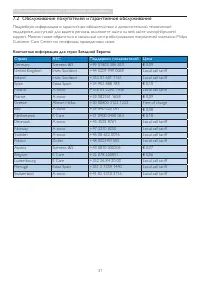
31 7. Обслуживание покупателей и гарантийное обслуживание 7.2 Обслуживание покупателей и гарантийное обслуживание Подробную информацию о гарантийных обязательствах и дополнительной технической поддержке, доступной для вашего региона, вы можете найти на веб-сайте www.philips.com/ suppor t. Можно такж...
Страница 34 - Контактная информация для стран ЦЕНТРАЛЬНОЙ И ВОСТОЧНОЙ ЕВРОПЫ:; Страна
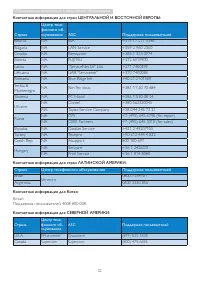
32 7. Обслуживание покупателей и гарантийное обслуживание Контактная информация для стран ЦЕНТРАЛЬНОЙ И ВОСТОЧНОЙ ЕВРОПЫ: Страна Центр теле - фонного об - служивания ASC Поддержка пользователей Belarus NA IBA +375 17 217 3386 Bulgaria NA LAN Ser vice +359 2 960 2360 Croatia NA Renoprom +385 1 333 09...
Страница 35 - БЛИЖНЕГО ВОСТОКА И АФРИКИ:
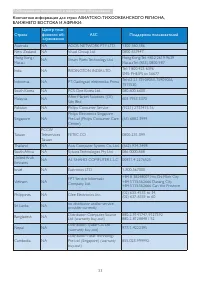
33 7. Обслуживание покупателей и гарантийное обслуживание Контактная информация для стран АЗИАТСКО-ТИХООКЕАНСКОГО РЕГИОНА, БЛИЖНЕГО ВОСТОКА И АФРИКИ: Страна Центр теле - фонного об - служивания ASC Поддержка пользователей Australia NA AGOS NETWORK PTY LTD 1300 360 386 New Zealand NA Visual Group Ltd...
Страница 36 - Устранение неисправностей; Распространенные проблемы; Функция Auto (автонастройки) не работает
34 8. Поиск и устранение неисправностей и ответы на часто задаваемые вопросы 8. Поиск и устранение неисправностей и ответы на часто задаваемые вопросы 8.1 Устранение неисправностей На этой странице описаны неполадки, которые могут быть устранены пользователем. Если проблему не удалось устранить с по...
Страница 37 - Общие вопросы
35 8. Поиск и устранение неисправностей и ответы на часто задаваемые вопросы • Настройте изображение с помощью функций «Auto» (Авто) экранного меню. • Устраните вертикальные полосы с помощью функций Phase/Clock (Фаза/ Частота) или Setup (Настройка) экранного меню. Доступно только для режима VGA. Име...


 Philips 243V7QDSB/00 Инструкция по эксплуатации
 Philips 243V7QJABF Инструкция по эксплуатации
 Philips 243V7QJABF/00 Инструкция по эксплуатации
 Philips 243V7QSB Инструкция по эксплуатации
 Philips 243V7QSB/00 Инструкция по эксплуатации
 Philips 245E1S Инструкция по эксплуатации
 Philips 252B9 Инструкция по эксплуатации
 Philips 271E1SCA Инструкция по эксплуатации
 Philips 271V8L/00 Инструкция по эксплуатации
 Philips 271V8LA Инструкция по эксплуатации
 Philips 271V8LA/00 Инструкция по эксплуатации
 Philips 272B1G/00 Инструкция по эксплуатации
 Philips 272B8QJEB/00 Инструкция по эксплуатации
 Philips 272E1CA Инструкция по эксплуатации
 Philips 272E1GAJ Инструкция по эксплуатации
 Philips 272E1GAJ/00 Инструкция по эксплуатации
 Philips 273V7QDAB Инструкция по эксплуатации
 Philips 273V7QDAB/00 Инструкция по эксплуатации
 Philips 273V7QDSB Инструкция по эксплуатации