Страница 2 - OLYMPUS
2 RU Распаковка содержимого коробки Вместе с фотоаппаратом поставляются следующие компоненты . Если что - либо отсутствует или повреждено , обратитесь к дилеру , у которого был приобретен фотоаппарат . Цифровая фотокамера Ремешок Ионно - литиевый аккумулятор (LI-50B) OLYMPUS Setup CD-ROM или Адаптер...
Страница 3 - Угол
3 RU Прикрепление ремешка к фотокамере • Надежно затяните ремешок , чтобы он не соскользнул Использование монитора Угол наклона монитора можно регулировать .
Страница 4 - GPS; INFO; FGHI
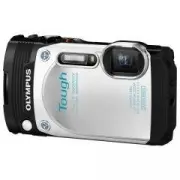
4 RU Спецификация компонентов 1 Фиксатор крышки отсека аккумулятора / карты памяти / разъемов 2 Крышка отсека аккумулятора / карты памяти / разъемов 3 Защелка крышки отсека аккумулятора / карты памяти / разъемов 4 Передняя спусковая кнопка 5 Встроенная вспышка 6 Индикатор автоспуска / Светодиод . по...
Страница 5 - Установка
5 RU Подготовка к съемке Установка и извлечение аккумулятора и карты памяти 1 Чтобы открыть крышку отсека аккумулятора / карты памяти / разъемов , выполните шаги 1 , 2 и 3 . • Перед открытием отсека аккумулятора / карты памяти / разъемов выключите камеру . Защелка крышки отсека аккумулятора / карты ...
Страница 7 - Подключение; USB
7 RU Зарядка аккумулятора 1 Убедитесь , что аккумулятор установлен в фотоаппарат , и подключите кабель USB и сетевой USB- адаптер . • В момент приобретения фротоаппарата , аккумулятор может быть заряжен не полностью . Перед использованием обязательно зарядите аккумулятор , пока световой индикатор за...
Страница 8 - При; ȻɚɬɊɚɡɪɹɠɟɧɚ
8 RU • Если световой индикатор не горит , значит , либо неправильно подключена фотокамера , либо неправильно работает аккумулятор , фотокамера или сетевой адаптер USB-AC. • Если на заднем мониторе выводится сообщение « Нет Подсоед .», отключите кабель USB и установите значение [ Хранение ] в [USB Со...
Страница 9 - FG
9 RU Включение фотокамеры и выполнение начальных настроек При первом включении фотокамеры отображается экран , позволяющий установить язык для меню и сообщений , отображаемых на экране , а также дату и время . Чтобы изменить установленную дату и время , см . раздел « Установка даты и времени d [ X ]...
Страница 10 - Фотосъемка; Press halfway
10 RU Использование основных функций Фотосъемка 1 Нажмите кнопку n для включения фотокамеры . После включения фотоаппарата включится его монитор . 2 Установите диск выбора режимов на P . В режиме P фотоаппарат автоматически настраивает выдержку и диафрагму с учетом яркости объекта . 3 Скомпонуйте ка...
Страница 11 - Включите; Режим
11 RU Если изображение на мониторе плохо видно ( усилите яркость монитора ) Если из - за яркого освещения изображение на мониторе плохо видно , удерживайте нажатой кнопку A до тех пор , пока монитор не станет достаточно ярким . Увеличение яркости занимает около . 10 секунд . • Любое действие , напри...
Страница 12 - Удаление
12 RU Просмотр с увеличением • При просмотре по одному кадру для увеличения до 10 раз нажимайте на рычаг зума в направлении T, а для уменьшения – в направлении W. Для возврата к просмотру по одному кадру нажмите кнопку A . • Для прокрутки изображения пользуйтесь кнопками FGHI ( клавиши курсора ). 12...
Страница 13 - Выберите
13 RU Видеосъемка 1 Чтобы начать запись , нажмите кнопку R ( видео ). • Видеозапись выполняется в установленном режиме съемки . Обратите внимание , что для некоторых режимов съемки эффекты режима съемки могут быть недоступны . • Звук также записывается . • При использовании фотоаппарата с КМОП - мат...
Страница 16 - Индикация; SCN; Чтение
16 RU Экран монитора Индикация экрана съемки 0.0 0.0 AUTO WB AUTO WB AUTO ISO AUTO ISO SCN SCN 0:00:34 0:00:34 z z Date 4 4 N ORM 16 M 4:3 G F5.7 F5.7 1/100 1/100 1 2 3 4 78910111213 20 22 23 24 21 14 15 18 19 17 25 2726 28 29 30 31 32 33 34 16 5 6 Когда кнопка спуска затвора нажата наполовину Чтени...
Страница 18 - Нормальное
18 RU Дисплей режима воспроизведения • Нормальное 12:30 ’16/02/01 ’16/02/01 12:30 10 10 4/30 4/30 9 8 22 23 2 3 6 4 5 Фотоснимок • Подробно 100-0004 100-0004 4/30 2.0 2.0 1/1000 1/1000 4608 3456 4608 3456 AUTO WB 125 ISO N ORM AUTO WB 125 ISO N ORM P P ’16/02/01 12:30 F5.7 F5.7 10 10 100-0004 100-00...
Страница 19 - Название
19 RU • Нет информации 23 2 Переключение индикации При каждом нажатии кнопки F ( клавиши курсора ) изображение меняется в следующем порядке : обычное → подробное → без информации . № Название Нормальное Подробно Нет информации 1 Проверка аккумулятора – R – 2 Передаваемые по Eye-Fi данные /WiFi R R R...
Страница 20 - Использование; Выбор; Список; HDR
20 RU Съемка с использованием основных функций Использование режимов съемки Выбор режима съемки Поворачивайте диск режимов , чтобы нужный режим совпал с отметкой . • После выбора режима O , \ , [ , p или R выберите подрежим . Список режимов съемки • Установки функции по умолчанию выделены серым . Ре...
Страница 22 - Подрежим
22 RU O ( Сюжетные режимы ) Съемка с оптимальными настройками возможна только при выборе вспомогательного режима , соответствующего объекту или сюжетному режиму . Подрежим Применение B Портрет Для съемки портретов . e e-Portrait Сглаживает тон и текстуру кожи . Этот режим подходит для последующего п...
Страница 26 - Key Line
26 RU \ ( Художественные Фильтры ) Можно делать снимки с цветами и эффектами , напоминающими плакаты или картины . Подрежим Применение Поп Арт Делает изображение более ярким и живым . Мягкий Фокус Делает изображение более воздушным , используя мягкие тона . Бледные Цвета Делает изображение более бле...
Страница 29 - Автопортрет
29 RU R ( Автопортрет ) Съемка автопортрета с оптимальными настройками возможна при выборе вспомогательного режима , соответствующего объекту или сюжетному режиму . Подрежим Применение 3 Автопортрет Подходит для съемки автопортретов e e-Portrait Выравнивает тон и текстуру кожи на автопортретах . Это...
Страница 33 - Размер
33 RU Использование увеличения Пользуйтесь увеличением для фотосъемки удаленных объектов или уменьшением для расширения видимой в рамке области . Степень масштабирования можно регулировать с помощью рычажка зума . Расстояние съемки регулируется рычагом зума . P P 0.0 0.0 AUTO WB AUTO WB AUTO ISO AUT...
Страница 34 - IFG; Вспышка
34 RU Использование параметров съемки ( Установлены кнопкой прямого ввода ) Часто используемые функции назначаются IFG ( клавиши курсора ). Простым нажатием кнопки можно напрямую выбрать назначенную кнопке функцию . Некоторые элементы доступны не во всех режимах съемки . g « Список настроек , доступ...
Страница 36 - Автоспуск
36 RU Автоспуск Устанавливает временную задержку после нажатия кнопки спуска затвора до момента съемки . 1 Нажмите кнопку j Y для отображения меню прямой настройки . 2 Выберите [ Y 12], [ Y 2] или [ Y C] кнопками HI ( клавиши курсора ), а затем нажмите кнопку A . Y 12 Автоспуск 12 сек . Чтобы сфокус...
Страница 38 - Vivid
38 RU • Установки функции по умолчанию выделены серым . Режим Цвета Задает параметры обработки . h Vivid Делает цвета более яркими . i Natural Делает цвета более естественными . j Пригл . Создает эффект приглушенных тонов . 8 Рыбий Глаз Создает эффект съемки через рыбий глаз . 7 Сияние Создает эффек...
Страница 39 - LED; Предназначен
39 RU Вспышка Устанавливает _ Вспышка Авт Вспышка срабатывает автоматически при слабом освещении или съемке против света . ! Кр . Глаза Срабатывает предварительная вспышка для уменьшения эффекта красных глаз на Ваших фотоснимках . # Заполняющая Вспышка срабатывает независимо от условий освещенности ...
Страница 40 - ISO
40 RU ISO Устанавливает чувствительность ISO. l ISO Авто Фотокамера автоматически устанавливает чувствительность , отдавая приоритет качеству изображения . m High ISO Авто Фотокамера автоматически устанавливает чувствительность , отдавая приоритет минимизации размытости , вызываемой движением объект...
Страница 42 - Меню; Pixel Mapping
42 RU Работа с функциями меню настройки Меню настройки MENU ɆɟɧɸɄɚɦɟɪɵ ɇɚɡɚɞ :L)Lɋɬɚɪɬ :L)Lɋɬɚɪɬ Ɉɬɤɥ ɇɨɪɦɚɥɶɧɨ Ⱥɜɬɨ ɅɢɰɚL(63 (63 ɋɛɪɨɫ ɋɛɪɨɫɋɠɚɬɢɟɈɫɜɌɟɧɟɣɊɟɠȺɜɬɨɮɨɤ(63 ɐɢɮɪɨɜɨɣɁɭɦ 1 2 3 4 5 6 7 4 Меню Просм . стр . 52 q СлайдшоуРедакт . УдалениеПорядок печати ( стр . 84) R ( Защита ) Порядок обмена...
Страница 44 - Подменю
44 RU О способе управления см . ( стр . 43). • Установки функции по умолчанию выделены серым . z Меню Камеры 1 Сброс функций съемки на установки по умолчанию z [ Сброс ] Подменю 2 Применение Да Выполняет сброс следующих функций меню к настройкам по умолчанию . • Подрежим режимов ART , O , [ , p и R ...
Страница 46 - ESP
46 RU О способе управления см . ( стр . 43). Выбор диапазона измерения яркости z [ESP/ n ] Подменю 2 Применение ESP Выполняет съемку для получения сбалансированной яркости по всему экрану ( Отдельно измеряет яркость в центральной и окружающих областях экрана ). 5 ( пятно ) Выполняет съемку объекта в...
Страница 47 - RC
47 RU О способе управления см . ( стр . 43). z Меню Камеры 2 Уменьшение размытости , вызванной дрожанием фотокамеры во время съемки z [ Стабилизация ] Подменю 2 Применение Откл . Режим стабилизации отключен . Это значение рекомендуется выбирать в тех случаях , когда съемка выполняется фотокамерой , ...
Страница 51 - Видеосъемка; HS
51 RU О способе управления см . ( стр . 43). A Видеосъемка Уменьшение размытости , вызванной дрожанием фотокамеры во время съемки A [ Стаб . Видео ] Подменю 2 Применение Откл . Режим стабилизации отключен . Это значение рекомендуется выбирать в тех случаях , когда съемка выполняется фотокамерой , ус...
Страница 53 - Изменение; Кадрирование
53 RU О способе управления см . ( стр . 43). Изменение размера изображения q [ Q ] Сохраняет изображение высокого разрешения как отдельное изображение с меньшим размером для прикрепления к сообщениям электронной почты и для других применений . Подменю 1 Подменю 2 Подменю 3 Редакт . Q 37 1 Используйт...
Страница 54 - Для
54 RU О способе управления см . ( стр . 43). Добавление звука к неподвижным изображениям q [ R ] Подменю 1 Подменю 2 Редакт . R 1 Используйте HI ( клавиши курсора ), чтобы выбрать изображение . 2 Направьте микрофон в направлении источника звука . 3 Нажмите кнопку A . • Начинается запись . • Фотокаме...
Страница 56 - Обрезка
56 RU О способе управления см . ( стр . 43). Обрезка длины видеозаписей q [ Обрезка видео ] Подменю 1 Подменю 2 Редакт . Обрезка видео 1 Кнопками HI ( клавиши курсора ) выберите видеозапись и нажмите кнопку A . 2 Копками FG ( клавиши курсора ) выберите способ сохранения , затем нажмите кнопку A . По...
Страница 59 - Endless
59 RU О способе управления см . ( стр . 43). d Меню настроек 1 Полное удаление данных d [ Формат . Памяти ]/[ Формат .] • Перед выполнением форматирования проверьте , не остались ли во внутренней памяти или на карте памяти важные данные . • Перед использованием новые карты или карты , которые исполь...
Страница 60 - MTP
60 RU О способе управления см . ( стр . 43). Выбор способа подключения к другим устройствам d [USB Соединение ] Подменю 2 Применение Авто Установите , чтобы выбирать способ подключения каждый раз при подсоединении фотокамеры к другому устройству . Хранение Подключение фотокамеры в качестве устройств...
Страница 61 - Чтобы
61 RU О способе управления см . ( стр . 43). Настройка функции обработки изображений d [Pixel Mapping] • Эта функция уже настроена при поставке с завода - изготовителя , и поэтому нет необходимости в ее регулировке непосредственно после приобретения . Рекомендуемая периодичность – раз в год . • Для ...
Страница 62 - NTSC
62 RU О способе управления см . ( стр . 43). Воспроизведение изображений на телевизоре d [ Тв Выход ] • Система телевизионных видеосигналов различается в зависимости от стран и регионов . Перед просмотром изображений с фотокамеры на Вашем телевизоре выберите видеовыход в соответствии с типом видеоси...
Страница 67 - Настройка
67 RU О способе управления см . ( стр . 43). Настройка [ d [ Настр . спорт . камеры ] Подменю 2 Подменю 3 Применение Перевернуть кадр Нет Изображения не переворачиваются . Да Если фотоаппарат перевернут , то верхняя , нижняя , левая и правая границы сохраненного изображения также переворачиваются . ...
Страница 69 - SSID
69 RU Подключение к смартфону 1 Запустите приложение OI.Share на вашем смартфоне . 2 Выберите пункт [Wi-Fi Старт ] в Меню Камеры 1 d и нажмите кнопку A . • Активировать [Wi-Fi Старт ] можно также , удерживая нажатой кнопку . 3 Для подготовки к соединению по Wi-Fi следуйте инструкциям на мониторе ф...
Страница 75 - «OLYMPUS
75 RU Перед использованием функции GPS ( данные A-GPS) В зависимости от состояния фотоаппарата и связи для получения информации о местоположении может потребоваться некоторое время . При использовании A-GPS время определения местоположения можно сократить от нескольких секунд до нескольких десятых с...
Страница 78 - HDMI
78 RU Подключение фотокамеры к другому устройству Просмотр изображений с фотоаппарата на экране телевизора Для воспроизведения записанных изображений на телевизоре используйте кабель AV ( продается отдельно ). Изображения высокой четкости можно просматривать на телевизоре высокой четкости , подключи...
Страница 80 - Прямая; Простая
80 RU Вывод снимков на печать Прямая печать (PictBridge) Посредством подключения фотоаппарата к принтеру , совместимому с технологией PictBridge, при помощи кабеля USB, вы можете напрямую печатать сохраненные фотографии . Перед подключением выберите [ Печать ] в разделе [USB Соединение ] ( стр . 60)...
Страница 83 - Отмена
83 RU Настройка печати Выбор того , должна ли производиться печать даты и времени или имени файла на снимке при печати . < × Установка числа копий при печати . Дата Печать даты и времени съемки на снимке . Имя файла Печать имени файла , записанного на снимке . P Вырезание снимка для печати . Выбе...
Страница 84 - DPOF; Настройки
84 RU Сохранение информации печати (DPOF) При настройках печати количество отпечатков и варианты впечатывания даты сохраняются на изображении на карте памяти . Это позволяет легко выполнять печать на принтере или в фотолаборатории , поддерживающих стандарт DPOF, с помощью только настроек печати на к...
Страница 87 - USB Mass Storage
87 RU Копирование изображений на компьютер Ваш фотоаппарат поддерживает функцию USB Mass Storage Class. Вы можете перенести снимки на компьютер , подключив фотоаппарат к компьютеру при помощи входящего в комплект кабеля USB. Перечисленные ниже операционные системы совместимы с соединением USB: Windo...
Страница 88 - Windows; «Setup»
88 RU Установка программного обеспечения Используйте OLYMPUS Viewer 3, чтобы импортировать на компьютер , просматривать , редактировать и систематизировать выполненные с помощью камеры снимки . Windows 1 Вставьте прилагаемый компакт - диск в дисковод CD-ROM. • Отобразится окно автозапуска . Щелкни...
Страница 89 - Macintosh; «OLYMPUS Viewer 3»
89 RU Macintosh 1 Вставьте прилагаемый компакт - диск в дисковод CD-ROM. • Содержимое диска автоматически отобразится в программе Finder. Если оно не отобразилось , дважды щелкните значок на рабочем столе . • Дважды щелкните значок «Setup», чтобы отобразить окно «Setup». 2 Установите программу OLY...
Страница 90 - Поиск
90 RU Советы по использованию Если фотокамера не работает надлежащим образом , или если на экране отображается сообщение об ошибке , и Вы не знаете , что делать , для решения проблем ( ы ) обратитесь к приведенной ниже информации . Поиск и устранение неисправностей Аккумулятор Фотокамера не работа...
Страница 94 - Фокусировка
94 RU Советы по выполнению съемки Если Вы не уверены в том , как выполнить съемку изображения так , как Вы себе представляете , обратитесь к приведенной ниже информации . Фокусировка Фокусировка на объекте . • Съемка объекта , не находящегося в центре экрана . g стр . 10 После фокусировки на предм...
Страница 97 - Информация; Очистка; Уход
97 RU Информация Очистка и хранение фотоаппарата Уход за фотокамерой Внешняя поверхность : • Осторожно протирайте мягкой тканью . Если фотокамера сильно загрязнена , смочите ткань в слабом мыльном растворе , а затем тщательно выжмите . Протрите фотокамеру влажной тканью , а затем вытрите ее сухой тк...
Страница 104 - Водозащищенность; Olympus; Перед
104 RU Важная информация о водозащищенности и ударостойкости Водозащищенность : Водозащищенность гарантируется *1 для работы на глубине до 15 м в течение одного часа . Водозащищенность может ухудшаться , если фотокамера подвергается постоянным или сильным ударам . • Не давите на открытый монитор . У...
Страница 107 - G U C
107 RU Список настроек O B e F 1 # G U C 2 ` X Режим Цвета ― ― ― R ― ― ― ― ― ― ― ― вспышка *1 *1 ― R *1 *1 ― *1 *1 *1 ― ― Комп . Экспоз . ― ― ― R R ― ― ― ― ― ― ― ББ ― ― ― R R ― ― ― ― ― ― ― ISO ― ― ― R ― ― ― ― ― ― ― ― o / Y *1 *1 *1 ― *1 *1 *1 *1 R *1 *1 *1 Размер изображения ( фотоснимки ) R R R R...
Страница 109 - j k l m n o
109 RU Список настроек \ j k l m n o s t u v Y Z G Режим Цвета ― ― ― ― ― ― ― ― ― ― ― ― ― вспышка R R R R R R R R R R R R R Комп . Экспоз . R R R R R R R R R R R R R ББ R R R R ― R R R ― R R R R ISO ― ― ― ― ― ― ― ― ― ― ― ― ― o / Y *1 *1 *1 *1 *1 *1 *1 *1 *1 *1 *1 *1 *1 Размер изображения ( фотоснимки...
Страница 111 - ВНИМАНИЕ; Общие
111 RU МЕРЫ ПРЕДОСТОРОЖНОСТИ ВНИМАНИЕ ОПАСНОСТЬ ПОРАЖЕНИЯ ЭЛЕКТРИЧЕСКИМ ТОКОМ НЕ ОТКРЫВАТЬ ПРЕДУПРЕЖДЕНИЕ : ВО ИЗБЕЖАНИЕ ПОРАЖЕНИЯ ЭЛЕКТРИЧЕСКИМ ТОКОМ НЕ СНИМАЙТЕ КРЫШКУ ( ИЛИ ЗАДНЮЮ ПАНЕЛЬ ). ВНУТРИ ФОТОКАМЕРЫ НЕТ ДЕТАЛЕЙ , НУЖДАЮЩИХСЯ В ВАШЕМ ОБСЛУЖИВАНИИ . ДОВЕРЬТЕ ТЕХНИЧЕСКОЕ ОБСЛУЖИВАНИЕ ВЫСОКО...
Страница 112 - ПРЕДОСТЕРЕЖЕНИЕ
112 RU ПРЕДОСТЕРЕЖЕНИЕ • В этой фотокамере используется ионно - литиевый аккумулятор фирмы Olympus. Заряжайте аккумулятор с помощью указанного сетевого USB- адаптера или зарядного устройства . Запрещается использовать другие сетевые USB- адаптеры или зарядные устройства . • Не сжигайте и не подогрев...
Страница 114 - ЗАМЕЧАНИЕ
114 RU ЗАМЕЧАНИЕ • Вставляйте батареи осторожно , как описано в инструкции по эксплуатации . • Перед установкой аккумулятора внимательно осмотрите его на наличие протечек , изменения окраски , деформации или других анормальных признаков . • Перед длительным хранением фотокамеры обязательно извлеките...
Страница 116 - «CE»
116 RU Ограничение гарантии • Компания Olympus не делает заявлений и не дает гарантий , как явных , так и подразумеваемых , посредством или в отношении любого содержания данных письменных материалов или программного обеспечения , и ни при каких обстоятельствах не будет нести ответственность по любой...
Страница 117 - Торговые
117 RU Гарантийные условия В том маловероятном случае , если несмотря на надлежащее использование ( в соответствии с имеющимся в комплекте печатным руководством по эксплуатации ) в течение гарантийного срока , установленного применимым национальным законодательством , в продукте , приобретенном у ав...
Страница 119 - Фотокамера; Wave
119 RU ТЕХНИЧЕСКИЕ ХАРАКТЕРИСТИКИ Фотокамера Тип изделия : Цифровая фотокамера ( для съемки и просмотра ) Система записи Фотографии : Цифровая запись , JPEG ( в соответствии с Проектной нормой для Файловой системы Фотокамеры (DCF)) Поддерживаемые стандарты : Exif 2,3, Цифровой формат управления печа...
Страница 120 - Ионно
120 RU HDMI, эмблема HDMI и High-Definition Multimedia Interface являются торговыми марками или зарегистрированными торговыми марками компании HDMI Licensing LLC. Стандарт Wi-Fi : IEEE802.11b/g/n GPS Частота приема : 1575,42 МГц (GPS/QZSS) От 1598,0625 МГц до 1605,3750 МГц (GLONASS) Геодезическая си...