
Ноутбуки Lenovo Yoga 920-13IKB (Glass) - инструкция пользователя по применению, эксплуатации и установке на русском языке. Мы надеемся, она поможет вам решить возникшие у вас вопросы при эксплуатации техники.
Если остались вопросы, задайте их в комментариях после инструкции.
"Загружаем инструкцию", означает, что нужно подождать пока файл загрузится и можно будет его читать онлайн. Некоторые инструкции очень большие и время их появления зависит от вашей скорости интернета.

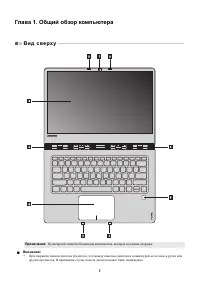
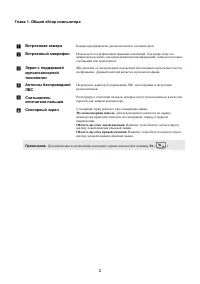
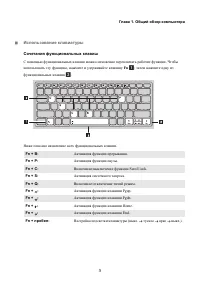
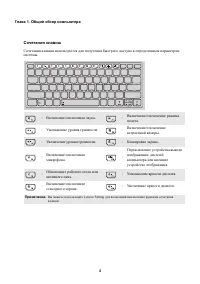
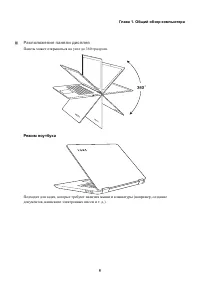
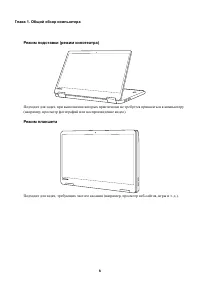
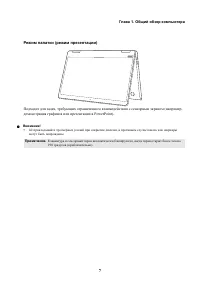
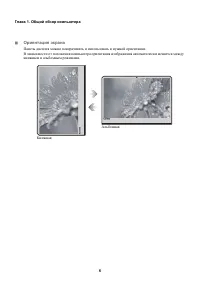
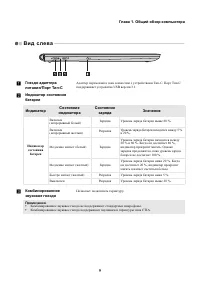
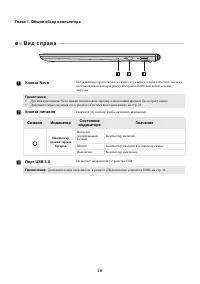


Глава 1. Общий обзор компьютера
11
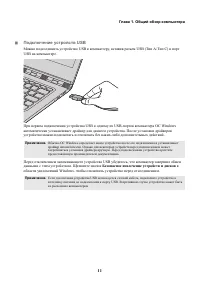
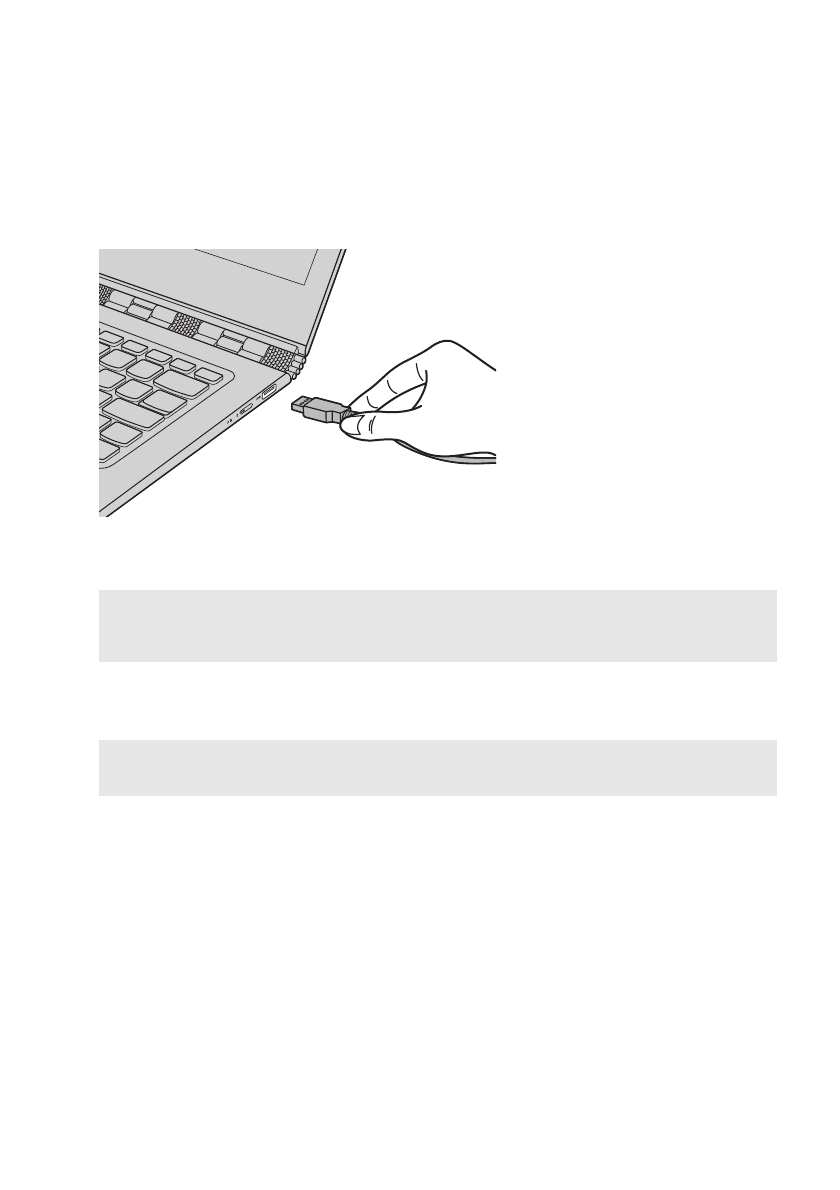
Подключение устройств USB
Можно
подсоединить
устройство
USB
к
компьютеру
,
вставив
разъем
USB (
Тип
A/
Тип
С
)
в
порт
USB
на
компьютере
.
При
первом
подключении
устройства
USB
к
одному
из
USB-
портов
компьютера
ОС
Windows
автоматически
устанавливает
драйвер
для
данного
устройства
.
После
установки
драйверов
устройство
можно
подключать
и
отключать
без
каких
-
либо
дополнительных
действий
.
Перед
отключением
запоминающего
устройства
USB
убедитесь
,
что
компьютер
завершил
обмен
данными
с
этим
устройством
.
Щелкните
значок
Безопасное
извлечение
устройств
и
дисков
в
области
уведомлений
Windows,
чтобы
отключить
устройство
перед
отсоединением
.
Примечание.
Обычно
ОС
Windows
определяет
новое
устройство
после
его
подключения
и
устанавливает
драйвер
автоматически
.
Однако
для
некоторых
устройств
перед
подключением
может
потребоваться
установка
драйвера
вручную
.
Перед
подключением
устройства
прочтите
предоставленную
производителем
документацию
.
Примечание.
Если
для
питания
устройства
USB
используется
сетевой
кабель
,
подключите
устройство
к
источнику
питания
до
подключения
к
порту
USB.
В
противном
случае
устройство
может
быть
не
распознано
компьютером
.
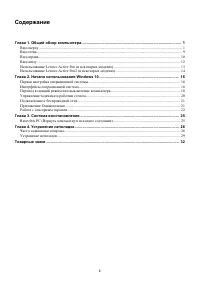
Содержание
- 2 Перед использованием изделия обязательно прочитайте
- 3 Содержание
- 5 Глава 1. Общий обзор компьютера; В и д с в е рх у
- 7 Использование клавиатуры; Сочетания функциональных клавиш; Fn
- 8 Сочетания клавиш
- 9 Расположение панели дисплея; Режим ноутбука
- 10 Режим планшета
- 12 Ориентация экрана
- 13 В и д с ле ва
- 14 В и д с п р а ва
- 15 Подключение устройств USB; Безопасное
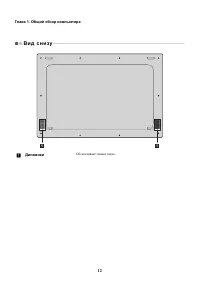
- 16 В и д с н и зу; Динамики
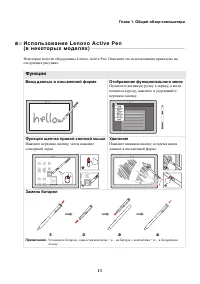
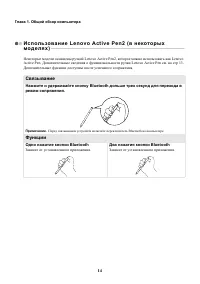
- 17 И с п ол ь зо ва н и е L e n o v o A c t i v e P e n; Функции; Ввод данных в письменной форме
- 18 И с п ол ь зо ва н и е L e n o v o A c t i v e P e n 2 ( в н е кото р ы х; Связывание; Одно нажатие кнопки Bluetooth
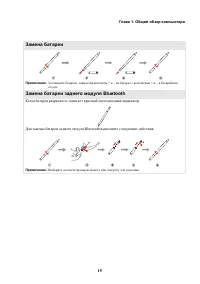
- 19 Замена батареи
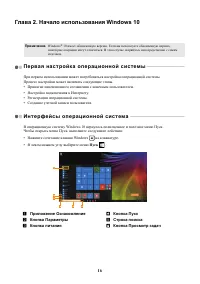
- 20 Глава 2. Начало использования Windows 10; П е р ва я н а с т р о й к а о п е р а ц и о н н о й с и с т ем ы; Пуск
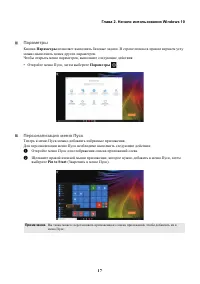
- 21 Параметры; Персонализация меню Пуск; Pin to Start
- 22 П е р е вод в с п я щ и й р еж и м и л и в ы к л юч е н и е; Перевод компьютера в спящий режим; Питание
- 23 Выключение компьютера
- 24 Уп р а вле н и е за д ач а м и и р а б оч и м с толом; Просмотр задач; Управление виртуальным рабочим столом; New desktop
- 25 П од к л юч е н и е к б ес п р о вод н о й с ет и; Включение беспроводного подключения; Подключить; П р и ложе н и е О з н а ком ле н и е; Get Started
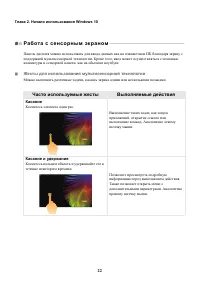
- 26 Ра б от а с с е н с о р н ы м э к р а н ом; Жесты для использования мультисенсорной технологии; Часто используемые жесты; Касание
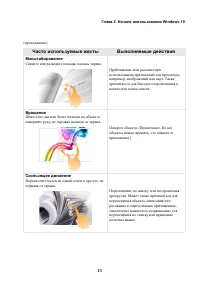
- 27 Масштабирование
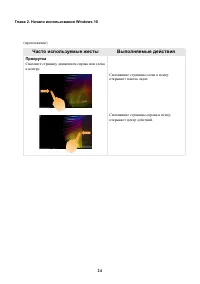
- 28 Прокрутка
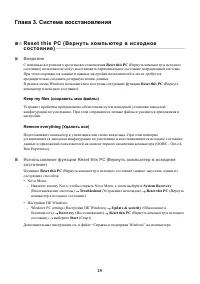
- 29 Глава 3. Система восстановления; R e s e t t h i s P C ( В е р н у т ь ком п ь ют е р в и сход н о е; Введение
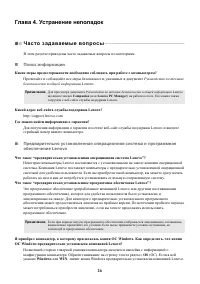
- 30 Глава 4. Устранение неполадок; Ч а с то за д а ва ем ы е во п р ос ы; Поиск информации
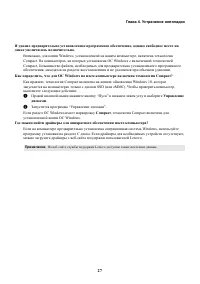
- 31 Compact
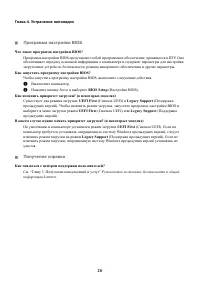
- 32 Программа настройки BIOS
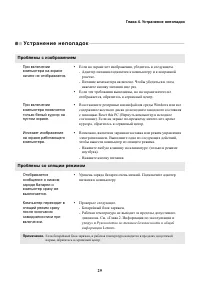
- 33 Ус т р а н е н и е н е п ол а д о к; Проблемы с изображением; Проблемы со спящим режимом
- 34 Проблемы с панелью дисплея
- 35 Проблемы с батарейным блоком; Другие проблемы
- 36 Товарные знаки


