
Ноутбуки Lenovo V17 G2 ITL - инструкция пользователя по применению, эксплуатации и установке на русском языке. Мы надеемся, она поможет вам решить возникшие у вас вопросы при эксплуатации техники.
Если остались вопросы, задайте их в комментариях после инструкции.
"Загружаем инструкцию", означает, что нужно подождать пока файл загрузится и можно будет его читать онлайн. Некоторые инструкции очень большие и время их появления зависит от вашей скорости интернета.


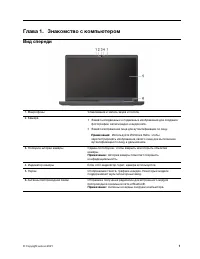
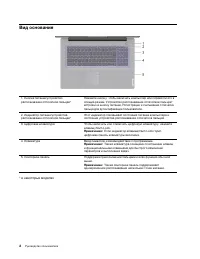
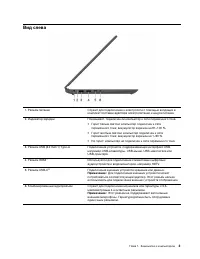
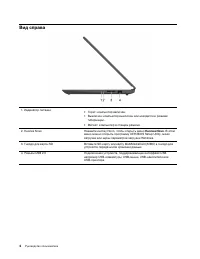
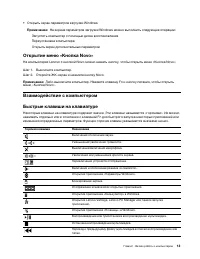
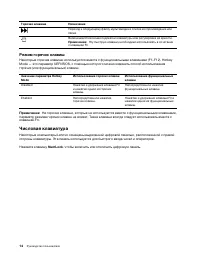
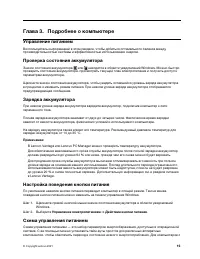
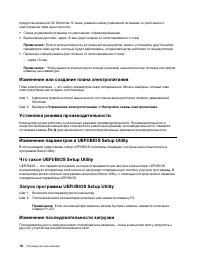


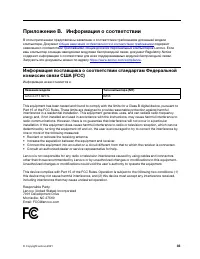
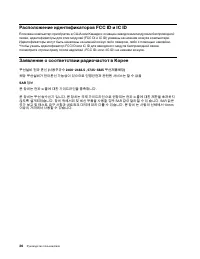
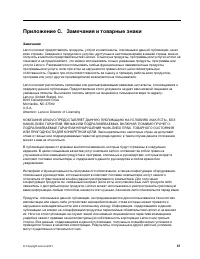
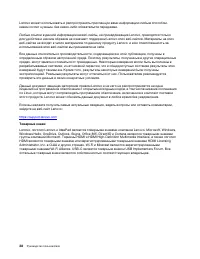

предустановленной ОС Windows 10 ниже указана схема управления питанием по умолчанию и
некоторые ее тайм-ауты простоя.
• Схема управления питанием по умолчанию: сбалансированная
• Выключение дисплея: через 10 мин (при питании от сети переменного тока)
Примечание:
Если в компьютере есть встроенный аккумулятор, можно установить другой набор
параметров тайм-аутов, который будет действовать, когда компьютер работает от аккумулятора.
• Переход в спящий режим (при питании от сети переменного тока):
– через 10 мин
Примечание:
Чтобы вывести компьютер из спящего режима, нажмите кнопку питания или любую
клавишу на клавиатуре.
Изменение или создание плана электропитания
План электропитания — это набор параметров энергосбережения. Можно выбрать готовый план
электропитания или создать собственные.
Шаг 1. Щелкните правой кнопкой мыши значок состояния аккумулятора в области уведомлений
Windows.
Шаг 2. Выберите
Управление электропитанием
➙
Настройка схемы электропитания
.
Установка режима производительности
Компьютер может работать в различных режимах производительности. Производительность и
энергопотребление компьютера отличаются в различных режимах производительности. Нажмите
сочетание клавиш
Fn
+
Q
для циклического просмотра различных режимов производительности.
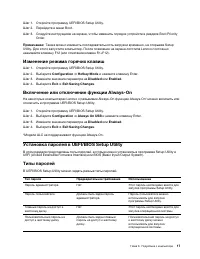
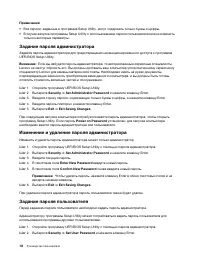
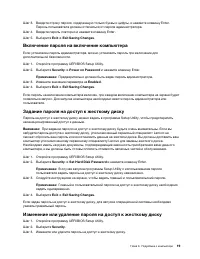
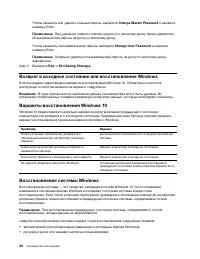
Изменение параметров в UEFI/BIOS Setup Utility
В этом разделе представлен обзор UEFI/BIOS и описаны операции, которые можно выполнить в
программе Setup Utility.
Что такое UEFI/BIOS Setup Utility
UEFI/BIOS — это первая программа, которая открывается при запуске компьютера. UEFI/BIOS
инициализирует аппаратные компоненты и загружает операционную систему и другие программы. В
компьютере может иметься программа настройки (Setup Utility), с помощью которой можно изменять
определенные параметры UEFI/BIOS.
Запуск программы UEFI/BIOS Setup Utility
Шаг 1. Включите или перезагрузите компьютер.
Шаг 2. После включения компьютера несколько раз нажмите клавишу F2.
Примечание:
Если на компьютере включен режим быстрых клавиш, нажмите сочетание
клавиш Fn+F2.
Изменение последовательности загрузки
Последовательность загрузки может потребоваться изменить, чтобы компьютер смогу запустить с
другого устройства или расположения в сети.
16
Руководство пользователя
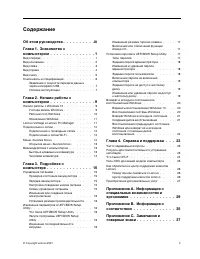
Содержание
- 3 Содержание
- 5 Об этом руководстве; iii
- 7 Глава 1. Знакомство с компьютером; Вид спереди
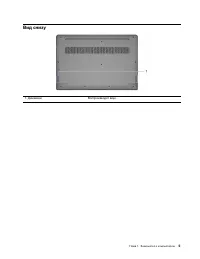
- 8 Вид основания
- 9 Вид слева
- 10 Вид справа
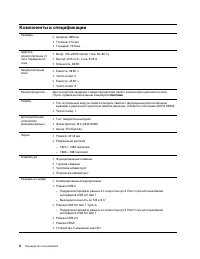
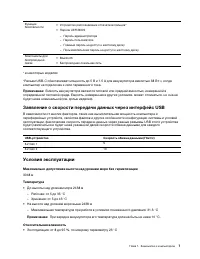
- 12 Компоненты и спецификации
- 13 Температура
- 15 Глава 2. Начало работы с компьютером; Начало работы с Windows 10; Локальные учетные записи; Добавление учетных записей пользователей
- 16 Параметры; Рабочий стол Windows
- 17 Обновления Windows; Проверка обновлений вручную; Lenovo Vantage и Lenovo PC Manager
- 18 Включение и отключение режима «в самолете»; Меню «Кнопка Novo»
- 19 Открытие меню «Кнопка Novo»
- 20 Режим горячих клавиш; Числовая клавиатура; NumLock
- 21 Глава 3. Подробнее о компьютере; Управление питанием; Зарядка аккумулятора; Управление электропитанием; Схема управления питанием
- 26 Возврат в исходное состояние или восстановление Windows; Восстановление системы Windows
- 27 Возврат Windows в исходное состояние
- 29 Глава 4. Справка и поддержка; Часто задаваемые вопросы; Ресурсы для самостоятельного устранения неполадок
- 31 Узлы CRU для вашей модели компьютера
- 32 Центр поддержки клиентов Lenovo; Телефоны
- 33 Приобретение дополнительных услуг
- 35 Информация о специальных возможностях
- 37 Эргономичность работы
- 39 Включение ночного света; Регулировка цветовой температуры
- 41 Приложение B. Информация о соответствии
- 43 Приложение C. Замечания и товарные знаки; Замечания
- 44 Товарные знаки


