Страница 2 - II; Сведения
II Введение Сведения о Соответствии Стандартам Соответствие требованиям Федеральной комиссии по связи США FCC-B Настоящее оборудование прошло испытания и соответствует ограничениям для цифровых устройств класса В , установленным в части 15 требований Федеральной комиссии по связи США . Эти ограничен...
Страница 3 - III; Условия
III Введение Замечание 1. Изготовитель снимает с себя ответственность за функционирование данного оборудования в случае внесения изменений в его конструкцию или модификацию , не утвержденную изготовителем . 2. В целях соответствия ограничениям на излучения , следует использовать экранированные интер...
Страница 5 - Замечания
V Введение 3. Не прикасайтесь к оголенным телефонным проводам или разъемам , если телефонная линия не подключена к интерфейсу сетевой карты . 4. Используйте меры предосторожности при подключении и внесении изменений в телефонную разводку . 5. Не пользуйтесь телефонными аппаратами ( за исключением бе...
Страница 6 - VI
VI Введение Замечания Macrovision Данное изделие является устройством , использующим сложные технологические разработки , охраняемые авторскими правами , а также бюро патентов США и другими правами на интеллектуаль ную собственность . Использование данных , защищенных авторскими правами технологий ,...
Страница 7 - VII
VII Введение 6. Перед включение устройства в сеть убедитесь , что напряжение сети находиться в безопасных пределах и соответствует величине 100~240 В . 7. Разместите сетевой кабель таким образом , чтобы ни кто на него не наступил . Ни чего не ставьте на сетевой кабель . 8. Перед установкой какого ли...
Страница 8 - VIII; Заявление
VIII Введение 13. Во избежание взрыва из - за неправильной установки батареи питания , используйте точно такие же батареи или их аналоги , рекомендованные изготовителем . Заявление WEEE (English) Under the European Union ("EU") Directive on W aste Electrical and Electronic Equipment, Directi...
Страница 10 - Торговые
X Введение Торговые Марки Все торговые марки являются собственностью их владельцев . w Microsoft является зарегистрированной торговой маркой корпорации Microsoft Corporation. W indows ® 98/ME, 2000/XP являются зарегистрированными торговыми марками корпорации Microsoft Corporation. w AMI ® является з...
Страница 11 - XI; Общие; Содержание
XI Введение Введение Regulations Information ..................................................................................... II Соответствие требованиям Федеральной комиссии по связи США FCC-B ........................................................................................................
Страница 12 - XII; Начало
XII Введение Начало Работы Характеристики ............................................................................................... 2-2 Обзор основных функций ............................................................................. 2-6 Вид сверху .............................................
Страница 13 - XIII; Настройка
XIII Введение Настройка ноутбука Подключение внешних устройств .............................................................. 3-2 дключение периферийных устройств ................................................ 3-3 Подключение коммуникационных устройств ........................................ 3-6 ...
Страница 15 - Как
1-2 Общие сведения Поздравляем вас с приобретением ноутбука . Он будет незаменимым инструментом , как для использования его в профессиональной деятельности , так и в качестве центра домашних развлечений . Мы гордимся , говоря нашим пользователям , что этот ноутбук прошел всесторонние испытания , пол...
Страница 17 - Распаковка
1-4 Общие сведения Распаковка Прежде всего , откройте упаковочную коробку и внимательно проверьте ее содержимое . Если что - либо из комплекта поставки имеет повреждения , пожалуйста , немедленно свяжитесь с местным дилером компании . Сохраните упаковку , и упаковочные материалы на случай возврата и...
Страница 19 - Характеристики
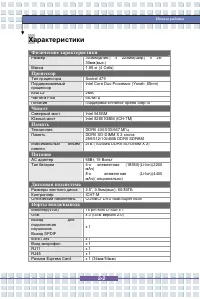
2-2 Начало работы Характеристики Физические характеристики Размер 303 мм ( длин .) x 225 мм ( шир .) x 28- 30 мм ( выс .) Масса 1.95 кг (4 Cells) Процессор Тип процессора Socket 479 Поддерживаемый процессор Intel Core Duo Processor (Yonah ,65nm) Кэш L2 2 МБ Частота FSB 667 МГц Питание Поддержк а Enh...
Страница 20 - Аудио
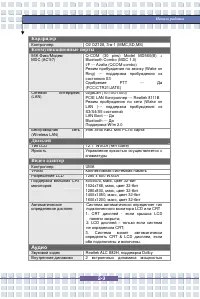
2-3 Начало работы Кардридер Контроллер O2 OZ128, 3- в -1 (MMC,SD,MS) Коммуникационные порты 56K Факс / Модем MDC (AC ’ 97) Q-COM (30 pins) Model MD560(B) + Bluetooth Combo (MDC 1.0) I/F --- Azalia (QCOM combo) Режим пробуждения по звонку (W ake on Ring) --- поддержк а пробуждения из состояния S3 Одо...
Страница 21 - Программное
2-4 Начало работы (1~1.5 Вт ) SoundBlaster SoundBlaster совместимый ( не поддерживается режим DOS) Регулировк а громкости звук а Регулировк а кнопкой регулировки громкости , горячими клавишами K/B и выключателем Программное обеспечение и BIOS Поддерживаемые Операционные Системы W in XP Home and Prof...
Страница 22 - бзор; Вид
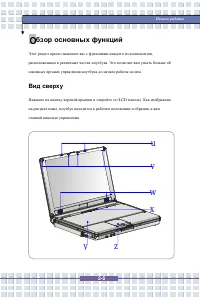
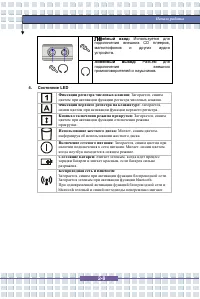
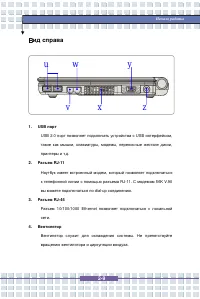
2-5 Начало работы w x y z v u бзор основных функций Этот раздел кратко знакомит вас с функциями каждого из компонентов , расположенных в различных частях ноутбука . Это позволит вам узнать больше об основных органах управления ноутбука до начала работы на нем . Вид сверху Нажмите на кнопку верхней к...
Страница 24 - v w; ид
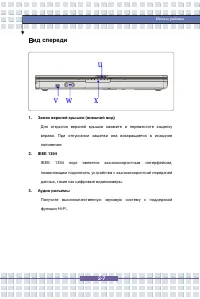
2-7 Начало работы u v w x ид спереди 1. Замок верхней крышки ( внешний вид ) Для открытия верхней крышки нажмите и переместите защелку вправо . При отпускании защелки она возвращается в исходное положение . 2. IEEE 1394 IEEE 1394 порт является высокоскоростным интерфей сом , позволяющим подключать у...
Страница 31 - u w
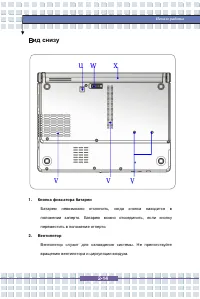
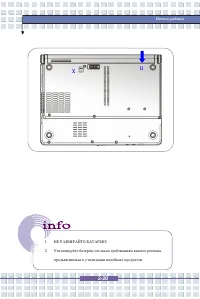
2-14 Начало работы u w v x v y ид снизу 1. Кнопка фиксатора батареи Батарею невозможно отключить , когда кнопк а находится в положении заперто . Батарею можно отсоединить , если кнопк у переместить в положение отперто . 2. Вентилятор Вентилятор служит для охлаждения системы . Не препятствуйте вращен...
Страница 33 - тание; Подключение
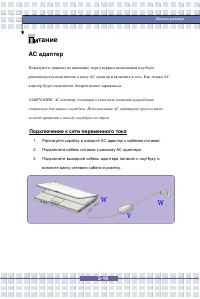
2-16 Начало работы w v w тание AC адаптер Пожалуйста , примите во внимание , перед первым включением ноутбука рекомендуется подключить к нему АС адаптер и включить в сеть . Как только АС адаптер будет подключен , батарея начнет заряжаться . ЗАМЕЧАНИЕ АС адаптер , входящий в комплект поставки разрабо...
Страница 34 - тключение
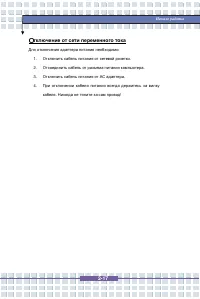
2-17 Начало работы тключение от сети переменного тока Для отключения адаптера питания необходимо : 1. Отключить кабель питания от сетевой розетки . 2. Отсоединить кабель от разъема питания компьютера . 3. Отключить кабель питания от АС адаптера . 4. При отключении кабеля питания всегда держитесь за ...
Страница 35 - тарея; Отключение
2-18 Начало работы тарея Ноутбук оснащен батареей высокой емкости (4/8 элементная Li-ion батарея ). Многократно заряжаемая Li-ion батарея является внутренним источником питания ноутбука . Отключение батареи С дополнительной батареей вам не о чем волноваться . Рекомендуется покупать батарею у вашего ...
Страница 36 - Замена
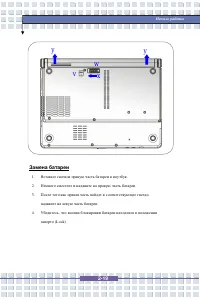
2-19 Начало работы Замена батареи 1. Вставьте сначала правую часть батареи в ноутбук . 2. Немного сместите и надавите на правую часть батареи . 3. После того как правая часть войдет в соответствующее гнездо , надавите на левую часть батареи . 4. Убедитесь , что кнопка блокировки батареи находится в ...
Страница 38 - спользование
2-21 Начало работы спользование батареи Указания по безопасному использованию батареи Неправильная замена и обращение с батареей может инициировать ее воспламенение и взрыв , что может привести к тяжелым травмам . w Производите замену батареи только на такую же или ее аналог . w Не разбирайте батаре...
Страница 39 - Зарядка
2-22 Начало работы течение продолжительного периода времени . w Отключите ненужные настройки , а также периферийные устройства . Это позволит сохранить , запасенную батареей энергию . w По возможности подключайте к ноутбук у сетевой адаптер питания . Зарядка батареи Если батарея подключена к ноутбук...
Страница 40 - сновные; Рекомендации
2-23 Начало работы сновные операции Если вы никогда не работали за ноутбуком ранее , пожалуйста , ознакомьтесь с информацией ниже . Это поможет вам чувствовать себя более комфортно при работе за ноутбуком . Рекомендации по удобству и безопасности Ноутбук представляет собой мобильный портативный комп...
Страница 41 - отайте
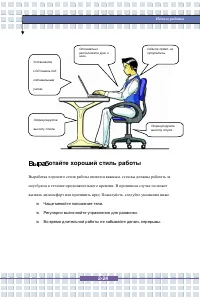
2-24 Начало работы отайте хороший стиль работы Выработка хорошего стиля работы является важным , если вы должны работать за ноутбуком в течение продолжительного времени . В противном случае он может вызвать дискомфорт или причинить вред . Пожалуйста , следуйте указаниям ниже . w Чаще меняйте положен...
Страница 42 - лавиатура
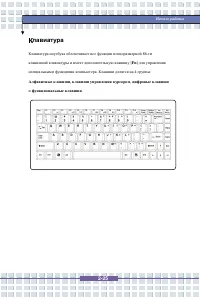
2-25 Начало работы лавиатура Клавиатура ноутбука обеспечивает все функции полноразмерной 86- ти клавишной клавиатуры и имеет дополнительную клавишу [ Fn ] для управления специальными функциями компьютера . Клавиши делятся на 4 группы : Алфавитные клавиши , кл авиши управления курсоро м , цифровые кл...
Страница 43 - витные; Typewriter Keys
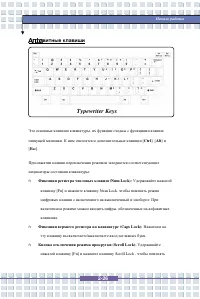
2-26 Начало работы витные клавиши Это основные клавиши клавиатуры , их функции сходны с функциями клавиш пишущей машинки . К ним относятся и дополнительные клавиши [ Ctrl ], [ Alt ] и [ Esc ]. При нажатии клавиш переключения режимов загораются соответствующие индикаторы состояния клавиатуры : n Фикс...
Страница 44 - Клавиши
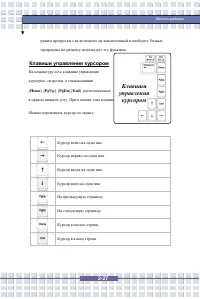
2-27 Начало работы режим прокрутки с включенного на выключенный и наоборот . Разные программы по - разному используют эту функцию . Клавиши управления курсором На клавиатуре есть клавиши управления курсором : смтрелки , а такжеклавиши [ Home ], [ PgUp ], [ PgDn ],[ End ], расположенные в правом нижн...
Страница 45 - овые; Цифровые
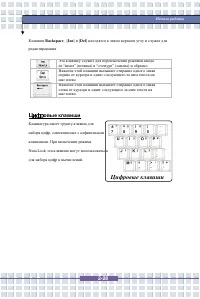
2-28 Начало работы Клавиши Backspace , [ Ins ] и [ Del ] находятся в левом верхнем углу и служат для редактирования . Эта клавишу служит для переключения режимов ввода из “ insert ” ( вставка ) в “ overtype ” ( замена ) и обратно . Нажатие этой клавиши вызывает стирание одного знака справа от курсор...
Страница 46 - ункциональные
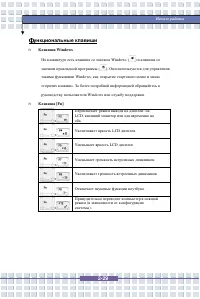
2-29 Начало работы ункциональные клавиши n Клавиши Windo ws На клавиатуре есть клавиша со значком Windows ( ) и клавиша со значком прикладной программы ( ). Они используются для управления такими функциями Windows, как открытие стартового меню и меню «горячих клавиш» . За более подробной информацией...
Страница 47 - тор
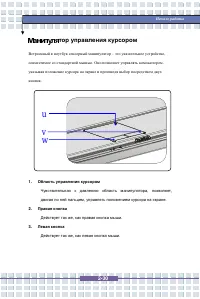
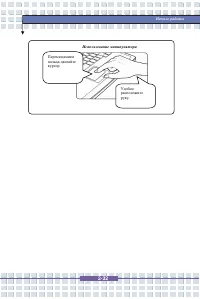
2-30 Начало работы v w u тор управления курсором Встроенный в ноутбук сенсорный манипулятор – это указательное устройство , совместимое со стандартной мышью . Оно позволяет управлять компьютером , указывая положение курсора на экране и производя выбор посредством двух кнопок . 1. Область управления ...
Страница 50 - Окно
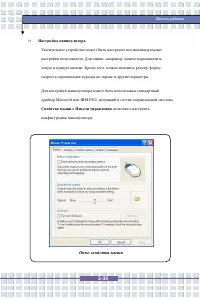
2-33 Начало работы n Настройка манипулятора Указательное устройство может быть настроено под индивидуальные настройки пользователя . Для левши , например , можно переназначить левую и правую кнопки . Кроме того , можно изменить размер , форму , скорость перемещения курсора на экране и другие парамет...
Страница 51 - есткий
2-34 Начало работы есткий диск В вашем ноутбуке установлен жесткий диск размером 2.5 дюйма с интерфейсом IDE. Жесткий диск представляет собой устройство , обладающее значительно большей скорость и емкостью чем другие накопители , например накопители на гибких дисках или оптические приводы . Поэтому ...
Страница 53 - Установка
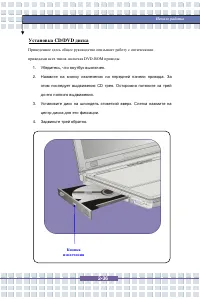
2-36 Начало работы Кнопка извлечения Установка CD/DVD диска Приведенное здесь общее руководство описывает работу с оптическими приводами всех типов , включая DVD-ROM приводы . 1. Убедитесь , что ноутбук выключен . 2. Нажмите на кнопку извлечения на передней панели привода . За этим последует выдвиже...
Страница 54 - Извлечение
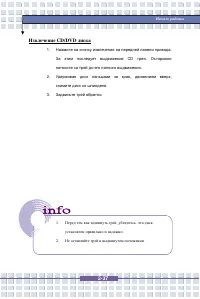
2-37 Начало работы Извлечение CD/DVD диска 1. Нажмите на кнопку извлечения на передней панели привода . За этим последует выдвижения CD трея . Осторожно потяните за трей до его полного выдвижения . 2. Удерживая диск пальцами за края , движением вверх , снимите диск со шпинделя . 3. Задвиньте трей об...
Страница 62 - становка
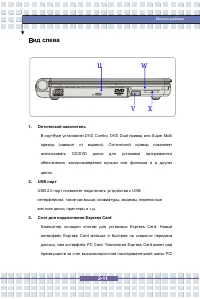
3-8 На тройка ноутбука становка устройств Express Card мпьютер оснащен слотом для установки Express Card. Новый интерфейс Express Card меньше по размерам и быстрее по скор ости передачи данных , чем интерфейс PC Card. Т ехнология Express Card имеет ряд преимуществ за счет высокоскоростной последоват...
Страница 63 - езопасное
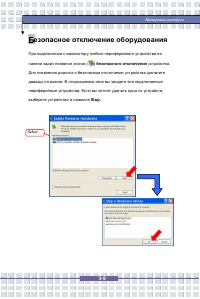
3-9 На тройка ноутбука езопасное отключение оборудования При подключении к компьютеру любого периферийного устройства на панели задач появится значок ( ) безопасного отключения устройства . Для появления диалога о безопасном отключении устройства щелкните дважды по иконке . В открывшемся окне вы уви...
Страница 65 - настройке
4-2 На тройка BIOS О настройке BIOS Когда необходима настройка BIOS? Необходимо производить настройку BIOS в случаях когда : w При загрузке появляется сообщение об ошибке с требованием войти в режим настроек BIOS. w Вы хотите изменить настройки по умолчанию на собственные . w Вы хотите вернуться к н...
Страница 67 - еню
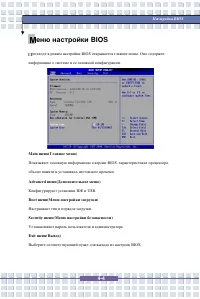
4-4 На тройка BIOS еню настройки BIOS ри входе в режим настройки BIOS открывается главное меню . Оно содержит информацию о системе и ее основной конфигурации . Main menu( Гл авное меню ) Показывает основную информацию о версии BIOS, характеристиках процессора , объеме памяти и установках системного ...
Страница 68 - лавное; Информация
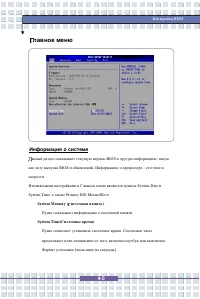
4-5 На тройка BIOS лавное меню Информация о системе анный раздел показывает текущую версию BIOS и другую информацию , такую как дату выпуска BIOS и обновлений . Информацию о процессоре – его типе и скорости . Изменяемыми настройками в Главном меню являются пункты System Date и System Time, а также P...
Страница 70 - тельное; Дополнительные
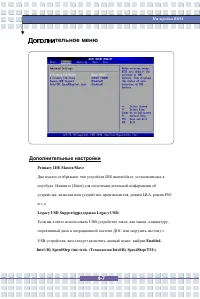
4-7 На тройка BIOS тельное меню Дополнительные настройки Primary IDE Master/Slave Два пункта отображают тип устройств IDE master/slave, установленных в ноутбуке . Нажмите [Enter] для получения детальной информации об устройстве , включая имя устройства , производителя , режим LBA, режим PIO и т . д ...
Страница 72 - Enter New Password
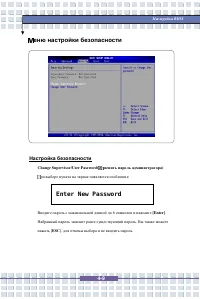
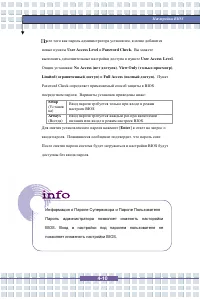
4-9 На тройка BIOS еню настройки безопасности Настройка безопасности Change Supervisor/User Password( менить пароль администратора ) ри выборе пункта на экране появляется сообщение : Введите пароль с максимальной длиной до 6 символов и нажмите [Enter] . Набранный пароль заменит ранее существующий па...