Страница 2 - Содержание; Введение
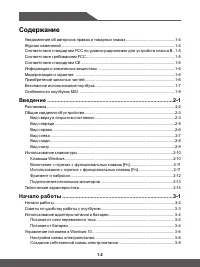
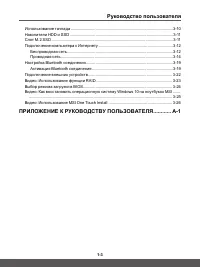
1-2 1-3 Содержание Уведомление об авторских правах и товарных знаках ................................................ 1-4 Журнал изменений ................................................................................................................ 1-4 Соответствие стандартам FCC по уровню радиоп...
Страница 4 - Журнал изменений
1-4 1-5 Уведомление об авторских правах и товарных знаках Copyright © Micro-Star Int’l Co., Ltd. Все права защищены. Логотип MSI является зарегистрированным товарным знаком компании Micro-Star Int’l Co., Ltd. Все другие упоминаемые знаки и названия могут быть торговыми марками их соответствующих вла...
Страница 5 - Руководство пользователя; Соответствие стандартам FCC по уровню
1-4 1-5 Руководство пользователя Соответствие стандартам FCC по уровню радиопомех для устройств класса В Данное оборудование было проверено и признано соответствующим ограничениям для цифровых устройств класса B в соответствии с правилами Федеральной комиссии по связи США (FCC), часть 15. Целью этих...
Страница 6 - Соответствие стандартам CE; Информация о химических веществах; Приобретение запасных частей
1-6 1-7 Соответствие стандартам CE Это устройство соответствует основным требованиям по безопасности и другим стандартам, определенным в Европейской директиве. Информация о химических веществах В соответствии с правилами об использовании химических веществ, таких как правила EU REACH (Правило EC No....
Страница 7 - Безопасное использование ноутбука
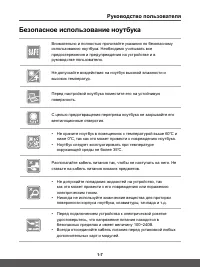
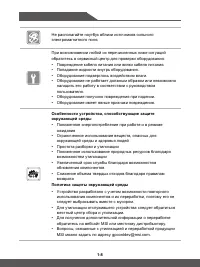
1-6 1-7 Руководство пользователя Безопасное использование ноутбука Внимательно и полностью прочитайте указания по безопасному использованию ноутбука. Необходимо учитывать все предостережения и предупреждения на устройстве и в руководстве пользователя. Не допускайте воздействия на ноутбук высокой вла...
Страница 9 - Особенности ноутбуков MSI
1-8 1-9 Руководство пользователя Особенности ноутбуков MSI Узнайте больше об эксклюзивных особенностях ноутбуков MSI по адресу: http://www.msi.com and https://www.youtube.com/user/MSI SteelSeries Engine 3- только в ноутбуках MSI GAMING MSI, при сотрудничестве с компанией SteelSeries, разработали экс...
Страница 12 - Распаковка
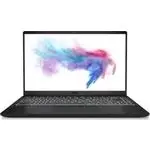
Введение 2-2 2-3 Поздравляем Вас с приобретением ноутбука MSI. Он не только подарит Вам комфорт во время работы, но и повысит ее эффективность. Мы с гордостью заверяем пользователей, что данный ноутбук полностью проверен и соответствует нашей репутации производителя качественных и надежных компьютер...
Страница 13 - Общие сведения об устройстве; Вид сверху в открытом состоянии
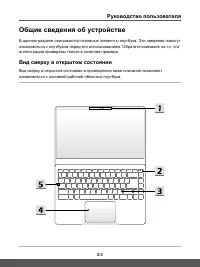
Руководство пользователя 2-2 2-3 Общие сведения об устройстве В данном разделе описываются основные элементы ноутбука. Эти сведения помогут ознакомиться с ноутбуком перед его использованием. Обратите внимание на то, что иллюстрации приведены только в качестве примера. Вид сверху в открытом состоянии...
Страница 16 - Вид справа
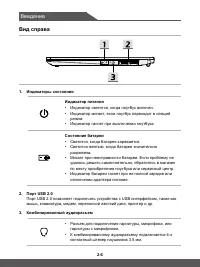
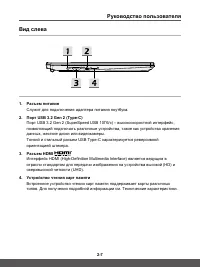
Введение 2-6 2-7 Вид справа 1. Индикаторы состояния Индикатор питания • Индикатор светится, когда ноутбук включен. • Индикатор мигает, если ноутбук переходит в спящий режим. • Индикатор гаснет при выключении ноутбука. Состояние батареи • Светится, когда батарея заряжается. • Светится желтым, когда б...
Страница 20 - Использование клавиатуры; Клавиша Windows
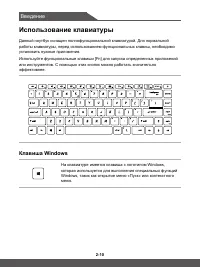
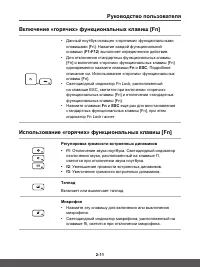
Введение 2-10 2-11 Использование клавиатуры Данный ноутбук оснащен полнофункциональной клавиатурой. Для нормальной работы клавиатуры, перед использованием функциональных клавиш, необходимо установить нужные приложения. Используйте функциональные клавиши [Fn] для запуска определенных приложений или и...
Страница 22 - Фрагмент и набросок
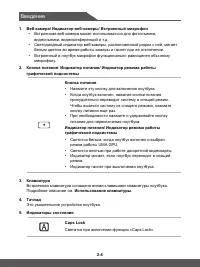
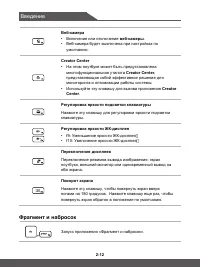
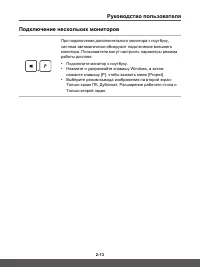
Введение 2-12 2-13 Веб-камера • Включение или отключение веб-камеры . • Веб-камера будет выключена при настройках по умолчанию. Creator Center • На этом ноутбуке может быть предустановлена многофункциональная утилита Creator Center , представляющая собой эффективное решение для мониторинга и оптимиз...
Страница 24 - Технические характеристики*
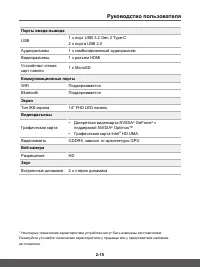
Введение 2-14 2-15 Технические характеристики* Физические параметры Размеры 319 (Ш) x 220.2 (Г) x 16.9 (В) мм Вес 1.29 кг Процессор Конструктивное исполнение BGA Процессор для мобильных ПК Intel ® Core TM последнего поколения Чипсет PCH Intel ® 400-й серии Память Тип, частота DDR4, 2666 МГц Количест...
Страница 29 - Советы по удобству работы с ноутбуком
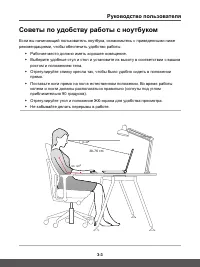
Руководство пользователя 3-2 3-3 Советы по удобству работы с ноутбуком Если вы начинающий пользователь ноутбука, ознакомьтесь с приведенными ниже рекомендациями, чтобы обеспечить удобство работы. ▶ Рабочее место должно иметь хорошее освещение.▶ Выберите удобные стул и стол и установите их высоту в с...
Страница 30 - Использование адаптера питания и батареи; Питание от сети переменного тока; Питание от батареи
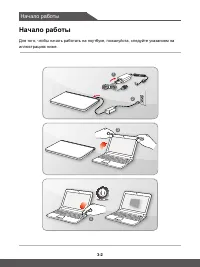
Начало работы 3-4 3-5 Использование адаптера питания и батареи В этом разделе представлены основные меры предосторожности при работе с адаптером питания переменного тока и батареей. Питание от сети переменного тока Перед первым включением ноутбука убедитесь, что к нему подключен адаптер питания. Авт...
Страница 32 - Управление питанием в Windows 10; Настройка схемы электропитания
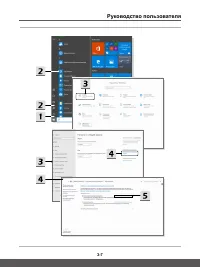
Начало работы 3-6 3-7 Управление питанием в Windows 10 Управление питанием, представляет собой совокупность аппаратных и программных параметров, определяющих использование и экономию электрической энергии. С помощью управления питанием можно экономить электроэнергию, максимально увеличивать производ...
Страница 34 - Создание собственной схемы электропитания
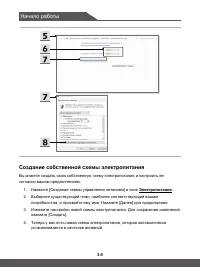
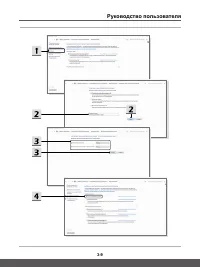
Начало работы 3-8 3-9 Создание собственной схемы электропитания Вы можете создать свою собственную схему электропитания и настроить ее согласно вашим предпочтениям. 1. Нажмите [Создание схемы управления питанием] в окне Электропитание . 2. Выберите существующий план, наиболее соответствующий вашим п...
Страница 36 - Использование тачпада
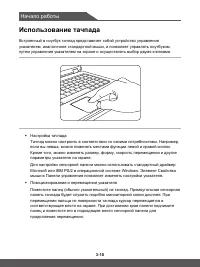
Начало работы 3-10 3-11 Использование тачпада Встроенный в ноутбук тачпад представляет собой устройство управления указателем, аналогичное стандартной мыши, и позволяет управлять ноутбуком, путем управления указателем на экране и осуществлять выбор двумя кнопками. ▶ Настройка тачпада Тачпад можно на...
Страница 37 - Накопители HDD и SSD
Руководство пользователя 3-10 3-11 ▶ Указание и щелчок Переместив курсор в положение над значком, пунктом меню или требуемой командой, просто слегка коснитесь тачпада или нажмите левую кнопку для осуществления выбора. Эта процедура указания и щелчка является основной операцией управления ноутбуком. ...
Страница 38 - Подключение компьютера к Интернету; Беспроводная сеть
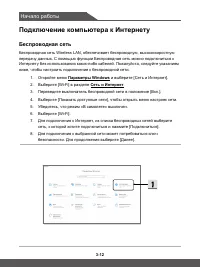
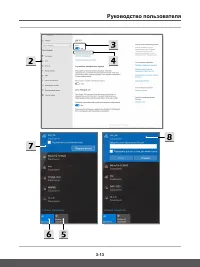
Начало работы 3-12 3-13 Подключение компьютера к Интернету Беспроводная сеть Беспроводная сеть Wireless LAN, обеспечивает беспроводную, высокоскоростную передачу данных. С помощью функции Беспроводная сеть можно подключиться к Интернету без использования каких-либо кабелей. Пожалуйста, следуйте указ...
Страница 40 - Проводная сеть
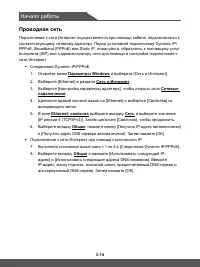
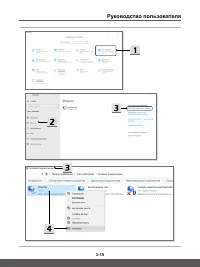
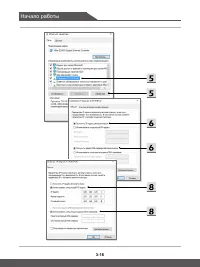
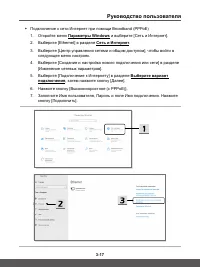
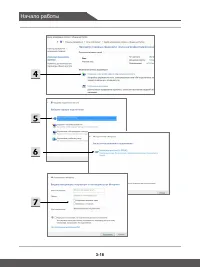
Начало работы 3-14 3-15 Проводная сеть Подключение к сети Интернет осуществляется при помощи кабеля, подключенного к соответствующему сетевому адаптеру. Перед установкой подключения Dynamic IP/ PPPoE, Broadband (PPPoE) или Static IP, пожалуйста, обратитесь к поставщику услуг интернета (ISP) или к ад...
Страница 45 - Настройка Bluetooth соединения; Активация Bluetooth соединения
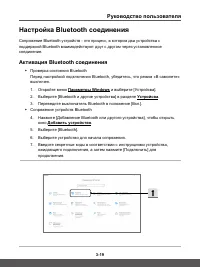
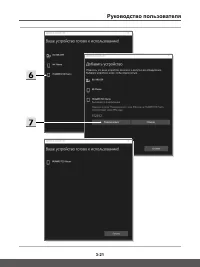
Руководство пользователя 3-18 3-19 Настройка Bluetooth соединения Сопряжение Bluetooth устройств - это процесс, в котором два устройства с поддержкой Bluetooth взаимодействуют друг с другом через установленное соединение. Активация Bluetooth соединения ▶ Проверка состояния Bluetooth Перед настройкой...
Страница 48 - Подключение внешних устройств
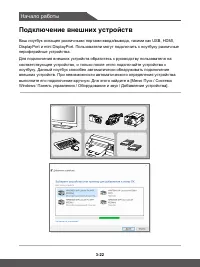
Начало работы 3-22 3-23 Подключение внешних устройств Ваш ноутбук оснащен различными портами ввода/вывода, такими как USB, HDMI, DisplayPort и mini DisplayPort. Пользователи могут подключить к ноутбуку различные периферийные устройства.Для подключения внешних устройств обратитесь к руководству польз...
Страница 49 - Видео: Использование функции RAID
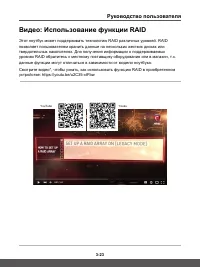
Руководство пользователя 3-22 3-23 Видео: Использование функции RAID Этот ноутбук может поддерживать технологию RAID различных уровней. RAID позволяет пользователям хранить данные на нескольких жестких дисках или твердотельных накопителях. Для получения информации о поддерживаемых уровнях RAID обрат...
Страница 50 - Выбор режима загрузки в BIOS
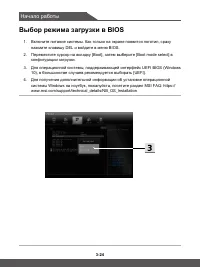
Начало работы 3-24 3-25 Выбор режима загрузки в BIOS 1. Включите питание системы. Как только на экране появится логотип, сразу нажмите клавишу DEL и войдите в меню BIOS. 2. Переместите курсор на вкладку [Boot], затем выберите [Boot mode select] в конфигурации загрузки. 3. Для операционной системы, п...
Страница 51 - Видео: Как восстановить операционную
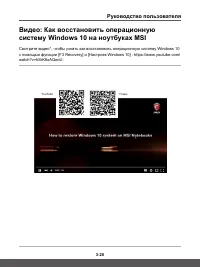
Руководство пользователя 3-24 3-25 Видео: Как восстановить операционную систему Windows 10 на ноутбуках MSI Смотрите видео*, чтобы узнать как восстановить операционную систему Windows 10 с помощью функции [F3 Recovery] и [Настроек Windows 10] : https://www.youtube.com/ watch?v=hSrK6xAQooU. YouTube Y...
Страница 52 - Видео: Использование MSI One Touch Install
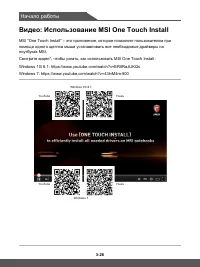
Начало работы 3-26 3-27 Видео: Использование MSI One Touch Install MSI "One Touch Install" – это приложение, которое позволяет пользователям при помощи одного щелчка мыши устанавливать все необходимые драйверы на ноутбуках MSI. Смотрите видео*, чтобы узнать, как использовать MSI One Touch In...