Страница 3 - Co
Co д ep жание - 3 Co д ep жание Информация о безопасной эксплуатации и общая информация . 6 Введение . . . . . . . . . . . . . . . . . . . . . . . . . . . . . . . . . . . . . . . . . . . . . . . . 14 Комплект поставки . . . . . . . . . . . . . . . . . . . . . . . . . . . . . . . . . . . . . . 14 Об ...
Страница 4 - Функции; motorola
4 - Co д ep жание Получение текстового сообщения . . . . . . . . . . . . . . . . . . . . . . . . . . 52 Чтение , блокировка и удаление текстового сообщения . . . . . . . . . 53 Обмен сообщениями ( чат ) . . . . . . . . . . . . . . . . . . . . . . . . . . . . . . . . 56 Создание записи телефонного сп...
Страница 6 - Информация; Воздействие
6 - Информация о безопасной эксплуатации и общая информация Информация о безопасной эксплуатации и общая информация Важная информация об эффективной и безопасной эксплуатации . Перед тем , как пользоваться персональным устройством связи , прочитайте приводимую информацию . Информация , представленна...
Страница 7 - Работа
Информация о безопасной эксплуатации и общая информация - 7 НЕ держитесь за антенну работающего устройства . Это может привести к ухудшению качества связи и ненужному увеличению излучаемой мощности . Более того , использование неразрешенных антенн может привести к нарушению норм , установленных зако...
Страница 8 - Электромагнитные; Примечание
8 - Информация о безопасной эксплуатации и общая информация Электромагнитные помехи и совместимость Примечание . Практически любой электронный прибор подвержен воздействию электромагнитных помех , если он недостаточно экранирован , имеет несоответствующую конструкцию или совместим с устройствами , д...
Страница 9 - Слуховые; Предостережения; автомобиле
Информация о безопасной эксплуатации и общая информация - 9 • при появлении малейших подозрений , что телефон как - то влияет на кардиостимулятор , немедленно ВЫКЛЮЧИТЬ телефон . Слуховые аппараты Иногда могут возникнуть затруднения при использовании цифрового беспроводного телефона и некоторых слух...
Страница 11 - Приступы; Символ
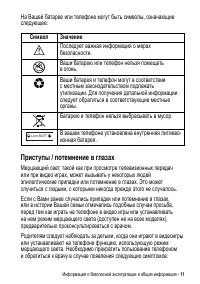
Информация о безопасной эксплуатации и общая информация - 11 На Вашей батарее или телефоне могут быть символы , означающие следующее : Приступы / потемнение в глазах Мерцающий свет , такой как при просмотре телевизионных передач или при видео играх , может вызывать у некоторых людей эпилептические п...
Страница 12 - Травмы
12 - Информация о безопасной эксплуатации и общая информация судороги , подергивание глаз или мышц , потеря сознания , непроизвольные движения или потеря ориентации . Для того , чтобы снизить вероятность появления подобных симптомов , следует принимать следующие меры предосторожности : • Не играть и...
Страница 13 - Заявление; Motorola
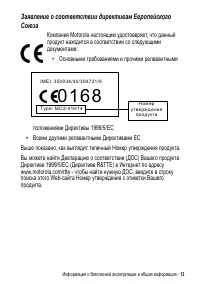
Информация о безопасной эксплуатации и общая информация - 13 Заявление о соответствии директивам Европейского Союза Компания Motorola настоящим удостоверяет , что данный продукт находится в соответствии со следующими документами : • Основными требованиями и прочими релевантными положениями Директивы...
Страница 14 - Введение; Комплект; Дополнительные
14 - Введение Введение Комплект поставки В комплект поставки цифрового мобильного телефона обычно входят аккумуляторная батарея и зарядное устройство . Можно использовать и другие дополнительные принадлежности , расширяющие возможности телефона . Об этом руководстве Данное руководство содержит инстр...
Страница 15 - Установка
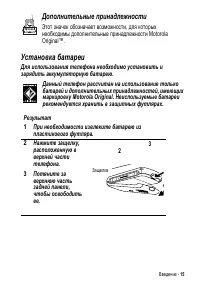
Введение - 15 Дополнительные принадлежности Этот значок обозначает возможности , для которых необходимы дополнительные принадлежности Motorola Original™. Установка батареи Для использования телефона необходимо установить и зарядить аккумуляторную батарею . Данный телефон рассчитан на использование т...
Страница 16 - Зарядка
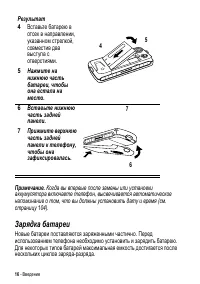
16 - Введение Примечание . Когда вы впервые после замены или установки аккумулятора включаете телефон , высвечивается автоматическое напоминание о том , что вы должны установить дату и время ( см . страницу 104). Зарядка батареи Новые батареи поставляются заряженными частично . Перед использованием ...
Страница 17 - Не; Использование; Внимание
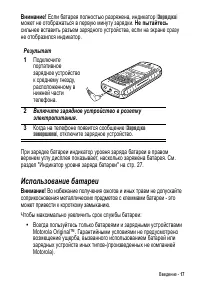
Введение - 17 Внимание ! Если батарея полностью разряжена , индикатор [ Зарядка ] может не отображаться в первую минуту зарядки . Не пытайтесь сильнее вставить разъем зарядного устройства , если на экране сразу не отобразился индикатор . При зарядке батареи индикатор уровня заряда батареи в правом в...
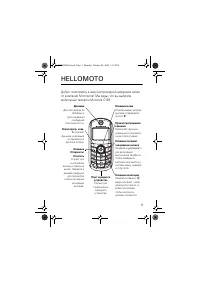
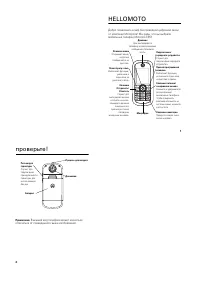
Страница 18 - Замена
18 - Введение • Новые батареи , хранившиеся в течение длительного времени , могут заряжаться дольше обычного . • Заряжать батареи следует при комнатной или близкой к ней температуре . • Не подвергайте батареи воздействию температур ниже -10°C (14°F) и выше 45° C (113°F). Выходя из автомобиля , всегд...
Страница 19 - Do not bend or scratch your SIM card. Avoid exposing your SIM
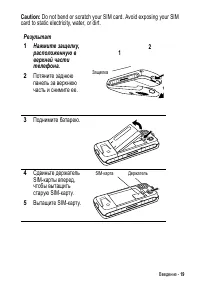
Введение - 19 Caution: Do not bend or scratch your SIM card. Avoid exposing your SIM card to static electricity, water, or dirt. Результат 1 Нажмите защелку , расположенную в верхней части телефона . 2 Потяните заднюю панель за верхнюю часть и снимите ее . 3 Поднимите батарею . 4 Сдвиньте держатель ...
Страница 20 - Motorola OriginalTM.
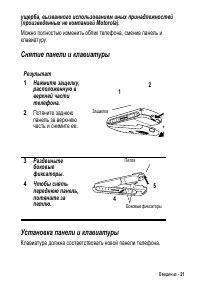
20 - Введение Замена панели телефона Используйте всегда только панели Motorola Original™. Гарантийными условиями не предусмотрено возмещение 6 Вставьте новую SIM- карту в держатель так , чтобы срезанный угол находился вверху слева , а пластина с контактами была обращена вниз . 7 Вставьте батарею в о...
Страница 22 - Принудительный
22 - Введение Принудительный перезапуск телефона Если телефон зависает во время отображения информации , получения сообщения об ошибке или при включении , необходимо выполнить Результат 1 Если телефон снабжен торцевой накладкой , установите ее до установки передней панели . 2 Вставьте телефон в верх...
Страница 23 - Включение; ОК
Введение - 23 принудительный перезапуск аппарата путем снятия и обратной установки батареи : Включение телефона Примечание . Когда вы впервые после замены или установки аккумулятора включаете телефон , высвечивается автоматическое Результат 1 Выключение телефона 2 Снимите и вновь установите батарею ...
Страница 24 - Регулировка; Совет; Исходящий; If you make a mistake,; delete the last digit, or press; УДАЛИТЬ
24 - Введение напоминание о том , что вы должны установить дату и время ( см . страницу 104). Регулировка громкости Для настройки громкости динамика и звонка нажмите клавишу S влево или вправо : Совет : Чтобы включить вибровызов , при самом низком уровне громкости звонка нажмите клавишу S влево один...
Страница 25 - Мои; ОТВЕТ
Введение - 25 Ответ на вызов При получении вызова телефон звонит и ( или ) вибрирует , а на дисплее появляется сообщение о поступившем вызове . Примечание . Если телефон блокирован , для принятия вызова его необходимо разблокировать . Просмотр своего номера Для просмотра своего номера в режиме ожида...
Страница 26 - Режим; МОЕМЕНЮ
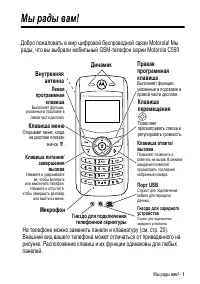
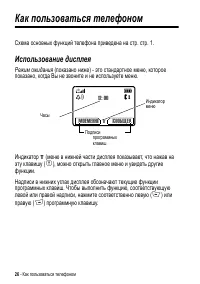
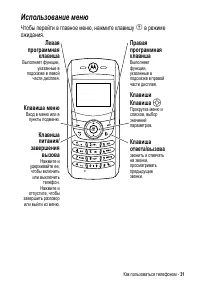
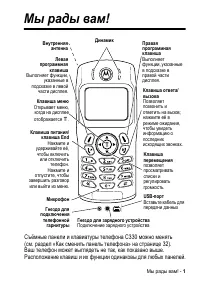
26 - Как пользоваться телефоном Как пользоваться телефоном Схема основных функций телефона приведена на стр . стр . 1. Использование дисплея Режим ожидания ( показано ниже ) - это стандартное меню , которое показано , когда Вы не звоните и не используете меню . Индикатор G ( меню в нижней части дисп...
Страница 27 - GPRS
Как пользоваться телефоном - 27 В результате этого на дисплей выводятся следующие индикаторы : ➊ Индикатор типа оповещения Показывает текущий стиль оповещения . Стандартный стиль оповещения - [ На улице ] . ➋ Индикатор уровня сигнала Показывает уровень сигнала сети сотовой связи . Когда показан инди...
Страница 28 - роуминга
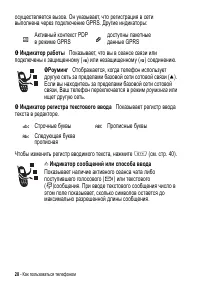
28 - Как пользоваться телефоном осуществляется вызов . Он указывает , что регистрация в сети выполнена через подключение GPRS. Другие индикаторы : ➍ Индикатор работы Показывает , что вы в сеансе связи или подключены к защищенному ( G ) или незащищенному ( F ) соединению . ➎ Роуминг Отображается , ко...
Страница 30 - позиционные
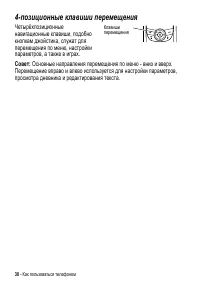
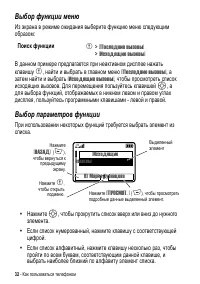
30 - Как пользоваться телефоном 4- позиционные клавиши перемещения Четырёхпозиционные навигационные клавиши , подобно кнопкам джойстика , служат для перемещения по меню , настройки параметров , а также в играх . Совет : Основные направления перемещения по меню - вниз и вверх . Перемещение вправо и в...
Страница 33 - Мигающий
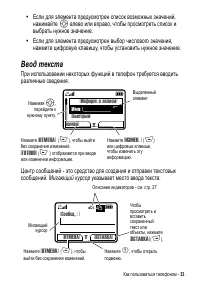
Как пользоваться телефоном - 33 • Если для элемента предусмотрен список возможных значений , нажимайте S влево или вправо , чтобы просмотреть список и выбрать нужное значение . • Если для элемента предусмотрен выбор числового значения , нажмите цифровую клавишу , чтобы установить нужное значение . В...
Страница 34 - прямоугольным
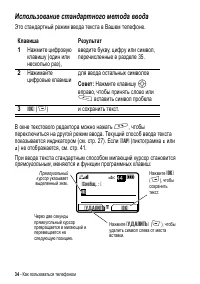
34 - Как пользоваться телефоном Использование стандартного метода ввода Это стандартный режим ввода текста в Вашем телефоне . В окне текстового редактора можно нажать # , чтобы переключиться на другой режим ввода . Текущий способ ввода текста показывается индикатором ( см . стр . 27). Если [TAP] ( п...
Страница 35 - Таблица; Сообщ
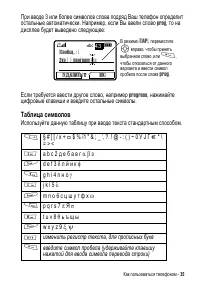
Как пользоваться телефоном - 35 При вводе 3 или более символов слова подряд Ваш телефон определит остальные автоматически . Например , если Вы ввели слово prog , то на дисплее будет выведено следующее : Если требуется ввести другое слово , например progress , нажимайте цифровые клавиши и введите ост...
Страница 36 - Правила
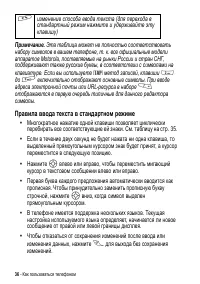
36 - Как пользоваться телефоном Примечание . Эта таблица может не полностью соответствовать набору символов в вашем телефоне , т . к . все официальные модели аппаратов Motorola, поставляемые на рынки России и стран СНГ , поддерживают также русские буквы , в соответствии с символами на клавиатуре . Е...
Страница 37 - iTAPTM; progress; Ввод; Prog
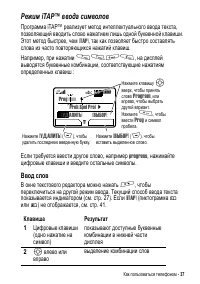
Как пользоваться телефоном - 37 Режим iTAP™ ввода символов Программа iTAP™ реализует метод интеллектуального ввода текста , позволяющий вводить слово нажатием лишь одной буквенной клавиши . Этот метод быстрее , чем [TAP] , так как позволяет быстро составлять слова из часто повторяющихся нажатий клав...
Страница 38 - ВЫБОР; или
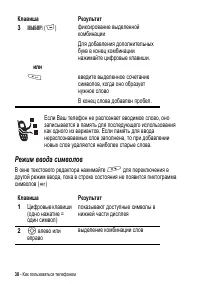
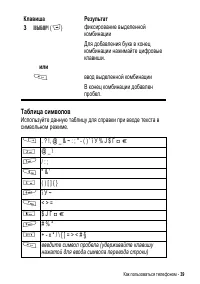
38 - Как пользоваться телефоном Если Ваш телефон не распознает вводимое слово , оно записывается в память для последующего использования как одного из вариантов . Если память для ввода нераспознаваемых слов заполнена , то при добавлении новых слов удаляются наиболее старые слова . Режим ввода символ...
Страница 40 - Выбор; Инструкция
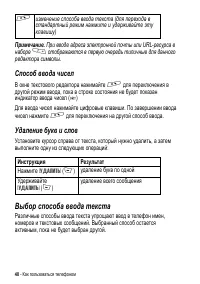
40 - Как пользоваться телефоном Примечание . При вводе адреса электронной почты или URL- ресурса в наборе 1 отображаются в первую очередь типичные для данного редактора символы . Способ ввода чисел В окне текстового редактора нажимайте # для переключения в другой режим ввода , пока в строке состояни...
Страница 41 - Настройка
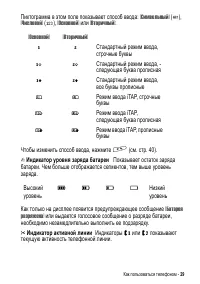
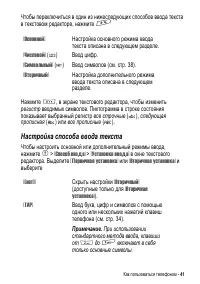
Как пользоваться телефоном - 41 Чтобы переключиться в один из нижеследующих способов ввода текста в текстовом редакторе , нажмите # Нажмите 0 , в экране текстового редактора , чтобы изменить регистр вводимых символов . Пиктограмма в строке состояния показывает выбранный регистр все строчные ( Ü ), с...
Страница 42 - Блокировка; Поиск; клавиши
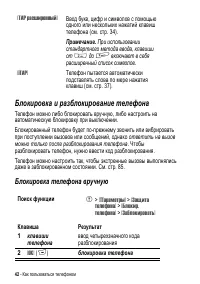
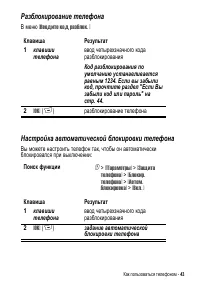
42 - Как пользоваться телефоном Блокировка и разблокирование телефона Телефон можно либо блокировать вручную , либо настроить на автоматическую блокировку при выключении . Блокированный телефон будет по - прежнему звонить или вибрировать при поступлении вызовов или сообщений , однако ответить на выз...
Страница 44 - не
44 - Как пользоваться телефоном Изменение кода или пароля Производителем изначально установлен четырехзначный код разблокирования 1234 и шестизначный защитный код 000000. Оператор сотовой связи может изменить эти значения до момента приобретения телефона . Если Ваш оператор не изменил эти коды , рек...
Страница 46 - Съемка; графические; Результат; b c
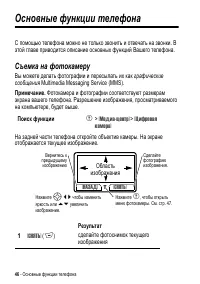
46 - Основные функции телефона Основные функции телефона С помощью телефона можно не только звонить и отвечать на звонки . В этой главе приводится описание основных функций Вашего телефона . Съемка на фотокамеру Вы можете делать фотографии и пересылать их как графические сообщения Multimedia Messagi...
Страница 47 - Меню; Просмотр
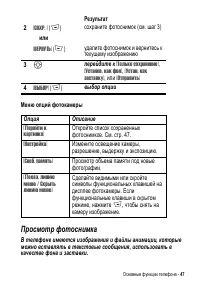
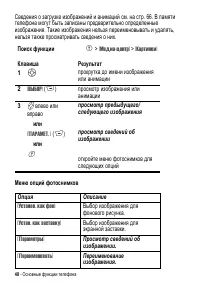
Основные функции телефона - 47 Меню опций фотокамеры Просмотр фотоснимка В телефоне имеются изображения и файлы анимации , которые можно вставлять в текстовые сообщения , использовать в качестве фона и заставки . 2 [ СОХР . ] ( + ) или [ ВЕРНУТЬ ] ( - ) сохраните фотоснимок ( см . шаг 3) удалите фот...
Страница 49 - Sending a Text Message, Picture, or Sound
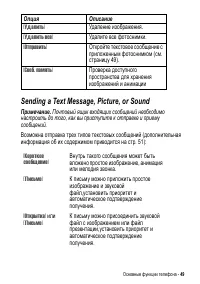
Основные функции телефона - 49 Sending a Text Message, Picture, or Sound Примечание . Почтовый ящик входящих сообщений необходимо настроить до того , как вы приступите к отправке и приему сообщений . Возможна отправка трех типов текстовых сообщений ( дополнительная информация об их содержимом привод...
Страница 50 - scroll to
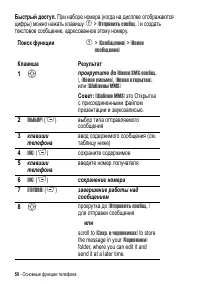
50 - Основные функции телефона Быстрый доступ . При наборе номера ( когда на дисплее отображаются цифры ) можно нажать клавишу M > [ Отправить сообщ . ] и создать текстовое сообщение , адресованное этому номеру . Поиск функции M > [ Сообщения ] > [ Новое сообщение ] Клавиша Результат 1 S пр...
Страница 51 - Содержимое; выбор
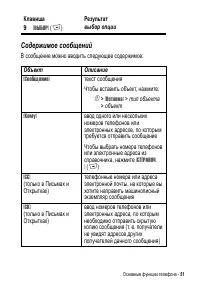
Основные функции телефона - 51 Содержимое сообщений В сообщение можно вводить следующее содержимое : 9 [ ВЫБОР ] ( + ) выбор опции Объект Описание [ Сообщение ] текст сообщения Чтобы вставить объект , нажмите : M > [ Вставка ] > тип объекта > объект [ Кому ] ввод одного или нескольких номер...
Страница 52 - Получение; Объект
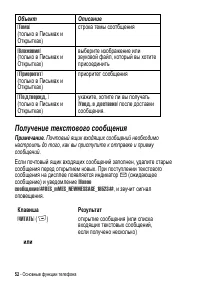
52 - Основные функции телефона Получение текстового сообщения Примечание . Почтовый ящик входящих сообщений необходимо настроить до того , как вы приступите к отправке и приему сообщений . Если почтовый ящик входящих сообщений заполнен , удалите старые сообщения перед открытием новых . При поступлен...
Страница 53 - Чтение; ПАРАМЕТ
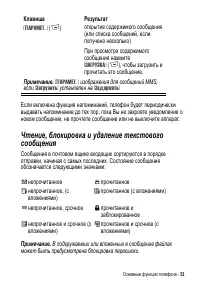
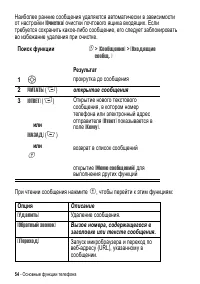
Основные функции телефона - 53 Если включена функция напоминаний , телефон будет периодически выдавать напоминание до тех пор , пока Вы не закроете уведомление о новом сообщении , не прочтете сообщение или не выключите аппарат . Чтение , блокировка и удаление текстового сообщения Сообщения в почтово...
Страница 55 - Опция
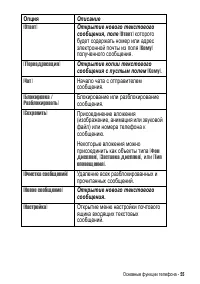
Основные функции телефона - 55 [ Ответ ] Открытие нового текстового сообщения , поле [ Ответ ] которого будет содержать номер или адрес электронной почты из поля [ Кому ] полученного сообщения . [ Переадресация ] Открытие копии текстового сообщения с пустым полем [ Кому ] . [ Чат ] Начало чата с отп...
Страница 56 - Обмен; Сеанс; Запуск
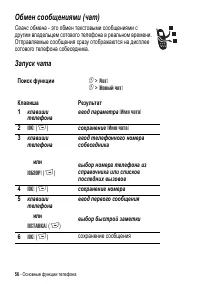
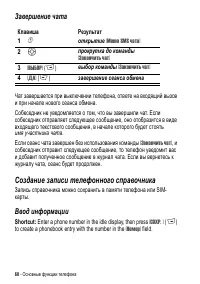
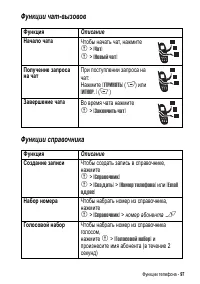
56 - Основные функции телефона Обмен сообщениями ( чат ) Сеанс обмена - это обмен текстовыми сообщениями с другим владельцем сотового телефона в реальном времени . Отправляемые сообщения сразу отображаются на дисплее сотового телефона собеседника . Запуск чата Поиск функции M > [ Чат ] M > [ Н...
Страница 59 - Ответ; имя участника
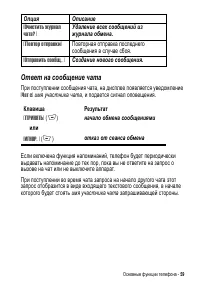
Основные функции телефона - 59 Ответ на сообщение чата При поступлении сообщения чата , на дисплее появляется уведомление [ Чат с ] имя участника чата , и подается сигнал оповещения . Если включена функция напоминаний , телефон будет периодически выдавать напоминание до тех пор , пока вы не ответите...
Страница 60 - Завершение; Создание; Enter a phone number in the idle display, then press; SMS
60 - Основные функции телефона Завершение чата Чат завершается при выключении телефона , ответе на входящий вызов и при начале нового сеанса обмена . Собеседник не уведомляется о том , что вы завершили чат . Если собеседник отправляет следующее сообщение , оно отобразится в виде входящего текстового...
Страница 61 - Описание; Сохранить в
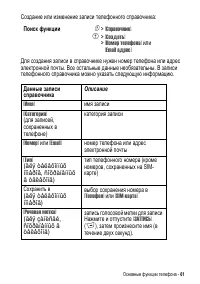
Основные функции телефона - 61 Создание или изменение записи телефонного справочника : Для создания записи в справочнике нужен номер телефона или адрес электронной почты . Все остальные данные необязательны . В записи телефонного справочника можно указать следующую информацию . Поиск функции M > ...
Страница 62 - быстрого
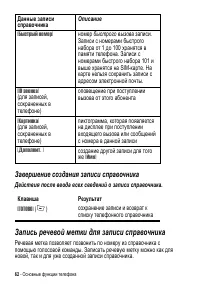
62 - Основные функции телефона Завершение создания записи справочника Действия после ввода всех сведений о записи справочника . Запись речевой метки для записи справочника Речевая метка позволяет позвонить по номеру из справочника с помощью голосовой команды . Записать речевую метку можно как для но...
Страница 63 - Набор
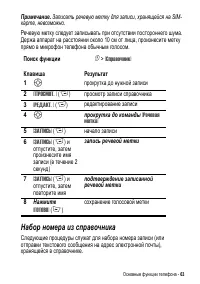
Основные функции телефона - 63 Примечание . Записать речевую метку для записи , хранящейся на SIM- карте , невозможно . Речевую метку следует записывать при отсутствии постороннего шума . Держа аппарат на расстоянии около 10 см от лица , произнесите метку прямо в микрофон телефона обычным голосом . ...
Страница 65 - Примечания
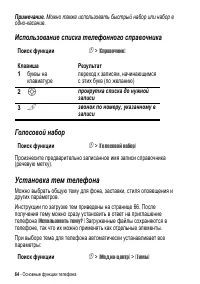
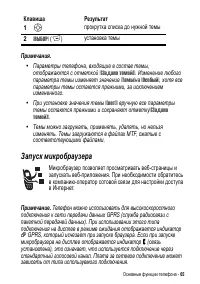
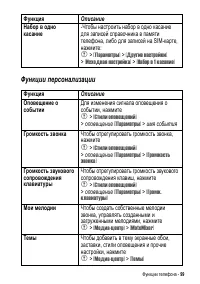
Основные функции телефона - 65 Примечания . • Параметры телефона , входящие в состав темы , отображаются с отметкой [( Задано темой )] . Изменение любого параметра темы изменяет значение [ Темы ] на [ Особый ] , хотя все параметры темы остаются прежними , за исключением измененного . • При установке...
Страница 66 - Переход
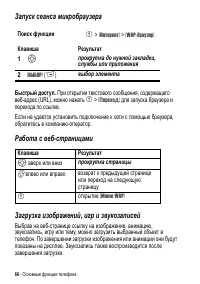
66 - Основные функции телефона Запуск сеанса микробраузера Быстрый доступ . При открытии текстового сообщения , содержащего веб - адрес (URL), можно нажать M > [ Переход ] для запуска браузера и перехода по ссылке . Если не удается установить подключение к сети с помощью браузера , обратитесь в к...
Страница 67 - Вибро
Основные функции телефона - 67 Файлы этих объектов можно сохранить в памяти телефона , а затем использовать в качестве экранных заставок , фоновых картинок и мелодий звонков . Загрузка файлов на настольный компьютер или телефон с помощью браузера : Примечания . • К сеансам загрузки применяются соотв...
Страница 68 - веб
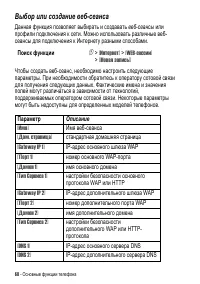
68 - Основные функции телефона Выбор или создание веб - сеанса Данная функция позволяет выбирать и создавать веб - сеансы или профили подключения к сети . Можно использовать различные веб - сеансы для подключения к Интернету разными способами . Чтобы создать веб - сеанс , необходимо настроить следую...
Страница 69 - Параметр
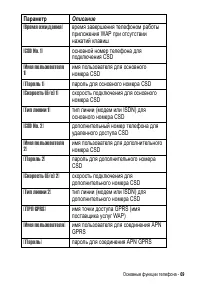
Основные функции телефона - 69 [ Время ожидания ] время завершения телефоном работы приложения WAP при отсутствии нажатий клавиш [CSD No. 1] основной номер телефона для подключения CSD [ Имя пользователя 1] имя пользователя для основного номера CSD [ Пароль 1] пароль для основного номера CSD [ Скоро...
Страница 70 - Приложения; Выгрузите; kJava; Проблема; Решение
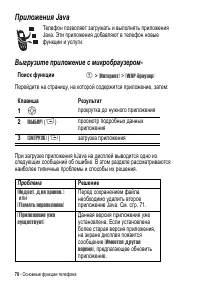
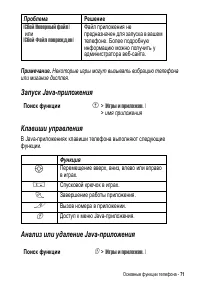
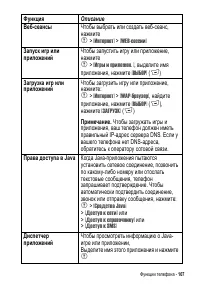
70 - Основные функции телефона Приложения Java Телефон позволяет загружать и выполнять приложения Java. Эти приложения добавляют в телефон новые функции и услуги . Выгрузите приложение с микробраузером - Перейдите на страницу , на которой содержится приложение , затем : При загрузке приложения kJava...
Страница 72 - Изменение
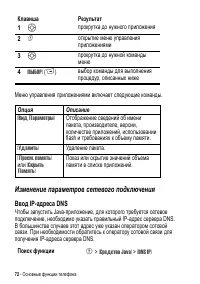
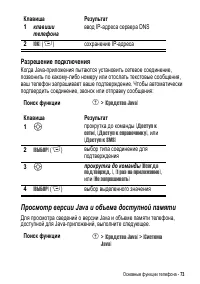
72 - Основные функции телефона Меню управления приложениями включает следующие команды . Изменение параметров сетевого подключения Ввод IP- адреса DNS Чтобы запустить Java- приложение , для которого требуется сетевое подключение , необходимо указать правильный IP- адрес сервера DNS. В большинстве сл...
Страница 73 - Разрешение; Java
Основные функции телефона - 73 Разрешение подключения Когда Java- приложения пытаются установить сетевое соединение , позвонить по какому - либо номеру или отослать текстовые сообщения , ваш телефон запрашивает ваше подтверждение . Чтобы автоматически подтвердить соединение , звонок или отправку соо...
Страница 74 - Игры; Отображаемые
74 - Основные функции телефона Автоматический показ значений объема доступной памяти в списке приложений ( см . стр . 73). Игры Телефон поставляется с предустановленными играми , можно также приобрести или загрузить новые игры . При поступлении входящего вызова , сообщения , сигнала или оповещения и...
Страница 75 - Монтаж; MotoMixer
Основные функции телефона - 75 Выбор и запуск новой игры Когда игра закончится , можно запустить её заново или вернуться в меню игр . В зависимости от игры : Прекращение игры Игру можно прекратить в любой момент . Монтаж звукозаписей с помощью MotoMixer Синтезатор MotoMixer позволяет редактировать и...
Страница 76 - мелодия для редактир
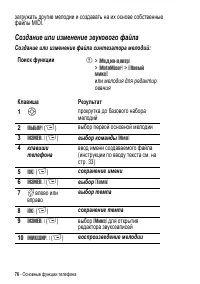
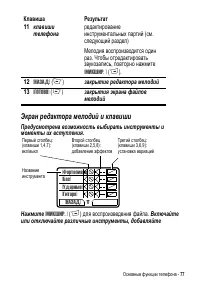
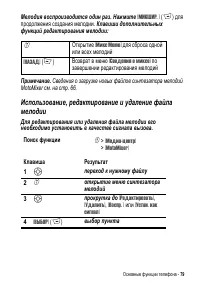
76 - Основные функции телефона загружать другие мелодии и создавать на их основе собственные файлы MIDI. Создание или изменение звукового файла Создание или изменение файла синтезатора мелодий : Поиск функции M > [ Медиа - центр ] > [MotoMixer] > [[ Новый микс ]] или мелодия для редактир ов...
Страница 78 - Фортепиано
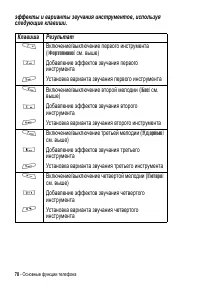
78 - Основные функции телефона эффекты и варианты звучания инструментов , используя следующие клавиши . Клавиша Результат 1 Включение / выключение первого инструмента ( [ Фортепиано ] см . выше ) 2 Добавление эффектов звучания первого инструмента 3 Установка варианта звучания первого инструмента 4 В...
Страница 86 - Голосовая
86 - Функции вызова Голосовая почта Вы можете прослушать свои сообщения голосовой почты , позвонив по номеру доступа системы голосовой почты . Сообщения голосовой почты хранятся не в памяти телефона , а в сети . Сохранение номера голосовой почты Сохранение номера голосовой почты в памяти телефона уп...
Страница 87 - сообщ; Прослушивание; ВЫЗОВ; Сообщения
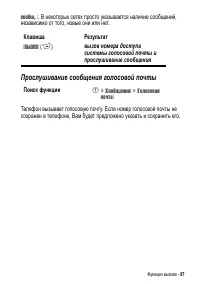
Функции вызова - 87 сообщ . ] . В некоторых сетях просто указывается наличие сообщений , независимо от того , новые они или нет . Прослушивание сообщения голосовой почты Телефон вызывает голосовую почту . Если номер голосовой почты не сохранен в телефоне , Вам будет предложено указать и сохранить ег...
Страница 88 - Главное; Это
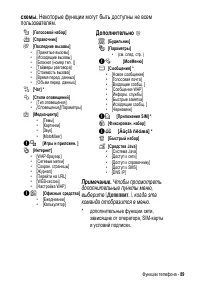
88 - Функции телефона Функции телефона Главное меню Это стандартная структура главного меню . Расположение и названия команд в меню Вашего телефона могут отличаться от приведенной
Страница 89 - схемы; Дополнительно; Дополнит
Функции телефона - 89 схемы . Некоторые функции могут быть доступны не всем пользователям . m [ Голосовой набор ] r [ Справочник ] z [ Последние вызовы ] • [ Принятые вызовы ] • [ Исходящие вызовы ] • [ Блокнот ( номер тел . )] • [ Таймеры разговора ] • [ Стоимость вызова ] • [ Время перед . данных ...
Страница 92 - Краткий
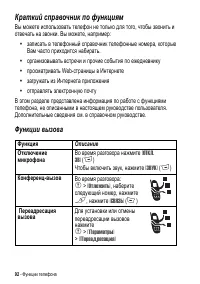
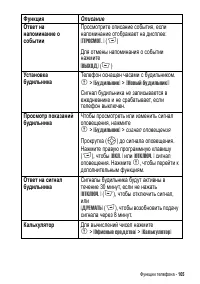
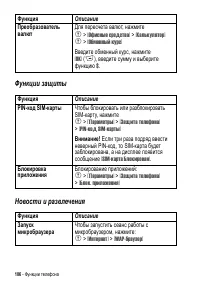
92 - Функции телефона Краткий справочник по функциям Вы можете использовать телефон не только для того , чтобы звонить и отвечать на звонки . Вы можете , например : • записать в телефонный справочник телефонные номера , которые Вам часто приходится набирать . • организовывать встречи и прочие событи...
Страница 93 - Определение
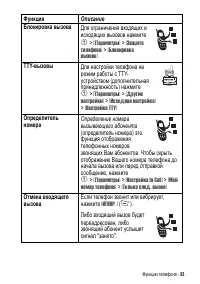
Функции телефона - 93 Блокировка вызова Для ограничения входящих и исходящих вызовов нажмите M > [ Параметры ] > [ Защита телефона ] > [ Блокировка вызова ] TTY- вызовы Для настройки телефона на режим работы с TTY- устройством ( дополнительная принадлежность ) нажмите M > [ Параметры ] &...
Страница 98 - pp; редактируемая
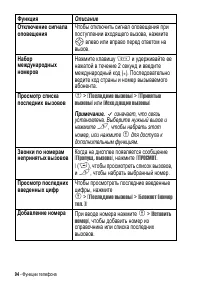
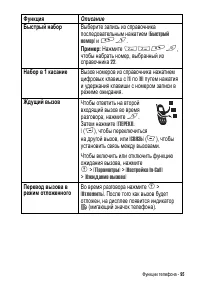
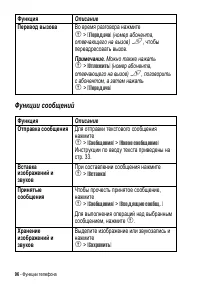
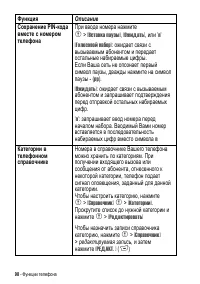
98 - Функции телефона Сохранение PIN- кода вместе с номером телефона При вводе номера нажмите M > [ Вставка паузы ] , [ Ожидать ] , или ’n’ [ Голосовой набор ] : ожидает связи с вызываемым абонентом и передает остальные набираемые цифры . Если Ваша сеть не опознает первый символ паузы , дважды на...
Страница 100 - имя метки
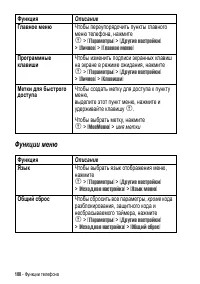
100 - Функции телефона Функции меню Главное меню Чтобы переупорядочить пункты главного меню телефона , нажмите M > [ Параметры ] > [ Другие настройки ] > [ Личное ] > [ Главное меню ] Программные клавиши Чтобы изменить подписи экранных клавиш на экране в режиме ожидания , нажмите M > ...
Страница 101 - кроме
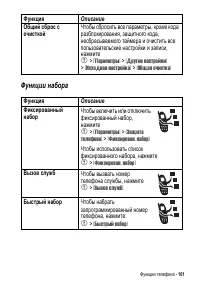
Функции телефона - 101 Функции набора Общий сброс с очисткой Чтобы сбросить все параметры , кроме кода разблокирования , защитного кода , несбрасываемого таймера и очистить все пользовательские настройки и записи , нажмите M > [ Параметры ] > [ Другие настройки ] > [ Исходная настройка ] &g...
Страница 102 - Время
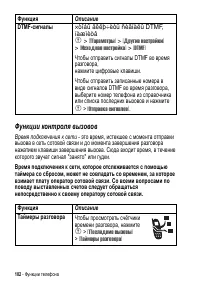
102 - Функции телефона Функции контроля вызовов Время подключения к сети - это время , истекшее с момента отправки вызова в сеть сотовой связи и до момента завершения разговора нажатием клавиши завершения вызова . Сюда входит время , в течение которого звучат сигнал " занято " или гудки . Вр...
Страница 104 - Сетевые
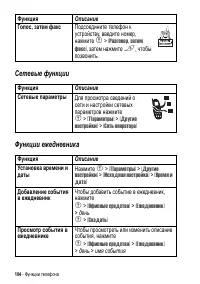
104 - Функции телефона Сетевые функции Функции ежедневника Голос , затем факс Подсоедините телефон к устройству , введите номер , нажмите M > [ Разговор , затем факс ] , затем нажмите N , чтобы позвонить . Функция Описание Сетевые параметры Для просмотра сведений о сети и настройки сетевых параме...
Страница 109 - SAR
Информация о сертификации (SAR) - 109 Информация о сертификации (SAR) Данная модель телефона соответствует требованиям международных стандартов в отношении облучения радиочастотной энергией . Ваш мобильный телефон представляет собой устройство , передающее и принимающее электромагнитную энергию . Он...
Страница 112 - Гарантийные; Памятка; MOTOROLA
112 - Гарантийные Условия Motorola Гарантийные условия motorola Памятка Настоящим компания MOTOROLA гарантирует реализацию прав потребителя , предусмотренных местным законодательством на территории России и стран СНГ . Потребитель имеет право безвоздмездно отремонтировать Изделие в авторизованном се...
Страница 113 - срок; Как
Гарантийные Условия Motorola - 113 • срок устранения дефекта в сервисном центре - компания MOTOROLA сделает все возможное для устранения дефекта в срок не более двадцати рабочих дней . Компания MOTOROLA назначает авторизованные сервисные центры для проведения сервисного обслуживания . Изготовитель (...
Страница 114 - OTOROLA; Условия; MOTROLA
114 - Гарантийные Условия Motorola Чтобы получить сервисное обслуживание , Вы должны предоставить авторизованному сервисному центру компании М OTOROLA Ваше персональное устройство связи и / или дополнительные принадлежности , работа которых вызывает претензии . Пожалуйста , не забывайте извлекать из...
Страница 115 - Представительство; MOTOROLA GmbH
Гарантийные Условия Motorola - 115 предоставлены или информация является неполной , нечитаемой или не соответствует заводским записям . Компания М OTOROLA не несет ответственности за любые проблемы или ущерб , вызванные присоединением или подключением к Изделию любого вспомогательного оборудования ,...
Страница 116 - Когда
116 - Гарантийные Условия Motorola Когда гарантия не действует Данная гарантия недействительна , если дефект вызван механическим повреждением , неправильным использованием , умышленной порчей , небрежным обращением , а также если изменения конструкции или его ремонт выполнены не уполномоченными комп...
Страница 118 - Symbols
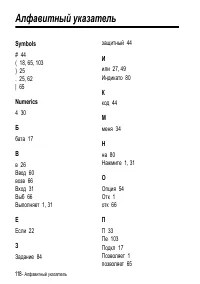
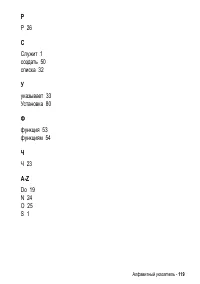
118 - Алфавитный указа m ель Алфавитный указа m ель Symbols # 44( 18, 65, 103) 25. 25, 62| 65 Numerics 4 30 Б бата 17 В в 26 Ввод 60 возв 66 Вход 31 Выб 66 Выполняет 1, 31 Е Если 22 З Задание 84 защитный 44 И или 27, 49 Индикато 80 К код 44 М меня 34 Н на 80 Нажмите 1, 31 О Опция 54 Отк 1 отк 66 П П...















 Motorola C139 Инструкция по эксплуатации
 Motorola C168 Инструкция по эксплуатации
 Motorola C200 Инструкция по эксплуатации
 Motorola C257 Инструкция по эксплуатации
 Motorola C330 Инструкция по эксплуатации
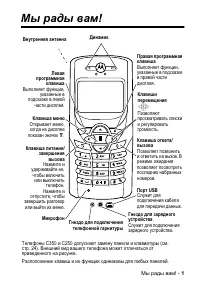 Motorola C350 Инструкция по эксплуатации
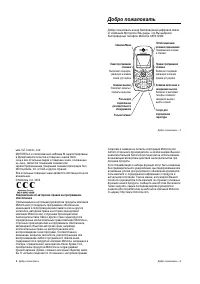 Motorola C650 Инструкция по эксплуатации
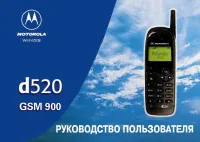 Motorola D520 Инструкция по эксплуатации
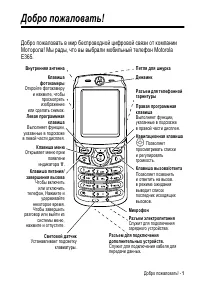 Motorola E365 Инструкция по эксплуатации
 Motorola E398 Инструкция по эксплуатации
 Motorola K1 Инструкция по эксплуатации
 Motorola KRZR K3 Инструкция по эксплуатации
 Motorola L2 Инструкция по эксплуатации
 Motorola L6 Инструкция по эксплуатации
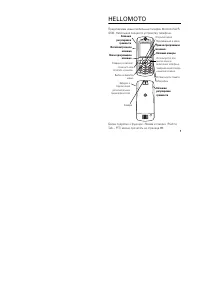 Motorola L7 Инструкция по эксплуатации
 Motorola L7089 Инструкция по эксплуатации
 Motorola M3188 Инструкция по эксплуатации
 Motorola Moto E4 Plus XT1771 16Gb Gray Инструкция по эксплуатации