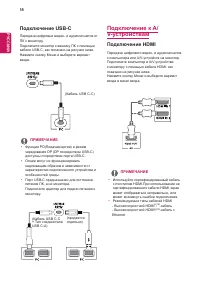
Страница 2 - US; РУССКИЙ; СОДЕРЖАНИЕ
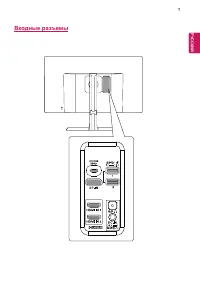
2 R US РУССКИЙ СОДЕРЖАНИЕ 3 ЛИЦЕНЗИЯ 4 СБОРКА И ПОДГОТОВКА К РАБОТЕ 4 Комплект поставки 5 Поддерживаемые драйверы и программное обеспечение 6 Описание компонентов и кнопок 6 - Использование кнопки-джойстика 7 Входные разъемы 8 Перемещение и поднятие монитора 9 Установка монитора 9 - Установка на под...
Страница 3 - ЛИЦЕНЗИЯ
3 R US РУССКИЙ ЛИЦЕНЗИЯ Предоставляемые лицензии различаются в зависимости от модели. Дополнительную информацию о лицензиях вы можете найти по адресу www.lg.com. «Права на товарные знаки и зарегистрированные товарные знаки HDMI и HDMI High-Definition Multimedia Interface, а также логотип HDMI Logo в...
Страница 4 - СБОРКА И ПОДГОТОВКА К РАБОТЕ; Комплект поставки; ПРИМЕЧАНИЕ
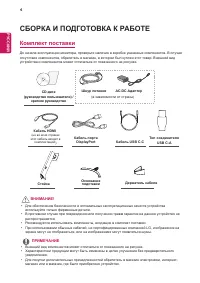
4 R US РУССКИЙ СБОРКА И ПОДГОТОВКА К РАБОТЕ Комплект поставки До начала эксплуатации монитора, проверьте наличие в коробке указанных компонентов. В случае отсутствия компонентов, обратитесь в магазин, в котором был куплен этот товар. Внешний вид устройства и компонентов может отличаться от показанно...
Страница 5 - Поддерживаемые драйверы и программное обеспечение
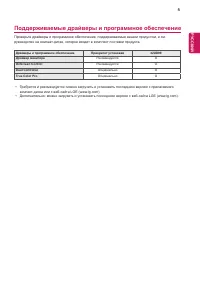
5 R US РУССКИЙ Поддерживаемые драйверы и программное обеспечение Проверьте драйверы и программное обеспечение, поддерживаемые вашим продуктом, и см. руководство на компакт-диске, которое входит в комплект поставки продукта. Драйверы и программное обеспечение Приоритет установки 32UD99 Драйвер монито...
Страница 6 - Описание компонентов и кнопок; Использование кнопки-джойстика
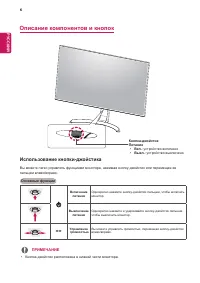
6 R US РУССКИЙ Описание компонентов и кнопок Питание y Вкл. : устройство включено y Выкл. : устройство выключено Кнопка-джойстик Использование кнопки-джойстика Вы можете легко управлять функциями монитора, нажимая кнопку-джойстик или перемещая ее пальцем влево/вправо. Основные функции Включение пита...
Страница 8 - Перемещение и поднятие
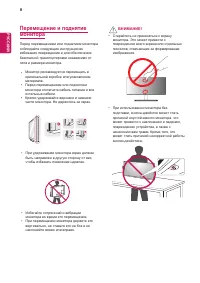
8 R US РУССКИЙ Перемещение и поднятие монитора Перед перемещением или поднятием монитора соблюдайте следующие инструкции во избежание повреждения и для обеспечения безопасной транспортировки независимо от типа и размера монитора. y Старайтесь не прикасаться к экрану монитора. Это может привести к по...
Страница 9 - Установка монитора; Установка на подставку
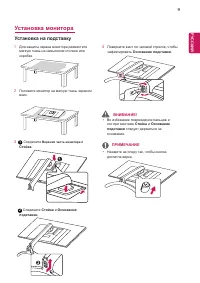
9 R US РУССКИЙ Установка монитора Установка на подставку ВНИМАНИЕ! ПРИМЕЧАНИЕ y Во избежание повреждения пальцев и ног при монтаже Стойка и Основание подставки следует держаться за основание. y Нажмите на опору так, чтобы кнопка достигла верха. 1 Для защиты экрана монитора разместите мягкую ткань на...
Страница 10 - Использование держателя
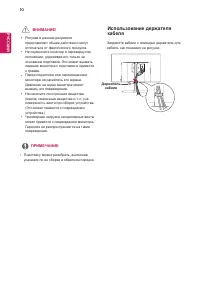
10 R US РУССКИЙ y Рисунки в данном документе представляют общие действия и могут отличаться от фактического продукта. y Не переносите монитор в перевернутом положении, удерживая его только за основание подставки. Это может вызвать падение монитора с подставки и привести к травме. y Перед поднятием и...
Страница 11 - Размещение на столе
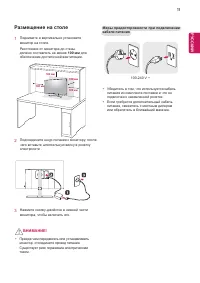
11 R US РУССКИЙ Размещение на столе 1 Поднимите и вертикально установите монитор на столе.Расстояние от монитора до стены должно составлять не менее 100 мм для обеспечения достаточной вентиляции. 2 Подсоедините шнур питания к монитору, после чего вставьте штепсельную вилку в розетку электросети . 3 ...
Страница 12 - Регулировка наклона; Регулировка высоты подставки
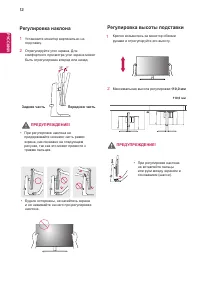
12 R US РУССКИЙ Регулировка наклона 1 Установите монитор вертикально на подставку. 2 Отрегулируйте угол экрана. Для комфортного просмотра угол экрана может быть отрегулирован вперед или назад. 2 Максимальная высота регулировки: 110,0 мм Передняя часть Задняя часть y При регулировке наклона не придер...
Страница 13 - Функция поворота
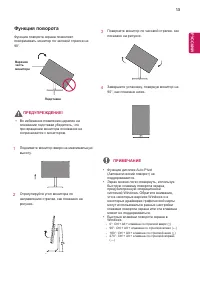
13 R US РУССКИЙ ПРЕДУПРЕЖДЕНИЕ! Функция поворота Функция поворота экрана позволяет поворачивать монитор по часовой стрелке на 90°. 1 Поднимите монитор вверх на максимальную высоту. 2 Отрегулируйте угол монитора по направлению стрелки, как показано на рисунке. y Функция дисплея Auto Pivot (Автоматиче...
Страница 14 - Использование
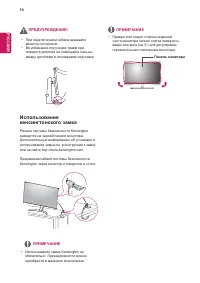
14 R US РУССКИЙ Использование кенсингтонского замка Разъем системы безопасности Kensington находится на задней панели монитора. Дополнительную информацию об установке и использовании замка см. в инструкции к замку или на сайте http://www.kensington.com. Продевание кабеля системы безопасности Kensing...
Страница 15 - Установка пластины для; Снятие ножки подставки; Крепление на стене
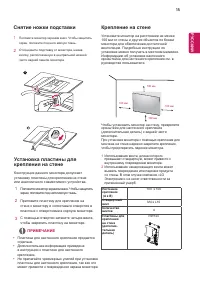
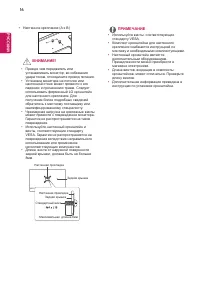
15 R US РУССКИЙ Установка пластины для крепления на стене Конструкция данного монитора допускает установку пластины для крепления на стене или аналогичного совместимого устройства. 1 Положите монитор экраном вниз. Чтобы защитить экран, положите под него мягкую ткань. 2 Приложите пластину для креплен...
Страница 17 - ЭКСПЛУАТАЦИЯ МОНИТОРА; Подключение к ПК; Подключение DisplayPort; Подключение HDMI
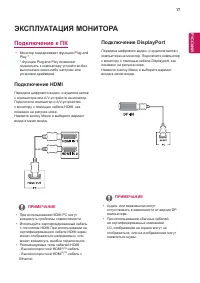
17 R US РУССКИЙ ЭКСПЛУАТАЦИЯ МОНИТОРА Подключение к ПК y Монитор поддерживает функцию Plug and Play *. * Функция Plug and Play позволяет подключать к компьютеру устройство без выполнения каких-либо настроек или установки драйверов. y Аудио- или видеовыход могут отсутствовать в зависимости от версии ...
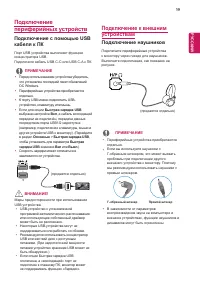
Страница 19 - Подключение к внешним; Подключение наушников; Подключение; Подключение с помощью USB
19 R US РУССКИЙ Подключение к внешним устройствам Подключение наушников Подключите периферийные устройства к монитору через гнездо для наушников. Выполните подключение, как показано на рисунке. y Периферийные устройства приобретаются отдельно. y Если вы используете наушники с Г-образным штекером, эт...
Страница 20 - ПОЛЬЗОВАТЕЛЬСКИЕ НАСТРОЙКИ; Вызов меню основного экрана; Функции главного меню
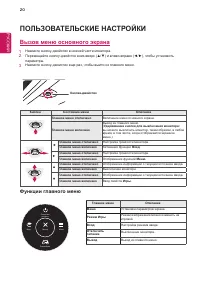
20 R US РУССКИЙ Power Off Menu Input Exit Game Mode ПОЛЬЗОВАТЕЛЬСКИЕ НАСТРОЙКИ Вызов меню основного экрана 1 Нажмите кнопку-джойстик в нижней части монитора. 2 Перемещайте кнопку-джойстик вниз-вверх (▲/▼) и влево-вправо (◄/►), чтобы установить параметры. 3 Нажмите кнопку-джойстик еще раз, чтобы выйт...
Страница 21 - Пользовательские настройки; Настройки меню
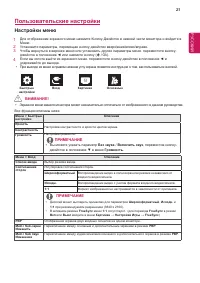
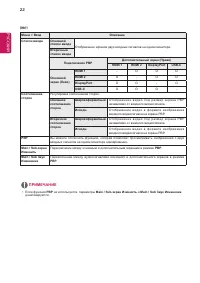
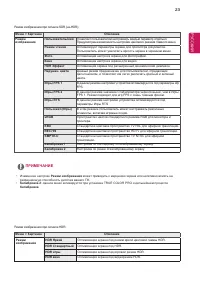
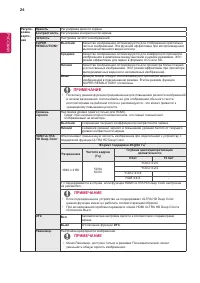
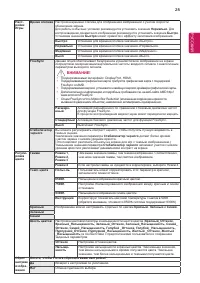
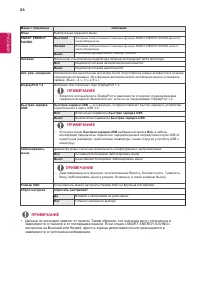
21 R US РУССКИЙ Все функции описаны ниже. Пользовательские настройки Настройки меню 1 Для отображения экранного меню нажмите Кнопку-Джойстик в нижней части монитора и войдите в Меню. 2 Установите параметры, перемещая кнопку-джойстик вверх/вниз/влево/вправо. 3 Чтобы вернуться в верхнее меню или устан...
Страница 27 - УСТРАНЕНИЕ НЕИСПРАВНОСТЕЙ
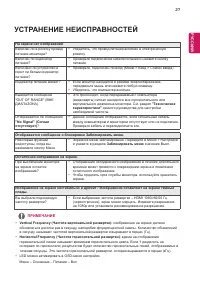
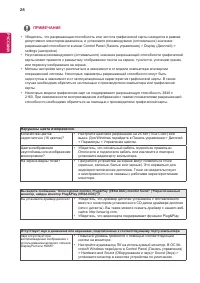
27 R US РУССКИЙ УСТРАНЕНИЕ НЕИСПРАВНОСТЕЙ На экране нет изображения Включен ли в розетку провод питания монитора? y Убедитесь, что провод питания включен в электрическую розетку. Включен ли индикатор питания? y Проверьте подключение кабеля питания и нажмите кнопку питания. Включено ли устройство и г...
Страница 29 - ТЕХНИЧЕСКИЕ ХАРАКТЕРИСТИКИ
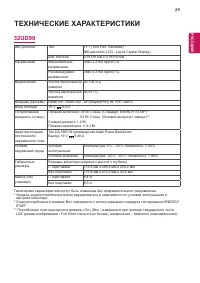
29 R US РУССКИЙ ТЕХНИЧЕСКИЕ ХАРАКТЕРИСТИКИ ЖК-дисплей Тип TFT (Thin Film Transistor) ЖК-дисплей (LCD - Liquid Crystal Display) Шаг пиксела 0,18159 мм x 0,18159 мм Разрешение Максимальное разрешение 3840 x 2160 при 60 Гц Рекомендуемое разрешение 3840 x 2160 при 60 Гц Видеосигнал Частота горизонтально...