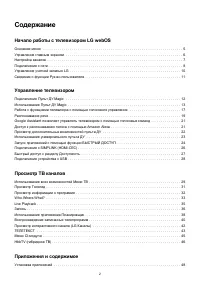
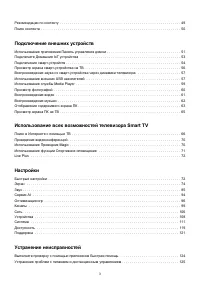
Страница 2 - Содержание; Начало работы с телевизором LG webOS
. . . . . . . . . . . . . . . . . . . . . . . . . . . . . . . . . . . . . . . . . . . . . . . . . . . . . . . . . . . . . . . . . . . . . . . . . . . . . . . . . . . . . . . . . . . . . . . . . . . . . . . . . . . . . . . . . . . . . . . . . . . . . . . . . . . . . . . . . . . . . . . . . . . . . . ...
Страница 4 - Получение информации
. . . . . . . . . . . . . . . . . . . . . . . . . . . . . . . . . . . . . . . . . . . . . . . . . . . . . . . . . . . . . . . . . . . . . . . . . . . . . . . . . . . . . . . . . . . . . . . . . . . . . . . . . . . . . . . . . . . . . . . . . . . . . . . . . . . . . . . . . . . . . . . . . . . . . . ...
Страница 5 - Основное меню; на пульте Пульт ДУ; Поиск; Приложения и содержимое
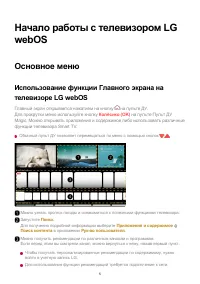
Начало работы с телевизором LGwebOS Основное меню Использование функции Главного экрана нателевизоре LG webOS Главный экран открывается нажатием на кнопку на пульте ДУ. Для прокрутки меню используйте кнопку Колёсико (OK) на пульте Пульт ДУ Magic. Можно открывать приложения и содержимое либо использо...
Страница 6 - Управление главным экраном; Управление главным экраном ТВ LG webOS; Список приложений; Редактировать список приложений
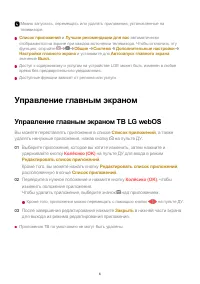
Список приложений и Лучшие рекомендации для вас автоматически отображаются на экране при каждом включении телевизора. Чтобы отключить этуфункцию, откройте Общие Система Дополнительные настройки Настройки главного экрана и установите для Автозапуск главного экрана значение Выкл. . Доступ к содержимом...
Страница 7 - Настройка каналов; Настройка приёма телеканалов; Подключите антенну к телевизору.
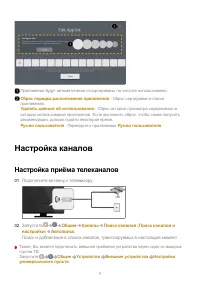
Настройка каналов Настройка приёма телеканалов Также, Вы можете подключить внешнее приёмное устройство через один из входныхпортов ТВ. Запустите Общие Устройства Внешние устройства Настройки универсального пульта . Приложения будут автоматически отсортированы по частоте использования. Сброс порядка ...
Страница 8 - Устранение неисправностей; Подключение к сети; Настройка подключения к проводной сети; Нажмите кнопку на пульте ДУ.; Общие; Для получения подробной информации перейдите:; Настройки
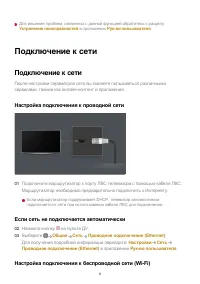
Для решения проблем, связанных с данной функцией обратитесь к разделу Устранение неисправностей в приложении Рук-во пользователя . Подключение к сети Подключение к сети После настройки параметров сети вы сможете пользоваться различнымисервисами, такими как онлайн-контент и приложения. Настройка подк...
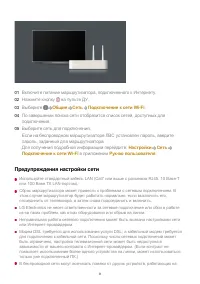
Страница 9 - Предупреждения настройки сети; Включите питание маршрутизатора, подключенного к Интернету.
Предупреждения настройки сети Используйте стандартный кабель LAN (Cat7 или выше с разъемом RJ45, 10 Base-Tили 100 Base TX LAN-портом). Сброс маршрутизатора может привести к проблемам с сетевым подключением. Вэтом случае маршрутизатор будет работать нормально, если выключить его,отсоединить от телеви...
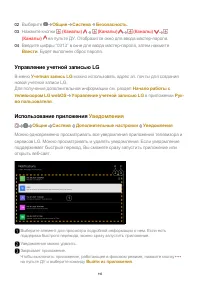
Страница 10 - Управление учетной записью LG; Членство в клубе LG; можно зарегистрироваться для получения членства в клубе
частоте 2,4 ГГц (беспроводные телефоны, устройства Bluetooth или микроволновыепечи). Хотя помехи могут также возникать при работе на частоте 5 ГГц, они менеевероятны. Радиочастотные помехи могут снижать скорость работы беспроводной сети. Одновременное использование нескольких беспроводных устройств ...
Страница 12 - Управление телевизором; Подключение Пульт ДУ Magic; Подробнее о Пульт ДУ Magic
Изображения и информация в разделе Рук-во пользователя могут отличаться в зависимости от модели, страны и выбранного региона. Характеристики изделий могут быть изменены без предварительного уведомления всвязи с модернизацией функций устройства. Управление телевизором Подключение Пульт ДУ Magic Подро...
Страница 13 - Использование Пульт ДУ Magic; Использование кнопок пульта ДУ; и более 5 секунд, пока не появятся инструкции.
Повторная регистрация Пульт ДУ Magic Если указатель Пульт ДУ Magic не отображается на экране телевизора, следуетвыполнить его повторную регистрацию. Отмена регистрации пульта Пульт ДУ Magic Если у вас несколько телевизоров LG Smart TV и возникла необходимостьперерегистрировать пульт Пульт ДУ Magic с...
Страница 14 - LIST; Переместите курсор в нужное место и нажмите кнопку
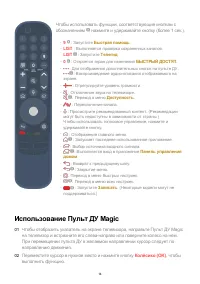
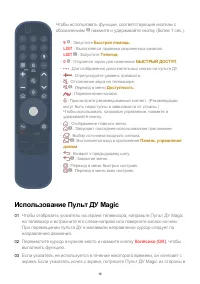
Чтобы использовать функции, соответствующие кнопкам собозначением , нажмите и удерживайте кнопку (более 1 сек.). Использование Пульт ДУ Magic 9 : Запустите Быстрая помощь . ● LIST : Выполняется проверка сохраненных каналов. LIST : Запустите Телегид . ● 0 : Откроется экран для изменения БЫСТРЫЙ ДОСТУ...
Страница 18 - Предупреждения относительно функции распознавания речи
Некоторые модели могут не поддерживаться. Для получения точных результатов поиска параметр Местоположение должен соответствовать выбранному языку. Некоторые функции могут быть недоступны, еслинастройки местоположения и языка не совпадают. Чтобы изменить язык, выберите Общие Система Язык (Language) Я...
Страница 19 - Распознавание речи; Нажмите кнопку на виртуальной клавиатуре.
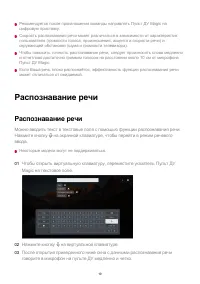
Рекомендуется после произношения команды направлять Пульт ДУ Magic нацифровую приставку. Скорость распознавания речи может различаться в зависимости от характеристикпользователя (громкости голоса, произношения, акцента и скорости речи) иокружающей обстановки (шума и громкости телевизора). Чтобы повы...
Страница 20 - ПОВТОРИТЬ
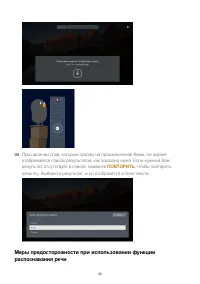
Меры предосторожности при использовании функциираспознавания речи При наличии слов, которые похожи на произнесенное Вами, на экранеотображается список результатов, как показано ниже. Если нужный Вамрезультат отсутствует в списке, нажмите ПОВТОРИТЬ , чтобы повторить попытку. Выберите результат, и он ...
Страница 21 - Доступ к распознаванию голоса с
Проверьте подключение к сети перед использованием функции распознавания речи. Чтобы изменить язык, выберите Общие Система Язык (Language) Язык меню (Menu Language) . Чтобы временно переключиться на другой язык распознавания речи, нажмите кнопку в окне с данными распознавания речи. Вы можете использо...
Страница 22 - помощью Amazon Alexa; Нажмите кнопку; Дополнительные действия
помощью Amazon Alexa Доступ к распознаванию голоса с помощьюAmazon Alexa Нажмите кнопку (Amazon Alexa) на пульте ДУ, чтобы получить доступ к настройками справочной информации для Amazon Alexa. В странах, где Amazon Alexa не поддерживается, могут работать другие службы. Работа службы и страны, в кото...
Страница 23 - Подключите устройства к разъему; HDMI IN; ТВ и включите питание устройства.
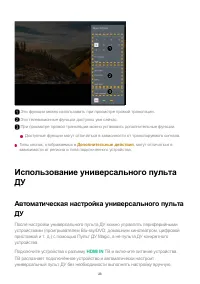
Типы кнопок, отображаемых в Дополнительные действия , могут отличаться в зависимости от региона и типа подключенного устройства. Использование универсального пультаДУ Автоматическая настройка универсального пультаДУ После настройки универсального пульта ДУ можно управлять периферийнымиустройствами (...
Страница 24 - Настройка универсального пульта ДУ вручную; Выберите; Выберите тип настраиваемого устройства.
После настройки универсального пульта ДУ может потребоваться выполнитьнекоторые дополнительные настройки пользователя. Для завершения настройки универсального пульта ДУ может потребоватьсянесколько секунд. В некоторых моделях универсальный пульт ДУ можно настроить только послепереключения на вход по...
Страница 25 - Настройка приложения; БЫСТРЫЙ ДОСТУП; БЫСТРЫЙ; БЫСТРЫЙ ДОСТУП; Проверка и изменение; Нажмите и удерживайте кнопку с цифрой; БЫСТРЫЙ ДОСТУП; Нажмите и удерживайте кнопку с цифрой (; Быстрая помощь; При открытии всплывающего окна для регистрации выберите; Да
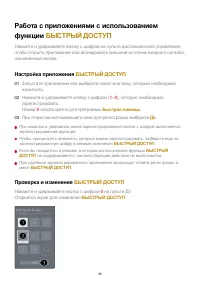
Работа с приложениями с использованиемфункции БЫСТРЫЙ ДОСТУП Нажмите и удерживайте кнопку с цифрой на пульте дистанционного управления,чтобы открыть приложение или активировать внешний источник входного сигнала,назначенный кнопке. Настройка приложения БЫСТРЫЙ ДОСТУП При нажатии и удержании ранее зар...
Страница 26 - Использование SIMPLINK; Аудиовыход; на телевизоре HDMI кабелем.; Задайте для параметра
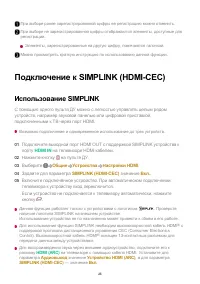
Подключение к SIMPLINK (HDMI-CEC) Использование SIMPLINK С помощью одного пульта ДУ можно с легкостью управлять целым рядомустройств, например звуковой панелью или цифровой приставкой,подключенными к ТВ через порт HDMI. Возможно подключение и одновременное использование до трех устройств. Данная фун...
Страница 27 - Поддерживаемые функции SIMPLINK; Мгновенное воспроизведение; Включение основного питания; Быстрый доступ к разделу Доступность; Быстрый доступ к разделу; Доступность
Поддерживаемые функции SIMPLINK Мгновенное воспроизведение При запуске внешнего мультимедийного устройства можно сразу начатьпросмотр контента на телевизоре без необходимости дополнительногоуправления. Управление устройствами с помощью пульта ДУ телевизора Позволяет пользователю управлять внешними м...
Страница 28 - Подключение устройства к USB; Использование джойстика
Подключение устройства к USB Использование проводной/беспроводной USB-мышки Подключите мышь к порту USB в ТВ. Используйте мышь, чтобы перемещатьуказатель по экрану телевизора и выбирать необходимое меню. Правая кнопка и специальные кнопки мыши не работают. При использовании беспроводной USB-мыши пер...
Страница 29 - Подключение Bluetooth устройств; во пользователя; Просмотр ТВ каналов; Использование меню телеканалов.
Рекомендуется использовать джойстик, протестированный на совместимость стелевизорами LG. PS Dual Shock4 версий 1 и 2, контроллер MICROSOFT Xbox 360 (кабель), контроллерNVIDIA Shield, LOGITECH F310, LOGITECH F510, LOGITECH F710, LOGITECHRumblepad 2, LOGITECH Cordless Rumblepad 2, геймпад LOGITECH Dua...
Страница 31 - Просмотр Телегид; Запустите приложение; Телетрансляция; Телегид
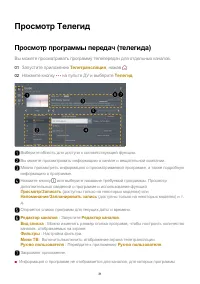
Просмотр Телегид Просмотр программы передач (телегида) Вы можете просматривать программу телепередач для отдельных каналов. Информация о программе не отображается для каналов, для которых программы Запустите приложение Телетрансляция , нажав . 01 Нажмите кнопку на пульте ДУ и выберите Телегид . 02 В...
Страница 32 - Просмотр информации о программе; Во время просмотра трансляции в прямом эфире нажмите кнопку; Изменить; пользователя
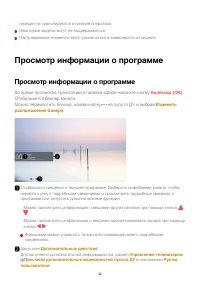
передач не транслируются в сигнале оператора. Некоторые модели могут не поддерживаться. Настраиваемые элементы могут различаться в зависимости от модели. Просмотр информации о программе Просмотр информации о программе Во время просмотра трансляции в прямом эфире нажмите кнопку Колёсико (OK) . Отобра...
Страница 33 - Использование панели; Переход в; Способ 1. Нажмите кнопку
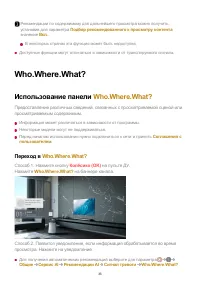
Доступные функции могут отличаться в зависимости от транслируемого сигнала. Who.Where.What? Использование панели Who.Where.What? Предоставление различных сведений, связанных с просматриваемой сценой илипросматриваемым содержимым. Информация может различаться в зависимости от программы. Некоторые мод...
Страница 34 - Просмотр информации о сцене с помощью; Список желаний; и используйте её в любое время.; LG Каналы; Обмен информацией с помощью
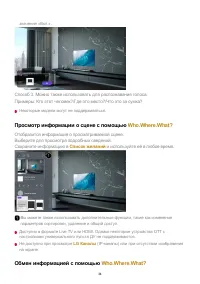
значение «Вкл.». Способ 3. Можно также использовать для распознавания голоса. Примеры: Кто этот человек?/Где это место?/Что это за сумка? Некоторые модели могут не поддерживаться. Просмотр информации о сцене с помощью Who.Where.What? Отобразится информация о просматриваемой сцене. Выберите для просм...
Страница 35 - Подключите внешний жесткий диск к USB-порту.; Live Playback; Откроется экран подтверждения настройки; Live Playback; Выполните настройки и нажмите кнопку; OK
Нажав кнопку , можно поделиться адресом сайта, содержащего информацию,посредством текстового сообщения, QR-кода или приложения LG ThinQ либоотправить данные на смарт-устройство. Для использования функции обмена информацией на смарт-устройстве должна бытьустановлена новейшая версия LG ThinQ, а смартф...
Страница 36 - Запись; Использование функций записи; Использование мгновенной записи
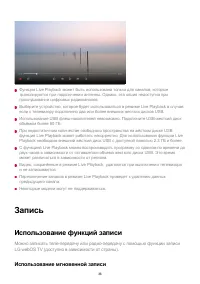
Функция Live Playback может быть использована только для каналов, которыетранслируются при подключении антенны. Однако, эта опция недоступна припрослушивании цифровых радиоканалов. Выберите устройство, которое будет использоваться в режиме Live Playback в случае,если к телевизору подключено два или ...
Страница 37 - Вопросы, на которые стоит обратить внимание при записи; Записать
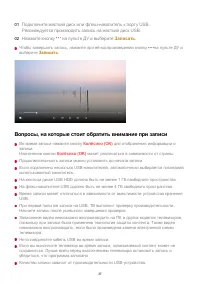
Чтобы завершить запись, нажмите при её воспроизведении кнопку на пульте ДУ и выберите Записать . Вопросы, на которые стоит обратить внимание при записи Во время записи нажмите кнопку Колёсико (OK) для отображения информации о записи. Назначение кнопки Колёсико (OK) может различаться в зависимости от...
Страница 38 - Приложение; Нажмите на пульте ДУ, чтобы выбрать; и смотреть прямую
Если накопитель USB неисправен, запись может быть выполнена некорректно. USB-устройство может работать некорректно, если используется концентратор USBили удлинительный кабель. Если свободного места недостаточно, запись будет прервана. Рекомендуетсяиспользовать накопитель с достаточным свободным прос...
Страница 40 - Составление расписания вручную; Записи; Воспроизведение записанных
Запись по расписанию не гарантирует точное время записи программы, посколькупрограмма записывается на основании информации телеоператора. Только для цифрового вещания. Составление расписания вручную Можно выбрать дату, время и программу для просмотра или записи. Продолжительность запланированной зап...
Страница 41 - телепрограмм; Управление записями; Воспроизведение записей
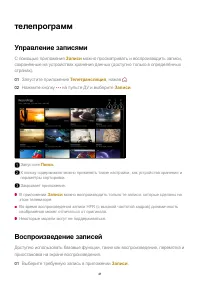
телепрограмм Управление записями С помощью приложения Записи можно просматривать и воспроизводить записи, сохранённые на устройствах хранения данных (доступно только в определённыхстранах). В приложении Записи можно воспроизводить только те записи, которые сделаны на этом телевизоре. Во время воспро...
Страница 42 - Просмотр интернет-канала; открывается доступ к управлению
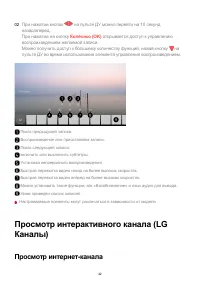
Настраиваемые элементы могут различаться в зависимости от модели. Просмотр интерактивного канала (LGКаналы) Просмотр интернет-канала При нажатии кнопок / на пульте ДУ можно перейти на 10 секундназад/вперед. При нажатии на кнопку Колёсико (OK) открывается доступ к управлению воспроизведением желаемой...
Страница 43 - или управлять любимыми каналами.; Можно также просматривать; ТЕЛЕТЕКСТ; Использование телетекста
С помощью данной услуги можно просматривать трансляции в режиме реальноговремени. LG Каналы позволяет просматривать сведения о новых интерактивных каналах или управлять любимыми каналами. Нажмите кнопку на пульте ДУ и выберите LG Каналы . Можно также просматривать LG Каналы , нажимая кнопки (Каналы)...
Страница 44 - Специальные функции телетекста; Индекс; Телетекст
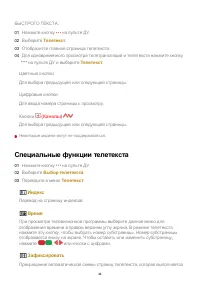
БЫСТРОГО ТЕКСТА. Цветные кнопки Для выбора предыдущей или следующей страницы. Цифровые кнопки Для ввода номера страницы к просмотру. Кнопки (Каналы) / Для выбора предыдущей или следующей страницы. Некоторые модели могут не поддерживаться. Специальные функции телетекста Индекс Переход на страницу инд...
Страница 45 - Настройка языка телетекста.; Выбор языка телетекста
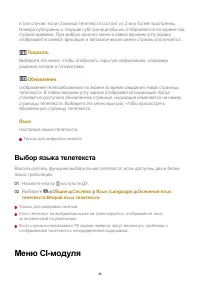
в том случае, если страница телетекста состоит из 2 или более подстраниц.Номера субстраниц и текущая субстраница обычно отображаются на экране подстрокой времени. При выборе данного меню в левом верхнем углу экранаотображается символ фиксации и автоматическая смена страниц отключается. Показать Выбе...
Страница 46 - Подробнее о HbbTV
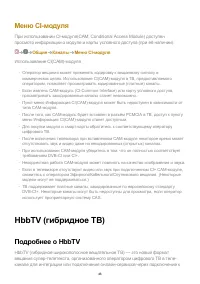
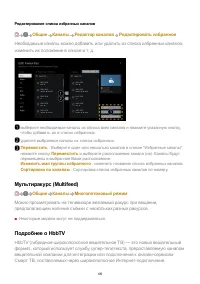
Меню CI-модуля При использовании CI-модуля(САМ; Conditional Access Module) доступенпросмотр информации о модуле и карты условного доступа (при её наличии). Общие Каналы Меню CI-модуля Использование CI(САМ)-модуля HbbTV (гибридное ТВ) Подробнее о HbbTV HbbTV (гибридное широкополосное вещательное ТВ) ...
Страница 47 - Использование HbbTV
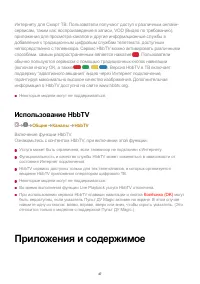
Интернету для Смарт ТВ. Пользователи получают доступ к различным онлайн-сервисам, таким как: воспроизведение в записи, VOD (Видео по требованию),приложения для просмотра каналов и другие информационные службы вдобавление к традиционным цифровым службам телетекста, доступнымнепосредственно с телевизо...
Страница 48 - Установка приложений; Apps; Выйти из приложения
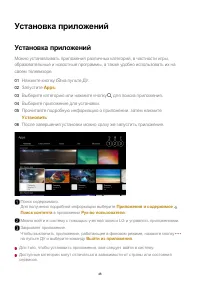
Установка приложений Установка приложений Можно устанавливать приложения различных категорий, в частности игры,образовательные и новостные программы, а также удобно использовать их насвоем телевизоре. Для того, чтобы установить приложения, вам следует войти в систему. Доступные категории могут отлич...
Страница 49 - Рекомендации по контенту; Управление; Можно просмотреть больше содержимого, нажав значок
При недостатке места на ТВ можно установить приложения, подключив внешнее USB-запоминающее устройство. Некоторые USB-накопители могут не поддерживаться или работать со сбоями. Использование флэш-накопителей USB, содержащих приложения для другихтелевизоров, может оказаться невозможным. Контролируйте ...
Страница 50 - Поиск контента
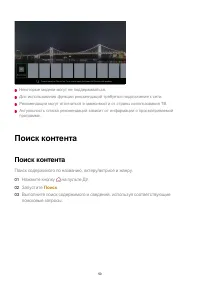
Некоторые модели могут не поддерживаться. Для использования функции рекомендаций требуется подключение к сети. Рекомендации могут отличаться в зависимости от страны использования ТВ. Актуальность списка рекомендаций зависит от информации о просматриваемойпрограмме. Поиск контента Поиск контента Поис...
Страница 51 - Подключение внешних устройств; Использование приложения; на пульте дистанционного управления, чтобы перейти в
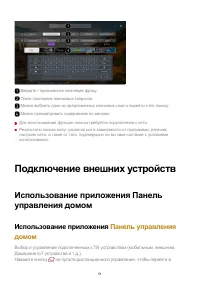
Для использования функции поиска требуется подключение к сети. Результаты поиска могут различаться в зависимости от программы, региона,настроек сети, а также от того, подтвердили ли вы свое согласие с условиямииспользования. Подключение внешних устройств Использование приложения Панельуправления дом...
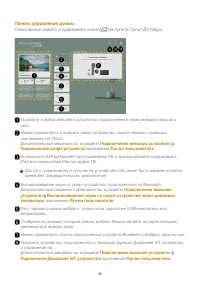
Страница 52 - Панель управления домом; Также можно нажать и удерживать кнопку
Панель управления домом . Также можно нажать и удерживать кнопку на пульте Пульт ДУ Magic. Просмотр и выбор внешнего устройства, подключенного через внешний вход илисеть. Можно просмотреть и выбрать смарт-устройства, подключённые с помощьюприложения LG ThinQ. Дополнительные сведения см. в разделе По...
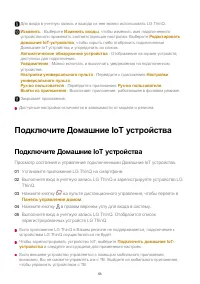
Страница 53 - Подключите Домашние IoT устройства; Установите приложение LG ThinQ на смартфоне.; Нажмите кнопку в правом верхнем углу для входа в систему.
Доступные настройки отличаются в зависимости от модели и региона. Подключите Домашние IoT устройства Подключите Домашние IoT устройства Просмотр состояния и управление подключенными Домашние IoT устройства. Если приложение LG ThinQ в Вашем регионе не поддерживается, подключение кустройствам LG ThinQ...
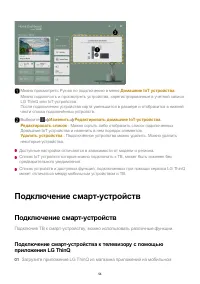
Страница 54 - Подключение смарт-устройств; Домашние IoT устройства
Доступные настройки отличаются в зависимости от модели и региона. Список IoT устройств которые можно подключать к ТВ, может быть изменен безпредварительного уведомления. Список устройств и доступных функций, подключаемых при помощи сервиса LG ThinQможет отличаться между мобильным устройством и ТВ. П...
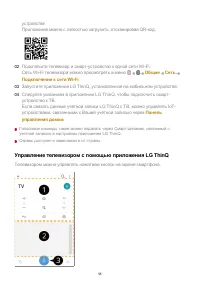
Страница 55 - Управление телевизором с помощью приложения LG ThinQ
Голосовые команды также можно подавать через Смарт-динамик, связанный сучетной записью в настройках приложения LG ThinQ. Сервис доступен в зависимости от страны. Управление телевизором с помощью приложения LG ThinQ Телевизором можно управлять нажатием кнопок на экране смартфона. устройстве. Приложен...
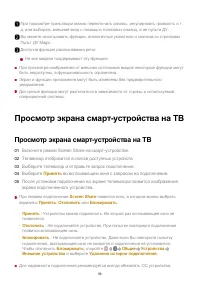
Страница 56 - Просмотр экрана смарт-устройства на ТВ; Включите режим Screen Share на смарт-устройстве.; Принять; во всплывающем окне с запросом на подключение.
При просмотре изображения от внешних источников входов некоторые функции могутбыть недоступны, а функциональность ограничена. Экран и функции приложения могут быть изменены без предварительногоуведомления. Доступные функции могут различаться в зависимости от страны и используемойоперационной системы...
Страница 57 - Телевизор будет подключен к смарт-устройству.
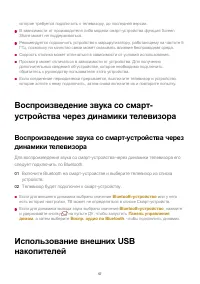
которое требуется подключить к телевизору, до последней версии. В зависимости от производителя либо модели смарт-устройства функция ScreenShare может не поддерживаться. Рекомендуется подключить устройство к маршрутизатору, работающему на частоте 5ГГц, поскольку на качество связи может оказывать влия...
Страница 58 - Извлечь
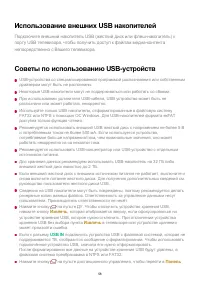
Использование внешних USB накопителей Подключите внешний накопитель USB (жесткий диск или флеш-накопитель) кпорту USB телевизора, чтобы получить доступ к файлам медиа-контентанепосредственно с Вашего телевизора. Советы по использованию USB-устройств USB-устройства со специализированной программой ра...
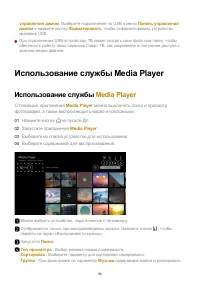
Страница 59 - Использование службы Media Player; Использование службы; Media Player
управления домом . Выберите подключение по USB в меню Панель управления домом и нажмите кнопку Форматировать , чтобы отформатировать устройство хранения USB. При подключении USB-устройства, ТВ может создать свои файл или папку, чтобыобеспечить работу таких сервисов Смарт ТВ, как сохранение и получен...
Страница 60 - Просмотр фотографий; Можно выбрать фотографию в приложении; Исполнитель
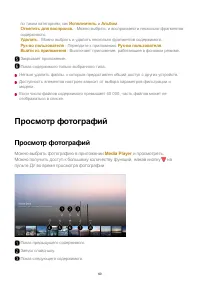
Нельзя удалить файлы, к которым предоставлен общий доступ с других устройств. Доступность элементов настроек зависит от выбора параметров фильтрации имодели. Если число файлов содержимого превышает 40 000, часть файлов может неотображаться в списке. Просмотр фотографий Просмотр фотографий Можно выбр...
Страница 61 - Воспроизведение видео; Можно выбрать видео из приложения; и воспроизвести его.
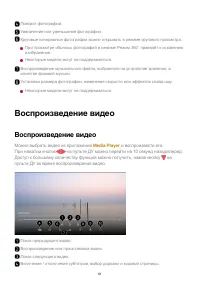
Воспроизведение видео Воспроизведение видео Можно выбрать видео из приложения Media Player и воспроизвести его. При нажатии кнопок / на пульте ДУ можно перейти на 10 секунд назад/вперед. Доступ к большему количеству функций можно получить, нажав кнопку напульте ДУ во время воспроизведения видео. Пов...
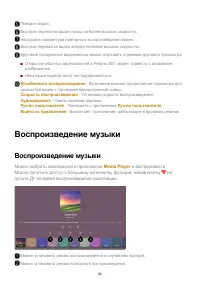
Страница 62 - Воспроизведение музыки; Можно выбрать композицию в приложении; Возобновить воспроизведение
Воспроизведение музыки Воспроизведение музыки Можно выбрать композицию в приложении Media Player и воспроизвести. Можно получить доступ к большему количеству функций, нажав кнопку напульте ДУ во время воспроизведения композиции. Поворот видео. Быстрая перемотка видео назад на более высоких скоростях...
Страница 63 - Отображение содержимого экрана ПК; Навигация и воспроизведение через ТВ содержимого,; Подключите ТВ и ПК к одной сети.
Отображение содержимого экрана ПК Просмотр на ТВ содержимого, сохранённого вкомпьютере Просматривайте видео/фотографии и слушайте музыку, сохранённые вкомпьютере, если ТВ и ПК подключены к одной сети. Выполняйте поиск контента на ПК, чтобы затем просмотреть егона ТВ (Windows 10) Если подключено неск...
Страница 64 - а затем выберите и воспроизведите нужный файл.
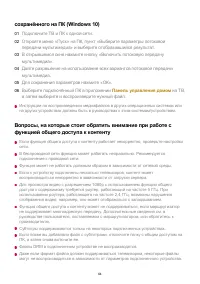
сохранённого на ПК (Windows 10) Инструкции по воспроизведению медиафайлов в других операционных системах илина других устройствах должны быть в руководствах к этим системам/устройствам. Вопросы, на которые стоит обратить внимание при работе сфункцией общего доступа к контенту Если функция общего дос...
Страница 65 - Просмотр экрана ПК на ТВ; Проводное подключение; Выберите нужный телевизор и выполните подключение.
При наличии слишком большого количества папок или файлов в одной папке могутвозникнуть ошибки в работе. Информация о файле, импортируемом с подключенного устройства, можетотображаться некорректно. В зависимости от способа кодирования, некоторые файлы могут не воспроизводитьсяпосредством функции обще...
Страница 66 - Устранение; Поиск в Интернете с помощью ТВ
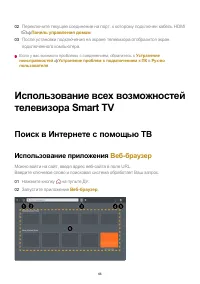
Если у вас возникли проблемы с соединением, обратитесь к Устранение неисправностей Устранение проблем с подключением к ПК в Рук-во пользователя . Использование всех возможностейтелевизора Smart TV Поиск в Интернете с помощью ТВ Использование приложения Веб-браузер Можно войти на сайт, введя адрес ве...
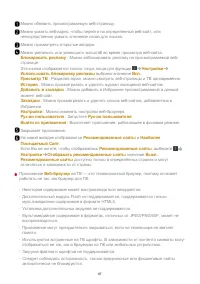
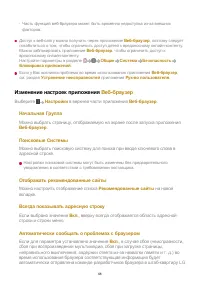
Страница 68 - Изменение настроек приложения; Начальная Группа; Рекомендованные сайты; Всегда показывать адресную строку
Доступ к веб-сайту можно получить через приложение Веб-браузер , поэтому следует позаботиться о том, чтобы ограничить доступ детей к вредоносному онлайн-контенту. Можно заблокировать приложение Веб-браузер , чтобы ограничить доступ к вредоносному онлайн-контенту. Настройте параметры в разделе Общие ...
Страница 69 - Фильтрация сайтов
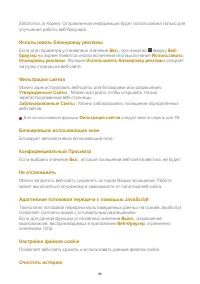
Electronics (в Корее). Отправленная информация будет использована только дляулучшения работы веб-браузера. Использовать блокировку рекламы Если для параметра установлено значение Вкл. , при нажатии вверху Веб- браузер на экране появится кнопка включения или выключения Использовать блокировку рекламы...
Страница 70 - Проведение видеоконференций; Использование Проводник Magic; USB IN
Очистить файлы cookie : Удаление cookie. После удаления будет выполнен выход на большинстве сайтов. Очистить все данные просмотра : Удаление всей истории просмотра, включая файлы cookie. Проведение видеоконференций Проведение видеоконференций С помощью телевизора можно проводить видеоконференции. Дл...
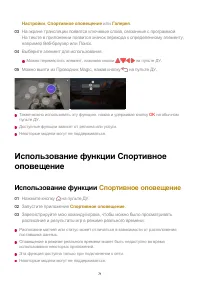
Страница 71 - Использование функции; или; Галерея; Выберите элемент для использования.; Спортивное оповещение
Также можно использовать эту функцию, нажав и удерживая кнопку OK на обычном пульте ДУ. Доступные функции зависят от региона или услуги. Некоторые модели могут не поддерживаться. Использование функции Спортивноеоповещение Использование функции Спортивное оповещение Расписание матчей или статус может...
Страница 72 - Live Plus; Live Plus; Быстрые настройки; Меню доступа к основным настройкам
Live Plus Использование функции Live Plus Служба Live Plus обеспечивает дополнительные возможности при просмотре контента, включая просмотр дополнительных сведений, участие в событиях,взаимодействие с рекламой и т.д. Некоторые модели могут не поддерживаться. При использовании внешних устройств, напр...
Страница 73 - Игровая панель
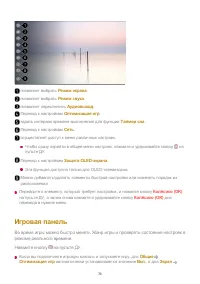
Перейдите к элементу, который требует настройки, и нажмите кнопку Колёсико (OK) на пульте ДУ, а затем снова нажмите и удерживайте кнопку Колёсико (OK) для перехода в нужное меню. Игровая панель Во время игры можно быстро менять Жанр игры и проверять состояние настроек врежиме реального времени. Нажм...
Страница 74 - Выбор режима экрана; Экран
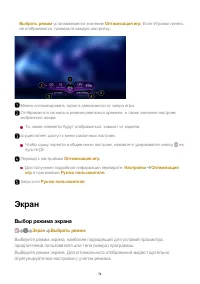
Выбрать режим устанавливается значение Оптимизация игр . Если Игровая панель не отображаются, проверьте каждую настройку. Экран Выбор режима экрана Экран Выбрать режим Выберите режим экрана, наиболее подходящий для условий просмотра,предпочтений пользователя или типа (жанра) программы. Выберите режи...
Страница 75 - Режим изображения для просмотра фильмов.; Режим изображения для игр.; FILMMAKER MODE; Автозапуск режима FILMMAKER MODE; Этот режим подходит для просмотра в темной комнате.
Настраиваемые элементы могут различаться в зависимости от модели. При использовании нормальных сигналов Яркий Отображает изображение ярче и чётче с помощью увеличения контрастности,яркости и чёткости. Стандартный Отображение изображения в нормальной контрастности, яркости и чёткости. ЭКО / APS Функц...
Страница 76 - имеет более низкую цветовую температуру, чем; Цвета экрана выглядят более яркими и насыщенными, чем в режиме; Кино; Режим изображения для HDR видео.
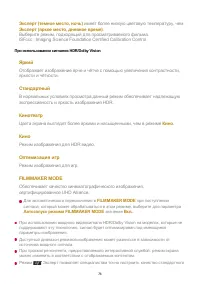
Эксперт (темное место, ночь) имеет более низкую цветовую температуру, чем Эксперт (яркое место, дневное время) . Выберите режим, подходящий для просматриваемого фильма. ISFccc : Imaging Science Foundation Certified Calibration Control При использовании сигналов HDR/Dolby Vision Яркий Отображает изоб...
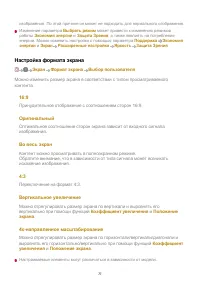
Страница 77 - Настройка формата экрана; Принудительное отображение с соотношением сторон 16:9.; Оригинальный
изображения. По этой причине он может не подходить для нормального отображения. Изменение параметра Выбрать режим может привести к изменению режимов работы Экономия энергии и Защита Зрения , а также повлиять на потребление энергии. Можно изменить настройки с помощью параметра Поддержка Экономия энер...
Страница 78 - Яркость панели
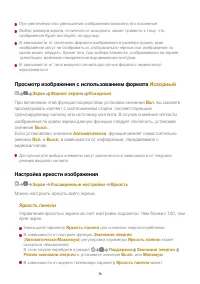
При увеличении или уменьшении изображения возможно его искажение. Выбор размера экрана, отличного от исходного, может привести к тому, чтоизображение будет выглядеть по-другому. В зависимости от сочетания формата изображения и размера экрана, краяизображения могут не отображаться, отображаться черны...
Страница 79 - Регулировка интенсивности подсветки OLED-панели.; Яркость экрана; можно использовать только для настройки тёмных
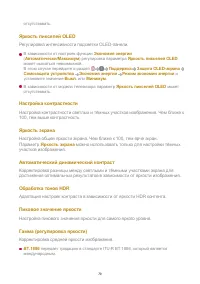
отсутствовать. Яркость пикселей OLED Регулировка интенсивности подсветки OLED-панели. В зависимости от настроек функции Экономия энергии ( Автоматически / Максимум ) регулировка параметра Яркость пикселей OLED может оказаться невозможной. В этом случае перейдите в раздел Поддержка Защита OLED-экрана...
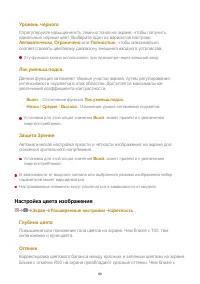
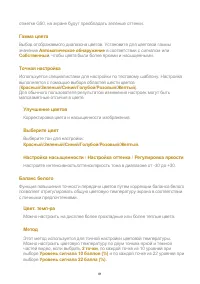
Страница 80 - Уровень черного; Защита Зрения; Настройка цвета изображения; Глубина цвета; Низко
Уровень черного Отрегулируйте насыщенность темных тонов на экране, чтобы получитьидеальный черный цвет. Выберите один из вариантов настроек: Автоматически , Ограничено или Полностью , чтобы максимально соответствовать цветовому диапазону внешнего входного устройства. Эту функцию можно использовать п...
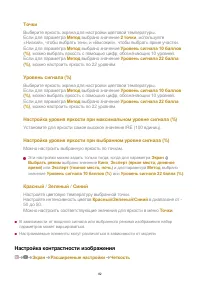
Страница 82 - Точки; Красный; Настройка контрастности изображения
Точки Выберите яркость экрана для настройки цветовой температуры. Если для параметра Метод выбрано значение 2 точки , используйте «Низкий», чтобы выбрать тени, и «Высокий», чтобы выбрать яркие участки. Если для параметра Метод выбрано значение Уровень сигнала 10 баллов (%) , можно выбрать яркость с ...
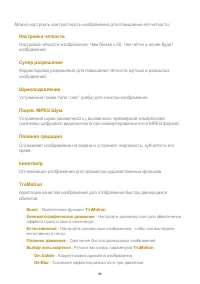
Страница 83 - Оптимизация изображения для просмотра художественных фильмов.
Можно настроить контрастность изображения для повышения его четкости. Настройка четкости Настройка чёткости изображения. Чем ближе к 50, тем чётче и яснее будетизображение. Супер разрешение Корректировка разрешения для повышения чёткости мутных и размытыхизображений. Шумоподавление Устранение помех ...
Страница 84 - Применение настроек текущего изображения ко всем входам; Если выбрано значение
Дополнительные настройки можно изменить только в режиме Выбор пользователя . В зависимости от входного сигнала или выбранного режима изображения наборпараметров может варьироваться. Настраиваемые элементы могут различаться в зависимости от модели. Применение настроек текущего изображения ко всем вхо...
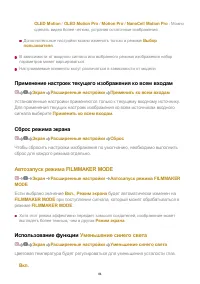
Страница 85 - Уменьшение синего света; Выбрать режим; Звук
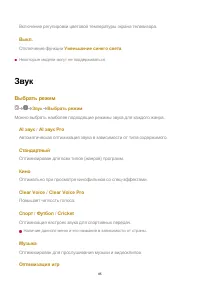
Включение регулировки цветовой температуры экрана телевизора. Выкл. Отключение функции Уменьшение синего света . Некоторые модели могут не поддерживаться. Звук Выбрать режим Звук Выбрать режим Можно выбрать наиболее подходящие режимы звука для каждого жанра. AI звук / AI звук Pro Автоматическая опти...
Страница 86 - Оптимизация звука для игр.; Режим; Использование динамика ТВ
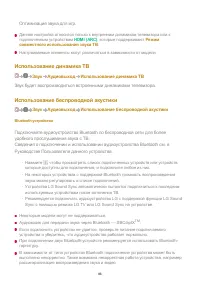
Оптимизация звука для игр. Данная настройка относится только к внутренним динамикам телевизора или кподключенным устройствам HDMI (ARC) , которые поддерживают Режим совместного использования звука ТВ . Настраиваемые элементы могут различаться в зависимости от модели. Использование динамика ТВ Звук А...
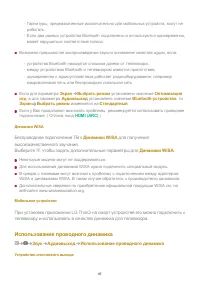
Страница 87 - Беспроводное подключение ТВ к; Динамики WiSA; для получения; Динамики WiSA; Использование проводного динамика
Возможно прерывистое воспроизведение звука и понижение качества аудио, если: Если для параметра Экран Выбрать режим установлено значение Оптимизация игр , а для параметра Аудиовыход установлено значение Bluetooth-устройство , то Экран Выбрать режим изменяется на Стандартный . Если у Вас продолжают в...
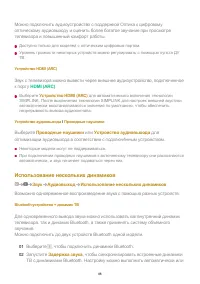
Страница 88 - Использование нескольких динамиков
Можно подключить аудиоустройство с поддержкой Оптика к цифровомуоптическому аудиовыходу и оценить более богатое звучание при просмотретелевизора и повышенный комфорт работы. Доступно только для моделей с оптическим цифровым портом. Уровень громкости некоторых устройств можно регулировать с помощью п...
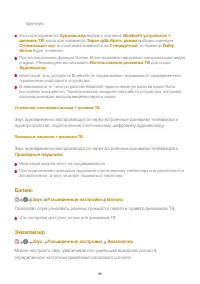
Страница 89 - Баланс
Если для параметра Аудиовыход выбрать значение Bluetooth-устройство + динамик ТВ , когда для параметра Экран Выбрать режим выбрано значение Оптимизация игр , его значение изменится на Стандартный , а параметр Dolby Atmos будет отключен. При использовании функции Screen Share возможны нарушения синхр...
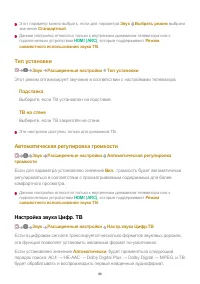
Страница 90 - Тип установки; Подставка; Выберите, если ТВ установлен на подставке.; ТВ на стене; Автоматическая регулировка громкости; Если для параметра установлено значение; Настройка звука Цифр. ТВ; Если установлено значение
Этот параметр можно выбрать, если для параметра Звук Выбрать режим выбрано значение Стандартный . Данная настройка относится только к внутренним динамикам телевизора или кподключенным устройствам HDMI (ARC) , которые поддерживают Режим совместного использования звука ТВ . Тип установки Звук Расширен...
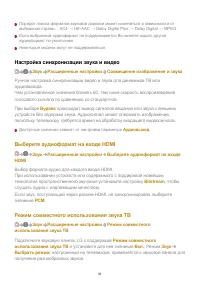
Страница 91 - Настройка синхронизации звука и видео; Выберите аудиоформат на входе HDMI
Порядок поиска форматов звуковой дорожки может изменяться в зависимости отвыбранной страны. : AC4 → HE-AAC → Dolby Digital Plus → Dolby Digital → MPEG. Если выбранный аудиоформат не поддерживается Вы можете задать другойаудиоформат по-умолчанию. Некоторые модели могут не поддерживаться. Настройка си...
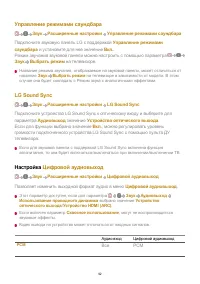
Страница 93 - MPEG; Использование аудиоустройства с поддержкой eARC; Цифровой аудиовыход; Сквозное; Подключите аудиоустройство с поддержкой eARC к разъему
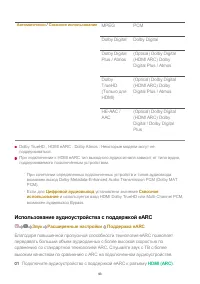
Автоматически / Сквозное использование MPEG PCM Dolby Digital Dolby Digital Dolby DigitalPlus / Atmos (Optical) Dolby Digital (HDMI ARC) DolbyDigital Plus / Atmos DolbyTrueHD (Только дляHDMI) (Optical) Dolby Digital (HDMI ARC) DolbyDigital Plus / Atmos HE-AAC /AAC (Optical) Dolby Digital (HDMI ARC) ...
Страница 94 - Инициализация настроек звука; Сервис AI; Настройки AI яркости; AI Настройка Акустики
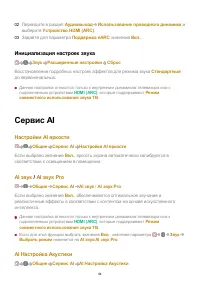
Инициализация настроек звука Звук Расширенные настройки Сброс Восстановление подробных настроек эффектов для режима звука Стандартный до первоначальных. Данная настройка относится только к внутренним динамикам телевизора или кподключенным устройствам HDMI (ARC) , которые поддерживают Режим совместно...
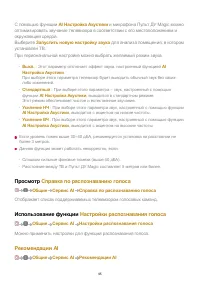
Страница 95 - Просмотр; Можно применить настройки для функций распознавания голоса.; Рекомендации AI
С помощью функции AI Настройка Акустики и микрофона Пульт ДУ Magic можно оптимизировать звучание телевизора в соответствии с его местоположением иокружающей средой. Выберите Запустить новую настройку звука для анализа помещения, в котором установлен ТВ. При первоначальной настройке можно выбрать жел...
Страница 96 - Перейдите к приложению; . Можно ознакомиться с; Использование; Оптимизация игр
Получение сообщений с рекомендациями по содержимому в соответствии систорией просмотра и историей использования приложений. Сигнал тревоги Who.Where.What? Можно получать рекомендации, связанные с просматриваемойтелетрансляцией. В некоторых странах эта функция может быть недоступна. Умные советы Можн...
Страница 98 - AI игровой звук; Вход; Снижается задержка видео в ходе игры.; AMD FreeSync Premium; VRR; AMD FreeSync Premium; , для которых должно быть установлено значение
Игровая панель . Дополнительные сведения о Игровая панель см. в Настройки Быстрые настройки в Рук-во пользователя . Если для данной функции выбрать значение Вкл. , нельзя будет изменить некоторые настройки видео. Перед использованием этой функции необходимо установить для параметра Выбрать режим зна...
Страница 99 - Цвет меню; Каналы; Автоматическая настройка каналов; Автопоиск
препятствовать нормальной работе. Для применения каждой функции необходимо установить для параметра HDMI Deep Color терминала значение 4K или 8K . Установка для каждой функции значения Вкл. может привести к незначительному изменению яркости, которое зависит от частоты внешнего устройства. Цвет меню ...
Страница 100 - Тип; Укажите пользовательскую частоту.; Модуляция; Тип модуляции - загрузка аудио и видео потоков на несущей частоте.; ID сети; Введите стартовую частоту для поиска.; Спутник; Выберите спутник из списка.; Частота LNB
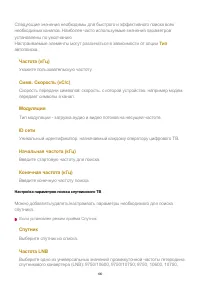
Следующие значения необходимы для быстрого и эффективного поиска всехнеобходимых каналов. Наиболее часто используемые значения параметровустановлены по умолчанию. Настраиваемые элементы могут различаться в зависимости от опции Тип автопоиска. Частота (кГц) Укажите пользовательскую частоту. Симв. Ско...
Страница 101 - Транспондер
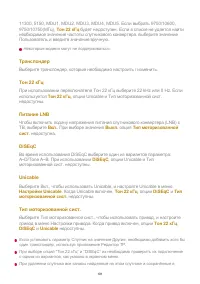
11300, 5150, MDU1, MDU2, MDU3, MDU4, MDU5. Если выбрать 9750/10600,9750/10750(МГц), Тон 22 кГц будет недоступен. Если в списке не удается найти необходимое значение частоты спутникового конвертера, выберите значениеПользователь и введите значение вручную. Некоторые модели могут не поддерживаться. Тр...
Страница 102 - : Управление приводом для изменения положения спутниковой; Направление движения; Выберите направление перемещения антенного привода.; Режим движения; Перемещение привода к нулевому положению.; Использование ручного поиска; Продолжительно
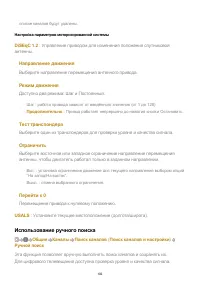
списке каналов будут удалены. Настройка параметров моторизированной системы DiSEqC 1.2 : Управление приводом для изменения положения спутниковой антенны. Направление движения Выберите направление перемещения антенного привода. Режим движения Доступно два режима: Шаг и Постоянный. Тест транспондера В...
Страница 103 - Можно добавить / удалить или изменить транспондеры и их параметры.; Местный канал; , и выполните настройку каналов для просмотра в выбранном регионе.; Обновление списка каналов; Проверка параметров сигнала
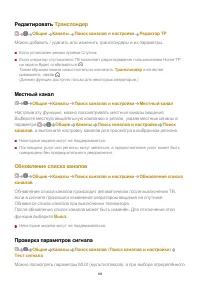
Редактировать Транспондер Общие Каналы Поиск каналов и настройки Редактор ТР Можно добавить / удалить или изменить транспондеры и их параметры. Если установлен режим приёма Спутник Если оператор спутникового ТВ позволяет редактирование пользователем Home TP,на экране будет отображаться . Таким образ...
Страница 104 - Редактирование каналов; Блокировать/Разблокировать; Пропустить/Восстановить; Переместить
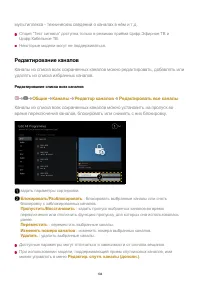
мультиплекса - технических сведений о каналах в нём и т.д. Опция “Тест сигнала” доступна только в режимах приёма Цифр.Эфирное ТВ иЦифр.Кабельное ТВ. Некоторые модели могут не поддерживаться. Редактирование каналов Каналы из списка всех сохраненных каналов можно редактировать, добавлять илиудалять из...
Страница 106 - Введите PIN-код в поле; Сохранить пароль CI-модуля; Сброс пароля СI-модуля; Копирование списка телеканалов; Сеть
Для получения подробной информации перейдите: Просмотр ТВ каналов HbbTV (гибридное ТВ) в приложении Рук-во пользователя . Некоторые модели могут не поддерживаться. Что такое Данные CI(САМ)-модуля Оператор вещания может применять кодировку к вещаемому сигналу вкоммерческих целях. Использование CI(САМ...
Страница 107 - , чтобы вручную настроить подключение к сети.; Начало работы с; Настроить скрытую Wi-Fi сеть; Установите значение; Другая сеть
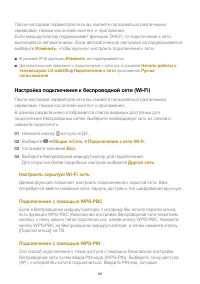
После настройки параметров сети вы сможете пользоваться различнымисервисами, такими как онлайн-контент и приложения. Если маршрутизатор поддерживает функцию DHCP, то подключение к сетивыполняется автоматически. Если автоматическая настройка не поддерживается,выберите Изменить , чтобы вручную настрои...
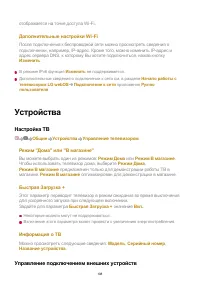
Страница 108 - Дополнительные настройки Wi-Fi; Устройства; Настройка ТВ; Информация о ТВ; Управление подключением внешних устройств
отображается на точке доступа Wi-Fi. Дополнительные настройки Wi-Fi После подключения к беспроводной сети можно просмотреть сведения оподключении, например, IP-адрес. Кроме того, можно изменить IP-адрес иадрес сервера DNS, к которому Вы хотите подключиться, нажав кнопку Изменить . В режиме IPv6 функ...
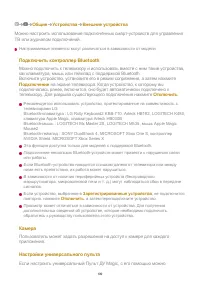
Страница 109 - Подключить контроллер Bluetooth; Подключение; на экране телевизора. Когда устройство, к которому вы; Отключить; Зарегистрированные устройства; Камера; Если настроить универсальный Пульт ДУ Magic, с его помощью можно
Общие Устройства Внешние устройства Можно настроить использование подключённых смарт-устройств для управленияТВ или журналом подключений. Настраиваемые элементы могут различаться в зависимости от модели. Подключить контроллер Bluetooth Можно подключить к телевизору и использовать вместе с ним такие ...
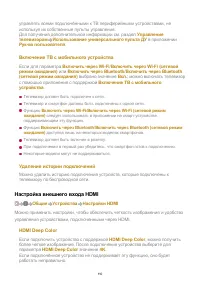
Страница 110 - Включение ТВ с мобильного устройства; Включить через Bluetooth; Удаление истории подключений; Настройка внешнего входа HDMI; HDMI Deep Color
управлять всеми подключёнными к ТВ периферийными устройствами, неиспользуя их собственные пульты управления. Для получения дополнительной информации см. раздел Управление телевизором Использование универсального пульта ДУ в приложении Рук-во пользователя . Включение ТВ с мобильного устройства Если д...
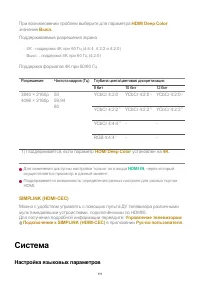
Страница 111 - Система; Настройка языковых параметров
При возникновении проблем выберите для параметра HDMI Deep Color значение Выкл. . Поддерживаемые разрешения экрана Поддержка форматов 4K при 50/60 Гц Разрешение Частота кадров (Гц) Глубина цвета/цветовая дискретизация 8 бит 10 бит 12 бит 3840 × 2160р4096 × 2160р 50 59,94 60 YCbCr 4:2:0 YCbCr 4:2:0 Y...
Страница 112 - Выбор языка для экранной клавиатуры.; Настройка местоположения; Можно задать
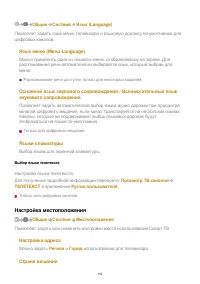
Общие Система Язык (Language) Позволяет задать язык меню телевизора и языковую дорожку по-умолчанию дляцифровых каналов. Язык меню (Menu Language) Можно применить один из языков к меню, отображаемому на экране. Дляраспознавания речи автоматически выбирается язык, который выбран дляменю. Распознавани...
Страница 113 - Время и таймер; Таймер сна
Можно задать страну вещания на телевизоре. Почтовый индекс Эта функция используется для настройки области вещания телевизора путемввода почтового индекса. Страна обслуживания LG ТВ Если не задавать страну Автоматически , либо местоположение определено неверно, можно установить страну вручную. При от...
Страница 115 - Блокировка по возрасту; Блокировка каналов; Можно заблокировать или разблокировать приложения.; Блокировка Входов; Функция позволяет заблокировать использование входов.; Сбросить пароль; Установите или измените пароль блокировки телевизора.
Установите значение Вкл. , чтобы применить блокировку. Блокировка по возрасту Возрастная блокировка работает в соответствии с возрастными ограничениямив сигнале для каждой программы, установленных телеоператором цифровогоТВ. Таким образом, если сигнал содержит неверную информацию, эта функцияработат...
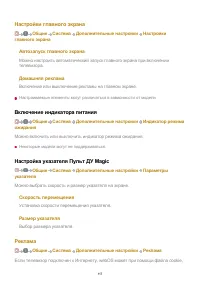
Страница 117 - Настройки главного экрана; Автозапуск главного экрана; Включение или выключение рекламы на главном экране.; Включение индикатора питания; Можно включить или выключить индикатор режима ожидания.; Настройка указателя Пульт ДУ Magic; Можно выбрать скорость и размер указателя на экране.; Скорость перемещения; Установка скорости перемещения указателя.; Размер указателя; Выбор размера указателя.; Реклама
Настройки главного экрана Общие Система Дополнительные настройки Настройки главного экрана Автозапуск главного экрана Можно настроить автоматический запуск главного экрана при включениителевизора. Домашняя реклама Включение или выключение рекламы на главном экране. Настраиваемые элементы могут разли...
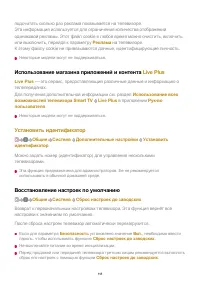
Страница 118 - — это сервис, предоставляющий различные данные и информацию о; Установить идентификатор; После сброса настроек телевизор автоматически перезагрузится.; Безопасность
подсчитать сколько раз реклама показывается на телевизоре. Эта информация используется для ограничения количества отображенийодинаковой рекламы. Этот файл cookie в любое время можно очистить, включитьили выключить, перейдя к параметру Реклама на телевизоре. К этому файлу cookie не привязываются данн...
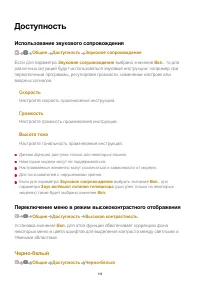
Страница 119 - Использование звукового сопровождения; Скорость; Звуковое сопровождение; Переключение меню в режим высококонтрастного отображения
Доступность Использование звукового сопровождения Общие Доступность Звуковое сопровождение Если для параметра Звуковое сопровождение выбрано значение Вкл. , то для различных ситуаций будут использоваться звуковые инструкции, например припереключении программы, регулировке громкости, изменении настро...
Страница 120 - в меню; Опции для людей с нарушением зрения; доступна, если транслируется вещательной компанией.; Стандартно; Выбор аудио по умолчанию.; Аудиоописание
Для более четкого отображения текста меню измените его на черно-белыйвариант. Установите значение Вкл. . Инвертировать цвета Общие Доступность Инвертировать цвета Чтобы улучшить чёткость меню, можно инвертировать и калиброватьопределённые цвета. Установите значение Вкл. . Настройка Субтитров Общие Д...
Страница 121 - Голосовые субтитры; Настройка режима “Для слабослышащих”; Для слабослышащих; Поддержка; Обновление ПО; Автоматическое обновление
Для людей с нарушением зрения включение аудио-описаний по умолчанию. Голосовые субтитры Для слабовидящих только выбор предпочитаемого аудио. Любая доп. аудио-дорожка Отображает все дополнительные аудио. Некоторые модели могут не поддерживаться. Настройка режима “Для слабослышащих” Если для параметра...
Страница 122 - Использование функции экономии энергии; Режим экономии энергии; : ТВ-сенсор анализирует интенсивность освещения; : Использование функции энергосбережения в; Автоотключение питания
При поиске обновления вы можете загрузить новое ПО только в том случае,если файл с последней версией доступен. Телевизор автоматически проверяетверсию программного обеспечения в Вашем ТВ, но при необходимости выможете выполнить проверку вручную. Настраиваемые элементы могут различаться в зависимости...
Страница 123 - Отключение экрана; Самодиагностика экрана; Соглашения с пользователем; Это официальное уведомление сервисов, доступных на ТВ.; Уведомление о ПО с открытым исходным кодом; Можно просмотреть инструкции для каждого элемента.
Отключение экрана Экран отключается, и воспроизводится только звук. Нажмите любую кнопку, кроме кнопки питания и кнопок регулировки громкости,чтобы снова включить экран. Использование функции Режим экономии энергии влияет на яркость экрана телевизора. Самодиагностика экрана Поддержка Самодиагностика...
Страница 124 - Выполните проверку с помощью приложения; Также для запуска приложения; можно нажать и удерживать; Настройки оптимизации; Удалённый сервис LG; обязательно обратитесь в центр поддержки
Устранение неисправностей Выполните проверку с помощьюприложения Быстрая помощь Выполните проверку с помощью приложения Быстрая помощь Если ТВ работает неправильно, Вы можете получить помощь в решениипроблемы. Нажмите кнопку на пульте ДУ и выберите Поддержка Быстрая помощь . Также для запуска прилож...
Страница 125 - Мне не удается включить телевизор.; После включения телевизора экран включается с задержкой.
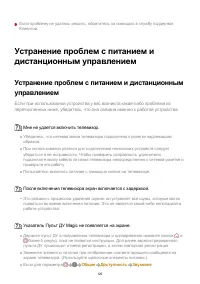
Если проблему не удалось решить, обратитесь за помощью в службу поддержкиКлиентов. Устранение проблем с питанием идистанционным управлением Устранение проблем с питанием и дистанционнымуправлением Если при использовании устройства у вас возникла какая-либо проблема изперечисленных ниже, убедитесь, ч...
Страница 126 - Не удается включить телевизор с помощью пульта ДУ.; Отключение ТВ по таймеру; Устранение проблем с экраном
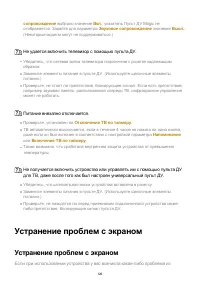
сопровождение выбрано значение Вкл. , указатель Пульт ДУ Magic не отображается. Задайте для параметра Звуковое сопровождение значение Выкл. . (Некоторые модели могут не поддерживаться.) Не удается включить телевизор с помощью пульта ДУ. Убедитесь, что сетевая вилка телевизора подключена к розетке на...
Страница 127 - В первую очередь выполните; На экран выводится сообщение об отсутствии сигнала.; У меня не показывают некоторые каналы.; Изображение на экране обрезано.; Качество изображения для разных каналов может отличаться.
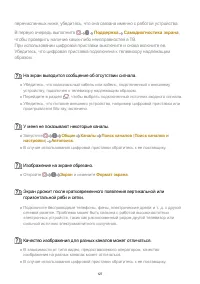
перечисленных ниже, убедитесь, что она связана именно с работой устройства. В первую очередь выполните Поддержка Самодиагностика экрана , чтобы проверить наличие каких-либо неисправностей в ТВ. При использовании цифровой приставки выключите и снова включите ее. Убедитесь, что цифровая приставка подк...
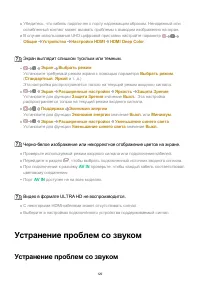
Страница 129 - Экран выглядит слишком тусклым или темным.; AV IN; Видео в формате ULTRA HD не воспроизводится.; Устранение проблем со звуком
Убедитесь, что кабель подключен к порту надлежащим образом. Ненадежный илиослабленный контакт может вызвать проблемы с выводом изображения на экран. В случае использования UHD цифровой приставки настройте параметр Общие Устройства Настройки HDMI HDMI Deep Color . Экран выглядит слишком тусклым или т...
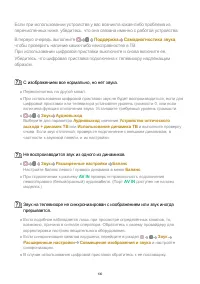
Страница 130 - С изображением все нормально, но нет звука.
Если при использовании устройства у вас возникла какая-либо проблема изперечисленных ниже, убедитесь, что она связана именно с работой устройства. В первую очередь выполните Поддержка Самодиагностика звука , чтобы проверить наличие каких-либо неисправностей в ТВ. При использовании цифровой приставки...
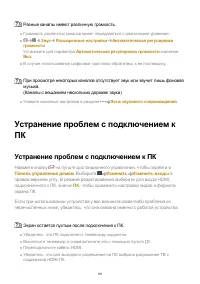
Страница 131 - Разные каналы имеют различную громкость.; Устранение проблем с подключением к ПК; , чтобы применить настройки видео и формата
Разные каналы имеют различную громкость. Громкость различных каналов может передаваться с различными уровнями. Звук Расширенные настройки Автоматическая регулировка громкости Установите для параметра Автоматическая регулировка громкости значение Вкл. . В случае использования цифровой приставки обрат...
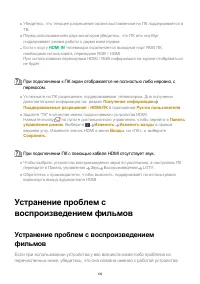
Страница 132 - При подключении ПК с помощью кабеля HDMI отсутствует звук.
Убедитесь, что текущее разрешение экрана выставленное на ПК поддерживается вТВ. Перед использованием двух мониторов убедитесь, что ПК или ноутбукподдерживает режим работы с двумя мониторами. Если к порту HDMI IN телевизора подключается выходной порт RGB ПК, необходимо использовать переходник RGB / H...
Страница 133 - Все; Отображается сообщение о том, что файл не поддерживается.
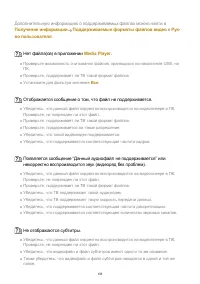
Дополнительную информацию о поддерживаемых файлах можно найти в Получение информации Поддерживаемые форматы файлов видео в Рук- во пользователя . Нет файла(ов) в приложении Media Player . Проверьте возможность считывания файлов, хранящихся на накопителе USB, наПК. Проверьте, поддерживает ли ТВ такой...
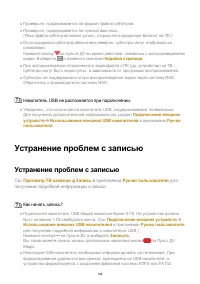
Страница 134 - Накопитель USB не распознается при подключении.; Устранение проблем с записью
Проверьте, поддерживается ли формат файла субтитров. Проверьте, поддерживается ли нужный вам язык. (Язык файла субтитров можно узнать, открыв его в редакторе Блокнот на ПК.) Если кодировка субтитров обозначена неверно, субтитры могут отображатьсясимволами. Нажмите кнопку на пульте ДУ во время действ...
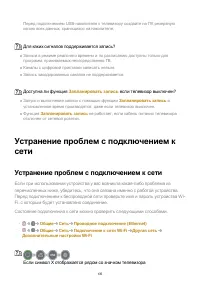
Страница 135 - Запланировать запись; если телевизор выключен?; Устранение проблем с подключением к сети; Если символ X отображается рядом со значком телевизора
Перед подключением USB-накопителя к телевизору создайте на ПК резервнуюкопию всех данных, хранящихся на накопителе. Для каких сигналов поддерживается запись? Записи в режиме реального времени и по расписанию доступны только дляпрограмм, принимаемых непосредственно ТВ. Каналы с цифровой приставки зап...
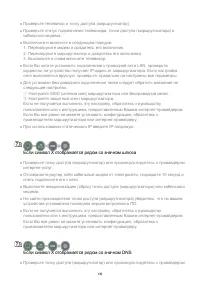
Страница 136 - Если символ X отображается рядом со значком шлюза
Проверьте телевизор и точку доступа (маршрутизатор). Проверьте статус подключения телевизора, точки доступа (маршрутизатора) икабельного модема. Выключите и включите в следующем порядке; 1. Перезагрузите модем и дождитесь его включения. 2. Перезагрузите маршрутизатор и дождитесь его включения. 3. Вы...
Страница 137 - Устранение проблем с учетной записью LG
интернет-услуг. Отсоедините роутер либо кабельный модем от электросети, подождите 10 секунд иопять подключите его к сети. Выполните инициализацию (сброс) точки доступа (маршрутизатора) или кабельногомодема. Убедитесь, что MAC-адрес телевизора/точки доступа (маршрутизатора)зарегистрирован у вашего по...
Страница 138 - Устранение проблем с содержимым; Я не вижу содержимого Домашнего экрана.; Устранение проблем с веб-браузером
Устранение проблем с содержимым Устранение проблем с содержимым Если при использовании устройства у вас возникла какая-либо проблема изперечисленных ниже, убедитесь, что она связана именно с работой устройства. Я не вижу содержимого Домашнего экрана. Вы не сможете увидеть содержимое, если настройки ...
Страница 139 - Поддерживаемые форматы файлов фотографий
форматов, кроме: : JPEG/PNG/GIF Сохранение вложений или изображений невозможно. Если функция Использовать блокировку рекламы включена, область веб-сайта, в которой отображается реклама, будет пустой. Если некоторый контент на веб-сайте скрыт и не отображается, выберите для параметра Настройки Исполь...
Страница 140 - Поддерживаемые форматы файлов видео; Максимальная скорость передачи данных
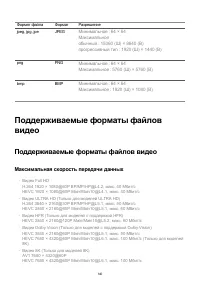
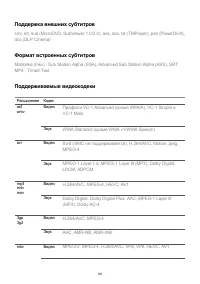
Формат файла Формат Разрешение jpeg, jpg, jpe JPEG Минимальное : 64 × 64 Максимальное обычный : 15360 (Ш) × 8640 (В) прогрессивный тип : 1920 (Ш) × 1440 (В) png PNG Минимальное : 64 × 64 Максимальное : 5760 (Ш) × 5760 (В) bmp BMP Минимальное : 64 × 64 Максимальное : 1920 (Ш) × 1080 (В) Поддерживаемы...
Страница 143 - Поддерживаемые форматы музыкальных файлов
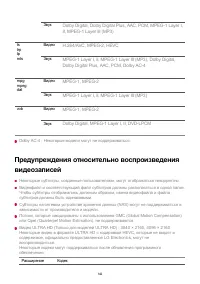
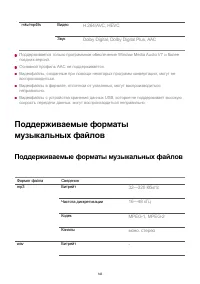
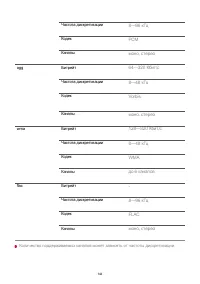
mkv/mp4/ts Видео H.264/AVC, HEVC Звук Dolby Digital, Dolby Digital Plus, AAC Поддерживается только программное обеспечение Window Media Audio V7 и болеепоздних версий. Основной профиль AAC не поддерживается. Видеофайлы, созданные при помощи некоторых программ конвертации, могут невоспроизводиться. В...
Страница 150 - установлен на; установлен на; Сведения о лицензиях; Для разных моделей могут поддерживаться разные лицензии.
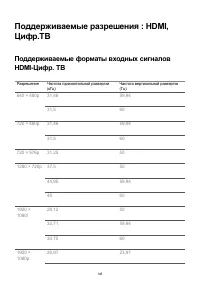
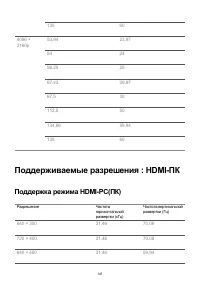
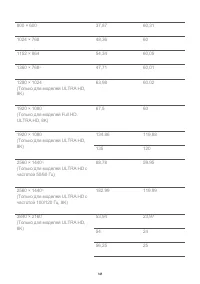
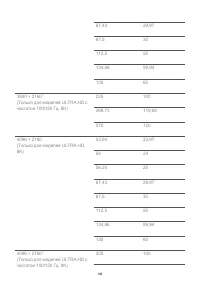
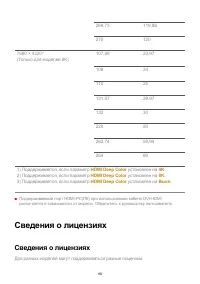
269,73 119,88 270 120 7680 × 4320 (Только для моделей 8K) 107,89 23,97 108 24 110 25 131,87 29,97 132 30 220 50 263,74 59,94 264 60 1) Поддерживается, если параметр HDMI Deep Color установлен на 4K . 2) Поддерживается, если параметр HDMI Deep Color установлен на 8K . 3) Поддерживается, если параметр...
Страница 151 - The Bluetooth; Quickset; LG TV Content Policy; Home
Dolby Произведено по лицензии Dolby Laboratories. Название Dolby, Dolby Vision,Dolby Vision IQ, Dolby Audio, Dolby Atmos и символ с двойной буквой D являютсяторговыми марками Dolby Laboratories. HDMI Термины HDMI и HDMI High-Definition Multimedia Interface и Логотип HDMIявляются товарными знаками ил...