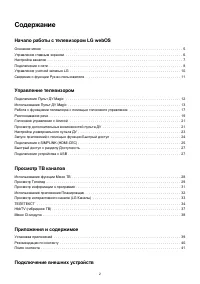
Страница 2 - Содержание; Начало работы с телевизором LG webOS
. . . . . . . . . . . . . . . . . . . . . . . . . . . . . . . . . . . . . . . . . . . . . . . . . . . . . . . . . . . . . . . . . . . . . . . . . . . . . . . . . . . . . . . . . . . . . . . . . . . . . . . . . . . . . . . . . . . . . . . . . . . . . . . . . . . . . . . . . . . . . . . . . . . . . . ...
Страница 4 - Получение информации
. . . . . . . . . . . . . . . . . . . . . . . . . . . . . . . . . . . . . . . . . . . . . . . . . . . . . . . . . . . . . . . . . . . . . . . . . . . . . . . . . . . . . . . . . . . . . . . . . . . . . . . . . . . . . . . . . . . . . . . . . . . . . . . . . . . . . . . . . . . . . . . . . . . . . . ...
Страница 5 - Основное меню; на пульте Пульт ДУ
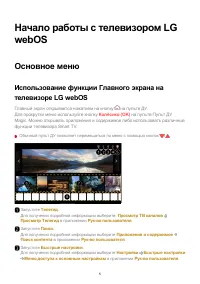
Начало работы с телевизором LGwebOS Основное меню Использование функции Главного экрана нателевизоре LG webOS Главный экран открывается нажатием на кнопку на пульте ДУ. Для прокрутки меню используйте кнопку Колёсико (OK) на пульте Пульт ДУ Magic. Можно открывать приложения и содержимое либо использо...
Страница 6 - Управление главным экраном; Управление главным экраном ТВ LG webOS
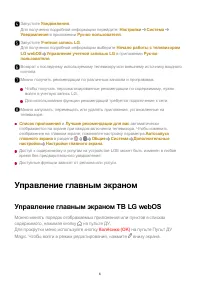
Список приложений и Лучшие рекомендации для вас автоматически отображаются на экране при каждом включении телевизора. Чтобы изменитьотображение на главном экране, поменяйте настройку параметра Автозапуск главного экрана в разделе Общие Система Дополнительные настройки Настройки главного экрана . Дос...
Страница 7 - Настройка каналов; Настройка приёма телеканалов
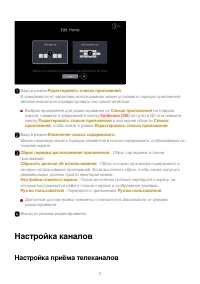
Настройка каналов Настройка приёма телеканалов Вход в режим Редактировать список приложений . В зависимости от характера использования можно установить порядок приложенийавтоматически или отредактировать его самостоятельно. Выбрав приложение для редактирования из Список приложений на главном экране,...
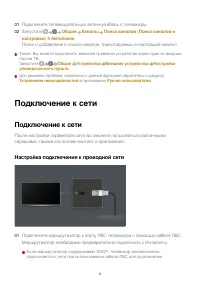
Страница 8 - Подключение к сети; Настройка подключения к проводной сети; Подключите телевещательную антенну/кабель к телевизору.
Также, Вы можете подключить внешнее приёмное устройство через один из входныхпортов ТВ. Запустите Общие Устройства Внешние устройства Настройки универсального пульта . Для решения проблем, связанных с данной функцией обратитесь к разделу Устранение неисправностей в приложении Рук-во пользователя . П...
Страница 9 - Если сеть не подключается автоматически; Предупреждения настройки сети
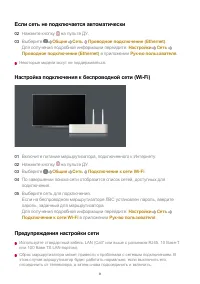
Если сеть не подключается автоматически Некоторые модели могут не поддерживаться. Настройка подключения к беспроводной сети (Wi-Fi) Предупреждения настройки сети Используйте стандартный кабель LAN (Cat7 или выше с разъемом RJ45, 10 Base-Tили 100 Base TX LAN-портом). Сброс маршрутизатора может привес...
Страница 10 - Устранение неисправностей; Управление учетной записью LG; Членство в клубе LG; Вход с помощью; Учетная запись LG; позволяет использовать
LG Electronics не несет ответственности за сетевое подключение или сбои в работеиз-за таких проблем, как отказ оборудования или обрыв на линии. Неправильная работа сетевого подключения может быть вызвана настройками сетиили Интернет-провайдером. Модем DSL требуется для использования услуги DSL; а ка...
Страница 11 - с помощью адреса электронной почты.; При входе в; Сведения о функции Рук-во; Выберите
персонализированный рекомендованный контент и различные сервисыприложений. Вы можете зарегистрироваться для получения членства в клубе LG и выполнитьвход в Учетная запись LG с помощью адреса электронной почты. Для получения членства в клубе LG также можно зарегистрироваться с помощьюидентификатора и...
Страница 12 - пользователя; Сведения о функции; Настройки; Управление телевизором; Подключение Пульт ДУ Magic; Подробнее о Пульт ДУ Magic
пользователя Сведения о функции Рук-во пользователя Для получения информации о каждой функции LG webOS TV зайдите нателевизоре в раздел Рук-во пользователя . Чтобы просмотреть информацию по соответствующему Рук-во пользователя , нажмите на Рук-во пользователя в верхнем правом углу окна приложения ли...
Страница 13 - Использование Пульт ДУ Magic; и более 5 секунд, пока не появятся инструкции.
Подключение Пульт ДУ Magic Чтобы использовать Пульт ДУ Magic, необходимо выполнить его сопряжение стелевизором LG webOS TV. Подключите Пульт ДУ Magic перед использованием, следуя инструкциям ниже: Если зарегистрировать Пульт ДУ Magic не удалось, выключите и включите телевизор,и повторите попытку. По...
Страница 14 - Использование кнопок пульта ДУ; Общие; GUIDE
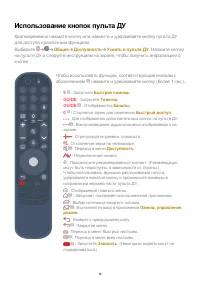
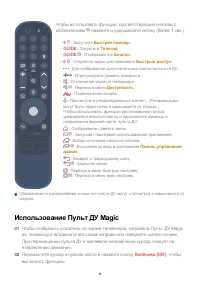
Чтобы использовать функции, соответствующие кнопкам собозначением , нажмите и удерживайте кнопку (более 1 сек.). Использование кнопок пульта ДУ Кратковременно нажмите кнопку или нажмите и удерживайте кнопку пульта ДУдля доступа к различным функциям. Выберите Общие Доступность Узнать о пульте ДУ . На...
Страница 15 - Переместите курсор в нужное место и нажмите кнопку; Колёсико; вверх или вниз прокручивайте кнопку
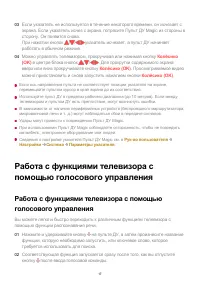
Использование Пульт ДУ Magic Если ось направления пульта не соответствует позиции указателя на экране,перемещайте пультом курсор в край экрана до их соответствия. Используйте пульт ДУ в пределах рабочего диапазона (до 10 метров). Если междутелевизором и пультом ДУ есть препятствие, могут возникнуть ...
Страница 17 - Можно управлять телевизором, прокручивая или нажимая кнопку
Если ось направления пульта не соответствует позиции указателя на экране,перемещайте пультом курсор в край экрана до их соответствия. Используйте пульт ДУ в пределах рабочего диапазона (до 10 метров). Если междутелевизором и пультом ДУ есть препятствие, могут возникнуть ошибки. В зависимости от нали...
Страница 18 - Предупреждения относительно функции распознавания речи
Некоторые модели могут не поддерживаться. Язык меню (Menu Language) необходимо установить как официальный язык страны в Местоположение для просмотра правильных результатов поиска. Если Язык меню (Menu Language) не установлен как официальный язык, некоторые функции могут быть ограничены. Чтобы измени...
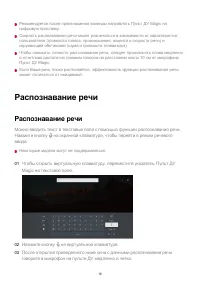
Страница 19 - Распознавание речи; Нажмите кнопку на виртуальной клавиатуре.
Рекомендуется после произношения команды направлять Пульт ДУ Magic нацифровую приставку. Скорость распознавания речи может различаться в зависимости от характеристикпользователя (громкости голоса, произношения, акцента и скорости речи) иокружающей обстановки (шума и громкости телевизора). Чтобы повы...
Страница 20 - ПОВТОРИТЬ
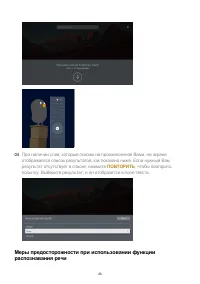
Меры предосторожности при использовании функциираспознавания речи При наличии слов, которые похожи на произнесенное Вами, на экранеотображается список результатов, как показано ниже. Если нужный Вамрезультат отсутствует в списке, нажмите ПОВТОРИТЬ , чтобы повторить попытку. Выберите результат, и он ...
Страница 21 - Голосовое управление с Алисой; Просмотр дополнительных
Проверьте подключение к сети перед использованием функции распознавания речи. Чтобы изменить язык, выберите Общие Система Язык (Language) Язык меню (Menu Language) . Чтобы временно переключиться на другой язык распознавания речи, нажмите кнопку в окне с данными распознавания речи. Вы можете использо...
Страница 22 - возможностей пульта ДУ; Нажмите кнопку; Дополнительные действия
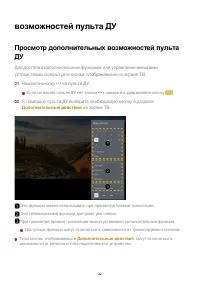
возможностей пульта ДУ Просмотр дополнительных возможностей пультаДУ Для доступа к дополнительным функциям или управления внешнимиустройствами используйте кнопки, отображаемые на экране ТВ. Типы кнопок, отображаемых в Дополнительные действия , могут отличаться в зависимости от региона и типа подключ...
Страница 23 - Настройка универсального пульта ДУ; Подключите устройства к разъему; HDMI IN; ТВ и включите питание устройства.; Настройка универсального пульта ДУ вручную; Выберите тип настраиваемого устройства.
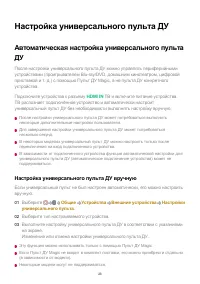
Настройка универсального пульта ДУ Автоматическая настройка универсального пультаДУ После настройки универсального пульта ДУ можно управлять периферийнымиустройствами (проигрывателем Blu-ray/DVD, домашним кинотеатром, цифровойприставкой и т. д.) c помощью Пульт ДУ Magic, а не пульта ДУ конкретногоус...
Страница 24 - Настройка приложения; Быстрый доступ; Быстрый доступ; Быстрый доступ; Нажмите и удерживайте кнопку с цифрой (; Быстрая помощь; При открытии всплывающего окна для регистрации выберите; Да
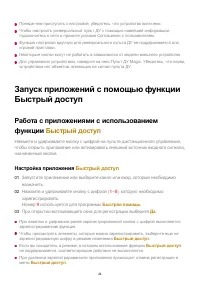
Прежде чем приступить к настройке, убедитесь, что устройство включено. Чтобы настроить универсальный пульт ДУ с помощью новейшей информации,подключитесь к сети и примите условия Соглашения с пользователем. Функция настройки вручную для универсального пульта ДУ не поддерживается дляигровой приставки....
Страница 25 - Нажмите и удерживайте кнопку с цифрой; Использование SIMPLINK; на телевизоре HDMI кабелем.
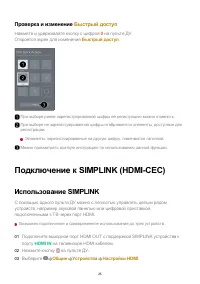
Проверка и изменение Быстрый доступ Нажмите и удерживайте кнопку с цифрой 0 на пульте ДУ. Откроется экран для изменения Быстрый доступ . Подключение к SIMPLINK (HDMI-CEC) Использование SIMPLINK С помощью одного пульта ДУ можно с легкостью управлять целым рядомустройств, например звуковой панелью или...
Страница 26 - Аудиовыход; Поддерживаемые функции SIMPLINK; Мгновенное воспроизведение; Включение устройства SIMPLINK приведет к включению телевизора.
Данная функция работает только с устройствами с логотипом . Проверьте наличие логотипа SIMPLINK на внешнем устройстве. Использование устройства не по назначению может привести к сбоям в его работе. Для использования функции SIMPLINK необходим высокоскоростной кабель HDMI ® с поддержкой протокола дис...
Страница 27 - Быстрый доступ к разделу Доступность; Быстрый доступ к разделу; Доступность; Подключение устройства к USB
Быстрый доступ к разделу Доступность Быстрый доступ к разделу Доступность Вы можете перейти непосредственно к разделу Доступность без использования меню расширенных настроек. Нажмите и удерживайте кнопку на пульте ДУ. В меню Доступность можно отрегулировать такие параметры, как Высокая контрастность...
Страница 28 - во пользователя; Просмотр ТВ каналов; Использование функции Меню ТВ
клавишу Alt на клавиатуре, а также, одновременным нажатием клавиш Ctrl и Space(пробел). При использовании беспроводной USB-клавиатуры передача данных можетпрерываться или замедляться в зависимости от расстояния между телевизором иклавиатурой, а также от условий среды беспроводной связи. Для ввода те...
Страница 29 - Или нажмите кнопку; LIST; Просмотр Телегид
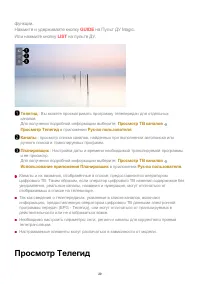
функции. Нажмите и удерживайте кнопку GUIDE на Пульт ДУ Magic. Или нажмите кнопку LIST на пульте ДУ. Каналы и их названия, отображённые в списке, предоставляются операторомцифрового ТВ. Таким образом, если оператор цифрового ТВ изменил содержимое безуведомления, реальные каналы, названия и нумерация...
Страница 30 - Запустите приложение; Телетрансляция; Телегид
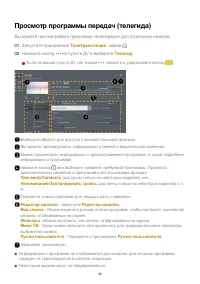
Просмотр программы передач (телегида) Вы можете просматривать программу телепередач для отдельных каналов. Информация о программе не отображается для каналов, для которых программыпередач не транслируются в сигнале оператора. Некоторые модели могут не поддерживаться. Запустите приложение Телетрансля...
Страница 31 - Просмотр информации о программе; Во время просмотра трансляции в прямом эфире нажмите кнопку; Изменить
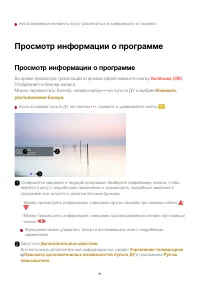
Настраиваемые элементы могут различаться в зависимости от модели. Просмотр информации о программе Просмотр информации о программе Во время просмотра трансляции в прямом эфире нажмите кнопку Колёсико (OK) . Отображается баннер канала. Можно переместить баннер, нажав кнопку на пульте ДУ и выбрав Измен...
Страница 32 - Подбор рекомендованного к просмотру контента; Нажмите на пульте ДУ, чтобы выбрать; и смотреть прямую; Отобразится экран; Планировщик; Сортировка
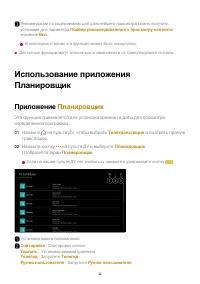
Доступные функции могут отличаться в зависимости от транслируемого сигнала. Использование приложенияПланировщик Приложение Планировщик Эта функция применяется для установки времени и даты для просмотраопределенной программы. Рекомендации по содержимому для дальнейшего просмотра можно получить,устано...
Страница 33 - Просмотр интернет-канала; Выйти из приложения
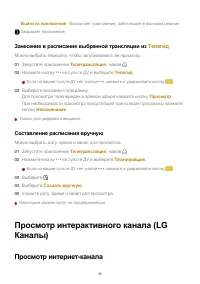
Занесение в расписание выбранной трансляции из Телегид Можно выбрать передачу, чтобы запланировать ее просмотр. Только для цифрового вещания. Составление расписания вручную Можно выбрать дату, время и канал для просмотра. Некоторые модели могут не поддерживаться. Просмотр интерактивного канала (LGКа...
Страница 34 - или управлять любимыми каналами.; LG Каналы; Можно также просматривать; LG Каналы; ТЕЛЕТЕКСТ; Использование телетекста
С помощью данной услуги можно просматривать трансляции в режиме реальноговремени. LG Каналы позволяет просматривать сведения о новых интерактивных каналах или управлять любимыми каналами. Нажмите кнопку на пульте ДУ и выберите LG Каналы . Можно также просматривать LG Каналы , нажимая кнопки (Каналы)...
Страница 35 - Специальные функции телетекста; Индекс; Телетекст; Выбор телетекста
БЫСТРОГО ТЕКСТА. Цветные кнопки Для выбора предыдущей или следующей страницы. Цифровые кнопки Для ввода номера страницы к просмотру. Кнопки (Каналы) / Для выбора предыдущей или следующей страницы. Некоторые модели могут не поддерживаться. Специальные функции телетекста Индекс Переход на страницу инд...
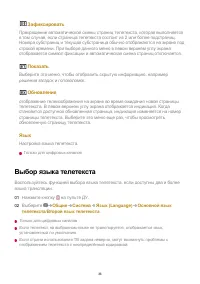
Страница 36 - Настройка языка телетекста.; Выбор языка телетекста; Нажмите кнопку на пульте ДУ.
Зафиксировать Прекращение автоматической смены страниц телетекста, которая выполняетсяв том случае, если страница телетекста состоит из 2 или более подстраниц.Номера субстраниц и текущая субстраница обычно отображаются на экране подстрокой времени. При выборе данного меню в левом верхнем углу экрана...
Страница 37 - Подробнее о HbbTV; Использование HbbTV
HbbTV (гибридное ТВ) Подробнее о HbbTV HbbTV (гибридное широкополосное вещательное ТВ) — это новый форматвещания супер-телетекста, организованного оператором цифрового ТВ в теле-канале для интеграции или подключения онлайн-сервисов через подключение кИнтернету для Смарт ТВ. Пользователи получают дос...
Страница 39 - Приложения и содержимое; Установка приложений; Apps
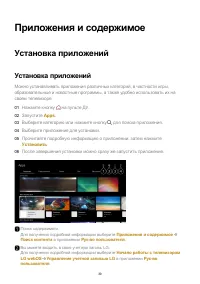
Приложения и содержимое Установка приложений Установка приложений Можно устанавливать приложения различных категорий, в частности игры,образовательные и новостные программы, а также удобно использовать их насвоем телевизоре. Нажмите кнопку на пульте ДУ. 01 Запустите Apps . 02 Выберите категорию или ...
Страница 40 - Рекомендации по контенту; Управление; Можно просмотреть больше содержимого, нажав значок
Для того, чтобы установить приложения, вам следует войти в систему. Доступные категории могут отличаться в зависимости от страны или состояниясервисов. При недостатке места на ТВ можно установить приложения, подключив внешнее USB-запоминающее устройство. Некоторые USB-накопители могут не поддерживат...
Страница 41 - Поиск контента
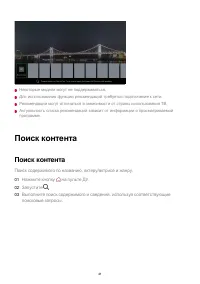
Некоторые модели могут не поддерживаться. Для использования функции рекомендаций требуется подключение к сети. Рекомендации могут отличаться в зависимости от страны использования ТВ. Актуальность списка рекомендаций зависит от информации о просматриваемойпрограмме. Поиск контента Поиск контента Поис...
Страница 42 - Подключение внешних устройств; Использование приложения; на пульте дистанционного управления, чтобы перейти в
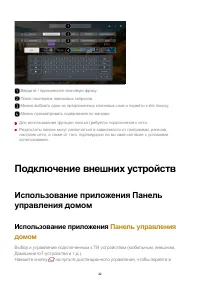
Для использования функции поиска требуется подключение к сети. Результаты поиска могут различаться в зависимости от программы, региона,настроек сети, а также от того, подтвердили ли вы свое согласие с условиямииспользования. Подключение внешних устройств Использование приложения Панельуправления дом...
Страница 43 - Панель управления домом; Также можно нажать и удерживать кнопку
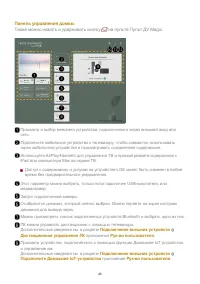
Панель управления домом . Также можно нажать и удерживать кнопку на пульте Пульт ДУ Magic. Просмотр и выбор внешнего устройства, подключенного через внешний вход илисеть. Подключите мобильное устройство к телевизору, чтобы совместно использоватьэкран мобильного устройства и просматривать сохраненное...
Страница 44 - Подключите Домашние IoT-устройства; Установите приложение LG ThinQ на смартфоне.; Выберите вверху справа.
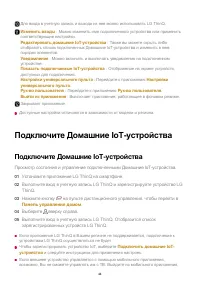
Доступные настройки отличаются в зависимости от модели и региона. Подключите Домашние IoT-устройства Подключите Домашние IoT-устройства Просмотр состояния и управление подключенными Домашние IoT-устройства. Если приложение LG ThinQ в Вашем регионе не поддерживается, подключение кустройствам LG ThinQ...
Страница 45 - Подключение смарт-устройств; Домашние IoT-устройства
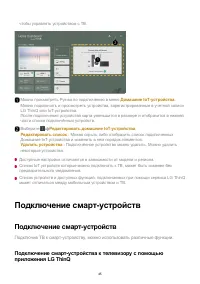
чтобы управлять устройством с ТВ. Доступные настройки отличаются в зависимости от модели и региона. Список IoT устройств которые можно подключать к ТВ, может быть изменен безпредварительного уведомления. Список устройств и доступных функций, подключаемых при помощи сервиса LG ThinQможет отличаться м...
Страница 46 - Управление телевизором с помощью приложения LG ThinQ; Подключите телевизор и смарт-устройство к одной сети.; Панель
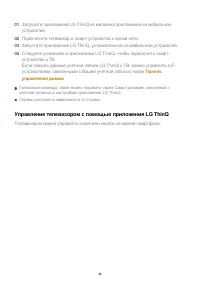
Голосовые команды также можно подавать через Смарт-динамик, связанный сучетной записью в настройках приложения LG ThinQ. Сервис доступен в зависимости от страны. Управление телевизором с помощью приложения LG ThinQ Телевизором можно управлять нажатием кнопок на экране смартфона. Загрузите приложение...
Страница 47 - Смотреть все
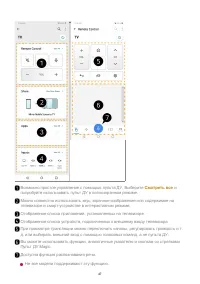
Возможно простое управление с помощью пульта ДУ. Выберите Смотреть все и попробуйте использовать пульт ДУ в полноэкранном режиме. Можно совместно использовать звук, экранное изображение или содержимое нателевизоре и смарт-устройстве в интерактивном режиме. Отображение списка приложений, установленны...
Страница 48 - Подключите камеру телефона
При просмотре изображения от внешних источников входов некоторые функции могутбыть недоступны, а функциональность ограничена. Экран и функции приложения могут быть изменены без предварительногоуведомления. Доступные функции могут различаться в зависимости от страны и используемойоперационной системы...
Страница 49 - Просмотр экрана смарт-устройства на ТВ
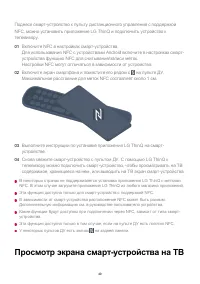
Поднеся смарт-устройство к пульту дистанционного управления с поддержкойNFC, можно установить приложение LG ThinQ и подключить устройство ктелевизору. В некоторых странах не поддерживается установка приложения LG ThinQ с меткамиNFC. В этом случае загрузите приложение LG ThinQ из любого магазина прил...
Страница 50 - Включите режим Screen Share на смарт-устройстве.; Принять; во всплывающем окне с запросом на подключение.
Просмотр экрана смарт-устройства на ТВ При первом подключении Screen Share появится окно, в котором можно выбрать варианты Принять , Отклонить или Блокировать . Для надежности подключения рекомендуется всегда обновлять ОС устройства,которое требуется подключить к телевизору, до последней версии. В з...
Страница 51 - Телевизор будет подключен к смарт-устройству.
Воспроизведение звука со смарт-устройства черездинамики телевизора Для воспроизведения звука со смарт-устройства через динамики телевизора егоследует подключить по Bluetooth. Телевизора может не быть в списке смарт-устройств при поиске канала вещания илинастройке динамика Bluetooth. Если смарт-устро...
Страница 52 - USB IN; Использование службы Media Player; Использование службы; Media Player
потребляемое больше напряжения/тока, чем номинальные значения, оно можетработать некорректно из-за нехватки тока. Рекомендуется использовать USB-концентратор или USB-устройство с отдельнымисточником питания. Для хранения данных рекомендуем использовать USB-накопитель на 32 ГБ либовнешний жесткий дис...
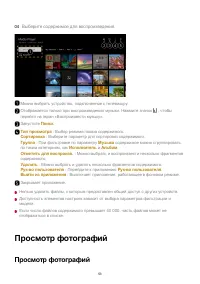
Страница 53 - Просмотр фотографий; Выберите содержимое для воспроизведения.
Нельзя удалить файлы, к которым предоставлен общий доступ с других устройств. Доступность элементов настроек зависит от выбора параметров фильтрации имодели. Если число файлов содержимого превышает 40 000, часть файлов может неотображаться в списке. Просмотр фотографий Просмотр фотографий Выберите с...
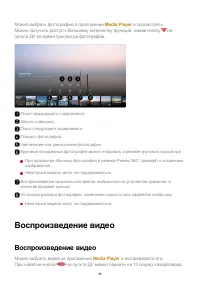
Страница 54 - Можно выбрать фотографию в приложении; Воспроизведение видео; Можно выбрать видео из приложения; и воспроизвести его.
Можно выбрать фотографию в приложении Media Player и просмотреть. Можно получить доступ к большему количеству функций, нажав кнопку напульте ДУ во время просмотра фотографии. Воспроизведение видео Воспроизведение видео Можно выбрать видео из приложения Media Player и воспроизвести его. При нажатии к...
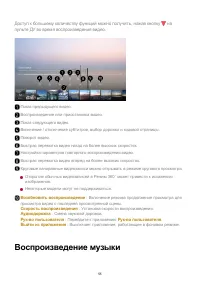
Страница 55 - Воспроизведение музыки; Возобновить воспроизведение
Доступ к большему количеству функций можно получить, нажав кнопку напульте ДУ во время воспроизведения видео. Воспроизведение музыки Показ предыдущего видео. Воспроизведение или приостановка видео. Показ следующего видео. Включение / отключение субтитров, выбор дорожки и кодовой страницы. Поворот ви...
Страница 56 - Можно выбрать композицию в приложении; Дистанционное управление ПК; Синхронизация текста песни
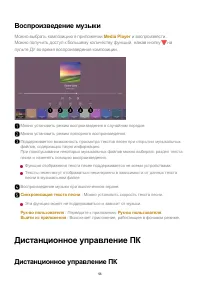
Воспроизведение музыки Можно выбрать композицию в приложении Media Player и воспроизвести. Можно получить доступ к большему количеству функций, нажав кнопку напульте ДУ во время воспроизведения композиции. Дистанционное управление ПК Дистанционное управление ПК Можно установить режим воспроизведения...
Страница 57 - Отображение содержимого экрана ПК
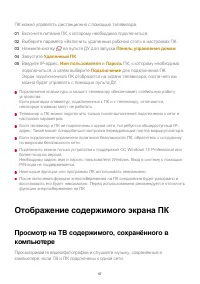
ПК можно управлять дистанционно с помощью телевизора. Подключение клавиатуры и мыши к телевизору обеспечивает стабильную работуустройства. Если раскладки клавиатур, подключенных к ПК и к телевизору, отличаются,некоторые клавиши могут не работать. Телевизор и ПК можно подключить только после выполнен...
Страница 58 - а затем выберите и воспроизведите нужный файл.
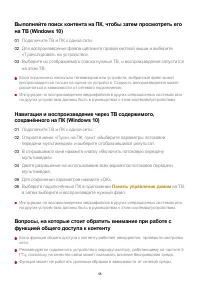
Выполняйте поиск контента на ПК, чтобы затем просмотреть егона ТВ (Windows 10) Если подключено несколько телевизоров или устройств, выбранный файл можетвоспроизводиться только на одном из устройств. Скорость воспроизведения можетразличаться в зависимости от сетевого подключения. Инструкции по воспро...
Страница 59 - Просмотр экрана ПК на ТВ; Выберите нужный телевизор и выполните подключение.
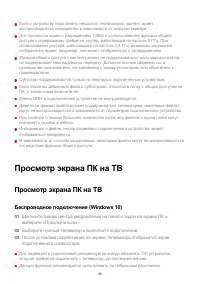
Если к устройству подключены несколько телевизоров, контент можетвоспроизводиться некорректно в зависимости от загрузки сервера. Для просмотра видео с разрешением 1080p с использованием функции общегодоступа к содержимому требуется роутер, работающий на частоте 5 ГГц. Прииспользовании роутера, работ...
Страница 60 - Проводное подключение; Устранение; Использование Проводник Magic; Подключите компьютер к телевизору с помощью кабеля HDMI.
Режим Screen Share запускается быстрее, если смарт-устройство или компьютерподключены к той же сети, что и ТВ. Хотя подключение можно установить без использования беспроводногомаршрутизатора, рекомендуется подключить устройство к маршрутизатору споддержкой диапазона 5 ГГц, поскольку наличие вокруг д...
Страница 61 - OK; Поиск в Интернете с помощью ТВ
Также можно использовать эту функцию, нажав и удерживая кнопку OK на обычном пульте ДУ. Доступные функции зависят от региона или услуги. Некоторые модели могут не поддерживаться. Поиск в Интернете с помощью ТВ Использование приложения Веб-браузер Можно войти на сайт, введя адрес веб-сайта в поле URL...
Страница 63 - Изменение настроек приложения; в верхней части приложения; Начальная Группа; Можно настроить отображение списка; Рекомендованные сайты; на новой
Доступ к веб-сайту можно получить через приложение Веб-браузер , поэтому следует позаботиться о том, чтобы ограничить доступ детей к вредоносному онлайн-контенту. Можно заблокировать приложение Веб-браузер , чтобы ограничить доступ к вредоносному онлайн-контенту. Настройте параметры в разделе Общие ...
Страница 64 - Фильтрация сайтов
Всегда показывать адресную строку Если выбрано значение Вкл. , вверху всегда отображается область адресной строки и строки меню. Автоматически сообщать о проблемах с браузером Если для параметра установлено значение Вкл. , в случае сбоя (неисправности, сбоя при воспроизведении мультимедиа, сбоя при ...
Страница 65 - Очистить файлы cookie; Подключение камеры к телевизору
Технология потоковой передачи мультимедийных данных на основе JavaScriptпозволяет смотреть видео с оптимальным разрешением. Если для данной функции установлено значение Выкл. , разрешение видеозаписей, воспроизводимых в приложении Веб-браузер , ограничено значением 720p. Настройки файлов cookie Позв...
Страница 66 - Проведение видеоконференций; Использование всех возможностей; Мультипросмотр; Использование функции
Проведение видеоконференций Можно проводить видеоконференцию, используя сайт или соответствующееприложение. Эта функция может быть недоступна в некоторых моделях и для некоторых стран. Для использования данной функции требуется подключение к Интернету. В зависимости от работы камеры и сетевой среды ...
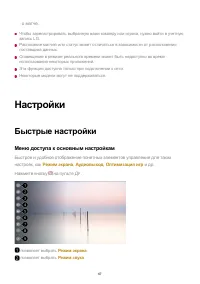
Страница 67 - Быстрые настройки; Меню доступа к основным настройкам; Режим звука
Чтобы зарегистрировать выбранную вами команду или игрока, нужно войти в учетнуюзапись LG. Расписание матчей или статус может отличаться в зависимости от расположенияпоставщика данных. Оповещение в режиме реального времени может быть недоступно во времяиспользования некоторых приложений. Эта функция ...
Страница 68 - Игровая панель
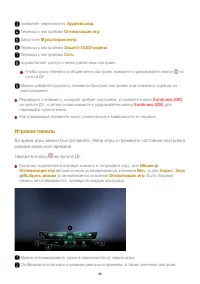
Перейдите к элементу, который требует настройки, и нажмите кнопку Колёсико (OK) на пульте ДУ, а затем снова нажмите и удерживайте кнопку Колёсико (OK) для перехода в нужное меню. Настраиваемые элементы могут различаться в зависимости от модели. Игровая панель Во время игры можно быстро менять Жанр и...
Страница 69 - Выбор режима экрана; Экран; Яркий
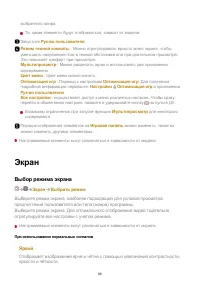
Настраиваемые элементы могут различаться в зависимости от модели. Экран Выбор режима экрана Экран Выбрать режим Выберите режим экрана, наиболее подходящий для условий просмотра,предпочтений пользователя или типа (жанра) программы. Выберите режим экрана. Для оптимального отображения видео тщательноот...
Страница 70 - Режим; APS; (Auto Power Save) снижает потребляемую мощность за счет
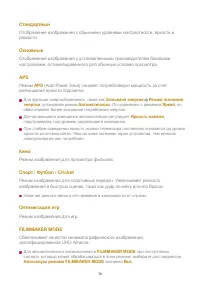
Стандартный Отображение изображения с обычными уровнями контрастности, яркости ирезкости. Основные Отображение изображения с установленными производителем базовыминастройками, оптимизированного для обычных условий просмотра. APS Режим APS (Auto Power Save) снижает потребляемую мощность за счет умень...
Страница 71 - Цвета экрана выглядят более яркими и насыщенными, чем в режиме; Кино; Режим изображения для HDR видео.; FILMMAKER MODE; Автозапуск режима FILMMAKER MODE
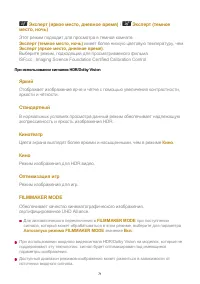
Эксперт (яркое место, дневное время) / Эксперт (темное место, ночь) Этот режим подходит для просмотра в темной комнате. Эксперт (темное место, ночь) имеет более низкую цветовую температуру, чем Эксперт (яркое место, дневное время) . Выберите режим, подходящий для просматриваемого фильма. ISFccc : Im...
Страница 72 - Настройка формата экрана; Принудительное отображение с соотношением сторон 16:9.; Оригинальный
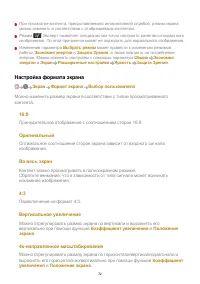
При просмотре контента, предоставляемого интерактивной службой, режим экранаможно изменить в соответствии с отображаемым контентом. Режим Эксперт позволяет специалистам точно настроить качество стандартного изображения. По этой причине он может не подходить для нормального отображения. Изменение пар...
Страница 73 - Яркость панели
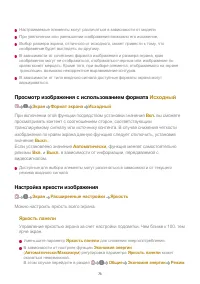
Настраиваемые элементы могут различаться в зависимости от модели. При увеличении или уменьшении изображения возможно его искажение. Выбор размера экрана, отличного от исходного, может привести к тому, чтоизображение будет выглядеть по-другому. В зависимости от сочетания формата изображения и размера...
Страница 75 - Видеодиапазон; для максимального; Защита Зрения; Настройка цвета изображения; Глубина цвета; Низко
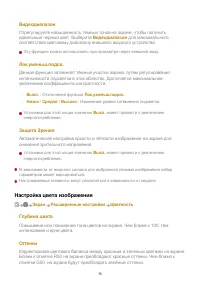
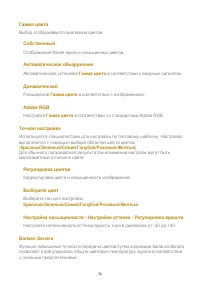
Видеодиапазон Отрегулируйте насыщенность темных тонов на экране, чтобы получитьидеальный черный цвет. Выберите Видеодиапазон для максимального соответствия цветовому диапазону внешнего входного устройства. Эту функцию можно использовать при просмотре через внешний вход. Лок.уменьш.подсв. Данная функ...
Страница 77 - Красный
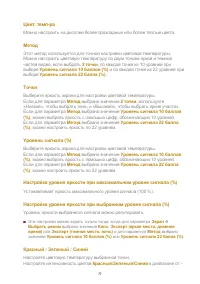
Цвет. темп-ра Можно настроить на дисплее более прохладные или более теплые цвета. Метод Этот метод используется для точной настройки цветовой температуры.Можно настроить цветовую температуру по двум точкам яркой и темнойчастей видео, если выбрать 2 точки , по каждой точке из 10 уровней при выборе Ур...
Страница 78 - Точки; Настройка контрастности изображения; Оптимизация изображения для просмотра художественных фильмов.
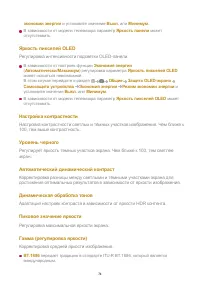
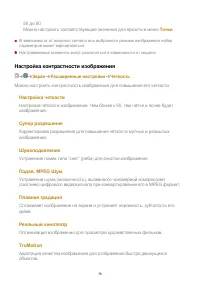
50 до 50. Можно настроить соответствующие значения для яркости в меню Точки . В зависимости от входного сигнала или выбранного режима изображения наборпараметров может варьироваться. Настраиваемые элементы могут различаться в зависимости от модели. Настройка контрастности изображения Экран Расширенн...
Страница 79 - Подробная информация о точности изображения; Применение настроек текущего изображения ко всем входам
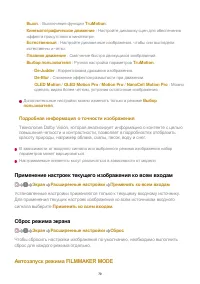
Дополнительные настройки можно изменить только в режиме Выбор пользователя . Подробная информация о точности изображения Технология Dolby Vision, которая анализирует информацию о контенте с цельюповышения четкости и контрастности, позволяет в подробностях отобразитькрасоту природы, например облака, ...
Страница 80 - Звук; Выбрать режим; AI звук
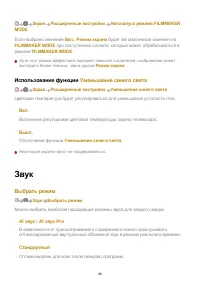
Экран Расширенные настройки Автозапуск режима FILMMAKER MODE Если выбрано значение Вкл. , Режим экрана будет автоматически изменен на FILMMAKER MODE при поступлении сигнала, который может обрабатываться в режиме FILMMAKER MODE . Хотя этот режим эффективно передает замысел создателей, изображение мож...
Страница 81 - Оптимизирован для прослушивания музыки и видеоклипов.; Использование динамика ТВ
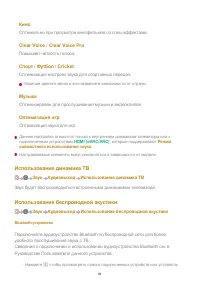
Кино Оптимально при просмотре кинофильмов со спец-эффектами. Clear Voice / Clear Voice Pro Повышает четкость голоса. Спорт / Футбол / Cricket Оптимизация настроек звука для спортивных передач. Наличие данного меню и его название в зависимости от страны. Музыка Оптимизирован для прослушивания музыки ...
Страница 83 - Беспроводное подключение ТВ к; Динамики WiSA; для получения; Динамики WiSA; Использование проводного динамика
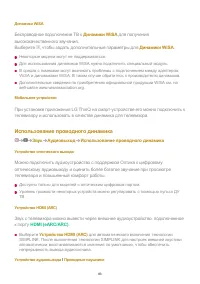
Динамики WiSA Беспроводное подключение ТВ к Динамики WiSA для получения высококачественного звучания. Выберите , чтобы задать дополнительные параметры для Динамики WiSA . Некоторые модели могут не поддерживаться. Для использования динамиков WiSA нужно подключить специальный модуль. В средах с помеха...
Страница 85 - Баланс; Применение текущих настроек звука ко всем входам
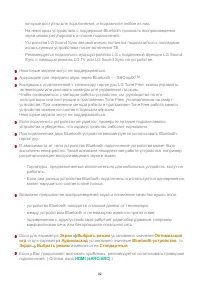
подключения ещё одного устройства. В зависимости от типа устройства Bluetooth подключение устройства может бытьвыполнено некорректно. Также возможна некорректная работа устройства, напримеррассинхронизация воспроизведения звука и видео. Устройство оптического выхода + динамик ТВ Звук одновременно во...
Страница 86 - Инициализация настроек звука; Восстановление подробных настроек эффектов для режима звука; Тип установки; Подставка; Выберите, если ТВ установлен на подставке.; ТВ на стене; Автоматическая регулировка громкости; Если для параметра установлено значение
Установленные настройки применяются только к текущему входному источнику. Чтобы применить текущие настройки звука ко всем режимам входа, выберите Применить ко всем входам . Инициализация настроек звука Звук Расширенные настройки Сброс Восстановление подробных настроек эффектов для режима звука Станд...
Страница 87 - Настройка звука Цифр. ТВ; Если установлено значение; Настройка синхронизации звука и видео; При выборе; Выберите аудиоформат на входе HDMI
Настройка звука Цифр. ТВ Звук Расширенные настройки Настр.звука Цифр.ТВ Если в цифровом сигнале транслируется несколько форматов звуковых дорожек,эта функция позволяет установить желаемый формат по-умолчанию. Если установлено значение Автоматически , будет применяться следующий порядок поиска: AC4 →...
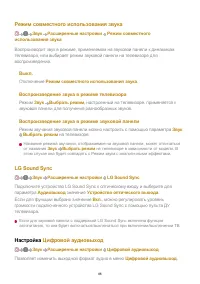
Страница 88 - Режим совместного использования звука; Воспроизведение звука в режиме телевизора; LG Sound Sync
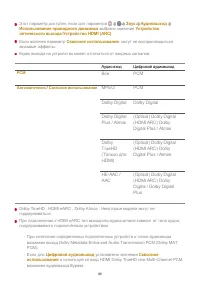
Режим совместного использования звука Звук Расширенные настройки Режим совместного использования звука Воспроизводит звук в режиме, применяемом на звуковой панели к динамикамтелевизора, или выбирает режим звуковой панели на телевизоре длявоспроизведения. Выкл. Отключение Режим совместного использова...
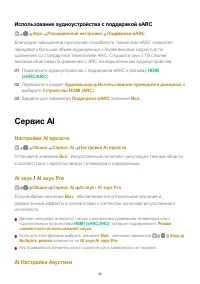
Страница 90 - Использование аудиоустройства с поддержкой eARC; Сервис AI; Настройки AI яркости; AI Настройка Акустики; HDMI
Использование аудиоустройства с поддержкой eARC Звук Расширенные настройки Поддержка eARC Благодаря повышенной пропускной способности технология eARC позволяетпередавать больший объем аудиоданных с более высокой скоростью посравнению со стандартной технологией ARC. Слушайте звук с ТВ с болеевысоким ...
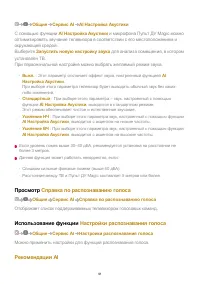
Страница 91 - Просмотр; Можно применить настройки для функций распознавания голоса.; Рекомендации AI
Общие Сервис AI AI Настройка Акустики С помощью функции AI Настройка Акустики и микрофона Пульт ДУ Magic можно оптимизировать звучание телевизора в соответствии с его местоположением иокружающей средой. Выберите Запустить новую настройку звука для анализа помещения, в котором установлен ТВ. При перв...
Страница 92 - Перейдите к приложению
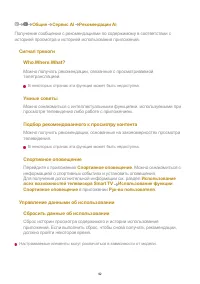
Общие Сервис AI Рекомендации AI Получение сообщений с рекомендациями по содержимому в соответствии систорией просмотра и историей использования приложений. Сигнал тревоги Who.Where.What? Можно получать рекомендации, связанные с просматриваемойтелетрансляцией. В некоторых странах эта функция может бы...
Страница 93 - Оптимизация игр; Игры; Жанр игры; Можно оптимизировать экран в зависимости от жанра игры.; OLED Motion; Оптимизация игр
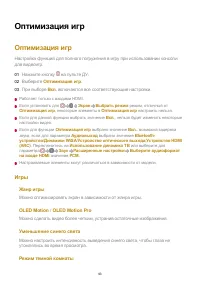
Оптимизация игр Оптимизация игр Настройка функций для полного погружения в игру при использовании консолидля видеоигр. Работает только с входами HDMI. Если установить для Экран Выбрать режим режим, отличный от Оптимизация игр , некоторые элементы в Оптимизация игр настроить нельзя. Если для данной ф...
Страница 94 - AI игровой звук
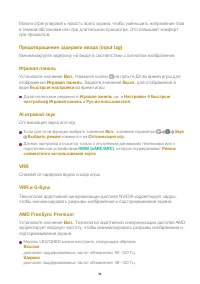
Можно отрегулировать яркость всего экрана, чтобы уменьшить напряжение глазв темной обстановке или при длительном просмотре. Это повышает комфортпри просмотре. Предотвращение задержки ввода (input lag) Минимизируйте задержку на входе в соответствии с сигналом изображения. Игровая панель Установите зн...
Страница 95 - Высоко; VRR; Уровень черного
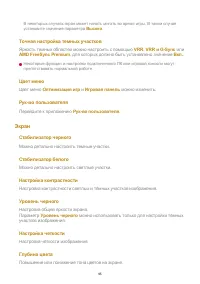
В некоторых случаях экран может начать мигать во время игры. В таком случаеустановите значение параметра Высоко . Точная настройка темных участков Яркость темных областей можно настроить с помощью VRR , VRR и G-Sync или AMD FreeSync Premium , для которых должно быть установлено значение Вкл. . Некот...
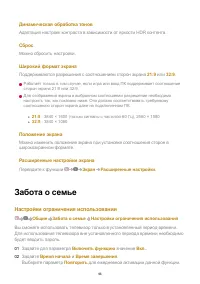
Страница 96 - Забота о семье; Настройки ограничения использования
Динамическая обработка тонов Адаптация настроек контраста в зависимости от яркости HDR контента. Сброс Можно сбросить настройки. Широкий формат экрана Поддерживаются разрешения с соотношением сторон экрана 21:9 или 32:9 . Работает только в том случае, если игра или вход ПК поддерживает соотношениест...
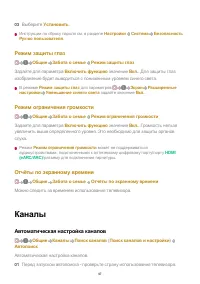
Страница 97 - Отчёты по экранному времени; Каналы; Автоматическая настройка каналов
Инструкции по сбросу пароля см. в разделе Настройки Система Безопасность Рук-во пользователя . Режим защиты глаз Общие Забота о семье Режим защиты глаз Задайте для параметра Включить функцию значение Вкл. . Для защиты глаз изображение будет выводиться с пониженным уровнем синего света. В режиме Режи...
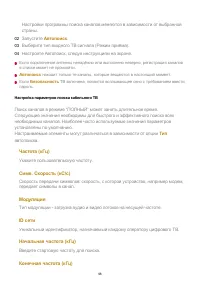
Страница 98 - Безопасность; Тип; Укажите пользовательскую частоту.; Модуляция; Тип модуляции - загрузка аудио и видео потоков на несущей частоте.; ID сети; Введите стартовую частоту для поиска.; Автопоиск; Настройте Автопоиск, следуя инструкциям на экране.
Если подключение антенны ненадёжно или выполнено неверно, регистрация каналовв списке может не произойти. Автопоиск находит только те каналы, которые вещаются в настоящий момент. Если Безопасность ТВ включена, появится всплывающее окно с требованием ввести пароль. Настройка параметров поиска кабельн...
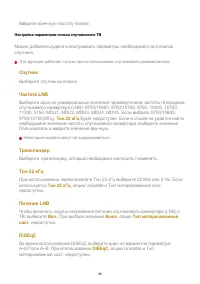
Страница 99 - Спутник; Транспондер; Тип моторизованной; DiSEqC
Введите конечную частоту поиска. Настройка параметров поиска спутникового ТВ Можно добавлять/удалять/настраивать параметры необходимого для поискаспутника. Эта функция работает только при использовании спутникового режима канала. Спутник Выберите спутник из списка. Частота LNB Выберите одно из униве...
Страница 100 - : Управление приводом для изменения положения спутниковой; Продолжительно
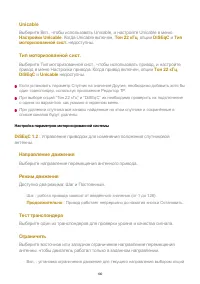
Unicable Выберите Вкл., чтобы использовать Unicable, и настройте Unicable в меню Настройки Unicable . Когда Unicable включен, Тон 22 кГц , опции DiSEqC и Тип моторизованной сист. недоступны. Тип моторизованной сист. Выберите Тип моторизованной сист., чтобы использовать привод, и настройтепривод в ме...
Страница 101 - Перейти к 0; Перемещение привода к нулевому положению.; Использование ручного поиска; Можно добавить / удалить или изменить транспондеры и их параметры.; Местный канал; , и выполните настройку каналов для просмотра в выбранном регионе.
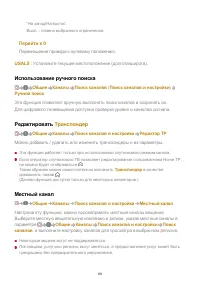
Перейти к 0 Перемещение привода к нулевому положению. USALS : Установите текущее местоположение (долгота/широта). Использование ручного поиска Общие Каналы Поиск каналов ( Поиск каналов и настройки ) Ручной поиск Эта функция позволяет вручную выполнять поиск каналов и сохранять их. Для цифрового тел...
Страница 102 - Обновление списка каналов; Проверка параметров сигнала; Редактирование каналов
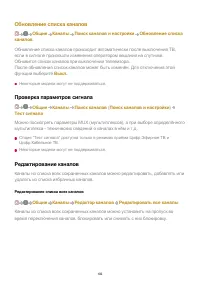
Обновление списка каналов Общие Каналы Поиск каналов и настройки Обновление списка каналов Обновление списка каналов происходит автоматически после выключения ТВ,если в сигнале произошли изменения оператором вещания на спутнике. Обновится список каналов при выключении телевизора. После обновления сп...
Страница 103 - Блокировать/Разблокировать; Пропустить/Восстановить; Переместить
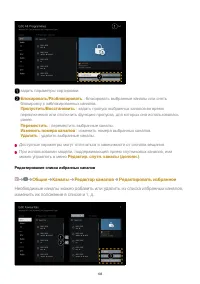
Доступные параметры могут отличаться в зависимости от сигнала вещания. При использовании модели, поддерживающей прием спутниковых каналов, имиможно управлять в меню Редактир. спутн. каналы (дополн.) . Редактирование списка избранных каналов Общие Каналы Редактор каналов Редактировать избранное Необх...
Страница 104 - Сохранить пароль CI-модуля; Введите PIN-код в поле
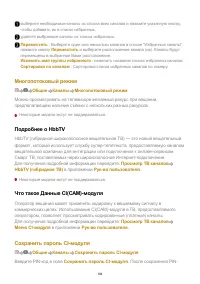
Многопотоковый режим Общие Каналы Многопотоковый режим Можно просматривать на телевизоре желаемый ракурс при вещании,предполагающем наличие съёмки с нескольких разных ракурсов. Некоторые модели могут не поддерживаться. Подробнее о HbbTV HbbTV (гибридное широкополосное вещательное ТВ) — это новый вещ...
Страница 105 - кода вводить его повторно не требуется.; Сброс пароля СI-модуля; Копирование списка телеканалов; Сеть; , чтобы вручную настроить подключение к сети.
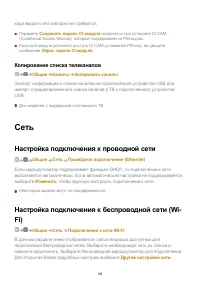
кода вводить его повторно не требуется. Параметр Сохранить пароль CI-модуля появляется при установке CI CAM (Conditional Access Module), который поддерживается PIN-кодом. Если для модуля условного доступа CI CAM установлен PIN-код, вы увидитесообщение Сброс пароля СI-модуля . Копирование списка теле...
Страница 106 - Начало работы с; Устройства; Настройка ТВ; Вы можете выбрать один из режимов:
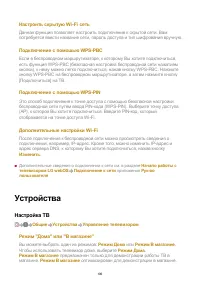
Настроить скрытую Wi-Fi сеть Данная функция позволяет настроить подключение к скрытой сети. Вампотребуется ввести название сети, пароль доступа и тип шифрования вручную. Подключение с помощью WPS-PBC Если в беспроводном маршрутизаторе, к которому Вы хотите подключиться,есть функция WPS-PBC (безопасн...
Страница 107 - Информация о ТВ; Можно просмотреть следующие сведения:; Управление подключением внешних устройств; Подключить контроллер Bluetooth; на экране телевизора. Когда устройство, к которому вы
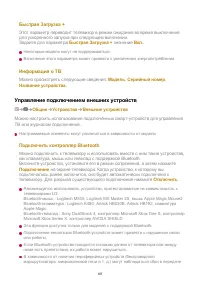
Быстрая Загрузка + Этот параметр переводит телевизор в режим ожидания во время выключениядля ускоренного запуска при следующем включении. Задайте для параметра Быстрая Загрузка + значение Вкл. . Некоторые модели могут не поддерживаться. Включение этого параметра может привести к увеличению энергопот...
Страница 108 - Камера; Включить через Bluetooth; Удаление истории подключений
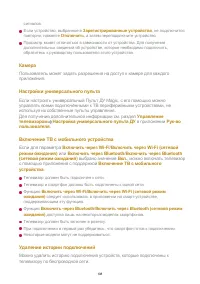
сигналов. Если устройство, выбранное в Зарегистрированные устройства , не подключится повторно, нажмите Отключить , а затем переподключите устройство. Просмотр может отличаться в зависимости от устройства. Для получениядополнительных сведений об устройстве, которое необходимо подключить,обратитесь к...
Страница 109 - Настройка внешнего входа HDMI; HDMI Deep Color; Если подключить устройство с поддержкой
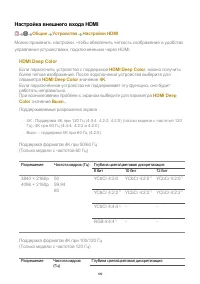
Настройка внешнего входа HDMI Общие Устройства Настройки HDMI Можно применить настройки, чтобы обеспечить четкость изображения и удобствоуправления устройствами, подключенными через HDMI. HDMI Deep Color Если подключить устройство с поддержкой HDMI Deep Color , можно получить более четкое изображени...
Страница 110 - установлен на; Система
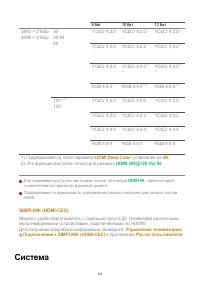
8 бит 10 бит 12 бит 3840 × 2160р4096 × 2160р 50 59,94 60 YCbCr 4:2:0 YCbCr 4:2:0 YCbCr 4:2:0 YCbCr 4:2:2 YCbCr 4:2:2 YCbCr 4:2:2 YCbCr 4:4:4 YCbCr 4:4:4 YCbCr 4:4:4 RGB 4:4:4 RGB 4:4:4 RGB 4:4:4 100 120 YCbCr 4:2:0 YCbCr 4:2:0 YCbCr 4:2:0 YCbCr 4:2:2 YCbCr 4:2:2 YCbCr 4:2:2 YCbCr 4:4:4 YCbCr 4:4:4 Y...
Страница 111 - Настройка языковых параметров; Выбор языка для экранной клавиатуры.; Настройка местоположения; Можно задать
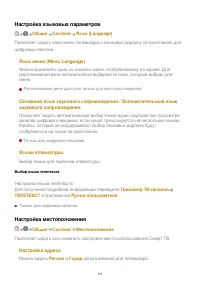
Настройка языковых параметров Общие Система Язык (Language) Позволяет задать язык меню телевизора и языковую дорожку по-умолчанию дляцифровых каналов. Язык меню (Menu Language) Можно применить один из языков к меню, отображаемому на экране. Дляраспознавания речи автоматически выбирается язык, которы...
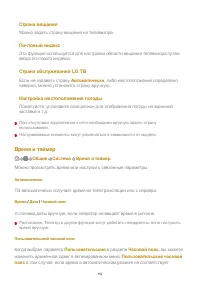
Страница 112 - Время и таймер
Страна вещания Можно задать страну вещания на телевизоре. Почтовый индекс Эта функция используется для настройки области вещания телевизора путемввода почтового индекса. Страна обслуживания LG ТВ Если не задавать страну Автоматически , либо местоположение определено неверно, можно установить страну ...
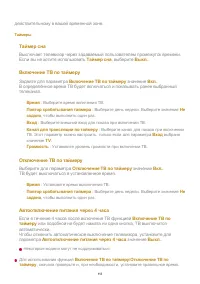
Страница 113 - Таймер сна
действительному в вашей временной зоне. Таймеры Таймер сна Выключает телевизор через задаваемый пользователем промежуток времени. Если вы не хотите использовать Таймер сна , выберите Выкл. . Включение ТВ по таймеру Задайте для параметра Включение ТВ по таймеру значение Вкл. В определённое время ТВ б...
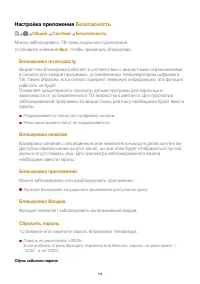
Страница 114 - Блокировка по возрасту; Блокировка каналов; Можно заблокировать или разблокировать приложения.; Блокировка Входов; Функция позволяет заблокировать использование входов.; Сбросить пароль; Установите или измените пароль блокировки телевизора.
Настройка приложения Безопасность Общие Система Безопасность Можно заблокировать ТВ-трансляции или приложения. Установите значение Вкл. , чтобы применить блокировку. Блокировка по возрасту Возрастная блокировка работает в соответствии с возрастными ограничениямив сигнале для каждой программы, устано...
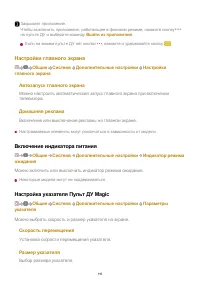
Страница 116 - Настройки главного экрана; Автозапуск главного экрана; Включение или выключение рекламы на главном экране.; Включение индикатора питания; Можно включить или выключить индикатор режима ожидания.; Настройка указателя Пульт ДУ Magic; Можно выбрать скорость и размер указателя на экране.; Скорость перемещения; Установка скорости перемещения указателя.; Размер указателя; Выбор размера указателя.
Настройки главного экрана Общие Система Дополнительные настройки Настройки главного экрана Автозапуск главного экрана Можно настроить автоматический запуск главного экрана при включениителевизора. Домашняя реклама Включение или выключение рекламы на главном экране. Настраиваемые элементы могут разли...
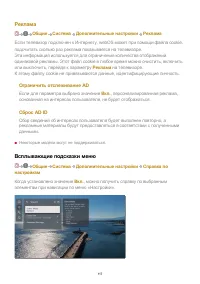
Страница 117 - Реклама; Ограничить отслеживание AD; Если для параметра выбрано значение; Сброс AD ID; Всплывающие подсказки меню; Когда установлено значение
Реклама Общие Система Дополнительные настройки Реклама Если телевизор подключен к Интернету, webOS может при помощи файла cookie,подсчитать сколько раз реклама показывается на телевизоре. Эта информация используется для ограничения количества отображенийодинаковой рекламы. Этот файл cookie в любое в...
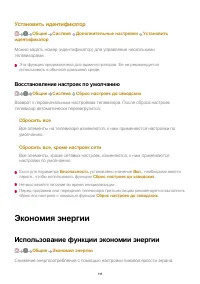
Страница 118 - Сбросить все; Сброс настроек до заводских; Экономия энергии; Использование функции экономии энергии
Установить идентификатор Общие Система Дополнительные настройки Установить идентификатор Можно задать номер (идентификатор) для управления несколькимителевизорами. Эта функция предназначена для администраторов. Ее не рекомендуетсяиспользовать в обычной домашней среде. Восстановление настроек по умол...
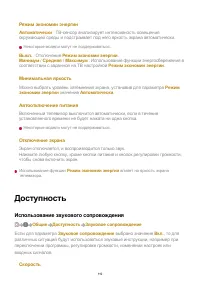
Страница 119 - Минимальная яркость; Отключение экрана; Режим экономии энергии; Использование звукового сопровождения; Скорость
Режим экономии энергии Автоматически : ТВ-сенсор анализирует интенсивность освещения окружающей среды и подстраивает под него яркость экрана автоматически. Некоторые модели могут не поддерживаться. Выкл. : Отключение Режим экономии энергии . Минимум / Средняя / Максимум : Использование функции энерг...
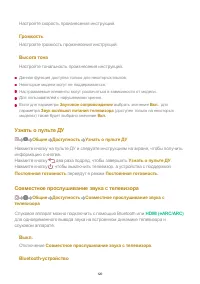
Страница 120 - Звуковое сопровождение; Узнать о пульте ДУ
Настройте скорость произнесения инструкций. Громкость Настройте громкость произнесения инструкций. Высота тона Настройте тональность произнесения инструкций. Данная функция доступна только для некоторых языков. Некоторые модели могут не поддерживаться. Настраиваемые элементы могут различаться в зави...
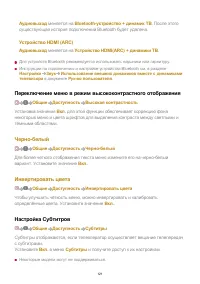
Страница 121 - Переключение меню в режим высококонтрастного отображения
Аудиовыход меняется на Bluetooth-устройство + динамик ТВ . После этого существующая история подключений Bluetooth будет удалена. Устройство HDMI (ARC) Аудиовыход меняется на Устройство HDMI(ARC) + динамики ТВ . Для устройств Bluetooth рекомендуется использовать наушники или гарнитуру. Инструкции по ...
Страница 122 - Опции для людей с нарушением зрения; Стандартно; Настройка режима “Для слабослышащих”
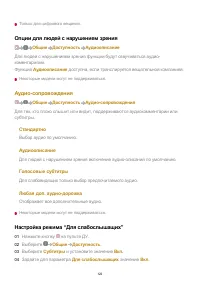
Только для цифрового вещания. Опции для людей с нарушением зрения Общие Доступность Аудиоописание Для людей с нарушениями зрения функции будут озвучиваться аудио-коментариями. Функция Аудиоописание доступна, если транслируется вещательной компанией. Некоторые модели могут не поддерживаться. Аудио-со...
Страница 123 - Для слабослышащих; Обновление ПО; Поддержка; Автоматическое обновление; Автоматическое обновление
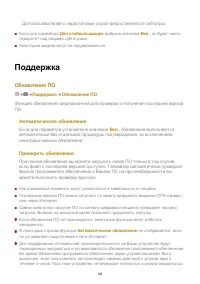
Если для параметра Для слабослышащих выбрано значение Вкл. , он будет иметь приоритет над общими субтитрами. Некоторые модели могут не поддерживаться. Поддержка Обновление ПО Поддержка Обновление ПО Функция обновления предназначена для проверки и получения последней версииПО. Автоматическое обновлен...
Страница 124 - Соглашения с пользователем; Это официальное уведомление сервисов, доступных на ТВ.; Уведомление о ПО с открытым исходным кодом; Можно просмотреть инструкции для каждого элемента.
окончания установки. Это может приводить к увеличению потребленияэлектроэнергии во время обновления программного обеспечения. Самодиагностика экрана Поддержка Самодиагностика экрана После запуска теста изображения можно выбрать, правильно ли формируетсяизображение на экране. Если при тестировании не...
Страница 125 - Также для запуска приложения; можно нажать и удерживать; Настройки оптимизации; Удалённый сервис LG; обязательно обратитесь в центр поддержки
Выполните проверку с помощьюприложения Быстрая помощь Выполните проверку с помощью приложения Быстрая помощь Если ТВ работает неправильно, Вы можете получить помощь в решениипроблемы. Нажмите кнопку на пульте ДУ и выберите Поддержка Быстрая помощь . Также для запуска приложения Быстрая помощь можно ...
Страница 127 - Отключение ТВ по таймеру; Включение ТВ по таймеру; Устранение проблем с экраном
Не удается включить телевизор с помощью пульта ДУ. Убедитесь, что сетевая вилка телевизора подключена к розетке надлежащимобразом. Замените элементы питания в пульте ДУ. (Используйте щелочные элементыпитания.) Проверьте, не стоит ли препятствие, блокирующее сигнал. Если перед приемникомв нижней част...
Страница 128 - В первую очередь выполните; На экран выводится сообщение об отсутствии сигнала.; У меня не показывают некоторые каналы.; Изображение на экране обрезано.
Устранение проблем с экраном Если при использовании устройства у вас возникла какая-либо проблема изперечисленных ниже, убедитесь, что она связана именно с работой устройства. В первую очередь выполните Поддержка Самодиагностика экрана , чтобы проверить наличие каких-либо неисправностей в ТВ. При ис...
Страница 129 - Качество изображения для разных каналов может отличаться.
Качество изображения для разных каналов может отличаться. В зависимости от типа видео, предоставляемого оператором, качествоизображения на разных каналах может отличаться. В случае использования цифровой приставки обратитесь к ее поставщику. Сначала запустите Самодиагностика экрана . Если изображени...
Страница 130 - AV IN
изображение постоянно мерцает. Убедитесь, что используемый кабель HDMI ® соответствует техническим требованиям. Если кабель HDMI ® неисправен (погнут, разорван), может возникать мерцание изображения на экране или оно может отсутствовать. Убедитесь, что кабель подключен к порту надлежащим образом. Не...
Страница 131 - Видео в формате ULTRA HD не воспроизводится.; Устранение проблем со звуком; С изображением все нормально, но нет звука.
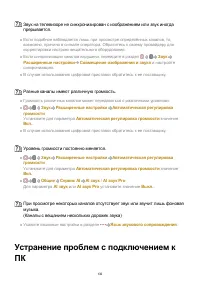
Видео в формате ULTRA HD не воспроизводится. С некоторыми HDMI-кабелями может отсутствовать сигнал. Выберите в настройках подключённого устройства поддерживаемый сигнал. Устранение проблем со звуком Устранение проблем со звуком Если при использовании устройства у вас возникла какая-либо проблема изп...
Страница 133 - Устранение проблем с подключением к ПК; в правом верхнем; ПК; , чтобы применить настройки видео и формата экрана ПК.; При подключении ПК с помощью кабеля HDMI отсутствует звук.
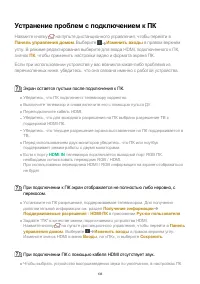
Устранение проблем с подключением к ПК Нажмите кнопку на пульте дистанционного управления, чтобы перейти в Панель управления домом . Выберите Изменить входы в правом верхнем углу. В режиме редактирования выберите для входа HDMI, подключенного к ПК,значок ПК , чтобы применить настройки видео и формат...
Страница 134 - Все; Отображается сообщение о том, что файл не поддерживается.
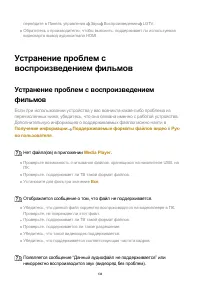
перейдите в Панель управления Звук Воспроизведение LGTV. Обратитесь к производителю, чтобы выяснить, поддерживает ли используемаявидеокарта вывод аудиосигнала HDMI. Устранение проблем своспроизведением фильмов Устранение проблем с воспроизведениемфильмов Если при использовании устройства у вас возни...
Страница 135 - Не отображаются субтитры.; Кодовая страница; Накопитель USB не распознается при подключении.; Подключение внешних
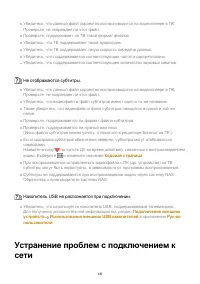
Убедитесь, что данный файл корректно воспроизводится на видеоплеере в ПК.Проверьте, не поврежден ли этот файл. Проверьте, поддерживает ли ТВ такой формат файлов. Убедитесь, что ТВ поддерживает такой аудиокодек. Убедитесь, что ТВ поддерживает такую скорость передачи данных. Убедитесь, что поддерживае...
Страница 136 - Устранение проблем с подключением к сети; Если символ X отображается рядом со значком телевизора; Если символ X отображается рядом со значком шлюза
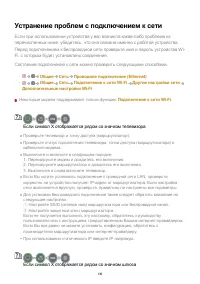
Устранение проблем с подключением к сети Если при использовании устройства у вас возникла какая-либо проблема изперечисленных ниже, убедитесь, что она связана именно с работой устройства. Перед подключением к беспроводной сети проверьте имя и пароль устройства Wi-Fi, с которым будет установлено соед...
Страница 137 - Если символ X отображается рядом со значком DNS; Устранение проблем с учетной записью LG
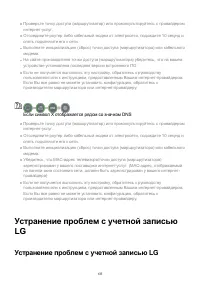
Проверьте точку доступа (маршрутизатор) или проконсультируйтесь с провайдероминтернет-услуг. Отсоедините роутер либо кабельный модем от электросети, подождите 10 секунд иопять подключите его к сети. Выполните инициализацию (сброс) точки доступа (маршрутизатора) или кабельногомодема. На сайте произво...
Страница 138 - Я хочу удалить учетную запись, сохраненную на телевизоре.
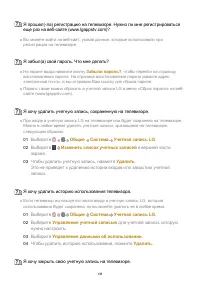
Я прошел(-ла) регистрацию на телевизоре. Нужно ли мне регистрироватьсяеще раз на веб-сайте (www.lgappstv.com)? Вы можете войти на веб-сайт, указав данные, которые использовали прирегистрации на телевизоре. Я забыл(а) свой пароль. Что мне делать? На экране входа нажмите кнопку Забыли пароль? , чтобы ...
Страница 139 - Устранение проблем с содержимым; Я не вижу содержимого Домашнего экрана.; Устранение проблем с веб-браузером
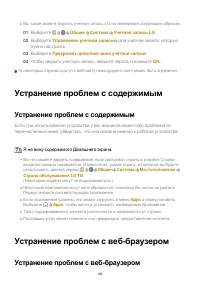
Вы также можете закрыть учетную запись LG на телевизоре следующим образом. В некоторых странах доступ к веб-сайту (www.lgappstv.com) может быть ограничен. Устранение проблем с содержимым Устранение проблем с содержимым Если при использовании устройства у вас возникла какая-либо проблема изперечислен...
Страница 141 - Максимальная скорость передачи данных
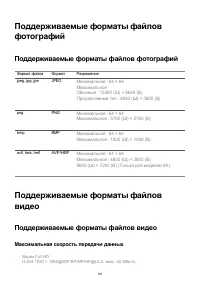
Поддерживаемые форматы файловфотографий Поддерживаемые форматы файлов фотографий Формат файла Формат Разрешение jpeg, jpg, jpe JPEG Минимальное : 64 × 64 Максимальное Обычный : 15360 (Ш) × 8640 (В) Прогрессивный тип : 4800 (Ш) × 3600 (В) png PNG Минимальное : 64 × 64 Максимальное : 5760 (Ш) × 5760 (...
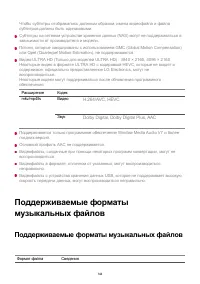
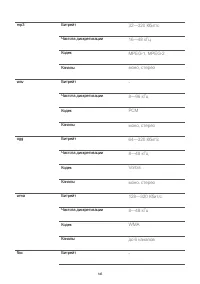
Страница 144 - Поддерживаемые форматы музыкальных файлов
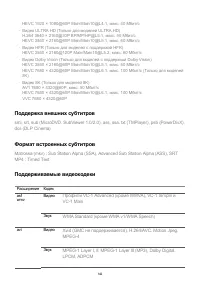
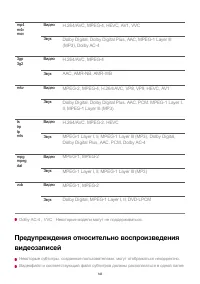
Чтобы субтитры отображались должным образом, имена видеофайла и файласубтитров должны быть одинаковыми. Субтитры на сетевом устройстве хранения данных (NAS) могут не поддерживаться взависимости от производителя и модели. Потоки, которые закодированы с использованием GMC (Global Motion Compensation)и...
Страница 146 - FLAC
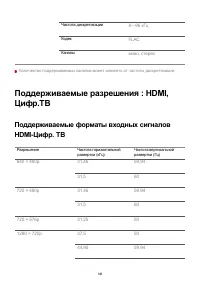
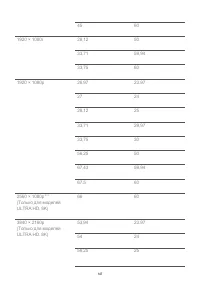
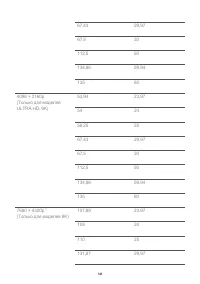
Частота дискретизации 8—96 кГц Кодек FLAC Каналы моно, стерео Количество поддерживаемых каналов может зависеть от частоты дискретизации. Поддерживаемые разрешения : HDMI,Цифр.ТВ Поддерживаемые форматы входных сигналовHDMI-Цифр. ТВ Разрешение Частота горизонтальнойразвертки (кГц) Частота вертикальной...
Страница 149 - Широкий формат экрана
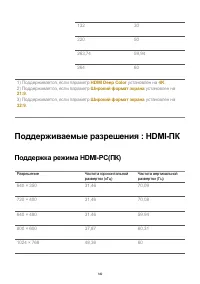
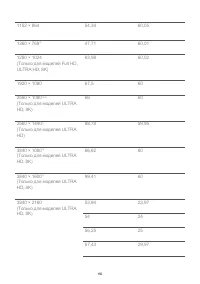
132 30 220 50 263,74 59,94 264 60 1) Поддерживается, если параметр HDMI Deep Color установлен на 4K . 2) Поддерживается, если параметр Широкий формат экрана установлен на 21:9 . 3) Поддерживается, если параметр Широкий формат экрана установлен на 32:9 . Поддерживаемые разрешения : HDMI-ПК Поддержка ...
Страница 152 - Сведения о лицензиях; Dolby
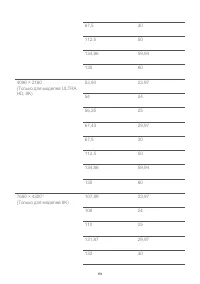
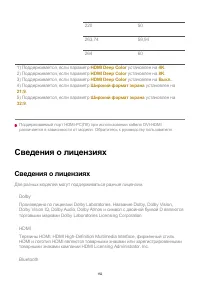
220 50 263,74 59,94 264 60 1) Поддерживается, если параметр HDMI Deep Color установлен на 4K . 2) Поддерживается, если параметр HDMI Deep Color установлен на 8K . 3) Поддерживается, если параметр HDMI Deep Color установлен на Выкл. . 4) Поддерживается, если параметр Широкий формат экрана установлен ...
Страница 153 - Quickset; LG TV Content Policy; Home
The Bluetooth ® word mark and logos are registered trademarks owned by the Bluetooth SIG, Inc. and any use of such marks by LG Electronics Inc. is under license.Other trademarks and trade names are those of their respective owners. Quickset HEVC LG TV Content Policy LG TV Content Policy Политика сод...




 LG 50PQ3000 Инструкция по эксплуатации
 LG 50PS8000 Инструкция по эксплуатации
 LG 50PT81 Инструкция по эксплуатации
 LG 50PT353 Инструкция по эксплуатации
 LG 50PV350 Инструкция по эксплуатации
 LG 50PZ250 Инструкция по эксплуатации
 LG 50QNED816QA Инструкция по эксплуатации
 LG 50QNED816RA Инструкция
 LG 50QNED816RE Инструкция по эксплуатации
 LG 50UK6300 Инструкция по эксплуатации
 LG 50UK6550 Инструкция по эксплуатации
 LG 50UN68006LA Инструкция по эксплуатации
 LG 50UN81006LB Инструкция по эксплуатации