Страница 2 - Прочтите вначале
Прочтите вначале Прежде чем использовать этот документ и сам продукт, обязательно ознакомьтесь со следующими разделами: • Приложение A «Важная информация по технике безопасности» на странице 51 • Руководство по технике безопасности и гарантии • Руководство по установке Первое издание (Январь 2021 г....
Страница 3 - Содержание
Содержание Обнаружение ноутбука Lenovo . . . . iii Глава 1. Знакомство с компьютером . . . . . . . . . . . . . . 1 Вид спереди . . . . . . . . . . . . . . . . . 1Вид сбоку . . . . . . . . . . . . . . . . . . 3Вид снизу . . . . . . . . . . . . . . . . . . 4Спецификации . . . . . . . . . . . . . . . ....
Страница 4 - ii
Приложение A. Важная информация по технике безопасности . . . . . . . . . . . . . 51 Приложение B. Информация о специальных возможностях и эргономике . . . . . . . . . . . . . . 65 Приложение C. Информация о соответствии нормативным требованиям и сертификации TCO . . . . . . . . . . . . . . . . . . ...
Страница 5 - Обнаружение ноутбука Lenovo; iii
Обнаружение ноутбука Lenovo Благодарим за выбор ноутбука Lenovo! Мы стремимся предоставить оптимальное решение для вас. Перед началом обзора ознакомьтесь с приведенной ниже информацией. • Рисунки в этом документе могут отличаться от вашего продукта. • В зависимости от модели компьютера некоторые доп...
Страница 7 - Глава 1. Знакомство с компьютером; Вид спереди
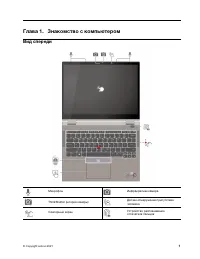
Глава 1. Знакомство с компьютером Вид спереди Микрофон Инфракрасная камера ThinkShutter (шторка камеры) Датчик обнаружения присутствия человека Сенсорный экран Устройство распознавания отпечатков пальцев © Copyright Lenovo 2021 1
Страница 8 - Связанные темы
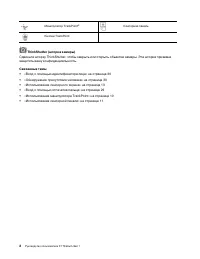
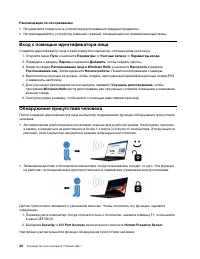
Манипулятор TrackPoint ® Сенсорная панель Кнопки TrackPoint ThinkShutter (шторка камеры) Сдвиньте шторку ThinkShutter, чтобы закрыть или открыть объектив камеры. Эта шторка призвана защитить вашу конфиденциальность. Связанные темы • «Вход с помощью идентификатора лица» на странице 30 • «Обнаружение ...
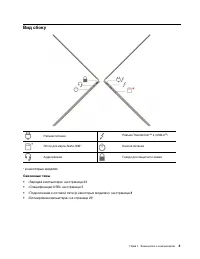
Страница 9 - Вид сбоку
Вид сбоку Разъем питания Разъем Thunderbolt ™ 4 (USB-C ® ) Лоток для карты Nano-SIM* Кнопка питания Аудиоразъем Гнездо для защитного замка * в некоторых моделях Связанные темы • «Зарядка компьютера» на странице 23 • «Спецификации USB» на странице 5 • «Подключение к сотовой сети (в некоторых моделях)...
Страница 10 - Вид снизу; Отверстие для аварийной перезагрузки
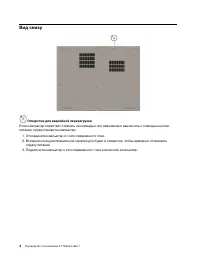
Вид снизу Отверстие для аварийной перезагрузки Если компьютер перестает отвечать на команды и его невозможно выключить с помощью кнопки питания, переустановите компьютер: 1. Отсоедините компьютер от сети переменного тока. 2. Вставьте конец распрямленной скрепки для бумаг в отверстие, чтобы временно ...
Страница 11 - Заявление о скорости передачи данных через интерфейс USB
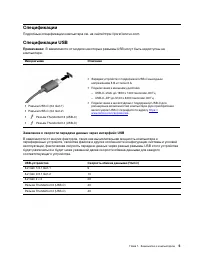
Спецификации Подробные спецификации компьютера см. на сайте https://psref.lenovo.com. Спецификации USB Примечание: В зависимости от модели некоторые разъемы USB могут быть недоступны на компьютере. Имя разъема Описание • Разъем USB-C (3.2 Gen 1) • Разъем USB-C (3.2 Gen 2) • Разъем Thunderbolt 3 (USB...
Страница 13 - Глава 2. Начало работы с компьютером; Доступ к сетям; Подключение к проводной сети Ethernet
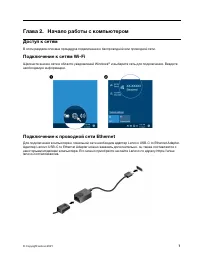
Глава 2. Начало работы с компьютером Доступ к сетям В этом разделе описана процедура подключения к беспроводной или проводной сети. Подключение к сетям Wi-Fi Щелкните значок сети в области уведомлений Windows ® и выберите сеть для подключения. Введите необходимую информацию. Подключение к проводной ...
Страница 14 - Подключение к сотовой сети (в некоторых моделях); Включение режима «в самолете»; Режим «в самолете»; Взаимодействие с компьютером; Использование сочетаний клавиш
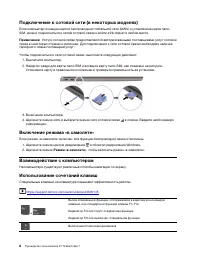
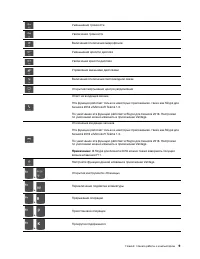
Подключение к сотовой сети (в некоторых моделях) Если компьютер оснащен картой беспроводной глобальной сети (WAN) и установлена карта nano- SIM, можно подключиться к сетям сотовой связи и войти в Интернет в любом месте. Примечание: Услуги сотовой связи предоставляются авторизованными поставщиками ус...
Страница 16 - Использование манипулятора TrackPoint
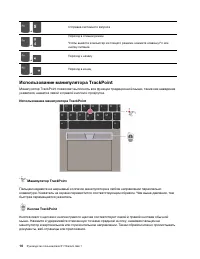
+ Отправка системного запроса + Переход в спящий режим Чтобы вывести компьютер из спящего режима, нажмите клавишу Fn или кнопку питания. + Переход к началу + Переход в конец Использование манипулятора TrackPoint Манипулятор TrackPoint позволяет выполнять все функции традиционной мыши, такие как наве...
Страница 17 - Использование сенсорной панели
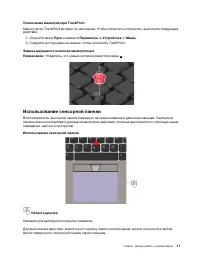
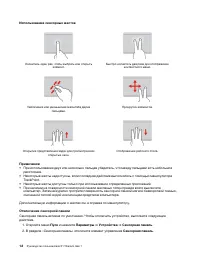
Отключение манипулятора TrackPoint Манипулятор TrackPoint активен по умолчанию. Чтобы отключить устройство, выполните следующие действия. 1. Откройте меню Пуск и нажмите Параметры ➙ Устройства ➙ Мышь . 2. Следуйте инструкциям на экране, чтобы отключить TrackPoint. Замена шершавого колпачка манипулят...
Страница 19 - Использование сенсорного экрана
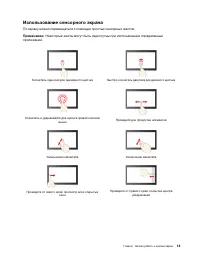
Использование сенсорного экрана По экрану можно перемещаться с помощью простых сенсорных жестов. Примечание: Некоторые жесты могут быть недоступны при использовании определенных приложений. Коснитесь один раз для одинарного щелчка Быстро коснитесь два раза для двойного щелчка Коснитесь и удерживайте...
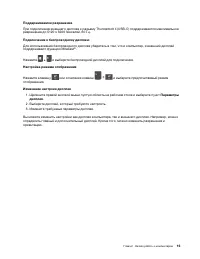
Страница 20 - Рекомендации по обслуживанию; Подключение к внешнему дисплею; Подключение к проводному дисплею; Параметры дисплея
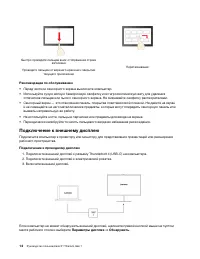
Быстро проведите пальцем вниз: отображение строки заголовка Проведите пальцем от верхнего края вниз: закрытие текущего приложения Перетаскивание Рекомендации по обслуживанию • Перед чисткой сенсорного экрана выключите компьютер. • Используйте сухую мягкую безворсовую салфетку или гигроскопическую ва...
Страница 22 - Знакомство с режимами YOGA
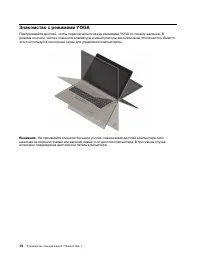
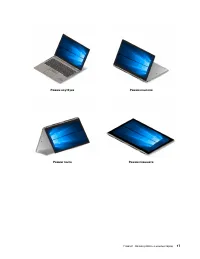
Знакомство с режимами YOGA Поворачивайте дисплей, чтобы переключаться между режимами YOGA по своему желанию. В режиме консоли, тента и планшета клавиатура и манипуляторы автоматически отключаются. Вместо этого используйте сенсорный экран для управления компьютером. Внимание: Не применяйте слишком бо...
Страница 24 - Использование пера Lenovo Precision Pen (в некоторых моделях)
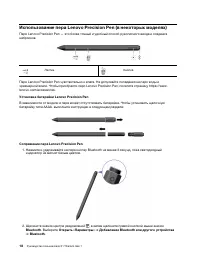
Использование пера Lenovo Precision Pen (в некоторых моделях) Перо Lenovo Precision Pen — это более точный и удобный способ рукописного ввода и создания набросков. Ластик Кнопка Перо Lenovo Precision Pen чувствительно к влаге. Не допускайте попадания на перо воды и чрезмерной влаги. Чтобы приобрести...
Страница 25 - Lenovo Precision Pen; Хранение пера Lenovo Precision Pen
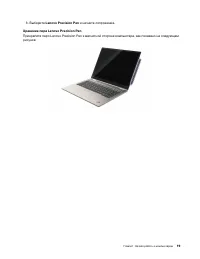
3. Выберите Lenovo Precision Pen и начните сопряжение. Хранение пера Lenovo Precision Pen Прикрепите перо Lenovo Precision Pen к магнитной стороне компьютера, как показано на следующем рисунке: Глава 2. Начало работы с компьютером 19
Страница 27 - Глава 3. Подробнее о компьютере; Приложение Vantage; Ключевые функции
Глава 3. Подробнее о компьютере Приложения Lenovo В этом разделе содержатся общие сведения о приложениях Vantage и Lenovo Quick Clean. Приложение Vantage Приложение Vantage — это предустановленное настраиваемое комплексное решение, которое помогает поддерживать актуальность ПО компьютера с помощью а...
Страница 28 - Интеллектуальное охлаждение; Ручной режим; Автоматический режим; Управление питанием
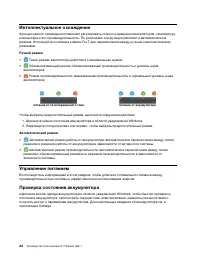
Интеллектуальное охлаждение Функция умного охлаждения позволяет регулировать скорость вращения вентиляторов, температуру компьютера и его производительность. По умолчанию эта функция работает в автоматическом режиме. Используйте сочетание клавиш Fn+T для переключения между ручным и автоматическим ре...
Страница 29 - Зарядка компьютера; Использование питания от сети переменного тока; Charge in Battery Mode
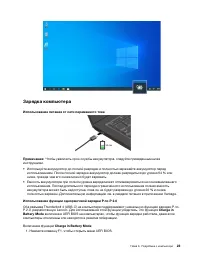
Зарядка компьютера Использование питания от сети переменного тока Примечания: Чтобы увеличить срок службы аккумулятора, следуйте приведенным ниже инструкциям. • Используйте аккумулятор до полной разрядки и полностью заряжайте аккумулятор перед использованием. После полной зарядки аккумулятор должен ...
Страница 30 - Изменение параметров питания
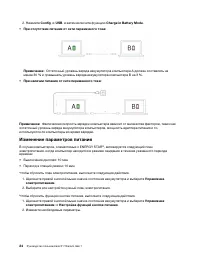
2. Нажмите Config ➙ USB , а затем включите функцию Charge in Battery Mode . • При отсутствии питания от сети переменного тока: Примечание: Остаточный уровень заряда аккумулятора компьютера A должен составлять не менее 30 % и превышать уровень заряда аккумулятора компьютера B на 3 %. • При наличии пи...
Страница 31 - Bluetooth; Аксессуары
Передача данных Настройка подключения Bluetooth К компьютеру можно подключить все типы устройств с поддержкой Bluetooth, например клавиатуру, мышь, смартфон или динамики. Чтобы гарантировать успешное подключение, поместите устройства на расстоянии не более 10 м от компьютера. 1. Щелкните значок цент...
Страница 32 - Обзор
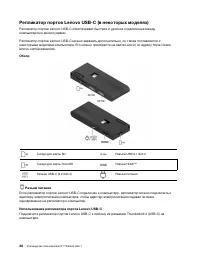
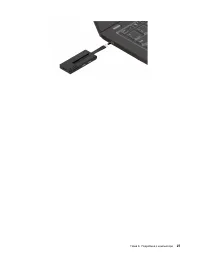
Репликатор портов Lenovo USB-C (в некоторых моделях) Репликатор портов Lenovo USB-C обеспечивает быстрое и удобное подключение между компьютером и аксессуарами. Репликатор портов Lenovo USB-C можно заказать дополнительно, он также поставляется с некоторыми моделями компьютера. Его можно приобрести н...
Страница 35 - Глава 4. Защита компьютера и информации; Блокировка компьютера; Вход с помощью отпечатка пальца; Пуск; Параметры; Связь отпечатков пальцев с паролями UEFI BIOS
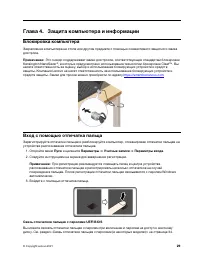
Глава 4. Защита компьютера и информации Блокировка компьютера Закрепление компьютера на столе или другом предмете с помощью совместимого защитного замка для троса. Примечание: Это гнездо поддерживает замки для тросов, соответствующие стандартам блокировки Kensington NanoSaver ® , в которых предусмот...
Страница 37 - Использование защиты конфиденциальности; Защита данных от потери питания (в некоторых моделях); Пароли UEFI BIOS
1. Перезагрузите компьютер. Когда откроется окно с логотипом, нажмите клавишу F1, чтобы войти в меню UEFI BIOS. 2. Выберите Security ➙ Intelligent Security и следуйте инструкциям на экране. Примечания: • Если компьютер работает в режиме тента, планшета или консоли, эти функции могут не работать. • К...
Страница 38 - Типы паролей
Типы паролей Можно задать пароль при включении, пароль администратора, пароль для управления системой или пароль на доступ к жесткому диску в UEFI BIOS, чтобы предотвратить несанкционированный доступ к компьютеру. Однако запрос на ввод пароля UEFI BIOS не будет отображаться, когда компьютер выходит ...
Страница 39 - Задание, изменение и удаление пароля
Главный пароль на доступ к жесткому диску задает и использует системный администратор. С его помощью администратор получает доступ ко всем устройствам хранения данных в системе или любому компьютеру в той же сети. Администратор также может задать главный пароль на доступ к жесткому диску для каждого...
Страница 40 - Связь отпечатков пальцев с паролями (в некоторых моделях)
• Если вы знаете пароль администратора, сделайте следующее: 1. Перезагрузите компьютер. Когда откроется окно с логотипом, сразу же нажмите клавишу F1. 2. Введите пароль администратора, чтобы войти в меню UEFI BIOS. 3. С помощью клавиш со стрелками выберите Security ➙ Password ➙ System Management Pas...
Страница 41 - Глава 5. Настройка дополнительных параметров; UEFI BIOS; Startup
Глава 5. Настройка дополнительных параметров UEFI BIOS UEFI BIOS — это первая программа, которая выполняется на компьютере. При включении компьютера UEFI BIOS выполняет самотестирование для проверки надлежащей работы различных устройств компьютера. Вход в меню UEFI BIOS Перезагрузите компьютер. Когд...
Страница 44 - Установка Windows 10 и драйверов
2. Подключите USB-накопитель восстановления к компьютеру. 3. Включите или перезагрузите компьютер. Когда откроется окно с логотипом, нажмите клавишу F12. Откроется окно меню «Boot». 4. Выберите USB-накопитель восстановления в качестве загрузочного устройства. Следуйте инструкциям на экране для выпол...
Страница 45 - Установка драйверов устройств
Установка драйверов устройств Если устройство стало хуже работать или является новым для данной системы, рекомендуется загрузить для него актуальный драйвер. Это позволит устранить драйвер из числа возможных причин проблемы. Загрузите и установите последний драйвер одним из следующих способов: • Отк...
Страница 47 - Список CRU; CRU самообслуживания
Глава 6. Замена CRU Узлы, подлежащие замене силами заказчика (Customer Replaceable Units — CRU), представляют собой компоненты, которые пользователь может модернизировать или заменить самостоятельно. В компьютерах содержатся узлы CRU указанных ниже типов: • Узлы CRU самообслуживания : это компоненты...
Страница 49 - Глава 7. Справка и поддержка; Часто задаваемые вопросы
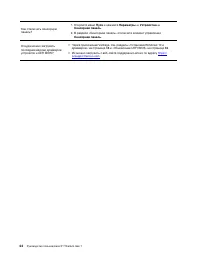
Глава 7. Справка и поддержка Часто задаваемые вопросы Как открыть Панель управления ? • Откройте меню Пуск и нажмите Служебные — Windows ➙ Панель управления . • Используйте функцию Windows Search. Как выключить компьютер? Откройте меню Пуск и нажмите Питание . Затем щелкните Завершение работы . Как ...
Страница 51 - Сообщения об ошибках
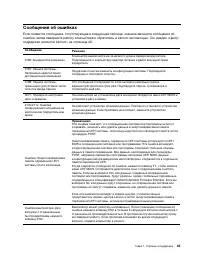
Сообщения об ошибках Если появится сообщение, отсутствующее в следующей таблице, сначала запишите сообщение об ошибке, затем завершите работу компьютера и обратитесь в Lenovo за помощью. См. раздел «Центр поддержки клиентов Lenovo» на странице 49. Сообщение Решение 0190: Аккумулятор разряжен Компьют...
Страница 52 - Звуковые сигналы, сообщающие об ошибках
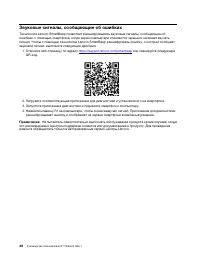
Звуковые сигналы, сообщающие об ошибках Технология Lenovo SmartBeep позволяет расшифровывать звуковые сигналы, сообщающие об ошибках, с помощью смартфона, когда экран компьютера становится черным и начинает звучать сигнал. Чтобы с помощью технологии Lenovo SmartBeep расшифровать ошибку, о которой со...
Страница 53 - Ресурсы для самостоятельного устранения неполадок; Наклейка Windows
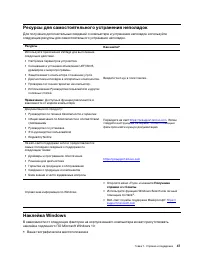
Ресурсы для самостоятельного устранения неполадок Для получения дополнительных сведений о компьютере и устранения неполадок используйте следующие ресурсы для самостоятельного устранения неполадок. Ресурсы Как найти? Используйте приложение Vantage для выполнения следующих действий. • Настройка параме...
Страница 55 - Центр поддержки клиентов Lenovo; Телефоны
Центр поддержки клиентов Lenovo В течение гарантийного периода можно обратиться в центр поддержки клиентов Lenovo за помощью. Телефоны Актуальный список телефонов службы поддержки Lenovo для вашей страны или региона см. по ссылке https://pcsupport.lenovo.com/supportphonelist . Примечание: Номера тел...
Страница 56 - Приобретение дополнительных услуг
Положения и условия ограниченной гарантии Lenovo, действующие для вашего аппаратного продукта Lenovo, см. по следующей ссылке: • https://www.lenovo.com/warranty/llw_02 • https://pcsupport.lenovo.com/warrantylookup Приобретение дополнительных услуг В течение гарантийного периода и после его завершени...
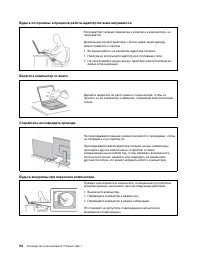
Страница 57 - Замечания по технике безопасности; Важная информация по использованию компьютера; Будьте осторожны: при работе компьютер нагревается.
Приложение A. Важная информация по технике безопасности Замечания по технике безопасности Эта информация поможет вам безопасно пользоваться компьютером. Сохраните всю документацию, поставляемую с вашим компьютером. Информация, содержащаяся в данном документе, не меняет условий вашего договора о прио...
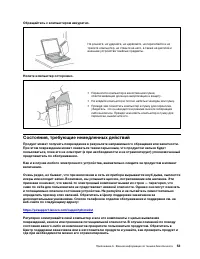
Страница 59 - Состояния, требующие немедленных действий
Обращайтесь с компьютером аккуратно. Не роняйте, не ударяйте, не царапайте, не перегибайте и не трясите компьютер, не ставьте на него, а также на дисплей и внешние устройства тяжёлые предметы. Носите компьютер осторожно. • Переносите компьютер в качественной сумке, обеспечивающей должную амортизацию...
Страница 60 - Обслуживание и модернизация
Если вы обнаружите один из описанных ниже признаков неисправностей (это маловероятно), или если вам кажется, что работать с устройством небезопасно, то выключите устройство и отсоедините источники питания и коммуникационные линии; не пользуйтесь устройством, пока вы не обратитесь в Центр поддержки з...
Страница 61 - Шнуры и адаптеры питания; ОПАСНО
Прежде чем открыть крышку компьютера, выключите его, отключите питание и подождите приблизительно 10 минут, пока не остынут компоненты. После замены CRU установите на место все защитные крышки, включая крышку компьютера, прежде чем подавать питание и использовать компьютер. Это предотвратит непредви...
Страница 62 - Заявление в отношении источника питания
Удлинители и связанные устройства Проследите за тем, чтобы удлинители, разрядники, источники бесперебойного питания и разветвители питания, которыми вы собираетесь пользоваться, по своим характеристикам соответствовали электрическим требованиям продукта. Не допускайте перегрузки этих устройств. В сл...
Страница 64 - Замечание по встроенному аккумулятору; Замечание о плоской круглой литиевой батарейке
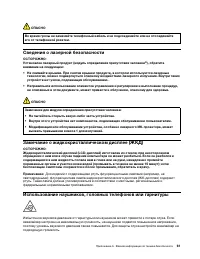
Замечание по встроенному аккумулятору ОПАСНО Не пытайтесь извлекать или заменять встроенный аккумулятор. Замена аккумулятора должна выполняться авторизованным центром обслуживания или уполномоченным специалистом Lenovo. Зарядку аккумулятора следует производить строго в соответствии с прилагаемой к н...
Страница 65 - Тепловыделение и вентиляция
Следующее заявление относится к пользователям в штате Калифорния, США. Информация относительно перхлоратов для Калифорнии: Продукты, укомплектованные плоскими круглыми батарейками на основе лития и диоксида марганца, могут содержать перхлораты. Перхлораты могут требовать особого обращения. См. стран...
Страница 68 - Замечание об опасности удушения; Замечания по пластиковым пакетам; Замечание по стеклянным компонентам
Долговременное использование головных телефонов или наушников с высоким уровнем громкости может быть опасно, если выходные параметры телефонов или наушников не соответствуют спецификациям EN 50332-2. Выходной разъем наушников в компьютере соответствует спецификации EN 50332-2, подпункт 7. В соответс...
Страница 69 - Условия эксплуатации; Температура; Очистка и обслуживание; Основные рекомендации по обслуживанию
Если вы работаете с дополнительными устройствами или с CRU либо выполняете какие-либо операции внутри компьютера, принимайте приводимые ниже меры предосторожности, чтобы избежать повреждений, вызываемых статическим электричеством: • Постарайтесь меньше двигаться. При движении вокруг вас образуется п...
Страница 70 - Очистка компьютера; Чистка клавиатуры
• Не подносите к компьютеру магниты, включенные мобильные телефоны, электрические приборы и динамики (ближе, чем на 13 см). • Не подвергайте компьютер воздействию экстремальных температур (ниже 5 °C и выше 35 °C). • Старайтесь не помещать посторонние предметы (включая листы бумаги) между дисплеем и ...
Страница 71 - Информация о специальных возможностях
Приложение B. Информация о специальных возможностях и эргономике В этой главе содержатся сведения о специальных возможностях компьютера и эргономике. Информация о специальных возможностях Для Lenovo очень важно расширить возможности доступа к информации и технологии для людей с нарушениями слуха, зр...
Страница 73 - Эргономичность работы
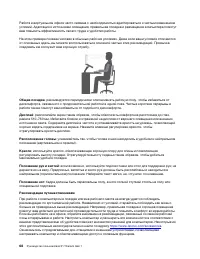
Чтобы настроить разрешение экрана, выполните следующие действия. 1. Щелкните правой кнопкой мыши в пустой области рабочего стола и выберите Параметры дисплея ➙ Дисплей . 2. Следуйте инструкциям на экране. Примечание: При очень низком разрешении экрана некоторые элементы могут не помещаться на экране...
Страница 75 - Вопросы относительно зрения
Вопросы относительно зрения Дисплеи ноутбуков соответствуют высочайшим стандартам. Они обеспечивают ясное и качественное изображение на больших и ярких экранах — четкое, но не напрягающее глаза. Разумеется, глаза устают от любой напряженной и непрерывной зрительной деятельности. Если у вас устают гл...
Страница 77 - Заявление о соответствии радиочастот; Информация о беспроводной связи; Взаимодействие беспроводных сетей; Условия работы и ваше здоровье
Приложение C. Информация о соответствии нормативным требованиям и сертификации TCO В этой главе содержится нормативная информация, информация по экологической безопасности, а также сведения о RoHS и ENERGY STAR для продуктов Lenovo. Заявление о соответствии радиочастот Модели компьютеров, оснащенные...
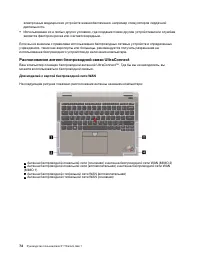
Страница 78 - Расположение антенн беспроводной связи UltraConnect; Для моделей с картой беспроводной сети WAN
электронных медицинских устройств жизнеобеспечения, например стимуляторов сердечной деятельности. • Использование их в любых других условиях, где создание помех другим устройствам или службам является фактором риска или считается вредным. Если вы не знакомы с правилами использования беспроводных сет...
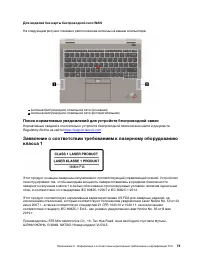
Страница 79 - Для моделей без карты беспроводной сети WAN
Для моделей без карты беспроводной сети WAN На следующем рисунке показано расположение антенны на вашем компьютере: 1 Антенна беспроводной локальной сети (основная) 2 Антенна беспроводной локальной сети (вспомогательная) Поиск нормативных уведомлений для устройств беспроводной связи Нормативные свед...
Страница 80 - Advertencia; Сингапур; SAR
Запрещается каким-либо способом повышать выходную мощность лазера или использовать оптические средства для фокусировки лазерного луча. Европейский Союз — соответствие директиве по оконечному оборудованию радиосвязи Этот продукт отвечает всем требованиям и основным нормам, относящимся к директиве Сов...
Страница 81 - Информация об экологической безопасности стран и регионов
본 장치는 무선 송수신기 입니다 . 본 장치는 국제 가이드라인으로 권장되는 전파 노출에 대한 제한을 초과하지 않도록 설계되었습니다 . 장치 액세서리 및 최신 부품을 사용할 경우 SAR 값이 달라질 수 있 습니다 . SAR 값은 국가 보고 및 테스트 요구 사항과 네트워크 대역에 따라 다를 수 있습니다 . 본 장치 는 사람의 신체에서 20mm 이상의 거리에서 사용할 수 있습니다 . Информация об экологической безопасности стран и регионов В этом разделе содержится инф...
Страница 83 - Информация по утилизации для Бразилии; Информация об утилизации аккумуляторов для Европейского союза
If you use a Lenovo notebook computer at home and need to dispose of a battery, you must comply with local ordinances and regulations. You also can refer to the instructions at: https://www.lenovo.com/jp/ja/environment/recycle/battery/ Информация по утилизации для Бразилии Declarações de Reciclagem ...
Страница 84 - Утилизация аккумуляторов из продуктов Lenovo; Информация об утилизации для материкового Китая
Утилизация литиевых батарей и аккумуляторов из продуктов Lenovo В продукте Lenovo может быть установлена плоская круглая литиевая батарейка. Сведения о ней можно найти в документации по продукту. Если батарейку необходимо заменить, обратитесь по месту приобретения или в Lenovo с запросом на обслужив...
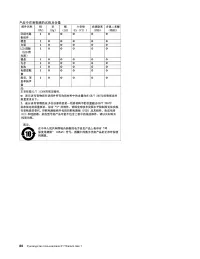
Страница 85 - RoHS для материкового Китая
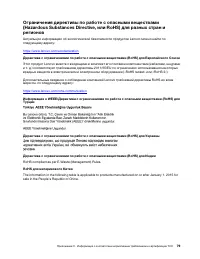
Ограничения директивы по работе с опасными веществами (Hazardous Substances Directive, или RoHS) для разных стран и регионов Актуальную информацию об экологической безопасности продуктов Lenovo можно найти по следующему адресу: https://www.lenovo.com/ecodeclaration Директива с ограничениями по работ...
Страница 87 - Замечания об электромагнитном излучении
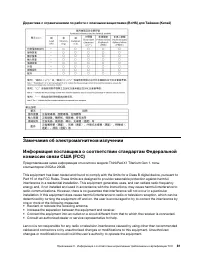
Директива с ограничениями по работе с опасными веществами (RoHS) для Тайваня (Китай) Замечания об электромагнитном излучении Информация поставщика о соответствии стандартам Федеральной комиссии связи США (FCC) Представленная ниже информация относится к модели ThinkPad X1 Titanium Gen 1, типы компьют...
Страница 88 - Соответствие директиве по электромагнитной совместимости
This device complies with Part 15 of the FCC Rules. Operation is subject to the following two conditions: (1) this device may not cause harmful interference, and (2) this device must accept any interference received, including interference that may cause undesired operation. Responsible Party:Lenovo...
Страница 89 - Замечание по шнуру питания для Японии
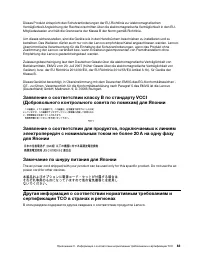
Dieses Produkt entspricht den Schutzanforderungen der EU-Richtlinie zur elektromagnetischen Verträglichkeit Angleichung der Rechtsvorschriften über die elektromagnetische Verträglichkeit in den EU- Mitgliedsstaaten und hält die Grenzwerte der Klasse B der Norm gemäß Richtlinie. Um dieses sicherzuste...
Страница 90 - Информация, относящаяся к сертификации; Этикетки с нормативной информацией; Замечание по электронным этикеткам для Кореи; Сертификация TCO
Информация, относящаяся к сертификации Название продукта ИД соответствия Типы компьютеров • ThinkPad X1 Titanium Gen 1 • ThinkPad X1 Titanium Gen 1 LTE (только для материкового Китая) • ThinkPad X1 Titanium Gen 1 5G (только для материкового Китая) TP00111A 20QA и 20QB Актуальную информацию о соответ...
Страница 91 - Звуковое уведомление для Бразилии
Заявление по защите зрения для Тайваня (Китай) 警語:使用過度恐傷害視力 注意事項: • 使用 30 分鐘請休息 10 分鐘。 • 未滿 2 歲幼兒不看螢幕, 2 歲以上每天看螢幕不要超過 1 小時。 Дополнительная информация для Евразийского союза Назначение персональный компьютер для личного и служебного использования, для передачи данных, с поддержкой различных профилей ...
Страница 93 - Приложение D. Замечания и товарные знаки; Замечания
Приложение D. Замечания и товарные знаки Замечания Lenovo может предоставлять продукты, услуги и компоненты, описанные в данной публикации, не во всех странах. Сведения о продуктах и услугах, доступных в настоящее время в вашей стране, можно получить в местном представительстве Lenovo. Ссылки на про...
Страница 94 - Товарные знаки
Lenovo может использовать и распространять присланную вами информацию любым способом, каким сочтет нужным, без каких-либо обязательств перед вами. Любые ссылки в данной информации на веб-сайты, не принадлежащие Lenovo, приводятся только для удобства и никоим образом не означают поддержки Lenovo этих...