Страница 3 - Содержание
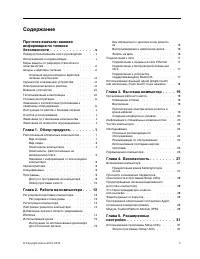
Содержание Прочтите вначале: важная информация по технике безопасности . . . . . . . . . . . . . . v Перед использованием этого руководства . . . . vОбслуживание и модернизация . . . . . . . . . vМеры защиты от разрядов статического электричества . . . . . . . . . . . . . . . . viШнуры и адаптеры пи...
Страница 4 - ii
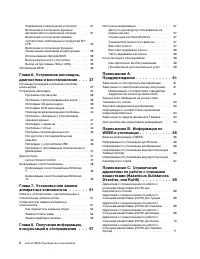
Разрешение и запрещение устройств . . . 31Включение и отключение функций автоматического включения питания . . . . 31Включение и отключение режима соответствия требованиям к продуктам ErP LPS . . . . . . . . . . . . . . . . . . 32Включение и отключение функции обнаружения изменений конфигурации. . ....
Страница 5 - iii
Приложение D. Информация о моделях ENERGY STAR . . . . . . . . 73 Приложение E. Замечания. . . . . . 75 Товарные знаки . . . . . . . . . . . . . . 76 © Copyright Lenovo 2015, 2018 iii
Страница 7 - Перед использованием этого руководства; , который прилагается к продукту. Соблюдение правил техники; Обслуживание и модернизация
Прочтите вначале: важная информация по технике безопасности ОСТОРОЖНО: Перед использованием компьютера обязательно прочитайте всю информацию по технике безопасности для данного продукта. См. сведения по технике безопасности в этом разделе и в документе Руководство по технике безопасности и гарантии ...
Страница 8 - Меры защиты от разрядов статического электричества; Шнуры и адаптеры питания
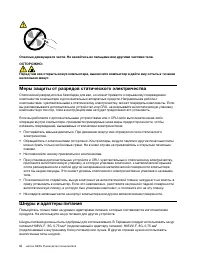
Опасные движущиеся части. Не касайтесь их пальцами или другими частями тела. ОСТОРОЖНО: Перед тем как открыть кожух компьютера, выключите компьютер и дайте ему остыть в течение нескольких минут. Меры защиты от разрядов статического электричества Статический разряд вполне безобиден для вас, но может ...
Страница 9 - vii
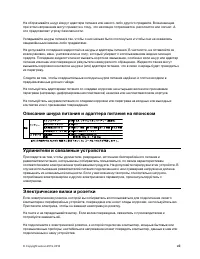
Не оборачивайте шнур вокруг адаптера питания или какого-либо другого предмета. Возникающие при этом напряжения могут привести к тому, что изоляция потрескается, расслоится или лопнет. А это представляет угрозу безопасности. Укладывайте шнуры питания так, чтобы о них нельзя было споткнуться и чтобы о...
Страница 10 - viii
Некоторые устройства снабжены трёхштырьковой вилкой. Такая вилка втыкается только в электрическую розетку с контактом заземления. Это элемент безопасности. Не отказывайтесь от этого элемента безопасности, втыкая вилку с заземлением в электрическую розетку без заземления. Если вы не можете воткнуть в...
Страница 11 - Условия эксплуатации; ix
Для вашей безопасности и для достижения максимальной производительности компьютера, всегда соблюдайте основные правила техники безопасности: • Корпус включенного компьютера всегда должен быть закрыт. • Периодически проверяйте, не скопилась ли пыль на наружных частях компьютера. • Удаляйте пыль из ве...
Страница 12 - ОПАСНО; Инструкция по работе с блоками питания
ОПАСНО В некоторых лазерных продуктах используются встроенные лазерные диоды класса 3A или 3B. Обратите внимание на примечание ниже. В открытом состоянии является источником лазерного излучения. Не смотрите на луч, не разглядывайте его с помощью оптических приборов, а также избегайте прямого воздейс...
Страница 13 - Глава 1. Обзор продукта; Расположение аппаратных компонентов; Разъем для гарнитуры
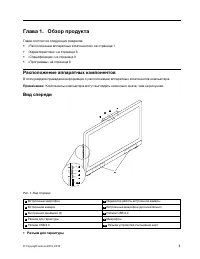
Глава 1. Обзор продукта Глава состоит из следующих разделов: • «Расположение аппаратных компонентов» на странице 1 • «Характеристики» на странице 6 • «Спецификации» на странице 9 • «Программы» на странице 9 Расположение аппаратных компонентов В этом разделе приведена информация о расположении аппара...
Страница 15 - Вид сзади; Разъем Ethernet; Выходной разъем HDMI 1.4
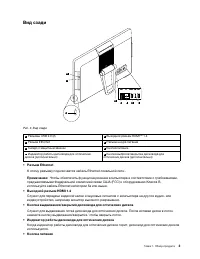
Вид сзади Рис. 2. Вид сзади 1 Разъемы USB 2.0 (2) 2 Выходной разъем HDMI TM 1.4 3 Разъем Ethernet 4 Разъем шнура питания 5 Гнездо с защитным замком 6 Кнопка питания 7 Индикатор работы дисковода для оптических дисков (дополнительно) 8 Кнопка выброса/закрытия дисковода для оптических дисков (дополните...
Страница 16 - Разъем шнура питания; Компоненты компьютера
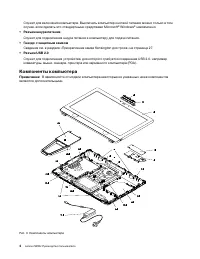
Служит для включения компьютера. Выключать компьютер кнопкой питания можно только в том случае, если сделать это стандартными средствами Microsoft ® Windows ® невозможно. • Разъем шнура питания Служит для подключения шнура питания к компьютеру для подачи питания. • Гнездо с защитным замком Сведения ...
Страница 17 - Компоненты, расположенные на материнской плате
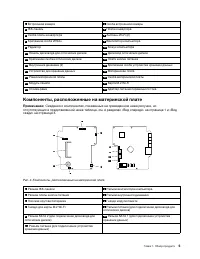
1 Встроенная камера 2 Скоба встроенной камеры 3 ЖК-панель 4 Плата конвертера 5 Скоба платы конвертера 6 Антенны Wi-Fi (2) 7 Крепежная скоба VESA ® 8 Вентилятор компьютера 9 Радиатор 10 Кожух компьютера 11 Панель дисковода для оптических дисков 12 Дисковод оптических дисков 13 Крепежная скобка оптиче...
Страница 18 - Наклейки с информацией о типе и модели компьютера; Характеристики
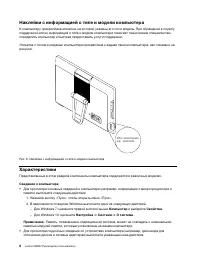
Наклейки с информацией о типе и модели компьютера К компьютеру прикреплена этикетка, на которой указаны его тип и модель. При обращении в службу поддержки Lenovo информация о типе и модели компьютера помогает техническим специалистам определить компьютер и быстрее предоставить услуги поддержки. Этик...
Страница 21 - Спецификации; Программы
Wake on LAN – это компьютерный стандарт сетей Ethernet, который позволяет включать компьютер (или выводить его из спящего режима) с помощью сетевого сообщения. Как правило, это сообщение отправляется программой, которая работает на другом компьютере в той же локальной сети. • Wake on Ring Wake on Ri...
Страница 22 - Обзор программ Lenovo
• Из функции «Поиск Windows» 1. В зависимости от версии Windows выполните одно из следующих действий. – Для Windows 7: нажмите кнопку «Пуск«, чтобы открыть меню »Пуск», и в поле поиска введите имя программы. – Для Windows 10: введите имя программы в поле поиска рядом с кнопкой «Пуск». 2. В списке ре...
Страница 25 - Глава 2. Работа на компьютере; Регулировка подставки компьютера
Глава 2. Работа на компьютере Глава состоит из перечисленных ниже разделов: • «Регулировка подставки компьютера» на странице 13 • «Регистрация компьютера» на странице 14 • «Настройка громкости компьютера» на странице 14 • «Добавление значка в область уведомлений Windows» на странице 14 • «Использова...
Страница 26 - Регистрация компьютера; Настройка громкости компьютера
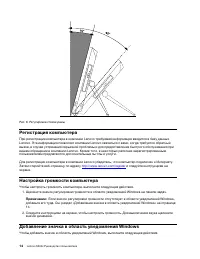
Рис. 6. Регулировка стойки-рамы Регистрация компьютера При регистрации компьютера в компании Lenovo требуемая информация вводится в базу данных Lenovo. Эта информация позволяет компании Lenovo связаться с вами, когда требуется обратный вызов, в случае устранения серьезной проблемы и для предоставлен...
Страница 28 - Запись на диск с помощью инструментов Windows
Воспроизведение и извлечение диска Чтобы воспроизвести диск, сделайте следующее: 1. Когда компьютер включен, нажмите кнопку извлечения/закрытия на передней панели дисковода для оптических дисков. Лоток выдвинется из дисковода. 2. Вставьте диск в отсек. У некоторых моделей дисководов для оптических д...
Страница 29 - Подключение к беспроводной локальной сети; Подключить; Подключение к устройству, поддерживающему Bluetooth
1. Вставьте компакт-диск для записи в дисковод для оптических дисков, который поддерживает запись. 2. Дважды щелкните ISO-файл. 3. Следуйте инструкциям на экране. Подключение к сети В этом разделе содержится информация о подключении к сети. Если подключить компьютер к сети не удается, обратитесь к р...
Страница 30 - Добавить устройство; Добавить устройство Bluetooth
Примечание: Если значок Bluetooth отсутствует в области уведомлений Windows, добавьте его туда. См. раздел «Добавление значка в область уведомлений Windows» на странице 14. 3. В зависимости от версии Windows выполните одно из следующих действий. • Для Windows 7: щелкните Добавить устройство и следуй...
Страница 31 - Глава 3. Вы и ваш компьютер; Организация рабочего места
Глава 3. Вы и ваш компьютер Глава состоит из перечисленных ниже разделов: • «Организация рабочего места» на странице 19 • «Информация о специальных возможностях» на странице 20 • «Чистка компьютера» на странице 23 • «Обслуживание» на странице 24 • «Перемещение компьютера» на странице 25 Организация ...
Страница 32 - Создание комфортных условий; Информация о специальных возможностях; Сочетания клавиш
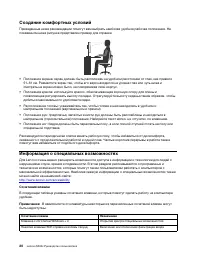
Создание комфортных условий Приведенные ниже рекомендации помогут вам выбрать наиболее удобное рабочее положение. На показанном ниже рисунке представлен пример для справки. • Положение экрана: экран должен быть расположен на удобном расстоянии от глаз, как правило 51–61 см. Разместите экран так, что...
Страница 35 - Чистка компьютера
• Для временного изменения размера элементов экрана воспользуйтесь инструментом «Экранная лупа» в Центре специальных возможностей. См. раздел «Центр специальных возможностей» на странице 21. • Для долговременного изменения размера элементов экрана выполните следующие действия: – Изменение размера вс...
Страница 37 - Использование последних версий программ; Получение последних драйверов устройств; Получение последних обновлений системы; Перемещение компьютера
Использование последних версий программ В большинстве случаев рекомендуется иметь последние обновления операционной системы, последние версии программ и последние драйверы устройств. В этом разделе представлены сведения о получении последних обновлений для компьютера. Получение последних драйверов у...
Страница 38 - Перемещение компьютера в другую страну или регион
Перемещение компьютера в другую страну или регион При перемещении компьютера в другую страну или регион необходимо учитывать параметры местной электросети. Если местные электрические розетки отличаются от используемых вами, обратитесь в центр поддержки клиентов Lenovo для приобретения нового адаптер...
Страница 39 - Глава 4. Безопасность; Блокировка компьютера
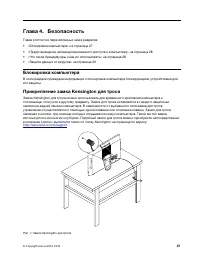
Глава 4. Безопасность Глава состоит из перечисленных ниже разделов: • «Блокировка компьютера» на странице 27 • «Предотвращение несанкционированного доступа к компьютеру» на странице 28 • «Что такое брандмауэры и как их использовать» на странице 28 • «Защита данных от вирусов» на странице 29 Блокиров...
Страница 40 - Предотвращение несанкционированного доступа к компьютеру; Что такое брандмауэры и как их использовать
Просмотр и изменение параметров безопасности в программе Setup Utility Для просмотра и изменения параметров безопасности в программе Setup Utility выполните следующие действия: 1. Запустите программу Setup Utility. См. раздел «Запуск программы Setup Utility» на странице 31. 2. Выберите Security . 3....
Страница 41 - Защита данных от вирусов
Защита данных от вирусов На компьютере установлена антивирусная программа, которая поможет вам защищать данные, обнаруживая и уничтожая вирусы. Lenovo устанавливает на компьютере полную версию антивирусной программы с бесплатной подпиской на 30 дней. Через 30 дней необходимо обновить лицензию, чтобы...
Страница 43 - Глава 5. Расширенные настройки; Использование программы Setup Utility; Devices
Глава 5. Расширенные настройки Глава состоит из перечисленных ниже разделов: • «Использование программы Setup Utility» на странице 31 • «Обновление BIOS» на странице 36 Использование программы Setup Utility Программа Setup Utility служит для просмотра и изменения параметров конфигурации компьютера. ...
Страница 45 - Использование паролей BIOS; Типы паролей в программе Setup Utility
Чтобы выключить функцию быстрого запуска, выполните следующие действия: 1. Нажмите кнопку «Пуск», чтобы открыть меню «Пуск», и щелкните Служебные — Windows ➙ Панель управления . 2. Выберите вариант просмотра панели управления с использованием крупных или мелких значков и щелкните значок Управление э...
Страница 46 - Security; Выбор загрузочного устройства
Пароль администратора защищает настройки конфигурации от несанкционированного изменения другими пользователями. Если вы отвечаете за настройку нескольких компьютеров, то имеет смысл задать пароль администратора. Если задан пароль администратора, то при каждой попытке запустить программу Setup Utilit...
Страница 47 - Как выбрать временное загрузочное устройство; Выход из программы Setup Utility
Долговременное изменение последовательности устройств загрузки Для долговременного изменения последовательности устройств загрузки выполните указанные ниже действия. 1. В зависимости от типа устройства хранения данных выполните одно из следующих действий. • Если устройство хранения данных внутреннее...
Страница 48 - Обновление BIOS
Обновление BIOS При установке новой программы, устройства или драйвера устройства может появиться сообщение о необходимости обновить BIOS. Обновить BIOS можно из операционной системы. Для обновления BIOS выполните следующие действия. 1. Перейдите по адресу http://www.lenovo.com/drivers . 2. Загрузит...
Страница 50 - При нажатии кнопки включения питания компьютер не включается; Не запускается операционная система; Проблемы с воспроизведением звука; Нет звука в Windows; Вкл
Проблемы при запуске В этом разделе приведены решения по проблемам, связанным с загрузкой. При нажатии кнопки включения питания компьютер не включается Решение. Убедитесь в том, что: • Шнур питания правильно подсоединен к задней панели компьютера и включен в исправную электрическую розетку. • Если н...
Страница 51 - Звук воспроизводится только с одной внешней колонки; Открыть микшер громкости; Уровни; Неполадки CD-дисководов; Не удается обратиться к CD- или DVD-диску
Примечание: Если к аудиоразъему компьютера подключены колонки или наушники, внутренний динамик компьютера (если он есть) отключен. Как правило, если в один из разъемов расширения установлен звуковой контроллер, то встроенные аудиосредства материнской платы отключены. Поэтому нужно использовать звуко...
Страница 52 - Неполадки DVD-дисководов; Черный экран вместо DVD-видео; Периодически возникающие проблемы
Неполадки DVD-дисководов В этом разделе приведены решения по проблемам, связанным с DVD-дисководами. Черный экран вместо DVD-видео Решения. • Перезапустите программу проигрывателя DVD. • Попробуйте уменьшить разрешение экрана или глубину цвета. • Закройте все открытые файлы и перезагрузите компьютер...
Страница 53 - Проблемы, связанные с устройствами хранения данных; Неполадки с экраном; При включенном компьютере гаснет экран
• Если установлены устройства SCSI (интерфейс малых вычислительных систем), то убедитесь, что в последнем внешнем устройстве в каждой цепи SCSI правильно установлен терминатор. Дополнительную информацию смотрите в документации к SCSI. Проблемы, связанные с устройствами хранения данных Выберите в спи...
Страница 54 - Проблемы с сетью; Проблемы с локальной сетью Ethernet
• Переключатель напряжения компьютера установлен в положение, соответствующее напряжению в розетке. • Нажмите клавишу для выхода из режима заставки. • Нажмите кнопку питания для вывода компьютера из режима сна или гибернации. • Правильная настройка яркости и контрастности. • Если экран гаснет при за...
Страница 55 - Проблема с беспроводной локальной сетью
1. В зависимости от версии Windows выполните одно из следующих действий. – Для Windows 7: в меню «Пуск» щелкните Панель управления . – Для Windows 10: нажмите кнопку «Пуск«, чтобы открыть меню »Пуск», и щелкните Служебные — Windows ➙ Панель управления . 2. Просмотрите содержимое панели управления, и...
Страница 56 - Неполадки с Bluetooth
– Для Windows 10: нажмите кнопку «Пуск«, чтобы открыть меню »Пуск», и щелкните Служебные — Windows ➙ Панель управления . 2. Просмотрите содержимое панели управления, используя крупные или мелкие значки, и щелкните Центр управления сетями и общим доступом ➙ Изменение параметров адаптера . 3. Щелкните...
Страница 57 - Проблемы производительности; Слишком много фрагментированных файлов
Примечание: Если значок регулировки громкости отсутствует в области уведомлений Windows, добавьте его туда. См. раздел «Добавление значка в область уведомлений Windows» на странице 14. 3. Щелкните Устройства воспроизведения . 4. При использовании профиля наушников выберите Аудиоустройства Bluetooth ...
Страница 58 - Недостаточно памяти; Нет доступа к последовательному разъему; Нет доступа к устройству USB
– Для Windows 7: в меню «Пуск» щелкните Панель управления . – Для Windows 10: нажмите кнопку «Пуск«, чтобы открыть меню »Пуск», и щелкните Служебные — Windows ➙ Панель управления . 2. Просмотрите содержимое панели управления, используя крупные или мелкие значки, и щелкните значок Программы и компоне...
Страница 59 - Проблемы с программным обеспечением и драйверами; Для некоторых программ даты сортируются в неправильном порядке; Диагностика
Не удается установить операционную систему Windows 7 с помощью внешнего устройства USB Решение. Откройте страницу http://www.lenovo.com/support , чтобы загрузить и установить драйверы USB. Проблемы с программным обеспечением и драйверами В этом разделе приведены решения по проблемам, связанным с про...
Страница 60 - Панель управления
тесты, сбор информации о системе, состояние защиты и информацию о поддержке, а также советы по достижению максимальной производительности. Сведения о запуске программы Lenovo Solution Center см. в разделе «Доступ к программам на компьютере» на странице 9. Подробную информацию об использовании этой п...
Страница 61 - Информация о восстановлении Windows 10
Информация о восстановлении Windows 10 Чтобы восстановить операционную систему Windows 10, воспользуйтесь указанными ниже решениями. • Используйте решения для восстановления Windows. – Используйте решения для восстановления в настройках Windows. 1. Нажмите кнопку «Пуск», чтобы открыть меню «Пуск». 2...
Страница 63 - Глава 7. Установка или замена аппаратных компонентов; Установка или замена аппаратных компонентов
Глава 7. Установка или замена аппаратных компонентов Глава состоит из перечисленных ниже разделов: • «Работа с устройствами, чувствительными к статическому электричеству» на странице 51 • «Установка или замена аппаратных компонентов» на странице 51 Работа с устройствами, чувствительными к статическо...
Страница 64 - Как подключить внешние опции
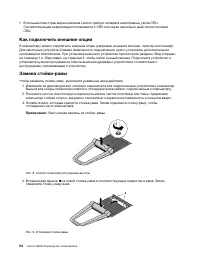
• В большинстве стран мира компания Lenovo требует возврата неисправных узлов CRU. Соответствующая информация поставляется с CRU или через несколько дней после поставки CRU. Как подключить внешние опции К компьютеру можно подключить внешние опции (например, внешние колонки, принтер или сканер). Для ...
Страница 65 - Замена адаптера питания
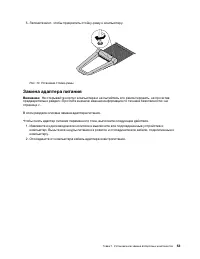
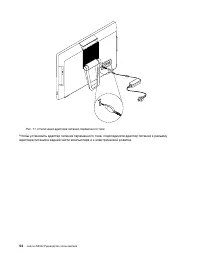
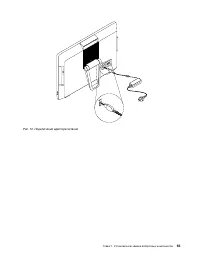
5. Затяните винт, чтобы прикрепить стойку-раму к компьютеру. Рис. 10. Установка стойки-рамы Замена адаптера питания Внимание: Не открывайте корпус компьютера и не пытайтесь его ремонтировать, не прочитав предварительно раздел «Прочтите вначале: важная информация по технике безопасности» на странице ...
Страница 69 - Справка и поддержка; Техника безопасности и гарантия
Глава 8. Получение информации, консультаций и обслуживания Глава состоит из перечисленных ниже разделов: • «Источники информации» на странице 57 • «Консультации и обслуживание» на странице 58 Источники информации Вы можете использовать информацию из этого раздела, чтобы обратиться к ресурсам, в кото...
Страница 70 - Выявление причин неполадок
• Приобрести настольные компьютеры, ноутбуки, мониторы, проекторы, дополнительные компоненты и принадлежности, а также воспользоваться специальными предложениями. • Заказать такие платные услуги, как поддержка аппаратных средств, операционных систем и приложений, настройка и конфигурирование сетей, ...
Страница 71 - Технологические изменения; Приобретение дополнительных услуг
• Технологические изменения - Иногда после продажи продукта бывает необходимо внести в него изменения. Lenovo или торговец продукцией Lenovo внесут необходимые технологические изменения (Engineering Changes, или EC), относящиеся к приобретенным вами аппаратным средствам. Гарантийное обслуживание не ...
Страница 73 - Приложение A. Предупреждение; Замечание по экспортной классификации
Приложение A. Предупреждение Текущую информацию о соответствии см. по адресу http://www.lenovo.com/compliance . Замечание по экспортной классификации На этот продукт распространяется действие Правил экспортного контроля США (United States Export Administration Regulations) — (EAR) и ему присвоен кон...
Страница 74 - Заявление о директиве по радиооборудованию.; Deutschsprachiger EU Hinweis:
CAN ICES-3(B)/NMB-3(B) Соответствие требованиям Европейского Союза Контактная информация в Европе: Lenovo, Einsteinova 21, 851 01 Bratislava, Slovakia Заявление о директиве по ЭМС. Этот продукт соответствует требованиям по защите, определенным в директиве 2014/30/EU Совета Европейского Союза по ЭМС,...
Страница 75 - Единый знак обращения на рынке стран Таможенного союза
Dieses Gerät ist berechtigt, in Übereinstimmung mit dem Deutschen EMVG das EG-Konformitätszeichen - CE - zu führen. Verantwortlich für die Konformitätserklärung nach Paragraf 5 des EMVG ist die Lenovo (Deutschland) GmbH, Meitnerstr. 9, D-70563 Stuttgart. Informationen in Hinsicht EMVG Paragraf 4 Abs...
Страница 77 - Приложение B. Информация по WEEE и утилизации; Важная информация о WEEE; Информация о WEEE для Венгрии
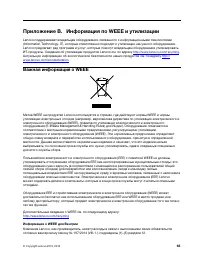
Приложение B. Информация по WEEE и утилизации Lenovo поддерживает владельцев оборудования, связанного с информационными технологиями (Information Technology, IT), которые ответственно подходят к утилизации ненужного оборудования. Lenovo предлагает ряд программ и услуг, которые помогут владельцам обо...
Страница 79 - Информация об утилизации аккумуляторов для Европейского союза; Утилизация аккумуляторов из продуктов Lenovo
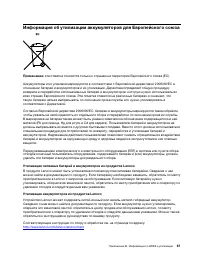
Информация об утилизации аккумуляторов для Европейского союза Примечание: эта отметка относится только к странам на территории Европейского союза (ЕС). Аккумуляторы и их упаковка маркируются в соответствии с Европейской директивой 2006/66/EC в отношении батарей и аккумуляторов и их утилизации. Дирек...
Страница 85 - Приложение D. Информация о моделях ENERGY STAR
Приложение D. Информация о моделях ENERGY STAR ENERGY STAR ® — это совместная программа Агентства по охране окружающей среды США и Министерства энергетики США, цель которой — экономия средств и защита окружающей среды за счет использования продуктов и методов, эффективных с точки зрения сбережения э...
Страница 86 - Управление электропитанием
2. Выберите вариант просмотра панели управления с использованием крупных или мелких значков и щелкните значок Управление электропитанием . 3. Следуйте инструкциям на экране. 74 Lenovo S200z Руководство пользователя
Страница 87 - Приложение E. Замечания
Приложение E. Замечания Lenovo может предоставлять продукты, услуги и компоненты, описанные в данной публикации, не во всех странах. Сведения о продуктах и услугах, доступных в настоящее время в вашей стране, можно получить в местном представительстве Lenovo. Ссылки на продукты, программы или услуги...
Страница 88 - Товарные знаки
средах, могут заметно отличаться от приведенных. Некоторые измерения могли быть выполнены в разрабатываемых системах, и нет никакой гарантии, что в общедоступных системах результаты этих измерений будут такими же. Кроме того, результаты некоторых измерений были получены экстраполяцией. Реальные резу...





















 Lenovo IdeaCentre Flex 20 Инструкция по эксплуатации
 Lenovo IdeaCentre Horizon 27 Инструкция по эксплуатации
 Lenovo N300 Инструкция по эксплуатации
 Lenovo S20-00 Инструкция по эксплуатации
 Lenovo S40-40 Инструкция по эксплуатации
 Lenovo S50-30 Инструкция по эксплуатации
 Lenovo S310 Инструкция по эксплуатации
 Lenovo S400z Инструкция по эксплуатации
 Lenovo S500z Инструкция по эксплуатации
 Lenovo S710 Инструкция по эксплуатации
 Lenovo ThinkCentre A70z Инструкция по эксплуатации
 Lenovo ThinkCentre E63z Инструкция по эксплуатации
 Lenovo ThinkCentre E73z Инструкция по эксплуатации
 Lenovo ThinkCentre E93z Инструкция по эксплуатации
 Lenovo ThinkCentre Edge 62z Инструкция по эксплуатации
 Lenovo ThinkCentre Edge 71z Инструкция по эксплуатации
 Lenovo ThinkCentre Edge 72z Инструкция по эксплуатации
 Lenovo ThinkCentre Edge 91z Инструкция по эксплуатации
 Lenovo ThinkCentre Edge 92z Инструкция по эксплуатации