Lenovo IdeaPad 510-15ISK - Инструкция по эксплуатации
Ноутбук Lenovo IdeaPad 510-15ISK - инструкция пользователя по применению, эксплуатации и установке на русском языке. Мы надеемся, она поможет вам решить возникшие у вас вопросы при эксплуатации техники.
Если остались дополнительные вопросы — свяжитесь с нами через контактную форму.

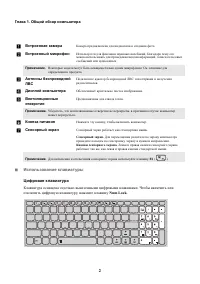
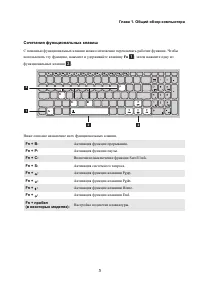
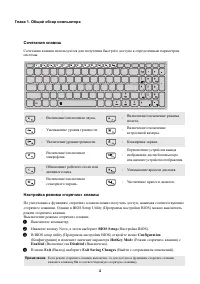
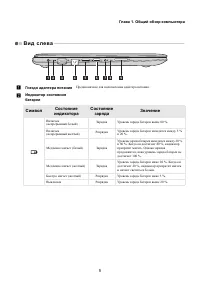


Содержание:
- Страница 2 – Windows®
- Страница 3 – Содержание
- Страница 5 – Глава 1. Общий обзор компьютера; В и д с в е рх у
- Страница 6 – Использование клавиатуры; Цифровая клавиатура; Num Lock
- Страница 7 – Сочетания функциональных клавиш; Fn
- Страница 8 – Сочетания клавиш; Нажмите кнопку Novo, а затем выберите
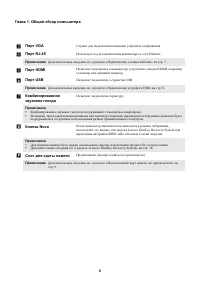
- Страница 9 – В и д с ле ва; Гнездо адаптера питания
- Страница 11 – Подключение сетевых кабелей; Чтобы подключить сетевой кабель, выполните следующие действия.; Настройка программного обеспечения
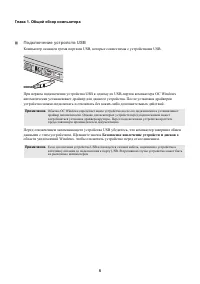
- Страница 12 – Подключение устройств USB; Безопасное извлечение устройств и дисков
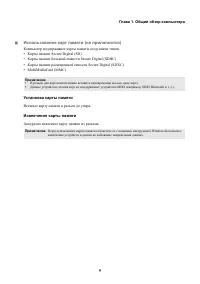
- Страница 13 – Использование карт памяти (не прилагаются); Установка карты памяти; Вставьте карту памяти в разъем до упора.; Извлечение карты памяти; Аккуратно извлеките карту памяти из разъема.
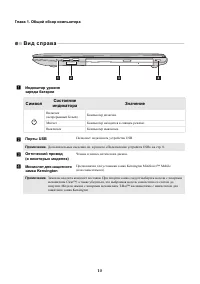
- Страница 14 – В и д с п р а ва; Символ; Порты USB
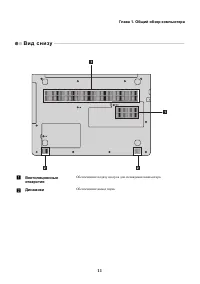
- Страница 15 – В и д с н и зу; Динамики
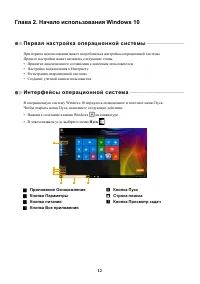
- Страница 16 – Глава 2. Начало использования Windows 10; П е р ва я н а с т р о й к а о п е р а ц и о н н о й с и с т ем ы; • Нажмите сочетание клавиш Windows; Пуск
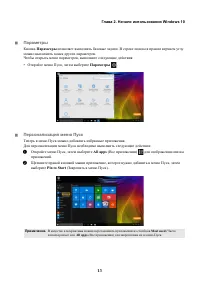
- Страница 17 – Кнопка; Параметры; • Откройте меню Пуск, затем выберите; Параметры; Персонализация меню Пуск; Откройте меню Пуск, затем выберите; All apps; для отображения списка; Pin to Start
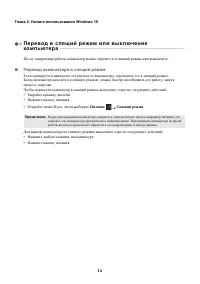
- Страница 18 – П е р е вод в с п я щ и й р еж и м и л и в ы к л юч е н и е; Перевод компьютера в спящий режим; Питание
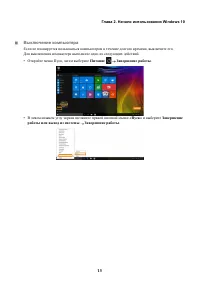
- Страница 19 – Выключение компьютера
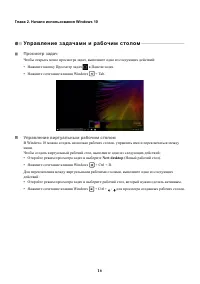
- Страница 20 – Уп р а вле н и е за д ач а м и и р а б оч и м с толом; Просмотр задач; • Нажмите кнопку Просмотр задач; Управление виртуальным рабочим столом; New desktop
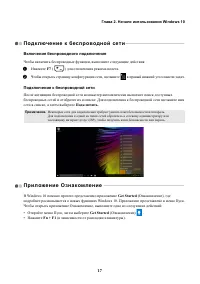
- Страница 21 – П од к л юч е н и е к б ес п р о вод н о й с ет и; Включение беспроводного подключения; Подключить; П р и ложе н и е О з н а ком ле н и е; Get Started
- Страница 22 – Глава 3. Lenovo OneKey Recovery System; Резервное копирование системного раздела; System Backup; Выберите место для резервного копирования и щелкните; Next; резервное копирование.; Восстановление; Щелкните; System Recovery; запустится среда восстановления.
- Страница 23 – Нажмите кнопку Novo. В; Novo Button Menu
- Страница 24 – Глава 4. Устранение неполадок; Ч а с то за д а ва ем ы е во п р ос ы; В этом разделе приведены часто задаваемые вопросы по категориям.; Поиск информации; В прилагаемом; Где можно найти технические характеристики компьютера?
- Страница 25 – Программа настройки BIOS
- Страница 26 – Ус т р а н е н и е н е п ол а д о к; Проблемы с изображением
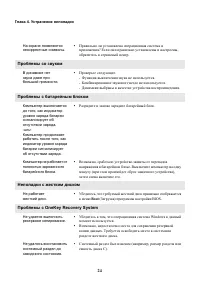
- Страница 27 – Проблемы со спящим режимом; батарейного блока и включен индикатор состояния батареи,
- Страница 28 – или; Boot; OneKey Recovery System; Windows
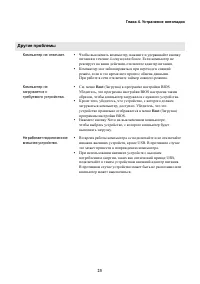
- Страница 29 – Другие проблемы; программы настройки BIOS.
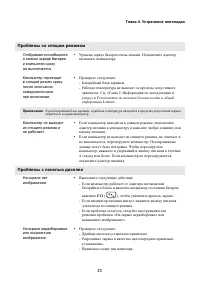
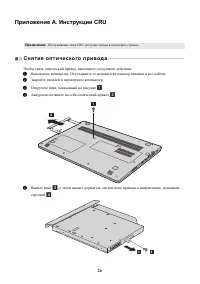
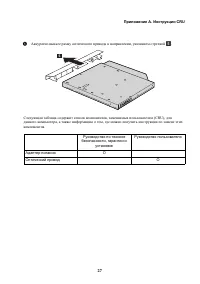
- Страница 30 – Приложение A. Инструкции CRU; С н я т и е о п т и ч ес ко го п р и вод а
- Страница 32 – Товарные знаки
Lenovo ideapad 510
Руководство
пользователя
ideapad 510-15ISK
ideapad 510-15IKB
Перед
использованием
компьютера
ознакомьтесь
с
указаниями
по
технике
безопасности
и
важными
советами
в
прилагаемых
руководствах
.
"Загрузка инструкции" означает, что нужно подождать пока файл загрузится и можно будет его читать онлайн. Некоторые инструкции очень большие и время их появления зависит от вашей скорости интернета.
Была ли эта инструкция полезной?
Об этой инструкции
- Бренд
- Lenovo
- Модель
- IdeaPad 510-15ISK
- Тип документа
- Инструкция по эксплуатации
- Категория
- Ноутбук
- Язык(и)
- Русский
- Страницы
- 33
- Размер файла
- 3,7 MB
- Формат
Краткое содержание
Первое издание ( Январь 2016) © Copyright Lenovo 2016. Нормативно - правовые положения Примечания • Перед использованием изделия обязательно прочитайте • Некоторые инструкции в настоящем руководстве подразумевают , что используется система Windows® 10 . Если Вы используете другую операционную систем...
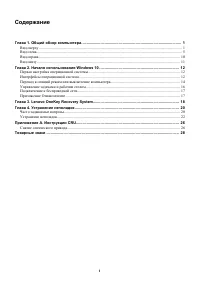
i Содержание Глава 1. Общий обзор компьютера .............................................................................................. 1 Вид сверху ......................................................................................................................................................
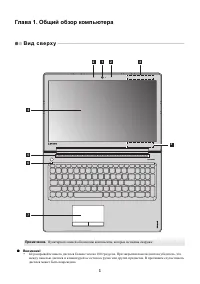
1 Глава 1. Общий обзор компьютера В и д с в е рх у - - - - - - - - - - - - - - - - - - - - - - - - - - - - - - - - - - - - - - - - - - - - - - - - - - - - - - - - - - - - - - - - - - - - - - - - - - - - - - - - - - - - - - - - - - - - - - - - - - - - - - - - - - - - - - - - - - - Внимание! • Не р...
Задать вопрос
Похожие инструкции
Популярные ноутбуки Lenovo

Ещё модели: ноутбуки Lenovo
 Lenovo IdeaPad 500-14ISK Инструкция по эксплуатации
 Lenovo IdeaPad 500-15ACZ Инструкция по эксплуатации
 Lenovo IdeaPad 500-15ISK Инструкция по эксплуатации
 Lenovo IdeaPad 500S-13ISK Инструкция по эксплуатации
 Lenovo IdeaPad 500S-14ISK Инструкция по эксплуатации
- Lenovo IdeaPad 510-15IKB Инструкция по эксплуатации
 Lenovo IdeaPad 510S-13IKB Инструкция по эксплуатации
- Lenovo IdeaPad 510S-13ISK Инструкция по эксплуатации
 Lenovo IdeaPad 510S-14ISK Инструкция по эксплуатации
 Lenovo IdeaPad 520-15IKB Инструкция по эксплуатации
 Lenovo IdeaPad 530S-14ARR Инструкция по эксплуатации
- Lenovo IdeaPad 530S-14IKB Инструкция по эксплуатации
- Lenovo IdeaPad 530S-15IKB Инструкция по эксплуатации
 Lenovo IdeaPad 700-15ISK Инструкция по эксплуатации
- Lenovo IdeaPad 700-17ISK Инструкция по эксплуатации
 Lenovo IdeaPad 710S-13IKB Инструкция по эксплуатации
 Lenovo IdeaPad 710S-13ISK Инструкция по эксплуатации
 Lenovo IdeaPad 720-15IKB Инструкция по эксплуатации
 Lenovo IdeaPad 720S-13ARR Инструкция по эксплуатации