Lenovo IdeaPad 300S-11IBR - Инструкция по эксплуатации
Ноутбук Lenovo IdeaPad 300S-11IBR - инструкция пользователя по применению, эксплуатации и установке на русском языке. Мы надеемся, она поможет вам решить возникшие у вас вопросы при эксплуатации техники.
Если остались дополнительные вопросы — свяжитесь с нами через контактную форму.


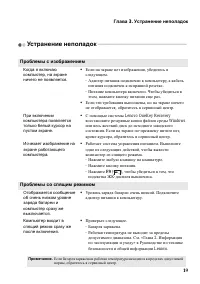
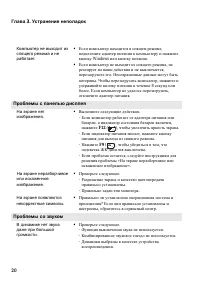
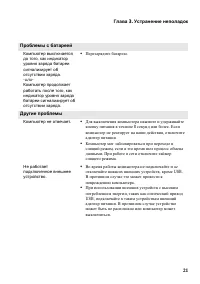

Содержание:
- Страница 2 – Lenovo
- Страница 3 – Содержание
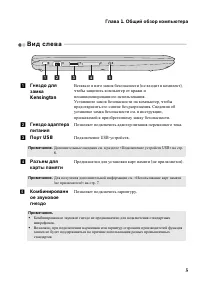
- Страница 5 – В и д
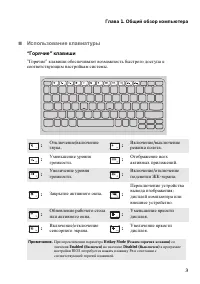
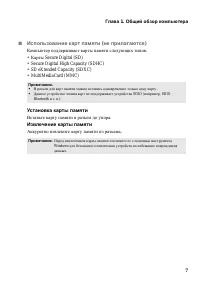
- Страница 7 – Использование
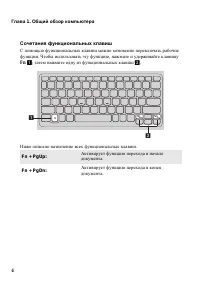
- Страница 8 – Сочетания; Fn
- Страница 9 – Kensington
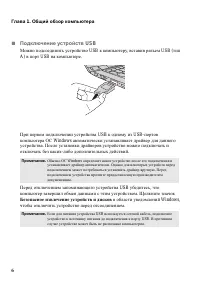
- Страница 10 – Подключение; USB; Безопасное
- Страница 12 – a b c
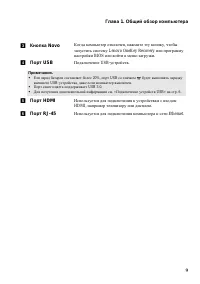
- Страница 13 – Novo; Lenovo OneKey Recovery; HDMI
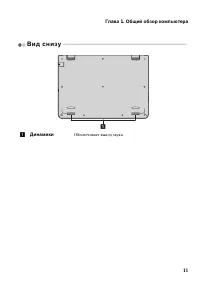
- Страница 15 – Динамики; Обеспечивает
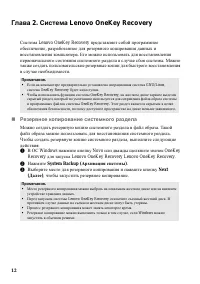
- Страница 16 – Резервное; Архивация
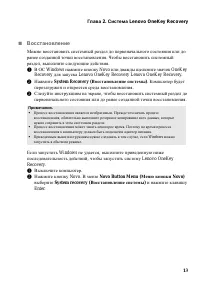
- Страница 17 – Восстановление
- Страница 18 – Часто
- Страница 20 – Система
- Страница 21 – Программа
- Страница 22 – Получение
Lenovo
ideapad 300S-11IBR
Руководство
пользователя
Перед
использованием
компьютера
ознакомьтесь
с
указаниями
по
технике
безопасности
и
важными
советами
в
прилагаемых
руководствах
.
"Загрузка инструкции" означает, что нужно подождать пока файл загрузится и можно будет его читать онлайн. Некоторые инструкции очень большие и время их появления зависит от вашей скорости интернета.
Была ли эта инструкция полезной?
Об этой инструкции
- Бренд
- Lenovo
- Модель
- IdeaPad 300S-11IBR
- Тип документа
- Инструкция по эксплуатации
- Категория
- Ноутбук
- Язык(и)
- Русский
- Страницы
- 27
- Размер файла
- 381,8 KB
- Формат
Краткое содержание
Примечания • Перед использованием изделия обязательно прочитайте Руководство по технике безопасности и общей информации Lenovo информации Lenovo. • Данное руководство не содержит информации об операционной системе Windows, более подробную информацию можно получить на веб - сайте http://support.len...
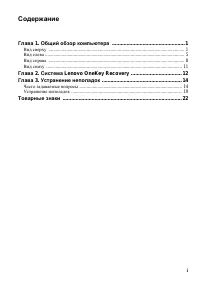
i Содержание Глава 1. Общий обзор компьютера .................................................. 1 Вид сверху .................................................................................................................. 1 Вид слева ...................................................................
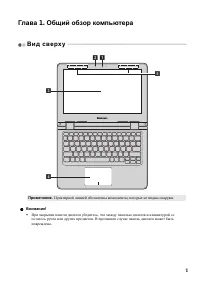
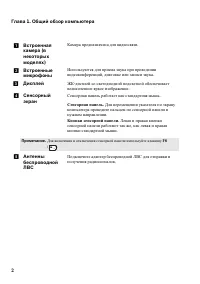
1 Глава 1. Общий обзор компьютера В и д с ве рх у - - - - - - - - - - - - - - - - - - - - - - - - - - - - - - - - - - - - - - - - - - - - - - - - - - - - - - - - - - - - - - - - - - - - - - - - - - - - - - - - - - - - - - - - - - - e c d a b Примечание . Пунктирной линией обозначены компоненты , кот...
Задать вопрос
Похожие инструкции
Популярные ноутбуки Lenovo

Ещё модели: ноутбуки Lenovo
 Lenovo IdeaPad 130-15IKB Инструкция по эксплуатации
 Lenovo IdeaPad 300-14IBR Инструкция по эксплуатации
 Lenovo IdeaPad 300-14ISK Инструкция по эксплуатации
 Lenovo IdeaPad 300-15IBR Инструкция по эксплуатации
 Lenovo IdeaPad 300-15ISK Инструкция по эксплуатации
 Lenovo IdeaPad 300-17ISK Инструкция по эксплуатации
 Lenovo IdeaPad 305-15IBD Инструкция по эксплуатации
- Lenovo IdeaPad 305-15IBY Инструкция по эксплуатации
 Lenovo IdeaPad 310-14IAP Инструкция по эксплуатации
 Lenovo IdeaPad 310-14IKB Инструкция по эксплуатации
 Lenovo IdeaPad 310-14ISK Инструкция по эксплуатации
 Lenovo IdeaPad 310-15ABR Инструкция по эксплуатации
- Lenovo IdeaPad 310-15IAP Инструкция по эксплуатации
 Lenovo IdeaPad 310S-11IAP Инструкция по эксплуатации
 Lenovo IdeaPad 310S-14AST Инструкция по эксплуатации
 Lenovo IdeaPad 320-14AST Инструкция по эксплуатации
- Lenovo IdeaPad 320-14IAP Инструкция по эксплуатации
 Lenovo IdeaPad 320-14IKB Инструкция по эксплуатации
- Lenovo IdeaPad 320-14ISK Инструкция по эксплуатации