Страница 2 - Прочтите вначале
Прочтите вначале Прежде чем использовать этот документ и сам продукт, обязательно ознакомьтесь со следующими разделами: • Общие замечания по безопасности и соответствию требованиям • Руководство по технике безопасности и гарантии • Руководство по установке Первое издание (Январь 2021 г.) © Copyright...
Страница 3 - Содержание
Содержание Об этом руководстве . . . . . . . . . . iii Глава 1. Знакомство с компьютером . . . . . . . . . . . . . . 1 Вид спереди . . . . . . . . . . . . . . . . . 1Вид основания . . . . . . . . . . . . . . . . 2Вид слева . . . . . . . . . . . . . . . . . . 4Вид справа . . . . . . . . . . . . . . ....
Страница 5 - Об этом руководстве; iii
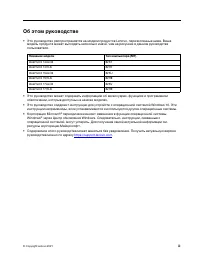
Об этом руководстве • Это руководство распространяется на модели продуктов Lenovo, перечисленные ниже. Ваша модель продукта может выглядеть несколько иначе, чем на рисунках в данном руководстве пользователя. Название модели Тип компьютера (MT) IdeaPad 3 14ALC6 82KT IdeaPad 3 14ITL6 82H7 IdeaPad 3 15...
Страница 7 - Глава 1. Знакомство с компьютером; Вид спереди
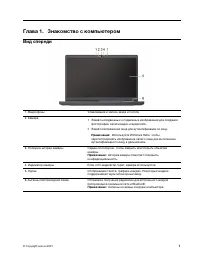
Глава 1. Знакомство с компьютером Вид спереди 1. Микрофоны Улавливание и запись звука и голоса. 2. Камера • Захват неподвижных и подвижных изображений для создания фотографий, записи видео и видеочата. • Захват изображений лица для аутентификации по лицу. Примечание: Используйте Windows Hello, чтобы...
Страница 8 - Вид основания
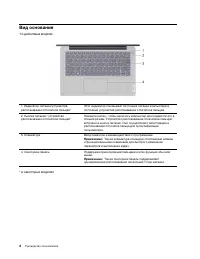
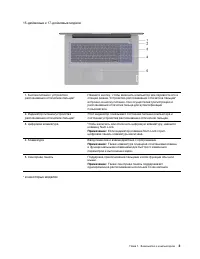
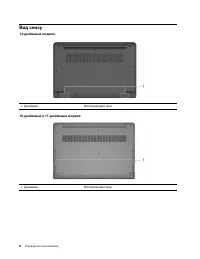
Вид основания 14-дюймовые модели: 1. Индикатор питания/устройства распознавания отпечатков пальцев* Этот индикатор показывает состояние питания компьютера и состояние устройства распознавания отпечатков пальцев. 2. Кнопка питания / устройство распознавания отпечатков пальцев* Нажмите кнопку, чтобы в...
Страница 10 - Вид слева
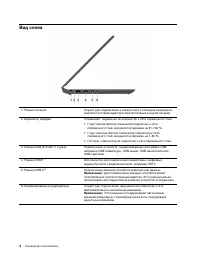
Вид слева 1. Разъем питания Служит для подключения к электросети с помощью входящих в комплект поставки адаптера электропитания и шнура питания. 2. Индикатор зарядки Показывает, подключен ли компьютер к сети переменного тока. • Горит белым светом: компьютер подключен к сети переменного тока; аккумул...
Страница 11 - Вид справа
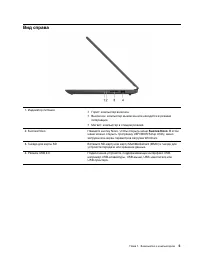
Вид справа 1. Индикатор питания • Горит: компьютер включен. • Выключен: компьютер выключен или находится в режиме гибернации. • Мигает: компьютер в спящем режиме. 2. Кнопка Novo Нажмите кнопку Novo, чтобы открыть меню Кнопка Novo . В этом меню можно открыть программу UEFI/BIOS Setup Utility, меню за...
Страница 13 - Компоненты и спецификации
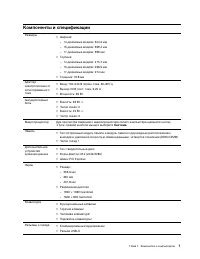
Компоненты и спецификации Размеры • Ширина: – 14-дюймовые модели: 324,2 мм – 15-дюймовые модели: 359,2 мм – 17-дюймовые модели: 399 мм • Глубина: – 14-дюймовые модели: 215,7 мм – 15-дюймовые модели: 236,5 мм – 17-дюймовые модели: 274 мм • Толщина: 19,9 мм Адаптер электропитания от сети переменного т...
Страница 14 - Заявление о скорости передачи данных через интерфейс USB; Температура
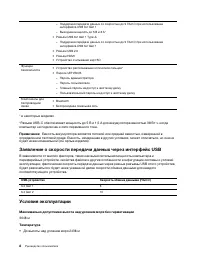
– Поддержка передачи данных со скоростью до 5 Гбит/с при использовании интерфейса USB 3.2 Gen 1 – Выходная мощность до 5 В и 3 А* • Разъем USB 3.2 Gen 1 Type-A – Поддержка передачи данных со скоростью до 5 Гбит/с при использовании интерфейса USB 3.2 Gen 1 • Разъем USB 2.0 • Разъем HDMI • Устройство ...
Страница 15 - Относительная влажность
– Рабочая: от 5 до 35 °C – Хранение: от 5 до 43 °C • На высоте над уровнем моря выше 2438 м – Максимальная температура при работе в условиях пониженного давления: 31,3 °C Примечание: При зарядке аккумулятора его температура должна быть не ниже 10 °C. Относительная влажность • Эксплуатация: от 8 до 9...
Страница 17 - Глава 2. Начало работы с компьютером; Начало работы с Windows 10; Локальные учетные записи; Добавление учетных записей пользователей
Глава 2. Начало работы с компьютером Начало работы с Windows 10 Изучите основные концепции Windows 10 и приступите к работе немедленно. Подробные сведения о Windows 10 см. в справочной информации по Windows. Учетная запись Windows Для использования операционной системы Windows необходимо создать хот...
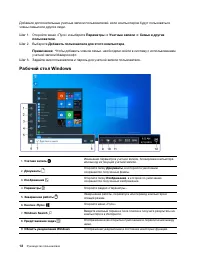
Страница 18 - Параметры; Рабочий стол Windows
Добавьте дополнительные учетные записи пользователей, если компьютером будут пользоваться члены семьи или другие люди. Шаг 1. Откройте меню «Пуск» и выберите Параметры ➙ Учетные записи ➙ Семья и другие пользователи . Шаг 2. Выберите Добавить пользователя для этого компьютера . Примечание: Чтобы доба...
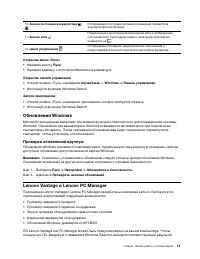
Страница 19 - Обновления Windows; Проверка обновлений вручную; Lenovo Vantage и Lenovo PC Manager
10. Значок состояния аккумулятора Отображение состояния питания и изменение параметров аккумулятора или питания. 11. Значок сети Подключение к доступной беспроводной сети и отображение состояния сети. При подключении к проводной сети значок изменится на . 12. Центр уведомлений Отображение последних ...
Страница 20 - Включение и отключение режима «в самолете»; Меню «Кнопка Novo»
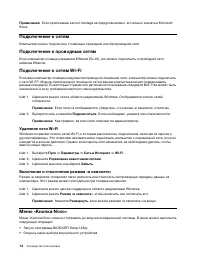
Примечание: Если приложение Lenovo Vantage не предустановлено, его можно скачать в Microsoft Store. Подключение к сетям Компьютер можно подключить с помощью проводной или беспроводной сети. Подключение к проводным сетям Если компьютер оснащен разъемом Ethernet (RJ-45), его можно подключить к проводн...
Страница 21 - Открытие меню «Кнопка Novo»
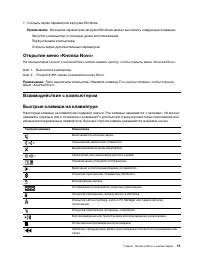
• Открыть экран параметров загрузки Windows Примечание: На экране параметров загрузки Windows можно выполнить следующие операции: Запустить компьютер с помощью диска восстановления Переустановка компьютера Открыть экран дополнительных параметров Открытие меню «Кнопка Novo» На компьютерах Lenovo с кн...
Страница 22 - Режим горячих клавиш; Числовая клавиатура; NumLock
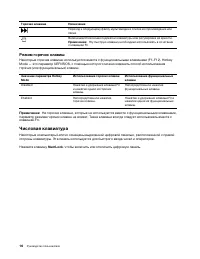
Горячая клавиша Назначение Переход к следующему файлу мультимедиа в списке воспроизведения или папке. Включение/отключение подсветки клавиатуры или регулировка ее яркости. Примечание: Эту быструю клавишу необходимо использовать в сочетании с клавишей Fn. Режим горячих клавиш Некоторые горячие клавиш...
Страница 23 - Глава 3. Подробнее о компьютере; Управление питанием; Зарядка аккумулятора; Управление электропитанием; Схема управления питанием
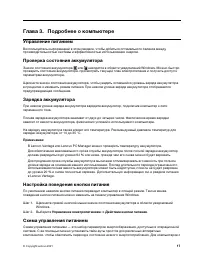
Глава 3. Подробнее о компьютере Управление питанием Воспользуйтесь информацией в этом разделе, чтобы добиться оптимального баланса между производительностью системы и эффективностью использования энергии. Проверка состояния аккумулятора Значок состояния аккумулятора или находится в области уведомлен...
Страница 28 - Возврат в исходное состояние или восстановление Windows; Восстановление системы Windows
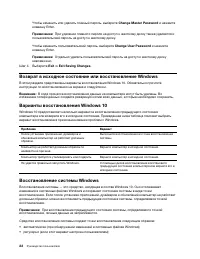
Чтобы изменить или удалить главный пароль, выберите Change Master Password и нажмите клавишу Enter. Примечание: При удалении главного пароля на доступ к жесткому диску также удаляется и пользовательский пароль на доступ к жесткому диску. Чтобы изменить пользовательский пароль, выберите Change User P...
Страница 29 - Возврат Windows в исходное состояние
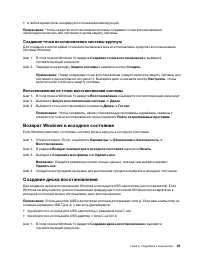
• в любое время (если инициируется пользователем вручную). Примечание: Чтобы средство восстановления системы создавало точки восстановления, необходимо включить для системного диска защиту системы. Создание точки восстановления системы вручную Для создания в любое время точки восстановления можно ис...
Страница 31 - Глава 4. Справка и поддержка; Часто задаваемые вопросы; Ресурсы для самостоятельного устранения неполадок
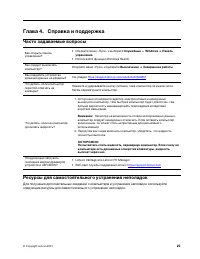
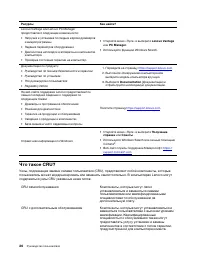
Глава 4. Справка и поддержка Часто задаваемые вопросы Как открыть панель управления? • Откройте меню «Пуск» и выберите Служебные — Windows ➙ Панель управления . • Используйте функцию Windows Search. Как следует выключать компьютер? Откройте меню «Пуск» и выберите Выключение ➙ Завершение работы . Как...
Страница 33 - Узлы CRU для вашей модели компьютера
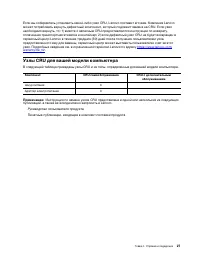
Если вы собираетесь установить какой-либо узел CRU, Lenovo поставит его вам. Компания Lenovo может потребовать вернуть дефектный компонент, который подлежит замене на CRU. Если узел необходимо вернуть, то: 1) вместе с запасным CRU предоставляются инструкции по возврату, оплаченная транспортная этике...
Страница 34 - Центр поддержки клиентов Lenovo; Телефоны
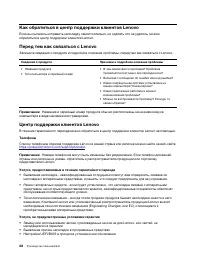
Как обратиться в центр поддержки клиентов Lenovo Если вы пытались исправить неполадку самостоятельно, но сделать это не удалось, можно обратиться в центр поддержки клиентов Lenovo. Перед тем как связаться с Lenovo Запишите сведения о продукте и подробное описание проблемы, перед тем как связаться с ...
Страница 35 - Приобретение дополнительных услуг
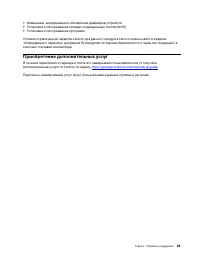
• Изменение, модификация и обновление драйверов устройств• Установка и обслуживание сетевых операционных систем (NOS)• Установка и обслуживание программ Условия ограниченной гарантии Lenovo для данного продукта Lenovo можно найти в разделе «Информация о гарантии» документа Руководство по технике без...
Страница 37 - Информация о специальных возможностях
Приложение A. Информация о специальных возможностях и эргономике В этой главе содержатся сведения о специальных возможностях компьютера и эргономике. Информация о специальных возможностях Для Lenovo очень важно расширить возможности доступа к информации и технологии для людей с нарушениями слуха, зр...
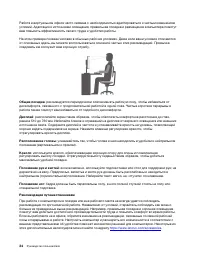
Страница 39 - Эргономичность работы
Чтобы настроить разрешение экрана, выполните следующие действия. 1. Щелкните правой кнопкой мыши в пустой области рабочего стола и выберите Параметры дисплея ➙ Дисплей . 2. Следуйте инструкциям на экране. Примечание: При очень низком разрешении экрана некоторые элементы могут не помещаться на экране...
Страница 41 - Включение ночного света; Регулировка цветовой температуры
Ознакомьтесь с предлагаемыми док-станциями и внешними устройствами, позволяющими настраивать компьютер и обеспечивающими доступ к полезным функциям. Вопросы относительно зрения Дисплеи ноутбуков соответствуют высочайшим стандартам. Они обеспечивают ясное и качественное изображение на больших и ярких...
Страница 43 - Приложение B. Информация о соответствии
Приложение B. Информация о соответствии В этом приложении представлены заявлении о соответствии требованиям для вашей модели компьютера. Документ Общие замечания по безопасности и соответствию требованиям содержит заявления о соответствии требованиям, общие для всех персональных компьютеров Lenovo. ...
Страница 45 - Приложение C. Замечания и товарные знаки; Замечания
Приложение C. Замечания и товарные знаки Замечания Lenovo может предоставлять продукты, услуги и компоненты, описанные в данной публикации, не во всех странах. Сведения о продуктах и услугах, доступных в настоящее время в вашей стране, можно получить в местном представительстве Lenovo. Ссылки на про...
Страница 46 - Товарные знаки
Lenovo может использовать и распространять присланную вами информацию любым способом, каким сочтет нужным, без каких-либо обязательств перед вами. Любые ссылки в данной информации на веб-сайты, не принадлежащие Lenovo, приводятся только для удобства и никоим образом не означают поддержки Lenovo этих...