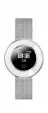
Krez Bluez (SW19) - Инструкция
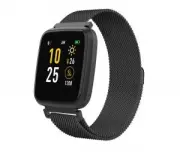
Krez Bluez (SW19) - инструкция пользователя по применению, эксплуатации и установке на русском языке. Мы надеемся, она поможет вам решить возникшие у вас вопросы при эксплуатации техники.
Если остались дополнительные вопросы — свяжитесь с нами через контактную форму.

Пульсометр
Выберите иконку «Пульсометр» для
мониторинга пульса, коснувшись экрана вы можете
посмотреть 7 предыдущих показаний пульсометра.
Для выхода из режима проведите по экрану вправо.
После синхронизации с
Orunning
, вы можете
просматривать показания пульсометра на вашем
смартфоне.
Монитор сна
Смарт-часы автоматически отслеживают состояние
вашего сна. Нажмите на интерфейс, и на дисплее
устройства отразятся данные о состоянии вашего сна
за неделю.
По окончании сна, смарт-часы покажут отчет о вашем
сне, включая общее время сна, состояния легкого
и глубокого сна. После синхронизации с
Orunning
,
у вас будет подробный отчет о состоянии вашего сна
на вашем смартфоне.
Будильник
Нажав на значок «Будильник» , вы увидите время
сигнала будильника, установленного в приложении
Orunning
. При срабатывании будильника, значок
станет динамичным, а смарт-часы завибрируют.
Уведомления
После синхронизации с приложением
Orunning
, смарт-часы оповестят
вас о входящих звонках, текстовых
сообщениях, сообщениях электронной
почты, уведомлениях Whatsapp,
Facebook и Twitter и т. д.
Погода
После синхронизации с
Orunning
, смарт-часы будут
показывать прогноз погоды. Задать местоположение
можно вручную или автоматически с помощью
приложения.
Удаленная съемка
Чтобы воспользоваться этой функцией ,
убедитесь, что камера вашего смартфона включена.
Функция удаленной съемки позволяет дистанционно,
со смарт-часов, управлять процессом съемки с вашего
смартфона.
Page 1
60*85mm
Page 3
60*85mm
Page 4
60*85mm
Page 5
60*85mm
Page 6
60*85mm
the first side
the second side
1. Технические характеристики и описание
• 1.3” IPS сенсорный экран (Square-Screen)
• Разрешение - 240x240 пикселей
• Bluetooth 4.2
• Встроенный пульсометр
• Функция включения смарт-часов – достаточно
пошевелить рукой для активации устройства
• Моментальное получение и отображение
уведомлений с вашего смартфона
• Встроенный шагомер измеряет ваши шаги,
расстояние, расход калорий и т.д.
• Встроенный контроль качества сна, а также наличие
уведомлений об отсутствии физических нагрузок
• Прогноз погоды на экране вашего устройства
(при синхронизации со смартфоном)
• Встроенная батарея 170 мА/час
•
Время работы:
- до 6 дней в режиме использования
(в зависимости
от режимов использования смарт-часов)
- до 20 дней в режиме ожидания
• Тип зарядки: кабель POGO (входит в комплект)
• Полностью совместимы с iOS и Android; поддержка
ОС Android 4.2 / iOS 7.0 и выше
2. Управление
1. Сенсорный экран (с функцией touch)
2. Боковая клавиша
3. Пульсометр
4. Зарядная площадка POGO PIN
Как зарядить смарт-браслет
Соедините металлические контакты зарядного кабеля,
прилагаемого в комплекте, с контактной площадкой
на задней крышке смарт-часов. Сигналом начала
зарядки будет значок заряжаемой батареи на экране
смарт-часов.
3. Главное меню
При включении смарт-часов вы увидите его «Главный
экран».
Для входа в «Главное меню» пролистайте экран справа
налево.
Для перехода на закладку «Уведомления» пролистайте
экран слева направо.
Из «Главного экрана», для перехода на вкладку
подключений, пролистайте экран слева направо.
Управление смарт-часами
•
Включение:
Нажмите и держите боковую клавишу
3 секунды для включения устройства
•
Переход в главное меню:
Проведите по экрану
смарт-часов справа налево
•
Переключения в главном меню:
Пролистывайте
экран сверху вниз
•
Подтверждение:
Нажать на значок
•
Выход:
Проведите по экрану слева направо
•
Возврат в интерфейс выбора циферблата:
Коротко
нажать на боковую клавишу при любом выбранном
интерфейсе
•
Проверка уведомлений:
Пролистывайте слева
направо на экране выбора циферблатов
Page 7
60*85mm
Page 8
60*85mm
Page 9
60*85mm
Page 10
60*85mm
Руководство пользователя
СМАРТ-ЧАСЫ
SW19
Page 15
60*85mm
Page 16
60*85mm
Page 17
60*85mm
Page 20
60*85mm
Page 21
60*85mm
Page 22
60*85mm
Page 23
60*85mm
Установка приложения
Orunning
на
смартфон
Загрузка
:
для установки на ваш смартфон найдите
приложение
Orunning
в магазинах Google Play
или App Store, или отсканируйте QR-код:
Внимание!
Смарт-часы работать не будут без приложения
установленного на смартфон и без последующего
сопряжения смарт-часов со смартфоном.
Сопряжение смарт-часов со смартфоном
Требования к мобильному устройству: Приложение
для смарт-часов совместимо с большинством
телефонов Android версий 4.2 и выше и iOS 7.0
и выше, оснащенных интерфейсом Bluetooth.
1. Включите Bluetooth на вашем смартфоне.
2. Откройте приложение
Orunning
на вашем
смартфоне, полностью заполните свой профиль
в установках приложения.
3. Во вкладке «Установки» нажмите «Подсоединить
смарт-часы».
4. Следуя подсказкам в приложении, найдите в списке
имя вашего устройства и установите с ним
соединение.
Отключение смарт-часов от вашего
смартфона
1. Откройте
Orunning
на вашем смартфоне.
2. Во вкладке «Установки» нажмите «Разъединить
смарт-часы».
3. Отключите функцию Bluetooth на вашем смартфоне.
Отсканировать QR код и
установить приложение
Orunning
на базе Android
Отсканировать QR код и
установить приложение
Orunning
на базе iOS
(
Дата про
дажи)
Гарантийный талон
(
Подпись продавца
)
№
п.п
Наименование
изделия
Серийный
номер
Кол
-во
1
1
KREZ BLUEZ
SW19
(
Подпись покупателя
)
Телефон службы сервиса и технической
поддержки: 8 800 700-83-97
Товар:
KREZ BLUEZ SW19
Фирма-изготовитель: Krez Limited КРЕЗ Лтд.,
Гонконг, Де Вё, №244-248, 701, Тунг Хип Коммершиал
Фирма-импортер: ООО «М-Логистик»,
Российская Федерация 109652,
г. Москва, Мячковский бульвар, д. 14, корп. 2
4. Возможные проблемы
Устройство внезапно отключилось?
• Нажимайте около 10 секунд для включения.
Вышли в безопасный режим?
•
Нажимайте около 10 секунд для выключения,
потом включите.
Не можете включить устройство?
• Зарядите устройство.
•
Нажимайте 10 секунд для полного отключения,
потом включите.
Произошла автоматическая перезагрузка?
• Зарядите устройство.
Устройство не заряжается?
• Убедитесь в том, что контакты на устройстве
не загрязнены.
Внимание
Для ухода за устройством соблюдайте следующие
правила:
• Жидкости: Не подвергайте устройство и металлический
ремешок воздействию кислотных, щелочных и солевых
жидкостей.
• Сушка: не пытайтесь высушить устройство с помощью
микроволновой печи, обычной печи или сушилки.
• Избегайте температур ниже -10° C (14°F) или выше 60°C (140°F).
• Для аксессуаров с батарейным питанием - не заряжайте ваш
аксессуар при температурах ниже 0°C (32°F) или выше 45°C
(113°F).
• Попадание пыли. Для чистки устройства используйте только
сухую мягкую ткань. Не используйте спирт или другие чистящие
жидкости.
• Чтобы защитить ваше устройство, всегда следите за тем, чтобы
все крышки разъемов и отсеков были закрыты и надежно
закреплены, избегайте соприкосновений с твердыми
предметами, например, с ключами или монетами.
• Избегайте нахождения устройства вблизи мест с сильным
магнитным и электрическим полем.
Несоблюдение вышеупомянутых правил ухода
влечет за собой отказ в гарантийном обслуживании.
Адреса официальных сервис-центров:
http://krez.com/ru/info/service/
Официальный сайт компании: www.krez.com
Декларация о соответствии,
регистр. № RU Д-CN.БЖ01.В.00058
Срок действия: 23.05.2018-23.05.2020
Гарантия: 12 месяцев
Срок службы: 24 месяца
Сделано в Китае
Спецификации, информация о продукте,
его комплектация, внешний вид и функционал могут
быть изменены без предварительного уведомления
пользователя. Фактический интерфейс устройства
может отличаться от представленного.
2
Page 2
60*85mm
Благодарим вас за покупку смарт-часов
KREZ BLUEZ!
Пожалуйста, внимательно прочитайте инструкцию
перед первым использованием и следуйте ей во
избежание неправильной эксплуатации устройства.
Внимание!
Самую актуальную версию инструкции вы сможете
найти на сайте www.krez.com, выбрав необходимый
вам продукт.
1
3
4
5
6
7
8
9
14
15
16
Воспроизведение музыки
Нажмите для входа в интерфейс управления
воспроизведением музыки с плеера вашего
смартфона. Вы можете переключить на предыдущую
или следующую песню, начать воспроизведение
или остановить его. Проведите по экрану слева
направо, чтобы выйти из интерфейса управления
музыкой.
Напоминание о физической активности
Нажмите , чтобы войти в настройки режима
напоминаний о необходимости физической
активности. В настройках приложения установите
временной интервал, по окончании которого придет
напоминание о необходимости физической
активности. Проведите по значку вправо, чтобы
выйти из режима.
Page 18
60*85mm
17
Настройки
Нажмите на значок , чтобы войти в интерфейс
настроек.
Инфо
Нажмите на значок, чтобы узнать МAC-адрес
Bluetooth, название устройства, версию прошивки
смарт-часов.
Найти телефон
При нажатии на значок, подключенный к смартфону
устройство подаст сигнал на телефон.
Если вы используете iPhone, то приложение
Orunning
должно быть активировано на нём.
Выключить
Нажмите на значок, чтобы выключить смарт-часы.
Page 19
60*85mm
18
19
20
21
22
Page 24
60*85mm
BLUEZ
4. Функции
Главный экран
Нажмите на боковую кнопку, чтобы попасть
на главный экран смарт-часов.
Если вы хотите поменять интерфейс циферблата,
нажмите на него в течение 3 секунд и пролистайте
влево или вправо для выбора того, который вы хотите
использовать.
Значки
Page 11
60*85mm
Page 12
60*85mm
10
11
1. Bluetooth
Bluetooth отключен.
Bluetooth подключен.
2. Не беспокоить
Режим «Не беспокоить» отключен.
Режим «Не беспокоить» включен.
3. Яркость
Коснитесь значка для регулировки
уровня яркости.
Шагомер
Смарт-часы автоматически записывает вашу
ежедневную активность.
Коснитесь интерфейса, и на дисплее отразятся данные
каждого часа вашей активности.
После синхронизации с приложением
Orunning
,
вы сможете отслеживать на вашем смартфоне
количество сделанных шагов, сожженных калорий
и пройденное расстояние.
Мульти-Спорт
Нажмите иконку «Спорт» , чтобы
воспользоваться функционалом мульти-спортивного
режима.
Смарт-часы поддерживают пять спортивных режимов:
«
Ходьба
», «Бег», «
Езда на велосипеде
», «Бег внутри
помещения» и «Подъём в гору». Выбрав нужный вам
режим, вы можете приступить к занятиям спортом,
а браслет запишет все данные о вашей физической
активности.
После завершения спортивных занятий, проведите
по экрану вправо, выберите остановку спортивного
режима и сохраните данные. На экране смарт-часов
отразятся ваши спортивные показатели. После
синхронизации с
Orunning
, вы можете просматривать
свои спортивные достижения в приложении.
Примечание
:
Если занятия спортом продолжались
менее 5 минут, данные не сохранятся.
Page 13
60*85mm
Page 14
60*85mm
12
13
"Загрузка инструкции" означает, что нужно подождать пока файл загрузится и можно будет его читать онлайн. Некоторые инструкции очень большие и время их появления зависит от вашей скорости интернета.