Huawei Watch 3 Pro - Инструкция
Умные часы Huawei Watch 3 Pro - инструкция пользователя по применению, эксплуатации и установке на русском языке. Мы надеемся, она поможет вам решить возникшие у вас вопросы при эксплуатации техники.
Если остались дополнительные вопросы — свяжитесь с нами через контактную форму.
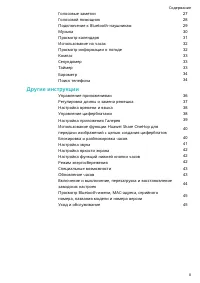












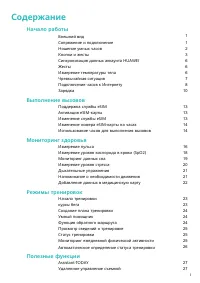
Содержание:
- Страница 2 – Другие инструкции
- Страница 3 – Начало работы; Внешний вид; Сопряжение и подключение
- Страница 4 – Ношение умных часов
- Страница 5 – Кнопки и жесты
- Страница 9 – Чрезвычайная ситуация
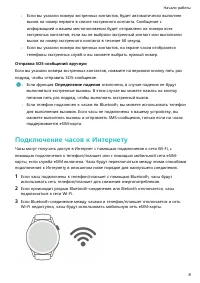
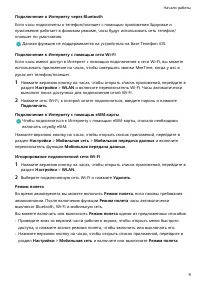
- Страница 10 – Подключение часов к Интернету
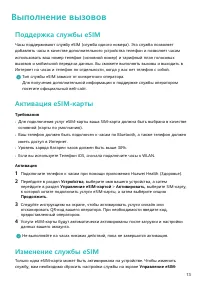
- Страница 15 – Выполнение вызовов; Поддержка службы eSIM; Изменение службы eSIM
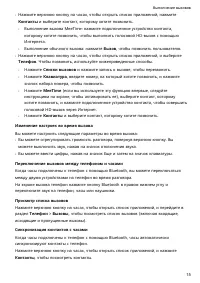
- Страница 16 – Изменение номера eSIM-карты на часах; Использование часов для выполнения вызовов
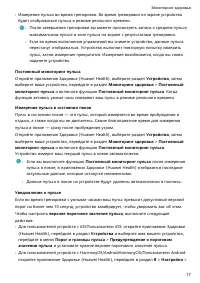
- Страница 18 – Мониторинг здоровья; Измерение пульса
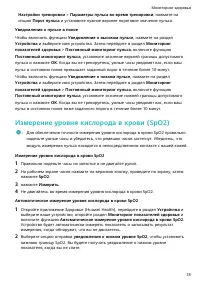
- Страница 20 – Измерение уровня кислорода в крови (SpO2)
- Страница 21 – Мониторинг данных сна
- Страница 22 – Измерение уровня стресса
- Страница 24 – Добавление данных в медицинскую карту
- Страница 25 – Режимы тренировок; Начало тренировки; курсы бега
- Страница 26 – Функция обратного маршрута
- Страница 27 – Просмотр сведений о тренировке; Статус тренировки
- Страница 28 – Автоматическое определение статуса тренировки
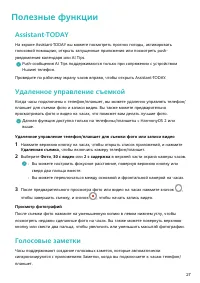
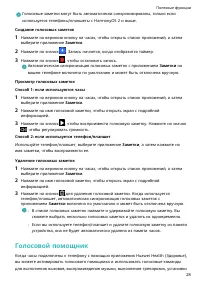
- Страница 29 – Полезные функции; Assistant·TODAY; Голосовые заметки
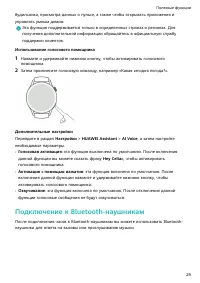
- Страница 30 – Голосовой помощник
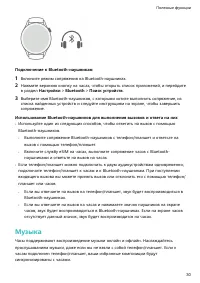
- Страница 31 – Подключение к Bluetooth-наушникам
- Страница 32 – Музыка
- Страница 33 – Просмотр календаря
- Страница 34 – Использование на часах; Просмотр информации о погоде
- Страница 35 – Таймер
- Страница 36 – Барометр; Поиск телефона
- Страница 38 – Управление приложениями
- Страница 39 – Регулировка длины и замена ремешка
- Страница 40 – Настройка времени и языка
- Страница 41 – Настройка приложения Галерея
- Страница 42 – Блокировка и разблокировка часов
- Страница 43 – Настройка звука
- Страница 44 – Настройка яркости экрана
- Страница 47 – Уход и обслуживание
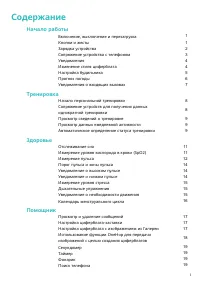
Cодержание
Синхронизация данных аккаунта HUAWEI
Изменение номера eSIM-карты на часах
Использование часов для выполнения вызовов
Измерение уровня кислорода в крови (SpO2)
Напоминание о необходимости движения
Добавление данных в медицинскую карту
Просмотр сведений о тренировке
Мониторинг ежедневной физической активности
Автоматическое определение статуса тренировки
i
"Загрузка инструкции" означает, что нужно подождать пока файл загрузится и можно будет его читать онлайн. Некоторые инструкции очень большие и время их появления зависит от вашей скорости интернета.
Была ли эта инструкция полезной?
Об этой инструкции
- Бренд
- Huawei
- Модель
- Watch 3 Pro
- Тип документа
- Инструкция
- Категория
- Умные часы
- Язык(и)
- Русский
- Страницы
- 48
- Размер файла
- 1008,9 KB
- Формат
Другие инструкции для Huawei Watch 3 Pro
Краткое содержание
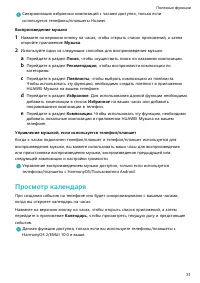
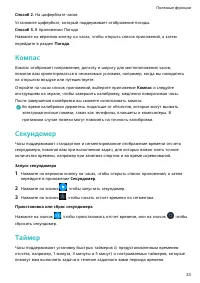
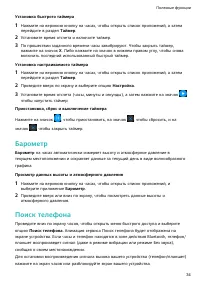
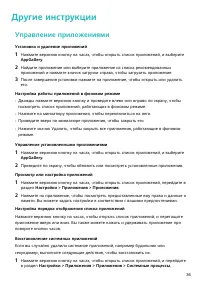
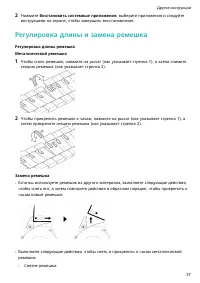
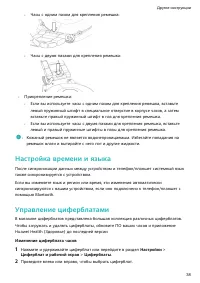
Голосовые заметки 27 Голосовой помощник 28 Подключение к Bluetooth-наушникам 29 Музыка 30 Просмотр календаря 31 Использование на часах 32 Просмотр информации о погоде 32 Компас 33 Секундомер 33 Таймер 33 Барометр 34 Поиск телефона 34 Другие инструкции Управление приложениями 36 Регулировка длины и з...
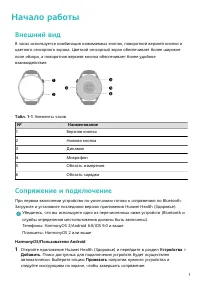
Начало работы Внешний вид В часах используется комбинация нажимаемых кнопок, поворотной верхней кнопки ицветного сенсорного экрана. Цветной сенсорный экран обеспечивает более широкоеполе обзора, а поворотная верхняя кнопка обеспечивает более удобноевзаимодействие. Табл. 1-1 Элементы часов № Наименов...
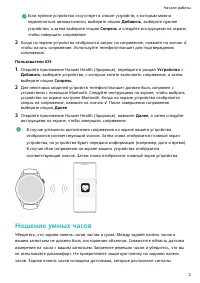
Если нужное устройство отсутствует в списке устройств, к которым можноподключиться автоматически, выберите опцию Добавить, выберите нужноеустройство, а затем выберите опцию Сопрячь и следуйте инструкциям на экране,чтобы завершить сопряжение. 2 Когда на экране устройства отобразится запрос на сопряже...
Задать вопрос
Похожие инструкции
Ещё модели: умные часы Huawei
 Huawei Band 6 Инструкция
 Huawei Band 7 Инструкция по эксплуатации
- Huawei Watch 3 Инструкция
 Huawei Watch 3 Black (GLL-AL04) Инструкция по эксплуатации
 Huawei WATCH FIT Инструкция
 Huawei WATCH FIT 2 Инструкция по эксплуатации
 Huawei Watch Fit Black (TIA-B09) Инструкция по эксплуатации
 Huawei Watch Fit Snow White (TIA-B29) Инструкция по эксплуатации
 Huawei Watch GT2 Black Night (DAN-B19) Инструкция по эксплуатации
 Huawei Watch GT 2 Pro Nebula Gray (VID-B19) Инструкция по эксплуатации
 Huawei Watch GT 2e Volcano/Red (HCT-B19) Инструкция по эксплуатации
 Huawei WATCH GT 3 Инструкция
 Huawei Watch GT 3 Gold Stainless Steel/Gold Milanese (MIL-B19) Инструкция по эксплуатации
- Huawei WATCH GT 3 PRO Инструкция по эксплуатации
 Huawei Watch GT 3 Pro Light Titanium/Gray Leather (OND-B19) Инструкция по эксплуатации
 Huawei Watch GT 3 Stainless Steel/Brown Leather (JPT-B19) Инструкция по эксплуатации
 Huawei Watch GT 3 Stainless Steel/Brown Leather (JPT-B29) Инструкция по эксплуатации
 Huawei Watch Kids 4 Pro Blue (ASN-AL10) Инструкция по эксплуатации

