Страница 3 - Содержание
Содержание 1 Основные функции устройства .................................................................................................................... 1 Характеристики устройства .....................................................................................................................
Страница 12 - Характеристики условий окружающей среды
Характеристики устройства PageWide 352dw J6U57A, J6U57B, J6U57C, J6U57D Емкость лотка (высокосортная бумага с плотностью 75 г/м2, или 20 фунтов) ● Лоток 1: 50 листов. ● Лоток 2: 500 листов. ● Стандартный выходной приемник: 300 листов. Печать ● Односторонний режим позволяет выполнять профессиональную...
Страница 13 - Изображения изделия; Вид спереди
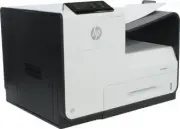
Изображения изделия ● Вид спереди ● Вид сзади ● Вид со стороны дверцы картриджей Вид спереди Номер Описание 1 Панель управления 2 Дверца картриджей 3 Удлинитель лотка 1 4 Лоток 1 5 Кнопка Питание 6 Лоток 2 (лоток по умолчанию) 7 Выходной лоток Вид сзади Номер Описание 1 Ограничитель бумаги выходного...
Страница 14 - Вид со стороны дверцы картриджей
Номер Описание 3 Разъемы USB типа A и типа B 4 Разъем питания 5 Левая дверца 6 Устройство автоматической двусторонней печати Вид со стороны дверцы картриджей Номер Описание 1 Отсеки для картриджей 2 Номер модели и код продукта 3 Номера деталей для картриджей 4 Глава 1 Основные функции устройства RUW...
Страница 15 - Включение и отключение; Включение устройства
Включение и отключение УВЕДОМЛЕНИЕ. To prevent damage to the product, use only the power cord that is provided with the product. ● Включение устройства ● Управление электропитанием ● Выключите устройство Включение устройства 1. Подключите кабель питания из комплекта устройства к разъему на его задне...
Страница 16 - Выключите устройство
3. Коснитесь Управление питанием , затем выберите Спящий режим . 4. Выберите один из интервалов времени. Устройство переходит в режим пониженного энергопотребления, если оно не используется в течение указанного периода времени. Настройка автоматического включения и отключения 1. На панели управления...
Страница 17 - Использование панели управления; Кнопки меню панели управления
Использование панели управления ● Кнопки меню панели управления ● Перемещение по меню панели управления ● Кнопки взаимодействия панели управления ● Проверка состояния расходных материалов на панели управления ● Справка ПРИМЕЧАНИЕ. Мелкий текст на панели управления не предназначен для длительного про...
Страница 18 - Перемещение по меню панели управления; Кнопки взаимодействия панели управления
Перемещение по меню панели управления Кнопки на панели управления позволяют перемещаться по меню и выбирать параметры, которые отображаются в списке меню. 1 Список меню. На экране могут отображаться пять пунктов меню. Нажмите кнопку ОК, чтобы выбрать пункт меню. 2 Название меню. Отображается вверху ...
Страница 19 - Проверка состояния расходных материалов на панели управления; Справка; Информация о принтере
Проверка состояния расходных материалов на панели управления Проверить уровни картриджей HP PageWide можно с помощью панели управления принтера. 1. На панели управления принтера откройте начальный экран и коснитесь Настройка . 2. Нажмите Инструменты . 3. Нажмите Уровень расходных материалов . На пан...
Страница 20 - Справочные анимационные ролики
Просмотр и печать отчета о состоянии принтера 1. На панели управления принтера откройте начальный экран и коснитесь Настройка . 2. Коснитесь Печать отчетов . 3. Коснитесь Отчет о состоянии принтера . Справочные анимационные ролики Встроенная справочная система содержит анимационные ролики, демонстри...
Страница 21 - Включение и выключение бесшумного режима с помощью EWS
Тихий режим Чтобы снизить шум принтера до минимума, можно использовать «Тихий режим». Этот режим можно активировать с помощью панели управления, либо с помощью встроенного веб-сервера HP (EWS). ПРИМЕЧАНИЕ. «Тихий режим» снижает скорость печати принтера. Если этот режим мешает эффективной работе, его...
Страница 22 - Подключение устройства
2 Подключение устройства ● Подключение устройства к компьютеру или сети ● Подключение компьютера и других устройств к принтеру с помощью Wi-Fi Direct ● Установка программного обеспечения принтера HP для устройства уже подключенного к сети ● Откройте программное обеспечение принтера (Windows) ● Настр...
Страница 23 - Подключение устройства с помощью кабеля USB; Поддерживаемые сетевые протоколы
Подключение устройства к компьютеру или сети Подключение устройства с помощью кабеля USB Подключить принтер к компьютеру можно с помощью USB-кабеля. Устройство поддерживает подключение USB 2.0. Подсоедините кабель USB типа A-B. НР рекомендует использовать кабель USB длиной не более 2 м (). УВЕДОМЛЕН...
Страница 24 - Подключение устройства к проводной сети
● TCP/IPv4 ● IPv6. ● DHCP, AutoIP. ● DHCP v6. ● HTTP-сервер, HTTP-клиент. ● Клиент SMTP для предупреждений. ● SNMP v1. ● Библиотека Open_ssl. ● Bonjour. ● gSOAP ● SAND box. ● LPD. ● Bootp, улучшение Bootp TCE. ● Netbios. ● WINS. ● LLMNR. ● CIFS v6. Подключение устройства к проводной сети Используйте...
Страница 27 - Подключение компьютера и других устройств к принтеру с; Включение Wi-Fi Direct
Подключение компьютера и других устройств к принтеру с помощью Wi-Fi Direct Функция Wi-Fi Direct позволяет печатать удаленно с компьютера, смартфона, планшетного ПК или других устройств с возможностью беспроводного подключения — без подключения к существующей беспроводной сети. Инструкции по использ...
Страница 32 - Настройка параметров сети; Просмотр и изменение сетевых параметров
Настройка параметров сети ● Просмотр и изменение сетевых параметров ● Установка или изменение пароля устройства ● Ручная настройка параметров TCP/IP с панели управления ● Скорость подключения и параметры двусторонней печати Просмотр и изменение сетевых параметров Для просмотра или изменения параметр...
Страница 33 - Скорость подключения и параметры двусторонней печати
● Введите IP-адрес и коснитесь Готово . ● Введите маску подсети и коснитесь Готово . ● Введите шлюз по умолчанию и коснитесь Готово . 7. Коснитесь Применить . Скорость подключения и параметры двусторонней печати ПРИМЕЧАНИЕ. Эта информация предназначена только для проводных сетей Ethernet. Она не мож...
Страница 35 - Информация о файлах cookie
Встроенный веб-сервер HP ● О встроенном веб-сервере (EWS). ● Информация о файлах cookie ● Как открыть EWS. ● Возможности О встроенном веб-сервере (EWS). Устройство оснащено встроенным веб-сервером HP (EWS), который позволяет получить доступ к информации о продукте и о работе в сети. Веб-сервер предо...
Страница 36 - Возможности
Сведения об изменении параметров конфиденциальности и файлов cookie, а также о просмотре и удалении таких файлов см. в документации веб-браузера. Как открыть EWS. Чтобы открыть EWS, выполните одно из указанных ниже действий. ● Введите IP-адрес устройства в адресную строку поддерживаемого веб-браузер...
Страница 38 - Вкладка «Параметры»
Элемент Описание Сведения о продукте ● Информация о принтере: просмотр сведений о принтере, таких как серийный номер продукта, идентификатор услуг, версия микропрограммного обеспечения и общее количество страниц. ● Датчик уровня картриджей: просмотр состояния уровней картриджей. ● Параметры картридж...
Страница 40 - HP ePrint; Приложения печати
Веб-службы ● Что такое веб-службы? ● Настройка веб-служб ● Использование веб-служб ● Удаление веб-служб Что такое веб-службы? Принтер предоставляет инновационные веб-решения, которые помогают быстро подключаться к Интернету, получать документы и удобно печатать их без использования компьютера. ПРИМЕ...
Страница 43 - Функции безопасности устройства
Приложения печати Приложения печати предоставляют удобные возможности поиска и печати отформатированного веб- контента непосредственно на принтере. Использование приложений печати 1. На панели управления выберите папку Приложения . 2. Выберите нужное приложение. Для дополнительных сведений о каждом ...
Страница 44 - Сведения о безопасности; Брандмауэр
● Обновления микропрограммы Сведения о безопасности Данное устройство поддерживает стандарты безопасности и протоколы, которые помогают обеспечить безопасность устройства, защитить информацию в сети, упростить мониторинг работы и обслуживание устройства. Информацию о решениях безопасности изображени...
Страница 45 - Параметры безопасности
Протокол или служба Описание LLMNR. Протокол LLMNR основан на пакетном формате DNS, который позволяет хостам IPv4 и IPv6 выполнять разрешение имен для хостов в одном и том же локальном подключении. Службу LLMNR можно включить или отключить. Порт 9100 Принтер поддерживает печать по протоколу Raw IP ч...
Страница 46 - Помощник по принтеру HP в программное обеспечение; Вкладка Connected
Помощник по принтеру HP в программное обеспечение принтера (Windows) Помощник по принтеру HP обеспечивает доступ к функциям и ресурсам принтера HP из меню программ Windows или с помощью значка на рабочем столе компьютера. Запуск помощника по принтеру HP 1. На компьютере щелкните Начало , а затем выб...
Страница 47 - Вкладка «Магазин»
Элемент Описание Печать ● Подключить принтер к Интернету: щелкните, чтобы открыть веб-сайт HP и получить новое содержимое и решения для вашего принтера HP, подключенного к Интернету. ● Установка параметров: щелкните, чтобы открыть диалоговое окно параметров печати, в котором можно просмотреть или из...
Страница 50 - Бумага и носители для печати
4 Бумага и носители для печати ● Использование бумаги ● Поддерживаемые форматы носителей ● Поддерживаемые типы бумаги и емкость лотков ● Настройка лотков ● Загрузка бумаги ● Рекомендации по выбору и использованию бумаги 40 Глава 4 Бумага и носители для печати RUWW
Страница 51 - Использование бумаги
Использование бумаги Картриджи HP PageWide для бизнеса разработаны специально для печатающих головок HP. Уникальный химический состав позволяет увеличить срок службы печатающих головок и повысить надежность работы. При использовании бумаги ColorLok® эти картриджи обеспечивают качество, сравнимое с л...
Страница 52 - Поддерживаемые форматы носителей; Поддерживаемые форматы бумаги и носителей печати
Тип носителя Следует Не следует Плотная бумага ● Печатайте только на плотной бумаге, разрешенной к использованию в принтерах HP PageWide и удовлетворяющей требованиям по весу для данных устройств. ● Использовать более плотную бумагу, чем указано в рекомендациях для данного изделия, если только эту б...
Страница 54 - Поддерживаемые типы бумаги и емкость лотков; Лоток 1 (многоцелевой) в левой части устройства
Формат Размеры Лоток 1 Лоток 2 Фотобумага (Letter и A4) Японская открытка 100 x 148 мм Специальный Минимум: 76 на 127 мм Максимум: 216 на 356 мм Ширина: от 76 до 216 мм Длина: от 127 до 356 мм Ширина: от 102 до 216 мм Длина: от 210,06 до 297,2 мм Поддерживаемые типы бумаги и емкость лотков Для дости...
Страница 56 - Настройка лотков; Загрузка бумаги; Загрузка в лоток 1
Настройка лотков По умолчанию устройство использует бумагу из Лотка 2. Если Лоток 2 пуст, устройство использует бумагу из Лотка 1. ПРИМЕЧАНИЕ. При изменении лотка по умолчанию на Лоток 1 не забудьте настроить для лотка правильный размер и тип бумаги. При использовании особой бумаги для всех или боль...
Страница 57 - Загрузка в лоток 2
2. Выдвиньте удлинитель лотка 1. 3. Раздвиньте направляющие бумаги и загрузите стопку бумаги в лоток 1. 4. Закрепите направляющие бумаги по линии загруженных носителей. Загрузка в лоток 2 Лоток 2 является лотком для бумаги по умолчанию (основным лотком), он расположен в передней части устройства. ПР...
Страница 59 - Загрузка конвертов
5. Установите лоток в устройство. Загрузка конвертов Конверты можно загружать в Лоток 1 и Лоток 2. Загрузка конвертов в Лоток 1 1. Откройте лоток 1. 2. Выдвиньте удлинитель лотка 1. 3. Поместите конверты в Лоток 1 лицевой стороной вниз, верхним краем конверта к передней стороне принтера. 4. Сдвиньте...
Страница 62 - Рекомендации по выбору и использованию бумаги
Рекомендации по выбору и использованию бумаги Для получения наилучших результатов используйте указанные ниже рекомендации. ● Не загружайте в лоток одновременно носители различных типов. ● При загрузке из лотка убедитесь, что бумага загружена правильно. ● Не перегружайте лоток. ● Во избежание замятия...
Страница 64 - Политика HP в отношении картриджей других производителей
Картриджи HP PageWide Политика HP в отношении картриджей других производителей ВАЖНО! ● Компания HP не гарантирует качество или надежность расходных материалов других производителей в картриджах собственного производства. ● Гарантия картриджа HP не распространяется на картриджи сторонних производите...
Страница 65 - Управление картриджами; Хранение картриджей; Использование картриджей с заканчивающимся сроком службы
Управление картриджами Чтобы продлить срок службы картриджей и добиться высокого качества печати, соблюдайте правила использования, хранения и контроля состояния картриджа принтера. ● Хранение картриджей ● Печать в обычном офисном режиме ● Использование картриджей с заканчивающимся сроком службы ● П...
Страница 66 - Проверка приблизительного уровня картриджей
● Сообщение Низкий уровень чернил отображается, когда предположительный срок службы картриджа подходит к концу. Печать можно продолжить, однако следует иметь в наличии запасной картридж. ● Сообщение Очень низкий уровень чернил отображается, когда картридж почти достиг предположительного конца срока ...
Страница 67 - Заказ картриджей; Утилизация картриджей
ПРИМЕЧАНИЕ. ● При установке повторно заправленного или восстановленного картриджа, либо картриджа, который использовался в другом принтере, индикатор уровня этого картриджа может показывать неправильное значение или будет недоступен. ● Уведомления и индикаторы уровня картриджей предоставляют приблиз...
Страница 68 - Замена картриджей
Замена картриджей Устройство использует четыре цвета, для печати которых необходимы соответствующие картриджи: желтый (Y), пурпурный (M), голубой (C) и черный (K). УВЕДОМЛЕНИЕ. ● Чтобы избежать проблем с качеством печати, HP рекомендует заменять отсутствующие картриджи оригинальными картриджами HP к...
Страница 70 - Советы по работе с картриджами
Советы по работе с картриджами При работе с картриджами используйте следующие рекомендации. ● Чтобы избежать проблем с качеством печати, сделайте следующее: — Всегда выключайте принтер с помощью кнопки питания на передней части устройства и ждите, когда погаснет индикатор кнопки питания. — Убедитесь...
Страница 76 - Ручная настройка параметров цвета для задания печати
● Цвета на отпечатке должны быть такими же, как и цвета, отображаемые на экране ● Управление доступом к цветной печати Выбор настроек цвета для заданий печати 1. В меню Файл программного обеспечения нажмите Печать. 2. Убедитесь, что выбран этот принтер. 3. Щелкните ссылку или кнопку, с помощью котор...
Страница 79 - Печать с помощью HP ePrint; приложения HP ePrint
Печать с помощью HP ePrint С помощью HP ePrint вы можете осуществлять печать в любое время, где бы вы не находились, с мобильного телефона, с ноутбука и любого другого мобильного устройства. HP ePrint работает с любым устройством, поддерживающим электронную почту. Если вы можете отправить сообщение ...
Страница 81 - Советы по успешной печати; Советы по использованию картриджей
Советы по успешной печати ● Советы по использованию картриджей ● Советы по загрузке бумаги ● Советы по настройке принтера (Windows) ● Советы по настройке принтера (OS X) Советы по использованию картриджей ● Если качество печати является неприемлемым, см. раздел Улучшение качества печати . ● Использу...
Страница 84 - Устранение неполадок
7 Устранение неполадок ● Последовательность действий для устранения проблем ● Информационные страницы ● Заводские параметры по умолчанию ● Процедуры очистки ● Замятие и ошибки подачи бумаги ● Проблемы с картриджем ● Проблемы печати ● Проблемы подключения ● Проблемы беспроводной сети ● Программные пр...
Страница 85 - Последовательность действий для устранения проблем; Убедитесь, что питание устройства включено
Последовательность действий для устранения проблем Для устранения неисправностей устройства, следуйте приведенным ниже инструкциям. ● Убедитесь, что питание устройства включено ● Проверьте сообщения об ошибках на панели управления ● Проверьте работу функций печати ● Отправка задания печати с компьют...
Страница 87 - Информационные страницы
Информационные страницы Информационные страницы располагаются в памяти устройства. Эти страницы помогают в диагностике и решении проблем устройства. ПРИМЕЧАНИЕ. Если во время установки устройства язык был установлен неправильно, можно установить язык вручную, чтобы информационные страницы печатались...
Страница 88 - Заводские параметры по умолчанию
Пункт меню Описание Список шрифтов PCL6 Печать списка всех установленных шрифтов PCL6. Список шрифтов PS Печать списка всех установленных шрифтов PS. Заводские параметры по умолчанию УВЕДОМЛЕНИЕ. Восстановление заводских параметров по умолчанию возвращает все параметры устройства и сети к заводским ...
Страница 89 - Процедуры очистки; Очистка печатающей головки; Очистка сенсорного экрана
Процедуры очистки ● Очистка печатающей головки ● Очистка сенсорного экрана Очистка печатающей головки В процессе печати внутри устройства скапливаются частички бумаги, пыли и тонера. Со временем накопившиеся загрязнения могут привести к ухудшению качества печати, например к появлению пятен или смазы...
Страница 90 - Замятие и ошибки подачи бумаги; Устройство не захватывает бумагу
Замятие и ошибки подачи бумаги Чтобы устранить неполадки в работе с бумагой, попробуйте выполнить следующие действия. Устройство не захватывает бумагу Если устройство не захватывает бумагу из лотка, попробуйте справиться с этой проблемой следующим образом. 1. Откройте устройство и извлеките замятую ...
Страница 91 - Устранение замятий
3. Не загружайте в устройство бумагу, которая ранее уже использовалась для печати или копирования. 4. Убедитесь, что лоток не переполнен. Если лоток переполнен, извлеките стопку бумаги из лотка, выровняйте стопку и положите часть бумаги обратно в лоток. 5. Убедитесь, что направляющие для бумаги прав...
Страница 92 - Места возникновения замятий бумаги; Устранение замятий в многоцелевом лотке 1
Места возникновения замятий бумаги Замятие может возникнуть в следующих местах: 1 Выходной лоток 2 Лоток 2 3 Лоток 1 4 Левая дверца После замятия в устройстве могут оставаться чернила. Эта неполадка должна разрешиться после печати нескольких страниц. Устранение замятий в многоцелевом лотке 1 ▲ Если ...
Страница 93 - Устранение замятий в левой дверце
2. Удалите замятый лист, вытянув его из устройства вправо и на себя. 3. Закройте лоток 2. ПРИМЕЧАНИЕ. Чтобы закрыть лоток, нажимайте на его середину или с одинаковым усилием с обеих сторон. Не нажимайте только на одну сторону лотка. Устранение замятий в левой дверце 1. Откройте левую дверцу. 2. Акку...
Страница 97 - Проблемы с картриджем; Повторно заправленные и восстановленные картриджи
Проблемы с картриджем Повторно заправленные и восстановленные картриджи HP не может рекомендовать использование расходных материалов, поставляемых другими компаниями, как новых, так и повторно заправленных. Компания HP, не являясь изготовителем такой продукции, не имеет возможности обеспечить и конт...
Страница 99 - Проблема с УСТАНОВКОЙ картриджей; Сбой принтера
Очень низкий уровень чернил Описание Почти закончился срок службы картриджа. Рекомендуемое действие Подготовьте запасной картридж. До тех пор, пока не появится соответствующее сообщение, картриджи не нуждаются в замене. Проблема при подготовке принтера Описание Произошел сбой часов принтера, и подго...
Страница 100 - Проблемы печати; Устройство не печатает
Установлен использованный картридж: [цвет] Описание Был установлен или перемещен подлинный цветной б/у картридж HP. Рекомендуемое действие У вас установлен подлинный цветной б/у картридж HP. Вмешательства пользователя не требуется. Установлен поддельный или использованный картридж [цвет] Описание Ис...
Страница 101 - Устройство медленно печатает
— Если панель управления не информирует о готовности устройства, выключите и снова включите устройство. — Если панель управления покажет, что устройство готово к работе, снова отправьте задание на печать. 2. Если на панель управления выводится сообщение об ошибке устройства, устраните ошибку и снова...
Страница 102 - Улучшение качества печати; Убедитесь, что установлены подлинные картриджи HP
● Если компьютер или устройство подсоединены к беспроводной сети, низкое качество сигнала или помехи могут вызывать задержку выполнения заданий на печать. ● Если тихий режим включен, выключите его. Этот режим снижает скорость печати. Дополнительную информацию см. в разделе Тихий режим . Улучшение ка...
Страница 104 - Выравнивание печатающей головки; Напечатайте отчет о качестве печати; Проблемы подключения; Устранение проблем, связанных с прямым USB-подключением
pagewide (рекомендуется) или с компакт-диска программного обеспечения HP, прилагаемого к принтеру. ● Рекомендуется для работы в среде ОС Windows. Для Windows 7 и более поздних версий используется драйвер на основе технологии XPS. Для Windows 2003, XP и Vista используется менее продвинутый драйвер пе...
Страница 105 - Решение проблем с сетью; Некачественное подключение на физическом уровне
Решение проблем с сетью Проверьте следующие пункты, чтобы устранить проблемы подключения к сети. Перед тем, как начать, напечатайте страницу конфигурации из панели управления и найдите IP-адрес устройства, указанный на этой странице. ● Некачественное подключение на физическом уровне ● В компьютере и...
Страница 106 - Компьютер не может связаться с устройством; двусторонней печати
а. Запустите программу настройки принтера HP Printer Assistant. Дополнительную информацию см. в разделе Запуск помощника по принтеру HP . б. Откройте вкладку Инструменты. в. Щелкните Обновить IP-адрес, чтобы открыть утилиту, выводящую отчет обо всех известных (ранее использовавшихся) IP-адресах для ...
Страница 107 - Проблемы беспроводной сети; Контрольный список для проверки беспроводного соединения
Проблемы беспроводной сети Контрольный список для проверки беспроводного соединения ● Устройство и беспроводной маршрутизатор включены и получают электропитание. Также, проверьте, включено ли беспроводное соединение на принтере. ● Идентификатор SSID указан верно. Распечатайте страницу конфигурации, ...
Страница 108 - маршрутизатора или устройства; функциями беспроводной связи
Беспроводное соединение не работает после перемещения беспроводного маршрутизатора или устройства Убедитесь в том, что маршрутизатор или устройство подсоединены к той же сети, что и компьютер. 1. Откройте панель инструментов (потяните вниз вкладку панели инструментов, расположенную в верхней части л...
Страница 110 - Программные проблемы устройства (Windows)
Программные проблемы устройства (Windows) Проблема Решение В папке Принтер отсутствует драйвер данного устройства ● Переустановите программное обеспечение устройства. ПРИМЕЧАНИЕ. Завершите выполнение всех работающих приложений. Для завершения выполнения приложений, имеющих значок в области уведомлен...
Страница 112 - Задание печати не было отправлено на нужное устройство
Программные проблемы устройства (OS X) Задание печати не было отправлено на нужное устройство 1. Откройте очередь печати и снова запустите задание на печать. 2. Возможно, задание печати было отправлено на другое устройство с таким же или похожим наименованием. Чтобы проверить наименование продукта, ...
Страница 115 - Уведомление об ограниченной гарантии HP
Уведомление об ограниченной гарантии HP ИЗДЕЛИЕ HP СРОК ДЕЙСТВИЯ ОГРАНИЧЕННОЙ ГАРАНТИИ HP PageWide 352dw 1 год Компания HP гарантирует вам, конечному пользователю, что оборудование и дополнительные принадлежности HP не будут содержать дефектов, связанных с материалами и производством продукта, в теч...
Страница 126 - Техническая информация
А Техническая информация ● Технические характеристики изделия ● Программа контроля за воздействием изделия на окружающую среду ● Регламентирующая информация 116 Приложение А Техническая информация RUWW
Страница 127 - Характеристики печати
Технические характеристики изделия ● Характеристики печати ● Физические параметры ● Потребляемая мощность и электротехнические требования ● Характеристики акустической эмиссии ● Требования к условиям окружающей среды Характеристики печати Список поддерживаемых разрешений печати см. на веб-странице т...
Страница 128 - Физические параметры; Потребляемая мощность и электротехнические требования
Физические параметры Устройство Размер продукта (ширина x глубина x высота) Операционный размер (ширина x глубина x высота) Плотность HP PageWide 352dw 530 x 401 x 380 мм (20,87 x 15,79 x 14,96 дюймов) 806 x 681 x 380 мм (31,73 x 26,81 x 14,96 дюймов) 16,4 кг (35,1 фунта) Потребляемая мощность и эле...
Страница 129 - Характеристики акустической эмиссии; Требования к условиям окружающей среды
Характеристики акустической эмиссии Работа LwAd-ч/б (B) LwAd-цветная (B) Печать 6.9 6.8 ПРИМЕЧАНИЕ. Компания HP не рекомендует использовать устройство в помещениях, где расположены постоянные рабочие места сотрудников. Требования к условиям окружающей среды Во время работы Транспортировка Температур...
Страница 130 - Защита окружающей среды
Программа контроля за воздействием изделия на окружающую среду ● Защита окружающей среды ● Образование озона ● Энергопотребление ● Постановление Комиссии Европейского Союза 1275/2008 ● Бумага ● Расходные материалы HP PageWide для печати ● Пластмассовые материалы ● Утилизация электронного оборудовани...
Страница 131 - Образование озона; Энергопотребление; Бумага; Пластмассовые материалы
Образование озона При работе данного изделия озон (O 3 ) практически не выделяется. Энергопотребление Оборудование HP для печати и обработки изображений с эмблемой ENERGY STAR® сертифицировано Агентством по охране окружающей среды (США). Указанная ниже эмблема присутствует на устройствах для обработ...
Страница 132 - Общая информация об аккумуляторе; Утилизация аккумуляторов в Тайване
Утилизация электронного оборудования Компания HP рекомендует пользователям сдавать отслужившее свой срок электронное оборудование на переработку. Для получения дополнительных сведений о программах утилизации перейдите на веб-сайт устойчивое развитие HP . Ограничения по материалам ● Общая информация ...
Страница 133 - Уведомление о состоянии батареи для Бразилии; Химические вещества; EPEAT
работы на протяжении всего срока службы устройства. Любое обслуживание или замена этого элемента питания должны производиться только квалифицированным техническим специалистом. Уведомление о состоянии батареи для Бразилии Химические вещества При необходимости компания HP предоставляет потребителям и...
Страница 136 - Регламентирующая информация; Соответствие нормам; Нормативный идентификационный номер модели; Положение FCC
Регламентирующая информация ● Соответствие нормам ● Заявление VCCI (Япония) ● Инструкции относительно кабеля питания ● Правила для шнуров питания (Япония) ● Директива EMC (Корея) ● Уведомление об отображении информации на рабочих местах для Германии ● Уведомление о соответствии нормам Европейского С...
Страница 138 - Только для беспроводных моделей; Дополнительные положения для беспроводных устройств
● Только для беспроводных моделей Уведомление о соответствии нормам Европейского Союза Устройства, отмеченные маркировкой CE, соответствуют следующим директивам ЕС: Директива по низковольтным устройствам 2006/95/EC, Директива EMC 2004/108/EC, Директива Ecodesign 2009/125/EC, Директива R&TTE 1999...
Страница 141 - Указатель
Указатель А адрес IPv4 22 акустические требования 118 альтернативный режим фирменных бланков входной лоток 51 Б беспроводная сеть настройка с помощью мастера настройки 15 установка драйвера 20 борьба с подделками расходных материалов 54 бумага выбор 52, 92 замятия 80 формат по умолчанию для лотка 46...


 HP M611 Инструкция по эксплуатации
 HP Neverstop Laser 1000n Инструкция по эксплуатации
 HP OfficeJet 4500 Инструкция по эксплуатации
 HP OfficeJet K5400 Инструкция по эксплуатации
 HP OfficeJet Pro 8210 (D9L63A) Инструкция по эксплуатации
 HP Photosmart 145 Инструкция по эксплуатации
 HP Photosmart 245 Инструкция по эксплуатации
 HP Photosmart 325 Инструкция по эксплуатации
 HP Photosmart 335 Инструкция по эксплуатации
 HP Photosmart 375 Инструкция по эксплуатации
 HP Photosmart 385 Инструкция по эксплуатации
 HP Photosmart 422 Portable Photo Studio Инструкция по эксплуатации
 HP Photosmart 475 Инструкция по эксплуатации
 HP Photosmart 7150 Инструкция по эксплуатации
 HP Photosmart 7260 Инструкция по эксплуатации
 HP Photosmart 7350 Инструкция по эксплуатации
 HP Photosmart 7550 Инструкция по эксплуатации