Страница 5 - Содержание
Содержание 1 Начало работы ............................................................................................................................................ 1 Виды принтеров ......................................................................................................................
Страница 10 - Принтер — вид спереди
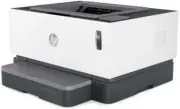
Виды принтеров ● Принтер — вид спереди ● Принтер — вид сзади Принтер — вид спереди 1 Панель управления 2 Выходной лоток 3 Порт для заправки 4 Индикатор состояния заправки 5 Индикатор уровня тонера 6 Входной лоток 7 Удлинитель выходного лотка 8 Углубление для пальца Принтер — вид сзади 1 Разъем питан...
Страница 11 - Функции панели управления; Базовые модели
Функции панели управления Базовые модели 1 Индикатор бумаги Индикатор бумаги мигает, когда во входном лотке заканчивается бумага, и горит постоянно при возникновении ошибки подачи бумаги. 2 Сигнальный индикатор Сигнальный индикатор мигает, если принтер требует внимания пользователя. Если горит сигна...
Страница 12 - Беспроводные модели
Беспроводные модели 1 Индикатор бумаги Индикатор бумаги мигает, когда во входном лотке заканчивается бумага, и горит постоянно при возникновении ошибки подачи бумаги. 2 Сигнальный индикатор Сигнальный индикатор мигает, если принтер требует внимания пользователя. Если горит сигнальный индикатор, возн...
Страница 15 - Подключение принтера
2 Подключение принтера Наиболее актуальная информация о подключении принтера и о поиске и устранении проблем с подключением доступна в Интернете на веб-сайтах службы поддержки HP. К примеру, на них доступна информация по следующим темам. ● Узнайте подробнее о настройке сети и принтера для беспроводн...
Страница 16 - Подключение к беспроводной сети с маршрутизатором
Подключение к беспроводной сети с маршрутизатором ПРИМЕЧАНИЕ. Сведения из данного раздела касаются только беспроводных принтеров. Подключение принтера к беспроводной сети с помощью Wi-Fi Protected Setup (WPS). Перед подключением принтера к беспроводной сети с помощью WPS должны быть выполнены следую...
Страница 18 - Беспроводное подключение без маршрутизатора
Беспроводное подключение без маршрутизатора ПРИМЕЧАНИЕ. Сведения из данного раздела касаются только беспроводных принтеров. Функция Wi-Fi Direct позволяет печатать удаленно с компьютера, смартфона, планшетного ПК или других устройств с возможностью беспроводного подключения — без подключения к сущес...
Страница 21 - Параметры беспроводной связи
Параметры беспроводной связи Принтер предоставляет широкий набор функций для настройки беспроводного подключения. К ним относятся печать сведений о настройках сети, включение и выключение функции беспроводной связи, а также восстановление параметров беспроводного подключения. Включение и отключение ...
Страница 23 - Настройка принтера
3 Настройка принтера ● Настройка принтера с использованием встроенного веб-сервера HP (EWS) и HP Device Toolbox (Windows) ● Обновление микропрограммы ● Изменение типа подключения принтера (Windows 7) RUWW 15
Страница 24 - Настройка принтера с использованием встроенного веб-
Настройка принтера с использованием встроенного веб- сервера HP (EWS) и HP Device Toolbox (Windows) Используйте встроенный сервер HP для управления функциями печати с компьютера. ● Просмотр информации о состоянии принтера ● Определение оставшегося ресурса всех расходных материалов и заказ новых ● По...
Страница 25 - Навигация по элементам встроенного веб-сервера HP
а. Нажмите и удерживайте кнопку возобновления в течение трех секунд. б. Отпустите кнопку возобновления . 2. Откройте веб-браузер и в адресной строке введите IP-адрес или имя хоста так, как они отображаются на странице конфигурации принтера. Нажмите клавишу ввода на клавиатуре компьютера. Откроется в...
Страница 26 - Настройка параметров IP-сети; Просмотр и изменение параметров сети; Переименование принтера в сети
Таблица 3-1 Параметры встроенного веб-сервера HP (продолжение) Вкладка или раздел Описание Вкладка Система Предоставляет возможность настройки принтера с компьютера. ● Сведения об устройстве. Основная информация о принтере и компании. ● Настройка бумаги. Изменение стандартных настроек работы с бумаг...
Страница 27 - Настройка параметров IPv4 TCP/IP вручную; сервера HP; бездействия»
ПРИМЕЧАНИЕ. Заполнение других полей на этой странице не является обязательным. 4. Нажмите кнопку Применить, чтобы сохранить изменения. Настройка параметров IPv4 TCP/IP вручную Используйте EWS, чтобы вручную настроить адрес IPv4, маску подсети и шлюз по умолчанию. 1. Откройте встроенный веб-сервер HP...
Страница 28 - настройка принтера для потребления 1 ватта энергии и менее
● С помощью приложения HP Smart зайдите на встроенный веб-сервер, если он доступен. ● Используйте программу настройки принтера HP Printer Assistant для систем Windows 7. ● Нажмите и удерживайте кнопку возобновления для печати станицы конфигурации, а затем перейдите к IP-адресу и имени хоста, отображ...
Страница 30 - Обновление микропрограммного обеспечения с помощью программы
Обновление микропрограммы HP выпускает периодические обновления для принтеров. Чтобы обновить микропрограммное обеспечение одного принтера, выполните следующие действия. Обновление микропрограммного обеспечения с помощью программы Firmware Update Utility Чтобы вручную загрузить программу Firmware Up...
Страница 31 - Изменение типа подключения принтера (Windows 7)
Изменение типа подключения принтера (Windows 7) ПРИМЕЧАНИЕ. Сведения из данного раздела касаются только беспроводных принтеров. Если принтер подключен через интерфейс USB (кабель) и используется программа HP Printer Assistant, то можно изменить тип подключения на беспроводное. ПРИМЕЧАНИЕ. Программа ...
Страница 33 - Загрузка бумаги
4 Загрузка бумаги ● Загрузка бумаги ● Загрузка и печать конвертов ● Загрузка и печать этикеток Загрузка бумаги Ниже описывается процесс загрузки бумаги во входной лоток. ПРИМЕЧАНИЕ. Предотвращение замятия бумаги ● Никогда не добавляйте бумагу во входной лоток и не извлекайте бумагу из входного лотка...
Страница 36 - Загрузка и печать конвертов; Загрузка конвертов
Загрузка и печать конвертов Загрузка конвертов 1. Удалите крышку лотка подачи. 2. Сдвиньте направляющие бумаги вплотную к краям входного лотка. 3. Извлеките всю бумагу из входного лотка. 4. Вставьте конверт посередине входного лотка короткой стороной с почтовой отметкой к задней стороне лотка. Сторо...
Страница 37 - Как печатать на конвертах
Как печатать на конвертах 1. В программном обеспечении выберите параметр Печать. 2. Выберите принтер в списке принтеров. 3. Щелкните кнопку, с помощью которой открывается диалоговое окно Свойства. В зависимости от используемой программы эта кнопка может называться Свойства, Настройки, Параметры, Нас...
Страница 38 - Загрузка и печать этикеток; Загрузка этикеток
Загрузка и печать этикеток Загрузка этикеток 1. Удалите крышку лотка подачи. 2. Сдвиньте направляющие бумаги вплотную к краям входного лотка. 3. Извлеките всю бумагу из входного лотка. 4. Вставьте лист с этикетками посередине входного лотка так, чтобы верхний край листа был обращен к задней стороне ...
Страница 39 - Как печатать этикетки
Как печатать этикетки 1. В программном обеспечении выберите параметр Печать. 2. Выберите принтер в списке принтеров. 3. Щелкните кнопку, с помощью которой открывается диалоговое окно Свойства. В зависимости от используемой программы эта кнопка может называться Свойства, Настройки, Параметры, Настрой...
Страница 41 - Печать
5 Печать ● Печать на компьютере Windows ● Печать на компьютере Mac ● Печать с мобильных устройств ПРИМЕЧАНИЕ. Если индикатор питания мигает, а остальные индикаторы панели управления не горят, принтер выполняет инициализацию, охлаждение, процедуры автоматической очистки или завершение работы. Во врем...
Страница 43 - Печать вручную на обеих сторонах листа (Windows)
Печать вручную на обеих сторонах листа (Windows) 1. В программном обеспечении выберите параметр Печать. 2. Выберите принтер в списке принтеров. 3. Щелкните кнопку, с помощью которой открывается диалоговое окно Свойства. В зависимости от используемой программы эта кнопка может называться Свойства, Па...
Страница 44 - Печать нескольких страниц на листе (Windows)
Печать нескольких страниц на листе (Windows) 1. В программном обеспечении выберите параметр Печать. 2. Выберите принтер в списке принтеров. 3. Щелкните кнопку, с помощью которой открывается диалоговое окно Свойства. В зависимости от используемой программы эта кнопка может называться Свойства, Параме...
Страница 45 - Печать на компьютере Mac
Печать на компьютере Mac Инструкции для принтеров, совместимых с технологией HP AirPrint, и компьютеров Mac с MacOS и OS X 10.7 (Lion) и более поздними версиями. Можно выполнять печать с компьютера Mac с технологией AirPrint, если принтер подключен к нему по сети Wi-Fi. При использовании AirPrint не...
Страница 46 - Печать с мобильных устройств
Печать с мобильных устройств ПРИМЕЧАНИЕ. Сведения из данного раздела касаются только беспроводных принтеров. Вы можете печатать документы и фотографии напрямую с ваших мобильных устройств, включая устройства iOS, Android, Windows Mobile, Chromebook и Amazon Kindle. ПРИМЕЧАНИЕ. С помощью приложения H...
Страница 49 - Заправка тонера
Заправка тонера Индикатор состояния заправки (рядом с портом заправки) и индикатор уровня тонера (на передней панели принтера) помогают определить, когда необходимо добавить тонера. Чтобы заправить тонер 1. Проверьте, горит ли индикатор состояния заправки (белый). Когда индикатор не горит, добавлени...
Страница 54 - Заказ расходных материалов, носителей и деталей
Заказ расходных материалов, носителей и деталей Таблица 6-1 Информация для заказа Заказ расходных материалов и бумаги www.hp.com/go/suresupply Заказ оригинальных запчастей HP или принадлежностей www.hp.com/buy/parts Заказ через обслуживающую организацию или поставщика услуг технической поддержки Обр...
Страница 55 - Решение проблем
7 Решение проблем ● Служба поддержки HP ● Значения сигналов индикаторов панели управления ● Восстановление заводских настроек по умолчанию ● Принтер не захватывает или неправильно подает бумагу ● Устранение замятой бумаги ● Повышение качества печати ● Устранение проблем с качеством печати ● Решение ...
Страница 56 - Служба поддержки HP; Связь с HP; Регистрация принтера
Служба поддержки HP Последние обновления программных продуктов и сведения о поддержке см. на сайте поддержки продукта по адресу www.hp.com/support . Поддержка HP в Интернете предполагает несколько вариантов помощи при неполадках принтера. Загрузите ПО и драйверы: загрузите ПО, драйверы и микропрогра...
Страница 57 - Дополнительные сведения
язык, а затем изучите варианты предоставления расширенной гарантии, доступные для вашего принтера. Дополнительные сведения См. информацию по адресу www.hp.com/support/Neverstop1000 или www.hp.com/support . Выберите страну/регион. Введите название продукта и нажмите ОК. На них доступны инструкции по ...
Страница 58 - Значения сигналов индикаторов панели управления
Значения сигналов индикаторов панели управления Таблица 7-1 Вид индикаторов состояния Пример символа «мигающий индикатор» Пример символа «светящийся индикатор» Таблица 7-2 Сигналы индикаторов панели управления Состояние индикатора Состояние принтера Действие Горят индикаторы возобновления и отмены. ...
Страница 61 - Восстановление заводских настроек по умолчанию
Восстановление заводских настроек по умолчанию При восстановлении заводских параметров по умолчанию все настройки принтера и сети возвращаются к заводским значениям. Количество страниц не восстанавливается до исходного. Чтобы восстановить на принтере заводские настройки по умолчанию, выполните следу...
Страница 62 - Принтер не захватывает или неправильно подает бумагу; Введение; Устройство не захватывает бумагу
Принтер не захватывает или неправильно подает бумагу Введение Если принтер не захватывает бумагу из входного лотка или захватывает одновременно несколько листов, то эту проблему можно решить следующим образом. В любой из этих ситуаций может произойти замятие бумаги. ● Устройство не захватывает бумаг...
Страница 63 - Устранение замятой бумаги; Места замятий
Устранение замятой бумаги Введение Далее приведем инструкции по устранению замятий бумаги в принтере. ● Места замятий ● Частые или повторные замятия бумаги ● Очистка замятий из входного лотка ● Устранение замятий внутри принтера ● Устранение замятий снаружи Места замятий Замятия в принтере могут про...
Страница 64 - Частые или повторные замятия бумаги
Частые или повторные замятия бумаги Для устранения проблемы частых замятий бумаги выполните следующие действия. Если после выполнения первого шага проблема не будет устранена, переходите к следующему шагу, пока она не решится. 1. В случае замятия бумаги в принтере, устраните его и распечатайте стран...
Страница 65 - Очистка замятий из входного лотка
Очистка замятий из входного лотка ПРЕДУПРЕЖДЕНИЕ. Не используйте острые объекты, такие как перемычки или остроносые плоскогубцы для устранения замятий. На повреждения острыми предметами условия гарантии не распространяются. При устранении замятий вытягивайте застрявший носитель параллельно поверхнос...
Страница 67 - Устранение замятий внутри принтера
Устранение замятий внутри принтера ПРЕДУПРЕЖДЕНИЕ. Не используйте для устранения замятий острые объекты, такие как щипцы или острогубцы. На повреждения острыми предметами условия гарантии не распространяются. При устранении замятий вытягивайте застрявший носитель параллельно поверхности устройства. ...
Страница 68 - Устранение замятий снаружи
Устранение замятий снаружи ПРЕДУПРЕЖДЕНИЕ. Не используйте острые объекты, такие как перемычки или остроносые плоскогубцы для устранения замятий. На повреждения острыми предметами условия гарантии не распространяются. ▲ Аккуратно возьмитесь за бумагу, застрявшую в области выходного лотка, и медленно ...
Страница 69 - Повышение качества печати
Повышение качества печати ● Введение ● Повторная печать документа ● Проверка уровня тонера ● Обновление микропрограммного обеспечения принтера ● Печать из другого программного обеспечения ● Проверка настроек типа бумаги и качества печати для задания ● Осмотр барабана передачи изображений ● Проверка ...
Страница 70 - Проверка настроек типа бумаги и качества печати (OS X)
Проверка типа загруженной в принтер бумаги 1. Удалите крышку лотка подачи. 2. Проверьте, что во входном лотке загружена бумага правильного типа. 3. Верните крышку лотка подачи на место. Проверка настроек типа бумаги и качества печати (Windows) 1. В программном обеспечении выберите параметр Печать. 2...
Страница 72 - Шаг второй. Проверьте среду; Настройка плотности печати
Шаг второй. Проверьте среду Среда может напрямую влиять на качество печати и является одной из распространенных причин проблем с качеством печати и подачей бумаги. Воспользуйтесь следующими решениями. ● Не устанавливайте принтер на сквозняке, например у открытых окон или дверей, а также у вентиляцио...
Страница 73 - Устранение проблем с качеством печати
Устранение проблем с качеством печати Далее описываются действия по поиску и устранению конкретных дефектов изображения, включая следующие: ● Светлая печать ● Серый фон или темная печать ● Пустые страницы ● Черные страницы ● Темные или светлые полосы ● Темные или светлые вертикальные полосы ● Отсутс...
Страница 79 - Решение проблем беспроводной сети
Решение проблем беспроводной сети ● Введение ● Список для проверки беспроводного подключения ● Выполнение диагностической проверки беспроводной сети ● Принтер не печатает после выполнения настройки беспроводного подключения ● Принтер не печатает и на компьютере установлен брандмауэр стороннего произ...
Страница 80 - Выполнение диагностической проверки беспроводной сети
● Убедитесь, что беспроводной сигнал не блокируется препятствиями. Уберите любые большие металлические объекты между точкой доступа и принтером. Убедитесь, что между принтером и беспроводной точкой доступа нет столбов, стен и опорных стоек, содержащих метал или железобетон. ● Убедитесь, что принтер ...
Страница 83 - Снижение помех в работе беспроводной сети
3. Убедитесь, что маршрутизатор или принтер подключаются к той же сети, что и компьютер. а. Печать страницы конфигурации. i. Нажмите и удерживайте кнопку «Возобновить» в течение трех секунд. ii. Отпустите кнопку «Возобновить» . б. Сравните имя сети (SSID) в отчете о конфигурации с именем SSID сети, ...
Страница 85 - Технические характеристики принтера
А Технические характеристики принтера ВАЖНО! Следующие характеристики являлись верными на момент публикации, но со временем они могут изменяться. Актуальные сведения см. по адресу www.hp.com/support/Neverstop1000 . ● Технические характеристики ● Поддерживаемые ОС ● Размеры принтера ● Потребляемая мо...
Страница 87 - Поддерживаемые ОС
Поддерживаемые ОС Следующая информация относится к конкретным драйверам принтера для Windows PCLmS и OS X. Windows. Установщик HP Software устанавливает драйвер PCLmS или PCLm-S в зависимости от операционной системы Windows вместе с дополнительным программным обеспечением при использовании установщи...
Страница 91 - Условия эксплуатации
Условия эксплуатации Окружающая среда Рекомендуется Допускается Температура 17,5–25 °C 15–32 °C Относительная влажность От 20 до 70 % относительной влажности без конденсации От 10 до 80 % относительной влажности без конденсации Высота Не применимо От 0 до 5000 мм RUWW Условия эксплуатации 83
Страница 92 - Значки предупреждения
Значки предупреждения Определения значков с предупреждением: На устройствах HP могут быть нанесены следующие предупреждающие значки. Соблюдайте соответствующие меры предосторожности. ● Предупреждение. Поражение электрическим током ● Предупреждение. Горячая поверхность ● Предупреждение. Берегите руки...
Страница 95 - Указатель
Указатель А акустические требования 82 Б беспроводная сеть устранение неполадок 71 бумага выбор 63 загрузка 25 бумага, заказ 46 В вес, принтер 81 Восстановление заводских параметров по умолчанию 53 Встроенный веб-сервер (EWS) назначение паролей 19 функции 16 Встроенный веб-сервер HP (EWS) функции 16...