Страница 5 - СОВЕТ; RUWW
Условные обозначения СОВЕТ : Врезки " совет " содержат полезные советы и ссылки . ПРИМЕЧАНИЕ . Во врезках " примечание " указываются существенные пояснения к понятиям и процедурам выполнения заданий . ПРЕДУПРЕЖДЕНИЕ . Символами предостережения обозначены инструкции , которые следует ...
Страница 7 - Содержание
Содержание 1 Основные функции устройства ................................................................................................................. 1 Сравнение продуктов ......................................................................................................................... 2...
Страница 10 - HP EasyColor; Управление; viii
Изменение количества печатаемых копий в Windows .................................................. 68 Сохранение нестандартных параметров печати для повторного использования в Windows .......................................................................................................................
Страница 15 - Указатель
Директива EMC ( Корея ) ................................................................................................. 200 Заявление о лазерной безопасности ( Финляндия ) ..................................................... 200 Заявление GS ( Германия ) .............................................
Страница 18 - Серия
Сравнение продуктов Серия цветных принтеров HP LaserJet Pro CP1520 ● Печать выполняется со скоростью до 12 страниц в минуту ( стр ./ мин .) на носителе формата A4 в режиме монохромной ( черно - белой ) печати и 8 стр ./ мин . в режиме цветной печати ● Отсек первоочередной подачи на 1 лист ( лоток 1)...
Страница 21 - Вид
Изображения изделия Вид спереди 1 2 3 4 5 6 7 1 Выходной приемник ( удерживает до 125 листов стандартной бумаги ) 2. Дверца модулей памяти (DIMM) с двухрядным расположением выводов ( для добавления памяти ) 3. Панель управления 4. Кнопка беспроводного соединения и индикатор ( только для беспроводных...
Страница 24 - Глава
6 Кнопка отмены X : Указанную клавишу следует нажимать для отмены задания печати при мигании индикатора " Внимание " или выходе из меню панели управления . 7 Клавиша Стрелка назад : Эта клавиша используется для следующих действий : ● Выход из меню панели управления . ● Возвращение к предыдущ...
Страница 26 - Отчеты
Меню Отчеты Меню Отчеты используется для печати отчетов , в которых приводится информация о продукте . Пункт меню Описание Демонстрационная страница Печать цветной страницы , на которой демонстрируется качество печати . Структура меню Печать карты меню контрольной панели . В карте меню перечисляются...
Страница 36 - Windows
Поддерживаемые операционные системы Windows Продукт поддерживает следующие операционные системы Windows: ● Windows XP (32- разрядная версия , пакет обновления версии SP2) ● Windows Server 2003 (32- разрядная версия , пакет обновления версии SP3) ● Windows Server 2008 (32- и 64- разрядные версии ) ● ...
Страница 37 - Windows Postcript; UPD
Поддерживаемые драйверы принтера для Windows ● HP PCL 6 ( драйвер печати по умолчанию ) ● Универсальный драйвер печати HP (UPD) для Windows Postcript ● HP Universal Print Driver для PCL 5 Драйверы принтера оснащены электронной справкой , содержащей инструкции для выполнения обычной печати , а также ...
Страница 38 - HP PCL 6
Выберите правильную версию драйвера принтера для Windows Драйверы принтера обеспечивают доступ к функциям продукта и позволяют компьютеру взаимодействовать с изделием ( с помощью языка принтера ). Сведения о дополнительном ПО и языках см . в примечаниях по установке и readme- файлах на компакт - дис...
Страница 41 - Windows XP
Удаление программного обеспечения для Windows Windows XP 1. Нажмите Пуск и выберите Программы . 2. Щелкните HP , а затем имя устройства . 3. Нажмите Удалить , затем следуйте указаниям на экране компьютера для удаления программного обеспечения . Windows Vista и Windows 7 1. Нажмите Пуск , а затем выб...
Страница 47 - Получение; Отчет; Установка
Установка программного обеспечения для компьютеров Mac в проводной сети (IP) Получение IP- адреса 1. Подключите сетевой кабель к устройству и к сети . 2. Подождите одну минуту . За это время сеть обнаружит устройство и присвоит ему IP- адрес или имя хоста . 3. На панели управления устройства нажмите...
Страница 49 - Wi-Fi Protected Setup; Удаление; Hewlett Packard
Подсоединение устройства к беспроводной сети с использованием WPS через меню панели управления Если беспроводной маршрутизатор поддерживает Wi-Fi Protected Setup (WPS), тогда этот способ является наиболее простым методом подключения устройства к беспроводной сети . 1. Нажмите клавишу беспроводного с...
Страница 50 - HP Utility; Откройте; HP Utility
3. Выберите HP Uninstaller . 4. Выберите устройство в списке устройств и щелкните на кнопке Удалить . Изменение настроек драйвера принтера для Mac Изменение параметров всех заданий печати до закрытия программного обеспечения Изменение параметров всех заданий печати Изменение параметров конфигурации ...
Страница 52 - Создать
Печать на компьютерах Mac Отмена задания на компьютерах Mac 1. Если задание печати выполняется , его можно отменить , нажав кнопку Отмена на панели управления устройства . ПРИМЕЧАНИЕ . При нажатии кнопки Отмена задание , выполняемое в данный момент , удаляется . Если в данный момент выполняется неск...
Страница 54 - Печать
5. В меню Текст , выберите один из стандартных текстов или параметр Нестандартный и введите новый текст в поле . 6. Настройте остальные параметры . Печать нескольких страниц на одном листе бумаги с помощью Mac 1. В меню Файл , выберите параметр Печать . 2. Выберите драйвер . 3. Откройте меню Макет ....
Страница 55 - необходимо; Services
7. Сначала поместите в лоток 2 стопку отпечатанных документов лицевой стороной вверх и нижним краем по направлению к принтеру . Печать на второй стороне необходимо выполнять из лотка 2. 8. При появлении сообщения для продолжения , нажмите соответствующую клавишу на панели управления . Настройка пара...
Страница 58 - Отказ
Поддерживаемые операционные системы для работы в сети Печать в сети поддерживается следующими операционными системами . ● Windows 7 (32- разрядная версия ) ● Windows Vista (32- разрядная и 64- разрядная версии ) ● Windows Server 2008 ● Windows XP (32- разрядная версия , пакет обновления версии SP2) ...
Страница 59 - ПРЕДУПРЕЖДЕНИЕ
Соединение с USB Данное устройство поддерживает соединение USB 2.0. Необходимо использовать кабель USB типа "A-B". Убедитесь , что длина кабеля не превышает 2 метра . ПРЕДУПРЕЖДЕНИЕ . Не подключайте USB- кабель до появления соответствующего сообщения в процессе установки ПО . Установка ПО с ...
Страница 65 - Защита
Инфраструктурный режим связи в беспроводной сети ( рекомендуется ) Устройство обменивается данными с другими устройствами в сети через беспроводной маршрутизатор . Сеть компьютер - компьютер Устройство подсоединяется к другим беспроводным устройствам , не используя беспроводной маршрутизатор . Все у...
Страница 66 - Настройка
Для предотвращения доступа посторонних пользователей к сети , необходимо включить шифрование данных по протоколу WPA или WEP. ● Wired Equivalent Privacy (WEP): WEP является собственным средством шифрования стандарта 802.11. Создается уникальный ключ , состоящий из шестнадцатеричных цифр , который до...
Страница 68 - Скорость
Скорость подключения и параметры двусторонней печати ПРИМЕЧАНИЕ . Эта информация предназначена только для сетей Ethernet. Она не может применяться для беспроводных сетей . ПРИМЕЧАНИЕ . Неправильное изменение скорости соединения может привести к нарушению связи между продуктом и другими сетевыми устр...
Страница 70 - Packard; Рекомендации; HP LaserJet
Использование бумаги Данное устройство поддерживает различные типы бумаги и других носителей для печати в соответствии с указаниями в руководстве пользователя . Бумага или печатные носители , не отвечающие этим указаниям , могут стать причиной возникновения проблем с качеством печати , частых замяти...
Страница 73 - Таблица
Поддерживаемые форматы бумаги Данное устройство поддерживает ряд форматов бумаги и предназначено для разных типов бумаги . ПРИМЕЧАНИЕ . Чтобы обеспечить высокое качество печати , прежде чем приступить к печати , установите в драйвере принтера соответствующие значения таких параметров , как размер и ...
Страница 76 - Загрузка; Загрузите
Загрузка бумаги в лотки Загрузка в лоток 1 1. Поместите один лист бумаги в устройство подачи ( Лоток 1), и отрегулируйте направляющие для бумаги так , чтобы они находились вплотную к листу . 2. Поместите лист в лоток как можно дальше , пока механизм устройства не подхватит его . ПРИМЕЧАНИЕ . Прежде ...
Страница 77 - Legal
2. Откройте направляющие длины и ширины бумаги . 3. Для загрузки бумаги формата Legal выдвиньте лоток , нажав и удерживая выступ и одновременно потянув переднюю часть лотка наружу . ПРИМЕЧАНИЕ . После загрузки бумаги формата Legal лоток будет выступать из устройства примерно на 51 мм . 4. Поместите ...
Страница 85 - Создание; Файл
3. Перейдите на вкладку Ярлыки печати . 4. выберите один из ярлыков и нажмите кнопку OK . ПРИМЕЧАНИЕ . При выборе ярлыка соответствующие параметры меняются в других вкладках драйвера принтера . Создание ярлыков печати 1. В меню Файл программного обеспечения выберите Печать . RUWW Основные задания пе...
Страница 87 - Улучшение; Выбор
5. Выберите параметры печати для нового ярлыка . ПРИМЕЧАНИЕ . Параметры печати можно выбрать на данной вкладке или любой другой вкладке драйвера принтера . После выбора параметров на других вкладках , перед тем , как выполнить следующий шаг , возвратитесь на вкладку Ярлыки печати . 6. Нажмите клавиш...
Страница 102 - как; Масштабирование
7. При печати , как первой , так и второй страницы на бумаге другого типа , повторите шаги 5 и 6, выбирая параметры для другой страницы . 8. Нажмите клавишу OK . Масштабирование документа под формат страницы 1. В меню Файл программного обеспечения выберите Печать . 86 Глава 7 Функции печати RUWW
Страница 108 - RGB
Настройка цвета Управление цветом с помощью изменения параметров на вкладке Цвет драйвера принтера . Изменение цветовых тем для задания печати 1. В меню Файл программного обеспечения щелкните Печать . 2. Щелкните Свойства или Параметры . 3. Щелкните на вкладке Цвет . 4. Выберите цветовую тему в раск...
Страница 111 - цвете
Использование технологии HP EasyColor для Windows При использовании драйвера печати HP PCL 6 для Windows, за счет применения технологии HP EasyColor автоматически улучшается качество документов смешанного содержания , печатаемых из программ Microsoft Office. Документы сканируются и автоматически выр...
Страница 112 - отображают
Подбор цветов Процесс приведения в соответствие цветов на отпечатках принтера с цветами на экране компьютера весьма сложен , поскольку принтеры и мониторы воспроизводят цвет различными способами Мониторы отображают цвета световыми пикселями , используя световые пиксели модели RGB ( красный , зеленый...
Страница 113 - HP ToolboxFX
9 Управление и обслуживание ● Печать информационных страниц ● Использование HP ToolboxFX ● Использование встроенного Web- сервера HP ● Использование программного обеспечения HP Web Jetadmin ● Функции безопасности устройства ● Параметры экономии ● Управление расходными материалами и дополнительными п...
Страница 116 - Просмотр; Разделы; Состояние
Использование HP ToolboxFX Программа HP ToolboxFX предназначена для следующих задач : ● Проверка состояния продукта . ● Настройка параметров продукта . ● Просмотр информации по устранению неполадок . Просмотр программы HP ToolboxFX возможен только при подключении устройства к компьютеру или к сети ....
Страница 117 - IP; Журнал; Microsoft Office; Device Information
● Конфигурация устройства . Просмотр подробного описания текущей конфигурации продукта , включая информацию об объеме установленной памяти и об установленных лотках . ● Статистика сети . Просмотр подробного описания текущей конфигурации сети , включая адрес IP и состояние сети . ● Отчеты . Печать ст...
Страница 119 - Printing
Плотность печати Эти параметры используются для тонкой настройки доли тонера каждого цвета , используемой при печати документов . ● Контрасты . Контраст является диапазоном различий между светлыми ( выделения ) и темными ( тени ) цветами . Для увеличения общего диапазона между светлыми и темными цве...
Страница 120 - PostScript; HP Instant Support
PCL5c Эти функции используются для настройки параметров при использования языка передачи данных на печать PCL. ПРИМЕЧАНИЕ . Перед тем , как изменения вступят в силу , необходимо нажать на Применить . PostScript Эта функция используются для настройки значений , используемых для языка передачи данных ...
Страница 121 - Macintosh; Владка
Использование встроенного Web- сервера HP Устройство оснащено встроенным Web- сервером (EWS), который предоставляет доступ к информации об устройстве и сетевых операциях . Web- сервер предоставляет среду , в которой исполняются Web- приложения ( аналогично тому , как Windows предоставляет среду , в ...
Страница 122 - PCL 5
● Конфигурация устройства : Информация , доступная на странице конфигурации продукта . ● Статистика сети . Информация , доступная на странице конфигурации сети . ● Отчеты : Печать списков шрифтов PCL, PCL6 и PS, а также страницы состояния расходных материалов , сформированной продуктом . ● Color Usa...
Страница 124 - HP Web Jetadmin —; Product
Использование программного обеспечения HP Web Jetadmin HP Web Jetadmin — это Web- приложение для удаленной установки , мониторинга , поиска и устранения неисправностей периферийного оборудования , подключенного к сети . Управление носит упреждающий характер , что позволяет администраторам сети разре...
Страница 125 - Назначение
Функции безопасности устройства Устройство соответствует стандартам безопасности и поддерживает рекомендуемые протоколы , которые обеспечивают безопасность устройства и защиту важных данных в сети , а также упрощают отслеживание работы и обслуживание устройства . Более подробные сведения о решениях ...
Страница 126 - Режимы; Архивная
Параметры экономии Режимы энергосбережения Функция настраиваемого режима ожидания позволяет уменьшить потребление энергии , если устройство не используется длительное время . Можно задавать интервалы времени , по истечении которых устройство переходит в режим ожидания . ПРИМЕЧАНИЕ . Режим ожидания н...
Страница 129 - Инструкции
Переработка расходных материалов Для переработки оригинального картриджа HP поместите использованный картридж в коробку , в которой поставлялся новый картридж . Для отправки использованных расходных материалов на переработку в компанию HP используйте прилагаемую наклейку возврата . Полную информацию...
Страница 133 - DIMM
11. Закройте переднюю дверцу . 12. Положите старый картридж и оранжевый пластиковый кожух в коробку от нового картриджа . Следуйте инструкциям по переработке на коробке с картриджем . Установка модулей памяти DIMM Это устройство поставляется 64- мегабитным ( МБ ) ОЗУ . Память устройства можно увелич...
Страница 138 - Обслуживание; Страница
Очистите продукт В процессе печати внутри устройства скапливаются частички бумаги , пыли и тонера . Со временем накопившиеся загрязнения могут привести к проблемам с качеством печати , например , к появлению пятен или смазыванию тонера . В продукте предусмотрен режим очистки , помогающий исправить и...
Страница 143 - HP Color LaserJet CP1525nw)
Контрольный список устранения неполадок 1. Убедитесь , что устройство правильно настроено . а . Нажмите кнопку питания для выключения режима автоматического отключения или включения устройства . б . Проверьте кабельные соединения с источником питания . в . Убедитесь , что напряжение в линии соответс...
Страница 146 - Восстан
Восстановление заводских настроек Восстановление умолчаний вернет все параметры принтера и сети к заводским настройкам . Сброс счетчика страниц , формата лотка или языка не производится . Чтобы восстановить параметры устройства по умолчанию , выполните следующие действия . ПРЕДУПРЕЖДЕНИЕ . Восстанов...
Страница 147 - Предупреждение
Интерпретация сообщений панели управления Типы сообщений панели управления Сообщения панели управления указывают на текущее состояние устройства или на ситуации , которые могут потребовать действий от пользователя . Предупреждения отображаются только в течение определенного времени . Они могут потре...
Страница 158 - Не
Неправильная подача бумага и возникновение замятий ● Устройство не захватывает бумагу ● Устройство захватывает больше одного листа бумаги . ● Предотвращение замятий бумаги ● Устранение замятий Устройство не захватывает бумагу Если устройство не захватывает бумагу из лотка , попробуйте справиться с э...
Страница 159 - Устранение
Предотвращение замятий бумаги Для уменьшения замятия бумаги воспользуйтесь следующими рекомендациями . 1. Используйте только ту бумагу , которая соответствует требованиям HP к бумаге для данного устройства . 2. Используйте бумагу без складок , повреждений или сгибов . При необходимости воспользуйтес...
Страница 162 - Замятие
2. Потяните смятый лист бумаги , чтобы извлечь его . 3. Установите Лоток 2 на место . 4. Нажмите OK , чтобы продолжить печать . Замятие в области термоэлемента 1. Откройте заднюю дверцу . 146 Глава 10 Решение проблем RUWW
Страница 167 - Используйте
Изменение параметров цвета Изменение параметров цвета для текущего задания печати выполняется на вкладке драйвера принтера " Цвет ". 1. В меню Файл программного обеспечения щелкните Печать . 2. Щелкните Свойства или Параметры . 3. Перейдите на вкладку В цвете . 4. Щелкните Автоматически или ...
Страница 170 - Проверка
Указанная страница содержит пять цветных полос , разделенных на четыре группы , как показано на следующей иллюстрации . Осмотрев все группы , можно определить , какой картридж вызывает проблему . Раздел Картридж 1. Желтый 2. Голубой 3. Черный 4. Пурпурный ● Если точки или полосы появляются только в ...
Страница 171 - Повторяющиеся
3. Проверьте поверхность барабана переноса изображений с нижней стороны картриджа . ПРЕДУПРЕЖДЕНИЕ . Не касайтесь зеленого ролика ( барабана переноса изображений ) с нижней стороны картриджа . Отпечатки пальцев на барабане переноса изображений могут стать причиной появления проблем с качеством печат...
Страница 176 - Microsoft; Пуск; cmd
3. Если устройство устанавливалось с использованием стандартного порта для Microsoft TCP/IP, используйте имя хоста , а не IP- адрес . 4. Если IP- адрес правильный , удалите устройство и добавьте его снова . Компьютер не может связаться с устройством 1. Убедитесь в наличии сетевого соединения , прове...
Страница 186 - Приложение
Заказ комплектующих , дополнительных принадлежностей и расходных материалов Заказ расходных материалов и бумаги www.hp.com/go/suresupply Заказ оригинальных комплектующих и дополнительных принадлежностей HP www.hp.com/buy/parts Заказ через сервисный центр или службу поддержки Обратитесь в уполномочен...
Страница 187 - Картриджи; Кабели
Номера деталей Картриджи печати Таблица А -1 Картриджи печати Деталь Номер детали Тип / размер Картриджи печати CE320A Черный картридж печати с тонером HP ColorSphere CE321A Голубой картридж печати с тонером HP ColorSphere CE322A Желтый картридж печати с тонером HP ColorSphere CE323A Пурпурный картр...
Страница 189 - Premium Protection Warranty HP:
Б Обслуживание и поддержка ● Ограниченная гарантия компании Hewlett-Packard ● Premium Protection Warranty HP: Обязательство ограниченной гарантии на картридж печати LaserJet ● Данные , сохраняемые в картридже ● Лицензионное соглашение с конечным пользователем ● OpenSSL ● Поддержка заказчиков ● Повто...
Страница 197 - OpenSSL; OpenSSL Project
OpenSSL Данный продукт содержит ПО , разработанное OpenSSL Project для использования в OpenSSL Toolkit (http://www.openssl.org/) ДАННОЕ ПРОГРАММНОЕ ОБЕСПЕЧЕНИЕ ПРЕДОСТАВЛЯЕТСЯ OpenSSL PROJECT НА УСЛОВИЯХ " КАК ЕСТЬ ", И БЕЗ ПРЕДОСТАВЛЕНИЯ КАКИХ - ЛИБО ЯВНЫХ ИЛИ ПОДРАЗУМЕВАЕМЫХ ГАРАНТИЙ , ВКЛ...
Страница 199 - очень
Повторная упаковка устройства Если Служба поддержки пользователей HP примет решение о необходимости отправки вашего устройства в HP для ремонта , следует выполнить следующие действия для повторной упаковки перед транспортировкой . ПРЕДУПРЕЖДЕНИЕ . Ответственность за повреждение во время транспортиро...
Страница 205 - FCC
Г Регламентирующая информация ● Правила FCC ● Программа поддержки экологически чистых изделий ● Заявление о соответствии ● Декларации о соответствии ( беспроводные модели ) ● Положения безопасности ● Дополнительные положения для беспроводных устройств RUWW 189
Страница 207 - ENERGY STAR; HP Planet Partners
Программа поддержки экологически чистых изделий Защита окружающей среды Компания Hewlett-Packard обязуется поставлять изделия высокого качества , соответствующие требованиям по защите окружающей среды . Данное изделие разработано на основе применения технических решений , позволяющих свести к миниму...
Страница 208 - США; ИЛИ
Компания HP стремится предоставить высококачественные продукты и услуги , которые не наносят вред окружающей среде на всех стадиях : с начального этапа проектировки и производства до передачи клиенту и последующей утилизации изделия . Компания НР гарантирует всем участникам программы HP Planet Partn...
Страница 209 - HP LaserJet Printer Family Print Media Guide
Жители Аляски и Гавайских островов Не используйте наклейку почтовой службы UPS. Для получения информации и инструкций обращайтесь по телефону : 1-800-340-2445. По соглашению между HP и почтовой службой США жителям Аляски и Гавайских островов картриджи на замену доставляются бесплатно . Возврат картр...
Страница 210 - Дополнительная
Таблица безопасности материалов (MSDS) Таблицы безопасности материалов (MSDS) для расходных материалов , содержащих химические вещества ( например , тонер ), можно получить на Web- узле HP по адресу www.hp.com/go/msds или www.hp.com/hpinfo/community/environment/productinfo/safety . Дополнительная ин...
Страница 215 - ВНИМАНИЕ; DOC; Complies with Canadian EMC Class B requirements.
Положения безопасности Лазерная безопасность Центром по контролю над оборудованием и радиационной безопасностью (CDRH) Управления по контролю за продуктами и лекарствами США введены нормативы в отношении товаров на основе лазерных технологий , произведенных после 1 августа 1976 года . Соблюдение эти...
Страница 221 - iii
Указатель А автоматическое переключение , параметр 16 акустические характеристики 187 альбомная ориентация выбор , Windows 76 Б беспроводная сеть защита 49 инфраструктура 48 компьютер - компьютер 48 конфигурация компьютер - компьютер 50 настройка при помощи USB 33, 46 настройка при помощи WPS 32, 33...


 HP LaserJet P2010 Инструкция по эксплуатации
 HP LaserJet P2030 Инструкция по эксплуатации
 HP LaserJet P2050 Инструкция по эксплуатации
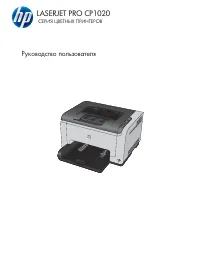 HP LaserJet Pro CP1020 Инструкция по эксплуатации
 HP LaserJet Pro CP5225DN Инструкция по эксплуатации
 HP LaserJet Pro M15w Инструкция по эксплуатации
 HP LaserJet Pro M104w Инструкция по эксплуатации
 HP LaserJet Pro M211d Инструкция по эксплуатации
 HP LaserJet Pro M211dw Инструкция по эксплуатации
 HP LaserJet Pro M304a Инструкция по эксплуатации
 HP LaserJet Pro M402dne (C5J91A) Инструкция по эксплуатации
 HP LaserJet Pro M404dn (W1A53A) Инструкция по эксплуатации
 HP LaserJet Pro M404dw Инструкция по эксплуатации
 HP LaserJet Pro M404n Инструкция по эксплуатации
 HP LaserJet Pro M501dn Инструкция по эксплуатации
 HP LaserJet Pro M501dn (J8H61A) Инструкция по эксплуатации