Страница 5 - Содержание; RUWW
Содержание 1 Общие сведения о принтере ......................................................................................................................... 1 Изображения принтера .......................................................................................................................
Страница 7 - HP Utility
Печать документов с USB- накопителя .......................................................................................... 53 5 Управление принтером .............................................................................................................................. 55 Расширенная конфи...
Страница 9 - Указатель
Этап 3. Настройка лотка для бумаги ......................................................................... 110 Проверка параметров режима EconoMode ................................................................................. 110 Попробуйте другой драйвер печати ..................................
Страница 11 - Для; HP
1 Общие сведения о принтере ● Изображения принтера ● Технические характеристики принтера ● Аппаратная настройка принтера и установка ПО Для получения дополнительной информации см .: Следующая информация является верной на момент публикации . Дополнительные сведения см . в разделе www.hp.com/support/...
Страница 12 - Вид; Глава
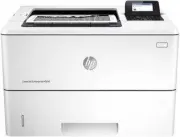
Изображения принтера ● Вид принтера спереди ● Вид принтера сзади ● Интерфейсные порты ● Вид панели управления (4- строчная панель управления , только модели n и dn) ● Вид панели управления ( сенсорная панель управления , только для модели x) Вид принтера спереди 3 2 1 6 7 8 9 10 4 5 11 12 1 Верхняя ...
Страница 17 - ВАЖНО; Технические
Технические характеристики принтера ВАЖНО ! Следующие характеристики верны на момент публикации , но могут измениться . Дополнительные сведения см . в разделе www.hp.com/support/ljM506 . ● Технические характеристики ● Поддерживаемые ОС ● Решения для мобильной печати ● Размеры принтера ● Потребляемая...
Страница 18 - Поддерживаемые; Windows PCL 6
Название модели Код продукта M506n F2A68A M506dn F2A69A M506x F2A70A Дополнительное устройство NFC/Wireless для HP Jetdirect 3000w для печати с мобильных устройств Опционально Опционально Не поддерживается Встроенное устройство HP для бесконтактной связи ближнего радиуса действия (NFC) и печати Wi-F...
Страница 19 - OS X
установщика программного обеспечения . Скачайте драйвер печати HP PCL.6 версии 3, HP PCL 6 версии 3 и HP PCL-6 версии 4 с веб - сайта поддержки для данного принтера : www.hp.com/support/ljM506 . Компьютеры Mac, устройства с OS X и iOS: Данный принтер совместим с компьютерами Mac и мобильными устройс...
Страница 21 - Решения
ПРИМЕЧАНИЕ . Для поддерживаемых в настоящее время ОС на сайте www.hp.com/support/ljM506 можно получить исчерпывающие сведения по принтеру . ПРИМЕЧАНИЕ . Подробнее о клиентских и серверных ОС и поддержке драйверов HP UPD PCL6, UPD PCL 5 и UPD PS для данного принтера см . на сайте www.hp.com/go/upd . ...
Страница 22 - Рисунок
Размеры принтера Рисунок 1-1 Габариты для моделей n и dn 1 2 2 3 3 1 Принтер полностью закрыт Принтер в открытом состоянии 1. Высота 296 мм 296 мм 2. Глубина Крышка лотка 2 закрыта : 376 мм Крышка лотка 2 открыта : 444 мм 569 мм 3. Ширина 410 мм 410 мм Вес 12 кг Рисунок 1-2 Габариты модели x 1 1 2 2...
Страница 28 - Введение
Загрузка бумаги в лоток 1 ( многофункциональный лоток ) Введение В следующем разделе приведена информация о загрузке бумаги в лоток 1. Этот лоток вмещает до 100 листов бумаги плотностью 75 г / м 2 . ПРИМЕЧАНИЕ . Перед печатью выберите правильный тип бумаги в драйвере печати . ПРЕДУПРЕЖДЕНИЕ . Чтобы ...
Страница 34 - Windows 8
Загрузка бумаги и печать конвертов Введение В следующем разделе приводится описание печати и загрузки конвертов . Для печати на конвертах используйте только лоток 1. Лоток 1 вмещает до 10 конвертов . Для печати на конвертах с ручной подачей следуйте следующим инструкциям , чтобы выбрать соответствую...
Страница 37 - требуется
Позиция Описание Номер картриджа Номер детали Модуль HP Trusted Platform Автоматическое шифрование всех данных , которые проходят через принтер Не применяется F5S62A Сервер печати HP Jetdirect 2900nw Модуль сервера беспроводной печати USB Не применяется J8031A Дополнительное устройство NFC/ Wireless...
Страница 39 - HP SureSupply
Замена картриджа с тонером Введение В настоящем документе приводится описание картриджа для принтера , а также указания по его замене . ● Сведения о картридже с тонером ● Извлечение и замена картриджей Сведения о картридже с тонером В данном принтере есть индикация об очень низком уровне ресурса кар...
Страница 40 - ПРЕДУПРЕЖДЕНИЕ; Извлечение
1 2 1 Микросхема памяти 2 Барабан передачи изображения ПРЕДУПРЕЖДЕНИЕ . Не прикасайтесь к фотобарабану . Отпечатки пальцев могут привести к появлению дефектов печати . ПРЕДУПРЕЖДЕНИЕ . Попавший на одежду тонер следует стряхнуть куском сухой ткани , а затем промыть загрязненный участок холодной водой...
Страница 45 - Печать
4 Печать ● Задания печати (Windows) ● Задания печати (OS X) ● Хранение заданий печати в памяти принтера , чтобы распечатать позднее или конфиденциально ● Мобильная печать ● Печать через порт USB Для получения дополнительной информации см .: Следующая информация является верной на момент публикации ....
Страница 46 - Как; Устройства
Задания печати (Windows) Как выполнять печать (Windows) Ниже приведено описание процесса печати для Windows. 1. Из окна программы выберите параметр Печать . 2. Выберите принтер из списка . Чтобы изменить настройки щелкните или коснитесь кнопки Свойства или Предпочтения и откройте драйвер печати . ПР...
Страница 57 - Удаление; PIN
4. Введите имя задания . Если задание является закрытым или зашифрованным , введите PIN или пароль . 5. Задайте количество экземпляров и нажмите кнопку " Пуск " или OK , чтобы распечатать задание . Удаление сохраненного задания При отправке задания , сохраненного в памяти принтера ранее , со...
Страница 59 - ввода; ПО
1. Откройте встроенный веб - сервер HP (EWS) следующим образом . а . 4- строчные панели управления : Найдите IP- адрес на экране панели управления . Сенсорные панели управления : Чтобы отобразить IP- адрес или имя хоста , на главном экране панели управления принтером коснитесь кнопки сети . б . Откр...
Страница 60 - AirPrint; Встроенное
ПРИМЕЧАНИЕ . HP ePrint не поддерживает печать через USB. AirPrint Прямая печать через Apple AirPrint поддерживается для iOS 4.2 или выше , а также для компьютеров Mac с ОС X 10.7 Lion и выше . AirPrint позволяет выполнять печать на принтере напрямую с iPad, iPhone (3GS или более поздней версии ) и i...
Страница 61 - Wireless Direct
● iPhone, iPad или iPod Touch с использованием службы Apple AirPrint или приложения HP ePrint ● Мобильные устройства с ОС Android и установленными приложениями HP ePrint или из программы печати , встроенной в ОС Android ● Устройства для ПК и Mac с установленным ПО HP ePrint Функция Wi-Fi Direct позв...
Страница 64 - Копии
ПРИМЕЧАНИЕ . Порт может быть закрыт . Некоторые принтеры оборудованы откидывающейся крышкой . На других принтерах необходимо потянуть крышку , чтобы ее извлечь . 2. Принтер выполнит обнаружение USB- накопителя . Коснитесь или нажмите OK , чтобы открыть накопитель , или при появлении запроса выберите...
Страница 66 - Доступ
Расширенная конфигурация встроенного веб - сервера HP (EWS) ● Введение ● Доступ к встроенному веб - серверу HP (EWS) ● Функции встроенного веб - сервера HP Введение Встроенный веб - сервер HP позволяет управлять функциями печати с компьютера без необходимости в использовании панели управления принте...
Страница 67 - EWS; Windows® 7; Функции
1. 4- строчные панели управления : Найдите IP- адрес на экране панели управления . Сенсорные панели управления : Чтобы отобразить IP- адрес или имя хоста , на главном экране панели управления принтером коснитесь кнопки сети . 2. Откройте веб - браузер и в адресной строке введите IP- адрес или имя хо...
Страница 68 - Вкладка
● Вкладка Безопасность ● Вкладка Веб - службы HP ● Вкладка Сеть ● Список Прочие ссылки Вкладка Сведения Таблица 5-1 Встроенный веб - сервер HP: вкладка Сведения Меню Описание Состояние устройства Отображает состояние принтера и остаток расходных материалов HP. На этой странице также отображается тип...
Страница 71 - Веб; Сеть
Вкладка Веб - службы HP На вкладке Веб - службы HP можно настроить и включить веб - службы HP для данного принтера . Для использования функции HP ePrint необходимо включить веб - службы HP. Таблица 5-6 Встроенный веб - сервер HP, вкладка веб - служб HP Меню Описание Настройка веб - служб HP Подключи...
Страница 72 - Список
Таблица 5-7 Встроенный веб - сервер HP: вкладка Сеть ( продолжение ) Меню Описание Авторизация Управление конфигурацией и использованием принтера , включая следующее : ● Установка или изменение пароля администратора для управления доступом к параметрам конфигурации . ● Запрос , установка и управлени...
Страница 74 - Откройте
Дополнительные настройки с HP Utility для OS X Используйте HP Utility для проверки состояния принтера , просмотра или изменения параметров принтера с компьютера . Используйте утилиту HP Utility, когда принтер подключен по кабелю USB или подключено к сети TCP/ IP. Откройте утилиту HP Utility 1. На ко...
Страница 77 - Настройка; Jetdirect
а . 4- строчные панели управления : Найдите IP- адрес на экране панели управления . Сенсорные панели управления : Чтобы отобразить IP- адрес или имя хоста , на главном экране панели управления устройством коснитесь кнопки сети . б . Откройте веб - браузер и в адресной строке введите IP- адрес или им...
Страница 80 - IP
Функции безопасности принтера Введение Для ограничения доступа к параметрам настроек , обеспечения безопасности данных и предотвращения доступа к аппаратным компонентам , которые могут представлять ценность , принтер содержит ряд функций безопасности . ● Сведения о безопасности ● Назначение пароля а...
Страница 81 - Безопасность; IPsec
б . Откройте веб - браузер и в адресной строке введите IP- адрес или имя хоста точно в том виде , в котором они отображаются на панели управления принтера . Нажмите клавишу ввода на клавиатуре компьютера . Откроется EWS. ПРИМЕЧАНИЕ . Если в веб - браузере появляется сообщение Возникла проблема с сер...
Страница 83 - EconoMode; EconoMode; EconoMode
Параметры энергопотребления Введение ● Печать в экономичном режиме EconoMode ● Настройка таймера режима ожидания и параметров принтера на потребление не более 1 Вт Печать в экономичном режиме EconoMode В принтере есть режим EconoMode для печати черновых документов . В режиме EconoMode расходуется ме...
Страница 86 - HP Web Jetadmin; HP Web Jetadmin –
HP Web Jetadmin HP Web Jetadmin – это передовой инструмент , отмеченный наградами , который позволяет эффективно управлять целым парком подключенных к сети устройств HP, таких как принтеры , многофункциональные принтеры и устройства цифровой отправки . Это единое решение , предназначенное для удален...
Страница 87 - Драйверы
Обновления ПО и микропрограммы HP регулярно обновляет функциональные возможности принтера и выпускает новые версии микропрограммы . Чтобы воспользоваться новейшими функциями , обновите микропрограмму принтера . Загрузка файла обновления до последней версии микропрограммы из Интернета . Перейдите на ...
Страница 94 - Изменение
На панели управления принтера отображается сообщение об ошибке " Низкий уровень тонера в картридже " или " Очень низкий уровень тонера в картридже " Низкий уровень ресурса картриджа : На принтере появляется сообщение о низком уровне ресурса картриджа . Фактический остаточный ресурс к...
Страница 95 - Продолжить; Заказ
Если выбрать параметр Продолжить для цветного и черного картриджей , печать факсов не будет прерываться при достижении очень низкого уровня ресурса картриджа , но это может негативно отразиться на ее качестве . Заказ расходных материалов Заказ расходных материалов и бумаги www.hp.com/go/suresupply З...
Страница 99 - Не
Принтером захватывается несколько листов бумаги Если принтером захватывается более одного листа бумаги из лотка , попробуйте справиться с этой проблемой следующим образом . 1. Извлеките стопку бумаги из лотка , согните , разверните ее на 180 градусов , и переверните . Не пролистывайте пачку бумаги ....
Страница 118 - learnaboutsupplies
3. По умолчанию драйвер печати показывает меню Копий и страниц . Откройте раскрывающийся список меню и выберите меню Финишная обработка . 4. Выберите тип из списка раскрывающегося меню Тип носителя . 5. Нажмите кнопку Печать . Проверка статуса картриджа с тонером Чтобы проверить оставшийся ресурс ка...
Страница 120 - Проверка; PCL 6
● Не устанавливайте принтер рядом с открытыми окнами или дверями , а также рядом с кондиционерами воздуха . ● Убедитесь , что принтер не подвергается воздействию температур и влажности , не соответствующих техническим характеристикам . ● Не размещайте принтер в замкнутом пространстве , например в шк...
Страница 121 - Попробуйте
4. Если вся страница слишком темная : ● Выберите параметр 600 dpi . ● Установите флажок EconoMode , чтобы включить функцию . Если вся страница слишком светлая : ● Выберите параметр FastRes 1200 . ● Снимите флажок EconoMode , чтобы отключить функцию . 5. Нажмите кнопку ОК , чтобы закрыть диалоговое о...
Страница 124 - cmd; Приложения; ping
а . Откройте командную строку компьютера . ● При работе в ОС Windows, щелкните Пуск , выберите Выполнить , введите команду cmd и нажмите Ввод . ● Для OS X: перейдите в Приложения , затем Утилиты и откройте Терминал . б . Введите ping и IP- адрес принтера . в . Если выводится время отклика - сеть исп...