Страница 3 - Руководство пользователя
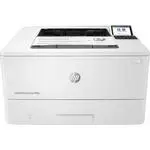
HP LaserJet Enterprise M406, M407 Руководство пользователя СВОДКА В данном руководстве содержится информация о конфигурации , использовании , гарантии , безопасности и условиях эксплуатации .
Страница 4 - Юридическая информация
Юридическая информация Лицензия и авторские права © Copyright 2021 HP Development Company, L.P. Воспроизведение , изменение и перевод без предварительного письменного разрешения запрещены , за исключением случаев , разрешенных законом об авторских правах . Информация , содержащаяся в настоящем докум...
Страница 5 - Содержание
Содержание 1 Общие сведения о принтере ......................................................................................................................................................... 1 Значки предупреждений ......................................................................................
Страница 11 - Общие сведения о принтере; Значки предупреждений
Общие сведения о принтере 1 Ознакомьтесь с информацией о расположении элементов управления на принтере , физических и технических характеристиках принтера , а также о том , где можно найти сведения о настройке . Следующая информация является верной на момент публикации . Для получения актуальной инф...
Страница 12 - Опасность поражения электрическим током
● Осторожно ! Острые края в непосредственной близости ● Предупреждение Опасность поражения электрическим током Ознакомьтесь с важной информацией по технике безопасности . ● Внимательно ознакомьтесь со следующими инструкциями , чтобы избежать опасности поражения электрическим током . ● При использова...
Страница 13 - Вид принтера спереди; Вид принтера сзади
● Установите устройство в защищенном месте , где никто не наступит на шнур питания и не споткнется об него . Внешний вид принтера Расположение отдельных компонентов принтера и панели управления . Вид принтера спереди Ознакомьтесь с расположением компонентов на передней стороне принтера . Рисунок 1-1...
Страница 14 - Внешний вид панели управления
Рисунок 1-2 Вид принтера сзади 8 7 5 6 4 1 2 3 Номер Описание 1 Порт USB для хранения заданий или подключения дополнительных устройств ПРИМЕЧАНИЕ. Порт может быть с заглушкой . 2 Порт USB для подключения к компьютеру 3 Порт Ethernet 4 Разъем питания 5 Лоток 3 ( дополнительно ) ПРИМЕЧАНИЕ. Лоток 3 вы...
Страница 17 - Технические характеристики
Пункт Блок Описание 18 Цифровая клавиатура Ввод числовых значений 19 Указатель страницы начального экрана Указывает количество страниц на главном экране или в папке главного экрана . Текущая страница выделена . Проведите по экрану для перехода между страницами . Технические характеристики принтера З...
Страница 18 - Поддерживаемые ОС
Таблица 1-3 Технические характеристики печати Функции печати M406dn M407dn Печать со скоростью 38 стр / мин на бумаге формата A4 и 40 стр / мин на бумаге формата Letter Печать со скоростью 40 стр / мин на бумаге формата A4 и 42 стр / мин на бумаге формата Letter в режиме HP High Speed Хранение задан...
Страница 20 - Решения для мобильной печати
Таблица 1-6 Минимальные системные требования Windows macOS ● ОЗУ емкостью 1 ГБ (32- разрядная версия ) или 2 ГБ (64- разрядная версия ) ПРИМЕЧАНИЕ. Программа установки ПО для Windows устанавливает службу HP Smart Device Agent Base. Размер файла составляет менее 100 КБ . Ее единственной функцией явля...
Страница 22 - Потребляемая мощность; Электротехнические характеристики
Таблица 1-8 Размеры дополнительного лотка на 550 листов (продолжение) Габариты Лоток полностью закрыт Лоток полностью открыт Вес 3,7 кг 3,7 кг Рисунок 1-6 Размеры принтера с дополнительным лотком на 550 листов 3 2 1 3 HEW LETT-P ACK ARD 2 3 2 1 2 1 2 Таблица 1-9 Размеры принтера с дополнительным лот...
Страница 23 - Акустическая эмиссия; Допустимые условия эксплуатации
ПРИМЕЧАНИЕ. Требования к электропитанию зависят от страны / региона , где продается данный принтер . Значения в следующей таблице могут быть изменены . ПРЕДУПРЕЖДЕНИЕ. Не преобразуйте рабочее напряжение . Это может привести к повреждению принтера и послужить причиной аннулирования гарантийных обязат...
Страница 24 - Аппаратная настройка принтера и установка ПО
Аппаратная настройка принтера и установка ПО Основные инструкции по настройке см . в Руководстве по установке оборудования из комплекта поставки принтера . Дополнительные инструкции см . на веб - сайте поддержки HP. Перейдите по адресу http://www.hp.com/support/ljM406 для получения полной справки от...
Страница 25 - Лотки для бумаги; Загрузка бумаги в лоток
Лотки для бумаги 2 Узнайте , как загружать и использовать лотки для бумаги , включая загрузку специальных носителей , таких как конверты и этикетки . Следующая информация является верной на момент публикации . Дополнительные сведения см . в разделе http://www.hp.com/support/ljM406 . Для получения до...
Страница 29 - Загрузите бумагу в лоток
Таблица 2-1 Ориентация бумаги в лотке 1 (продолжение) Тип бумаги Вывод Способ загрузки бумаги 12 3 Загрузите бумагу в лоток 2 Ознакомьтесь с приведенными ниже сведениями о загрузке бумаги в лоток 2. Загрузка бумаги в лоток 2 Для загрузки бумаги в лоток 2 выполните следующие действия . Этот лоток вме...
Страница 31 - Ориентация бумаги в Лотке
5. Убедитесь , что стопка бумаги выровнена со всех четырех углов . Придвиньте направляющие ширины и длины вплотную к стопке бумаги . ПРИМЕЧАНИЕ. Чтобы избежать замятия , не переполняйте лоток . Верх стопки должен располагаться ниже индикатора заполнения лотка . 6. Убедившись в том , что стопка бумаг...
Страница 32 - Использование альтернативного режима фирменных бланков; управления принтера
Таблица 2-2 Ориентация бумаги в лотке 2 (продолжение) Тип бумаги Вывод Способ загрузки бумаги 2 2 123 1 Фирменные или предварительно отпечатанные бланки 2- сторонняя печать Лицевой стороной вверх Верхним краем по направлению к передней части лотка 3 123 2 1 Использование альтернативного режима фирме...
Страница 37 - Загрузка и печать конвертов; Печать конвертов
1. На главном экране панели управления принтера найдите и откройте меню Параметры . 2. Откройте следующие меню : а . Копирование / печать или Печать б . Управление лотками в . Альтернативный режим бланков 3. Выберите Вкл . Загрузка и печать конвертов Ознакомьтесь с приведенными ниже сведениями о заг...
Страница 38 - Загрузка и печать этикеток; Ручная подача этикеток
Таблица 2-4 Ориентация конверта Лоток Как загружать Лоток 1 Лицевой стороной вверх Короткой стороной с маркой к устройству Загрузка и печать этикеток Для печати на листах для этикеток используйте лоток 1. Лоток 2 и опциональные лотки на 550 листов не могут использоваться для этикеток . Ручная подача...
Страница 39 - Ориентация этикетки
6. В раскрывающемся списке Источник бумаги выберите Подача вручную . ПРИМЕЧАНИЕ. При ручной печати печать осуществляется из лотка с наименьшим номером , который настроен для соответствующего формата бумаги , поэтому нет необходимости указывать конкретный лоток . Например , если лоток 2 настроен для ...
Страница 41 - Заказ расходных материалов; Оформление заказов
Расходные материалы , дополнительные принадлежности и запасные части 3 Заказ расходных материалов и дополнительных принадлежностей , замена картриджей с тонером , а также снятие и замена других деталей . Следующая информация является верной на момент публикации . Дополнительные сведения см . в разде...
Страница 42 - Расходные материалы и дополнительные принадлежности
Таблица 3-1 Параметры оформления заказов (продолжение) Параметр оформления заказов Информация о заказевеб - сервер (EWS) содержит ссылку на веб - сайт HP, который предоставляет возможности для приобретения оригинальных расходных материалов HP. Расходные материалы и дополнительные принадлежности Инфо...
Страница 43 - Детали для самостоятельного ремонта
Таблица 3-5 Расходные материалы — для дистрибуции и использования только в Китае и Индии . Картриджи не будут работать в других странах / регионах мира . Компонент Описание Номер картриджа Код компонента Черный оригинальный картридж с тонером HP 77A LaserJet ПРИМЕЧАНИЕ. Только для моделей M407. Смен...
Страница 44 - Настройка параметров расходных материалов; Введение
Таблица 3-7 Детали , подлежащие самостоятельной замене пользователем (CSR) Пункт Описание Самостоятельная замена Код компонента Входной лоток на 250 листов Сменная кассета лотка 2 Обязательно RM2-5392-000CN Входной лоток на 550 листов Сменная кассета для дополнительного лотка 3 Обязательно RM2-5413-...
Страница 45 - Включение и отключение функции; Политика по
● Защита картриджей . Эта функция привязывает картриджи с тонером к определенному принтеру или к нескольким принтерам , чтобы эти картриджи невозможно было использовать в других принтерах . Защита картриджей позволяет сохранять вложенные средства . Если эта функция включена , при установке защищенно...
Страница 47 - Защита картриджей
ПРИМЕЧАНИЕ. Если в веб - браузере отображается сообщение о том , что доступ к веб - сайту может быть небезопасным , выберите опцию , подтверждающую выполнение перехода . Доступ к этому веб - сайту не нанесет вреда компьютеру . 2. Откройте вкладку Копирование / Печать . 3. На левой навигационной пане...
Страница 49 - Использование встроенного веб; Устранение неполадок
3. На левой навигационной панели выберите Управление расходными материалами . 4. В области Параметры расходных материалов выберите Защитить картриджи из раскрывающегося списка Защита картриджей . 5. Нажмите кнопку Применить , чтобы сохранить изменения . ПРЕДУПРЕЖДЕНИЕ. После включения на принтере фу...
Страница 50 - Замена лазерного картриджа; Сведения о картридже с тонером
Таблица 3-9 Сообщения на панели управления об ошибках , связанных с защитой картриджей Сообщение об ошибке Описание Рекомендуемое решение 10.0X.57 защищенный картридж : <Color> Картридж можно использовать только в принтере или в парке принтеров , для которых он был первоначально защищен с испо...
Страница 52 - Извлечение и замена картриджей
На следующей иллюстрации показаны компоненты картриджа с тонером . Номер Описание 1 Микросхема памяти 2 Барабан переноса изображений ПРЕДУПРЕЖДЕНИЕ. Не прикасайтесь к барабану переноса изображений . Отпечатки пальцев могут привести к появлению дефектов печати . ПРЕДУПРЕЖДЕНИЕ. Попавший на одежду тон...
Страница 57 - Печать; Задания печати; Выполнение печати
Печать 4 Печать с помощью программного обеспечения , с мобильного устройства или флэш - накопителя USB. Следующая информация является верной на момент публикации . Дополнительные сведения см . в разделе http://www.hp.com/support/ljM406 . Для получения дополнительной информации см .: В полной справке...
Страница 58 - Автоматическая печать на обеих сторонах; Печать на обеих сторонах вручную
ПРИМЕЧАНИЕ. Для получения дополнительных сведений нажмите кнопку справки (?) в окне драйвера печати . 3. Откройте вкладки в окне драйвера печати , чтобы настроить доступные функции . К примеру , настройте ориентацию бумаги на вкладке Окончательная обработка и настройте источник бумаги , тип бумаги ,...
Страница 59 - Печать нескольких страниц на листе
В ОС Windows 10, 8.1 и 8 эти приложения выглядят по - другому , их функции немного отличаются от описанных ниже для классических приложений . Для доступа к функциям печати с начального экрана выполните следующие действия : ● Windows 10: выберите Печать , а затем выберите принтер . ● Windows 8.1 или ...
Страница 60 - Выбор типа бумаги; Дополнительные задания на печать
Выбор типа бумаги (Windows) При печати из приложения с помощью функции Печать можно задать тип бумаги , используемый для задания печати . Например , если по умолчанию указан тип бумаги Letter, но для задания печати вы используете другой тип бумаги , выберите его . 1. В программе выберите функцию Печ...
Страница 61 - Задания на печать; Как выполнять печать
● Печать первой или последней страницы документа на бумаге другого типа ● Печать водяных знаков на документе Задания на печать (macOS) Печать с помощью программного обеспечения HP для macOS, включая печать на обеих сторонах листа или печать нескольких страниц на листе . Как выполнять печать (macOS) ...
Страница 63 - Хранение заданий на печать на принтере для последующей
Выбор типа бумаги (macOS) При печати из программного приложения с использованием параметра Печать можно задать тип бумаги , используемый для данного задания печати . Например если по умолчанию указан тип бумаги Letter, но для задания печати вы используете другой тип бумаги , выберите его . 1. Выбе...
Страница 65 - Создание сохраненного задания
5. Чтобы использовать другое определенное имя пользователя или имя задания на печать , нажмите кнопку Нестандартный и введите имя пользователя или задания . Выберите , что делать , если уже существует другое сохраненное задание с таким именем . ● Имя задания + (1-99): добавьте уникальный номер в кон...
Страница 66 - Печать сохраненного задания; Удаление сохраненного задания; Удаление задания
5. Чтобы использовать другое определенное имя пользователя или имя задания на печать , выберите пункт Нестандартный и введите имя пользователя или задания . ПРИМЕЧАНИЕ. macOS 10.14 Mojave и более поздних версий : драйвер печати больше не содержит кнопку Нестандартный . Для настройки сохраненного зад...
Страница 67 - Изменение ограничений хранения заданий; Информация; Мобильная печать
4. Нажмите кнопку « Корзина » , чтобы удалить задание . Изменение ограничений хранения заданий При сохранении задания в памяти принтера , ранее сохраненные задания с аналогичным именем для этого пользователя перезаписываются . Если задание с тем же самым именем пользователя и именем задания отсутств...
Страница 68 - Включение беспроводной печати
Печать через Wi-Fi, Wi-Fi Direct Print, NFC, и BLE HP предлагает функции печати на базе технологий Wi-Fi Direct, Near Field Communication (NFC) и Bluetooth с низким энергопотреблением (BLE) на принтерах с дополнительным устройством HP JetDirect 3100w с поддержкой BLE/NFC/ беспроводной связи . Это до...
Страница 69 - Печать с помощью
б . Wi-Fi Direct в . Имя Wi-Fi Direct 3. С помощью клавиатуры измените имя в текстовом поле Имя Wi-Fi Direct (Wi-Fi Direct Name) , после чего нажмите кнопку ОК . Печать с помощью HP ePrint через электронную почту Чтобы выполнить печать с использованием функции HP ePrint, просто отправьте сообщение п...
Страница 70 - Печать с флэш
AirPrint Непосредственная печать с помощью функции AirPrint Apple поддерживается для iOS и компьютеров Mac под управлением macOS 10.7 Lion или более поздней версии . AirPrint позволяет выполнять печать на принтере напрямую с iPad, iPhone (3GS или более поздней версии ) и iPod touch ( начиная с треть...
Страница 72 - Печать с использованием высокоскоростного порта
Печать документов с накопителя USB ( панель управления с клавиатурой ) 1. Вставьте флэш - накопитель USB в порт USB с удобным доступом . ПРИМЕЧАНИЕ. Порт может быть закрыт . Некоторые принтеры оборудованы откидывающейся крышкой . На других принтерах необходимо потянуть крышку , чтобы ее извлечь . 2....
Страница 75 - Управление принтером; Расширенная конфигурация встроенного веб
Управление принтером 5 Использование инструментов управления , настройка параметров безопасности и энергосбережения , а также управление обновлениями микропрограммного обеспечения принтера . Следующая информация является верной на момент публикации . Дополнительные сведения см . в разделе http://www...
Страница 77 - Вкладка
Функции встроенного веб - сервера HP Информация о функциях встроенного веб - сервера HP (EWS), доступных на всех вкладках . Рисунок 5-1 Вкладки встроенного веб - сервера ПРИМЕЧАНИЕ. Вкладки Копирование / Печать , Сканирование / Цифровая отправка и Факс отображаются только для многофункциональных при...
Страница 79 - Список; Вкладка Печать
Таблица 5-2 Встроенный веб - сервер HP: вкладка « Общее » (продолжение) Меню Описание Настройки энергопотребления Позволяет установить или изменить время включения и выключения режима ожидания , а также время перехода принтера в этот режим . Можно составить расписание для каждого дня недели и для вы...
Страница 84 - Настройка параметров; Просмотр и изменение сетевых параметров
Таблица 5-11 Встроенный веб - сервер HP: вкладка « Сеть » > Параметры безопасности (продолжение) Меню Описание IPsec/ брандмауэр Просмотр и настройка политики брандмауэра или политики IPsec/ брандмауэра . Агент уведомлений Включение или отключение агента уведомлений HP Device Announcement Agent, ...
Страница 85 - Изменение сетевого имени принтера
ПРИМЕЧАНИЕ. Если в веб - браузере отображается сообщение о том , что доступ к веб - сайту может быть небезопасным , выберите опцию , подтверждающую выполнение перехода . Доступ к этому веб - сайту не нанесет вреда компьютеру . 2. Перейдите на вкладку Сеть для получения информации о сети . Измените п...
Страница 86 - Скорость соединения и параметры двусторонней печати
д . Способ настройки 3. Выберите Вручную и коснитесь кнопки Сохранить . 4. Откройте меню Ручные настройки . 5. Выберите IP- адрес , Маска подсети или Шлюз по умолчанию . 6. Нажмите первое поле , чтобы открыть клавиатуру . Введите в поле верные значения и нажмите OK . Повторите это действие для каждо...
Страница 87 - Функции безопасности принтера
ПРИМЕЧАНИЕ. Изменение данных параметров может привести к выключению и включению принтера . Вносите изменения только во время простоя принтера . 1. На главном экране панели управления принтера перейдите к приложению Параметры , затем выберите значок Параметры . 2. Откройте следующие меню : а . Сеть б...
Страница 88 - Назначение пароля администратора; Настройка пароля с помощью встроенного веб
Назначение пароля администратора Назначение пароля администратора для доступа к принтеру и встроенному веб - серверу HP для предотвращения изменения настроек принтера неавторизованными пользователями . Настройка пароля с помощью встроенного веб - сервера HP (EWS) Выполните следующие действия , чтобы...
Страница 89 - IP; Параметры энергопотребления; EconoMode
Как правило , учетные данные для входа в систему принтера совпадают с данными для входа в сеть . При возникновении вопросов об используемых учетных данных свяжитесь с сетевым администратором . 1. на главном экране панели управления принтера выберите Вход . 2. Следуйте инструкциям на экране , чтобы в...
Страница 90 - более
Настройка режима EconoMode на панели управления принтера . 1. На панели управления принтера откройте меню Параметры . 2. Откройте следующие меню : а . Копирование / печать или Печать б . Параметры печати по умолчанию в . Уровень качества 3. Выберите EconoMode для включения функции . Настройка таймер...
Страница 91 - Настройка расписания режима ожидания; HP Web Jetadmin; Обновления ПО и микропрограммы
Настройка расписания режима ожидания Функция Расписание режима ожидания используется для настройки автоматического выхода или перехода принтера в режим ожидания в определенное время по указанным дням недели . 1. На главном экране панели управления принтера перейдите к приложению Параметры , затем вы...
Страница 93 - Справочная система панели управления
Устранение неполадок 6 Устранение неполадок в работе принтера . Поиск дополнительных материалов для получения справки и технической поддержки . Следующая информация является верной на момент публикации . Дополнительные сведения см . в разделе http://www.hp.com/support/ljM406 . Для получения дополнит...
Страница 94 - Восстановление заводских настроек
Рисунок 6-1 Кнопка « Справка » на панели управления Если на принтере появляется уведомление об ошибке или предупреждение о возможной проблеме , нажмите кнопку « Справка » , чтобы открыть сообщение с описанием проблемы . В таком сообщении также содержатся инструкции по разрешению данной проблемы . Во...
Страница 95 - Способ; EWS
б . Сброс заводских настроек 3. Выберите Сброс . Сообщение напоминает , что выполнение функции сброса может означать потерю данных . 4. Выберите Сброс , чтобы завершить процесс . ПРИМЕЧАНИЕ. Принтер автоматически перезагружается по завершении сброса . Способ 2. Восстановление заводских настроек с по...
Страница 96 - Изменение настроек
картридж с тонером из принтера и слегка потрясите его из стороны в сторону . Вставьте картридж с тонером обратно в принтер и закройте крышку . Картридж на исходе : На принтере появляется сообщение о низком уровне ресурса картриджа . Фактический остаточный ресурс картриджа может быть различным . Чтоб...
Страница 97 - Для принтеров с модулем факса; Принтер не захватывает или пропускает захват бумаги
● Выберите вариант Запрос на продолжение , чтобы принтер останавливал печать при достижении порогового значения Очень низкий уровень ресурса картриджа . Можно подтвердить запрос или заменить картридж для продолжения печати . ● Выберите параметр Продолжить , чтобы выводились предупреждения об очень н...
Страница 101 - Принтером захватывается несколько листов бумаги
Рисунок 6-5 Расположение роликов для лотка 1 или многофункционального лотка Принтером захватывается несколько листов бумаги Если принтер захватывает более одного листа бумаги из лотка , попробуйте решить эту проблему следующим образом : 1. Извлеките стопку бумаги из лотка , согните , разверните ее н...
Страница 104 - Устранение замятия бумаги
На следующих изображениях показаны примеры указателей формата бумаги в лотках для различных принтеров . Большинство принтеров HP имеют указатели , похожие на эти . Рисунок 6-9 Указатели формата для лотка 1 или многофункционального лотка Рисунок 6-10 Указатели формата для кассетных лотков 7. Убедитес...
Страница 105 - Места замятия бумаги; Автоматическая навигация по устранению замятия бумаги
Места замятия бумаги Замятия могут возникать в следующих местах . Рисунок 6-11 Места замятия бумаги 1 5 6 3 2 4 1 2 Номер Описание 1 Выходной лоток 2 Область термоблока 3 Лоток 3 ( дополнительно ) 4 Лоток 2 Область дуплексера ( для доступа снимите лоток 2) 5 Лоток 1 6 Область картриджа с тонером ( д...
Страница 106 - Замятие бумаги случается часто или периодически; Ошибка замятия в лотке
Замятие бумаги случается часто или периодически ? Для уменьшения замятия бумаги воспользуйтесь следующими рекомендациями . 1. Используйте только ту бумагу , которая соответствует требованиям HP к бумаге для данного принтера . 2. Используйте бумагу без складок , повреждений или сгибов . При необходим...
Страница 124 - Ошибка замятия в области верхней крышки
12. Закройте переднюю дверцу . 13. Если устранить ошибку не удается , убедитесь , что тип и качество используемой бумаги соответствуют техническим характеристикам принтера HP. 14. Если ошибка не устранена , очистите ролик захвата и подающий ролик лотка 3. а . Извлеките лоток 3 и найдите ролики лотка...
Страница 128 - Ошибка замятия в области термофиксатора
9. Загрузите бумагу в лоток . Проверьте , чтобы пачка бумаги не загибалась по углам , а высота стопки бумаги не превышала высоту расположения указателей максимальной высоты . 3 10. Если устранить ошибку не удается , убедитесь , что тип и качество используемой бумаги соответствуют техническим характе...
Страница 131 - Ошибка замятия в дуплексере
8. Если видна замятая бумага , извлеките ее со стороны задней дверцы . 9. Закройте заднюю и переднюю дверцы . 10. Если устранить ошибку не удается , обратитесь к авторизованному поставщику услуг или поддержки HP или в службу поддержки клиентов по адресу www.hp.com/go/contactHP . Ошибка замятия в дуп...
Страница 134 - Ошибка замятия в выходном лотке
б . Откройте переднюю дверцу . в . Закройте переднюю дверцу . 7. Если устранить ошибку не удается , убедитесь , что тип и качество используемой бумаги соответствуют техническим характеристикам принтера HP. 8. Если устранить ошибку не удается , обратитесь к авторизованному поставщику услуг или поддер...
Страница 136 - Устранение проблем с качеством монохромной печати
4. Откройте заднюю дверцу . 5. Извлеките замятую бумагу в области задней дверцы . 6. Закройте заднюю и переднюю дверцы . Устранение проблем с качеством монохромной печати Используйте приведенную ниже информацию для устранения проблем с качеством печати и изображения на монохроматических принтерах HP...
Страница 137 - Печать из другой программы
Введение Процедура устранения неполадок может помочь в решении проблем с возникновением следующих дефектов : ● Пустые страницы ● Черные страницы ● Закрученная бумага ● Светлые или темные полосы ● Светлые или темные линии ● Нерезкая печать ● Серый фон или темная печать ● Слабый отпечаток ● Незакрепле...
Страница 139 - Проверка состояния картриджа с тонером
Проверка параметра типа бумаги (macOS) Проверьте параметр типа бумаги для macOS и при необходимости измените значение . 1. Выберите меню Файл , затем нажмите Печать . 2. В меню Принтер выберите принтер . 3. По умолчанию драйвер печати показывает меню Копии и страницы . Откройте раскрывающийся список...
Страница 142 - Попробуйте другой драйвер печати; Проверка параметров режима
Попробуйте другой драйвер печати Если печать выполняется из программы , и на распечатанных страницах присутствуют неожиданные линии на изображениях , пропавший текст , пропавшие картинки , неправильное форматирование или неверные шрифты , попробуйте другой драйвер печати . Загрузите любой из следующ...
Страница 150 - Устранение неполадок проводной сети
Таблица 6-12 Дефекты , связанные с полосами (продолжение) Пример Описание Возможные решения 3. Если проблема не устранена , перейдите на веб - сайт support.hp.com . ПРИМЕЧАНИЕ. Светлые и темные вертикальные полосы могут возникать при печати в условиях , находящихся за пределами указанного диапазона ...
Страница 151 - Компьютер не может связаться с принтером; двусторонней печати; Неправильные настройки компьютера или рабочей станции
4. Если неполадку устранить не удается , замените кабель или подключите устройство к другому порту на концентраторе . Компьютер не может связаться с принтером Проверьте , подключен ли принтер к сети и компьютеру . 1. Убедитесь в наличии сетевого соединения , проверив связь с устройством с помощью ко...
Страница 152 - Устранение неполадок беспроводной сети
2. Проверьте правильность настройки операционной системы . Принтер отключен , или настройки сети неверны Проверьте параметры сети . 1. Посмотрите страницы конфигурации / сетевого подключения принтера , и проверьте состояние параметров сети и сетевых протоколов . 2. При необходимости измените конфигу...
Страница 153 - соединения; Принтер не печатает
● Если беспроводная сеть работает без сбоев , попытайтесь получить доступ к другим компьютерам по беспроводной сети . Если сеть располагает выходом в Интернет , попытайтесь соединиться с Интернетом по беспроводному соединению . ● Проверьте , что метод шифрования (AES или TKIP) является одинаковым ка...
Страница 154 - маршрутизатора или принтера; функциями беспроводной связи; виртуальной частной сети; Сеть не представлена в списке беспроводных сетей
1. Обновите программу межсетевого экрана до последней версии , доступной у разработчика . 2. Если программы подают запрос на доступ к брандмауэру при установке принтера или попытке печати , убедитесь в том , что вы не препятствуете работе программ . 3. Временно отключите брандмауэр , затем установит...
Страница 155 - Беспроводная сеть не работает; Уменьшение помех в беспроводной сети
● Сеть может быть скрыта . Тем не менее , возможность подключения к скрытой сети остается . Убедитесь , что маршрутизатор / точка доступа передают идентификатор SSID, проверив их SSID в доступных сетях , отображаемых на мобильном устройстве . Беспроводная сеть не работает Выполните следующие действи...
Страница 157 - Обслуживание и техническая поддержка; Ограниченная гарантия
Обслуживание и техническая поддержка А Ограниченная гарантия HP ПРОДУКТ HP ПРОДОЛЖИТЕЛЬНОСТЬ ОГРАНИЧЕННОЙ ГАРАНТИИ * HP LaserJet Enterprise M406, M407 Гарантийное обслуживание на месте установки на следующий рабочий день в течение одного года ПРИМЕЧАНИЕ. * Условия гарантии и поддержки зависят от про...
Страница 169 - Лицензионное соглашение с конечным пользователем
Кроме того , в микросхему памяти заносится информация об использовании устройства , включая следующие данные : дата первой установки картриджа , дата последнего использования картриджа , количество страниц , напечатанных с использованием этого картриджа , заполнение страниц , использовавшиеся режимы...
Страница 177 - Защита окружающей среды
Программа контроля за воздействием изделия на окружающую среду Б Защита окружающей среды Компания HP производит качественную продукцию безопасным для окружающей среды образом . Устройство обладает определенными характеристиками , которые призваны снизить воздействие на окружающую среду . Выработка о...
Страница 179 - ЕС
● поликарбонат монофторид - литиевая ( тип BR) или ● марганцево - литиевую ( тип CR), которая может потребовать особого обращения по окончании срока эксплуатации . ПРИМЕЧАНИЕ. ПРИМЕЧАНИЕ только для CR типа : Вещество перхлорат может требовать специального обращения . См . http://dtsc.ca.gov/hazardou...
Страница 182 - EPEAT
Таблица веществ ( Китай ) CHR-LJ-PK-SF-02 Таблица безопасности материалов (MSDS) Таблицы безопасности материалов (MSDS) по расходным материалам , в которых содержатся химические вещества ( например , тонер ), можно получить через веб - сайт HP www.hp.com/go/msds . EPEAT Многие устройства HP созданы ...
Страница 185 - Нормативная информация; Юридические сведения; Нормативные идентификационные коды моделей
Нормативная информация В Юридические сведения Нормативные идентификационные коды моделей Для нормативной идентификации устройству назначен нормативный код модели . Этот нормативный код не следует путать с торговым названием или серийным номером изделия . Номер модели продукта Нормативный код модели ...
Страница 186 - Industry Canada ICES-003
Продукт соответствует требованиям стандарта EN 55032 и эквивалентного стандарта UK/BS EN, в этом случае применяются следующие обозначения : « Предупреждение . Данное изделие является продуктом класса A. При использовании в домашних условиях данное устройство может вызывать радиопомехи . В этом случа...
Страница 191 - Указатель
Указатель А адрес IPv4...........................................74 Адрес IPv6.......................................... 74 альтернативный режим фирменных бланков .......... 22, 26 Б безопасность зашифрованный жесткий диск .. .............................................77, 79 беспроводная сеть устр...


 HP LaserJet 1200 Инструкция по эксплуатации
 HP LaserJet 1300 (n) Инструкция по эксплуатации
 HP LaserJet 2200 Инструкция по эксплуатации
 HP LaserJet 2300(d)(dn)(dtn)(L)(n) Инструкция по эксплуатации
 HP LaserJet 2410 Инструкция по эксплуатации
 HP LaserJet 5200L Инструкция по эксплуатации
 HP LaserJet Enterprise M406dn (3PZ15A) Инструкция по эксплуатации
 HP LaserJet Enterprise M507x Инструкция по эксплуатации
 HP LaserJet Enterprise M611dn Инструкция по эксплуатации
 HP LaserJet Enterprise M611dn (7PS84A) Инструкция по эксплуатации
 HP LaserJet M111a (7MD67A) Инструкция по эксплуатации
 HP LaserJet M111w (7MD68A) Инструкция по эксплуатации
 HP LaserJet M211dw Инструкция по эксплуатации
 HP LaserJet M406dn Инструкция по эксплуатации
 HP LaserJet M554dn Инструкция по эксплуатации
 HP LaserJet M555dn Инструкция по эксплуатации
 HP LaserJet P1000 Инструкция по эксплуатации
 HP LaserJet P1005 Инструкция по эксплуатации