Страница 4 - Содержание; Со
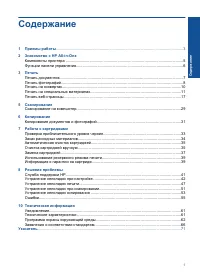
Содержание 1 Приемы работы .......................................................................................................................3 2 Знакомство с HP All-in-One Компоненты принтера ..........................................................................................................
Страница 5 - Содерж
Страница 6 - Узнайте; Приемы
1 Приемы работы Узнайте , как использовать HP All-in-One • " Копирование документов и фотографий " на стр . 31 • " Загрузка бумаги " на стр . 25 • " Замена картриджей " на стр . 37 Приемы работы 3 Приемы ра б о ты
Страница 7 - раб
Страница 8 - Компоненты; Знакомство
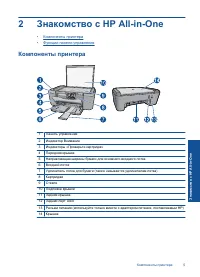
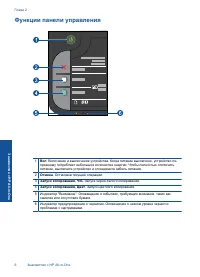
2 Знакомство с HP All-in-One • Компоненты принтера • Функции панели управления Компоненты принтера 1 Панель управления 2 Индикатор Внимание 3 Индикаторы « Проверьте картридж » 4 Передняя крышка 5 Направляющая ширины бумаги для основного входного лотка 6 Входной лоток 7 Удлинитель лотка для бумаги ( ...
Страница 10 - Печать; Примечание; Печать
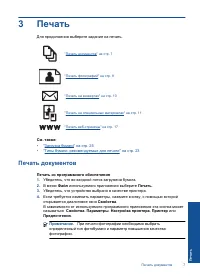
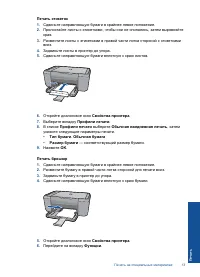
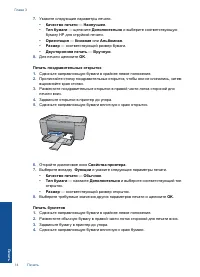
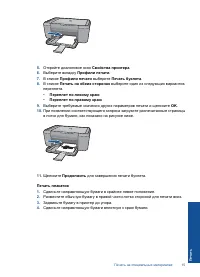
3 Печать Для продолжения выберите задание на печать . " Печать документов " на стр . 7 " Печать фотографий " на стр . 8 " Печать на конвертах " на стр . 10 " Печать на специальных материалах " на стр . 11 " Печать веб - страницы " на стр . 17 См . также : • &#...
Страница 12 - dpi; OK
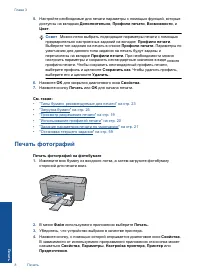
5. Перейдите на вкладку Функции . 6. Выберите соответствующий тип фотобумаги в списке Тип бумаги в области Основные параметры . 7. В области Параметры масштабирования выберите соответствующий размер бумаги в списке Размер . Если выбраны несовместимые размер и тип бумаги , появится предупреждение и б...
Страница 20 - Firefox
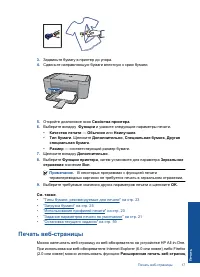
3. Задвиньте бумагу в принтер до упора . 4. Сдвиньте направляющую бумаги вплотную к краю бумаги . 5. Откройте диалоговое окно Свойства принтера . 6. Выберите вкладку Функции и укажите следующие параметры печати . • Качество печати — Обычное или Наилучшее . • Тип бумаги . Щелкните Дополнительно , Спе...
Страница 22 - Просмотр
Печать в режиме Максимум dpi занимает больше времени , чем печать в других режимах , а также требует большего объема дискового пространства . Печать в режиме Максимум dpi 1. Убедитесь , что во входной лоток загружена бумага . 2. В меню Файл используемого приложения выберите Печать . 3. Убедитесь , ч...
Страница 24 - HP
5. В списке Профили печати выберите профиль печати , который требуется удалить . 6. Нажмите Удалить . Профиль печати будет удален из списка . Примечание . Возможно удаление только профилей , созданных пользователем . Исходные профили НР не могут быть удалены . Задание параметров печати по умолчанию ...
Страница 26 - Загрузка
4 Основные сведения о бумаге В устройство HP All-in-One можно загружать бумагу разных типов и размеров , в том числе Letter, A4, фотобумагу , прозрачные пленки и конверты . Настоящий раздел содержит следующие темы : " Загрузка бумаги " на стр . 25 Типы бумаги , рекомендуемые для печати Для о...
Страница 27 - сведени
Ярко - белая бумага HP для струйной печати Ярко - белая бумага HP для струйной печати обеспечивает высокую контрастность цветов и четкость текста . Она достаточно непрозрачная , подходит для двусторонней цветной печати и не просвечивает , что делает ее наиболее подходящей для создания газет , отчето...
Страница 28 - ColorLok
более насыщенным черным и высыхают быстрее стандартной обычной бумаги . Бумага с логотипом ColorLok поставляется крупнейшими производителями бумаги с различными показателями плотности и размера . Примечание . В настоящее время некоторые разделы веб - узла HP доступны только на английском языке . Бум...
Страница 32 - Сканирование; Сканирование; Ск
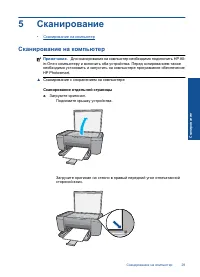
5 Сканирование • Сканирование на компьютер Сканирование на компьютер Примечание . Для сканирования на компьютер необходимо подключить HP All- in-One к компьютеру и включить оба устройства . Перед копированием также необходимо установить и запустить на компьютере программное обеспечение HP Photosmart...
Страница 33 - Остановка; Сканир
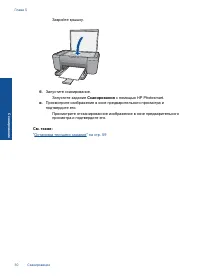
Закройте крышку . б . Запустите сканирование . Запустите задание Сканирования с помощью HP Photosmart. в . Просмотрите изображение в окне предварительного просмотра и подтвердите его . Просмотрите отсканированное изображение в окне предварительного просмотра и подтвердите его . См . также : " Ос...
Страница 34 - Копирование; Копирование; пир
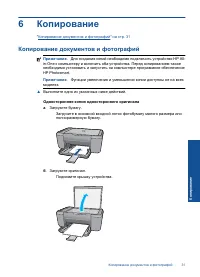
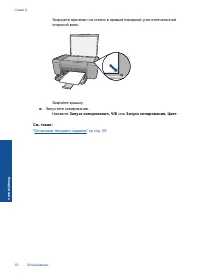
6 Копирование " Копирование документов и фотографий " на стр . 31 Копирование документов и фотографий Примечание . Для создания копий необходимо подключить устройство HP All- in-One к компьютеру и включить оба устройства . Перед копированием также необходимо установить и запустить на компьют...
Страница 36 - inkusage; HP Photosmart; Работа
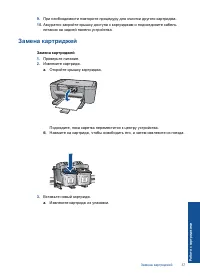
7 Работа с картриджами • Проверка приблизительного уровня чернил • Заказ расходных материалов • Автоматическая очистка картриджей • Очистка картриджей вручную • Замена картриджей • Использование резервного режима печати • Информация о гарантии на картридж Проверка приблизительного уровня чернил Можн...
Страница 37 - Выбор
Заказ расходных материалов Получить список номеров картриджей для повторного заказа можно с помощью программного обеспечения , которое поставляется вместе с устройством HP All-in- One. Определение номера картриджа 1. В программе Центр решений HP выберите Параметры , Параметры печати , а затем Панель...
Страница 38 - Внимание; Совет
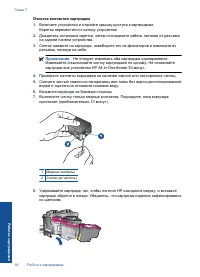
Выбор подходящих картриджей HP рекомендует использовать оригинальные картриджи HP. Оригинальные картриджи HP предназначены для принтеров HP и протестированы с ними для обеспечения неизменно высокого качества печати . См . также : " Заказ расходных материалов " на стр . 34 Автоматическая очис...
Страница 44 - Решение
8 Решение проблемы Настоящий раздел содержит следующие темы : • Служба поддержки HP • Устранение неполадок при настройке • Устранение неполадок печати • Устранение неполадок при сканировании • Устранение неполадок копирования • Ошибки Служба поддержки HP • Получение поддержки • Техническая поддержка...
Страница 45 - Дополнительные; Устранение
Период поддержки по телефону Поддержка по телефону предоставляется в течение одного года в странах Северной Америки , Азиатско - Тихоокеанского региона и Латинской Америки ( включая Мексику ). Информацию о периоде поддержки по телефону в Европе , Африке и на Ближнем Востоке см . на веб - узле по адр...
Страница 46 - Устройство
Причиной возникновения многих проблем является подключение устройства к компьютеру с помощью кабеля USB до установки программного обеспечения HP Photosmart на компьютере . Если устройство было подключено к компьютеру до появления запроса на экране установки программного обеспечения , необходимо выпо...
Страница 49 - Windows
возможно , потребуется удалить программное обеспечение , а затем установить его заново . Не удаляйте файлы программного обеспечения устройства HP All-in-One с компьютера вручную . Используйте программу удаления , которая была установлена вместе с программным обеспечением устройства HP All-in-One. Уд...
Страница 50 - Проверьте
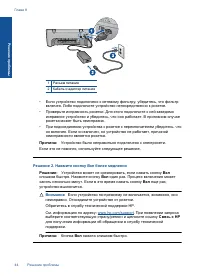
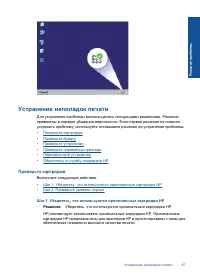
Устранение неполадок печати Для устранения проблемы воспользуйтесь следующими решениями . Решения приведены в порядке убывания вероятности . Если первое решение не помогло устранить проблему , используйте оставшиеся решения до устранения проблемы . • Проверьте картриджи • Проверьте бумагу • Проверьт...
Страница 51 - Причина
Примечание . HP не гарантирует качество и надежность расходных материалов других производителей ( не HP). Гарантия не распространяется на обслуживание и ремонт устройства в связи с использованием расходных материалов другого производителя ( не HP). Если эти картриджи были приобретены как оригинальны...
Страница 55 - Text; Неправильный
Отсканированное изображение неправильно обрезается Решение : Функция автообрезки в программе Центр решений HP обрезает все , что не является частью основного изображения . Однако иногда это может привести к неудовлетворительным результатам . В таком случае отключите функцию автоматической обрезки в ...
Страница 57 - Пустая
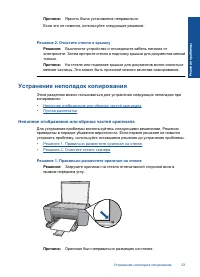
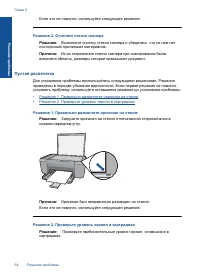
Если это не помогло , используйте следующее решение . Решение 2. Очистите стекло сканера Решение : Выполните очистку стекла сканера и убедитесь , что на нем нет посторонних прилипших материалов . Причина : Из - за загрязнения стекла сканера при сканировании была включена область , размеры которой пр...
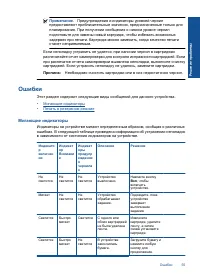
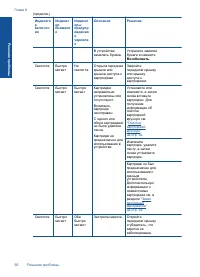
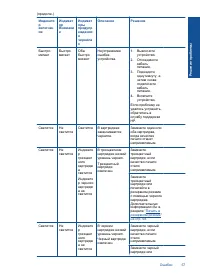
Страница 58 - Мигающие; Описание
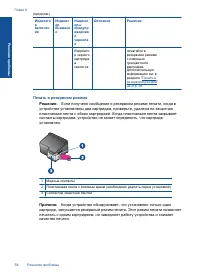
Примечание . Предупреждения и индикаторы уровней чернил предоставляют приблизительные значения , предназначенные только для планирования . При получении сообщения о низком уровне чернил подготовьте для замены новый картридж , чтобы избежать возможных задержек при печати . Картридж можно заменить , к...
Страница 63 - вк
Глава 9 60 Остановка текущего задания Остано вк а те ку щ его задания
Страница 64 - Уведомление; Технические; Тех
10 Техническая информация В этом разделе приводятся технические характеристики и информация о международных нормативных положениях для устройства HP All-in-One. Дополнительные характеристики см . в печатной документации , прилагаемой к устройству HP All-in-One . Настоящий раздел содержит следующие т...
Страница 65 - Программа
Размер бумаги Полный список поддерживаемых размеров бумаги см . в программном обеспечении принтера . Плотность бумаги Обычная бумага : 75 ... 90 г / м ² Конверты : 75 ... 90 г / м ² Открытки : до 200 г / м ² Фотобумага : до 280 г / м ² Характеристики печати • Скорость печати зависит от сложности док...
Страница 68 - Химические
Disposal of waste equipment by users in private households in the European Union Disposal of Waste Equipment by Users in Private Households in the European Union This symbol on the product or on its packaging indicates that this product must not be disposed of with your other household waste. Instea...
Страница 69 - Заявления; Нормативный
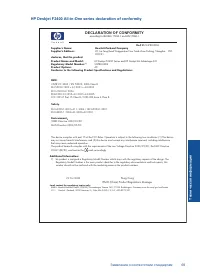
парламента и Совета ) . Отчет о химическом составе этого устройства можно найти по адресу : www.hp.com/go/reach . Заявления о соответствии стандартам Устройство HP All-in-One соответствует требованиям к продуктам , разработанным регламентирующими органами вашей страны / региона . Настоящий раздел со...
Страница 70 - Reorient the receiving antenna.; Notice to users in Korea
FCC statement FCC statement The United States Federal Communications Commission (in 47 CFR 15.105) has specified that the following notice be brought to the attention of users of this product. This equipment has been tested and found to comply with the limits for a Class B digital device, pursuant t...
Страница 71 - Notice to users in Japan about the power cord
Notice to users in Japan about the power cord Глава 10 68 Техническая информация Тех н ическая информа ц ия
Страница 74 - Указатель; Указате
Указатель Б бумага рекомендуемые типы 23 Г гарантия 42 З запуск копирования цвет 6 черно - белое 6 заявления о соответствии стандартам нормативный идентификационныйномер модели 66 К копирование устранение неполадок 53 копия отсутствует информация 53 пустая 54 Н неполадки копирование 53 печать 47 ска...









 HP DeskJet F2200 Инструкция по эксплуатации
 HP DeskJet F2280 Инструкция по эксплуатации
 HP DeskJet F2290 Инструкция по эксплуатации
 HP DeskJet F4100 Инструкция по эксплуатации
 HP DeskJet F4172 Инструкция по эксплуатации
 HP DeskJet F4200 Инструкция по эксплуатации
 HP DeskJet F4210 Инструкция по эксплуатации