Honor Watch GS Pro - Инструкция
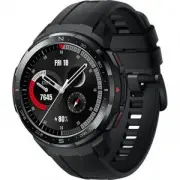
Honor Watch GS Pro - инструкция пользователя по применению, эксплуатации и установке на русском языке. Мы надеемся, она поможет вам решить возникшие у вас вопросы при эксплуатации техники.
Если остались дополнительные вопросы — свяжитесь с нами через контактную форму.
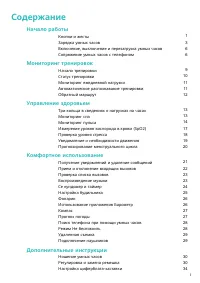





Содержание:
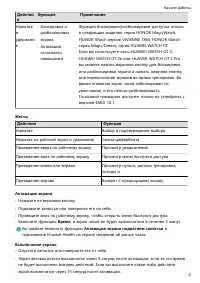
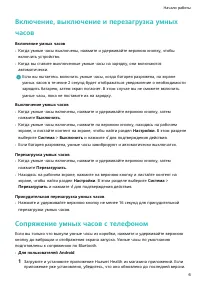
- Страница 3 – Начало работы; Кнопки и жесты
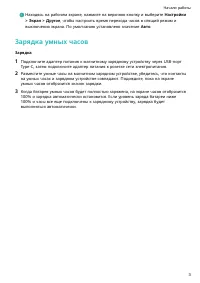
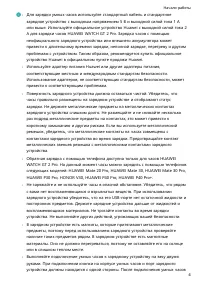
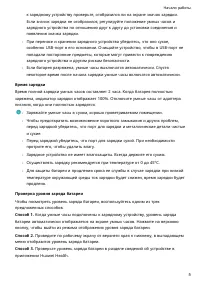
- Страница 5 – Зарядка умных часов
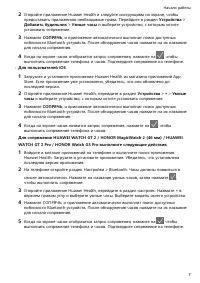
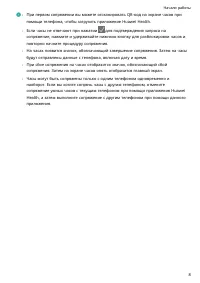
- Страница 8 – Сопряжение умных часов с телефоном
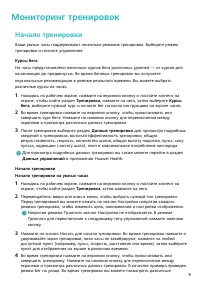
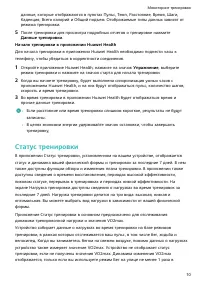
- Страница 11 – Мониторинг тренировок; Начало тренировки
- Страница 12 – Статус тренировки
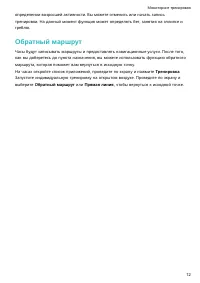
- Страница 14 – Обратный маршрут
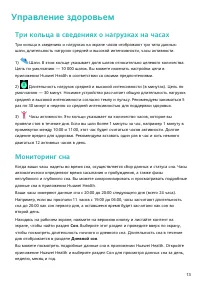
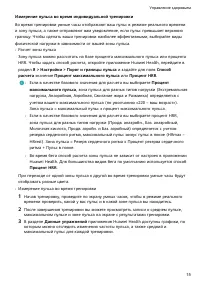
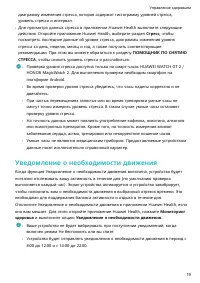
- Страница 15 – Управление здоровьем; Три кольца в сведениях о нагрузках на часах
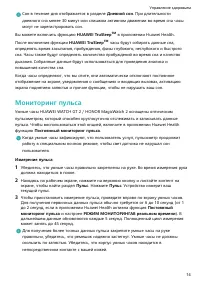
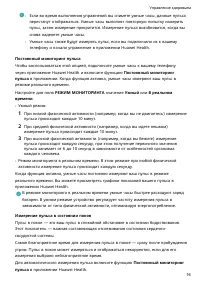
- Страница 16 – Мониторинг пульса
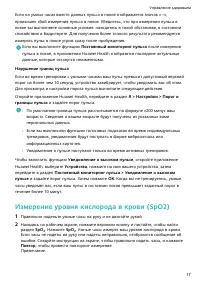
- Страница 19 – Измерение уровня кислорода в крови (SpO2)
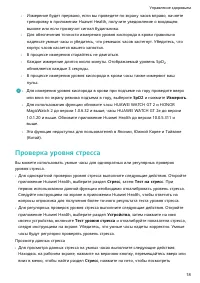
- Страница 20 – Проверка уровня стресса
- Страница 21 – Уведомление о необходимости движения
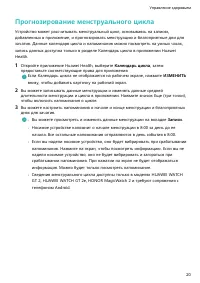
- Страница 22 – Прогнозирование менструального цикла
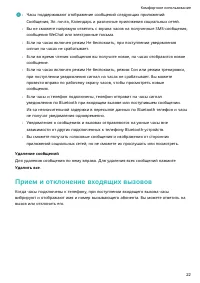
- Страница 23 – Комфортное использование; Получение уведомлений и удаление сообщений
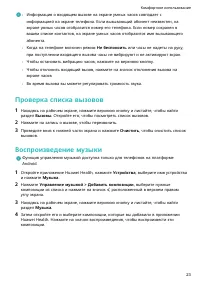
- Страница 24 – Прием и отклонение входящих вызовов
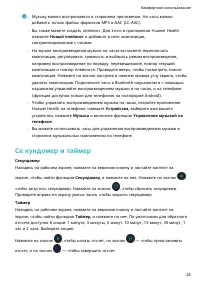
- Страница 25 – Проверка списка вызовов; Воспроизведение музыки
- Страница 26 – Се кундомер и таймер
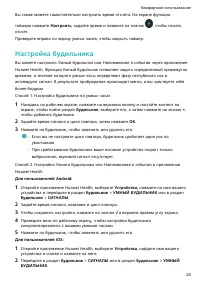
- Страница 27 – Настройка будильника
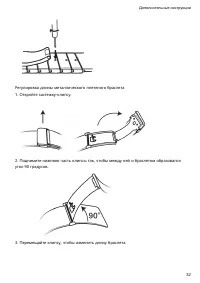
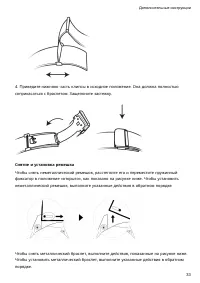
- Страница 32 – Дополнительные инструкции; Ношение умных часов; Регулировка и замена ремешка
- Страница 36 – Настройка циферблата-заставки; Анимированные циферблаты
- Страница 37 – Функция Постоянное отображение; Циферблаты
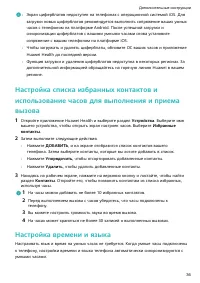
- Страница 38 – Настройка времени и языка
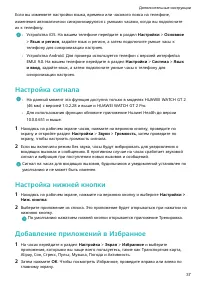
- Страница 39 – Настройка сигнала; Настройка нижней кнопки
- Страница 40 – Настройка яркости экрана
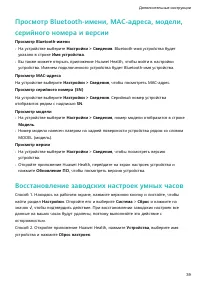
- Страница 41 – Восстановление заводских настроек умных часов
Cодержание
Включение, выключение и перезагрузка умных часов
Сопряжение умных часов с телефоном
Мониторинг ежедневной нагрузки
Автоматическое распознавание тренировки
Три кольца в сведениях о нагрузках на часах
Измерение уровня кислорода в крови (SpO2)
Уведомление о необходимости движения
Прогнозирование менструального цикла
Получение уведомлений и удаление сообщений
Прием и отклонение входящих вызовов
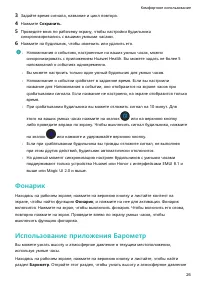
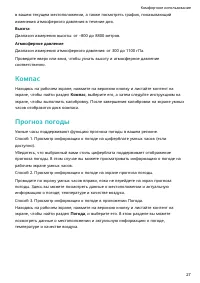
Использование приложения Барометр
Поиск телефона при помощи умных часов
i
"Загрузка инструкции" означает, что нужно подождать пока файл загрузится и можно будет его читать онлайн. Некоторые инструкции очень большие и время их появления зависит от вашей скорости интернета.
Была ли эта инструкция полезной?
Об этой инструкции
- Бренд
- Honor
- Модель
- Watch GS Pro
- Тип документа
- Инструкция
- Язык(и)
- Русский
- Страницы
- 41
- Размер файла
- 466,4 KB
- Формат
Краткое содержание
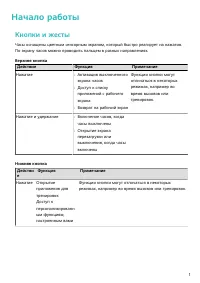
Начало работы Кнопки и жесты Часы оснащены цветным сенсорным экраном, который быстро реагирует на нажатия.По экрану часов можно проводить пальцем в разных направлениях. Верхняя кнопка Действие Функция Примечание Нажатие • Активация выключенногоэкрана часов • Доступ к спискуприложений с рабочегоэкран...
Находясь на рабочем экране, нажмите на верхнюю кнопку и выберите Настройки> Экран > Другое, чтобы настроить время перехода часов в спящий режим ивыключения экрана. По умолчанию установлено значение Авто. Зарядка умных часов Зарядка 1 Подключите адаптер питания к магнитному зарядному устройству...
Включение, выключение и перезагрузка умныхчасов Включение умных часов • Когда умные часы выключены, нажмите и удерживайте верхнюю кнопку, чтобывключить устройство. • Когда вы ставите выключенные умные часы на зарядку, они включаютсяавтоматически. Если вы пытаетесь включить умные часы, когда батарея ...
Задать вопрос
Похожие инструкции
Ещё модели: другое Honor


Другая техника Honor
 Honor 4C Pro Gold Инструкция по эксплуатации
 Honor 4С Gold Инструкция по эксплуатации
 Honor 5A Инструкция
 Honor 5X Инструкция
 Honor 6 Инструкция
 Honor 6A Инструкция
 Honor 6C Инструкция
 Honor 6C Pro Инструкция
 Honor 6C Рro Black Инструкция по эксплуатации
 Honor 6X Инструкция
 Honor 6X Gold Инструкция по эксплуатации
 Honor 6X Grey Инструкция по эксплуатации
 Honor 7A Инструкция
 Honor 7A Pro Инструкция
 Honor 7C Инструкция
 Honor 7C Pro Инструкция