Haier LE55U6900UG - Инструкция
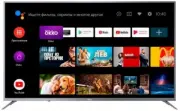
Телевизоры Haier LE55U6900UG - инструкция пользователя по применению, эксплуатации и установке на русском языке. Мы надеемся, она поможет вам решить возникшие у вас вопросы при эксплуатации техники.
Если остались дополнительные вопросы — свяжитесь с нами через контактную форму.


Содержание:
- Страница 2 – ʇʄɺɻʆɼɶʃɾɻ
- Страница 3 – ɸɶɼʃʑɻɾʃʇʈʆʉʀʌɾɾʅʄɷɻɽʄʅɶʇʃʄʇʈɾ; ɉɊȿȾɍɉɊȿɀȾȿɇɂȿ
- Страница 4 – ʂɻʆʑʅʆɻɺʄʇʈʄʆʄɼʃʄʇʈɾɾʃɶʅʄʂɾʃɶʃɾʕ
- Страница 5 – ʅʄɺɹʄʈʄɸʀɶʀɾʇʅʄʁʒɽʄɸɶʃɾʔ; ʀʆɻʅʁɻʃɾɻʅʄɺʇʈɶɸʀɾ; ʅʆɾʂɻʍɶʃɾɻ
- Страница 6 – ПОДКЛЮЧЕНИЕ ВНЕШНИХ УСТРОЙСТВ И УПРАВЛЕНИЕ; ПОДКЛЮЧЕНИЕ ВНЕШНИХ УСТРОЙСТВ; УПРАВЛЕНИЕ КНОПКАМИ; Когда меню не открыто, нажмите эти кнопки для
- Страница 7 – ʅʄɺʀʁʔʍɻʃɾɻʉʇʈʆʄɿʇʈɸ
- Страница 8 – Кнопка Описание; ИНСТРУКЦИИ ПО ЭКСПЛУАТАЦИИ
- Страница 9 – ПЕРВОЕ ВКЛЮЧЕНИЕ
- Страница 10 – ОК; Чтобы выбрать режим работы тюнера, нажмите; OK
- Страница 11 – TU; Сеть
- Страница 12 – ʀɶʃɶʁ; ɸʤʟʚʞʨʛʘʢʛʣɹʃʖʧʨʦʤʟʠʞʀʖʣʖʡʀʖʣʖʡɦ; 'ʧʠʖʣʞʦʤʘʖʣʞʛʆʩʭʣʤʟʥʤʞʧʠʬʞʪʦʤʘɦʫʠʖʣʖʡʤʘ; ʘɦʗʛʦʞʨʛʦʛʜʞʢʝʖʨʛʢʣʖʜʢʞʨʛʄʀ; ʀʖʗʛʡj; ʚʡɻʘɦʗʤʦʖ; ʤʥʬʞɹʝʖʨʛʢʣʖʜʢʞʨʛʠʣʤʥʠʩ0,ʭʨʤʗɦʘʤʟʨʞʘʥʤʚʢʛʣɹ
- Страница 14 – НАСТРОЙКИ УСТРОЙСТВА; для выбора параметра,; ПРИМЕЧАНИЕ; Автоматическая установка; в положение; ВЫКЛ
- Страница 15 – ИЗОБРАЖЕНИЕ
- Страница 19 – МУЛЬТИМЕДИЙНЫЙ ПРОИГРЫВАТЕЛЬ
- Страница 20 – ʉʇʈʆɶʃɻʃɾɻʃɻʅʄʁɶɺʄʀ; ʆʛʠʤʢʛʣʚʖʬʞʞʥʤʩʧʨʦʖʣʛʣʞɹ
- Страница 21 – СПЕЦИФИКАЦИЯ ПРОДУКТА; Гц
- Страница 23 – мм
- Страница 25 – Haiet; «Haier Overseas Electric
"Загрузка инструкции" означает, что нужно подождать пока файл загрузится и можно будет его читать онлайн. Некоторые инструкции очень большие и время их появления зависит от вашей скорости интернета.
Была ли эта инструкция полезной?
Об этой инструкции
- Бренд
- Haier
- Модель
- LE55U6900UG
- Тип документа
- Инструкция
- Категория
- Телевизоры
- Язык(и)
- Русский
- Страницы
- 25
- Размер файла
- 2,6 MB
- Формат
Другие инструкции для Haier LE55U6900UG
Краткое содержание
ʂɻʆʑʅʆɻɺʄʇʈʄʆʄɼʃʄʇʈɾɾʃɶʅʄʂɾʃɶʃɾʕ . . . . . . . . . . . . . . . . . . . . . . . . . . . . . . . . . . . 2 ɸɶɼʃʑɻɾʃʇʈʆʉʀʌɾɾʅʄɷɻɽʄʅɶʇʃʄʇʈɾ . . . . . . . . . . . . . . . . . . . . . . . . . . . . . . . . . . . . . . . . 1 ʅʄɺɹʄʈʄɸʀɶʀɾʇʅʄʁʒɽʄɸɶʃɾʔ . . . . . . . . . . . . . . . . . . . . . . . . . . . . ....
ɸɶɼʃʑɻɾʃʇʈʆʉʀʌɾɾʅʄɷɻɽʄʅɶʇʃʄʇʈɾ 1 !" # $ " ! % &" ! ' ( ) &"! ! * + & ,"* !* - *",-" !. , * !/" 0 # "" , 1" ! 2 3 2 43 * "! 3 5 ( 3 "/ " * 3* 3"! *- ! 6" "" 7 !*!" , - !*# ,* - ! " - , - 4 !" # #! !" 2...
ʂɻʆʑʅʆɻɺʄʇʈʄʆʄɼʃʄʇʈɾɾʃɶʅʄʂɾʃɶʃɾʕ 2 4! "# !! " ! - - "& ":, # " #! !" 2 !" 4 # " #" # , *" - # - & "" "8 " !- & "" "8 # &"! ! " J " " " # # " - *, ! - " &" , *" -" & - &...
Задать вопрос
Похожие инструкции
Популярные телевизоры Haier


Ещё модели: телевизоры Haier
 Haier LE50K6700UG Инструкция
 Haier LE50U6900UG Инструкция
 Haier LE55K6500U Инструкция по эксплуатации
 Haier LE55K6700UG Инструкция
 Haier LE55Q6500U Инструкция по эксплуатации
 Haier LE55U6500U Инструкция по эксплуатации
 Haier LE65K6500U Инструкция по эксплуатации
 Haier LE65U6900UG Инструкция
 Haier LE75U6600U Инструкция по эксплуатации
 Haier LYF24 Z6 Инструкция по эксплуатации
 Haier Smart TV BX Инструкция по эксплуатации
 Haier Smart TV MX Инструкция по эксплуатации
 Haier Smart TV S5 Инструкция по эксплуатации
 Haier 32 Smart TV BX Инструкция
 Haier 32 Smart TV DX2 Инструкция по эксплуатации
 Haier 32 Smart TV HX Инструкция по эксплуатации
 Haier 32 Smart TV M1 Инструкция