Страница 2 - ii; Для вашей безопасности; Перед использованием изделия прочтите данные; Информация о значках; ПРЕДУПРЕЖДЕНИЕ
ii Для вашей безопасности Перед использованием изделия прочтите данные примечания Примечания по безопасности • Убедитесь в правильности использования фотокамеры. Перед использова- нием фотокамеры ознакомьтесь с данными примечаниями по безопасности и с Руководство пользователя . • После прочтения дан...
Страница 3 - iii; ПРЕДОСТЕРЕЖЕНИЕ
iii Для вашей безопасности ПРЕДУПРЕЖДЕНИЕ ПРЕДУПРЕЖДЕНИЕ Не прикасайтесь к металлическим элементам камеры во время грозы. Это может привести к поражению элек трическим током, наведенным грозовым разрядом. Не используйте батареи питания, отличные от рекомендованных. Устанавливайте батареи питания, со...
Страница 4 - iv
iv Для вашей безопасности Блок питания и батарея питания * Перед тем, как прочитать приведен- ное ниже описание, проверьте тип батареи питания. Ниже приведены рекомендации по правильному использованию бата-рей питания и продлению срока их службы. Неправильное использова-ние батарей питания может сок...
Страница 6 - вать программное обеспечение
vi Для вашей безопасности • Адаптера переменного тока может издавать гудение. Это нормальное явление. • При использовании вблизи радио- приемника адаптер переменного тока может создавать помехи. Если это происходит, отодвиньте фотока-меру от радиоприемника. Перед использованием фотокамеры Не подверг...
Страница 7 - Об этом руководстве; Карты памяти; ное руководство пользователя
vii Об этом руководстве Прежде чем приступить к использованию фотокамеры, прочтите это руководство и сведения о пре-дупреждениях на стр. ii–vi. Для получения информации по конкретным вопросам смотрите приведен-ные ниже источники. Карты памяти Фотографии можно сохранять на внутреннюю память фотокамер...
Страница 8 - viii; Фотокамера, вопросы и ответы; Подготовка фотокамеры к работе; Обмен фотографиями; Вопрос
viii Фотокамера, вопросы и ответы Поиск по задачам. Подготовка фотокамеры к работе Подготовка фотокамеры к работе Вопрос Вопрос Ключевая фраза Ключевая фраза См. См. страницу страницу Как установить часы фотокамеры? Дата и время 13 Можно ли установить на часах местное время во время путешест-вий? Ра...
Страница 9 - ix; Фотографирование
ix Фотокамера, вопросы и ответы Фотографирование Фотографирование Вопрос Вопрос Ключевая фраза Ключевая фраза См. См. страницу страницу Как сделать фотографии C ? Получение фотографий C 15 Как сделать фотографии D ? Получение фотографий D 21 Как снимать видеоролики в режиме C или D ? Съемка видеорол...
Страница 10 - Просмотр фотографий
x Фотокамера, вопросы и ответы Просмотр фотографий Просмотр фотографий Вопрос Вопрос Ключевая фраза Ключевая фраза См. См. страницу страницу Как переключать режимы просмотра C и D ? Переключение C и D 39 Как просматривать фотографии C ? Просмотр фотографий C 20 Как просматривать фотографии D ? Просм...
Страница 11 - xi; Фотографирование в режиме; Содержание
xi Для вашей безопасности .......................................................... ii Примечания по безопасности ............................................... ii Об этом руководстве ................................................................. vii Фотокамера, вопросы и ответы ..................
Страница 12 - xii; Видеоролики; ОПРЕДЕЛЕНИЕ ЛИЦА (только в режиме
xii Содержание Видеоролики Видеоролики F Запись видеороликов ........................................................44 a Просмотр видеофрагментов .........................................46 Подключения Подключения Просмотр фотографий на телевизоре ............................47 Просмотр снимков на ...
Страница 13 - xiii; ЦИФРОВОЙ ЗУМ (только
xiii Содержание Меню настройки параметров ..............................................78 Использование меню настройки параметров ............78 Опции меню настройки параметров ...............................79 N РАЗН. ЧАСОВ .......................................................................81 ...
Страница 14 - xiv; Предостережение: Использование FinePix REAL 3D
xiv 3 Предостережение: Использование FinePix REAL 3D W3 Детям (возрастом до 6 лет) с неокрепшей системой зрения, а также лицам, имеющим заметную разницу в зрении глаз, рекомендуется использовать дисплей D , поскольку эффект C таким людям может быть трудно заметен. При появлении чувства усталости или...
Страница 15 - Введение; Символы и условные обозначения; Предостережение; обеспечения правильной работы.; Примечание; : На это нужно обратить внимание при использовании фотокамеры.; Подсказка; Прилагаемые аксессуары; В комплект фотокамеры входит следующее:; Аккумуляторная батарея; Присоединение ремешка
1 П ер ед нач ал ом раб от ы Введение Символы и условные обозначения Символы и условные обозначения В данном руководстве используются следующие символы: 3 Предостережение : Эту информацию необходимо прочесть перед использованием фотокамеры для обеспечения правильной работы. 1 Примечание : На это нуж...
Страница 16 - Компоненты фотокамеры; Переместите курсор вниз; Переместите курсор вверх; MENU; DISP; дисплей; Подсказка: Яркость дисплея; При нажатии кнопки
2 Введение Компоненты фотокамеры Компоненты фотокамеры Для получения более подробной информации см. указанную справа страницу. Переместите курсор влево Кнопка F ( макро ) ( стр. 34 ) Переместите курсор вниз Кнопка h ( автоспуск ) ( стр. 37 ) Переместите курсор вправо Кнопка N ( вспышка ) ( стр. 35 )...
Страница 17 - Дисплеи фотокамеры; Съемка; макросъемки; Просмотр
3 П ер ед нач ал ом раб от ы Введение Дисплеи фотокамеры Дисплеи фотокамеры Во время съемки или просмотра на дисплее могут появляться следующие обозначения: ■ ■ Съемка Съемка 10 : 00 AM 10 : 00 AM 22 33 - 1 - 1 12 / 31 / 2050 12 / 31 / 2050 99 F5 50 02 02 800 M NN 3D * a : указывает на отсутствие ка...
Страница 18 - Переключатель режимов
4 Введение Переключатель режимов Переключатель режимов Для выбора режима съемки совместите значок режима с меткой, располо-женной рядом с переключателем режимов. P , A , M : Выберите для управления все- ми настройками фотокамеры, включая настройку диафрагмы ( M и A ) и/или вы- держки ( M , стр. 24)....
Страница 19 - Зарядка батареи; Вставьте батарею в зарядное устройство.; DFC; Вставьте зарядное устройство в розетку.; Индикатор
Пе рвые дейс тви я 5 Зарядка батареи Фотокамера поставляется с разряженной батареей. Зарядите батарею перед началом работы. Батареи В фотокамере используется аккумуляторная батарея NP-50. 1 Вставьте батарею в зарядное устройство. Вставьте батарею в прилагаемое зарядное устройство, как показано на ри...
Страница 20 - Установка батареи; Вставьте батарею в фотокамеру, как описано ниже.; Оранжевая; НЕ
6 Установка батареи Вставьте батарею в фотокамеру, как описано ниже. 1 Откройте крышку отсека батареи. 1 Примечание Перед тем, как открыть крышку отсека батарей, убедитесь, что фотокамера отключена. 3 Предостережения • Не открывайте крышку отсека батарей при включенной фотокамере. Несоблюдение этого...
Страница 21 - Закройте крышку отсека батареи.; Извлечение батареи
Пе рвые дейс тви я 7 Установка батареи 3 Закройте крышку отсека батареи. Извлечение батареи Выключите фотокамеру, открой-те крышку отсека батарей, при-жмите фиксатор в сторону и из-влеките батарею, как показано на рисунке. Защелка отсека батареи 3 Предостережение Выключайте фотокамеру перед извлечен...
Страница 23 - Установка карты памяти; Если карта памяти вставлена; не может использоваться при работе с картами; Переключатель
Пе рвые дейс тви я 9 Установка карты памяти Хотя фотокамера может сохранять изображения во внутренней памяти, можно также использовать карты памяти SD (продаются отдельно) для сохранения большего числа изображений. Когда карта памяти не установлена, на дисплее отображается значок a , и для записи и ...
Страница 24 - Откройте крышку отсека батареи.; Вставьте карту памяти.; Щелчок; Извлечение карты памяти; • Карта памяти может выскочить из отверстия, если
10 Установка карты памяти 1 Откройте крышку отсека батареи. 1 Примечание Перед тем, как открыть крышку отсека батарей, убедитесь, что фотокамера отключена. 2 Вставьте карту памяти. Возьмите карту памяти так, как показано справа, и вставьте ее в слот полностью до щелчка. Щелчок Следите за тем, чтобы ...
Страница 25 - чи или удаления данных с карты
Пе рвые дейс тви я 11 Установка карты памяти 3 Предостережения • Не выключайте фотокамеру и не вынимайте карту памяти во время процесса форматирования карты или процесса переда- чи или удаления данных с карты . В противном случае это может привести к повреждению карты памяти. • Перед использованием ...
Страница 26 - Включение и выключение фотокамеры; Режим съемки; Подсказка: Переключение в режим просмотра; Нажмите кнопку; Режим просмотра; Подсказка: Переключение в режим съемки; жмите кнопку
12 Включение и выключение фотокамеры Режим съемки Режим съемки Чтобы включить фотокамеру, полностью открой-те крышку объектива, как показано ниже. При закрытии крышки объектива фотокамера выклю-чается. Фотокамера вкл. Фотокамера откл. 2 Подсказка: Переключение в режим просмотра Нажмите кнопку a прим...
Страница 27 - Настройка основных параметров; Нажимайте кнопку селектора вверх, вниз, влево или вправо для; Нажимайте кнопку селектора влево или вправо для выбора года,
Пе рвые дейс тви я 13 Настройка основных параметров Когда фотокамера включается в первый раз, на дисплее появляется окно выбора языка. Произведите начальную настройку фотокамеры согласно инструкциям ниже (чтобы получить информацию об из-менении установки часов и языка, см. страницу 79). 1 Выберите я...
Страница 28 - Выберите параметры управления питанием.; ЭНЕРГОСБЕРЕЖЕНИЕ 1/; Подсказка: Часы фотокамеры
14 Настройка основных параметров 3 Выберите параметры управления питанием. ВЫБРАТЬ ОТМЕНА Приоритет энергосбереж. (2-М просмотр 3-М ЗАП.) БЫСТРЫЙ AF ЭНЕРГОСБЕРЕЖЕНИЕ 2 РЕЖИМЫ ПИТАНИЯ ЭНЕРГОСБЕРЕЖЕНИЕ 1 3.1 Нажимайте кнопку селектора вверх или вниз для выделения од- ного из следующих параметров:• v Э...
Страница 29 - Внешний вид изображений; Подсказка: Автонастройка параллакса; для параметра; ВКЛ; , смещение можно корректировать; Предостережение: Избыточный параллакс; Съемка фотографий; В этом разделе описывается
15 О сн ов ны е функ ци и фот ос ъе м ки и про см от ра к ад ро в 1 Включите фотокамеру. Откройте полностью крышку объектива. 2 Поверните диск режимов в положение B . На дисплее будет пока-зан символ C , заго- рится индикатор режи-ма C . 3D Смещение (стр. 101) Внешний вид изображений C можно регулир...
Страница 30 - Проверьте уровень заряда батареи.; тор; Батарея частично разряжена.; Пометите объект в кадр.; Эффект
16 Съемка фотографий C в режиме АВТО 3 Проверьте уровень заряда батареи. Проверьте уровень заря-да батареи на дисплее. 3D Индика- Индика- тор тор Описание Описание D (белый) Батарея частично разряжена. C (белый) Батарея разряжена более чем напо-ловину. B (красный) Батарея сильно разряжена. Зарядите ...
Страница 31 - Для достижения оптимального эффекта; Подсказка: Блокировка фокуса; Индикаторы
17 О сн ов ны е функ ци и фот ос ъе м ки и про см от ра к ад ро в Съемка фотографий C в режиме АВТО Как держать фотокамеру Держите фотокамеру крепко обеими руками, опер-шись локтями в корпус своего тела. Дрожь или неус-тойчивое положение рук может привести к получе-нию размытой фотографии. Для дости...
Страница 32 - до тех пор, пока на дисплее не будет; ЖИМ; , будет подан двойной
18 Съемка фотографий C в режиме АВТО Бесшумный режим При использовании в ситуациях, когда свет или звук фотокамеры нежелательны, удерживайте нажатой кнопку DISP/BACK до тех пор, пока на дисплее не будет показан символ o (бесшумный режим можно также выбрать с помощью команды o БЕСШУМНЫЙ РЕ- ЖИМ в мен...
Страница 33 - Сделайте фотоснимок.; Подсказка: Кнопка затвора; Подсказка: Предупреждения
19 О сн ов ны е функ ци и фот ос ъе м ки и про см от ра к ад ро в Съемка фотографий C в режиме АВТО 6 Сделайте фотоснимок. Плавно нажмите кнопку затвора до конца, чтобы сделать снимок. 2 Подсказка: Кнопка затвора Кнопка затвора имеет два положения. При нажатии кнопки затвора наполовину ( q ) устанав...
Страница 34 - хранятся в “многокадровом”; D ЗАПИСЬ; Удаление фотографий; следующее диалоговое окно.; Чтобы удалить фотографию, выделите; ДА; и нажмите кнопку; и нажмите; Подсказка: Меню просмотра
20 Просмотр C фотографий Сделанные фотографии можно просматривать на дисплее. При съемке важных фотографий снача-ла сделайте пробный снимок и проверьте результат. Фотографии C хранятся в “многокадровом” (“.mpo”) формате. Копии в формате JPEG можно записывать, выбрав значение MPO+JPEG параметра o 3D ...
Страница 36 - меню съемки, выделите; ПРОГРАММЫ
22 Бо ле е п од ро бн о о ф от ос ъе м ке B B АВТО АВТО Выберите этот режим для получения резких, чет-ких снимков (стр. 15). Этот режим рекомендуется использовать в большинстве ситуаций. SP1/SP2 SP1/SP2 ПРОГРАММЫ ПРОГРАММЫ Фотокамера предлагает на выбор програм-мы, приспособленные для конкретных усл...
Страница 37 - РЫЙ AF; РЕЖИМЫ ПИТАНИЯ
23 Бо ле е п од ро бн о о ф от ос ъе м ке Режим съемки Сцена Сцена Описание Описание E ANTI-BLUR Выберите режим E ANTI-BLUR (стабилизация изображения) для высокой скорости затвора, что уменьша- ет размытость, вызываемую движениями фотокамеры или фотографируемого объекта. Рекомендуется для фотографир...
Страница 38 - Выдержка; Индикатор диафрагмы; РУЧНОЙ
24 Режим съемки 1 Выберите M и нажмите MENU/OK , что- бы на дисплее отобразилось меню съемки. 2 Нажмите кнопку селектора вверх или вниз, чтобы выделить команду d УСТАНОВКА ДИАФР. . 3 Нажмите кнопку MENU/OK . На дисп- лее будет показана выдержка и диа-фрагма. F5 50 УСТАНОВКА ДИАФР. ИЗМЕНИТЬ Выдержка ...
Страница 39 - ПРИОРИТЕТ ДИАФРАГМЫ AE; Экспокоррекция
25 Бо ле е п од ро бн о о ф от ос ъе м ке Режим съемки A A ПРИОРИТЕТ ДИАФРАГМЫ AE ПРИОРИТЕТ ДИАФРАГМЫ AE В этом режиме пользователь выбирает выдержку, тогда как фотокамера подбирает диафрагму для достижения оптимальной экспозиции. 1 Выберите A и нажмите MENU/OK , что- бы на дисплее отобразилось меню...
Страница 40 - ПРОГРАММА AE; ЭКСПОКОРРЕКЦИЯ
26 Режим съемки P P ПРОГРАММА AE ПРОГРАММА AE В этом режиме фотокамера устанавливает диафрагму и скорость автоматически. Экспозицию можно откорректировать с помощью параметра d ЭКСПОКОРРЕКЦИЯ в меню съемки. 3 Предостережение Если объект находится вне диапазона измерения фотокамеры, показания скорост...
Страница 41 - В режиме
27 Бо ле е п од ро бн о о ф от ос ъе м ке Режим съемки 1 Выделите I и нажмите MENU/OK , чтобы на дисплее отобразились па-раметры I . 2 Нажимайте селекторную кнопку вверх или вниз для выбора одного из следующих параметров:• V ТЕЛЕ/ШИРОК. : Увеличение левого объек- тива можно корректировать с помощью ...
Страница 42 - НОВКА; Чувствительность; Темно
28 Режим съемки V V ТЕЛЕ/ШИРОК. ТЕЛЕ/ШИРОК. Увеличение левого объектива можно корректировать с по-мощью регулятора увеличе-ния. Увеличение правого объ-ектива убрано до минимума. X X 2-ЦВЕТ. 2-ЦВЕТ. Выберите нужную комбинацию настроек цветов с помощью параметра j 2-ЦВЕТНАЯ УСТА- НОВКА в меню съемки (...
Страница 44 - Первый снимок показан; действия производиться не
30 Режим съемки Используйте эту функцию для объединения двух снимков, сделанных с разных углов, для создания изображения C . При использовании в режиме макросъемки создаются C изображения отда- ленного объекта, а также в других ситуациях, где нужный эффект невозможно достичь с помощью режима B (авто...
Страница 45 - ВАЛ
31 Бо ле е п од ро бн о о ф от ос ъе м ке Режим съемки B B ИНТЕРВАЛ 3-М СЪЕМ ИНТЕРВАЛ 3-М СЪЕМ Используйте эту функцию для того, чтобы делать фотографии C из движущегося автомобиля. 1 Выберите задержку между двумя снимками с помощью параметра k 3-М.ВРЕМ.ИНТЕР- ВАЛ в меню съемки (стр. 61). Выберите м...
Страница 46 - Блокировка фокуса; Для композиции фотографий, если объект не расположен по центру:; Нажмите; Поменяйте композицию фотографии.; Нажмите до
32 Блокировка фокуса Для композиции фотографий, если объект не расположен по центру: 1 Поместите объект в рамку фокусировки. 3D 2 Фокус. Нажмите кнопку затвора наполовину для ус-тановки фокуса и экспозиции. Фокус и экс-позиция (и в режиме C , смещение, стр. 15) будут оставаться заблокированными, пок...
Страница 47 - • Быстродвижущиеся объекты.; Автосмещение
33 Бо ле е п од ро бн о о ф от ос ъе м ке Блокировка фокуса Автофокус Несмотря на наличие высокоточной системы автофокуса, фотокамера может не обеспечивать его правильную настройку при фотографировании перечисленных ниже объектов. Если фотокамера не может сфокусировать-ся с помощью функции автофокус...
Страница 48 - Режим макросъемки (Съемка с близкого расстояния); Для съемки с близкого расстояния нажмите кнопку селектора влево (; OFF; OFF; Примечания; объекта и попробуйте еще раз.; Фотографии
34 F Режим макросъемки (Съемка с близкого расстояния) Для съемки с близкого расстояния нажмите кнопку селектора влево ( F ), чтобы на дисплее отобра- зились параметры макросъемки. Нажмите кнопку селектора вправо или влево, чтобы выделить F , после этого нажмите MENU / OK . OFF OFF Выберите режим: F ...
Страница 49 - Использование вспышки (Суперинтеллектуальная вспышка); При использовании вспышки система; . В режимах работы кроме режима; Режим
35 Бо ле е п од ро бн о о ф от ос ъе м ке N Использование вспышки (Суперинтеллектуальная вспышка) При использовании вспышки система Суперинтеллектуальной вспышки фотокамеры мгновенно анализирует сцену с учетом таких факторов, как яркость объекта, его положение в кадре и рассто-яние от него до фотока...
Страница 50 - выдержке на дисплее покажется значок; красных глаз
36 N Использование вспышки (Суперинтеллектуальная вспышка) 2 Фокус. Нажмите кнопку спуска затвора наполовину для фокусировки. Если сработает вспыш-ка, при нажатии кнопки затвора наполовину на дисплее появится p . При длинной выдержке на дисплее покажется значок k , который служит предупреждением о т...
Страница 51 - Использование таймера автоспуска; Нажмите кнопку спуска затвора наполовину для фокусировки.
37 Бо ле е п од ро бн о о ф от ос ъе м ке h Использование таймера автоспуска Фотокамера имеет 10-секундный таймер для автопортретов и 2-секундный таймер, который может использоваться для устранения эффекта размытости, вызываемого движением фотокамеры, при на-жатии кнопки затвора. Внутренний таймер д...
Страница 53 - Параметры режима просмотра; Переключение
39 Бо лее подробно о п рос мо т ре кадров Параметры режима просмотра Для просмотра на дисплее самых последних фо-тографий нажмите кнопку a . 3D 100-0001 100-0001 Нажмите кнопку селектора вправо, что-бы просмотреть фотографии в порядке их съемки, или влево, чтобы просмот-реть их в обратном порядке. Д...
Страница 54 - Увеличение во время просмотра кадров; или копии фотографии были сделаны с помо-; ИЗМЕНИТЬ РАЗМЕР; Изображения; Интеллектуальная функция обнаружения лиц
40 Параметры режима просмотра Увеличение во время просмотра кадров Увеличение во время просмотра кадров Нажмите i для увеличения снимков, отобража- емых в режиме покадрового просмотра, а j для уменьшения масштаба. Когда увеличивается масш-таб фотографии, можно использовать кнопку селек-тора для прос...
Страница 55 - Многокадровый просмотр; Выберите; для; Сортировка по дате; Нажимайте
41 Бо лее подробно о п рос мо т ре кадров Параметры режима просмотра Многокадровый просмотр Многокадровый просмотр Чтобы изменить количество отобража-емых фотографий, нажмите j , когда фотография отображается на дисплее в полноэкранном режиме. Выберите j , чтобы увеличить количество показываемых фот...
Страница 56 - УДАЛИТЬ; Подсказки: Удаление фотографий; • Если вставлена карта памяти, фотографии будут уда-
42 A Удаление фотографий Команда A УДАЛИТЬ в меню просмотра снимков может использоваться для удаления фотографий и видеофрагментов, освобождая место на карте памяти или во внутренней памяти (сведения об уда-лении фотографий в режиме покадрового просмотра приведены на стр. 20). Имейте в виду, что уда...
Страница 57 - КАДР: Удаление выбранных изображений
43 Бо лее подробно о п рос мо т ре кадров A Удаление фотографий ■ ■ КАДР: Удаление выбранных изображений КАДР: Удаление выбранных изображений При выборе КАДР появляется окно, показанное справа. ОТМЕНА ДА СТЕРЕТЬ? Нажмите кнопку селектора влево или вправо для про-смотра фотографий и нажмите MENU/OK д...
Страница 58 - Примечание: Автосмещение; Запись видеороликов
44 Видеоро ли ки 1 Нажмите кнопку F . 3D 12s 12s ОЖИДАНИЕ ОЖИДАНИЕ На дисплее показы-вается оставшее-ся время 2 Воспользуйтесь кнопкой 3D для переключения ре- жимов записи C и D . Выбранный режим показы-вается на дисплее. 3D 12s 12s ОЖИДАНИЕ ОЖИДАНИЕ 1 Примечание: Автосмещение Если в меню i АВТ.УПР....
Страница 59 - Поместите сцену в кадр при помощи элемен-; Чтобы начать съемку видеоролика, нажмите; Чтобы завершить запись, нажмите кнопку
45 Видеоро ли ки F Запись видеороликов 3 Поместите сцену в кадр при помощи элемен- тов управления увеличением. 12s 12s ОЖИДАНИЕ ОЖИДАНИЕ Индикатор увелич. Увеличение после начала съемки настроить нельзя. 4 Чтобы начать съемку видеоролика, нажмите кнопку затвора до конца. 12s 12s 3D ЗАП. На дисплее о...
Страница 60 - Просмотр видеофрагментов; Операция
46 a Просмотр видеофрагментов В режиме показа кадров ви-деоролики показываются на дисплее, как показано справа. Во время просмотра видеоро-лика могут выполняться сле-дующие операции: 100-006 100-006 3D ВОСПРОИЗВЕСТИ Операция Операция Описание Описание Запуск/пау- за воспро- изведения Чтобы начать во...
Страница 61 - Просмотр фотографий на телевизоре; Вставьте желтый штекер
47 Подкл ю че ни я Просмотр фотографий на телевизоре Подключите фотокамеру к телевизору и настройте телевизор на видео канал для показа фотографий группе людей. Прилагаемый кабель аудио/видео подключается, как показано ниже. Перед подсоеди-нением кабеля выключите фотокамеру. Вставьте желтый штекер в...
Страница 62 - Просмотр снимков на 3D телевизоре; Для подключения фотокамеры к устройствам; Вставьте в
48 Просмотр снимков на 3D телевизоре Для подключения фотокамеры к устройствам H igh D efi nition (HD) (только для воспроизведения) мо- жет использоваться высокоскоростной кабель HDMI (от сторонних производителей; стр. 86). Вставьте в разъем HDMI Вставьте в разъем HDMI Мини-разъем HDMI 1 Примечание Е...
Страница 63 - Печать фотографий через порт USB (только; Печать в; Подключение фотокамеры; Подсоедините входящий в комплект кабель
49 Подкл ю че ни я Печать фотографий через порт USB (только D ) Если принтер поддерживает интерфейс PictBridge, то фотокамеру можно подсоединить не-посредственно к принтеру, а фотографии можно будет печатать без их предварительного копирования на компьютер. Имейте в виду, что в зависимости от принте...
Страница 64 - Нажмите кнопку селектора влево; Чтобы напечатать данный снимок, перейдите к шагу 3.; Нажмите кнопку селектора вверх; Печать выбранных фотографий
50 Печать фотографий через порт USB (только D ) 1 Нажмите кнопку селектора влево или вправо, чтобы показать фотогра-фию, которую вы хотите напечатать. 1 Примечание Чтобы напечатать данный снимок, перейдите к шагу 3. 2 Нажмите кнопку селектора вверх или вниз для выбора количества копий (до 99). Повто...
Страница 65 - Отсоединение фотокамеры
51 Подкл ю че ни я Печать фотографий через порт USB (только D ) 2 Подсказка: Печать даты фотосъемки Для печати дат съемки фотографий на фотографиях нажмите DISP/BACK в последовательностях 1–2, чтобы открыть меню PictBridge (смотрите “Печать команды печати DPOF” ниже). Нажмите кнопку селектора вверх ...
Страница 66 - Печать задания печати DPOF; ПЕЧАТЬ
52 Печать фотографий через порт USB (только D ) Печать задания печати DPOF Печать задания печати DPOF Для печати задания, созданного с помощью команды K РАСПЕЧАТАТЬ (DPOF) в меню воспроизве- дения (стр. 69): 1 В окне PictBridge нажмите DISP/BACK , чтобы открыть меню PictBridge. 2 Нажмите кнопку селе...
Страница 67 - Формат; С ДАТОЙ; : Печатает дату съемки; Создание задания печати DPOF
53 Подкл ю че ни я Печать фотографий через порт USB (только D ) Параметр K РАСПЕЧАТАТЬ (DPOF) в меню вос- произведения может использоваться для создания цифрового задания печати для PictBridge-совмес-тимых принтеров (стр. 49) или поддерживающих стандарт DPOF устройств. DPOF Формат DPOF ( D igital P ...
Страница 68 - ВОССТАНОВИТЬ ВСЕ; • Извлеките карту памяти, чтобы создать или изменить
54 Печать фотографий через порт USB (только D ) 3 Повторите шаги 1 и 2 для заверше- ния создания задания печати. На-жмите MENU/OK для сохранения зада- ния печати после завершения установки или нажмите DISP/BACK для выхода из этого режима без изменения задания печати. 4 Общее количество печатаемых фо...
Страница 69 - Просмотр изображений на компьютере; подсоединяйте фотокамеру к компью-; Установка программы; Windows 7
55 Подкл ю че ни я Просмотр изображений на компьютере Входящая в комплект поставки программа может использоваться для копирования фотографий на компьютер, где фотографии можно хранить, просматривать, группировать и печатать. Перед тем как начать работу, установите программу, как описано ниже. Н Е по...
Страница 70 - Программа установки запустится автоматически. Щелкните; Install MyFinePix Studio; Если программа установки не запускается автоматически; трукциям на экране для завершения установки.
56 Просмотр изображений на компьютере 3 Закройте все работающие приложения и вставьте установочный диск в дисковод CD-ROM. Windows 7/Windows Vista Если появляется диалоговое окно автозапуска, щелкните по файлу SETUP.EXE . После этого появится диа- логовое окно “Контроль учетных записей пользователей...
Страница 71 - Выключите фотокамеру и подсоедините вхо-; Cancel; Help
57 Подкл ю че ни я Просмотр изображений на компьютере 1 Если изображения, которые нужно копиро- вать, содержатся в карте памяти, вставьте кар-ту в фотокамеру (стр. 10). При отсутствии кар-ты памяти в фотокамере изображения будут копироваться из ее внутренней памяти. 1 Примечание При первом запуске п...
Страница 75 - Параметры меню съемки; Элемент меню
61 Меню Использование меню: Режим съемки Параметры меню съемки Параметры меню съемки Элемент меню Элемент меню Описание Описание Параметры Параметры Параметры по Параметры по умолчанию умолчанию A ПРОГРАММЫ Выбор программы для режимов SP1 и SP2 (стр. 22). E / C / D / L / M / N / O / H / Q / R / S / ...
Страница 77 - или; АВТО
63 Меню Использование меню: Режим съемки N N ЧУВСТВ-ТЬ ISO ЧУВСТВ-ТЬ ISO Задает чувствительность фотокамеры к свету. Высокие величины могут использоваться для умень-шения размытости при слабом освещении; однако заметьте, что на фотографиях, снятых с высокой чувствительностью, могут появляться пятна....
Страница 79 - FINE; изображений без потери качества,; NORMAL; FINEPIX ЦВЕТ; Параметр; cF; ДАРТЫЙ; aF; SP; bF; Параметры, отличные от; не сбрасывается при отключении; ХРОМ; могут быть на мониторе незаметны.
65 Меню Использование меню: Режим съемки T T КАЧЕСТВО ИЗОБР. КАЧЕСТВО ИЗОБР. Выберите степень сжатия файлов изображений. Выберите FINE (слабое сжатие) для сохранения изображений без потери качества, NORMAL (сильное сжатие), чтобы увеличить количество сохраняемых снимков. P P FINEPIX ЦВЕТ FINEPIX ЦВЕ...
Страница 80 - БАЛАНС БЕЛОГО; Баланс белого настраивается автоматически.; Если параметр; не обеспечивает необходи-; • Автоматический баланс белого используется со; когда нажата кнопка спуска затвора.; ОТКЛ; • Вспышка отключается автоматически. Восстанавли-; ОТКЛ; СЕРИЙНАЯ СЪЕМКА; • Частота смены кадров зависит от скорости затвора.
66 Использование меню: Режим съемки D D БАЛАНС БЕЛОГО БАЛАНС БЕЛОГО Для получения естественных цветов выберите настройки, соответствующие источнику света (термин “баланс белого” объясняется в Глоссарии на странице 101). Параметр Параметр Описание Описание АВТО Баланс белого настраивается автоматичес...
Страница 81 - Подсказка: Интеллектуальная функция обнаружения лица; Зеленая рамка
67 Меню Использование меню: Режим съемки b b ОПРЕДЕЛЕНИЕ ЛИЦА (только в режиме ОПРЕДЕЛЕНИЕ ЛИЦА (только в режиме D D )) Интеллектуальная функция обнаружения лица позволяет фотокамере автоматически обнаруживать человеческие лица и устанавливать фокус и экспозицию для лица в любом месте кадра для созд...
Страница 82 - ЭКСПОЗАМЕР; : Фотокамера измеряет условия; СРЕДНЕВЗВЕШ; : Экспозиция устанавливается; ЦЕНТРАЛЬНЫЙ; : Фотокамера фокусируется на; МУЛЬТИ; и воспользуйтесь блоки-
68 Использование меню: Режим съемки C C ЭКСПОЗАМЕР ЭКСПОЗАМЕР Выберите способ замера экспозиции при выклю-ченной интеллектуальной функции определения лица. стр. 67).• o МУЛЬТИ : Функция автоматического распоз- навания сюжетов используется для настройки экспозиции для различных условий съемки. • p ТО...
Страница 83 - Использование меню: Режим просмотра; Использование меню просмотра
69 Меню Использование меню: Режим просмотра Меню просмотра используется для управления фотографиями во внутренней памяти или на карте памяти. Использование меню просмотра Использование меню просмотра 1 Чтобы войти в режим просмотра, нажмите кнопку a . 2 Нажмите MENU/OK для отображения на дисплее мен...
Страница 84 - Е ПАРАЛЛАКСОМ; СЛАЙД ШОУ
70 Использование меню: Режим просмотра i i УПР-Е ПАРАЛЛАКСОМ (только УПР-Е ПАРАЛЛАКСОМ (только C C )) Если просматриваемое фото не имеет значка Если просматриваемое фото не имеет значка g g , , который показывает, что снимок был сделан в ре- который показывает, что снимок был сделан в ре-жиме жиме C...
Страница 85 - Если открытая фотография помечена значком; ком
71 Меню Использование меню: Режим просмотра B B УДАЛ.ЭФ.КРАСН.ГЛАЗ (только УДАЛ.ЭФ.КРАСН.ГЛАЗ (только D D )) Если открытая фотография помечена значком g , обозначающим, что она была сде- лана с использованием интеллектуальной функции определения лица, то эту фун-кцию можно использовать для удаления ...
Страница 86 - щена; BACK; ЗАЩИТИТЬ
72 Использование меню: Режим просмотра ■ ■ КАДР КАДР Защищает выбранные фотографии. 1 Нажмите кнопку селектора влево или вправо, чтобы показать на дис-плее нужную фотографию. ОТМЕНА ДА ЗАЩИТИТЬ? СНЯТЬ ЗАЩИТУ? ОТМЕНА ДА Фотография не защи- щена Фотография защищена 2 Нажмите MENU/OK для защиты фото- г...
Страница 87 - Подсказка: Интеллектуальная функция обнаружения; Кадрирование; РОВАНИЕ
73 Меню Использование меню: Режим просмотра 1 Используйте элементы управления масшта- бированием для увеличения или уменьше-ния масштаба, и воспользуйтесь селекторной кнопкой для просмотра по этой фотографии до тех пор, пока на дисплее не будет показы-ваться нужная ее часть (чтобы выйти и перей-ти к...
Страница 88 - ТНЫЙ; НИТЬ РАЗМЕР
74 Использование меню: Режим просмотра 1 Нажмите кнопку селектора вверх или вниз, чтобы выделить a СТАНДАР- ТНЫЙ или b УМЕНЬШЕННЫЙ . 2 Нажмите MENU/OK для выбора выде- ленного параметра. 3 Нажмите MENU/OK для копирования снимка выбранного размера. O O ИЗМЕНИТЬ РАЗМЕР ИЗМЕНИТЬ РАЗМЕР Для создания уме...
Страница 89 - • Фотографии, помеченные значком; ПОВОРОТ КАДРА; Нажмите кнопку селектора вниз для; ПОВОРОТ КАДРА (только
75 Меню Использование меню: Режим просмотра По умолчанию, фотографии, сделанные в порт-ретной ориентации, показываются в широкой ориентации. Воспользуйтесь этой командной для правильной ориентации фотографий на монито-ре. Она не влияет на фотографии при просмотре на компьютере или другом устройстве....
Страница 90 - ТЬ; Подсказка: Копирование фотографий с одно карты памяти; КОПИРОВАТЬ
76 Использование меню: Режим просмотра 1 Нажмите селектор вверх или вниз, чтобы выделить пункт a ВСТР. П- ТЬ y b КАРТА (копировать с внут- ренней памяти на карту памяти) или b КАР- ТА y a ВСТР. П-ТЬ (копировать с карты на внутреннюю память). 2 Нажмите кнопку селектора вправо для показа опций для выд...
Страница 91 - КАДР; ВСЕ КАДРЫ; Предостережения; • Копирование прекращается, когда полностью запол-
77 Меню Использование меню: Режим просмотра ■ ■ КАДР КАДР Копирует выбранные кадры. 100-0001 100-0001 ДА ОТМЕНА КОПИРОВАТЬ? 1 Нажмите кнопку селектора влево или вправо, чтобы показать на дис-плее нужную фотографию. 2 Нажмите MENU/OK , чтобы скопиро- вать фотографию. 3 Повторите последовательности 1 ...
Страница 92 - Меню настройки параметров; Использование меню настройки параметров; Вывод меню установки параметров.
78 Меню настройки параметров Использование меню настройки параметров Использование меню настройки параметров 1 Вывод меню установки параметров. 1.1 Нажмите MENU/OK для вывода на дисплей меню текущего ре-жима. 1.2 Нажмите кнопку селектора влево, чтобы выделить вкладку открытого меню. 1.3 Нажмите кноп...
Страница 93 - Опции меню настройки параметров
79 Меню Меню настройки параметров Опции меню настройки параметров Опции меню настройки параметров Элемент меню Элемент меню Описание Описание Команды Команды Параметр по Параметр по умолчанию умолчанию F ДАТА/ВРЕМЯ Устанавливает часы фотокамеры (стр. 13). — — N РАЗН. ЧАСОВ Устанавливает местное врем...
Страница 95 - Укажите разницу во времени между мес-; Переключение между местным часовым; МЕСТНОЕ
81 Меню Меню настройки параметров N N РАЗН. ЧАСОВ РАЗН. ЧАСОВ Во время путешествия пользуйтесь этой командой для мгновенного переключения часов фотокаме-ры со времени вашего часового пояса на местное время в месте вашего пребывания. 1 Укажите разницу во времени между мес- тным часовым поясом и часов...
Страница 96 - • Все данные, включая защищенные фотографии, будут
82 Меню настройки параметров K K ФОРМАТ-ВАТЬ ФОРМАТ-ВАТЬ Форматирует внутреннюю память или карту па-мяти. Если в фотокамеру вставлена карта памяти, эта команда отформатирует карту памяти. При отсутствии карты памяти, на дисплее отобража-ется значок a , и производится форматирование внутренней памяти...
Страница 97 - НОМЕР КАДРА; • Если номер кадра достигает 999-9999, спуск затвора; ВОССТАНОВИТЬ; на; ЗАМ; • Номера фотографий, сделанных другими фотокаме-; HDMI ВЫХОД; РЯДОМ; Номер кадра
83 Меню Меню настройки параметров B B НОМЕР КАДРА НОМЕР КАДРА Новые фотографии сохраня-ются в файлах изображений с использованием 4-значного номера файла, который полу-чается прибавлением едини-цы к последнему использованному номеру файла. Номер файла отображается при просмотре кад-ров, как показано...
Страница 98 - выбран параметр; БЫСТРЫЙ AF; Подсказка: Повторное включение фотокамеры; примерно на одну секунду; Если выбран параметр; ЦИФРОВОЙ ЗУМ
84 Меню настройки параметров M M АВТО ВЫКЛ. АВТО ВЫКЛ. Выберите временной интервал, после которого фотокамера автоматически отключится, если не выполняются никакие действия. Более короткий промежуток времени увеличивает ресурс акку-мулятора. Если выбрана настройка ОТКЛ , фото- камеру необходимо выкл...
Страница 99 - MPO; Файлы MPO нельзя распечатать в режиме
85 Меню Меню настройки параметров q q УПРАВЛ. ОПТ.ОСЬЮ УПРАВЛ. ОПТ.ОСЬЮ Корректировка положения объективов для совмещения оптических осей фотографи-рования C . Для большинства случаев рекомендуется ис-пользовать 0. Чтобы выбрать другую настройку, нажмите кнопку селектора вверх или вниз и на-жмите ME...
Страница 100 - Дополнительные аксессуары; Телевизор; FinePix REAL 3D V1
86 Те хн ич ес ки е з ам ет ки Дополнительные аксессуары Эта фотокамера поддерживает большой выбор аксессуаров FUJIFILM и других производителей. FINEPIX REAL 3D W3 ■ ■ Печать Печать Принтер совместимый с PictBridge (стороннего поставщика) Принтер (стороннего поставщика) ■ ■ Аудио/видео Аудио/видео Т...
Страница 101 - Аксессуары FUJIFILM; батареи; Подключите; Кабели AV; Подключите фотокамеру к видеоустройствам.
87 Те хн ич ес ки е з ам ет ки Дополнительные аксессуары Аксессуары FUJIFILM Аксессуары FUJIFILM От компании FUJIFILM доступны следующие дополнительные аксессуары. Чтобы получить послед-нюю информацию об аксессуарах, доступных в вашем регионе, посетите местное представительство FUJIFILM или зайдите ...
Страница 102 - Уход за фотокамерой; тицидов; Вода и песок
88 Уход за фотокамерой Для обеспечения длительной работы фотокамеры соблюдайте следующие меры. Хранение и эксплуатация Хранение и эксплуатация Если фотокамера не используется длительное время, извлеките из нее аккумуляторную батарею и карту памяти. Не храните и не эксплуатируйте фотокамеру в местах,...
Страница 103 - Устранение неисправностей; Питание и батарея; Проблема
89 Ус транение неис пр авнос т ей Устранение неисправностей Питание и батарея Проблема Проблема Возможная причина Возможная причина Способ устранения Способ устранения Страница Страница Питание Фотокамера не вк лючается. Разряжена батарея. Зарядите батарею или вставьте запасную заряжен-ную батарею. ...
Страница 107 - Подключения
93 Ус транение неис пр авнос т ей Устранение неисправностей Просмотр Проблема Проблема Возможная причина Возможная причина Способ устранения Способ устранения Страница Страница Фотографии Зернистые фото-графии. Фотографии были сделаны фотокамерами дру-гих марок или моделей. — — Увеличение во время п...
Страница 110 - Предупреждающие сообщения и окна; На дисплее отображаются следующие предупреждения:; Предупреждение
96 Предупреждающие сообщения и окна На дисплее отображаются следующие предупреждения: Предупреждение Предупреждение Описание Описание Способ устранения Способ устранения B (красный) Разряжена батарея. Зарядите батарею или вставьте запасную заряженную бата-рею. A (прерывистое свечение красным цветом)...
Страница 114 - Глоссарий; Печать Exif
100 Пр илож ение Глоссарий Формат 3D-ролика : Компания FUJIFILM расширила функции обычного формата Motion JPEG для возможности создания формата видео AVI, поддерживающего эффект трехмерного изображения. Файлы трехмерного видео имеют расши-рение имени “*.AVI”. Их можно воспроизводить на фотокамере с ...
Страница 116 - Объем внутренней памяти/карты памяти; Объем
102 Объем внутренней памяти/карты памяти В приведенной ниже таблице показывается время записи или размер фотографий, а также их количество при разном качестве изображения (при расчете объема предполагается, что для режима o 3D ЗАПИСЬ выбран параметр MPO+JPEG согласно инструкциям на стр. 85. Коэффици...
Страница 117 - Технические характеристики
103 Пр илож ение Технические характеристики Система Модель FinePix REAL 3D W3 Число эффективных пикселей 10,17 миллионов ПЗС Две матрицы CCD размером 1 / 2,3 дюйма. Носитель для хранения данных • Внутренняя память (примерно 34 Мб) • Карты памяти SD/SDHC (см. стр. 9) Файловая система Совместима с тре...
Страница 120 - Тип батареи
106 Технические характеристики Питание/прочее Источники питания Аккумуляторная батарея NP-50; адаптер переменного тока AC-5VX и соединитель постоянного тока CP-50 (продаются отдельно) Время работы батареи (при-близ. количество кадров, сделанных с новыми или полностью заряженными батареями) Тип батар...


 Fujifilm FINEPIX JX700 Pink Инструкция по эксплуатации
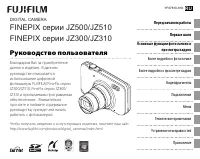 Fujifilm FinePix JZ300 / JZ310 Инструкция по эксплуатации
 Fujifilm FinePix JZ700 Инструкция по эксплуатации
 Fujifilm FinePix L30 Инструкция по эксплуатации
 Fujifilm FinePix L50 Инструкция по эксплуатации
 Fujifilm FinePix M603 Инструкция по эксплуатации
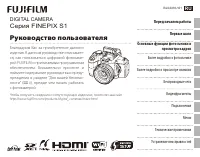 Fujifilm FinePix S1 Инструкция по эксплуатации
 Fujifilm FinePix S2 Pro Инструкция по эксплуатации
 Fujifilm FinePix S3 Pro Инструкция по эксплуатации
 Fujifilm FinePix S5 Pro Инструкция по эксплуатации
 Fujifilm FinePix S20 Pro Инструкция по эксплуатации
 Fujifilm FinePix S200EXR Инструкция по эксплуатации
 Fujifilm FinePix S304 Инструкция по эксплуатации
 Fujifilm FinePix S700 Инструкция по эксплуатации
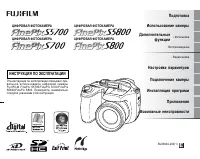 Fujifilm FinePix S800 Инструкция по эксплуатации
 Fujifilm FinePix S1000fd Инструкция по эксплуатации
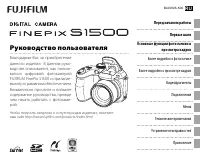 Fujifilm FinePix S1500 Инструкция по эксплуатации
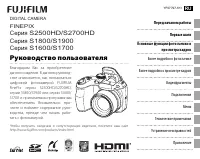 Fujifilm FinePix S1600 / S1700 Инструкция по эксплуатации
 Fujifilm FinePix S2000HD Инструкция по эксплуатации