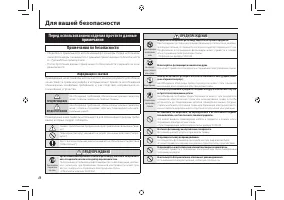
Страница 2 - ii; Для вашей безопасности; Перед использованием изделия прочтите данные; ПРЕДУПРЕЖДЕНИЕ
ii Для вашей безопасности Перед использованием изделия прочтите данные примечания Примечания по безопасности • Убедитесь в правильности использования фотокамеры. Перед использова- нием фотокамеры ознакомьтесь с данными примечаниями по безопасности и с Руководство пользователя . • После прочтения дан...
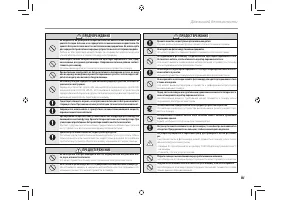
Страница 3 - iii; ПРЕДОСТЕРЕЖЕНИЕ
iii Для вашей безопасности ПРЕДУПРЕЖДЕНИЕ Не нагревайте, не разбирайте батареи питания и не вносите в них изменения. Не роняйте батареи питания и не подвергайте их механическим воздействиям. Не храните батареи питания вместе с металлическими предметами. Не используйте для зарядки батарей питания зар...
Страница 4 - iv
iv Для вашей безопасности Блок питания и батарея питания * Перед тем, как прочитать приведен- ное ниже описание, проверьте тип батареи питания. Ниже приведены рекомендации по правильному использованию бата-рей питания и продлению срока их слу жбы. Неправильное использова-ние батарей питания может со...
Страница 7 - vii; ПРИМЕЧАНИЯ
vii Для вашей безопасности ПРИМЕЧАНИЯ Во избежание возгорания или поражения электрическим током, не подвергайте это устройство воздействию воды и влаги. Прочтите “Примечания по безопасности” и убедитесь, что поняли их, прежде чем пользоваться фотокамерой. Будьте особенно осторожны при использовании ...
Страница 8 - viii; Об этом руководстве; Карты памяти; 4), которые в данном руководстве называются “карты памяти”.; ix
viii Об этом руководстве Прежде чем приступить к использованию фотокамеры, прочтите это руководство и предупреждения на стр. ii–vii. Для получения информации по конкретным вопросам, смотрите приведенные ниже ис-точники. Карты памяти Фотографии могут храниться во внутренней памяти фотокамеры или на д...
Страница 9 - Перед началом работы; АВТО; Более подробно о фотосъемке; Содержание
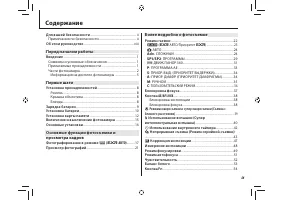
ix Для вашей безопасности .......................................................... ii Примечания по безопасности ............................................... ii Об этом руководстве ................................................................ viii Перед началом работы Введение .................
Страница 10 - Более подробно о просмотре снимков
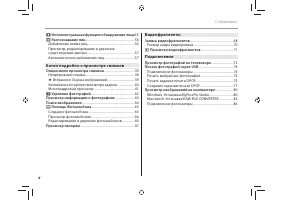
x Содержание Интеллектуальная функция обнаружения лица 55 ' Распознавание лиц ..............................................................56 Добавление новых лиц............................................................56Просмотр, редактирование и удаление существующих данных ......................
Страница 11 - xi; Меню; Использование меню: Режим съемки
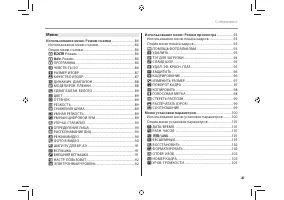
xi Содержание Меню Использование меню: Режим съемки .............................86 Использование меню съемки ..............................................86Опции меню съемки .................................................................86 - Режим ...................................................
Страница 12 - xii; Технические примечания
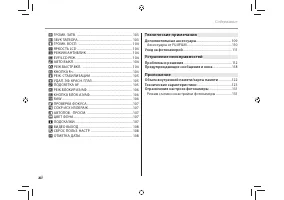
xii Содержание ГРОМК. ЗАТВ. ...................................................................... 103 ! ЗВУК ЗАТВОРА ..................................................................... 103 ГРОМК. ВОСП. .................................................................... 104 ЯРКОСТЬ LCD .............
Страница 13 - Введение; Символы и условные обозначения; : На это нужно обратить внимание при использовании фотокамеры.; жирным шрифтом; Прилагаемые принадлежности; В комплект фотокамеры входят следующие предметы:; Аккумуляторная батарея
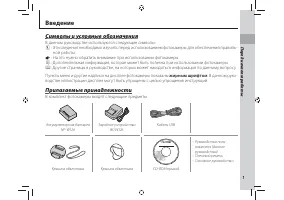
1 Перед началом работы Введение Символы и условные обозначения В данном руководстве используются следующие символы: * : Эти сведения необходимо изучить перед использованием фотокамеры для обеспечения правиль- ной работы. ( : На это нужно обратить внимание при использовании фотокамеры. ) : Дополнител...
Страница 14 - Части фотокамеры
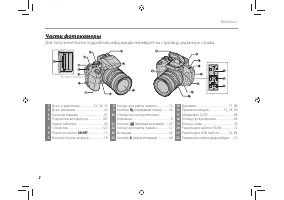
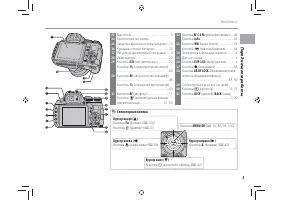
2 Введение Части фотокамеры Для получения более подробной информации перейдите на страницу, указанную справа. 8 Гнездо для карты памяти .................. 12 9 Кнопка ( непрерывная съемка ) ...........43 10 Отверстие для крепления ремешка .......................................................... 8 ...
Страница 16 - , чтобы переключиться между режимами; Яркое окружающее освещение; для включения режима для работы вне помещения. Режим для; РЕЖИМ АНТИБЛИК; в меню
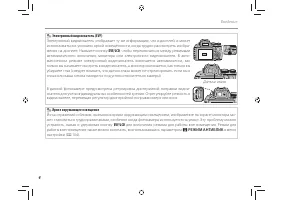
4 Введение Электронный видоискатель (EVF) Электронный видоискатель отображает ту же информацию, что и дисплей, и может использоваться в условиях яркой освещённости, когда трудно рассмотреть изобра-жения на дисплее. Нажмите кнопку EVF/LCD , чтобы переключиться между режимами автоматического включения...
Страница 17 - Информация на дисплее фотокамеры; Съемка
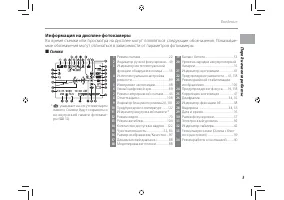
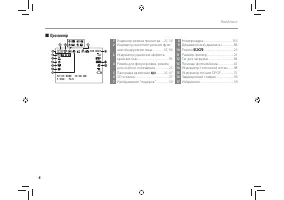
5 Перед началом работы Введение Информация на дисплее фотокамеры Во время съемки или просмотра на дисплее могут появляться следующие обозначения. Показывае-мые обозначения могут отличаться в зависимости от параметров фотокамеры. ■ Съемка N 10 : 00 AM 12 / 31 / 2050 9 250 F4.5 P 800 * : указывает на ...
Страница 18 - Просмотр
6 Введение ■ Просмотр 100 0001 400 12 / 31 / 2050 10 : 00 AM 1 / 250 F4.5 N 8 Номер кадра ........................................... 103 9 Динамический диапазон ..................88 10 Режим - ............................................23 11 Расшир. фильтр ........................................2...
Страница 19 - Нажмите
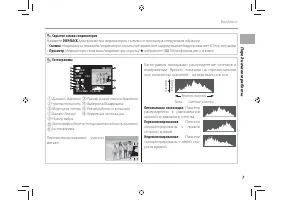
7 Перед началом работы Введение Скрытие и показ индикаторов Нажмите DISP/BACK для просмотра индикаторов съемки и просмотра следующим образом: • Съемка : Индикаторы показаны/индикаторы скрыты/оптимальное кадрирование/кадрирование HD/гистограмма • Просмотр : Индикаторы показаны/индикаторы скрыты/ избр...
Страница 20 - Пер; Установка принадлежностей; Ремень; крепите крышку объектива к ремешку (; Бленда
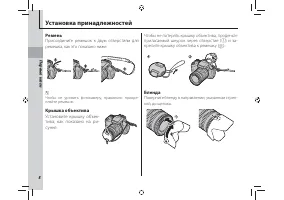
Пер в ые шаги 8 Установка принадлежностей Ремень Присоедините ремешок к двум отверстиям для ремешка, как это показано ниже. Чтобы не уронить фотокамеру, правильно прикре-пляйте ремешок. Крышка объектива Установите крышку объек-тива, как показано на ри-сунке . Чтобы не потерять крышку объектива, прод...
Страница 21 - Поместите батарею в зарядное устрой-; Зарядное; Вставьте зарядное устройство в розетку.; Индикатор зарядки батареи; Индикатор; Зарядка батареи
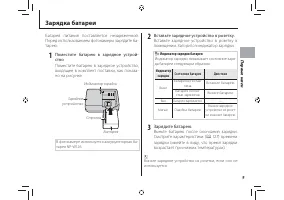
Пер в ые шаги 9 Батарея питания поставляется незаряженной. Перед использованием фотокамеры зарядите ба-тарею. 1 Поместите батарею в зарядное устрой- ство. Поместите батарею в зарядное устройство, входящее в комплект поставки, как показа-но на рисунке. Зарядное устройство Батарея Индикатор зарядки Ст...
Страница 22 - Откройте крышку отсека батареи.; • Не открывайте крышку отсека батареи на вклю-; Установка батареи
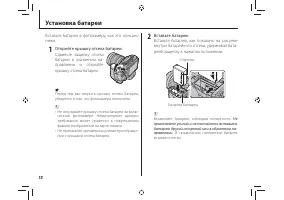
10 Вставьте батареи в фотокамеру, как это описано ниже. 1 Откройте крышку отсека батареи. Сдвиньте защелку отсека батареи в указанном на-правлении и откройте крышку отсека батареи. Перед тем как открыть крышку отсека батареи, убедитесь в том, что фотокамера отключена. * • Не открывайте крышку отсека...
Страница 23 - Извлечение батареи; выключите фотокамеру; Батареи
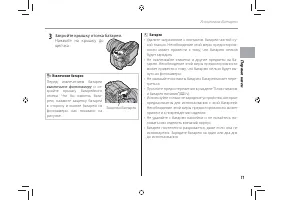
Пер в ые шаги 11 Установка батареи 3 Закройте крышку отсека батареи. Нажмите на крышку до щелчка. Извлечение батареи Перед извлечением батареи выключите фотокамеру и от- кройте крышку батарейного отсека. Что бы извлечь бата-рею, нажмите защелку батареи в сторону и выньте батарею из фотокамеры, как п...
Страница 24 - Щелчок; • Следите за тем, чтобы карта вставлялась пра-; Установка карты памяти
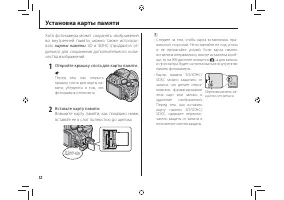
12 Хотя фотокамера может сохранять изображения во внутренней памяти, можно также использо-вать карты памяти SD и SDHC (продаются от- дельно) для сохранения дополнительного коли-чества изображений. 1 Откройте крышку слота для карты памяти. Перед тем, как открыть крышку слота для карты па-мяти, убедит...
Страница 25 - Извлечение карт памяти; • Карта памяти может выскочить из отверстия, если
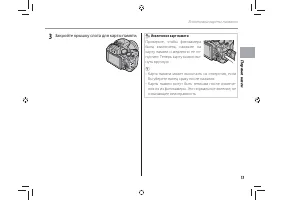
Пер в ые шаги 13 Установка карты памяти 3 Закройте крышку слота для карты памяти. Извлечение карт памяти Проверьте, чтобы фотокамера была выключена, нажмите на карту памяти и медленно ее от-пустите. Теперь карту можно вы-нуть вручную. • Карта памяти может выскочить из отверстия, если Вы уберете пале...
Страница 26 - Совместимые карты памяти; ФОРМАТИРОВАТЬ; • Карты памяти имеют маленькие размеры и их могут; • Данные во внутренней памяти могут быть удалены
14 Установка карты памяти ■ Совместимые карты памяти Карты памяти FUJIFILM, SanDisk SD, SDHC и SDXC одобрены для использования в этой фотокамере. Полный список подходящих карт памяти можно посмотреть на сайте http://www.fujifilm.com/support/digital_cameras/compatibility/ . Работа фотокамеры с другим...
Страница 27 - в положение; ON; ен; Включение и выключение фотокамеры
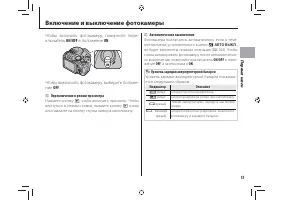
Пер в ые шаги 15 Чтобы включить фотокамеру, поверните пере-ключатель ON/OFF в положение ON . Чтобы выключить фотокамеру, выберите положе-ние OFF . Переключ ен ие в режим просмотра Нажмите кнопку , чтобы включить просмотр. Чтобы вернуться в режим съемки, нажмите кнопку снова или нажмите на кнопку спу...
Страница 28 - Основные установки; Выделите язык и нажмите; На дисплее появятся дата и время. Нажимайте селекторную кнопку; OK; после завершения установок.; Часы фотокамеры
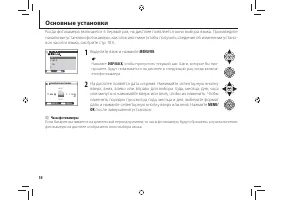
16 Основные установки Когда фотокамера включается в первый раз, на дисплее появляется окно выбора языка. Произведите начальные установки фотокамеры, как описано ниже (чтобы получить сведения об изменении устано-вок часов и языка, смотрите стр. 101). A M N N N P PA F AN A 1 Выделите язык и нажмите ME...
Страница 29 - В этом разделе описывается фотографирование в режиме; При повороте диска режимов в положение; Значок; В режиме
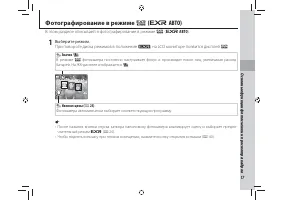
17 Осно вные ф ун кц ии фотос ъ емки и просмотра кадро в Фотографирование в режиме $ ( - АВТО ) В этом разделе описывается фотографирование в режиме $ ( - АВТО ). 1 Выберите режим. При повороте диска режимов в положение , на LCD мониторе появится дисплей $ . Значок В режиме $ фотокамера постоянно на...
Страница 30 - Фотографирование в режиме; Поместите изображение в рамку фокуси-; Кольцо зума; Блокировка фокуса; Воспользуйтесь блокировкой фокуса (; Как держать фотокамеру
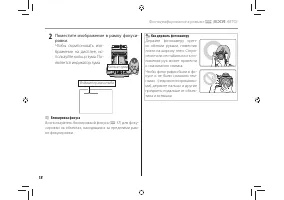
18 Фотографирование в режиме $ ( - АВТО) 2 Поместите изображение в рамку фокуси- ровки. Чтобы скомпоновать изо-бражение на дисплее, ис-пользуйте кольцо зума. По-является индикатор зума. Кольцо зума Индикатор масштаба ) Блокировка фокуса Воспользуйтесь блокировкой фокуса ( 37) для фоку- сировки на об...
Страница 31 - , она подаст двойной сигнал, а индикатор; Кнопка затвора; 05). Для получения подробной информации об
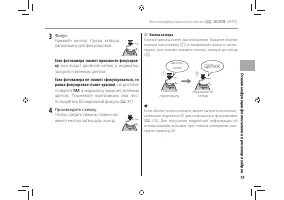
19 Осно вные ф ун кц ии фотос ъ емки и просмотра кадро в Фотографирование в режиме $ ( - АВТО) 3 Фокус. Нажмите кнопку спуска затвора наполовину для фокусировки. Если фотокамера сможет произвести фокусиров-ку , она подаст двойной сигнал, а индикатор загорится зеленым цветом. Если фотокамера не сможе...
Страница 32 - до тех пор, пока на дисплее не появится
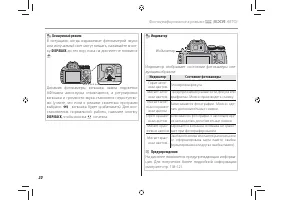
20 Фотографирование в режиме $ ( - АВТО) Бесшумный режим В ситуациях, когда издаваемые фотокамерой звуки или излучаемый свет могут мешать, нажимайте кноп-ку DISP/BACK до тех пор, пока на дисплее не появится . Динамик фотокамеры, вспышка, лампа подсветки АФ/лампа автоспуска отключаются, а регулировки...
Страница 33 - Удаление фотографий; Чтобы удалить изображения, нажмите кнопку; Меню просмотра кадров; Просмотр фотографий
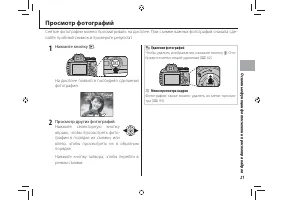
21 Осно вные ф ун кц ии фотос ъ емки и просмотра кадро в 1 Нажмите кнопку . На дисплее появится последняя сделанная фотография. 100 0001 1 / 1000 F4 . 5 F4 . 5 22 - 1 - 1 33 2 Просмотр других фотографий. Нажмите селекторную кнопку вправо, чтобы просмотреть фото-графии в порядке их съемки, или влево,...
Страница 34 - Режим съемки
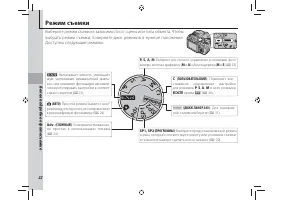
22 Более под робно о фотос ъ емке Режим съемки Выберите режим съемки в зависимости от сцены или типа объекта. Чтобы выбрать режим съемки, поверните диск режимов в нужное положение. Доступны следующие режимы: P, S, A, M : Выберите для полного управления установками фото- камеры, включая диафрагму ( M...
Страница 35 - и выберите один из следующих режимов; Фотокамера автоматически выбирает программу и режим; Значок программы; SP
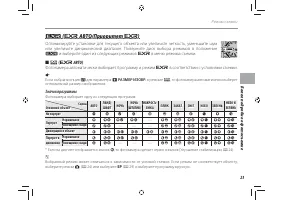
23 Более под робно о фотос ъ емке Режим съемки ( - АВТО/Приоритет - ) Оптимизируйте установки для текущего объекта или увеличьте четкость, уменьшите шум или увеличьте динамический диапазон. Поверните диск выбора режимов в положение и выберите один из следующих режимов - в меню режима съемки. ■ $ ( -...
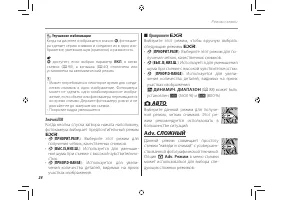
Страница 36 - Когда на дисплее отображается значок; ВКЛ; установлена на автоматический режим.; Значок EXR; шума при съемке с высокой чувствительностью.; в меню съемки
24 Режим съемки Улучшение стабилизации Когда на дисплее отображается значок 7 , фотокаме- ра сделает серию снимков и соединит их в одно изо-бражение, уменьшив шум (крапинки) и размытость. ( 7 доступен, если выбран параметр ВКЛ . в меню съемки ( 90), а вспышка ( 40) отключена или установлена на автом...
Страница 37 - PRO ФОКУС
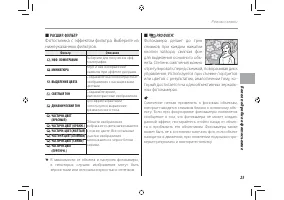
25 Более под робно о фотос ъ емке Режим съемки ■ РАСШИР. ФИЛЬТР Фотосъемка с эффектом фильтра. Выберите из нижеуказанных фильтров. Фильтр Описание ЭФФ. ЛОМОГРАФИИ Выберите для получения эфф. ломографии. МИНИАТЮРА Верх и низ изображений размыты при эффекте диорамы. ВЫДЕЛЕНИЕ ЦВЕТА Создавайте высококо...
Страница 38 - для опции; СОХР ИСХ ИЗОБРАЖ; в меню установки параме-; Снимите первый кадр.
26 Режим съемки ■ % СЛАБОЕ ОСВЕЩ. При каждом нажатии кнопки затвора фотокамера делает четыре снимка и составляет из них одну фотографию. Исполь-зуется для уменьшения шума и размытости при фотографировании плохо осве-щенных объектов или неподвижных объектов с высоким коэффициентом масштабирования. ( ...
Страница 39 - Нажмите кнопку спуска затвора, чтобы снять; Чтобы выйти, не записывая снимок, нажмите; BACK; Первый кадр будет отображаться с наложени-; • Эффект 3D может
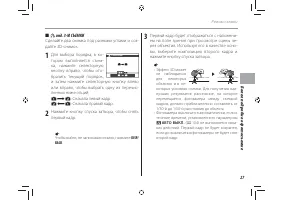
27 Более под робно о фотос ъ емке Режим съемки ■ инд. 3-М СЪЕМКИ Сделайте два снимка под разными углами и соз-дайте 3D-снимок. 1 Для выбора порядка, в ко- тором выполняется съем-ка, нажмите селекторную кнопку вправо, чтобы ото-бразить текущий порядок, и затем нажмите селекторную кнопку влево или впр...
Страница 40 - Примечание
28 Режим съемки Просмотр и печать 3D-снимков • Фотокамера отображает снимки в режиме 2D. На- жмите селекторную кнопку вниз для переключения между первым и вторым кадрами. • Устройства, оснащенные 3D-дисплеем , например, циф- ровая фоторамка FINEPIX REAL 3D V3 или цифровая фотокамера FINEPIX REAL 3D ...
Страница 41 - ПРОГРАММЫ; бы выбрать программу, соответствующую положению; Программа
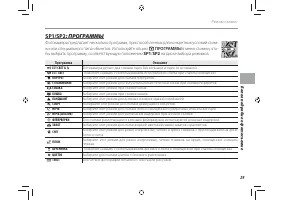
29 Более под робно о фотос ъ емке Режим съемки SP1/SP2 : ПРОГРАММЫ Фотокамера предлагает несколько программ, приспособ ленных для конкретных условий съем-ки или специального типа объектов. Используйте опцию ПРОГРАММЫ в меню съемки, что- бы выбрать программу, соответствующую положению SP1 / SP2 на ди...
Страница 42 - При просмотре можно использовать поиск изображений (
30 Режим съемки 7 СОБАКА/ * КОШКА Фотокамера фокусируется на мордах собак и кошек, когда они смотрят в фотокамеру, а меню таймер имеет опцию АВТОСПУСК , которая автоматически производит спуск затвора при обнаружении животного ( 42). При просмотре можно использовать поиск изображений ( 64), чтобы най...
Страница 43 - Индикатор процесса
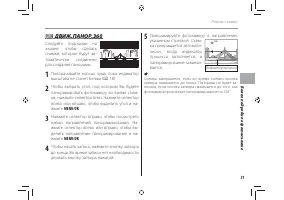
31 Более под робно о фотос ъ емке Режим съемки ДВИЖ.ПАНОР.360 Следуйте подсказам на экране, чтобы сделать снимки, которые будут ав-томатически соединены для создания панорамы. 1 Поворачивайте кольцо зума, пока индикатор масштаба не станет белым ( 18). 2 Чтобы выбрать угол, под которым Вы будете пано...
Страница 45 - присвоены значения, отличные от; Выдержка
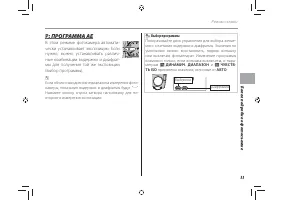
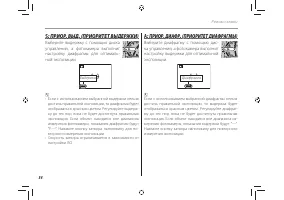
33 Более под робно о фотос ъ емке Режим съемки P : ПРОГРАММА AE В этом режиме фотокамера автомати-чески устанавливает экспозицию. Если нужно, можно устанавливать различ-ные комбинации выдержки и диафраг-мы для получения той же экспозиции (выбор программы). * Если объект находится вне диапазона измер...
Страница 47 - Нажмите кнопку; Индикатор диафрагмы
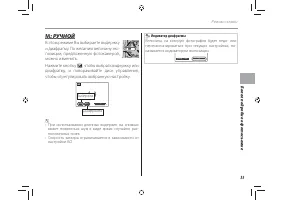
35 Более под робно о фотос ъ емке Режим съемки M : РУЧНОЙ В этом режиме Вы выбираете выдержку и диафрагму. По желанию величину экс-позиции, предложенную фотокамерой, можно изменить. Нажмите кнопку , чтобы выбрать выдержку или диафрагму, и поворачивайте диск управления, чтобы отрегулировать выбранную...
Страница 48 - : ПОЛЬЗОВАТЕЛЬСКИЙ РЕЖИМ; новка; При выключении камеры происходит отключение; УМНЫЙ ЦИФРОВОЙ ЗУМ
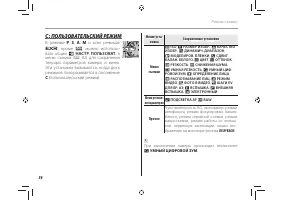
36 Режим съемки C : ПОЛЬЗОВАТЕЛЬСКИЙ РЕЖИМ В режиме P , S , A , M и всех режимах - , кроме $ , можно использо- вать опцию НАСТР. ПОЛЬЗОВАТ. в меню съемки ( 92) для сохранения текущих параметров камеры и меню. Эти установки вызываются, когда диск режимов поворачивается в положение C (пользовательский...
Страница 49 - Поместите объект в рамку кадра.; Автофокус; или кузова автомобилей.
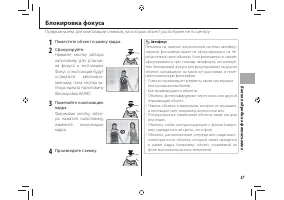
37 Более под робно о фотос ъ емке 1 Поместите объект в рамку кадра. 2 Сфокусируйте. Нажмите кнопку затвора наполовину для установ-ки фокуса и экспозиции. Фокус и экспозиция будут оставаться заблокиро-ванными, пока кнопка за-твора нажата наполовину (блокировка AF/AE). 3 Поменяйте композицию кадра. Уд...
Страница 50 - Блокировка экспозиции; Выполните экспозамер.; КНОПКА; Если выбран переключатель; Кнопка
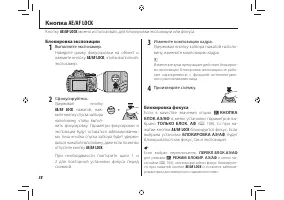
38 Блокировка экспозиции 1 Выполните экспозамер. Наведите рамку фокусировки на объект и наж мите кнопку AE/AF LOCK , чтобы выполнить экспозамер. 2 Сфокусируйтесь. Удерживая кнопку AE/AF LOCK нажатой, наж- мите кнопку спуска зат вора наполовину, чтобы выпол-нить фокусировку. Параметры фокусировки и э...
Страница 51 - ные ниже опции макросъемки.; Выберите; ОТКЛ
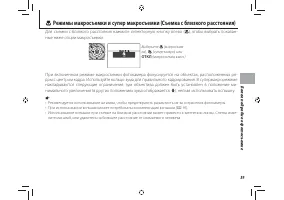
39 Более под робно о фотос ъ емке Режимы макросъемки и супер макросъемки (Съемка с близкого расстояния) Для съемки с близкого расстояния нажмите селекторную кнопку влево ( ), чтобы выбрать показан- ные ниже опции макросъемки. FF FF Выберите (макросъем- ка), (супер-макро) или ОТКЛ (макросъемка выкл.)...
Страница 52 - Использование вспышки (Супер интеллектуальная вспышка); Когда используется вспышка, то система фотокамеры; Режим
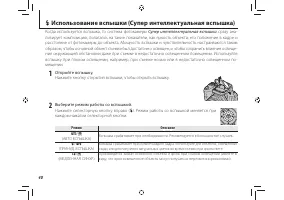
40 Использование вспышки (Супер интеллектуальная вспышка) Когда используется вспышка, то система фотокамеры Супер интеллектуальная вспышка сразу ана- лизирует композицию, полагаясь на такие показатели, как яркость объекта, его положение в кадре и расстояние от фотокамеры до объекта. Мощность вспышки...
Страница 53 - красных глаз; Выключение вспышки
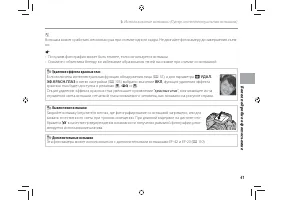
41 Более под робно о фотос ъ емке Использование вспышки (Супер интеллектуальная вспышка) * Вспышка может сработать несколько раз при съемке одного кадра. Не двигайте фотокамеру до завершения съем-ки. ( • По краям ф отография может быть темнее, если используется вспышка. • Снимите с объектива бленду ...
Страница 54 - Опция; При выборе; Использование внутреннего таймера; Для использования таймера нажмите селектор вниз (
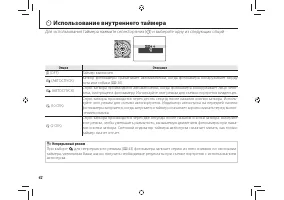
42 FF FF Опция Описание (OFF) Таймер выключен. (АВТОСПУСК) Затвор фотокамеры срабатывает автоматически, когда фотокамера обнаруживает морду кота или собаки ( 30). (АВТОСПУСК) Спуск затвора производится автоматически, когда фотокамера обнаруживает лицо чело-века, смотрящее в фотокамеру. Используйте э...
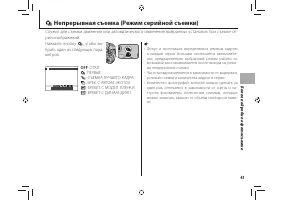
Страница 55 - ОFF; : СЪЕМКА ЛУЧШЕГО КАДРА; • Фокус и экспозиция определяются первым кадром; Непрерывная съемка (Режим серийной съемки)
43 Более под робно о фотос ъ емке Нажмите кнопку , чтобы вы- брать один из следующих пара-метров: FF ОFF : ОТК Л : ПЕРВЫЕ 9 : СЪЕМКА ЛУЧШЕГО КАДРА : БРЕК. С АВТОМ. ЭКСПОЗ. . : БРЕКЕТ. С МОДЕЛ. ПЛЕНКИ / : БРЕКЕТ. С ДИНАМ. ДИАП. ( • Фокус и экспозиция определяются первым кадром в каждой серии. Вспышка...
Страница 56 - ПЕРВЫЕ
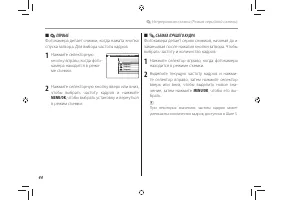
44 Непрерывная съемка (Режим серийной съемки) ■ ПЕРВЫЕ Фотокамера делает снимки, когда нажата кнопка спуска затвора. Для выбора частоты кадров: 1 Нажмите селекторную кнопку вправо, когда фото-камера находится в режи-ме съемки. 2 Нажмите селекторную кнопку вверх или вниз, чтобы выбрать частоту кадров...
Страница 57 - Выделите количество кадров; • Если кнопка затвора нажимается до конца, прежде; Количество кадров в серии
45 Более под робно о фотос ъ емке Непрерывная съемка (Режим серийной съемки) 3 Выделите количество кадров и нажмите селектор вправо. Нажмите селектор вверх или вниз, чтобы выбрать количе-ство кадров в каждой серии, и влево или вправо, чтобы выбрать их распределение (количество кадров слева делается ...
Страница 58 - СТАНДАРТНЫЙ
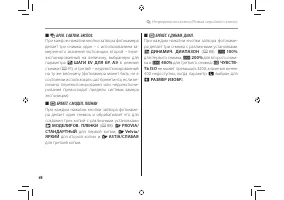
46 Непрерывная съемка (Режим серийной съемки) ■ БРЕК. С АВТОМ. ЭКСПОЗ. При каждом нажатии кнопки затвора фотокамера делает три снимка: один – с использованием за-меренного значения экспозиции, второй – пере-экспонированный на величину, выбранную для параметра ШАГИ EV ДЛЯ БР. АЭ в режиме съемки ( 91)...
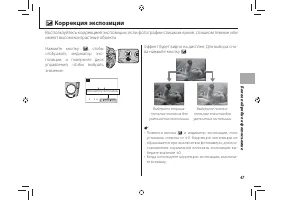
Страница 59 - Индикатор экспозиции; Коррекция экспозиции
47 Более под робно о фотос ъ емке Нажмите кнопку , чтобы отобразить индикатор экс-позиции, и поверните диск управления, чтобы выбрать значение. F .5 5 Индикатор экспозиции Эффект будет видно на дисплее. Для выбора сно-ва нажмите кнопку . Выберите отрица- тельные значения для уменьшения экспозиции Вы...
Страница 60 - Измерение экспозиции; Для выбора измерения экспозиции камерой нажмите на кнопку; AE
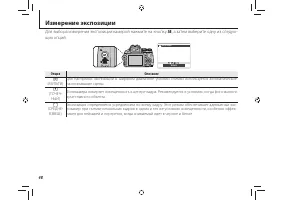
48 Измерение экспозиции Для выбора измерения экспозиции камерой нажмите на кнопку AE , а затем выберите одну из следую- щих опций. МУЛЬТИ ЭКСПОЗАМЕР Опция Описание (МУЛЬТИ) Для настройки экспозиции в широком диапазоне условий съемки используется автоматическое распознавание сцены. (ТОЧЕЧ- НЫЙ) Фоток...
Страница 61 - Режим фокусировки; , а затем выберите одну из следующих опций.
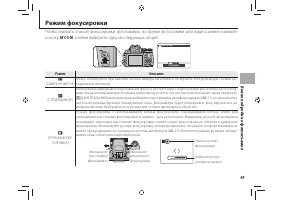
49 Более под робно о фотос ъ емке Режим фокусировки Чтобы выбрать способ фокусировки фотокамеры, во время фотосъемки или видеосъемки нажмите кнопку AF C-S-M , а затем выберите одну из следующих опций. СЛЕДЯЩИЙ AF ФОКУСИРОВКА Режим Описание (ОДИНОЧНЫЙ AF) Фокус блокируется при нажатии кнопки затвора ...
Страница 62 - лом, чтобы улучшить фокус при вращении кольца фокусировки.; LOCK; . Эту возможность можно использовать для быстрой фокусировки на
50 Режим фокусировки • Рекомендуется использование штатива. Движение фотокамеры может отрицательно повлиять на фокусировку.• Если для ПРОВЕРКА ФОКУСА в меню настройки ( 107) выбрано ВКЛ , то увеличится изображение в це- лом, чтобы улучшить фокус при вращении кольца фокусировки. • Фотокамера не будет...
Страница 63 - AF; Рамка фокусировки; Мишень фокусировки; Режим автофокуса
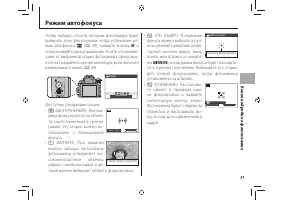
51 Более под робно о фотос ъ емке Чтобы выбрать способ, которым фотокамера будет выбирать зону фокусировки, когда установлен ре-жим автофокуса ( 49), нажмите кнопку AF и поворачивайте диск управления. Учтите, что незави-симо от выбранной опции, фотокамера сфокусиру-ется на предмете в центре монитора...
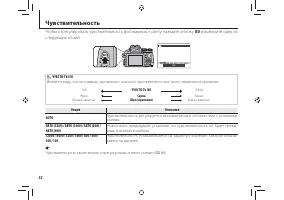
Страница 64 - Чувствительность; ISO; и выберите одну из; Сцена; Чувствительность также можно отрегулировать в меню съемки (
52 Чувствительность Чтобы отрегулировать чувствительность фотокамеры к свету, нажмите кнопку ISO и выберите одну из следующих опций. 100 200 400 800 1 00 3200 100 ЧУВСТВ-ТЬ ISO Имейте в виду, что на снимках, сделанных с высокой чувствительностью, могут появляться крапинки. 100 ЧУВСТВ-ТЬ ISO 12800 Яр...
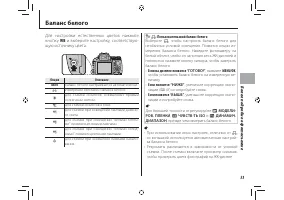
Страница 65 - WB; : Пользовательский баланс белого; Баланс белого
53 Более под робно о фотос ъ емке Для настройки естественных цветов нажмите кнопку WB и выберите настройку, соответствую- щую источнику цвета. Опция Описание АВТО Баланс белого настраивается автоматически. Измерение величины баланса белого. Для съемки объектов, освещенных прямым солнечным светом. Дл...
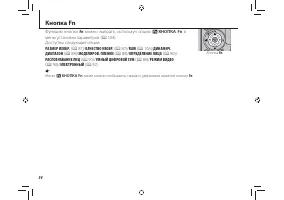
Страница 66 - Кнопка Fn; Функцию кнопки; меню установки параметров (; Fn; также можно отобразить, нажав и удерживая нажатой кнопку; Fn
54 Кнопка Fn Функцию кнопки Fn можно выбрать, используя опцию КНОПКА Fn в меню установки параметров ( 104). Доступны следующие опции: РАЗМЕР ИЗОБР. ( 87)/ КАЧЕСТВО ИЗОБР. ( 87)/ RAW ( 106)/ ДИНАМИЧ. ДИАПАЗОН ( 88)/ МОДЕЛИРОВ. ПЛЕНКИ ( 88)/ ОПРЕДЕЛЕНИЕ ЛИЦА ( 90)/ РАСПОЗНАВАНИЕ ЛИЦ ( 90)/ УМНЫЙ ЦИФРО...
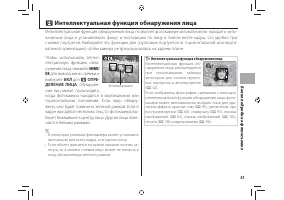
Страница 67 - для вызова меню съемки и; для; • В некоторых режимах фотокамера может установить; Интеллектуальная функция обнаружения лица; Зеленая рамка
55 Более под робно о фотос ъ емке Чтобы использовать Интел-лектуальную функцию обна-ружения лица, нажмите MENU/ OK для вызова меню съемки и выберите ВКЛ для ОПРЕ- ДЕЛЕНИЕ ЛИЦА. Обнаруже- ние лиц может происходить, когда фотокамера находится в вертикальном или горизонтальном положении. Если лицо обна...
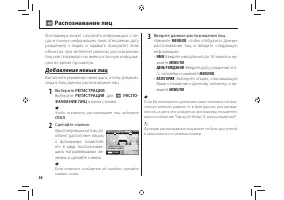
Страница 68 - Добавление новых лиц; РЕГИСТРАЦИЯ; Чтобы отключить распознавание лиц, выберите; Введите данные распознавания лиц.; ИМЯ; Распознавание лиц
56 Фотокамера может сохранять информацию о ли-цах и личную информацию (имя, отношение, дату рождения) о людях и задавать приоритет этим объектам при интеллектуальном распознавании лиц или показывать их имена и прочую информа-цию во время просмотра. Добавление новых лиц Выполните указанные ниже шаги,...
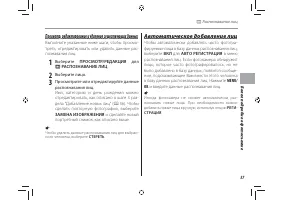
Страница 69 - Просмотр, редактирование и удаление существующих данных; РАСПОЗНАВАНИЕ ЛИЦ; Просмотрите или отредактируйте данные; ЗАМЕНА ИЗОБРАЖЕНИЯ; и сделайте новый; СТЕРЕТЬ; Автоматическое добавление лиц; АВТО РЕГИСТРАЦИЯ; и введите данные распознавания лиц.; СТРАЦИЯ
57 Более под робно о фотос ъ емке Распознавание лиц ' Распознавание лиц Просмотр, редактирование и удаление существующих данных Выполните указанные ниже шаги, чтобы просмо-треть, отредактировать или удалить данные рас-познавания лиц. 1 Выберите ПРОСМОТР/РЕДАКЦИЯ для ' РАСПОЗНАВАНИЕ ЛИЦ . 2 Выберите ...
Страница 70 - , чтобы освободить место для новых лиц, удалив имеющиеся
58 Распознавание лиц ' Распознавание лиц Распознавание лиц Фотокамера может хранить до восьми лиц. Если Вы попробуете ввести девятое лицо, появится подтверждаю-щее окно; используйте ПРОСМОТР/РЕДАКЦИЯ , чтобы освободить место для новых лиц, удалив имеющиеся данные. Когда включена интеллектуальная фун...
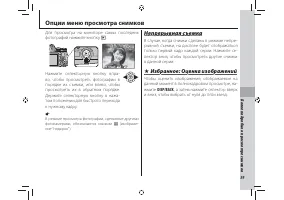
Страница 71 - Опции меню просмотра снимков; Непрерывная съемка; , а затем нажмите селектор вверх
59 Б о ле е по д р о б н о о п р о см о т р е сн и м ко в Опции меню просмотра снимков Для просмотра на мониторе самых последних фотографий нажмите кнопку . 100 0001 1 / 1000 F4 . 5 F4 . 5 22 - 1 - 1 33 Нажмите селекторную кнопку впра-во, чтобы просмотреть фотографии в порядке их съемки, или влево, ...
Страница 72 - Увеличение во время просмотра кадров; Индикатор масштаба
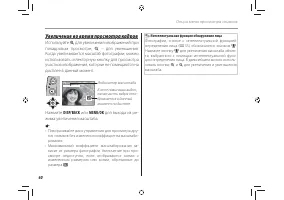
60 Опции меню просмотра снимков Увеличение во время просмотра кадров Используйте для увеличения изображений при покадровом просмотре; – для уменьшения. Когда увеличивается масштаб фотографии, можно использовать селекторную кнопку для просмотра участков изображения, которые не помещаются на дисплее в...
Страница 73 - в режиме покадрового просмотра.; Двухкадровый просмотр; Многокадровый просмотр
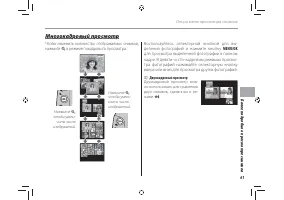
61 Б о ле е по д р о б н о о п р о см о т р е сн и м ко в Опции меню просмотра снимков Чтобы изменить количество отображаемых снимков, нажмите в режиме покадрового просмотра. Нажмите , чтобы увели- чить число изображений. 100 0001 Нажмите , чтобы умень-шить число изображений. Воспользуйтесь селектор...
Страница 74 - УДАЛИТЬ; 3) и выберите опцию из перечисленных ниже.; для удаления этих фотографий.
62 Удаление фотографий Чтобы удалить отдельные фотографии, несколько выбранных фото-графий или все фотографии, нажмите MENU/OK , выберите УДАЛИТЬ ( 93) и выберите опцию из перечисленных ниже. Имейте в виду, что удаленные фотографии нельзя восстановить. Скопируйте необхо-димые фотографии на компьютер...
Страница 75 - Просмотр информации о фотографиях; info; ПРОСМОТР; АФ; Увеличение в точке фокусировки
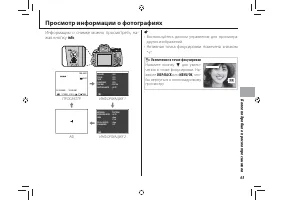
63 Б о ле е по д р о б н о о п р о см о т р е сн и м ко в Просмотр информации о фотографиях Информацию о снимке можно просмотреть, на-жав кнопку info . 100 0001 12/31/2050 1 / 1000 F4 . 5 10 : 00 AM 2 - 1 3 3:2 F 200 D-RANGECOLORTONE : 200 : STD : STD : STD : PROVIA : AUTO SHARPNESS WHITE BALANCE FI...
Страница 76 - Поиск изображения
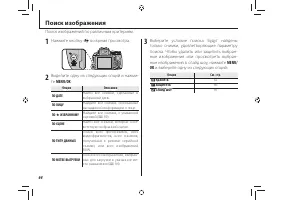
64 1 Нажмите кнопку во время просмотра. 2 Выделите одну из следующих опций и нажми- те MENU/OK : Опция Описание ПО ДАТЕ Найти все снимки, сделанные в выбранный день. ПО ЛИЦУ Найдите все снимки, основанные на заданной информации о лице. ПО ИЗБРАННОМУ Найдите все снимки, с указанной оценкой ( 59). ПО ...
Страница 77 - НОВЫЙ АЛЬБОМ; Ни фотографии; БОМ; ВЫБРАТЬ ВСЕ; Помощь Фотоальбома; Создание фотоальбома
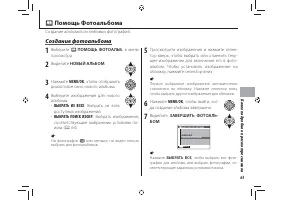
65 Б о ле е по д р о б н о о п р о см о т р е сн и м ко в 1 Выберите ' ПОМОЩЬ ФОТОАЛЬБ. в меню просмотра. 2 Выделите НОВЫЙ АЛЬБОМ . 3 Нажмите MENU/OK , чтобы отобразить диалоговое окно нового альбома. 4 Выберите изображения для нового альбома.• ВЫБРАТЬ ИЗ ВСЕХ : Выбрать из всех доступных изображений...
Страница 78 - • Фотоальбомы могут содержать до 300 изображе-; Фотоальбомы; Просмотр фотоальбомов; РЕДАКТИРОВАТЬ
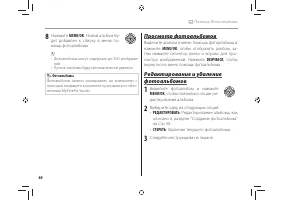
66 ' Помощь Фотоальбома 8 Нажмите MENU/OK . Новый альбом бу- дет добавлен к списку в меню по-мощь фотоальбома. * • Фотоальбомы могут содержать до 300 изображе- ний. • Пустые альбомы будут автоматически удалены. Фотоальбомы Фотоальбомы можно скопировать на компьютер с помощью входящего в комплект про...
Страница 79 - Во время воспроизведения можно выполнить следующие действия:; Действие; Просмотр панорам
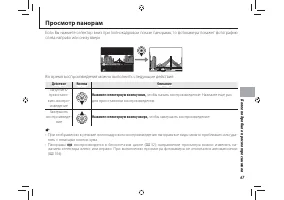
67 Б о ле е по д р о б н о о п р о см о т р е сн и м ко в Если Вы нажмете селектор вниз при полнокадровом показе панорамы, то фотокамера покажет фотографию слева направо или снизу вверх. ВОСПРОИЗВЕСТИ СТОП ПАУЗА Во время воспроизведения можно выполнить следующие действия: Действие Кнопка Описание За...
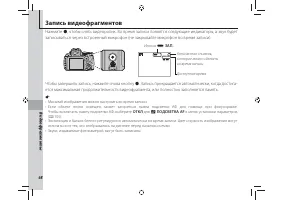
Страница 80 - Запись видеофрагментов; Доступное время; Чтобы завершить запись, нажмите снова кнопку; Чтобы выключить лампу подсветки АФ, выберите; ПОДСВЕТКА AF; в меню установки параметров
68 Видеофра гм е н ты Запись видеофрагментов Нажмите ( , чтобы снять видеоролик. Во время записи появятся следующие индикаторы, а звук будет записываться через встроенный микрофон (не закрывайте микрофон во время записи). 1 . 999 59 F Количество снимков, которое можно сделать во время записи Доступн...
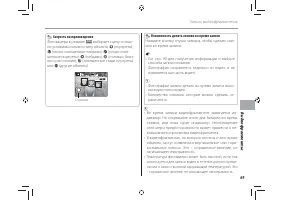
Страница 81 - Возможность делать снимки во время записи
69 Видеофра гм е н ты Запись видеофрагментов Скорость воспроизведения Фотокамера в режиме $ выбирает сцену соглас- но условиям съемки и типу объекта: (портреты), (плохо освещенные пейзажи), (плохо осве- щенные портреты), (пейзажи), (съемка с близ- кого расстояния), ! (освещенные сзади портреты...
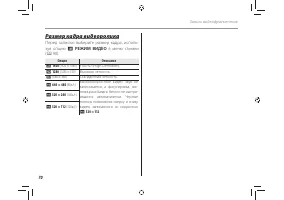
Страница 82 - Размер кадра видеоролика; РЕЖИМ ВИДЕО; Стандартная четкость.
70 Запись видеофрагментов Размер кадра видеоролика Перед записью выберите размер кадра, исполь-зуя опцию * РЕЖИМ ВИДЕО в меню съемки ( 90). Опция Описание 1920 (1920 × 1080) Full HD (High Definition). 1280 (1280 × 720) Высокая четкость. (640 × 480) Стандартная четкость. < 640 × 480 (80к/с) Высоко...
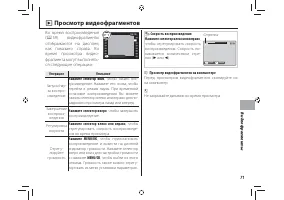
Страница 83 - Просмотр видеофрагментов; видеофрагменты
71 Видеофра гм е н ты Просмотр видеофрагментов Во время воспроизведения ( 59) видеофрагменты отображаются на дисплее, как показано справа. Во время просмотра видео- фрагмента могут выполнять-ся следующие операции: 100 00 Операция Описание Запуск/пау- за воспро- изведения Нажмите селектор вниз , чтоб...
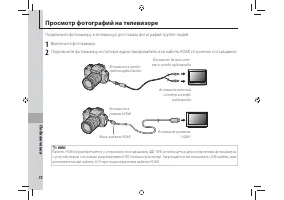
Страница 84 - Под; Просмотр фотографий на телевизоре; Выключите фотокамеру.; HDMI; Кабель HDMI (приобретается у сторонних поставщиков
72 Под к л ю чен и я Просмотр фотографий на телевизоре Подключите фотокамеру к телевизору для показа фотографий группе людей. 1 Выключите фотокамеру. 2 Подключите фотокамеру, используя аудио-/видеокабель или кабель HDMI сторонних поставщиков. Вставьте в гнездо кабеля аудио/видео Вставьте белый ште- ...
Страница 85 - ции см. входящую в комплект к телевизору документацию.
73 Под к л ю чен и я Просмотр фотографий на телевизоре 3 Настройте телевизор на входной канал видео или HDMI. Для получения дополнительной информа- ции см. входящую в комплект к телевизору документацию. 4 Включите камеру и нажмите кнопку . Дисплей фотокамеры выключается, и фотографии и виде- офрагме...
Страница 86 - Печать фотографий через USB; Подключение фотокамеры; USB; Печать выбранных фотографий
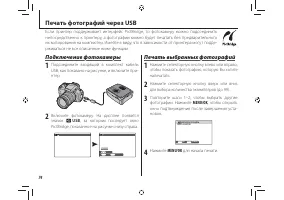
74 Печать фотографий через USB Если принтер поддерживает интерфейс PictBridge, то фотокамеру можно подсоединить непосредственно к принтеру, а фотографии можно будет печатать без предварительного их копирования на компьютер. Имейте в виду, что в зависимости от принтера могут подде-рживаться не все оп...
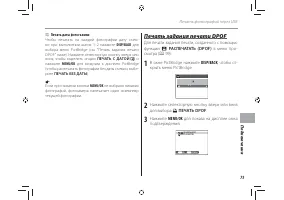
Страница 87 - ПЕЧАТЬ С ДАТОЙ; нажмите; ПЕЧАТЬ БЕЗ ДАТЫ; Если при нажатии кнопки; Печать задания печати DPOF; ПЕЧАТЬ DPOF
75 Под к л ю чен и я Печать фотографий через USB ) Печать даты фотосъемки Чтобы печатать на каждой фотографии дату съем-ки при выполнении шагов 1–2 нажмите DISP/BACK для выбора меню PictBridge (см. “Печать задания печати DPOF” ниже). Нажмите селекторную кнопку вверх или вниз, чтобы выделить опцию ПЕ...
Страница 88 - Во время печати; Отсоединение фотокамеры; • Фотографии можно печатать из внутренней памяти; будет недоступна в меню
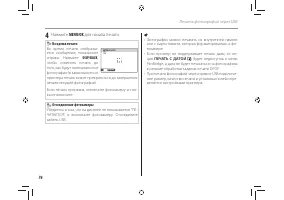
76 Печать фотографий через USB 4 Нажмите MENU/OK для начала печати. Во время печати Во время печати отобража-ется сообщение, показанное справа. Нажмите DISP/BACK , чтобы отменить печать до того, как будут напечатаны все фотографии (в зависимости от принтера печать может прекратиться до завершения пе...
Страница 89 - igital; С ДАТОЙ; Создание задания печати DPOF
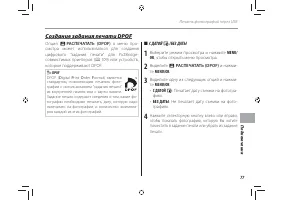
77 Под к л ю чен и я Печать фотографий через USB Опция РАСПЕЧАТАТЬ (DPOF) в меню про- смотра может использоваться для создания цифрового “задания печати” для PictBridge-совместимых принтеров ( 109) или устройств, которые поддерживают DPOF. DPOF DPOF ( D igital P rint O rder F ormat) является стандар...
Страница 90 - Интеллектуальная функция определения лица; , можно установить количество
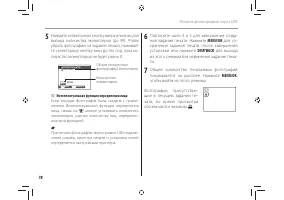
78 Печать фотографий через USB 5 Нажмите селекторную кнопку вверх или вниз для выбора количества экземпляров (до 99). Чтобы убрать фотографию из задания печати, нажимай-те селекторную кнопку вниз до тех пор, пока ко-личество экземпляров не будет равно 0. ЛИСТОВ DPOF: 00001 01 РАСПЕЧАТАТЬ (DPOF) ВЫБР...
Страница 91 - • Извлеките карту памяти, чтобы создать или изменить за-; ВОССТАНОВИТЬ ВСЕ; РАСПЕЧАТАТЬ; ся показанное справа подтверждение нажмите
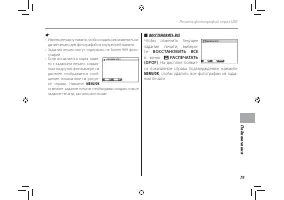
79 Под к л ю чен и я Печать фотографий через USB ( • Извлеките карту памяти, чтобы создать или изменить за- дание печати для фотографий из внутренней памяти. • Задания печати могут содержать не более 999 фото- графий. • Если вставляется карта памя- ти с заданием печати, создан-ным на другой фотокаме...
Страница 92 - Просмотр изображений на компьютере; Windows: Установка MyFinePix Studio
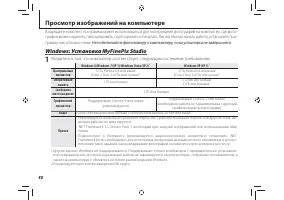
80 Просмотр изображений на компьютере Входящая в комплект программа может использоваться для копирования фотографий на компьютер, где фото-графии можно хранить, просматривать, группировать и печатать. Перед тем как начать работу, установите про-грамму, как описано ниже. Не подключайте фотокамеру к к...
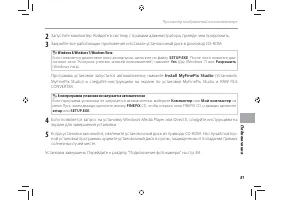
Страница 93 - Программа установки запустится автоматически нажмите; Install MyFinePix Studio; Если программа установки не запускается автоматически; экране для завершения установки.
81 Под к л ю чен и я Просмотр изображений на компьютере 2 Запустите компьютер. Войдите в систему с правами администратора, прежде чем продолжить. 3 Закройте все работающие приложения и вставьте установочный диск в дисковод CD-ROM. Windows 8/Windows 7/Windows Vista Если появляется диалоговое окно авт...
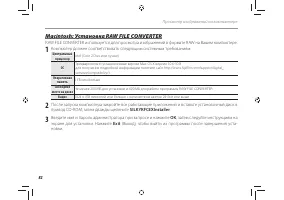
Страница 94 - Macintosh: Установка RAW FILE CONVERTER; SILKYRFCEXInstaller; Введите имя и пароль администратора при запросе и нажмите; , затем следуйте инструкциям на; Exit
82 Просмотр изображений на компьютере Macintosh: Установка RAW FILE CONVERTER RAW FILE CONVERTER используется для просмотра изображений в формате RAW на Вашем компьютере. 1 Компьютер должен соответствовать следующим системным требованиям: Центральный процессор Intel (Core 2 Duo или лучше) ОС Предвар...
Страница 95 - Импорт снимков и видео на компьютеры Mac (Macintosh)
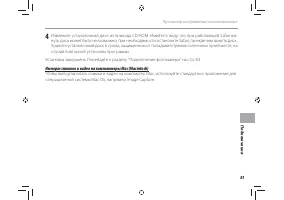
83 Под к л ю чен и я Просмотр изображений на компьютере 4 Извлеките установочный диск из привода CD-ROM. Имейте в виду, что при работающей Safari вы- нуть диск может быть не возможно; при необходимости остановите Safari, прежде чем вынуть диск. Храните установочный диск в сухом, защищенном от попада...
Страница 96 - Выключите фотокамеру и подсоедините входя-; Cancel
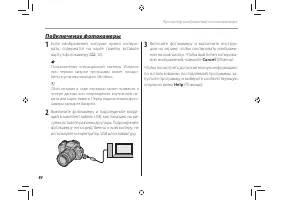
84 Просмотр изображений на компьютере 1 Если изображения, которые нужно копиро- вать, содержатся на карте памяти, вставьте карту в фотокамеру ( 12). ( Пользователям операционной системы Windows при первом запуске программы может понадо-биться установочный диск Windows. * Сбой питания в ходе передачи...
Страница 98 - Использование меню съемки
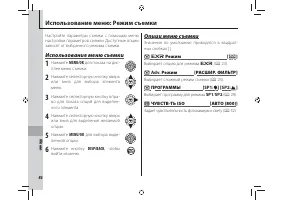
86 Мен ю Использование меню: Режим съемки Настройте параметры съемки с помощью меню настройки параметров съемки. Доступные опции зависят от выбранного режима съемки. Использование меню съемки 1 Нажмите MENU/OK для показа на дис- плее меню съемки. 2 Нажмите селекторную кнопку вверх или вниз для выбор...
Страница 99 - Размер
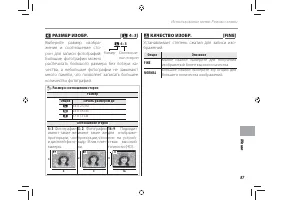
87 Мен ю Использование меню: Режим съемки РАЗМЕР ИЗОБР. [ 4 : 3 ] Выберите размер изобра-жения и соотношение сто-рон для записи фотографий. Большие фотографии можно распечатать большого размера без потери ка-чества, а небольшие фотографии не заминают много памяти, что позволяет записать большее коли...
Страница 100 - жиме
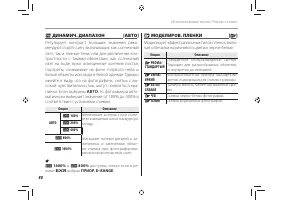
88 Использование меню: Режим съемки ДИНАМИЧ. ДИАПАЗОН [АВТО] Регулирует контраст. Большие значения реко-мендуются для сцен, включающих как солнечный свет, так и темные тени, или для увеличения кон-трастности с такими объектами, как солнечный свет на воде, ярко освещенные осенние листья, портреты, сн...
Страница 101 - Циановый или
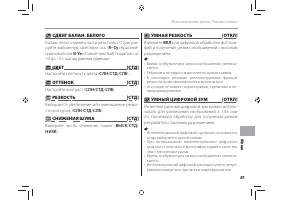
89 Мен ю Использование меню: Режим съемки СДВИГ БАЛАН. БЕЛОГО Баланс белого можно настроить точно. Отрегули-руйте выбранную цветовую ось ( R–Cy =Красный- Циановый или B-Ye =Синий–желтый) пошагово от +3 до –3 с шагом равным единице. ЦВЕТ [СТД] Настройте плотность цвета ( СЛН / СТД / СЛБ ). ОТТЕНОК [С...
Страница 102 - лизации в режиме; ОПРЕДЕЛЕНИЕ ЛИЦА; при выборе
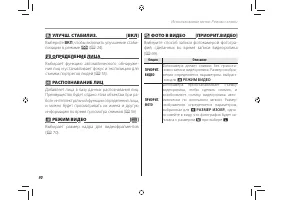
90 Использование меню: Режим съемки - УЛУЧШ. СТАБИЛИЗ. [ВКЛ] Выберите ВКЛ , чтобы включить улучшение стаби- лизации в режиме $ ( 24). ОПРЕДЕЛЕНИЕ ЛИЦА Выбирает функцию автоматического обнаруже-ния лиц и устанавливает фокус и экспозицию для съемки портретов людей ( 55). ' РАСПОЗНАВАНИЕ ЛИЦ Добавляет ...
Страница 103 - Выберите шаг ±; ВСПЫШКА; EV и –; при использовании опциональной; ВНЕШНЯЯ ВСПЫШКА
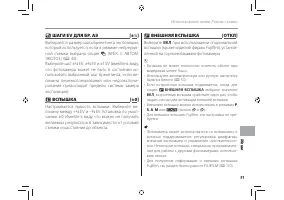
91 Мен ю Использование меню: Режим съемки ШАГИ EV ДЛЯ БР. АЭ [± 1 / 3 ] Выбирается размер шага брекетинга экспозиции, который используется, если в режиме непрерыв-ной съемки выбрана опция (БРЕК. С АВТОМ. ЭКСПОЗ.) ( 46). Выберите шаг ± 1 / 3 EV, ± 2 / 3 EV и ±1 EV (имейте в виду, что фотокамера может...
Страница 104 - Позволяет сохранить настройки для режимов; ЭЛЕКТРОННЫЙ УРОВЕНЬ
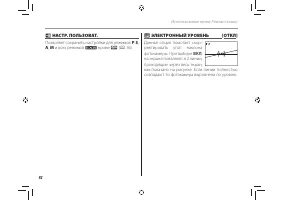
92 Использование меню: Режим съемки НАСТР. ПОЛЬЗОВАТ. Позволяет сохранить настройки для режимов P , S , A , M и всех режимов кроме $ ( 36). ЭЛЕКТРОННЫЙ УРОВЕНЬ [ОТКЛ] Данная опция помогает скор-ректировать угол наклона фотокамеры. При выборе ВКЛ , на экране появляются 2 линии, проходящие через весь ...
Страница 105 - ПОМОЩЬ ФОТОАЛЬБОМА; Использование меню: Режим просмотра
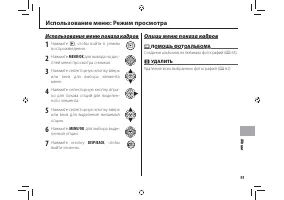
93 Мен ю Использование меню показа кадров 1 Нажмите , чтобы войти в режим воспроизведения. 2 Нажмите MENU/OK для вывода на дис- плей меню просмотра снимков. 3 Нажмите селекторную кнопку вверх или вниз для выбора элемента меню. 4 Нажмите селекторную кнопку впра- во для показа опций для выделен-ного э...
Страница 106 - ТЭГ ДЛЯ ЗАГРУЗКИ; Выбор изображений для загрузки; чены знаками; YouTube; или; FACEBOOK; ВОССТАНОВИТЬ ВСЕ: Отмена выбора всех изображений; Выбор на фотокамере
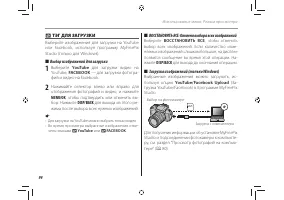
94 Использование меню: Режим просмотра ТЭГ ДЛЯ ЗАГРУЗКИ Выберите изображения для загрузки на YouTube или Facebook, используя программу MyFinePix Studio (только для Windows). ■ Выбор изображений для загрузки 1 Выберите YouTube для загрузки видео на YouTube, FACEBOOK — для загрузки фотогра- фий и виде...
Страница 107 - СЛАЙД ШОУ; ЛЕЕ ЧЕТКО; ГЛАЗ
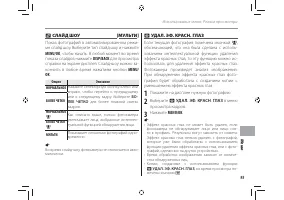
95 Мен ю Использование меню: Режим просмотра СЛАЙД ШОУ [МУЛЬТИ] Показ фотографий в автоматизированном режи-ме слайд шоу. Выберите тип слайд шоу и нажмите MENU/OK , чтобы начать. В любой момент во время показа слайдов нажмите DISP/BACK для просмотра справки на экране дисплея. Слайд-шоу можно за-кончи...
Страница 108 - ЗАЩИТИТЬ; КАДРИРОВАНИЕ; будет показано желтым цветом.; на дисплее отображается
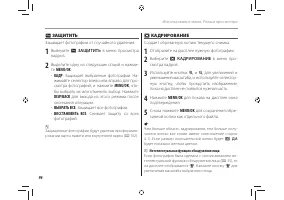
96 Использование меню: Режим просмотра ЗАЩИТИТЬ Защищает фотографии от случайного удаления. 1 Выберите ЗАЩИТИТЬ в меню просмотра кадров. 2 Выделите одну из следующих опций и нажми- те MENU/OK : • КАДР : Защищает выбранные фотографии. На- жимайте селектор влево или вправо для про-смотра фотографий, и...
Страница 109 - ИЗМЕНИТЬ РАЗМЕР; ПОВОРОТ КАДРА; • Защищенные фотографии поворачивать нельзя. Сни-
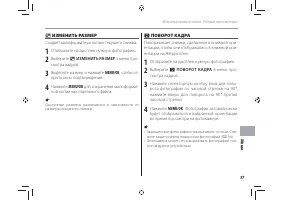
97 Мен ю Использование меню: Режим просмотра ИЗМЕНИТЬ РАЗМЕР Создает малоформатную копию текущего снимка. 1 Отобразите на дисплее нужную фотографию. 2 Выберите ИЗМЕНИТЬ РАЗМЕР в меню про- смотра кадров. 3 Выделите размер и нажмите MENU/OK , чтобы от- крыть окно подтверждения. 4 Нажмите MENU/OK для с...
Страница 110 - КОПИРОВАТЬ; ГОЛОСОВАЯ МЕТКА; ПЕРЕЗАПИСАТЬ
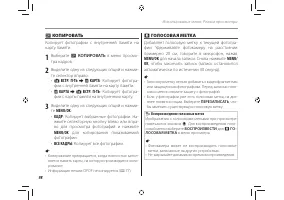
98 Использование меню: Режим просмотра КОПИРОВАТЬ Копирует фотографии с внутренней памяти на карту памяти. 1 Выберите КОПИРОВАТЬ в меню просмо- тра кадров. 2 Выделите одну из следующих опций и нажми- те селектор вправо:• ВСТР. П-ТЬ КАРТА : Копирует фотогра- фии с внутренней памяти на карту памяти. •...
Страница 111 - , чтобы удалить ссылку на базу; СООТНОШЕНИЕ
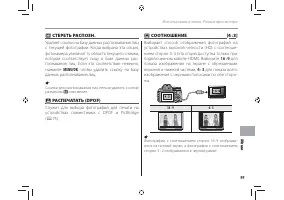
99 Мен ю Использование меню: Режим просмотра ' СТЕРЕТЬ РАСПОЗН. Удаляет ссылки на базу данных распознавания лиц с текущей фотографии. Когда выбрана эта опция, фотокамера увеличит ту область текущего снимка, которая соответствует лицу в базе данных рас-познавания лиц. Если это соответствие неверно, н...
Страница 112 - Откройте на дисплее Меню установки па-; Закладка; Отрегулируйте параметры.; Меню установки параметров; Использование меню установки параметров
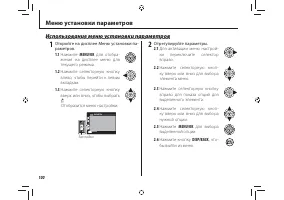
100 1 Откройте на дисплее Меню установки па- раметров. 1.1 Нажмите MENU/OK для отобра- жения на дисплее меню для текущего режима. 1.2 Нажмите селекторную кнопку влево, чтобы перейти к левым вкладкам. 1.3 Нажмите селекторную кнопку вверх или вниз, чтобы выбрать . Отобразится меню настройки. ВЫХОД ПАР...
Страница 113 - МЕСТНОЕ; БЕСШУМНЫЙ; Опции меню установки параметров
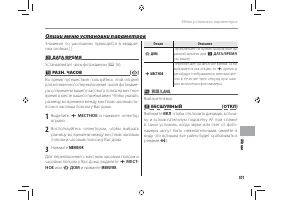
101 Мен ю Меню установки параметров Значения по умолчанию приводятся в квадрат-ных скобках [ ]. ДАТА/ВРЕМЯ Устанавливает часы фотокамеры ( 16). РАЗН. ЧАСОВ [ ] Во время путешествия пользуйтесь этой опцией для мгновенного переключения часов фотокаме-ры со времени вашего часового пояса на местное врем...
Страница 114 - Восстанавливает все настройки кроме; ВРЕМЯ; с использованием значений; ВОССТАНОВИТЬ; Выделите; и нажмите; • Не открывайте отсек батарей в процессе форматиро-; от цветов на окончательном снимке.; УВЕЛИЧИТЬ
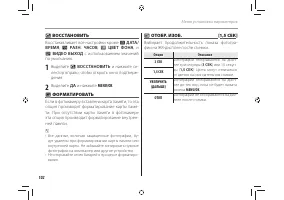
102 Меню установки параметров ВОССТАНОВИТЬ Восстанавливает все настройки кроме ДАТА/ ВРЕМЯ , РАЗН. ЧАСОВ , ЦВЕТ ФОНА , и ВИДЕО ВЫХОД с использованием значений по умолчанию. 1 Выделите ВОССТАНОВИТЬ и нажмите се- лектор вправо, чтобы открыть окно подтверж-дения. 2 Выделите ДА и нажмите MENU/OK . ФОРМА...
Страница 115 - НОМЕР КАДРА; • Если номер кадра достигает 999-9999, спуск затвора; 02) устанавливает; НОМЕР КАДРА; в режим; ЗАМ; • Номера фотографий, сделанных другими фотокаме-; элементов управления.; отключить звук при спуске затвора.; ЗВУК ЗАТВОРА; Номер кадра номер
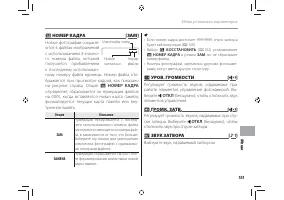
103 Мен ю Меню установки параметров НОМЕР КАДРА [ЗАМ] Новые фотографии сохраня-ются в файлах изображений с использованием 4-значно-го номера файла, который получается прибавлением к последнему использован-ному номеру файла единицы. Номер файла ото-бражается при просмотре кадров, как показано на рису...
Страница 116 - ЯРКОСТЬ LCD; Есливыбрано значение
104 Меню установки параметров ГРОМК. ВОСП. [7] Регулирует громкость воспроизведения видеоф-рагмента и голосовой метки. ЯРКОСТЬ LCD [0] Регулирует яркость дисплея. РЕЖИМ АНТИБЛИК [ОТКЛ] Выберите ВКЛ , чтобы изображение на мониторе было легче видеть при ярком свете. EVF/LCD РЕЖ. [30 к/с] Выберите 30 к...
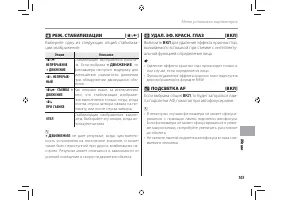
Страница 117 - для удаления эффекта красных глаз,; • Удаление эффекта красных глаз происходит только в; Если выбрана опция; па подсветки АФ, помогая при автофокусировке.; • В некоторых случаях фотокамера не может сфокуси-
105 Мен ю Меню установки параметров РЕЖ. СТАБИЛИЗАЦИИ [ ( ] Выберите одну из следующих опций стабилиза-ции изображения: Опция Описание ( НЕПРЕРЫВНОЕ + ДВИЖЕНИЕ Стабилизация изображения включе-на. Если выбрана + ДВИЖЕНИЕ , то фотокамера настроит выдержку для уменьшения размытости движения при обнар...
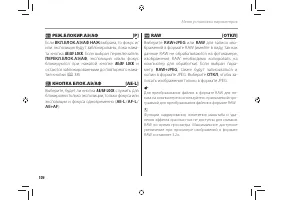
Страница 118 - RAW
106 Меню установки параметров * РЕЖ.БЛОКИР.АЭ/АФ [P] Если ВКЛ.БЛОК.АЭ/АФ НАЖ выбрана, то фокус и/ или экспозиция будут заблокированы, пока нажа-та кнопка AE/AF LOCK . Если выбран переключатель ПЕРЕКЛ.БЛОК.АЭ/АФ , экспозиция и/или фокус блокируются при нажатой кнопке AE/AF LOCK и остаются заблокирова...
Страница 119 - ПРОВЕРКА ФОКУСА; ЦВЕТ ФОНА
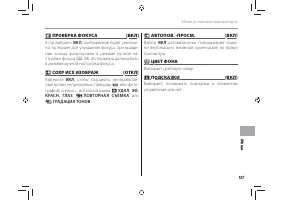
107 Мен ю Меню установки параметров ПРОВЕРКА ФОКУСА [ВКЛ] Если выбрано ВКЛ , изображение будет увеличе- но на экране для улучшения фокуса, при враще-нии кольца фокусировки в режиме ручной на-стройки фокуса ( 49). Фотокамера должна быть в режиме ручной настройки фокуса. 4 СОХР ИСХ ИЗОБРАЖ [ОТКЛ] Выбе...
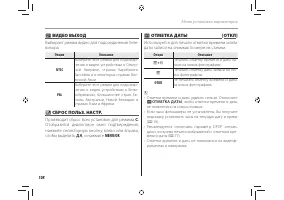
Страница 120 - ВИДЕО ВЫХОД; Производит сброс всех установок для режима; ОТМЕТКА ДАТЫ
108 Меню установки параметров ВИДЕО ВЫХОД Выбирает режим видео для подсоединения теле-визора. Опция Описание NTSC Выберите этот режим для подсоеди-нения к видео устройствам в Север-ной Америке, странах Карибского бассейна и в некоторых странах Вос-точной Азии. PAL Выберите этот режим для подсоеди-не...
Страница 121 - Те; Дополнительные аксессуары; Цифровой видоискатель; Печать; RR-80 дистанционный спуск; Защитный фильтр; Защитный фильтр PRF-58; Относится к компьютеру; * От стороннего поставщика
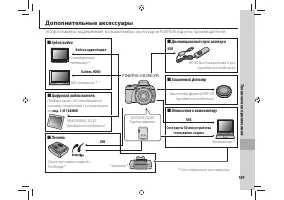
109 Те хни ч е ские примеч ания Дополнительные аксессуары Эта фотокамера поддерживает большой выбор аксессуаров FUJIFILM и других производителей. ■ Аудио/видео Стандартный телевизор * ■ Цифровой видоискатель Поддерживает 3D-отображение снимков, полученных с использовани-ем инд. 3-М СЪЕМКИ . FINEPIX ...
Страница 122 - Аксессуары от FUJIFILM
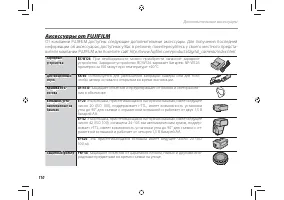
110 Дополнительные аксессуары Аксессуары от FUJIFILM От компании FUJIFILM доступны следующие дополнительные аксессуары. Для получения последней информации об аксессуарах, доступных у Вас в регионе, поинтересуйтесь у своего местного предста-вителя компании FUJIFILM или посетите сайт http://www.fujifi...
Страница 123 - Хранение и эксплуатация; пример, в закрытом автомобиле в солнечный день; Вода и песок; Чистка; Уход за фотокамерой
111 Те хни ч е ские примеч ания Хранение и эксплуатация Если фотокамера не используется длительное время, извлеките из нее аккумуляторную батарею и карту памяти. Не храните, и не эксплуатируйте фотокамеру в таких местах, в которых фотокамера может подвергаться воздействию:• дождя, пара или дыма• пов...
Страница 124 - Проблемы и решения; Питание и батарея
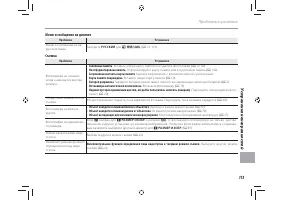
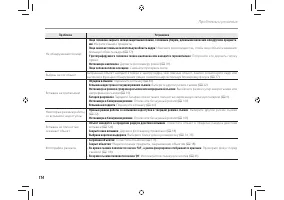
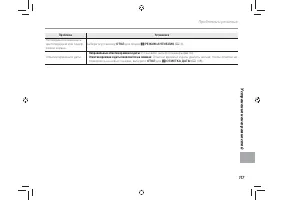
112 У стра н ение неис правнос тей Проблемы и решения Питание и батарея Проблема Устранение Фотокамера не вк лючается. • Батарея разряжена : Зарядите батарею или вставьте полностью заряженную запасную батарею ( 9). • Батарея вставлена неправильно : Вставьте батарею заново правильно ( 10). • Не защел...
Страница 127 - Просмотр кадров
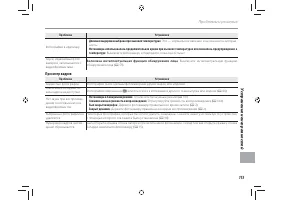
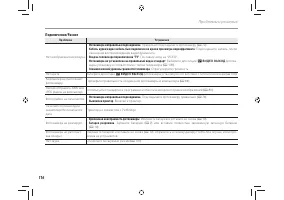
115 У стра н ение неис правнос тей Проблемы и решения Проблема Устранение Фотографии в крапинку. • Длинная выдержка выбрана при высоких температурах : Это — нормальное явление и не означает неисправ- ность. • Фотокамера использовалась продолжительное время при высоких температурах или появилось пред...
Страница 130 - Предупреждающие сообщения и окна; На ЖК-дисплее отображаются следующие предупреждения:
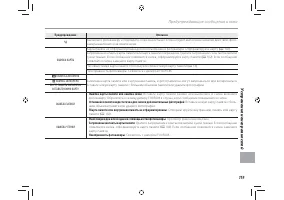
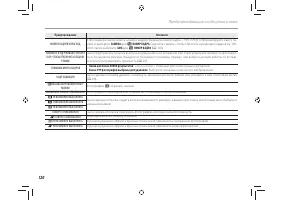
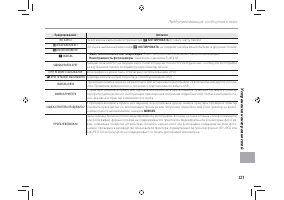
118 Предупреждающие сообщения и окна На ЖК-дисплее отображаются следующие предупреждения: Предупреждение Описание (красный) Низкий заряд батареи. Зарядите батарею ( 9) или вставьте полностью заряженную запасную батарею ( 10). (мигающий красный) Батарея полностью разряжена. Зарядите батарею ( 9) или ...
Страница 134 - ени; Объем внутренней памяти/карты памяти; Фотогра; Предупреждение о перегреве
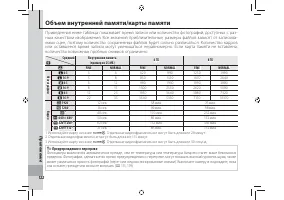
122 Прило ж ени е Объем внутренней памяти/карты памяти Приведенная ниже таблица показывает время записи или количество фотографий, доступных с раз-ным качеством изображения. Все значения приблизительные; размеры файлов зависят от записыва-емых сцен, поэтому количество сохраненных файлов будет сильно...
Страница 135 - Технические характеристики; Система
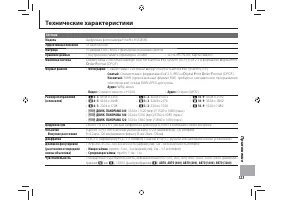
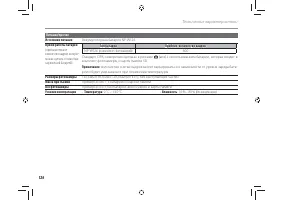
123 Прило ж ени е Технические характеристики Система Модель Цифровая фотокамера FinePix HS30EXR Эффективных пикселей 16 миллионов Матрица 1 / 2 -дюйма EXR CMOS с фильтром основных цветов Хранение данных • Внутренняя память (примерно 25 МБ) • SD/SDHC/SDXC Карта памяти Файловая система Совместима с си...
Страница 137 - HDMI выход
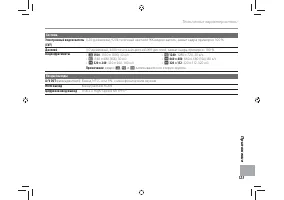
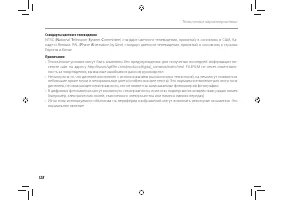
125 Прило ж ени е Технические характеристики Система Электронный видоискатель (EVF) 0,26-дюймовый, 920k-точечный цветной ЖК видоискатель; захват кадра примерно 100 % Дисплей 3,0-дюймовый, 460k-точечный цветной ЖК-дисплей; захват кадра примерно 100 % Видеофрагменты • 1920 : 1920 × 1080, 30 к /с • : 6...
Страница 139 - Аккумуляторная батарея NP-W126; Зарядное устройство BC-W126
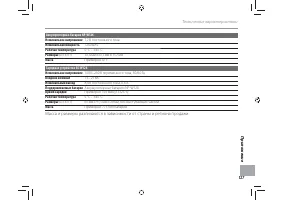
127 Прило ж ени е Технические характеристики Аккумуляторная батарея NP-W126 Номинальное напряжение 7,2 В постоянного тока Номинальная мощность 1260 мАч Рабочая температура 0 °C – +40 °C Размеры (Ш × В × Г) 36,4 мм × 47,1 мм × 15,7 мм Масса Примерно 47 г Зарядное устройство BC-W126 Номинальное напряж...









 Fujifilm FinePix F900EXR Инструкция по эксплуатации
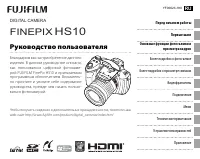 Fujifilm FinePix HS10 Инструкция по эксплуатации
 Fujifilm FINEPIX HS20 Инструкция по эксплуатации
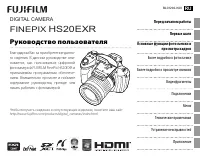 Fujifilm FinePix HS20EXR Инструкция по эксплуатации
 Fujifilm FINEPIX HS25EXR Инструкция по эксплуатации
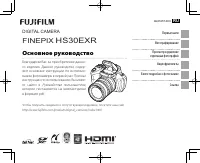 Fujifilm FinePix HS30EXR Инструкция по эксплуатации
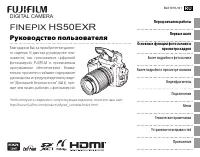 Fujifilm FinePix HS50EXR Инструкция по эксплуатации
 Fujifilm FinePix J30 / J32 / J37 Инструкция по эксплуатации
 Fujifilm FinePix JV100 Инструкция по эксплуатации
 Fujifilm FinePix JV110 Инструкция по эксплуатации
 Fujifilm FinePix JV150 Инструкция по эксплуатации
 Fujifilm FinePix JV200 Инструкция по эксплуатации
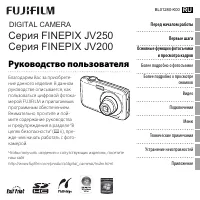 Fujifilm FinePix JV210 Инструкция по эксплуатации
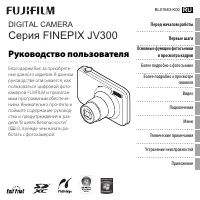 Fujifilm FinePix JV300 Инструкция по эксплуатации
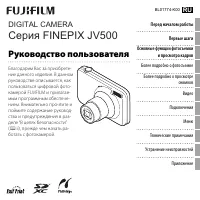 Fujifilm FinePix JV500 Инструкция по эксплуатации
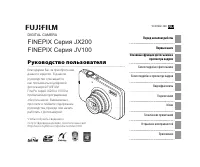 Fujifilm FinePix JX200 Инструкция по эксплуатации
 Fujifilm FinePix JX250 Инструкция по эксплуатации
 Fujifilm FinePix JX300 Инструкция по эксплуатации
 Fujifilm FinePix JX350 Инструкция по эксплуатации
 Fujifilm FinePix JX400 Инструкция по эксплуатации