Страница 2 - ii; В целях безопасности; Перед использованием изделия прочтите данные; ПРЕДУПРЕЖДЕНИЕ
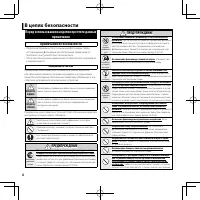
ii В целях безопасности В целях безопасности Перед использованием изделия прочтите данные примечания Примечания по безопасности • Убедитесь в правильности использования фотокамеры. Перед использованием фотокамеры прочтите данные примечания по безопасности и Руководство пользователя . • После прочтен...
Страница 3 - iii
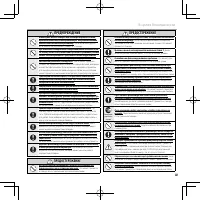
iii В целях безопасности ПРЕДУПРЕЖДЕНИЕ ПРЕДУПРЕЖДЕНИЕ Используйте только батареи или адаптеры переменного тока, предназначенные для данной фотокамеры. Напряжение питания должно соответствовать указанному. Использование других источников питания может привести к пожару. При вытекании электролита из ...
Страница 4 - iv
iv В целях безопасности Батарея и источник питания Примечание : Проверьте тип используе- мых в фотокамере батарей и прочтите соответствующие разделы. Ниже описывается, как правильно ис-пользовать батареи питания и продлить срок их службы. Неправильное использование батарей сокращает срок их службы и...
Страница 7 - vii; Об этом руководстве; Содержание; Карты памяти; называются “карты памяти”.; Предупреждение о перегреве
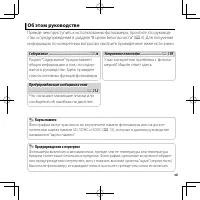
vii Об этом руководстве Об этом руководстве Прежде чем приступить к использованию фотокамеры, прочтите это руковод-ство и предупреждения в разделе “В целях безопасности” ( P ii). Для получения информации по конкретным вопросам смотрите приведенные ниже источники. Содержание Содержание .................
Страница 8 - viii; Часто используемые кнопки; Просмотр
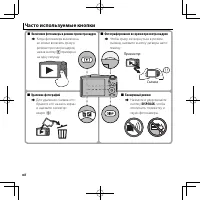
viii ■ ■ Удаление фотографий Удаление фотографий y Для удаления снимка ото- бразите его на весь экран и нажмите селектор вверх ( b ). ■ ■ Бесшумный режим Бесшумный режим y Нажмите и удерживайте кнопку DISP/BACK , чтобы отключить подсветку и звуки фотокамеры. Часто используемые кнопки Часто используе...
Страница 9 - ix; Съемка; АВТО; Приоритет; SP
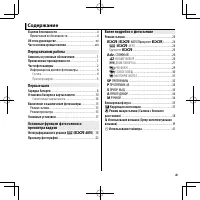
ix Содержание Содержание В целях безопасности .....................................................ii Примечания по безопасности .......................................ii Об этом руководстве ..................................................... vii Часто используемые кнопки ............................
Страница 11 - xi; Меню; Использование меню: Режим съемки
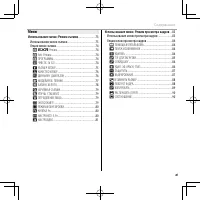
xi Содержание Меню Меню Использование меню: Режим съемки .......................73 Использование меню съемки .....................................73Опции меню съемки ....................................................74 A E Режим ...................................................74 A Adv. Режим ...
Страница 12 - xii
xii Содержание Меню установки параметров ......................................91 Использование меню установки параметров ............91Опции меню установки параметров ...........................92 F ДАТА/ВРЕМЯ .........................................................92 N РАЗН. ЧАСОВ ..................
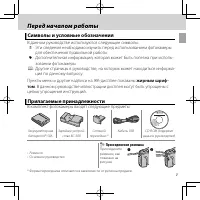
Страница 13 - Символы и условные обозначения; том; Прилагаемые принадлежности; Аккумуляторная; Присоединение ремешка; Присоедините
1 Перед началом работы Перед началом работы Символы и условные обозначения Символы и условные обозначения В данном руководстве используются следующие символы: Q : Эти сведения необходимо изучить перед использованием фотокамеры для обеспечения правильной работы. R : Дополнительная информация, которая...
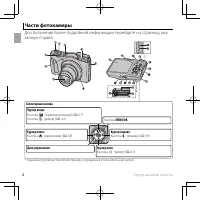
Страница 14 - Перед началом работы; Части фотокамеры; коррекция экспозиции
2 Перед началом работы Части фотокамеры Части фотокамеры Для получения более подробной информации перейдите на страницу, ука-занную справа. Селекторная кнопка Курсор вверх Кнопка d ( коррекция экспозиции ) ( P 37) Кнопка b ( удалить ) ( P viii) Курсор влево Кнопка F ( макросъемка ) ( P 38) Курсор вп...
Страница 15 - Fn; Нажмите и удерживайте кнопку; Индикатор отображает состояние фотокамеры следующим образом:; Индикатор
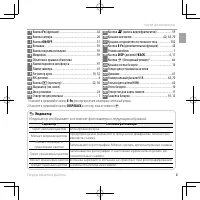
3 Перед началом работы Части фотокамеры 1 Кнопка Fn (функция) .................................................. 42 2 Кнопка затвора ........................................................... 20 3 Кнопка ON/OFF ........................................................... 15 4 Вспышка ..................
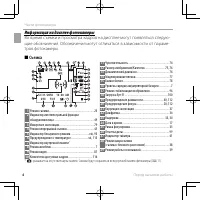
Страница 16 - Информация на дисплее фотокамеры; Индикатор внутренней памяти
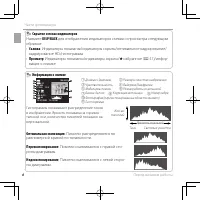
4 Перед началом работы Части фотокамеры Информация на дисплее фотокамеры Информация на дисплее фотокамеры Во время съемки и просмотра кадров на дисплее могут появляться следую-щие обозначения. Обозначения могут отличаться в зависимости от параме-тров фотокамеры. ■ Съемка F 10 : 00 AM 10 : 00 AM 9 25...
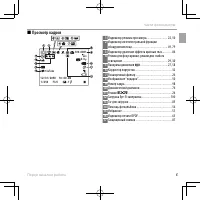
Страница 17 - Просмотр кадров; Панорама движения
5 Перед началом работы Части фотокамеры ■ Просмотр кадров 100-0001 100-0001 400 400 12 / 31 / 2050 12 / 31 / 2050 10 : 00 AM 10 : 00 AM 2 2 - 1 - 1 1 / 250 1 / 250 F3.5 F3.5 3 3 4:3 4:3 F F YouTube 1 Индикатор режима просмотра ............................ 22, 50 2 Индикатор интеллектуальной функции ...
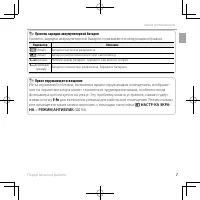
Страница 19 - Уровень зарядки аккумуляторной батареи; Батарея частична разряжена.; Яркое окружающее освещение; для включения режима для работы вне помещения. Режим съемки; НА
7 Перед началом работы Части фотокамеры Уровень зарядки аккумуляторной батареи Уровень зарядки аккумуляторной батареи Уровень зарядки аккумуляторной батареи показывается следующим образом: Индикатор Индикатор Описание Описание D (белый) Батарея частична разряжена. C (белый) Батарея разряжена более ч...
Страница 20 - Зарядка батареи; Вставьте сетевой переходник.; DFC
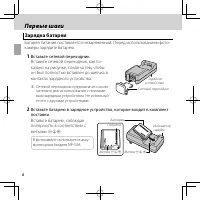
8 Первые шаги Первые шаги Зарядка батареи Зарядка батареи Батарея питания поставляется незаряженной. Перед использованием фото-камеры зарядите батарею. 1 Вставьте сетевой переходник. Вставьте сетевой переходник, как по-казано на рисунке, следя за тем, чтобы он был полностью вставлен до щелчка в конт...
Страница 21 - Вставьте зарядное устройство в розетку.; Индикатор зарядки батареи; тает как при высоких температурах, так и при низких температурах).; Выньте зарядное устройство из розетки, если оно не используется.
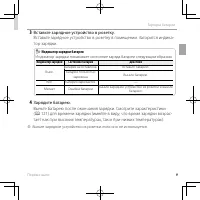
9 Первые шаги Зарядка батареи 3 Вставьте зарядное устройство в розетку. Вставьте зарядное устройство в розетку в помещении. Загорится индика-тор зарядки. Индикатор зарядки батареи Индикатор зарядки батареи Индикатор зарядки показывает состояние заряда батареи следующим образом: Индикатор зарядки Инд...
Страница 22 - Первые шаги; Установка батареи и карты памяти; карты памяти; Вставляйте батарею, соблюдая полярность.; Защелка батареи
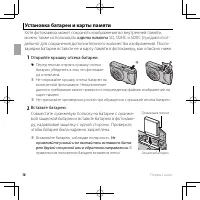
10 Первые шаги Установка батареи и карты памяти Установка батареи и карты памяти Хотя фотокамера может сохранять изображения во внутренней памяти, можно также использовать карты памяти SD, SDHC и SDXC (продаются от- дельно) для сохранения дополнительного количества изображений. После зарядки батареи...
Страница 23 - Вставьте карту памяти.; Щелчок; Закройте крышку отсека батареи.
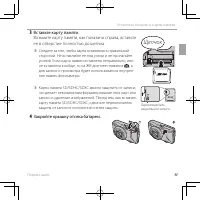
11 Первые шаги Установка батареи и карты памяти 3 Вставьте карту памяти. Возьмите карту памяти, как показано справа, вставьте ее в отверстие полностью до щелчка. Q Следите за тем, чтобы карта вставлялась правильной стороной. Не вставляйте ее под углом и не прилагайте усилий. Если карта памяти вставл...
Страница 24 - Использование блока питания переменного тока; Перед извлечением батареи или карты памяти
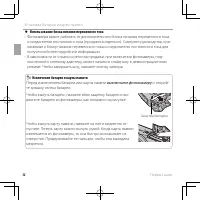
12 Первые шаги Установка батареи и карты памяти R R Использование блока питания переменного тока Использование блока питания переменного тока • Фотокамера может работать от дополнительного блока питания переменного тока и соединителя постоянного тока (продаются отдельно). Смотрите руководства, при-л...
Страница 25 - Совместимые карты памяти; или устройства; повреждению карты памяти.
13 Первые шаги Установка батареи и карты памяти ■ Совместимые карты памяти Карты памяти FUJIFILM, SanDisk SD, SDHC и SDXC одобрены для использования в этой фотокамере. Полный список подходящих карт памяти можно посмо-треть на странице http://www.fujifilm.com/support/digital_cameras/compatibility/ . ...
Страница 26 - Батареи; за один или два дня до использования.
14 Первые шаги Установка батареи и карты памяти • Данные во внутренней памяти могут быть удалены или повреждены во время ремонта фотокамеры. Пожалуйста, имейте в виду, что лицо, производящее ремонт фотокамеры, может просматривать фотографии из внутренней памяти. • При форматировании карты памяти или...
Страница 27 - Включение и выключение фотокамеры; Режим съемки; Переключение в режим просмотра; Нажмите кнопку; Режим просмотра; Переключение в режим съемки; , чтобы вернуться в режим
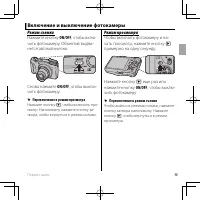
15 Первые шаги Включение и выключение фотокамеры Включение и выключение фотокамеры Режим съемки Режим съемки Нажмите кнопку ON/OFF , чтобы вклю- чить фотокамеру. Объектив выдви-нется автоматически. Снова нажмите ON/OFF , чтобы выклю- чить фотокамеру. R R Переключение в режим просмотра Переключение в...
Страница 28 - Кнопка; Автоматическое выключение
16 Первые шаги Включение и выключение фотокамеры Q Принудительное удержание объектива во время выдвижения может привести к повреждению изделия. Q Отпечатки пальцев или другие загрязнения на объективе влияют на качество фотографий. Держите объектив чистым. Q Кнопка ON/OFF не полностью отключает подач...
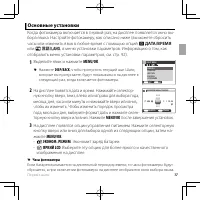
Страница 29 - Основные установки; Нажмите; ЯРКИЙ LCD; Часы фотокамеры
17 Первые шаги Основные установки Основные установки Когда фотокамера включается в первый раз, на дисплее появляется окно вы-бора языка. Настройте фотокамеру, как описано ниже (вы можете сбросить часы или изменить язык в любое время с помощью опций F ДАТА/ВРЕМЯ или Q a в меню установки параметров. И...
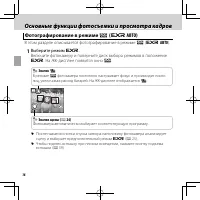
Страница 30 - Фотографирование в режиме; В этом разделе описывается фотографирование в режиме; Выберите режим; Значок; В режиме
18 Основные функции фотосъемки и просмотра кадров Основные функции фотосъемки и просмотра кадров Фотографирование в режиме Фотографирование в режиме R R ( ( E E АВТО АВТО )) В этом разделе описывается фотографирование в режиме R ( E АВТО ). 1 Выберите режим E . Включите фотокамеру и поверните диск в...
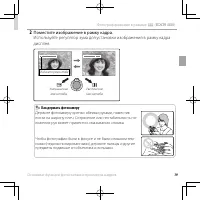
Страница 31 - Поместите изображение в рамку кадра.; Индикатор масштаба; Как держать фотокамеру
19 Основные функции фотосъемки и просмотра кадров Фотографирование в режиме R ( E АВТО ) 2 Поместите изображение в рамку кадра. Используйте регулятор зума для установки изображения в рамку кадра дисплея. Индикатор масштаба Уменьшение масштаба Увеличение масштаба Как держать фотокамеру Как держать фо...
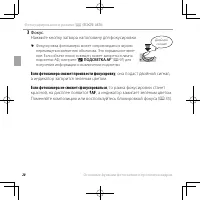
Страница 32 - Нажмите кнопку затвора наполовину для фокусировки.; ПОДСВЕТКА AF; получения информации о выключении подсветки.; Двойной; Если фотокамера сможет произвести фокусировку; а индикатор загорится зеленым цветом.; Если фотокамера не сможет сфокусироваться; , то рамка фокусировки станет
20 Основные функции фотосъемки и просмотра кадров Фотографирование в режиме R ( E АВТО ) 3 Фокус. Нажмите кнопку затвора наполовину для фокусировки. R Фокусировка фотокамеры может сопровождаться звуком перемещения элементов объектива. Это нормальное явле-ние. Если объект плохо освещен, может загорет...
Страница 33 - Кнопка затвора
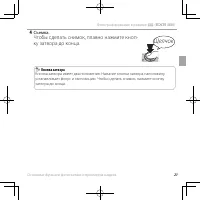
21 Основные функции фотосъемки и просмотра кадров Фотографирование в режиме R ( E АВТО ) 4 Съемка. Чтобы сделать снимок, плавно нажмите кноп-ку затвора до конца. Щелчок Кнопка затвора Кнопка затвора Кнопка затвора имеет два положения. Нажатие кнопки затвора наполовину устанавливает фокус и экспозици...
Страница 34 - Основные функции фотосъемки и просмотра кадров; Просмотр фотографий
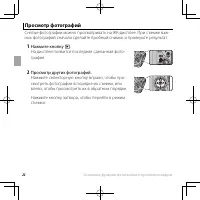
22 Основные функции фотосъемки и просмотра кадров Просмотр фотографий Просмотр фотографий Снятые фотографии можно просматривать на ЖК-дисплее. При съемке важ-ных фотографий сначала сделайте пробный снимок и проверьте результат. 1 Нажмите кнопку a . На дисплее появится последняя сделанная фото-графия...
Страница 35 - : Выберите для полного управления установками; : Простой режим “наведи
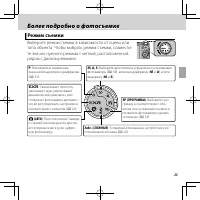
23 Более подробно о фотосъемке Более подробно о фотосъемке Режим съемки Режим съемки Выберите режим съемки в зависимости от сцены или типа объекта. Чтобы выбрать режим съемки, совмести-те значок нужного режима с меткой, расположенной рядом с диском режимов. M , A , S : Выберите для полного управлени...
Страница 36 - Если выбрана опция; УМНЫЙ ЦИФРОВОЙ ЗУМ; Значок программы; Значки сцены; * Если на дисплее отображается значок
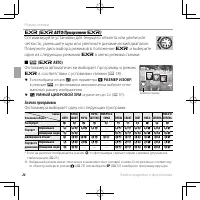
24 Более подробно о фотосъемке Режим съемки E E ( ( E E АВТО/Приоритет АВТО/Приоритет E E )) Оптимизируйте установки для текущего объекта или увеличьте четкость, уменьшите шум или увеличьте динамический диапазон. Поверните диск выбора режимов в положение E и выберите один из следующих режимов E в ме...
Страница 37 - Улучшение стабилизации; Когда на дисплее отображается значок; ВКЛ; выбрано для
25 Более подробно о фотосъемке Режим съемки Улучшение стабилизации Улучшение стабилизации Когда на дисплее отображается значок n , фотокамера сделает серию снимков и соединит их в одно изображение, уменьшив шум (крапинки) и размытость. R n доступно, когда ВКЛ выбрано для Z УЛУЧШ. СТАБИЛИЗ. ( P 79), ...
Страница 38 - СЛОЖНЫЙ; может использоваться для выбора из следующих; Верх и низ изображений размыты при эффекте диорамы.
26 Более подробно о фотосъемке Режим съемки Adv. Adv. СЛОЖНЫЙ СЛОЖНЫЙ Данный режим совмещает простоту съемки “наведи и снимай” с усовершенствованной фотографической техникой. Настройка A Adv. Режим может использоваться для выбора из следующих прогрессивных режимов: ■ Y РАСШИР. ФИЛЬТР Фотосъемка с эф...
Страница 39 - Нажмите селектор вправо, чтобы посмотреть набор направлений па-; Индикатор процесса
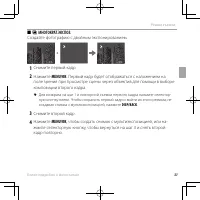
27 Более подробно о фотосъемке Режим съемки ■ r ДВИЖ.ПАНОР.360 Следуйте подсказам на экране, чтобы сделать снимки, которые будут автоматически соединены для создания панорамы. Фотокамера полностью уменьшает масштаб, и он остается неизменным под самым широким углом до завершения съемки. 1 Чтобы выбра...
Страница 40 - СОХР ИСХ ИЗОБРАЖ
28 Более подробно о фотосъемке Режим съемки Q Панорамы создаются из нескольких кадров. В некоторых случаях фотокамера мо-жет записывать больше или меньше, чем выбранный угол, или не сможет идеально соединить кадры вместе. Последняя часть панорамы может быть не записана, если съемка закончится, прежд...
Страница 41 - PRO ФОКУС; Покрытие кадра уменьшается.
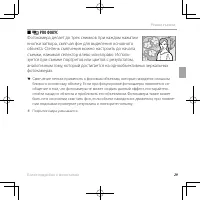
29 Более подробно о фотосъемке Режим съемки ■ i PRO ФОКУС Фотокамера делает до трех снимков при каждом нажатии кнопки затвора, смягчая фон для выделения основного объекта. Степень смягчения можно настроить до начала съемки, нажимая селектор влево или вправо. Исполь-зуется при съемке портретов или цв...
Страница 42 - для; Держите фотокамеру ровно во время съемки.
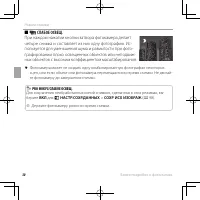
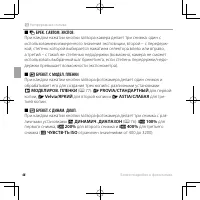
30 Более подробно о фотосъемке Режим съемки ■ j СЛАБОЕ ОСВЕЩ. При каждом нажатии кнопки затвора фотокамера делает четыре снимка и составляет из них одну фотографию. Ис-пользуется для уменьшения шума и размытости при фото-графировании плохо освещенных объектов или неподвиж-ных объектов с высоким коэф...
Страница 44 - ПРОГРАММЫ; ной для положения
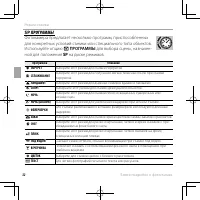
32 Более подробно о фотосъемке Режим съемки SP SP ПРОГРАММЫ ПРОГРАММЫ Фотокамера предлагает несколько программ, приспособленных для конкретных условий съемки или специального типа объектов. Используйте опцию A ПРОГРАММЫ для выбора сцены, назначен- ной для положения SP на диске режимов. Программа Про...
Страница 45 - ПРОГРАММА AE; Фотокамера автоматически устанавливает экспозицию.
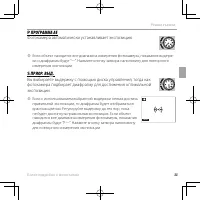
33 Более подробно о фотосъемке Режим съемки P P ПРОГРАММА AE ПРОГРАММА AE Фотокамера автоматически устанавливает экспозицию. Q Если объект находится вне диапазона измерения фотокамеры, показания выдерж-ки и диафрагмы будут “---”. Нажмите кнопку затвора наполовину для повторного измерения экспозиции....
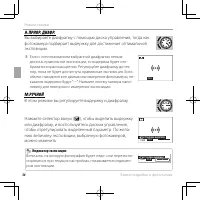
Страница 46 - РУЧНОЙ; В этом режиме вы регулируете выдержку и диафрагму.; Индикатор экспозиции
34 Более подробно о фотосъемке Режим съемки A A ПРИОР. ДИАФР. ПРИОР. ДИАФР. Вы выбираете диафрагму с помощью диска управления, тогда как фотокамера подбирает выдержку для достижения оптимальной экспозиции. Q Если с использованием выбранной диафрагмы нельзя достичь правильной экспозиции, то выдержка ...
Страница 47 - Более подробно о фотосъемке; Блокировка фокуса; Фокусировка; : Удерживайте кнопку затвора
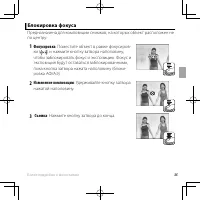
35 Более подробно о фотосъемке Блокировка фокуса Блокировка фокуса Предназначена для композиции снимков, на которых объект расположен не по центру: 1 Фокусировка : Поместите объект в рамке фокусиров- ки ( ) и нажмите кнопку затвора наполовину, чтобы заблокировать фокус и экспозицию. Фокус и экспозиц...
Страница 48 - Автофокус; Быстродвижущиеся объекты.
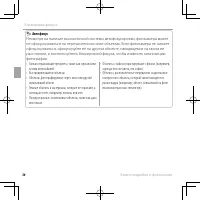
36 Более подробно о фотосъемке Блокировка фокуса Автофокус Автофокус Несмотря на наличие высокоточной системы автофокусировки, фотокамера может не сфокусироваться на перечисленных ниже объектах. Если фотокамера не сможет сфокусироваться, сфокусируйте её на другом объекте, находящемся на таком же рас...
Страница 49 - Коррекция экспозиции; Появится значок
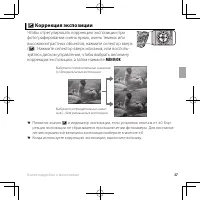
37 Более подробно о фотосъемке d d Коррекция экспозиции Коррекция экспозиции Чтобы отрегулировать коррекцию экспозиции при фотографировании очень ярких, очень темных или высококонтрастных объектов, нажмите селектор вверх ( d ). Нажмите селектор вверх или вниз, или восполь- зуйтесь диском управления,...
Страница 50 - Режим макросъемки (Съемка с близкого расстояния); . Воспользуйтесь регулятором
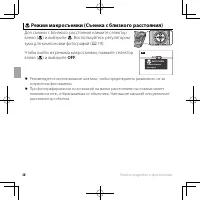
38 Более подробно о фотосъемке F F Режим макросъемки (Съемка с близкого расстояния) Режим макросъемки (Съемка с близкого расстояния) Для съемки с близкого расстояния нажмите селектор влево ( F ) и выберите F . Воспользуйтесь регулятором зума для компоновки фотографий ( P 19). Чтобы выйти из режима м...
Страница 51 - Супер-интеллектуальная; обнаружения лица и удаление эффекта красных глаз для уменьшения “
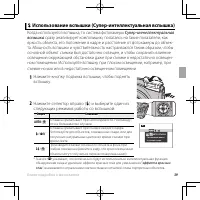
39 Более подробно о фотосъемке N N Использование вспышки (Супер-интеллектуальная вспышка) Использование вспышки (Супер-интеллектуальная вспышка) Когда используется вспышка, то система фотокамеры Супер-интеллектуальная вспышка сразу анализирует композицию, полагаясь на такие показатели, как яркость о...
Страница 52 - Если сработает вспышка, то на дисплее отобразится
40 Более подробно о фотосъемке N Использование вспышки (Супер-интеллектуальная вспышка) R Изменение угла установки вспышки приводит к выключе-нию вспышки. R Закройте вспышку (опустите) в местах, где фотографирование со вспышкой запре-щено, или для использования естественного света даже в условиях пл...
Страница 53 - Использование таймера; Опция
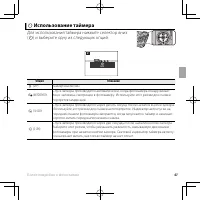
41 Более подробно о фотосъемке h h Использование таймера Использование таймера Для использования таймера нажмите селектор вниз ( h ) и выберите одну из следующих опций: OFF OFF P Опция Опция Описание Описание T ( OFF ) Таймер выключен. o ( АВТОСПУСК ) Спуск затвора производится автоматически, когда ...
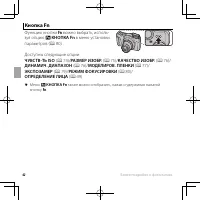
Страница 54 - Кнопка Fn; Функцию кнопки; зуя опцию; в меню установки; ЭКСПОЗАМЕР; КНОПКА Fn; также можно отобразить, нажав и удерживая нажатой
42 Более подробно о фотосъемке Кнопка Fn Кнопка Fn Функцию кнопки Fn можно выбрать, исполь- зуя опцию F КНОПКА Fn в меню установки параметров ( P 80). Доступны следующие опции: ЧУВСТВ-ТЬ ISO ( P 74)/ РАЗМЕР ИЗОБР. ( P 75)/ КАЧЕСТВО ИЗОБР. ( P 76)/ ДИНАМИЧ. ДИАПАЗОН ( P 76)/ МОДЕЛИРОВ. ПЛЕНКИ ( P 77)...
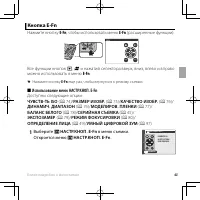
Страница 55 - Выберите
43 Более подробно о фотосъемке Кнопка E-Fn Кнопка E-Fn Нажмите кнопку E-Fn , чтобы использовать меню E-Fn (расширенные функции). BACK E-Fn E-Fn Все функции кнопок a , F и нажатий селектора вверх, вниз, влево и вправо можно использовать в меню E-Fn . R Нажмите кнопку E-Fn еще раз, чтобы вернуться к р...
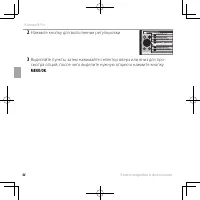
Страница 56 - Нажмите кнопку для выполнения регулировки.
44 Более подробно о фотосъемке Кнопка E-Fn 2 Нажмите кнопку для выполнения регулировки. НАСТР.КНОП. E-Fn Р ЧУВСТВ-ТЬ ISOРАЗМЕР ИЗОБР.КАЧЕСТВО ИЗОБР.ДИНАМИЧ. ДИАПАЗОН МОДЕЛИРОВ. ПЛЕНКИ БАЛАНС БЕЛОГОСЕРИЙНАЯ СЪЕМКА 3 Выделяйте пункты, затем нажимайте селектор вверх или вниз для про-смотра опций, после...
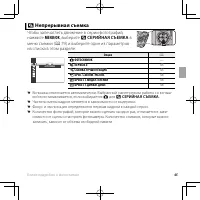
Страница 57 - Непрерывная съемка; 9) и выберите один из параметров; nn; СЕРИЙНАЯ СЪЕМКА; Частота смены кадров меняется в зависимости от выдержки.
45 Более подробно о фотосъемке R R Непрерывная съемка Непрерывная съемка Чтобы запечатлеть движение в серии фотографий, нажмите MENU/OK , выберите R СЕРИЙНАЯ СЪЕМКА в меню съемки ( P 79) и выберите один из параметров из списка в этом разделе. ФОТОСНИМОК Опция Опция P P B B ФОТОСНИМОК ФОТОСНИМОК — ...
Страница 58 - ПЕРВЫЕ; тверждения и возврата в режим съемки.; СЪЕМКА ЛУЧШЕГО КАДРА; Нажмите селекторную кнопку вправо, когда фотокамера находится в
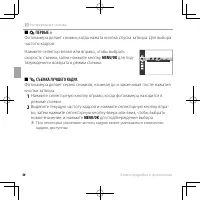
46 Более подробно о фотосъемке R Непрерывная съемка ■ I ПЕРВЫЕ n Фотокамера делает снимки, когда нажата кнопка спуска затвора. Для выбора частоты кадров: Нажмите селектор влево или вправо, чтобы выбрать скорость съемки, затем нажмите кнопку MENU/OK для под- тверждения и возврата в режим съемки. 3.0...
Страница 59 - Выделите количество кадров и нажмите селектор впра-
47 Более подробно о фотосъемке R Непрерывная съемка 3 Выделите количество кадров и нажмите селектор впра- во. Нажмите селектор вверх или вниз, чтобы выбрать количество кадров в каждой серии, и влево или вправо, чтобы выбрать их распределение (количество кадров слева делается до , а количество кадров...
Страница 60 - для первой
48 Более подробно о фотосъемке R Непрерывная съемка ■ O БРЕК. С АВТОМ. ЭКСПОЗ. При каждом нажатии кнопки затвора камера делает три снимка: один с использованием измеренного значения экспозиции, второй – с передерж-кой, степень которой выбирается нажатием селектора влево или вправо, а третий – с так...
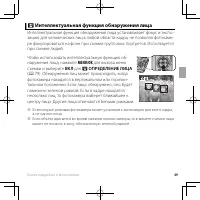
Страница 61 - Интеллектуальная функция обнаружения лица; для вызова меню; ОПРЕДЕЛЕНИЕ ЛИЦА
49 Более подробно о фотосъемке b b Интеллектуальная функция обнаружения лица Интеллектуальная функция обнаружения лица Интеллектуальная функция обнаружения лица устанавливает фокус и экспо-зицию для человеческих лиц в любой области кадра, не позволяя фотокаме-ре фокусироваться на фоне при съемке гру...
Страница 62 - Опции меню просмотра снимков; Увеличение в точке фокусировки; или
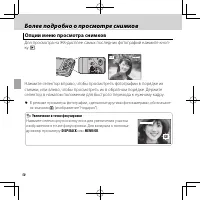
50 Более подробно о просмотре снимков Более подробно о просмотре снимков Опции меню просмотра снимков Опции меню просмотра снимков Для просмотра на ЖК-дисплее самых последних фотографий нажмите кноп-ку a . 100-0001 100-0001 Нажмите селектор вправо, чтобы просмотреть фотографии в порядке их съемки, и...
Страница 63 - , а затем нажмите селектор вверх и
51 Более подробно о просмотре снимков Опции меню просмотра снимков Непрерывная съемка Непрерывная съемка В случае когда снимки сделаны в режиме непрерывной съемки, на дисплее будет отображаться только первый кадр каждой серии. Нажмите селектор вниз, чтобы просмотреть другие снимки в данной серии. I ...
Страница 64 - Увеличение во время просмотра
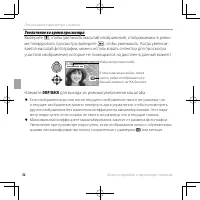
52 Более подробно о просмотре снимков Опции меню просмотра снимков Увеличение во время просмотра Увеличение во время просмотра Выберите i , чтобы увеличить масштаб изображений, отображаемых в режи- ме покадрового просмотра; выберите j , чтобы уменьшить. Когда увеличи- вается масштаб фотографии, можн...
Страница 65 - Многокадровый просмотр; Для просмотра нескольких снимков, выберите
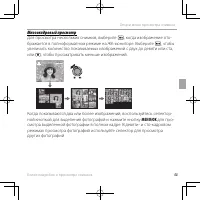
53 Более подробно о просмотре снимков Опции меню просмотра снимков Многокадровый просмотр Многокадровый просмотр Для просмотра нескольких снимков, выберите j , когда изображение ото- бражается в полноформатном режиме на ЖК-мониторе. Выберите j , чтобы увеличить количество показываемых изображений с ...
Страница 66 - Более подробно о просмотре снимков; Удаление фотографий; ДА; Снимки также можно удалить, воспользовавшись опцией; в меню
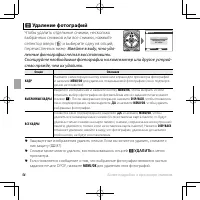
54 Более подробно о просмотре снимков A A Удаление фотографий Удаление фотографий Чтобы удалить отдельные снимки, несколько выбранных снимков или все снимки, нажмите селектор вверх ( b ) и выберите одну из опций, перечисленных ниже. Имейте в виду, что уда- ленные фотографии нельзя восстановить. Скоп...
Страница 67 - Поиск изображений; ПОИСК ИЗОБРАЖЕНИЯ
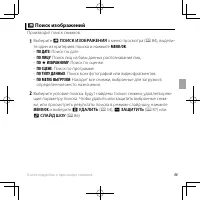
55 Более подробно о просмотре снимков b b Поиск изображений Поиск изображений Производит поиск снимков. 1 Выберите b ПОИСК ИЗОБРАЖЕНИЯ в меню просмотра ( P 84), выдели- те один из критериев поиска и нажмите MENU/OK : • ПО ДАТЕ : Поиск по дате. • ПО ЛИЦУ : Поиск лиц из базы данных распознавания лиц. ...
Страница 68 - Помощь фотоальбома; Создание фотоальбома; Ни фотографии размером; ЗАВЕРШИТЬ ФОТОАЛЬБОМ; Фотоальбомы могут содержать до 300 изображений.
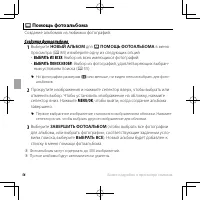
56 Более подробно о просмотре снимков m m Помощь фотоальбома Помощь фотоальбома Создание альбомов из любимых фотографий. Создание фотоальбома Создание фотоальбома 1 Выберите НОВЫЙ АЛЬБОМ для m ПОМОЩЬ ФОТОАЛЬБОМА в меню просмотра ( P 84) и выберите одну из следующих опций: • ВЫБРАТЬ ИЗ ВСЕХ : Выбор и...
Страница 69 - Просмотр фотоальбомов; Выделите альбом в меню помощи фотоальбома и нажмите; Редактирование и удаление фотоальбомов; Откройте альбом и нажмите; РЕДАКТИРОВАТЬ; : Редактирование альбома, как описано в разделе “Создание; СТЕРЕТЬ; Фотоальбомы
57 Более подробно о просмотре снимков m Помощь фотоальбома Просмотр фотоальбомов Просмотр фотоальбомов Выделите альбом в меню помощи фотоальбома и нажмите MENU/OK , чтобы отобразить альбом, затем нажмите селектор влево или вправо для просмо-тра изображений. Редактирование и удаление фотоальбомов Ред...
Страница 70 - Просмотр панорам; Панорамы
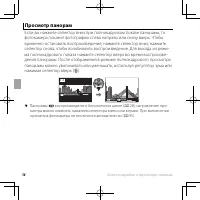
58 Более подробно о просмотре снимков Просмотр панорам Просмотр панорам Если вы нажмете селектор вниз при полнокадровом показе панорамы, то фотокамера покажет фотографию слева направо или снизу вверх. Чтобы временно остановить воспроизведение, нажмите селектор вниз; нажмите селектор снова, чтобы воз...
Страница 71 - Запись видеофрагментов; Чтобы завершить запись, нажмите снова кнопку; Автоматический выбор сцены; Фотокамера в режиме
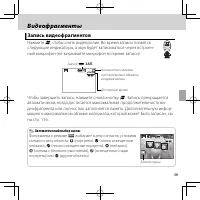
59 Видеофрагменты Видеофрагменты Запись видеофрагментов Запись видеофрагментов Нажмите F , чтобы снять видеоролик. Во время записи появятся следующие индикаторы, а звук будет записываться через встроен-ный микрофон (не закрывайте микрофон во время записи). ЗАП. ЗАП. 1 1 12m34s 12m34s F F Значок y ЗА...
Страница 72 - Возможность делать снимки во время записи; ФОТО В ВИДЕО; Масштаб изображения можно настроить во время записи.; ОТКЛ
60 Видеофрагменты Запись видеофрагментов Возможность делать снимки во время записи Возможность делать снимки во время записи Нажмите кнопку спуска затвора, чтобы сделать снимок во время записи. R R Способ, используемый для записи фотографий можно выбрать при помощи опции Способ, используемый для зап...
Страница 73 - Видеофрагменты; Просмотр видеофрагментов; КАЗВУКА; Скорость воспроизведения; Стрелка; Не закрывайте динамик во время просмотра.
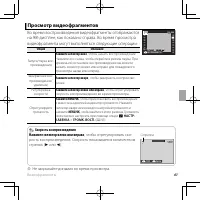
61 Видеофрагменты Просмотр видеофрагментов Просмотр видеофрагментов Во время воспроизведения видеофрагменты отображаются на ЖК-дисплее, как показано справа. Во время просмотра видеофрагмента могут выполняться следующие операции: Опция Опция Описание Описание Запуск/пауза вос- Запуск/пауза вос- произ...
Страница 74 - Просмотр изображений на телевизорах высокой четкости; Выключите фотокамеру и подключите HDMI кабель, как показано ниже.; Вставьте в; ной информации см. входящую в комплект к телевизору документацию.; USB кабель нельзя использовать, когда подключен HDMI кабель.
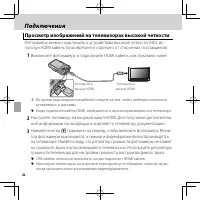
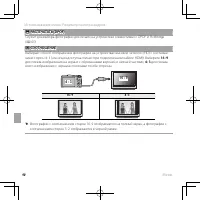
62 Подключения Подключения Просмотр изображений на телевизорах высокой четкости Просмотр изображений на телевизорах высокой четкости Фотокамеру можно подключить к устройствам высокой четкости (HD), ис-пользуя HDMI кабель (приобретается отдельно от сторонних поставщиков). 1 Выключите фотокамеру и под...
Страница 75 - Подключения; Печать фотографий через USB; Включите фотокамеру.
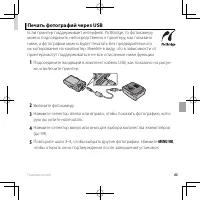
63 Подключения Печать фотографий через USB Печать фотографий через USB Если принтер поддерживает интерфейс PictBridge, то фотокамеру можно подсоединить непосредственно к принтеру, как показано ниже, а фотографии можно будет печатать без предварительного их копирования на компьютер. Имейте в виду, чт...
Страница 76 - ПЕЧАТАЕТСЯ; исчезла с дисплея; Печать даты фотосъемки; Для печати даты съемки на фотографиях нажмите; ПЕЧАТЬ С ДАТОЙ; в меню PictBridge (для печати фотографий без печати; ПЕЧАТЬ БЕЗ ДАТЫ
64 Подключения Печать фотографий через USB 6 Нажмите MENU/OK для начала печати. Печать можно прервать, нажав DISP/BACK , однако имейте в виду, что некоторые принтеры могут не отреагировать не-медленно. Если принтер останавливается до завершения печати, выключите фотокамеру и снова ее включите. 7 Пос...
Страница 77 - Печать задания печати DPOF; DPOF; igital; С ДАТОЙ
65 Подключения Печать фотографий через USB Печать задания печати DPOF Печать задания печати DPOF Опция K РАСПЕЧАТАТЬ (DPOF) может быть использована для создания цифрового “порядка печати” для принтеров, совместимых с PictBridge ( P 63) или с устройствами, поддерживающими DPOF. DPOF DPOF DPOF ( D ig...
Страница 78 - Нажмите селекторную кнопку вверх или вниз для выбора количества; Задания печати могут содержать не более 999 фотографий.
66 Подключения Печать фотографий через USB 5 Нажмите селекторную кнопку вверх или вниз для выбора количества экземпляров (до 99). Чтобы убрать фотографию из задания печати, нажи-майте селектор вниз до тех пор, пока количество экземпляров не будет равно нулю. 6 Повторите шаги 4–5, чтобы завершить зад...
Страница 79 - Просмотр изображений на компьютере; Не; фотокамеру к компьютеру, пока установка не завершится; Windows: Установка MyFinePix Studio; (необходимо работа не гарантирована с другими
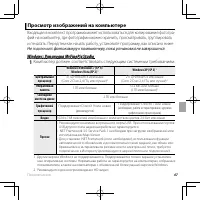
67 Подключения Просмотр изображений на компьютере Просмотр изображений на компьютере Входящая в комплект программа может использоваться для копирования фотогра-фий на компьютер, где фотографии можно хранить, просматривать, группировать и печатать. Перед тем как начать работу, установите программу, к...
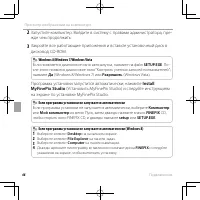
Страница 80 - Если появляется диалоговое окно автозапуска, нажмите на файл; Программа установки запустится автоматически нажмите; Install; (Установить MyFinePix Studio) и следуйте инструкциям; Если программа установки не запускается автоматически
68 Подключения Просмотр изображений на компьютере 2 Запустите компьютер. Войдите в систему с правами администратора, пре- жде чем продолжить. 3 Закройте все работающие приложения и вставьте установочный диск в дисковод CD-ROM. Windows 8/Windows 7/Windows Vista Windows 8/Windows 7/Windows Vista Если ...
Страница 81 - следуйте инструкциям на экране для завершения установки.
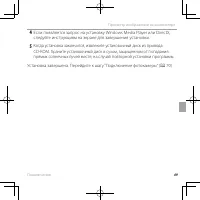
69 Подключения Просмотр изображений на компьютере 4 Если появляется запрос на установку Windows Media Player или DirectX, следуйте инструкциям на экране для завершения установки. 5 Когда установка закончится, извлеките установочный диск из привода CD-ROM. Храните установочный диск в сухом, защищенно...
Страница 82 - Подключение фотокамеры; Если изображения, которые нужно копировать, содержатся на карте; Cancel
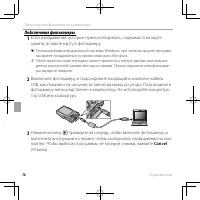
70 Подключения Просмотр изображений на компьютере Подключение фотокамеры Подключение фотокамеры 1 Если изображения, которые нужно копировать, содержатся на карте памяти, вставьте карту в фотокамеру. R Пользователям операционной системы Windows при первом запуске програм-мы может понадобиться установ...
Страница 83 - Help
71 Подключения Просмотр изображений на компьютере Чтобы посмотреть дополнительную информацию по использованию по-ставляемой программы, запустите программу и выберите соответствующую опцию из меню Help (Помощь). Q При наличии большого количества изображений на установленной карте памяти, программа мо...
Страница 84 - Отсоединение фотокамеры; Импорт снимков и видео на компьютеры Mac (Macintosh)
72 Подключения Просмотр изображений на компьютере Отсоединение фотокамеры Отсоединение фотокамеры Убедившись в том, что индикатор выключен, следуйте инструкциям на экране, чтобы выключить фотокамеру и отсоединить кабель USB. Удаление поставляемых программ Удаление поставляемых программ Удаление прог...
Страница 85 - Использование меню съемки; Отображение меню съемки.; Закладка; Настройте параметры.
73 Меню Меню Использование меню: Режим съемки Использование меню: Режим съемки Использование меню съемки Использование меню съемки 1 Отображение меню съемки. 1.1 Нажмите MENU/OK во время съемки для отобра- жения меню съемки. 1.2 Нажмите селекторную кнопку для выделения текущей закладки. 1.3 Нажмите ...
Страница 86 - Опции меню съемки; Режим
74 Меню Использование меню: Режим съемки Опции меню съемки Опции меню съемки A A E E Режим Режим (( по умолчанию: по умолчанию: R R )) Выбирает опцию для режима E ( P 24). A A Adv. Режим Adv. Режим (( по умолчанию: по умолчанию: РАСШИР. ФИЛЬТР) РАСШИР. ФИЛЬТР) Выбирает сложный режим съемки ( P 26...
Страница 87 - Размер Соотношение
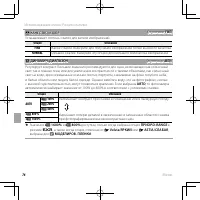
75 Меню Использование меню: Режим съемки O O РАЗМЕР ИЗОБР. РАЗМЕР ИЗОБР. (( по умолчанию: по умолчанию: O O 4:3) 4:3) Выберите размер изображения и соотношение сторон для записи фотографий. Большие фотографии можно распечатать в большом размере без потери качества, а небольшие фотографии не зани-маю...
Страница 89 - Съемка коричневых фотографий.
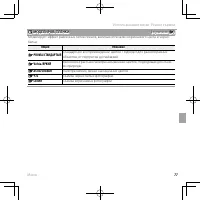
77 Меню Использование меню: Режим съемки P P МОДЕЛИРОВ. ПЛЕНКИ МОДЕЛИРОВ. ПЛЕНКИ (( по умолчанию: по умолчанию: c c )) Моделирует эффект различных типов пленок, включая отпечатки коричневого цвета и черно-белые. Опция Опция Описание Описание c c PROVIA/СТАНДАРТЫЙ PROVIA/СТАНДАРТЫЙ Стандартное воспро...
Страница 91 - Для съемки движения в серии фотографий (
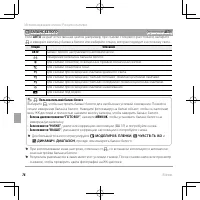
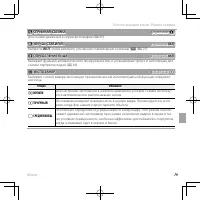
79 Меню Использование меню: Режим съемки R R СЕРИЙНАЯ СЪЕМКА СЕРИЙНАЯ СЪЕМКА (( по умолчанию: по умолчанию: B B )) Для съемки движения в серии фотографий ( P 45). Z Z УЛУЧШ. СТАБИЛИЗ. УЛУЧШ. СТАБИЛИЗ. (( по умолчанию: по умолчанию: ВКЛ) ВКЛ) Выберите ВКЛ , чтобы включить улучшение стабилизации в...
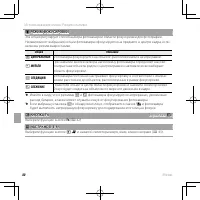
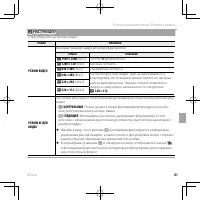
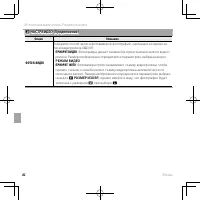
Страница 94 - : Фотокамера делает снимки без приостановки записи видео-; РЕЖИМ ВИДЕО; : Фотокамера приостанавливает съемку видеоролика, чтобы
82 Меню Использование меню: Режим съемки W W НАСТР.ВИДЕО (Продолжение) НАСТР.ВИДЕО (Продолжение) Опция Опция Описание Описание ФОТО В ВИДЕО ФОТО В ВИДЕО Выберите способ записи фотокамерой фотографий, сделанных во время за-писи видеоролика ( P 60). • ПРИОРИТ.ВИДЕО : Фотокамера делает снимки без приос...
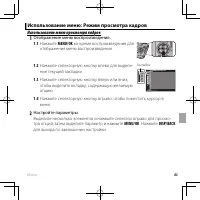
Страница 95 - Использование меню: Режим просмотра кадров; Использование меню просмотра кадров; Отображение меню воспроизведения.
83 Меню Использование меню: Режим просмотра кадров Использование меню: Режим просмотра кадров Использование меню просмотра кадров Использование меню просмотра кадров 1 Отображение меню воспроизведения. 1.1 Нажмите MENU/OK во время воспроизведения для отображения меню воспроизведения. 1.2 Нажмите сел...
Страница 96 - Опции меню просмотра кадров; Создание альбомов из любимых фотографий (
84 Меню Использование меню: Режим просмотра кадров Опции меню просмотра кадров Опции меню просмотра кадров m m ПОМОЩЬ ФОТОАЛЬБОМА ПОМОЩЬ ФОТОАЛЬБОМА Создание альбомов из любимых фотографий ( P 56). b b ПОИСК ИЗОБРАЖЕНИЯ ПОИСК ИЗОБРАЖЕНИЯ Производит поиск снимков ( P 55). A A УДАЛИТЬ УДАЛИТЬ Удаление...
Страница 97 - Выбор на фотокамере
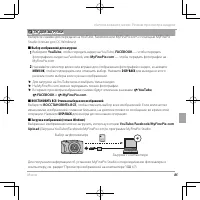
85 Меню Использование меню: Режим просмотра кадров j j ТЭГ ДЛЯ ЗАГРУЗКИ ТЭГ ДЛЯ ЗАГРУЗКИ Выберите снимки для передачи на YouTube, Facebook или MyFinePix.com с помощью MyFinePix Studio (только для ОС Windows). ■ Выбор изображений для загрузки 1 Выберите YouTube , чтобы передать видео на YouTube, FACE...
Страница 102 - для показа
90 Меню Использование меню: Режим просмотра кадров K K РАСПЕЧАТАТЬ (DPOF) РАСПЕЧАТАТЬ (DPOF) Служит для выбора фотографий для печати на устройствах совместимых с DPOF и PictBridge ( P 65). J J СООТНОШЕНИЕ СООТНОШЕНИЕ Выбирает способ отображения фотографий на устройствах высокой четкости (HD) с соотн...
Страница 103 - Меню установки параметров; Использование меню установки параметров; Откройте меню установки параметров.; Отрегулируйте установки.
91 Меню Меню установки параметров Меню установки параметров Использование меню установки параметров Использование меню установки параметров 1 Откройте меню установки параметров. 1.1 Нажмите MENU/OK для отображения на дисплее меню для текущего режима. 1.2 Нажмите селектор влево, чтобы выделить за- кл...
Страница 104 - Опции меню установки параметров
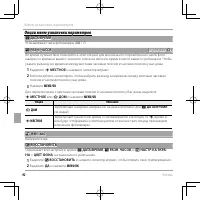
92 Меню Меню установки параметров Опции меню установки параметров Опции меню установки параметров F F ДАТА/ВРЕМЯ ДАТА/ВРЕМЯ Устанавливает часы фотокамеры ( P 17). N N РАЗН. ЧАСОВ РАЗН. ЧАСОВ (( по умолчанию: по умолчанию: h h )) Во время путешествия пользуйтесь этой опцией для мгновенного переключен...
Страница 105 - Отрегулируйте настройки звука.; Регулирует громкость воспроизведения видеофрагмента.
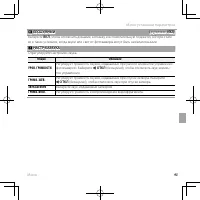
93 Меню Меню установки параметров o o БЕСШУМНЫЙ БЕСШУМНЫЙ (( по умолчанию: по умолчанию: ОТКЛ) ОТКЛ) Выберите ВКЛ , чтобы отключить динамик, вспышку и вспомогательную подсветку АФ при съем- ке в таких условиях, когда звуки или свет от фотокамеры могут быть нежелательными. b b НАСТР-КАЗВУКА НАСТР-КАЗ...
Страница 108 - Выберите одну из следующих опций стабилизации изображения:; лектуальной функцией определения лица.
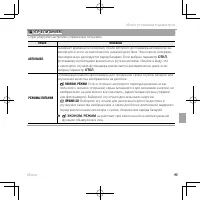
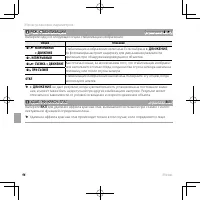
96 Меню Меню установки параметров L L РЕЖ. СТАБИЛИЗАЦИИ РЕЖ. СТАБИЛИЗАЦИИ (( по умолчанию: по умолчанию: L L )) Выберите одну из следующих опций стабилизации изображения: Опция Опция Описание Описание L НЕПРЕРЫВНОЕ НЕПРЕРЫВНОЕ + ДВИЖЕНИЕ + ДВИЖЕНИЕ Стабилизация изображения включена. Если выбрана...
Страница 109 - Оптический зум
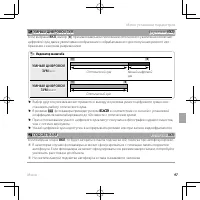
97 Меню Меню установки параметров R R УМНЫЙ ЦИФРОВОЙ ЗУМ УМНЫЙ ЦИФРОВОЙ ЗУМ (( по умолчанию: по умолчанию: ОТКЛ) ОТКЛ) Если выбрана ВКЛ , выбор i при максимальном положении оптического увеличения включает цифровой зум, далее увеличивая изображение и обрабатывая его для получения резкого изо-бражения...
Страница 110 - Номер кадра
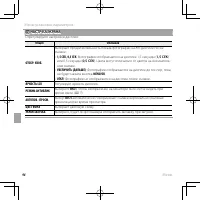
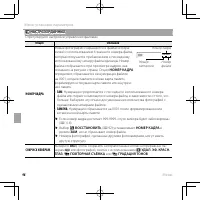
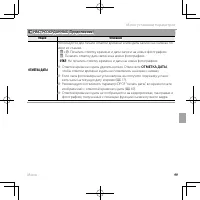
98 Меню Меню установки параметров t t НАСТР.СОХР.ДАННЫХ НАСТР.СОХР.ДАННЫХ Отрегулируйте настройки управления файлами. Опция Опция Описание Описание НОМЕР КАДРА НОМЕР КАДРА Новые фотографии сохраняются в файлах изобра-жений с использованием 4-значного номера файла, который получается прибавлением к п...
Страница 113 - Дополнительные аксессуары; Телевизор; Кабель HDMI; Компьютер; Относится к компьютеру; Принтер; Кабель USB; Карта памяти
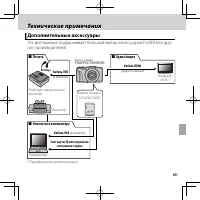
101 Технические примечания Технические примечания Дополнительные аксессуары Дополнительные аксессуары Эта фотокамера поддерживает большой выбор аксессуаров FUJIFILM и дру-гих производителей. ■ ■ Аудио/видео Аудио/видео Телевизор HDTV * Кабель HDMI (продается отдельно) FINEPIX F850EXR DIGITAL CAMERA ...
Страница 114 - Аксессуары от FUJIFILM; : При необходимости можно приобрести допол-
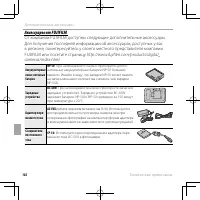
102 Технические примечания Дополнительные аксессуары Аксессуары от FUJIFILM Аксессуары от FUJIFILM От компании FUJIFILM доступны следующие дополнительные аксессуары. Для получения последней информации об аксессуарах, доступных у вас в регионе, поинтересуйтесь у своего местного представителя компании...
Страница 115 - Технические примечания; Уход за фотокамерой; Хранение и эксплуатация; • агрессивных химических веществ,; Вода и песок
103 Технические примечания Уход за фотокамерой Уход за фотокамерой Чтобы гарантировать работу фотокамеры на длительное время, соблюдайте следующие меры. Хранение и эксплуатация Хранение и эксплуатация Если фотокамера не используется длительное время, извлеките из нее аккумуляторную батарею и карту п...
Страница 116 - Чистка
104 Технические примечания Уход за фотокамерой Чистка Чистка Для удаления пыли с объектива и ЖК-дисплея пользуйтесь грушей для обдува, затем осторожно протрите мягкой сухой тканью. Оставшиеся пятна можно удалить, аккуратно протерев объектив специальной бумагой для чистки объектива FUJIFILM с нанесен...
Страница 117 - Проблемы и решения; Питание и батарея
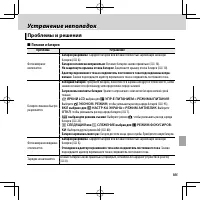
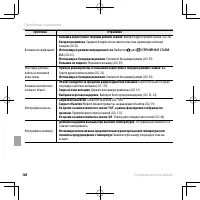
105 Устранение неполадок Устранение неполадок Проблемы и решения Проблемы и решения ■ ■ Питание и батарея Питание и батарея Проблема Проблема Устранение Устранение Фотокамера не Фотокамера не включается. включается. • • Батарея разряжена Батарея разряжена : Зарядите батарею или вставьте полностью за...
Страница 118 - Меню и сообщения на дисплее; РУССКИЙ
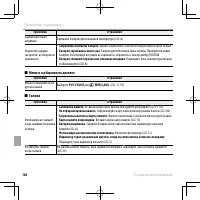
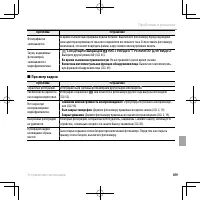
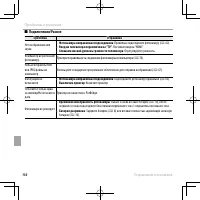
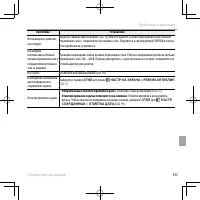
106 Устранение неполадок Проблемы и решения Проблема Проблема Устранение Устранение Зарядка протекает Зарядка протекает медленно. медленно. Заряжайте батарею при комнатной температуре ( Заряжайте батарею при комнатной температуре ( P P iv). iv). Индикатор зарядки Индикатор зарядки загорается, но бат...
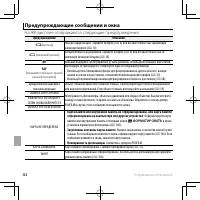
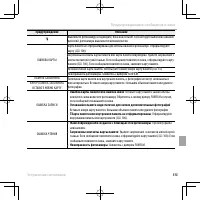
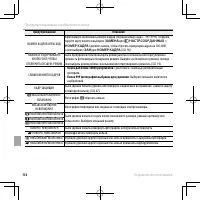
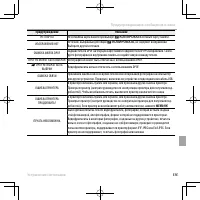
Страница 124 - Устранение неполадок; Предупреждающие сообщения и окна; На ЖК-дисплее отображаются следующие предупреждения:; ФОРМАТИРОВАТЬ
112 Устранение неполадок Предупреждающие сообщения и окна Предупреждающие сообщения и окна На ЖК-дисплее отображаются следующие предупреждения: Предупреждение Предупреждение Описание Описание B B ( ( красный красный )) Низкий заряд батареи. Зарядите батарею ( Низкий заряд батареи. Зарядите батарею (...
Страница 128 - Емкость карты памяти; Фотографии; Используйте карту не ниже
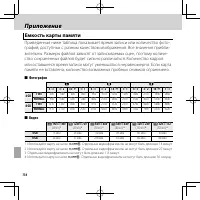
116 Приложение Приложение Емкость карты памяти Емкость карты памяти Приведенная ниже таблица показывает время записи или количество фото-графий, доступных с разным качеством изображения. Все значения прибли-зительны. Размеры файлов зависят от записываемых сцен, поэтому количе-ство сохраненных файлов...
Страница 129 - Приложение; Технические характеристики; Система; FF
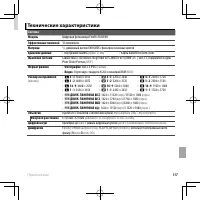
117 Приложение Технические характеристики Технические характеристики Система Модель Модель Цифровая фотокамера FinePix F850EXR Цифровая фотокамера FinePix F850EXR Эффективных пикселей Эффективных пикселей 16 миллионов 16 миллионов Матрица Матрица 11 // 22 -дюймовый датчик EXR CMOS с фильтром основны...
Страница 130 - че
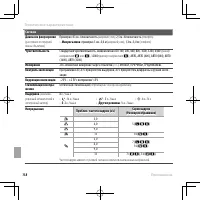
118 Приложение Технические характеристики Система Диапазон фокусировки Диапазон фокусировки (расстояние от передней (расстояние от передней линзы объектива) линзы объектива) Примерно 45 см–бесконечность Примерно 45 см–бесконечность (широкий угол) (широкий угол) ; 2,5 м–бесконечность ; 2,5 м–бесконеч...
Страница 131 - : AF с TTL обнаружением контраста
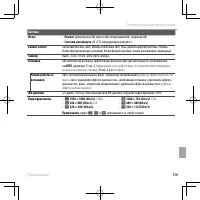
119 Приложение Технические характеристики Система Фокус Фокус • • Режим Режим : Центральный АФ, мульти АФ, непрерывная АФ, следящий АФ : Центральный АФ, мульти АФ, непрерывная АФ, следящий АФ • • Система автофокуса Система автофокуса : AF с TTL обнаружением контраста : AF с TTL обнаружением контраст...
Страница 132 - • Аккумуляторная батарея NP-50A
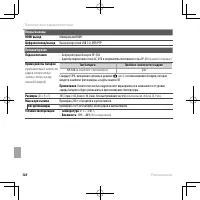
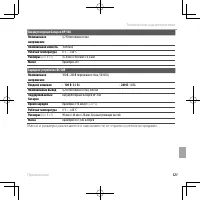
120 Приложение Технические характеристики Входы/выходы HDMI выход HDMI выход Миниразъем HDMI Миниразъем HDMI Цифровой вход/выход Цифровой вход/выход Высокоскоростной USB 2.0; MTP/PTP Высокоскоростной USB 2.0; MTP/PTP Питание/прочее Подача питания Подача питания • Аккумуляторная батарея NP-50A • Акку...
Страница 134 - Примечания; следней информации посетите страницу по адресу
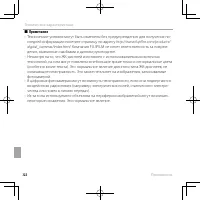
122 Приложение Технические характеристики ■ ■ Примечания Примечания • Технические условия могут быть изменены без предупреждения: для получения по- следней информации посетите страницу по адресу http://www.fujifilm.com/products/ digital_cameras/index.html. Компания FUJIFILM не несет ответственность ...





 Fujifilm FinePix F650 Инструкция по эксплуатации
 Fujifilm FinePix F660EXR Инструкция по эксплуатации
 Fujifilm FinePix F700 Инструкция по эксплуатации
 Fujifilm FinePix F750EXR / F770EXR Инструкция по эксплуатации
 Fujifilm FinePix F800EXR Инструкция по эксплуатации
 Fujifilm FinePix F810 Инструкция по эксплуатации
 Fujifilm FinePix F900EXR Инструкция по эксплуатации
 Fujifilm FinePix HS10 Инструкция по эксплуатации
 Fujifilm FINEPIX HS20 Инструкция по эксплуатации
 Fujifilm FinePix HS20EXR Инструкция по эксплуатации
 Fujifilm FINEPIX HS25EXR Инструкция по эксплуатации
 Fujifilm FinePix HS30EXR Инструкция по эксплуатации
 Fujifilm FinePix HS35EXR Инструкция по эксплуатации
 Fujifilm FinePix HS50EXR Инструкция по эксплуатации
 Fujifilm FinePix J30 / J32 / J37 Инструкция по эксплуатации
 Fujifilm FinePix JV100 Инструкция по эксплуатации
 Fujifilm FinePix JV110 Инструкция по эксплуатации
 Fujifilm FinePix JV150 Инструкция по эксплуатации
 Fujifilm FinePix JV200 Инструкция по эксплуатации
 Fujifilm FinePix JV210 Инструкция по эксплуатации