Страница 2 - ii; В целях безопасности; Перед использованием изделия прочтите данные; ПРЕДУПРЕЖДЕНИЕ
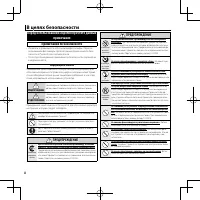
ii В целях безопасности В целях безопасности Перед использованием изделия прочтите данные примечания Примечания по безопасности • Убедитесь в правильности использования фотокамеры. Перед ис- пользованием фотокамеры прочтите данные примечания по безо-пасности и Руководство пользователя . • После проч...
Страница 3 - iii
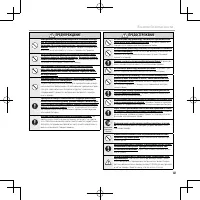
iii В целях безопасности ПРЕДУПРЕЖДЕНИЕ ПРЕДУПРЕЖДЕНИЕ Не нагревайте, не разбирайте батареи и не изменяйте конструк-цию. Не роняйте батареи и не подвергайте их механическим воз-действиям. Не храните батареи вместе с металлическими пред-метами. Любое из этих действий может привести к взрыву бата- рей...
Страница 4 - iv
iv В целях безопасности Батарея и источник питания Примечание : Проверьте тип используемых в фотокамере батарей и прочтите со-ответствующие разделы. Ниже описывается, как правильно исполь-зовать батареи питания и продлить срок их службы. Неправильное использование бата-рей сокращает срок их службы и...
Страница 7 - vii
vii В целях безопасности ВАЖНО : Прежде чем использовать топонимы, включенные в данный продукт, ознакомьтесь с этим разделом . Лицензионное соглашение данных топонимов Только для личного использования. Пользователь соглашается использо- вать данные, предназначенные для фотокамеры, исключительно в ли...
Страница 8 - viii
viii В целях безопасности Контролирующий закон. Вышеперечисленные условия должны регули- роваться законами штата Иллинойс, Нидерландов, чтобы (i) не приво-дить к конфликту с положениями законов или (ii) действовать согласно Конвенции ООН о договорах международной купли-продажи товаров, которые непос...
Страница 9 - ix; Об этом руководстве; nn; Карты памяти; называются “карты памяти”.
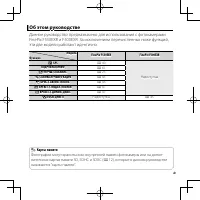
ix Об этом руководстве Об этом руководстве Данное руководство предназначено для использования с фотокамерами FinePix F550EXR и F500EXR. За исключением перечисленных ниже функций, эти две модели работают идентично. Модель Модель Функция Функция FinePix F550EXR FinePix F550EXR FinePix F500EXR FinePix ...
Страница 10 - Содержание; Предупреждение о перегреве
x Об этом руководстве Прежде чем приступить к использованию фотокамеры, прочтите это ру-ководство и предупреждения в разделе “В целях безопасности” ( P ii). Для получения информации по конкретным вопросам, смотрите приведенные ниже источники. Содержание Содержание ......................................
Страница 11 - xi; Часто используемые кнопки
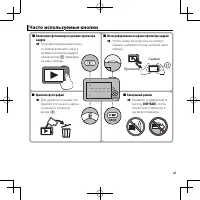
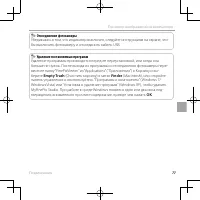
xi ■ ■ Удаление фотографий Удаление фотографий y Для удаления снимка ото- бразите его на весь экран и нажмите селектор вверх ( b ). ■ ■ Бесшумный режим Бесшумный режим y Нажмите и удерживайте кнопку DISP/BACK , чтобы отключить подсветку и звуки фотокамеры. Часто используемые кнопки Часто используемы...
Страница 12 - xii; АВТО
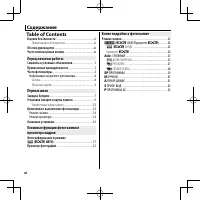
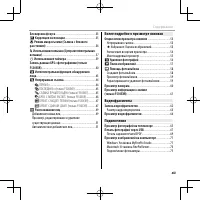
xii Содержание Содержание Table of Contents Table of Contents В целях безопасности .....................................................ii Примечания по безопасности ........................................ii Об этом руководстве ...................................................... ix Часто использ...
Страница 13 - xiii
xiii Содержание Блокировка фокуса .......................................................33 d Коррекция экспозиции ..........................................35 F Режим макросъемки (Съемка с близкого расстояния) ....................................................................36 N Использование вс...
Страница 14 - xiv; Меню; Использование меню: Режим съемки; Использование меню: Режим просмотра кадров; Использование меню
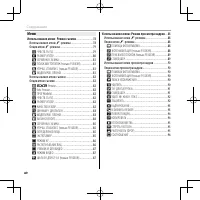
xiv Содержание Меню Меню Использование меню: Режим съемки .......................78 Использование меню F -режима ..............................78 Опции меню F -режима .............................................79 N ЧУВСТВ-ТЬ ISO ......................................................79 O РАЗМЕР И...
Страница 15 - xv; Меню установки параметров
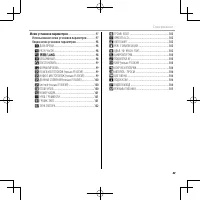
xv Содержание Меню установки параметров ......................................97 Использование меню установки параметров ............97Опции меню установки параметров ...........................98 F ДАТА/ВРЕМЯ .........................................................98 N РАЗН. ЧАСОВ ...................
Страница 16 - xvi
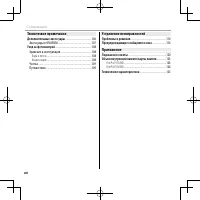
xvi Содержание Технические примечания Технические примечания Дополнительные аксессуары ....................................106 Аксессуары от FUJIFILM ..............................................107 Уход за фотокамерой ..................................................108 Хранение и эксплуатация .....
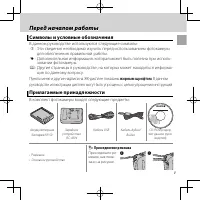
Страница 17 - Символы и условные обозначения; для обеспечения правильной работы.; жирным шрифтом; Прилагаемые принадлежности; В комплект фотокамеры входят следующие предметы:; Присоединение ремешка
1 Перед началом работы Перед началом работы Символы и условные обозначения Символы и условные обозначения В данном руководстве используются следующие символы: Q : Эти сведения необходимо изучить перед использованием фотокамеры для обеспечения правильной работы. R : Дополнительная информация, которая...
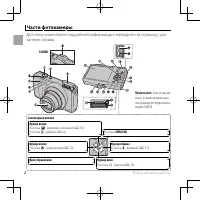
Страница 18 - Перед началом работы; Части фотокамеры
2 Перед началом работы Части фотокамеры Части фотокамеры Для получения более подробной информации перейдите на страницу, ука-занную справа. Селекторная кнопка Курсор вверх Кнопка d ( коррекция экспозиции ) ( P 35) Кнопка b ( удалить ) ( P xi) Кнопка MENU/OK Курсор вправо Кнопка N ( вспышка ) ( P 37)...
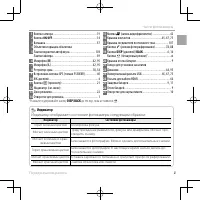
Страница 19 - DISP; * Нажмите и удерживайте кнопку; Индикатор отображает состояние фотокамеры следующим образом:; Индикатор
3 Перед началом работы Части фотокамеры 1 Кнопка затвора ........................................................... 19 2 Кнопка ON/OFF ............................................................ 14 3 Вспышка ...................................................................... 37 4 Объектив и кры...
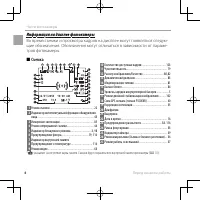
Страница 20 - Информация на дисплее фотокамеры; Съемка; Диафрагма
4 Перед началом работы Части фотокамеры Информация на дисплее фотокамеры Информация на дисплее фотокамеры Во время съемки и просмотра кадров на дисплее могут появляться следую-щие обозначения. Обозначения могут отличаться в зависимости от параме-тров фотокамеры. ■ Съемка F 10 : 00 AM 10 : 00 AM 9 25...
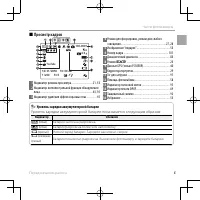
Страница 21 - Просмотр кадров; Режим для фокусировки, режим для слабого; Уровень зарядки аккумуляторной батареи
5 Перед началом работы Части фотокамеры ■ Просмотр кадров 100-0001 100-0001 400 400 10 : 00 AM 10 : 00 AM 2 2 - 1 - 1 1 / 250 1 / 250 F3.5 F3.5 3 3 4:3 4:3 F F YouTube 12 / 31 / 2050 12 / 31 / 2050 4 Режим для фокусировки, режим для слабого освещения ....................................................
Страница 22 - Скрытие и показ индикаторов; Нажмите
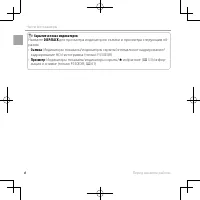
6 Перед началом работы Части фотокамеры Скрытие и показ индикаторов Скрытие и показ индикаторов Нажмите DISP/BACK для просмотра индикаторов съемки и просмотра следующим об- разом:• Съемка : Индикаторы показаны/индикаторы скрыты/оптимальное кадрирование/ кадрирование HD/гистограмма (только F550EXR) •...
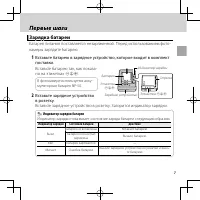
Страница 23 - Зарядка батареи; Вставьте зарядное устройство; Индикатор зарядки батареи
7 Первые шаги Первые шаги Зарядка батареи Зарядка батареи Батарея питания поставляется незаряженной. Перед использованием фото-камеры зарядите батарею. 1 Вставьте батарею в зарядное устройство, которое входит в комплект поставки. Вставьте батарею так, как показа-но на этикетках DFC . В фотокамере ис...
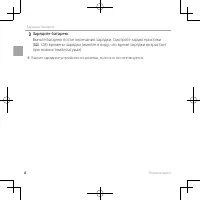
Страница 24 - 28) времени зарядки (имейте в виду, что время зарядки возрастает; Выньте зарядное устройство из розетки, если оно не используется.
8 Первые шаги Зарядка батареи 3 Зарядите батарею. Выньте батарею после окончания зарядки. Смотрите характеристики ( P 128) времени зарядки (имейте в виду, что время зарядки возрастает при низких температурах). Q Выньте зарядное устройство из розетки, если оно не используется.
Страница 25 - Первые шаги; Установка батареи и карты памяти; карты памяти; Вставляйте батарею, соблюдая полярность.; В правильном
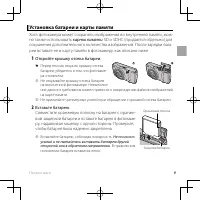
9 Первые шаги Установка батареи и карты памяти Установка батареи и карты памяти Хотя фотокамера может сохранять изображения во внутренней памяти, мож-но также использовать карты памяти SD и SDHC (продаются отдельно) для сохранения дополнительного количества изображений. После зарядки бата-реи вставь...
Страница 26 - Вставьте карту памяти.; Щелчок; Закройте крышку отсека батареи.
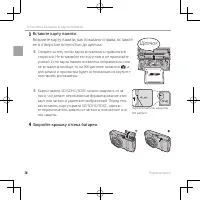
10 Первые шаги Установка батареи и карты памяти 3 Вставьте карту памяти. Возьмите карту памяти, как показано справа, вставьте ее в отверстие полностью до щелчка. Q Следите за тем, чтобы карта вставлялась правильной стороной. Не вставляйте ее под углом и не прилагайте усилий. Если карта памяти вставл...
Страница 27 - Использование блока питания переменного тока; Перед извлечением батареи или карты памяти
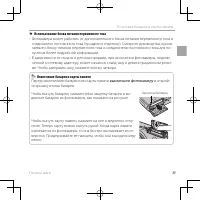
11 Первые шаги Установка батареи и карты памяти R R Использование блока питания переменного тока Использование блока питания переменного тока • Фотокамера может работать от дополнительного блока питания переменного тока и соединителя постоянного тока (продаются отдельно). Смотрите руководства, прила...
Страница 28 - Совместимые карты памяти; или устройства; рожности может привести к повреждению карты памяти.; ФОРМАТИРОВАТЬ; повреждению карты памяти.
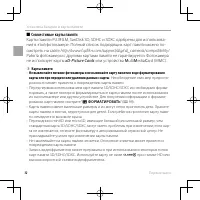
12 Первые шаги Установка батареи и карты памяти ■ Совместимые карты памяти Карты памяти FUJIFILM, SanDisk SD, SDHC и SDXC одобрены для использова-ния в этой фотокамере. Полный список подходящих карт памяти можно по-смотреть на сайте http://www.fujifilm.com/support/digital_cameras/compatibility/ . Ра...
Страница 29 - Батареи; за один или два дня до использования.
13 Первые шаги Установка батареи и карты памяти • Данные во внутренней памяти могут быть удалены или повреждены во время ре- монта фотокамеры. Пожалуйста, имейте в виду, что лицо, производящее ремонт фо-токамеры, может просматривать фотографии из внутренней памяти. • При форматировании карты памяти ...
Страница 30 - Включение и выключение фотокамеры; Режим съемки; Переключение в режим просмотра; Нажмите кнопку; Режим просмотра; Переключение в режим съемки; , чтобы вернуться в режим
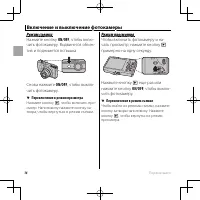
14 Первые шаги Включение и выключение фотокамеры Включение и выключение фотокамеры Режим съемки Режим съемки Нажмите кнопку ON/OFF , чтобы вклю- чить фотокамеру. Выдвинется объек-тив и поднимется вспышка. Снова нажмите ON/OFF , чтобы выклю- чить фотокамеру. R R Переключение в режим просмотра Переклю...
Страница 31 - Кнопка; Автоматическое выключение; 02) не будет совершаться никаких действий.
15 Первые шаги Включение и выключение фотокамеры Q Принудительное удержание объектива или вспышки во время выдвижения может привести к повреждению изделия. Q Отпечатки пальцев или другие загрязнения на объективе влияют на качество фо-тографий. Держите объектив чистым. Q Кнопка ON/OFF не полностью от...
Страница 32 - Основные установки; ЯРКИЙ LCD; Часы фотокамеры
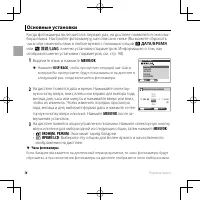
16 Первые шаги Основные установки Основные установки Когда фотокамера включается в первый раз, на дисплее появляется окно вы-бора языка. Настройте фотокамеру, как описано ниже (Вы можете сбросить часы или изменить язык в любое время с помощью опций F ДАТА/ВРЕМЯ или L a в меню установки параметров. И...
Страница 33 - Фотографирование в режиме; В этом разделе описывается фотографирование в режиме; Выберите режим; Значок; В режиме; не соответствует объекту, выберите режим; SP; выберите программу вручную.
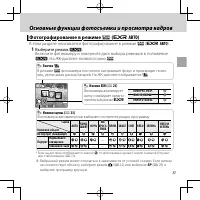
17 Основные функции фотосъемки и просмотра кадров Основные функции фотосъемки и просмотра кадров Фотографирование в режиме Фотографирование в режиме R R ( ( E E АВТО АВТО )) В этом разделе описывается фотографирование в режиме R ( E АВТО ). 1 Выберите режим O . Включите фотокамеру и поверните диск в...
Страница 34 - Поместите изображение в рамку кадра.; Как держать фотокамеру
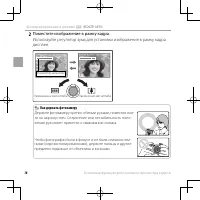
18 Основные функции фотосъемки и просмотра кадров Фотографирование в режиме R ( E АВТО ) 2 Поместите изображение в рамку кадра. Используйте регулятор зума для установки изображения в рамку кадра дисплея. Индикатор масштаба Уменьшение масштаба Увеличение масштаба Как держать фотокамеру Как держать фо...
Страница 35 - ПОДСВЕТКА AF; получения информации о выключении подсветки.; Если фотокамера сможет произвести фокусировку,
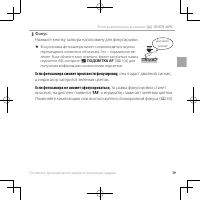
19 Основные функции фотосъемки и просмотра кадров Фотографирование в режиме R ( E АВТО ) 3 Фокус. Нажмите кнопку затвора наполовину для фокусировки. R Фокусировка фотокамеры может сопровождаться звуком перемещения элементов объектива. Это – нормальное яв-ление. Если объект плохо освещен, может загор...
Страница 36 - Кнопка затвора
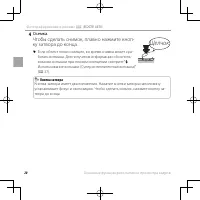
20 Основные функции фотосъемки и просмотра кадров Фотографирование в режиме R ( E АВТО ) 4 Съемка. Чтобы сделать снимок, плавно нажмите кноп-ку затвора до конца. R Если объект плохо освещен, во время снимка может сра-ботать вспышка. Для получения информации об исполь-зовании вспышки при плохом освещ...
Страница 37 - Основные функции фотосъемки и просмотра кадров; Просмотр фотографий
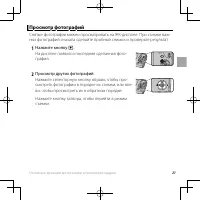
21 Основные функции фотосъемки и просмотра кадров Просмотр фотографий Просмотр фотографий Снятые фотографии можно просматривать на ЖК-дисплее. При съемке важ-ных фотографий сначала сделайте пробный снимок и проверьте результат. 1 Нажмите кнопку a . На дисплее появится последняя сделанная фото-графия...
Страница 39 - и выберите; Если выбрана опция; Улучшение стабилизации (только F550EXR); Когда на дисплее отображается значок
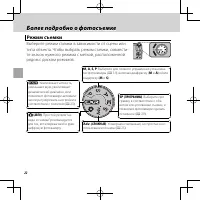
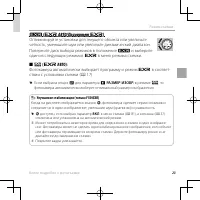
23 Более подробно о фотосъемке Режим съемки O O ( ( E E АВТО/Приоритет АВТО/Приоритет E E )) Оптимизируйте установки для текущего объекта или увеличьте четкость, уменьшите шум или увеличьте динамический диапазон. Поверните диск выбора режимов в положение O и выберите один из следующих режимов E в ме...
Страница 40 - Приоритет; кой чувствительностью.
24 Более подробно о фотосъемке Режим съемки ■ Приоритет E Выберите один из следующих параметров:• S ( ПРИОРИТ.РАЗР. ): Выберите этот режим для получения четких, качествен- ных снимков. • T ( ВЫС.IS,НИЗ.Ш. ): Используется для уменьшения шума при съемке с высо- кой чувствительностью. • U ( ПРИОР.D-RAN...
Страница 41 - СЛОЖНЫЙ; в меню съемки может использоваться для выбора следую-
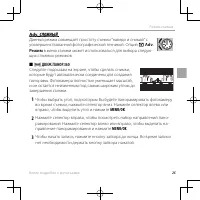
25 Более подробно о фотосъемке Режим съемки Adv. Adv. СЛОЖНЫЙ СЛОЖНЫЙ Данный режим совмещает простоту съемки “наведи и снимай” с усовершенствованной фотографической техникой. Опция A Adv. Режим в меню съемки может использоваться для выбора следую- щих сложных режимов: ■ r ДВИЖ.ПАНОР.360 Следуйте под...
Страница 42 - Панорамируйте фотокамеру в направлении, указанном; Для наилучших результатов
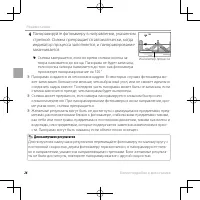
26 Более подробно о фотосъемке Режим съемки 4 Панорамируйте фотокамеру в направлении, указанном стрелкой. Съемка прекращается автоматически, когда индикатор процесса заполняется, и панорамирование заканчивается. R Съемка завершается, если во время съемки кнопка за-твора нажимается до конца. Панорама...
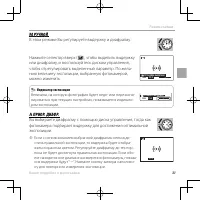
Страница 43 - PRO ФОКУС
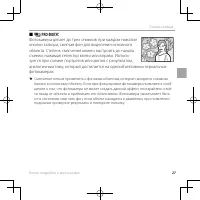
27 Более подробно о фотосъемке Режим съемки ■ i PRO ФОКУС Фотокамера делает до трех снимков при каждом нажатии кнопки затвора, смягчая фон для выделения основного объекта. Степень смягчения можно настроить до начала съемки, нажимая селектор влево или вправо. Исполь-зуется при съемке портретов или цв...
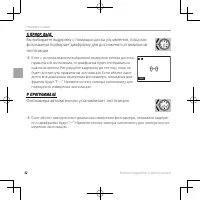
Страница 44 - ВКЛ; для опции; СОХР ИСХ ИЗОБРАЖ; в меню установки параметров (
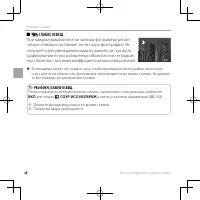
28 Более подробно о фотосъемке Режим съемки ■ j СЛАБОЕ ОСВЕЩ. При каждом нажатии кнопки затвора фотокамера делает четыре снимка и составляет из них одну фотографию. Ис-пользуется для уменьшения шума и размытости при фото-графировании плохо освещенных объектов или неподвиж-ных объектов с высоким коэф...
Страница 45 - ПРОГРАММЫ; му, соответствующую положению; на диске выбора режимов.
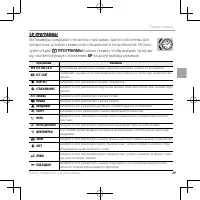
29 Более подробно о фотосъемке Режим съемки SP SP ПРОГРАММЫ ПРОГРАММЫ Фотокамера предлагает несколько программ, приспособ ленных для конкретных условий съемки или специального типа объектов. Исполь-зуйте опцию A ПРОГРАММЫ в меню съемки, чтобы выбрать програм- му, соответствующую положению SP на диск...
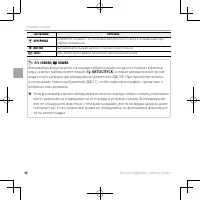
Страница 46 - КОШКА; водит спуск затвора при обнаружении животного (
30 Более подробно о фотосъемке Режим съемки Программа Программа Описание Описание U U ВЕЧЕРИНКА ВЕЧЕРИНКА Позволяет снимать с использованием фонового света в помещениях при слабом освещении. V V ЦВЕТОК ЦВЕТОК Выберите для съемки цветов с близкого расстояния. W W ТЕКСТ ТЕКСТ Для четких фотографий печ...
Страница 47 - РУЧНОЙ; В этом режиме Вы регулируете выдержку и диафрагму.; Индикатор экспозиции
31 Более подробно о фотосъемке Режим съемки M M РУЧНОЙ РУЧНОЙ В этом режиме Вы регулируете выдержку и диафрагму. Нажмите селектор вверх ( d ), чтобы выделить выдержку или диафрагму, и воспользуйтесь диском управления, чтобы отрегулировать выделенный параметр. По жела-нию величину экспозиции, выбранн...
Страница 48 - ПРОГРАММА AE; Фотокамера автоматически устанавливает экспозицию.
32 Более подробно о фотосъемке Режим съемки S S ПРИОР. ВЫД. ПРИОР. ВЫД. Вы выбираете выдержку с помощью диска управления, тогда как фотокамера подбирает диафрагму для достижения оптимальной экспозиции. Q Если с использованием выбранной выдержки нельзя достичь правильной экспозиции, то диафрагма буде...
Страница 49 - Более подробно о фотосъемке; Блокировка фокуса; Фокусировка; : Удерживайте кнопку затвора
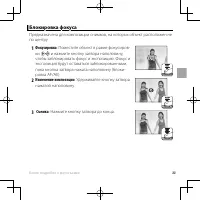
33 Более подробно о фотосъемке Блокировка фокуса Блокировка фокуса Предназначена для композиции снимков, на которых объект расположен не по центру: 1 Фокусировка : Поместите объект в рамке фокусиров- ки ( ) и нажмите кнопку затвора наполовину, чтобы заблокировать фокус и экспозицию. Фокус и экспозиц...
Страница 50 - Автофокус; Быстродвижущиеся объекты.
34 Более подробно о фотосъемке Блокировка фокуса Автофокус Автофокус Несмотря на наличие высокоточной системы автофокусировки, фотокамера может не сфокусироваться на перечисленных ниже объектах. Если фотокамера не сможет сфокусироваться, сфокусируйте на другом объекте, находящемся на таком же рас-ст...
Страница 51 - Коррекция экспозиции; Появится значок
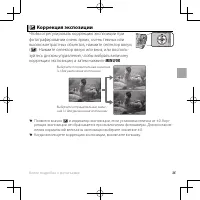
35 Более подробно о фотосъемке d d Коррекция экспозиции Коррекция экспозиции Чтобы отрегулировать коррекцию экспозиции при фотографировании очень ярких, очень темных или высококонтрастных объектов, нажмите селектор вверх ( d ). Нажмите селектор вверх или вниз, или восполь- зуйтесь диском управления,...
Страница 52 - Режим макросъемки (Съемка с близкого расстояния); . При включенном режиме; OFF
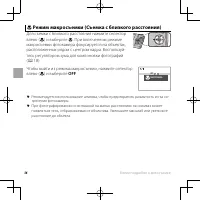
36 Более подробно о фотосъемке F F Режим макросъемки (Съемка с близкого расстояния) Режим макросъемки (Съемка с близкого расстояния) Для съемки с близкого расстояния нажмите селектор влево ( F ) и выберите F . При включенном режиме макросъемки фотокамера фокусируется на объектах, расположенных рядом...
Страница 53 - Использование вспышки (Супер интеллектуальная вспышка); Когда используется вспышка, то система фотокамеры
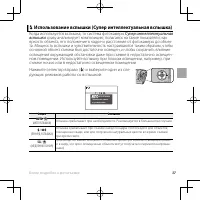
37 Более подробно о фотосъемке N N Использование вспышки (Супер интеллектуальная вспышка) Использование вспышки (Супер интеллектуальная вспышка) Когда используется вспышка, то система фотокамеры Супер интеллектуальная вспышка сразу анализирует композицию, полагаясь на такие показатели, как яркость о...
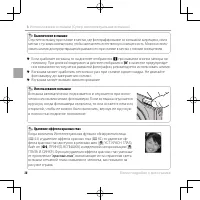
Страница 54 - красных глаз
38 Более подробно о фотосъемке N Использование вспышки (Супер интеллектуальная вспышка) Выключение вспышки Выключение вспышки Опустите вспышку при съемке в местах, где фотографирование со вспышкой запрещено, или в местах с тусклым освещением, чтобы запечатлеть естественную освещенность. Можно исполь...
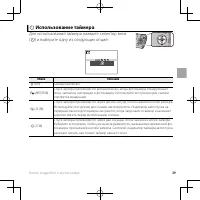
Страница 55 - Использование таймера; Опция
39 Более подробно о фотосъемке h h Использование таймера Использование таймера Для использования таймера нажмите селектор вниз ( h ) и выберите одну из следующих опций: OFF OFF Опция Опция Описание Описание T ( OFF ) Таймер выключен. o ( АВТОСПУСК ) Спуск затвора производится автоматически, когда фо...
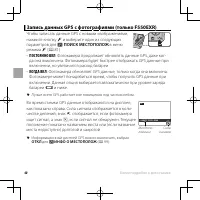
Страница 56 - Запись данных GPS с фотографиями (только F550EXR); ПОИСК МЕСТОПОЛОЖ; Лучше всего GPS работает вне помещения под чистым небом.; ОТКЛ; для; ИНФО О МЕСТОПОЛОЖ
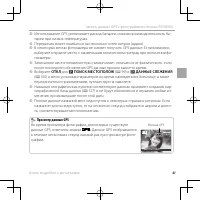
40 Более подробно о фотосъемке Запись данных GPS с фотографиями (только F550EXR) Запись данных GPS с фотографиями (только F550EXR) Чтобы записать данные GPS с новыми изображениями, нажмите кнопку F и выберите один из следующих параметров для R ПОИСК МЕСТОПОЛОЖ в меню режима F ( P 81). • ПОСТОЯННО ...
Страница 58 - GPS; Фотокамера не может получить данные GPS, если антенна заслонена (
42 Более подробно о фотосъемке Запись данных GPS с фотографиями (только F550EXR) GPS GPS Фотокамера не может получить данные GPS, если антенна заслонена ( P 2) или если вы находитесь под землей, под водой, под мостом или переездом, в машине, в здании, в туннеле, или фотокамера находится в металличес...
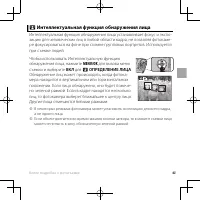
Страница 59 - Интеллектуальная функция обнаружения лица; для вызова меню; ОПРЕДЕЛЕНИЕ ЛИЦА
43 Более подробно о фотосъемке b b Интеллектуальная функция обнаружения лица Интеллектуальная функция обнаружения лица Интеллектуальная функция обнаружения лица устанавливает фокус и экспо-зицию для человеческих лиц в любой области кадра, не позволяя фотокаме-ре фокусироваться на фоне при съемке гру...
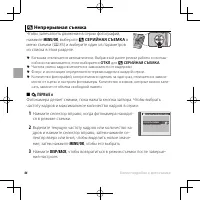
Страница 60 - Непрерывная съемка; СЕРИЙНАЯ СЪЕМКА; Частота смены кадров меняется в зависимости от выдержки.; ПЕРВЫЕ
44 Более подробно о фотосъемке R R Непрерывная съемка Непрерывная съемка Чтобы запечатлеть движение в серии фотографий, нажмите MENU/OK , выберите R СЕРИЙНАЯ СЪЕМКА в меню съемки ( P 85) и выберите один из параметров из списка в этом разделе. R Вспышка отключается автоматически. Выбранный ранее ре...
Страница 61 - ПОСЛЕДНИЕ; Выделите количество кадров и нажмите селектор
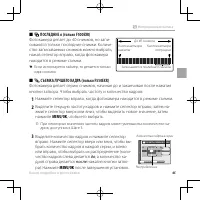
45 Более подробно о фотосъемке R Непрерывная съемка ■ L ПОСЛЕДНИЕ n (только F500EXR) Фотокамера делает до 40 снимков, но запи-сываются только последние снимки. Количе-ство записываемых снимков можно выбрать, нажав селектор вправо, когда фотокамера находится в режиме съемки. R Если используется тайм...
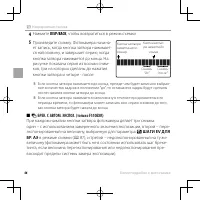
Страница 62 - ШАГИ EV ДЛЯ; 7), и третий – недоэкспонированный на ту же
46 Более подробно о фотосъемке R Непрерывная съемка 4 Нажмите DISP/BACK , чтобы возвратиться в режим съемки. 5 Произведите съемку. Фотокамера начина- ет запись, когда кнопка затвора нажимает-ся наполовину, и завершает серию, когда кнопка затвора нажимается до конца. На рисунке показана серия из вось...
Страница 63 - ДАРТНЫЙ
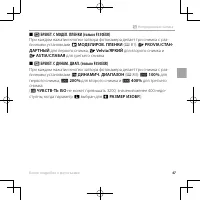
47 Более подробно о фотосъемке R Непрерывная съемка ■ X БРЕКЕТ. С МОДЕЛ. ПЛЕНКИ (только F550EXR) При каждом нажатии кнопки затвора фотокамера делает три снимка с раз-личными установками P МОДЕЛИРОВ. ПЛЕНКИ ( P 81): c PROVIA/СТАН- ДАРТНЫЙ для первого снимка, d Velvia/ЯРКИЙ для второго снимка и e AST...
Страница 64 - RAW; в меню установки параметров.
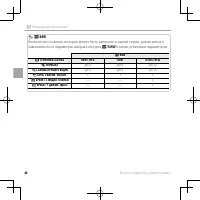
48 Более подробно о фотосъемке R Непрерывная съемка j j RAW RAW Количество снимков, которое может быть записано в одной серии, различается в зависимости от параметра, выбранного для j RAW в меню установки параметров. j j RAW RAW R R СЕРИЙНАЯ СЪЕМКА СЕРИЙНАЯ СЪЕМКА RAW+JPEG RAW+JPEG RAW RAW О...
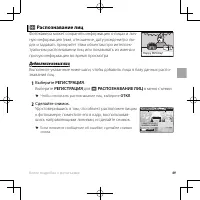
Страница 65 - Распознавание лиц; Добавление новых лиц; РЕГИСТРАЦИЯ; РЕГИСТРАЦИЯ; РАСПОЗНАВАНИЕ ЛИЦ; Чтобы отключить распознавание лиц, выберите
49 Более подробно о фотосъемке n n Распознавание лиц Распознавание лиц Фотокамера может сохранять информацию о лицах и лич-ную информацию (имя, отношение, дату рождения) о лю-дях и задавать приоритет этим объектам при интеллек-туальном распознавании лиц или показывать их имена и прочую информацию во...
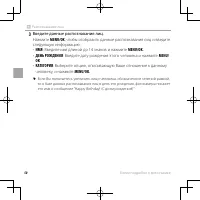
Страница 66 - Введите данные распознавания лиц.; ИМЯ; : Введите имя длиной до 14 знаков и нажмите; ДЕНЬ РОЖДЕНИЯ; : Введите дату рождения этого человека и нажмите; OK; : Выберите опцию, описывающую Ваше отношение к данному
50 Более подробно о фотосъемке n Распознавание лиц 3 Введите данные распознавания лиц. Нажмите MENU/OK , чтобы отобразить данные распознавания лиц и введите следующую информацию:• ИМЯ : Введите имя длиной до 14 знаков и нажмите MENU/OK. • ДЕНЬ РОЖДЕНИЯ : Введите дату рождения этого человека и нажмит...
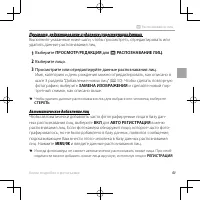
Страница 67 - Просмотр, редактирование и удаление существующих данных; Просмотрите или отредактируйте данные распознавания лиц.; ЗАМЕНА ИЗОБРАЖЕНИЯ; и сделайте новый пор-; СТЕРЕТЬ; Автоматическое добавление лиц; АВТО РЕГИСТРАЦИЯ; в меню
51 Более подробно о фотосъемке n Распознавание лиц Просмотр, редактирование и удаление существующих данных Просмотр, редактирование и удаление существующих данных Выполните указанные ниже шаги, чтобы просмотреть, отредактировать или удалить данные распознавания лиц. 1 Выберите ПРОСМОТР/РЕДАКЦИЯ для ...
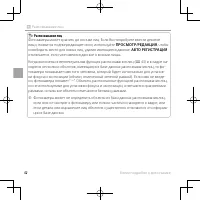
Страница 68 - освободить место для новых лиц, удалив имеющиеся данные.; отключается, если уже имеются данные о восьми лицах.
52 Более подробно о фотосъемке n Распознавание лиц Распознавание лиц Распознавание лиц Фотокамера может хранить до восьми лиц. Если Вы попробуете ввести девятое лицо, появится подтверждающее окно; используйте ПРОСМОТР/РЕДАКЦИЯ , чтобы освободить место для новых лиц, удалив имеющиеся данные. АВТО РЕГ...
Страница 69 - Опции меню просмотра снимков; , а затем нажмите селектор вверх и
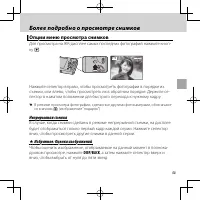
53 Более подробно о просмотре снимков Более подробно о просмотре снимков Опции меню просмотра снимков Опции меню просмотра снимков Для просмотра на ЖК-дисплее самых последних фотографий нажмите кноп-ку a . 100-0001 100-0001 Нажмите селектор вправо, чтобы просмотреть фотографии в порядке их съемки, и...
Страница 70 - Увеличение во время просмотра
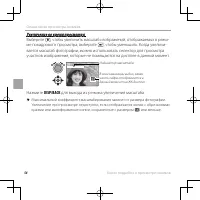
54 Более подробно о просмотре снимков Опции меню просмотра снимков Увеличение во время просмотра Увеличение во время просмотра Выберите i , чтобы увеличить масштаб изображений, отображаемых в режи- ме покадрового просмотра; выберите j , чтобы уменьшить. Когда увеличи- вается масштаб фотографии, можн...
Страница 71 - Многокадровый просмотр; При выборе
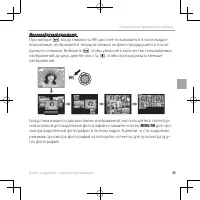
55 Более подробно о просмотре снимков Опции меню просмотра снимков Многокадровый просмотр Многокадровый просмотр При выборе j , когда снимок на ЖК-дисплее показывается в полнокадро- вом режиме, отображается текущий снимок на фоне предыдущего и после-дующего снимков. Выберите j , чтобы увеличить коли...
Страница 72 - Более подробно о просмотре снимков; Удаление фотографий; УДАЛИТЬ; выберите опцию из перечисленных ниже.; ДА; для удаления этих фотографий.
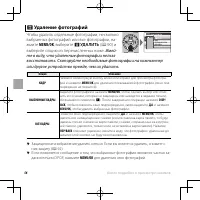
56 Более подробно о просмотре снимков A A Удаление фотографий Удаление фотографий Чтобы удалить отдельные фотографии, несколько выбранных фотографий или все фотографии, на-жмите MENU/OK , выберите A УДАЛИТЬ ( P 90) и выберите опцию из перечисленных ниже. Имей- те в виду, что удаленные фотографии нел...
Страница 73 - Поиск изображений; ПОИСК ИЗОБРАЖЕНИЯ
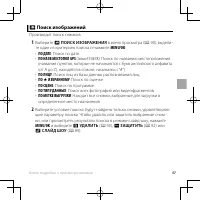
57 Более подробно о просмотре снимков b b Поиск изображений Поиск изображений Производит поиск снимков. 1 Выберите b ПОИСК ИЗОБРАЖЕНИЯ в меню просмотра ( P 90), выдели- те один из критериев поиска и нажмите MENU/OK : • ПО ДАТЕ : Поиск по дате. • ПО НАЗВ МЕСТОПОЛ GPS (только F550EXR) : Поиск по назва...
Страница 74 - Помощь фотоальбома; Создание фотоальбома; Ни фотографии; ЗАВЕРШИТЬ ФОТОАЛЬБОМ; Фотоальбомы могут содержать до 300 изображений.
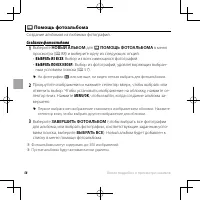
58 Более подробно о просмотре снимков m m Помощь фотоальбома Помощь фотоальбома Создание альбомов из любимых фотографий. Создание фотоальбома Создание фотоальбома 1 Выберите НОВЫЙ АЛЬБОМ для m ПОМОЩЬ ФОТОАЛЬБОМА в меню просмотра ( P 88) и выберите одну из следующих опций: • ВЫБРАТЬ ИЗ ВСЕХ : Выбор и...
Страница 75 - Просмотр фотоальбомов; Выделите альбом в меню помощи фотоальбома и нажмите; Редактирование и удаление фотоальбомов; Откройте альбом и нажмите; РЕДАКТИРОВАТЬ; : Редактирование альбома, как описано в разделе “Создание; Фотоальбомы
59 Более подробно о просмотре снимков m Помощь фотоальбома Просмотр фотоальбомов Просмотр фотоальбомов Выделите альбом в меню помощи фотоальбома и нажмите MENU/OK , чтобы отобразить альбом, затем нажмите селектор влево или вправо для просмо-тра изображений. Редактирование и удаление фотоальбомов Ред...
Страница 76 - Просмотр панорам
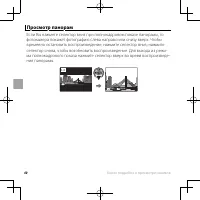
60 Более подробно о просмотре снимков Просмотр панорам Просмотр панорам Если Вы нажмете селектор вниз при полнокадровом показе панорамы, то фотокамера покажет фотографию слева направо или снизу вверх. Чтобы временно остановить воспроизведение, нажмите селектор вниз; нажмите селектор снова, чтобы воз...
Страница 77 - Просмотр информации о снимке (только F550EXR); Информацию о снимке можно просматривать, нажав; Гистограммы; Оптимальная экспозиция; : Пиксели распределяются по; Переэкспонирование; : Пиксели скапливаются с правой; Недоэкспонирование; : Пиксели скапливаются с левой
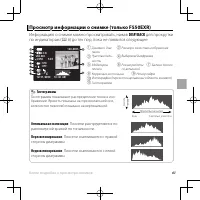
61 Более подробно о просмотре снимков Просмотр информации о снимке (только F550EXR) Просмотр информации о снимке (только F550EXR) Информацию о снимке можно просматривать, нажав DISP/BACK для прокрутки по индикаторам ( P 6) до тех пор, пока не появится следующее: : :: : OFF ISO 4001/250 F4.5 2 3 - 1 ...
Страница 78 - Запись видеофрагментов; Чтобы завершить запись, нажмите снова кнопку; Масштаб изображения можно настроить во время записи.
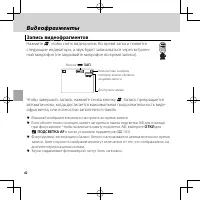
62 Видеофрагменты Видеофрагменты Запись видеофрагментов Запись видеофрагментов Нажмите F , чтобы снять видеоролик. Во время записи появятся следующие индикаторы, а звук будет записываться через встроен-ный микрофон (не закрывайте микрофон во время записи). 1 1 ЗАП. 999m59s 999m59s F F Иконка y ЗАП. ...
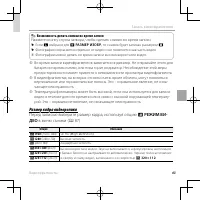
Страница 79 - Возможность делать снимки во время записи; Размер кадра видеоролика; Перед записью выберите размер кадра, используя опцию; ДЕО
63 Видеофрагменты Запись видеофрагментов Возможность делать снимки во время записи Возможность делать снимки во время записи Нажмите кнопку спуска затвора, чтобы сделать снимок во время записи. R R Если Если O O выбрано для выбрано для O O РАЗМЕР ИЗОБР. РАЗМЕР ИЗОБР. , то снимок будет записан раз...
Страница 80 - Видеофрагменты; Просмотр видеофрагментов; Скорость воспроизведения; или; Не закрывайте динамик во время просмотра.
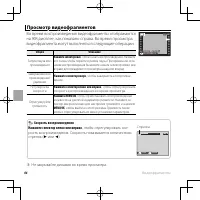
64 Видеофрагменты Просмотр видеофрагментов Просмотр видеофрагментов Во время воспроизведения видеофрагменты отображаются на ЖК-дисплее, как показано справа. Во время просмотра видеофрагмента могут выполняться следующие операции: Опция Опция Описание Описание Запуск/пауза вос- Запуск/пауза вос- произ...
Страница 81 - Просмотр фотографий на телевизоре; Выключите фотокамеру.
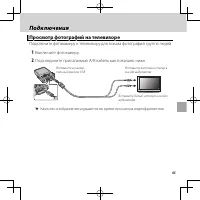
65 Подключения Подключения Просмотр фотографий на телевизоре Просмотр фотографий на телевизоре Подключите фотокамеру к телевизору для показа фотографий группе людей. 1 Выключите фотокамеру. 2 Подсоедините прилагаемый А/В кабель как показано ниже. Вставьте в универ-сальный разъем USB Вставьте желтый ...
Страница 82 - Подключение фотокамеры к телевизорам высокой четкости
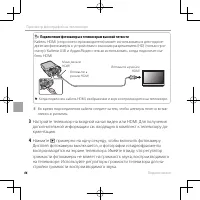
66 Подключения Просмотр фотографий на телевизоре Подключение фотокамеры к телевизорам высокой четкости Подключение фотокамеры к телевизорам высокой четкости Кабель HDMI (стороннего производителя) может использоваться для подсое-динения фотокамеры к устройствам с высоким разрешением (HD) (только про-...
Страница 83 - Подключения; Печать фотографий через USB; , чтобы открыть окно подтверждения после завершения установок.
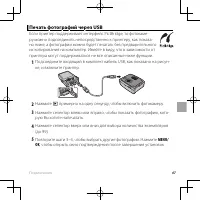
67 Подключения Печать фотографий через USB Печать фотографий через USB Если принтер поддерживает интерфейс PictBridge, то фотокаме-ру можно подсоединить непосредственно к принтеру, как показа-но ниже, а фотографии можно будет печатать без предварительного их копирования на компьютер. Имейте в виду, ...
Страница 84 - BACK; , однако имейте в виду, что некоторые принтеры могут не отреагиро-; ПЕЧАТАЕТСЯ; исчезла с дисплея; Печать даты фотосъемки; Для печати даты съемки на фотографиях нажмите; ПЕЧАТЬ С ДАТОЙ; в меню PictBridge (для печати фотографий без печати; ПЕЧАТЬ БЕЗ ДАТЫ
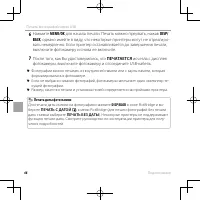
68 Подключения Печать фотографий через USB 6 Нажмите MENU/OK для начала печати. Печать можно прервать, нажав DISP/ BACK , однако имейте в виду, что некоторые принтеры могут не отреагиро- вать немедленно. Если принтер останавливается до завершения печати, выключите фотокамеру и снова ее включите. 7 П...
Страница 85 - Печать задания печати DPOF; DPOF; igital; С ДАТОЙ
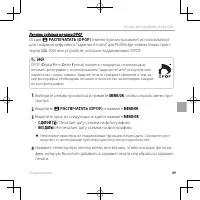
69 Подключения Печать фотографий через USB Печать задания печати DPOF Печать задания печати DPOF Опция K РАСПЕЧАТАТЬ (DPOF) в меню просмотра может использоваться для создания цифрового “задания печати” для PictBridge-совместимых прин-теров ( P 106) или устройств, которые поддерживают DPOF. DPOF DPO...
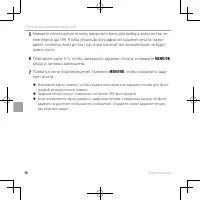
Страница 86 - Повторите шаги 4–5, чтобы завершить задание печати, и нажмите; Задания печати могут содержать не более 999 фотографий.
70 Подключения Печать фотографий через USB 5 Нажмите селекторную кнопку вверх или вниз для выбора количества эк- земпляров (до 99). Чтобы убрать фотографию из задания печати, нажи-майте селектор вниз до тех пор, пока количество экземпляров не будет равно нулю. 6 Повторите шаги 4–5, чтобы завершить з...
Страница 87 - Просмотр изображений на компьютере; Не; фотокамеру к компьютеру, пока установка; Windows: Установка MyFinePix Studio
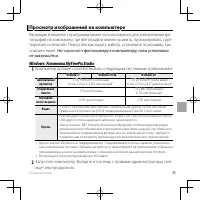
71 Подключения Просмотр изображений на компьютере Просмотр изображений на компьютере Входящая в комплект программа может использоваться для копирования фо-тографий на компьютер, где фотографии можно хранить, просматривать, груп-пировать и печатать. Перед тем как начать работу, установите программу, ...
Страница 88 - Windows 7/Windows Vista; Если появляется диалоговое окно автозапуска, нажмите на файл; Программа установки запустится автоматически нажмите; Install; (Установить MyFinePix Studio) и следуйте инструкциям; Если программа установки не запускается автоматически; Установка завершена. Перейдите к шагу “Подключение фотокамеры” (
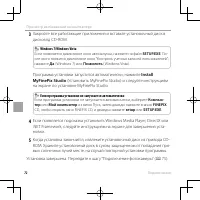
72 Подключения Просмотр изображений на компьютере 3 Закройте все работающие приложения и вставьте установочный диск в дисковод CD-ROM. Windows 7/Windows Vista Windows 7/Windows Vista Если появляется диалоговое окно автозапуска, нажмите на файл SETUP.EXE . По- сле этого появится диалоговое окно “Конт...
Страница 89 - Macintosh: Установка FinePixViewer; Installer for Mac OS X
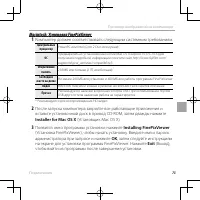
73 Подключения Просмотр изображений на компьютере Macintosh: Установка FinePixViewer Macintosh: Установка FinePixViewer 1 Компьютер должен соответствовать следующим системным требованиям: Центральный Центральный процессор процессор PowerPC или Intel (Core 2 Duo или лучше) (Core 2 Duo или лучше) * ОС...
Страница 90 - Mac OS X 10.5 или более ранняя
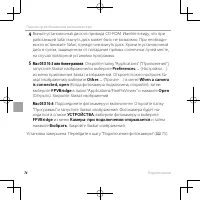
74 Подключения Просмотр изображений на компьютере 4 Выньте установочный диск из привода CD-ROM. Имейте в виду, что при работающей Safari вынуть диск может быть не возможно. При необходи-мости остановите Safari, прежде чем вынуть диск. Храните установочный диск в сухом, защищенном от попадания прямых...
Страница 91 - Подключение фотокамеры; Выключите фотокамеру и под-; Cancel
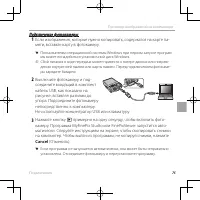
75 Подключения Просмотр изображений на компьютере Подключение фотокамеры Подключение фотокамеры 1 Если изображения, которые нужно копировать, содержатся на карте па- мяти, вставьте карту в фотокамеру. R Пользователям операционной системы Windows при первом запуске програм-мы может понадобиться устан...
Страница 92 - Help
76 Подключения Просмотр изображений на компьютере Чтобы посмотреть дополнительную информацию по использованию по-ставляемой программы, запустите программу и выберите соответствующую опцию из меню Help (Помощь). Q При наличии большого количества изображений на установленной карте памя-ти, программа м...
Страница 93 - Отсоединение фотокамеры
77 Подключения Просмотр изображений на компьютере Отсоединение фотокамеры Отсоединение фотокамеры Убедившись в том, что индикатор выключен, следуйте инструкциям на экране, что-бы выключить фотокамеру и отсоединить кабель USB. Удаление поставляемых программ Удаление поставляемых программ Удаление про...
Страница 94 - Используйте; Чтобы открыть опции режима съемки меню
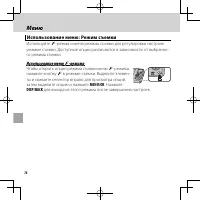
78 Меню Меню Использование меню: Режим съемки Использование меню: Режим съемки Используйте F -режим и меню режима съемки для регулировки настроек режиме съемки. Доступные опции различаются в зависимости от выбранно-го режима съемки. Использование меню Использование меню F F -режима -режима Чтобы отк...
Страница 95 - Опции меню
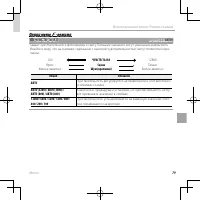
79 Меню Использование меню: Режим съемки Опции меню Опции меню F F -режима -режима N N ЧУВСТВ-ТЬ ISO ЧУВСТВ-ТЬ ISO (( по умолчанию по умолчанию АВТО) АВТО) Задает чувствительность фотокамеры к свету. Большие значения могут уменьшать размытость. Имейте в виду, что на снимках, сделанных с высокой чу...
Страница 96 - Размер к соотношению сторон
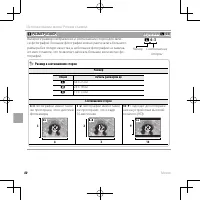
80 Меню Использование меню: Режим съемки O O РАЗМЕР ИЗОБР. РАЗМЕР ИЗОБР. (( по умолчанию по умолчанию O O 4:3) 4:3) Выберите размер изображения и соотношение сторон для запи-си фотографий. Большие фотографии можно распечатать большого размера без потери качества, а небольшие фотографии не замина-ю...
Страница 98 - Использование меню съемки; Чтобы открыть меню режима съемки, нажмите; Опции меню съемки; Режим
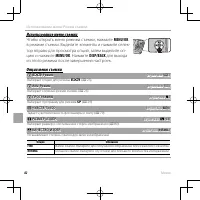
82 Меню Использование меню: Режим съемки Использование меню съемки Использование меню съемки Чтобы открыть меню режима съемки, нажмите MENU/OK в режиме съемки. Выделите элементы и нажмите селек-тор вправо для просмотра опций, затем выделите оп-цию и нажмите MENU/OK . Нажмите DISP/BACK для выхода из ...
Страница 99 - RANGE
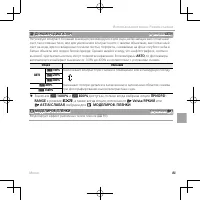
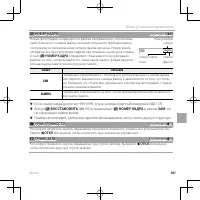
83 Меню Использование меню: Режим съемки U U ДИНАМИЧ. ДИАПАЗОН ДИНАМИЧ. ДИАПАЗОН (( по умолчанию по умолчанию АВТО) АВТО) Регулирует контраст. Большие значения рекомендуются для сцен, включающих как солнечный свет, так и темные тени, или для увеличения контрастности с такими объектами, как солнечный...
Страница 100 - : Пользовательский баланс белого; НИЖЕ; ISO
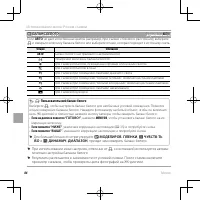
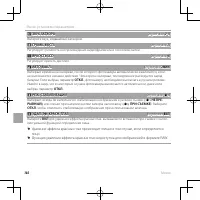
84 Меню Использование меню: Режим съемки D D БАЛАНС БЕЛОГО БАЛАНС БЕЛОГО (( по умолчанию по умолчанию АВТО) АВТО) Если АВТО не дает естественных цветов (например, при съемке с близкого расстояния), выберите h и измерьте величину баланса белого или выберите опцию, которая подходит к источнику света. ...
Страница 104 - ПОМОЩЬ ФОТОАЛЬБОМА
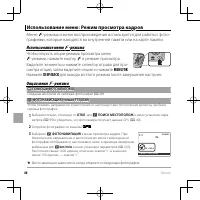
88 Меню Использование меню: Режим просмотра кадров Использование меню: Режим просмотра кадров Меню F -режима и меню воспроизведения используются для работы с фото- графиями, которые находятся во внутренней памяти или на карте памяти. Использование меню Использование меню F F -режима -режима Чтобы от...
Страница 105 - СЛАЙД ШОУ; БОЛЕЕ ЧЕТКО; Во время слайд-шоу фотокамера не отключается автоматически.
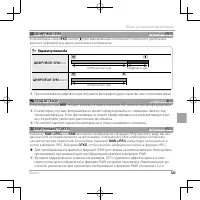
89 Меню Использование меню: Режим просмотра кадров R R ПОИСК МЕСТОПОЛОЖ (только F550EXR) ПОИСК МЕСТОПОЛОЖ (только F550EXR) (( по умолчанию по умолчанию ОТКЛ) ОТКЛ) Выключение или включение передатчика GPS ( P 40). I I СЛАЙД ШОУ СЛАЙД ШОУ (( по умолчанию по умолчанию МУЛЬТИ) МУЛЬТИ) Показ фотографий ...
Страница 106 - Использование меню просмотра кадров; Чтобы открыть меню просмотра, нажмите; Опции меню просмотра кадров
90 Меню Использование меню: Режим просмотра кадров Использование меню просмотра кадров Использование меню просмотра кадров Чтобы открыть меню просмотра, нажмите MENU/OK в режиме просмотра. Выделите элементы и нажмите селектор вправо для просмотра опций, затем выделите опцию и нажмите MENU/OK . Нажми...
Страница 107 - ВОССТАНОВИТЬ ВСЕ: Отмена выбора всех изображений
91 Меню Использование меню: Режим просмотра кадров j j ТЭГ ДЛЯ ЗАГРУЗКИ ТЭГ ДЛЯ ЗАГРУЗКИ Выберите изображения для загрузки на YouTube или Facebook, используя программу MyFinePix Studio (только для Windows). ■ Выбор изображений для загрузки 1 Выберите YouTube для загрузки видео на YouTube, FACEBOOK —...
Страница 109 - будет показано
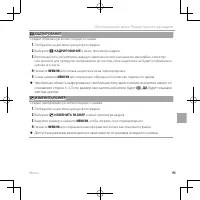
93 Меню Использование меню: Режим просмотра кадров G G КАДРИРОВАНИЕ КАДРИРОВАНИЕ Создает обрезанную копию текущего снимка. 1 Отобразите на дисплее нужную фотографию. 2 Выберите G КАДРИРОВАНИЕ в меню просмотра кадров. 3 Воспользуйтесь регулятором зума для увеличения или уменьшения масштаба и селектор...
Страница 111 - РЕЗАПИСАТЬ
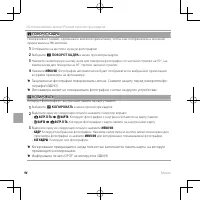
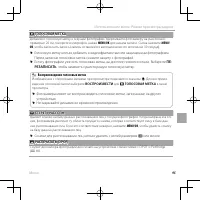
95 Меню Использование меню: Режим просмотра кадров F F ГОЛОСОВАЯ МЕТКА ГОЛОСОВАЯ МЕТКА Добавляет голосовую метку к текущей фотографии. Удерживайте фотокамеру на расстоянии примерно 20 см, говорите в микрофон, нажав MENU/OK для начала записи. Снова нажмите MENU/ OK , чтобы закончить запись (запись ос...
Страница 112 - фии с соотношением сторон 3 : 2 отображаются в черной рамке.
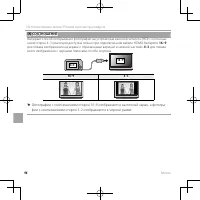
96 Меню Использование меню: Режим просмотра кадров J J СООТНОШЕНИЕ СООТНОШЕНИЕ Выбирает способ отображения фотографий на устройствах высокой четкости (HD) с соотноше-нием сторон 4 : 3 (эта опция доступна только при подключенном кабеле HDMI). Выберите 16 : 9 для показа изображения на экране с обрезан...
Страница 113 - Использование меню установки параметров; Откройте меню установки параметров.; Отрегулируйте установки.
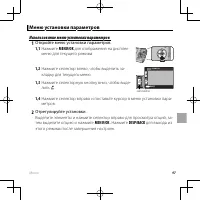
97 Меню Меню установки параметров Меню установки параметров Использование меню установки параметров Использование меню установки параметров 1 Откройте меню установки параметров. 1,1 Нажмите MENU/OK для отображения на дисплее меню для текущего режима. 1,2 Нажмите селектор влево, чтобы выделить за- кл...
Страница 114 - Опции меню установки параметров
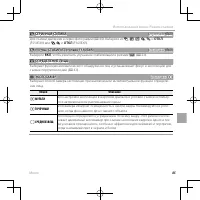
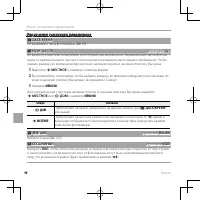
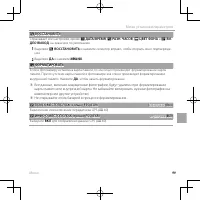
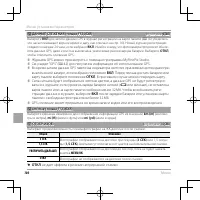
98 Меню Меню установки параметров Опции меню установки параметров Опции меню установки параметров F F ДАТА/ВРЕМЯ ДАТА/ВРЕМЯ Устанавливает часы фотокамеры ( P 16). N N РАЗН. ЧАСОВ РАЗН. ЧАСОВ (( по умолчанию по умолчанию h h )) Во время путешествия пользуйтесь этой опцией для мгновенного переключения...
Страница 119 - ки, попробуйте увеличить расстояние до объекта.
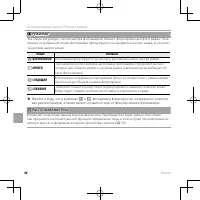
103 Меню Меню установки параметров D D ЦИФРОВОЙ ЗУМ ЦИФРОВОЙ ЗУМ (( по умолчанию по умолчанию ОТКЛ) ОТКЛ) Если выбрана опция ВКЛ , выбор i при максимальном положении оптического увеличения включит цифровой зум, далее увеличивая изображение. Индикатор масштаба Индикатор масштаба ЦИФРОВОЙ ЗУМ ЦИФРОВОЙ...
Страница 121 - не работает при включенной интеллектуальной функции обна-
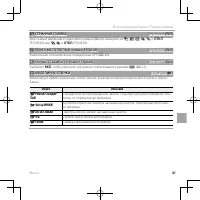
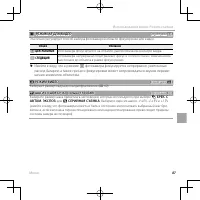
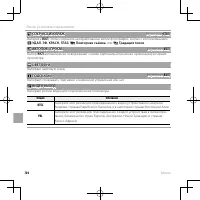
105 Меню Меню установки параметров S S РЕЖИМЫ ПИТАНИЯ РЕЖИМЫ ПИТАНИЯ (( по умолчанию по умолчанию n n )) Оптимизация работы фотокамеры для продления срока службы батареи или улучшения каче-ства изображения на дисплее. Опция Опция Описание Описание n n ЭКОНОМ. РЕЖИМ ЭКОНОМ. РЕЖИМ Уменьшает частоту об...
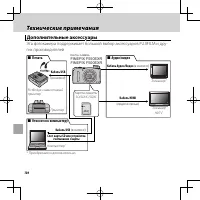
Страница 122 - Дополнительные аксессуары; Относится к компьютеру; Кабель USB
106 Технические примечания Технические примечания Дополнительные аксессуары Дополнительные аксессуары Эта фотокамера поддерживает большой выбор аксессуаров FUJIFILM и дру-гих производителей. Кабель USB (в комплекте) Слот карты SD или устройства считывания с карты Кабель Аудио/Видео (в комплекте) Ком...
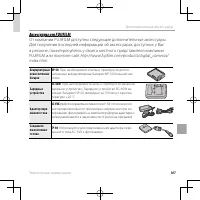
Страница 123 - Аксессуары от FUJIFILM
107 Технические примечания Дополнительные аксессуары Аксессуары от FUJIFILM Аксессуары от FUJIFILM От компании FUJIFILM доступны следующие дополнительные аксессуары. Для получения последней информации об аксессуарах, доступных у Вас в регионе, поинтересуйтесь у своего местного представителя компании...
Страница 124 - Технические примечания; Уход за фотокамерой; Хранение и эксплуатация; • контакта с изделиями из резины и ви-; Вода и песок
108 Технические примечания Уход за фотокамерой Уход за фотокамерой Чтобы гарантировать работу фотокамеры на длительное время, соблюдайте следующие меры. Хранение и эксплуатация Хранение и эксплуатация Если фотокамера не используется дли-тельное время, извлеките из нее акку-муляторную батарею и карту...
Страница 125 - Чистка
109 Технические примечания Уход за фотокамерой Чистка Чистка Для удаления пыли с объектива и ЖК-дисплея пользуйтесь грушей для обду-ва, затем осторожно протрите мягкой сухой тканью. Оставшиеся пятна мож-но удалить, аккуратно протерев объектив специальной бумагой для чистки объектива FUJIFILM с нанес...
Страница 126 - Проблемы и решения; Питание и батарея
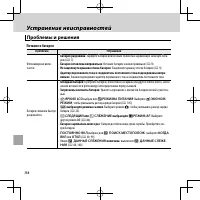
110 Устранение неисправностей Устранение неисправностей Проблемы и решения Проблемы и решения Питание и батарея Проблема Проблема Устранение Устранение Фотокамера не вклю- Фотокамера не вклю-чается. чается. • • Батарея разряжена Батарея разряжена : Зарядите батарею или вставьте полностью заряженную ...
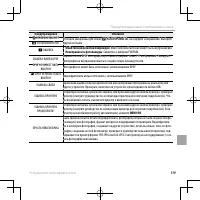
Страница 127 - Меню и сообщения на дисплее; РУССКИЙ
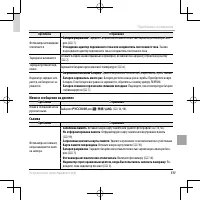
111 Устранение неисправностей Проблемы и решения Проблема Проблема Устранение Устранение Фотокамера неожиданно Фотокамера неожиданно отключается. отключается. • • Батарея разряжена Батарея разряжена : Зарядите батарею или вставьте полностью заряженную запасную бата- : Зарядите батарею или вставьте п...
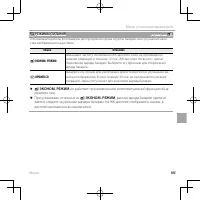
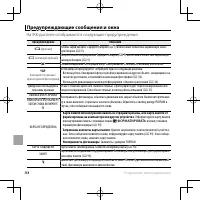
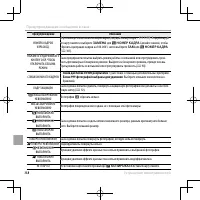
Страница 132 - Устранение неисправностей; Предупреждающие сообщения и окна; На ЖК-дисплее отображаются следующие предупреждения:
116 Устранение неисправностей Предупреждающие сообщения и окна Предупреждающие сообщения и окна На ЖК-дисплее отображаются следующие предупреждения: Предупреждение Предупреждение Описание Описание B B ( ( красный красный )) Низкий заряд батареи. Зарядите батарею ( Низкий заряд батареи. Зарядите бата...
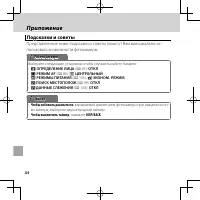
Страница 136 - Подсказки и советы; Работа батареи; Чтобы избежать размытости; , вызываемой движением фотокамеры при нажатии кноп-; Чтобы выключить таймер
120 Приложение Приложение Подсказки и советы Подсказки и советы Представленные ниже подсказки и советы помогут Вам максимально ис-пользовать возможности фотокамеры. Работа батареи Работа батареи Выберите следующие установки, чтобы улучшить работу батареи:• b ОПРЕДЕЛЕНИЕ ЛИЦА ( P 85): ОТКЛ • F РЕЖИ...
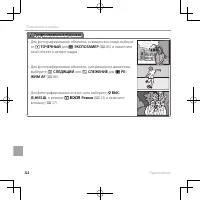
Страница 138 - Профессиональные подсказки
122 Приложение Подсказки и советы Профессиональные подсказки Профессиональные подсказки • Для фотографирования объектов, освещенных сзади, выбери- те p ТОЧЕЧНЫЙ для C ЭКСПОЗАМЕР ( P 85) и поместите свой объект в центре кадра. • Для фотографирования объектов, находящихся в движении, выберите u СЛЕД...
Страница 139 - Приложение; Объем внутренней памяти/карты памяти
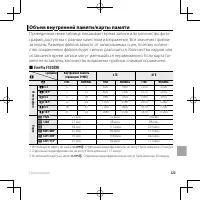
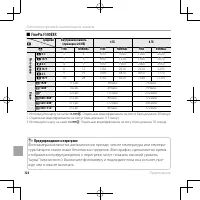
123 Приложение Объем внутренней памяти/карты памяти Объем внутренней памяти/карты памяти Приведенная ниже таблица показывает время записи или количество фото-графий, доступных с разным качеством изображения. Все значения прибли-зительны. Размеры файлов зависят от записываемых сцен, поэтому количе-ст...
Страница 141 - Технические характеристики; Система
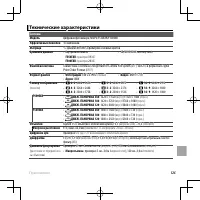
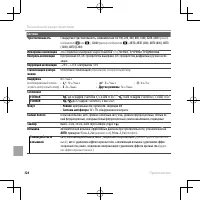
125 Приложение Технические характеристики Технические характеристики Система Модель Модель Цифровая фотокамера FinePix F550EXR/F500EXR Цифровая фотокамера FinePix F550EXR/F500EXR Эффективных пикселей Эффективных пикселей 16 миллионов 16 миллионов Матрица Матрица 11 // 22 -дюйма EXR CMOS с фильтром о...
Страница 145 - Примечания; последней информации посетите сайт по адресу
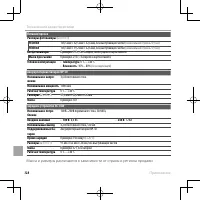
129 Приложение Технические характеристики ■ ■ Примечания Примечания • Технические условия могут быть изменены без предупреждения: для получения последней информации посетите сайт по адресу http://www.fujifilm.com/products/ digital_cameras/index.html. Компания FUJIFILM не несет ответственность за пов...