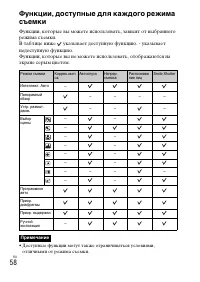
Страница 2 - Батарейный блок; ПРЕДУПРЕЖДЕНИЕ
RU 2 Для уменьшения опасности возгорания или поражения электрическим током не подвергайте аппарат воздействию дождя или влаги. . ВАЖНЫЕ ИНСТРУКЦИИ ПО ТЕХНИКЕ БЕЗОПАСНОСТИ -СОХРАНИТЕ ЭТИ ИНСТРУКЦИИ ОПАСНОСТЬ -ДЛЯ УМЕНЬШЕНИЯ ОПАСНОСТИ ВОЗГОРАНИЯ ИЛИ ПОРАЖЕНИЯ ЭЛЕКТРИЧЕСКИМ ТОКОМ СТРОГО СОБЛЮДАЙТЕ ЭТИ ...
Страница 3 - Зарядное устройство
RU 3 • Для зарядки батарейного блока используйте оригинальное зарядное устройство Sony или другое совместимое зарядное устройство. • Храните батарейный блок в недоступном для детей месте.• Храните батарейный блок в сухом месте.• Замену следует выполнять только на батарейный блок того же или аналогич...
Страница 4 - Для покупателей в Европе
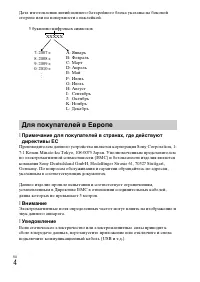
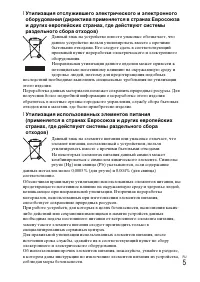
RU 4 Дата изготовления литий-ионного батарейного блока указаны на боковой стороне или на поверхности с наклейкой. [ Примечание для покупателей в странах, где действуют директивы ЕС Производителем данного устройства является корпорация Sony Corporation, 1-7-1 Konan Minato-ku Tokyo, 108-0075 Japan. Уп...
Страница 7 - Оглавление; Подготовка камеры
RU 7 Оглавление Подготовка камеры Проверка прилагаемых принадлежностей ..................10Компоненты камеры .......................................................12Подготовка батарейного блока .....................................16Установка/снятие объектива ..........................................
Страница 10 - еры; Ïîäãîòîâêà êàìåðû; Проверка прилагаемых принадлежностей; Общие принадлежности
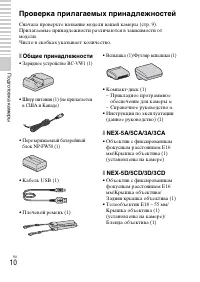
RU 10 П о д готовка кам еры Ïîäãîòîâêà êàìåðû Проверка прилагаемых принадлежностей Сначала проверьте название модели вашей камеры (стр. 9). Прилагаемые принадлежности различаются в зависимости от модели. Число в скобках указывает количество. x Общие принадлежности • Зарядное устройство BC-VW1 (1) • ...
Страница 11 - • Расширитель для вспышки
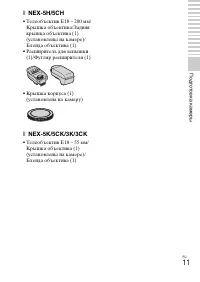
RU 11 П о д готовка кам еры x NEX-5H/5CH • Телеобъектив E18 – 200 мм/ Крышка объектива/Задняя крышка объектива (1) (установлены на камере)/Бленда объектива (1) • Расширитель для вспышки (1)/Футляр расширителя (1) • Крышка корпуса (1) (установлена на камеру) x NEX-5K/5CK/3K/3CK • Телеобъектив E18 – 5...
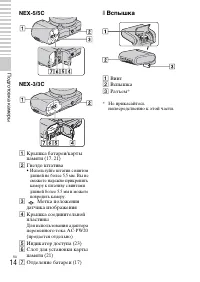
Страница 12 - Компоненты камеры; Когда объектив снят; Динамик
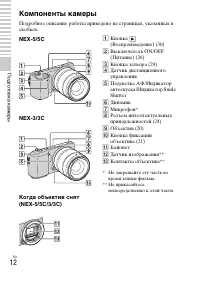
RU 12 П о д готовка кам еры Компоненты камеры Подробное описание работы приведено на страницах, указанных в скобках. NEX-5/5C NEX-3/3C Когда объектив снят (NEX-5/5C/3/3C) A Кнопка (Воспроизведение) (30) B Выключатель ON/OFF (Питание) (26) C Кнопка затвора (29) D Датчик дистанционного управления E По...
Страница 13 - Разъем
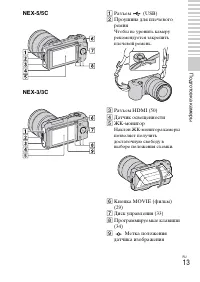
RU 13 П о д готовка кам еры NEX-5/5C NEX-3/3C A Разъем (USB) B Проушина для плечевого ремня Чтобы не уронить камеру рекомендуется закрепить плечевой ремень. C Разъем HDMI (50) D Датчик освещенности E ЖК-монитор Наклон ЖК-монитора камеры позволяет получить достаточную свободу в выборе положения съемк...
Страница 14 - Гнездо штатива; Метка положения; Вспышка; Винт
RU 14 П о д готовка кам еры NEX-5/5C NEX-3/3C A Крышка батареи/карты памяти (17, 21) B Гнездо штатива • Используйте штатив с винтом длиной не более 5,5 мм. Вы не сможете надежно прикрепить камеру к штативу с винтами длиной более 5,5 мм и можете повредить камеру. C Метка положения датчика изображения...
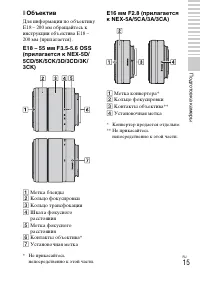
Страница 15 - Объектив
RU 15 П о д готовка кам еры x Объектив Для информации по объективу E18 – 200 мм обращайтесь к инструкции объектива E18 – 200 мм (прилагается). E18 – 55 мм F3.5-5.6 OSS (прилагается к NEX-5D/5CD/5K/5CK/3D/3CD/3K/ 3CK) A Метка бленды B Кольцо фокусировки C Кольцо трансфокации D Шкала фокусного расстоя...
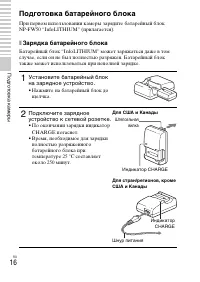
Страница 16 - Подготовка батарейного блока; Зарядка батарейного блока; • Нажмите на батарейный блок до
RU 16 П о д готовка кам еры Подготовка батарейного блока При первом использовании камеры зарядите батарейный блок NP-FW50 “InfoLITHIUM” (прилагается). x Зарядка батарейного блока Батарейный блок “InfoLITHIUM” может заряжаться даже в том случае, если он не был полностью разряжен. Батарейный блок такж...
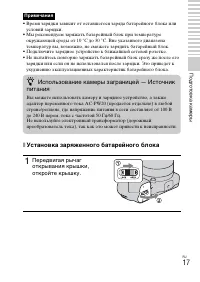
Страница 17 - Установка заряженного батарейного блока; Примечания; Использование камеры заграницей — Источник
RU 17 П о д готовка кам еры • Время зарядки зависит от оставшегося заряда батарейного блока или условий зарядки. • Мы рекомендуем заряжать батарейный блок при температуре окружающей среды от 10 °C до 30 °C. Вне указанного диапазона температур вы, возможно, не сможете зарядить батарейный блок. • Подк...
Страница 18 - Проверка остаточного заряда батарейного блока
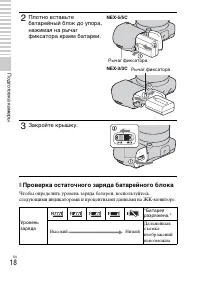
RU 18 П о д готовка кам еры x Проверка остаточного заряда батарейного блока Чтобы определить уровень заряда батареи, воспользуйтесь следующими индикаторами и процентными данными на ЖК-мониторе. 2 Плотно вставьте батарейный блок до упора, нажимая на рычаг фиксатора краем батареи. 3 Закройте крышку. У...
Страница 19 - Снятие батарейного блока; Примечание; Что представляет собой батарейный блок
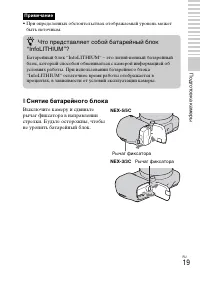
RU 19 П о д готовка кам еры • При определенных обстоятельствах отображаемый уровень может быть неточным. x Снятие батарейного блока Примечание Выключите камеру и сдвиньте рычаг фиксатора в направлении стрелки. Будьте осторожны, чтобы не уронить батарейный блок. z Что представляет собой батарейный бл...
Страница 20 - Установка/снятие объектива; • Быстро меняйте объектив в; • Убедитесь, что объектив
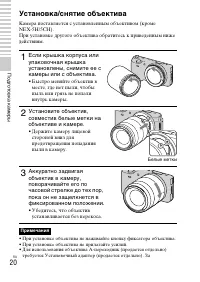
RU 20 П о д готовка кам еры Установка/снятие объектива Камера поставляется с установленным объективом (кроме NEX-5H/5CH).При установке другого объектива обратитесь к приведенным ниже действиям. • При установке объектива не нажимайте кнопку фиксатора объектива.• При установке объектива не прилагайте ...
Страница 21 - Снятие объектива; Установка карты памяти (продается
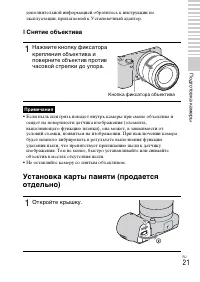
RU 21 П о д готовка кам еры дополнительной информацией обратитесь к инструкции по эксплуатации, прилагаемой к Установочный адаптер. x Снятие объектива • Если пыль или грязь попадет внутрь камеры при смене объектива и осядет на поверхности датчика изображения (элемента, выполняющего функцию пленки), ...
Страница 22 - Вставьте карту памяти.; • Вставьте карту памяти до
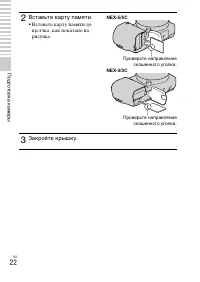
RU 22 П о д готовка кам еры 2 Вставьте карту памяти. • Вставьте карту памяти до щелчка, как показано на рисунке. 3 Закройте крышку. NEX-5/5C Проверьте направление скошенного уголка. NEX-3/3C Проверьте направление скошенного уголка.
Страница 23 - Извлечение карты памяти; Карты памяти, которые вы можете использовать; • Карта памяти карта памяти SD, карта памяти SDHC, карта памяти
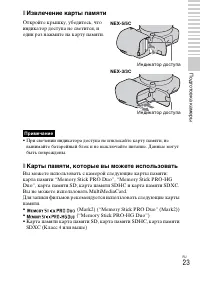
RU 23 П о д готовка кам еры x Извлечение карты памяти • При свечении индикатора доступа не извлекайте карту памяти, не вынимайте батарейный блок и не выключайте питание. Данные могут быть повреждены. x Карты памяти, которые вы можете использовать Вы можете использовать с камерой следующие карты памя...
Страница 24 - Установка вспышки; • При использовании объектива; Заверните винт для фиксации вспышки.; • Опустите вспышку, если вы не
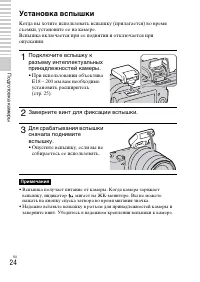
RU 24 П о д готовка кам еры Установка вспышки Когда вы хотите использовать вспышку (прилагается) во время съемки, установите ее на камере.Вспышка включается при ее поднятии и отключается при опускании. • Вспышка получает питание от камеры. Когда камера заряжает вспышку, индикатор мигает на ЖК-монито...
Страница 25 - Установка расширителя (при использовании; Транспортировка вспышки
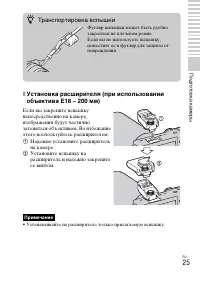
RU 25 П о д готовка кам еры x Установка расширителя (при использовании объектива E18 – 200 мм) • Устанавливайте на расширителе только прилагаемую вспышку. Если вы закрепите вспышку непосредственно на камере, изображения будут частично затеняться объективом. Во избежание этого воспользуйтесь расширит...
Страница 26 - Настройка камеры и установка даты
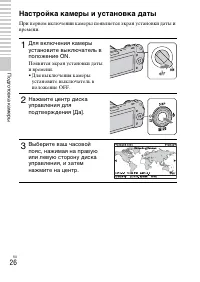
RU 26 П о д готовка кам еры Настройка камеры и установка даты При первом включении камеры появляется экран установки даты и времени. 1 Для включения камеры установите выключатель в положение ON. Появится экран установки даты и времени.• Для выключения камеры установите выключатель в положение OFF. 2...
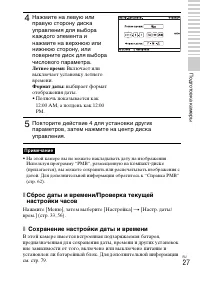
Страница 27 - Сброс даты и времени/Проверка текущей; Включает или
RU 27 П о д готовка кам еры • На этой камере вы не можете накладывать дату на изображения Используя программу “PMB”, размещенную на компакт-диске (прилагается), вы можете сохранять или распечатывать изображения с датой. Для дополнительной информации обратитесь к “Справка PMB” (стр. 62). x Сброс даты...
Страница 28 - Совершенствование работы с основными функциями; Съемка неподвижных изображений; В режиме
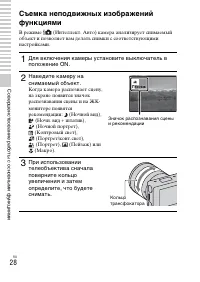
RU 28 С ове рше н с т в о ван ие раб оты с осн овн ы м и ф у нкция ми Совершенствование работы с основными функциями Съемка неподвижных изображений функциями В режиме (Интеллект. Авто) камера анализирует снимаемый объект и позволяет вам делать снимки с соответствующими настройками. 1 Для включения к...
Страница 29 - Запись фильмов; Наведите камеру на снимаемый объект.
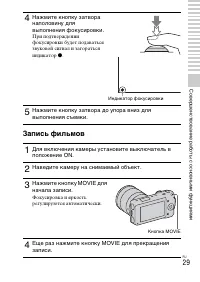
RU 29 С ове рше н с т в о ван ие раб оты с осн овн ы м и ф у нкция ми Запись фильмов 4 Нажмите кнопку затвора наполовину для выполнения фокусировки. При подтверждении фокусировки будет подаваться звуковой сигнал и загораться индикатор z . Индикатор фокусировки 5 Нажмите кнопку затвора до упора вниз ...
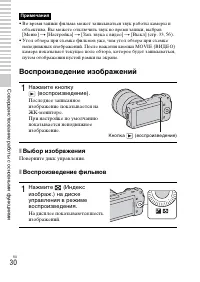
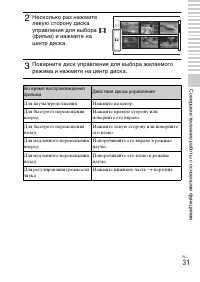
Страница 30 - Воспроизведение изображений; Выбор изображения; Поверните диск управления.; Воспроизведение фильмов; Нажмите кнопку
RU 30 С ове рше н с т в о ван ие раб оты с осн овн ы м и ф у нкция ми • Во время записи фильма может записываться звук работы камеры и объектива. Вы можете отключить звук во время записи, выбрав [Меню] t [Настройка] t [Зап. звука с видео] t [Выкл] (стр. 33, 56 ). • Угол обзора при съемке фильмов уже...
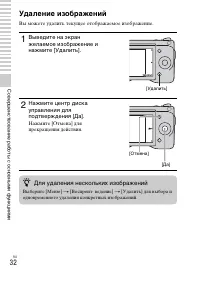
Страница 32 - Удаление изображений; Вы можете удалить текущее отображаемое изображение.; Для удаления нескольких изображений
RU 32 С ове рше н с т в о ван ие раб оты с осн овн ы м и ф у нкция ми Удаление изображений Вы можете удалить текущее отображаемое изображение. 1 Выведите на экран желаемое изображение и нажмите [Удалить]. 2 Нажмите центр диска управления для подтверждения [Да]. Нажмите [Отмена] для прекращения дейст...
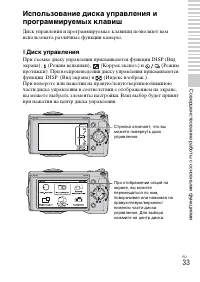
Страница 33 - Диск управления
RU 33 С ове рше н с т в о ван ие раб оты с осн овн ы м и ф у нкция ми Использование диска управления и программируемых клавиш Диск управления и программируемые клавиши позволяют вам использовать различные функции камеры. x Диск управления При съемке диску управления присваиваются функции DISP (Вид э...
Страница 34 - Программируемые клавиши
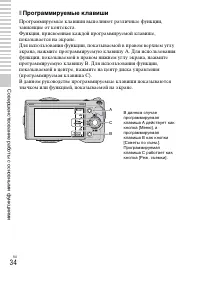
RU 34 С ове рше н с т в о ван ие раб оты с осн овн ы м и ф у нкция ми x Программируемые клавиши Программируемые клавиши выполняют различные функции, зависящие от контекста.Функция, присвоенная каждой программируемой клавише, показывается на экране.Для использования функции, показываемой в правом вер...
Страница 35 - Справочные руководства; Доступ ко всем советам по съемке; Поиск необходимых советов по съемке.
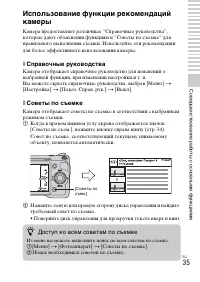
RU 35 С ове рше н с т в о ван ие раб оты с осн овн ы м и ф у нкция ми Использование функции рекомендаций камеры Камера предоставляет различные “Справочные руководства”, которые дают объяснения функциям и “Советы по съемке” для правильного выполнения съемки. Используйте эти рекомендации для более эфф...
Страница 36 - Использование функций записи; Простое размывание фона (Управление; : Вращайте вверх для
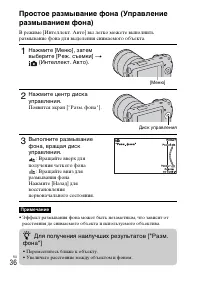
RU 36 Использование функций записи Простое размывание фона (Управление размыванием фона) В режиме [Интеллект. Авто] вы легко можете выполнить размывание фона для выделения снимаемого объекта. • Эффект размывания фона может быть незаметным, что зависит от расстояния до снимаемого объекта и используем...
Страница 37 - Выбор режима вспышки; Диапазон вспышки; : Срабатывает в темноте или против света.
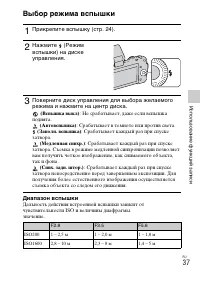
RU 37 И с польз о в ани е ф у нкций з а п и с и Выбор режима вспышки Диапазон вспышки Дальность действия встроенной вспышки зависит от чувствительности ISO и величины диафрагмы.значение. 1 Прикрепите вспышку (стр. 24). 2 Нажмите (Режим вспышки) на диске управления. 3 Поверните диск управления для вы...
Страница 38 - Нажмите
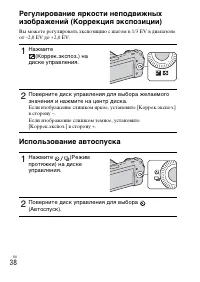
RU 38 Регулирование яркости неподвижных изображений (Коррекция экспозиции) Вы можете регулировать экспозицию с шагом в 1/3 EV в диапазоне от –2,0 EV до +2,0 EV. Использование автоспуска 1 Нажмите (Коррек.экспоз.) на диске управления. 2 Поверните диск управления для выбора желаемого значения и нажмит...
Страница 39 - Непрерывная съемка неподвижных; : Устанавливает задержку автоспуска на; Поверните диск управления для выбора; Непрерывная съемка с высокой скоростью
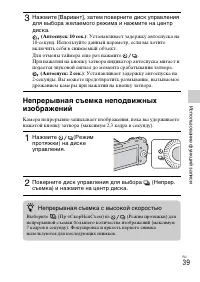
RU 39 И с польз о в ани е ф у нкций з а п и с и Непрерывная съемка неподвижных изображений Камера непрерывно записывает изображения, пока вы удерживаете нажатой кнопку затвора (максимум 2,3 кадра в секунду). 3 Нажмите [Вариант], затем поверните диск управления для выбора желаемого режима и нажмите н...
Страница 40 - : Отображение основной информации о съемке.; : Дополнительно к информации о записи; Не показывать
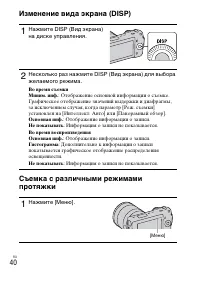
RU 40 Изменение вида экрана (DISP) Съемка с различными режимами протяжки 1 Нажмите DISP (Вид экрана) на диске управления. 2 Несколько раз нажмите DISP (Вид экрана) для выбора желаемого режима. Во время съемкиМиним. инф. : Отображение основной информации о съемке. Графическое отображение значений выд...
Страница 41 - Выбор сцены; и нажмите на центр диска.; SCN
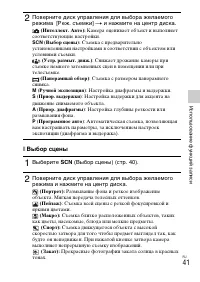
RU 41 И с польз о в ани е ф у нкций з а п и с и x Выбор сцены 2 Поверните диск управления для выбора желаемого режима [Реж. съемки] t и нажмите на центр диска. (Интеллект. Авто): Камера оценивает объект и выполняет соответствующие настройки. SCN ( Выбор сцены ): Съемка с предварительно установленным...
Страница 42 - Панорамный обзор; Съемка портретных изображений в
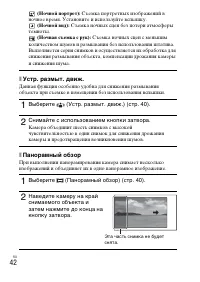
RU 42 x Устр. размыт. движ. Данная функция особенно удобна для снижения размывания объекта при съемке в помещении без использования вспышки. x Панорамный обзор При выполнении панорамирования камера снимает несколько изображений и объединяет их в одно панорамное изображение. (Ночной портрет): Съемка ...
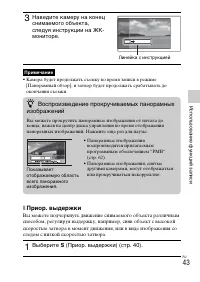
Страница 43 - Воспроизведение прокручиваемых панорамных
RU 43 И с польз о в ани е ф у нкций з а п и с и • Камера будет продолжать съемку во время записи в режиме [Панорамный обзор], и затвор будет продолжать срабатывать до окончания съемки. x Приор. выдержки Вы можете подчеркнуть движение снимаемого объекта различным способом, регулируя выдержку, наприме...
Страница 44 - Вы можете настроить глубину резкости или размывание фона.; Выбор размера изображения.; Выдержка
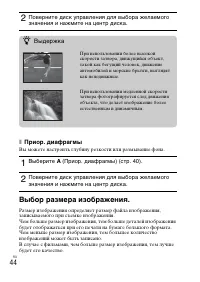
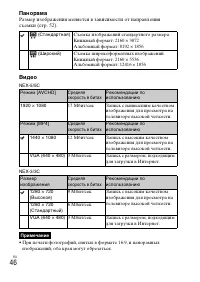
RU 44 x Приор. диафрагмы Вы можете настроить глубину резкости или размывание фона. Выбор размера изображения. Размер изображения определяет размер файла изображения, записываемого при съемке изображения. Чем больше размер изображения, тем больше деталей изображения будет отображаться при его печати ...
Страница 45 - Фотоснимок
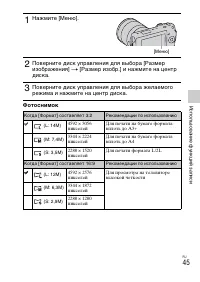
RU 45 И с польз о в ани е ф у нкций з а п и с и Фотоснимок 1 Нажмите [Меню]. [Меню] 2 Поверните диск управления для выбора [Размер изображения] t [Размер изобр.] и нажмите на центр диска. 3 Поверните диск управления для выбора желаемого режима и нажмите на центр диска. Когда [Формат] составляет 3:2 ...
Страница 47 - Фокусировка на лицe (Распознавание; : Функция Распознавание лиц не используется.
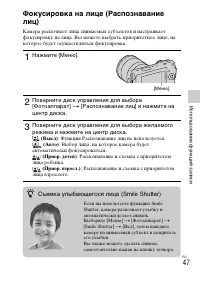
RU 47 И с польз о в ани е ф у нкций з а п и с и Фокусировка на лицe (Распознавание лиц) Камера распознает лица снимаемых субъектов и настраивает фокусировку на лица. Вы можете выбрать приоритетное лицо, на которое будет осуществляться фокусировка. 1 Нажмите [Меню]. [Меню] 2 Поверните диск управления...
Страница 48 - Èñïîëüçîâàíèå ôóíêöèé âîñïðîèçâåäåíèÿ; Увеличение воспроизводимого
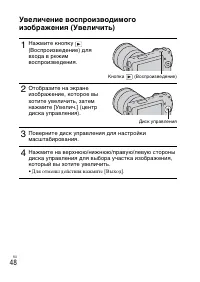
RU 48 Èñïîëüçîâàíèå ôóíêöèé âîñïðîèçâåäåíèÿ Увеличение воспроизводимого изображения (Увеличить) 1 Нажмите кнопку (Воспроизведение) для входа в режим воспроизведения. Кнопка (Воспроизведение) 2 Отобразите на экране изображение, которое вы хотите увеличить, затем нажмите [Увелич.] (центр диска управле...
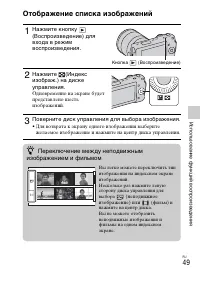
Страница 49 - Отображение списка изображений; Поверните диск управления для выбора изображения.; • Для возврата к экрану одного изображения выберите; Переключение между неподвижным
RU 49 И с польз о в ани е ф у нкций вос про извед ени я Отображение списка изображений 1 Нажмите кнопку (Воспроизведение) для входа в режим воспроизведения. Кнопка (Воспроизведение) 2 Нажмите (Индекс изображ.) на диске управления. Одновременно на экране будет представлено шесть изображений. 3 Поверн...
Страница 50 - Просмотр изображений на телевизоре; Использование камеры заграницей
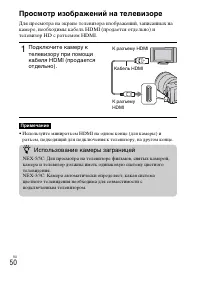
RU 50 Просмотр изображений на телевизоре Для просмотра на экране телевизора изображений, записанных на камере, необходимы кабель HDMI (продается отдельно) и телевизор HD с разъемом HDMI. • Используйте миниразъем HDMI на одном конце (для камеры) и разъем, подходящий для подключения к телевизору, на д...
Страница 51 - Ïðîâåðêà èìåþùèõñÿ ôóíêöèé; Список меню
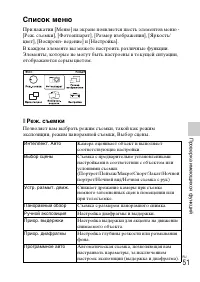
RU 51 П р ове рка им еющи х с я фу нкц ий Ïðîâåðêà èìåþùèõñÿ ôóíêöèé Список меню При нажатии [Меню] на экране появляется шесть элементов меню - [Реж. съемки], [Фотоаппарат], [Размер изображения], [Яркость/цвет], [Воспроиз- ведение] и [Настройка].В каждом элементе вы можете настроить различные функци...
Страница 52 - Фотоаппарат
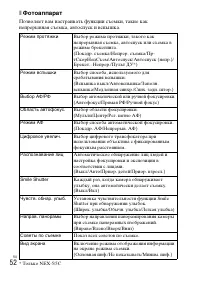
RU 52 x Фотоаппарат Позволяет вам настраивать функции съемки, такие как непрерывная съемка, автоспуск и вспышка. * Только NEX-5/5C Режим протяжки Выбор режима протяжки, такого как непрерывная съемка, автоспуск или съемка в режиме брекетинга. (Покадр. съемка/Непрер. съемка/Пр-тСкорНепСъем/Автоспуск/А...
Страница 53 - Размер изображения; Позволяет вам установить размер изображения, его формат и т. п.
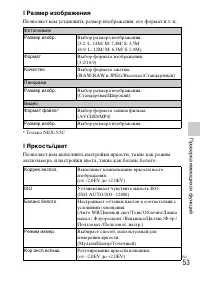
RU 53 П р ове рка им еющи х с я фу нкц ий x Размер изображения Позволяет вам установить размер изображения, его формат и т. п. * Только NEX-5/5C x Яркость/цвет Позволяет вам выполнить настройки яркости, такие как режим экспозамера, и настройки цвета, такие как баланс белого. Фотоснимок Размер изобр....
Страница 54 - Позволяет вам настраивать функции воспроизведения.
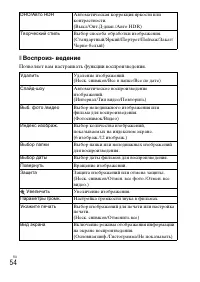
RU 54 x Воспроиз- ведение Позволяет вам настраивать функции воспроизведения. DRO/Авто HDR Автоматическая коррекция яркости или контрастности.(Выкл/Опт.Д-диап./Авто HDR) Творческий стиль Выбор способа обработки изображения.(Стандартный/Яркий/Портрет/Пейзаж/Закат/Черно-белый) Удалить Удаление изображе...
Страница 55 - Настройка
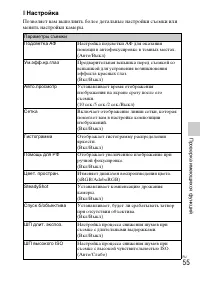
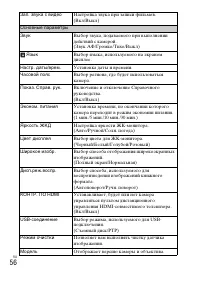
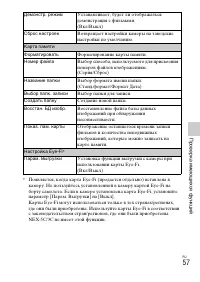
RU 55 П р ове рка им еющи х с я фу нкц ий x Настройка Позволяет вам выполнять более детальные настройки съемки или менять настройки камеры. Параметры съемки Подсветка АФ Настройка подсветки АФ для оказания помощи в автофокусировке в темных местах.(Авто/Выкл) Ум.эфф.кр.глаз Предварительная вспышка пе...
Страница 59 - Доступные режимы вспышки
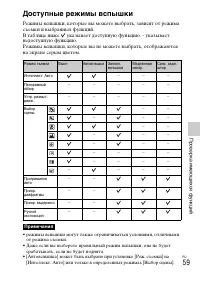
RU 59 П р ове рка им еющи х с я фу нкц ий Доступные режимы вспышки Режимы вспышки, которые вы можете выбрать, зависят от режима съемки и выбранных функций.В таблице ниже указывает доступную функцию. - указывает недоступную функцию.Режимы вспышки, которые вы не можете выбрать, отображаются на экране ...
Страница 60 - Èìïîðò èçîáðàæåíèé íà êîìïüþòåð; Установка программного обеспечения; Windows
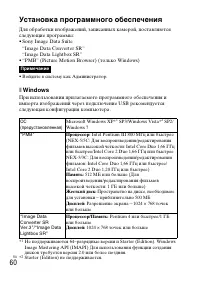
RU 60 Èìïîðò èçîáðàæåíèé íà êîìïüþòåð Установка программного обеспечения Для обработки изображений, записанных камерой, поставляются следующие программы:• Sony Image Data Suite “Image Data Converter SR”“Image Data Lightbox SR” • “PMB” (Picture Motion Browser) (только Windows) • Войдите в систему как...
Страница 62 - Macintosh; Что вы можете сделать с прилагаемым; • Организовывать изображения на компьютере в формате; • Для завершения установки следуйте инструкциям на экране.
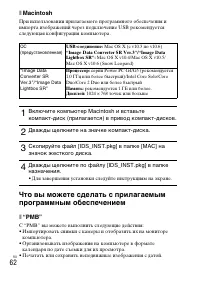
RU 62 x Macintosh При использовании прилагаемого программного обеспечения и импорта изображений через подключение USB рекомендуется следующая конфигурация компьютера. Что вы можете сделать с прилагаемым программным обеспечением x “PMB” С “PMB” вы можете выполнить следующие действия:• Импортировать с...
Страница 63 - “Image Data Converter SR”/“Image Data Lightbox
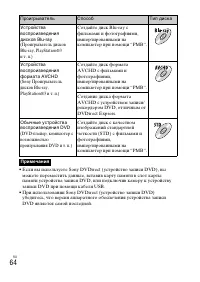
RU 63 И м порт и з обр ажений на ком пьютер • Создавать диски данных, используя пишущий CD- или DVD- дисковод. Более подробную информацию по приложению “PMB” см. в “Справка PMB”.Для запуска Справка щелкните на (Справка PMB) на рабочем столе после установки. Или из меню пуска щелкните [Пуск] t [Все п...
Страница 65 - Характеристики каждого типа дисков; HD
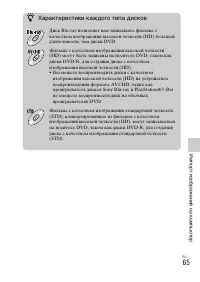
RU 65 И м порт и з обр ажений на ком пьютер z Характеристики каждого типа дисков Диск Blu-ray позволяет вам записывать фильмы с качеством изображения высокой четкости (HD) большей длительности, чем диски DVD. Фильмы с качеством изображения высокой четкости (HD) могут быть записаны на носителе DVD, т...
Страница 66 - Ïðî÷åå; Проверка количества снятых
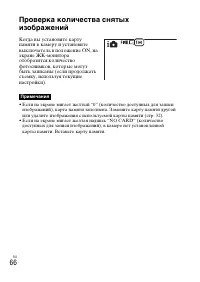
RU 66 Ïðî÷åå Проверка количества снятых изображений • Если на экране мигает желтый “0” (количество доступных для записи изображений), карта памяти заполнена. Замените карту памяти другой или удалите изображения с используемой карты памяти (стр. 32). • Если на экране мигает желтая надпись “NO CARD” (...
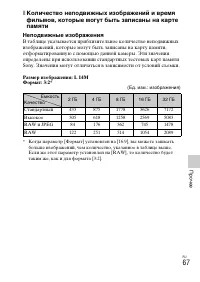
Страница 67 - Неподвижные изображения
RU 67 П р очее x Количество неподвижных изображений и время фильмов, которые могут быть записаны на карте памяти Неподвижные изображения В таблице указывается приблизительное количество неподвижных изображений, которые могут быть записаны на карту памяти, отформатированную с помощью данной камеры. Э...
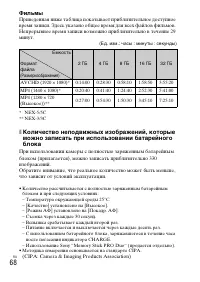
Страница 68 - Фильмы; Количество неподвижных изображений, которые
RU 68 Фильмы Приведенная ниже таблица показывает приблизительное доступное время записи. Здесь указано общее время для всех файлов фильмов. Непрерывное время записи возможно приблизительно в течение 29 минут. (Ед. изм.: часы : минуты : секунды) * NEX-5/5C** NEX-3/3C x Количество неподвижных изображе...
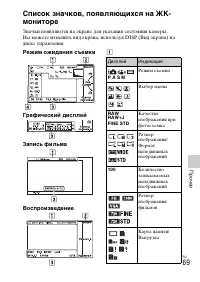
Страница 69 - мониторе; Режим ожидания съемки; P A S M; RAW
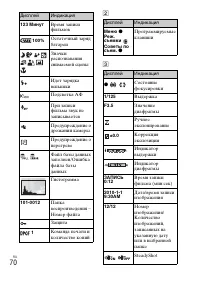
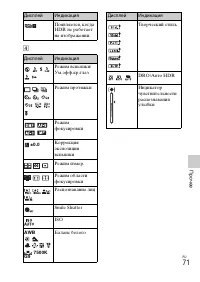
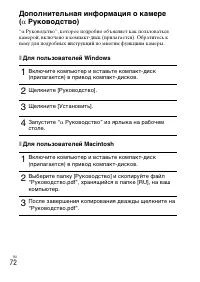
RU 69 П р очее Список значков, появляющихся на ЖК- мониторе Значки появляются на экране для указания состояния камеры.Вы можете изменить вид экрана, используя DISP (Вид экрана) на диске управления. Режим ожидания съемки Графический дисплей Запись фильма Воспроизведение A Дисплей Индикация P A S M Ре...
Страница 70 - Меню; ЗАПИСЬ
RU 70 B C 123 Минут Время записи фильмов 100% Остаточный заряд батареи Значки распознавания снимаемой сцены Идет зарядка вспышки Подсветка АФ При записи фильма звук не записывается Предупреждение о дрожании камеры Предупреждение о перегреве Файл базы данных заполнен/Ошибка файла базы данных Гистогра...
Страница 71 - AWB
RU 71 П р очее D Появляется, когда HDR не работает на изображении. Дисплей Индикация Режим вспышки/Ум.эфф.кр.глаз Режим протяжки Режим фокусировки ±0.0 Коррекция экспозиции вспышки Режим измер. Режим области фокусировки Распознавание лиц Smile Shutter ISO AWB 7500K G9 Баланс белого Дисплей Индикация...
Страница 72 - Дополнительная информация о камере; Руководство”, которое подробно объясняет как пользоваться; Для пользователей Windows; Запустите “
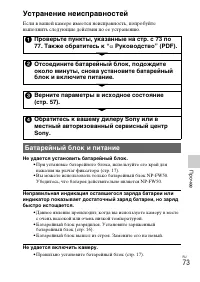
RU 72 Дополнительная информация о камере ( α Руководство) “ α Руководство”, которое подробно объясняет как пользоваться камерой, включено в компакт-диск (прилагается). Обратитесь к нему для подробных инструкций по многим функциям камеры. x Для пользователей Windows x Для пользователей Macintosh 1 Вк...
Страница 73 - Устранение неисправностей; Не удается установить батарейный блок.; Батарейный блок и питание
RU 73 П р очее Устранение неисправностей Если в вашей камере имеется неисправность, попробуйте выполнить следующие действия по ее устранению. Не удается установить батарейный блок. • При установке батарейного блока, используйте его край для нажатия на рычаг фиксатора (стр. 17). • Вы можете использов...
Страница 74 - Съемка изображений
RU 74 • Батарейный блок разрядился. Установите заряженный батарейный блок (стр. 16). • Батарейный блок вышел из строя. Замените его на новый. Питание внезапно отключается. • Когда камера или батарейный блок слишком горячие, камера показывает на экране предупреждающее сообщение и автоматически выключ...
Страница 76 - Вспышка заряжается слишком долго.; Дата и время записываются неправильно.; Углы изображения слишком темные.
RU 76 Вспышка заряжается слишком долго. • Вспышка сработала последовательно несколько раз за короткий период времени. Если вспышка сработала последовательно несколько раз, процесс подзарядки может занять больше времени, чем обычно, во избежание перегрева вспышки. Изображение, снятое со вспышкой, сли...
Страница 77 - Размытое изображение.; Значение экспозиции мигает на ЖК-мониторе.; Невозможно воспроизвести изображения.; Просмотр изображений
RU 77 П р очее Глаза человека на снимке выглядят красными. • Активируйте функцию Ум.эфф.кр.глаз.• Подойдите ближе к объекту и выполните съемку объекта со вспышкой в пределах диапазона действия вспышки (стр. 37). На ЖК-мониторе появляются и остаются точки. • Это не является неисправностью. Эти точки ...
Страница 78 - Меры предосторожности; монитору и объективу
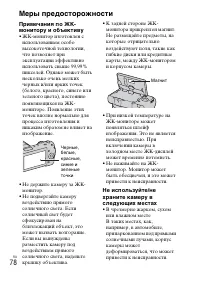
RU 78 Меры предосторожности Примечания по ЖК- монитору и объективу • ЖК-монитор изготовлен с использованием особо высокоточной технологии, что позволяет при эксплуатации эффективно использовать свыше 99,99% пикселей. Однако может быть несколько очень мелких черных и/или ярких точек (белого, красного...
Страница 79 - При конденсации влаги
RU 79 П р очее • Под прямыми лучами солнца или вблизи нагревательного прибораКорпус камеры может обесцветиться или деформироваться, и это может привести к неисправности. • В месте, подверженном качающей вибрации • Вблизи источников сильного магнитного поля • В местах с повышенным содержанием песка и...
Страница 80 - • При использовании карты
RU 80 если вы совсем не пользуетесь камерой примерно в течение трех месяцев, она полностью разрядится. В этом случае перед эксплуатацией камеры не забудьте зарядить аккумуляторную батарею Вместе с тем, если данная аккумуляторная батарея не заряжена, вы можете пользоваться камерой до тех пор, пока ва...
Страница 83 - Камера
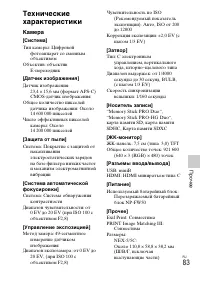
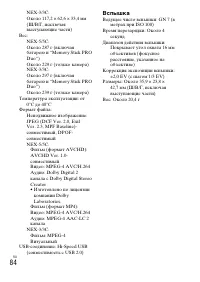
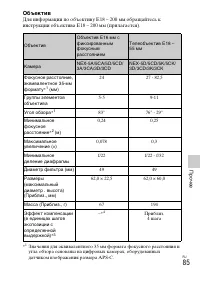
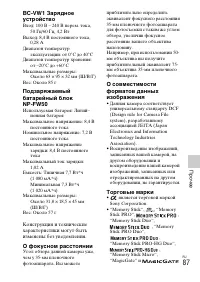
RU 83 П р очее Технические характеристики Камера [Система] Тип камеры: Цифровой фотоаппарат со сменным объективом Объектив: объектив E-переходник [Датчик изображения] Датчик изображения: 23,4 × 15,6 мм (формат APS-C) CMOS-датчик изображения Общее количество пикселей датчика изображения: Около 14 600...
Страница 89 - Алфавитный указатель
RU 89 П р очее Алфавитный указатель А Авто.просмотр ......................... 55 Автоспуск .................................. 38 Б Баланс белого .......................... 53 Батарейный блок ..................... 16 В Вид экрана ........................... 40, 52 Воспроизведение .......................