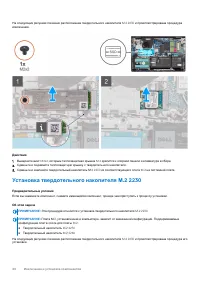
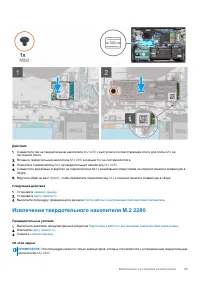
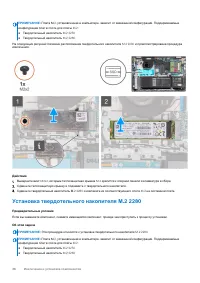
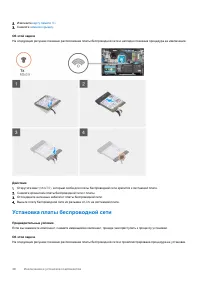
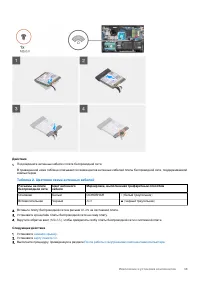
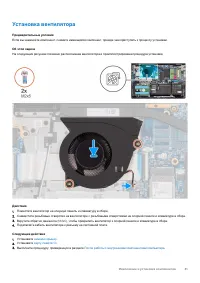
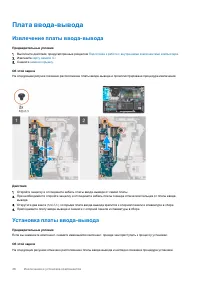
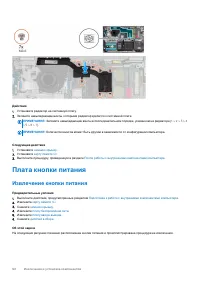
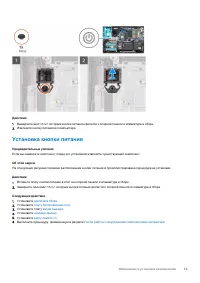
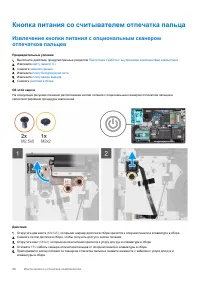
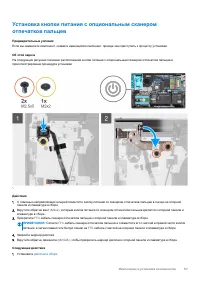
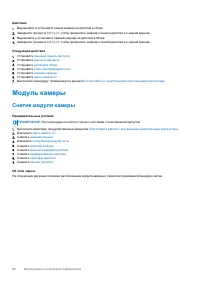
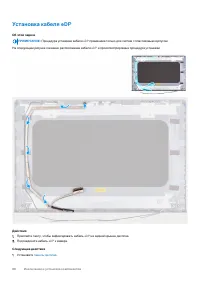
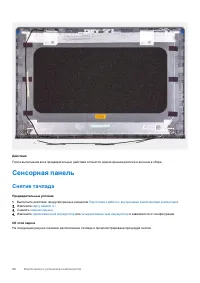
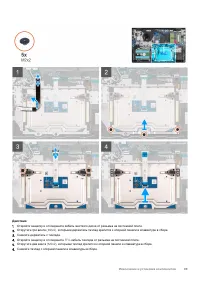
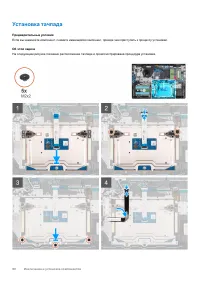
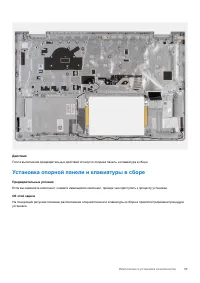
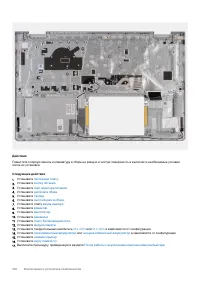
Страница 6 - Инструкции
Работа с внутренними компонентами компьютера Инструкции по технике безопасности Следуйте этим инструкциям по безопасности во избежание повреждения компьютера и для собственной безопасности . Если не указано иное , каждая процедура , включенная в этот документ , исходит из того , что вы ознакомились ...
Страница 7 - Резервное; Групповое
Подготовка к работе с внутренними компонентами компьютера Действия 1. Сохраните и закройте все открытые файлы , выйдите из всех приложений . 2. Выключите компьютер . Нажмите кнопку Пуск > Питание > Завершение работы . ПРИМЕЧАНИЕ : При использовании другой операционной системы ознакомьтесь с ин...
Страница 10 - BitLocker
BitLocker ОСТОРОЖНО : Если работа BitLocker не будет приостановлена перед обновлением BIOS, то при следующей перезагрузке системы не распознается ключ BitLocker. Вам будет предложено ввести ключ восстановления , и система будет запрашивать его при каждой перезагрузке . Если вы не знаете ключ восстан...
Страница 11 - Рекомендуемые
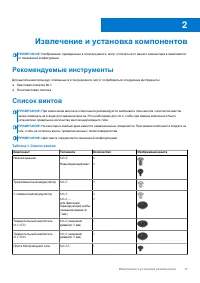
Извлечение и установка компонентов ПРИМЕЧАНИЕ : Изображения , приведенные в этом документе , могут отличаться от вашего компьютера в зависимости от заказанной конфигурации . Рекомендуемые инструменты Для выполнения процедур , описанных в этом документе , могут потребоваться следующие инструменты : ●...
Страница 12 - Основные
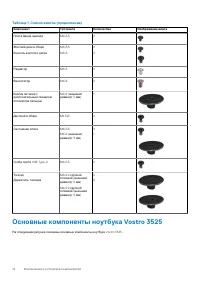
Таблица 1. Список винтов ( продолжение ) Компонент Тип винта Количество Изображение винта Плата ввода - вывода M2x3,5 2 Жесткий диск в сборе Консоль жесткого диска M2x3,5 M3x3 4 4 Радиатор M2x3 4 Вентилятор M2x5 2 Кнопка питания с дополнительным сканером отпечатков пальцев M2x2 ( внешний диаметр : 5...
Страница 14 - Карта
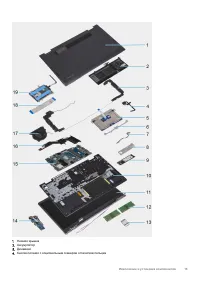
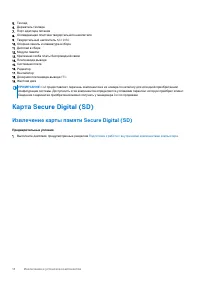
5. Тачпад 6. Держатель тачпада 7. Порт адаптера питания 8. Охлаждающая пластина твердотельного накопителя 9. Твердотельный накопитель M.2 2280 10. Опорная панель и клавиатура в сборе 11. Дисплей в сборе 12. Модули памяти 13. Крепежная скоба платы беспроводной связи 14. Плата ввода - вывода 15. Систе...
Страница 17 - Нижняя; Снятие
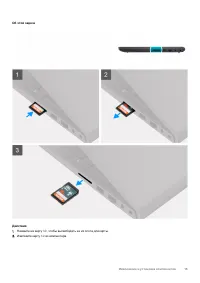
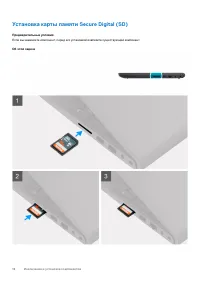
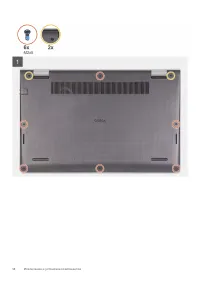
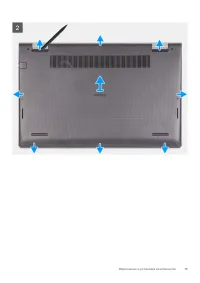
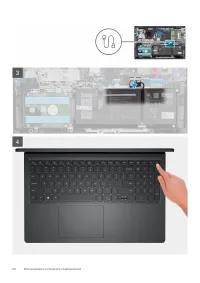
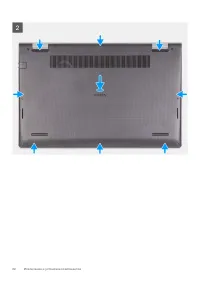
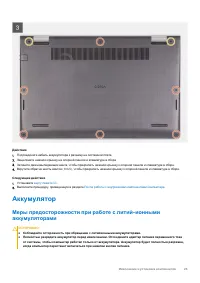
Действия Вставьте карту SD в соответствующий слот до щелчка . Следующие действия 1. Выполните процедуру , приведенную в разделе После работы с внутренними компонентами компьютера . Нижняя крышка Снятие нижней крышки Предварительные условия 1. Выполните действия , предусмотренные разделом Подготовка ...
Страница 23 - Аккумулятор
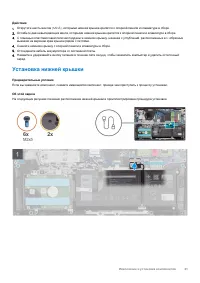
Действия 1. Подсоедините кабель аккумулятора к разъему на системной плате . 2. Защелкните нижнюю крышку на опорной панели и клавиатуре в сборе . 3. Затяните два невыпадающих винта , чтобы прикрепить нижнюю крышку к опорной панели и клавиатуре в сборе . 4. Вкрутите обратно шесть винтов (M2x5), чтобы ...
Страница 25 - Установка
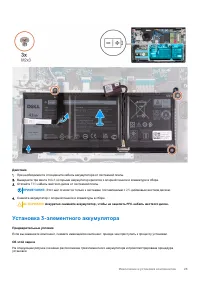
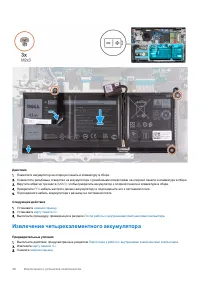
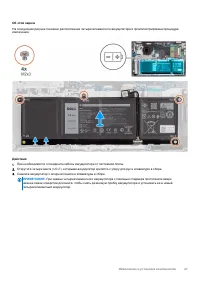
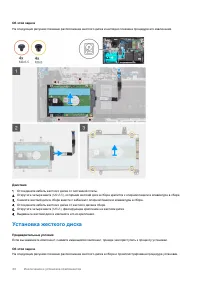
Действия 1. При необходимости отсоедините кабель аккумулятора от системной платы . 2. Выверните три винта M2x3, которыми аккумулятор крепится к опорной панели и клавиатуре в сборе . 3. Отклейте FFC- кабель жесткого диска от системной платы . ПРИМЕЧАНИЕ : Этот шаг относится только к системам , постав...
Страница 29 - Отсоединение
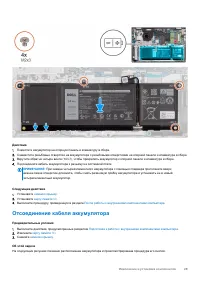
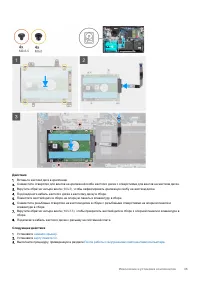
Действия 1. Поместите аккумулятор на опорную панель и клавиатуру в сборе . 2. Совместите резьбовые отверстия на аккумуляторе с резьбовыми отверстиями на опорной панели и клавиатуре в сборе . 3. Вкрутите обратно четыре винта (M2x3), чтобы прикрепить аккумулятор к опорной панели и клавиатуре в сборе ....
Страница 31 - Модули
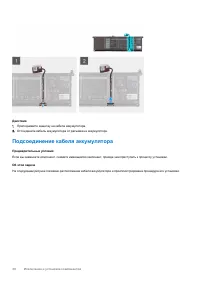
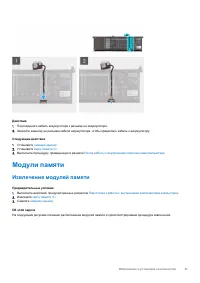
Действия 1. Подсоедините кабель аккумулятора к разъему на аккумуляторе . 2. Закройте защелку на разъеме кабеля аккумулятора , чтобы прикрепить кабель к аккумулятору . Следующие действия 1. Установите нижнюю крышку . 2. Установите карту памяти SD . 3. Выполните процедуру , приведенную в разделе После...
Страница 33 - Твердотельный
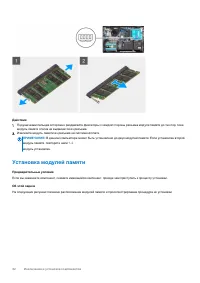
Действия 1. Совместите паз на модуле памяти с выступом на разъеме для модуля памяти на системной плате . 2. Вставьте модуль памяти в соответствующий разъем на системной плате . 3. Нажмите на модуль памяти , чтобы сработали фиксаторы , которыми крепится модуль памяти . ПРИМЕЧАНИЕ : Повторите шаги 1–3...
Страница 37 - Плата
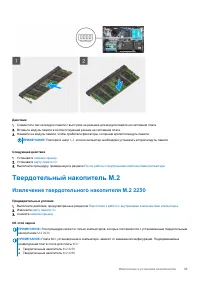
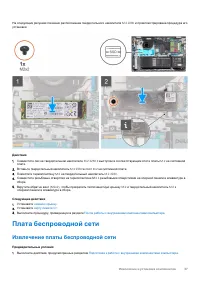
На следующих рисунках показано расположение твердотельного накопителя M.2 2280 и проиллюстрирована процедура его установки . Действия 1. Совместите паз на твердотельном накопителе M.2 2280 с выступом в соответствующем слоте платы M.2 на системной плате . 2. Вставьте твердотельный накопитель M.2 2280...
Страница 40 - Вентилятор
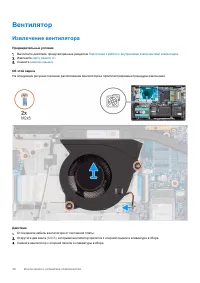
Вентилятор Извлечение вентилятора Предварительные условия 1. Выполните действия , предусмотренные разделом Подготовка к работе с внутренними компонентами компьютера . 2. Извлеките карту памяти SD . 3. Снимите нижнюю крышку . Об этой задаче На следующих рисунках показано расположение вентилятора и пр...
Страница 42 - Динамики
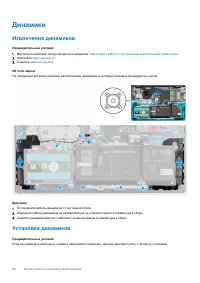
Динамики Извлечение динамиков Предварительные условия 1. Выполните действия , предусмотренные разделом Подготовка к работе с внутренними компонентами компьютера . 2. Извлеките карту памяти SD . 3. Снимите нижнюю крышку . Об этой задаче На следующих рисунках показано расположение динамиков и наглядно...
Страница 43 - Жесткий
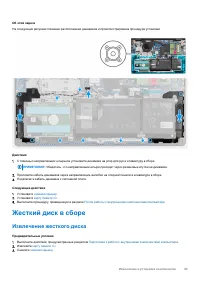
Об этой задаче На следующих рисунках показано расположение динамиков и проиллюстрирована процедура установки . Действия 1. С помощью направляющих штырьков установите динамики на упор для рук и клавиатуру в сборе . ПРИМЕЧАНИЕ : Убедитесь , что направляющие штыри проходят через резиновые втулки на дин...
Страница 47 - Дочерняя
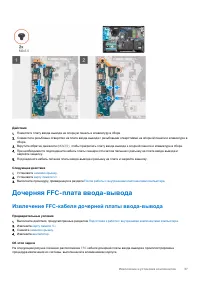
Действия 1. Поместите плату ввода - вывода на опорную панель и клавиатуру в сборе . 2. Совместите резьбовые отверстия на плате ввода - вывода с резьбовыми отверстиями на опорной панели и клавиатуре в сборе . 3. Вкрутите обратно два винта (M2x3,5), чтобы прикрепить плату ввода - вывода к опорной пане...
Страница 50 - Радиатор
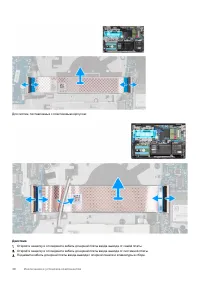
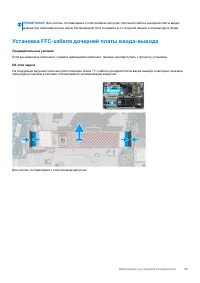
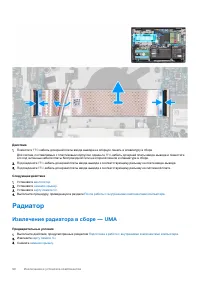
Действия 1. Поместите FFC- кабель дочерней платы ввода - вывода на опорную панель и клавиатуру в сборе . Для систем , поставляемых с пластиковым корпусом : сдвиньте FFC- кабель дочерней платы ввода - вывода и поместите его под антенные кабели платы беспроводной сети на опорной панели и клавиатуре в ...
Страница 58 - Дисплей
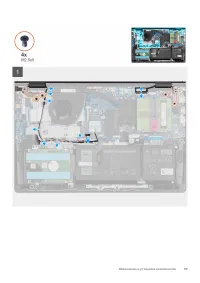
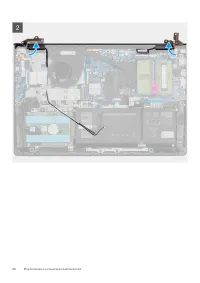
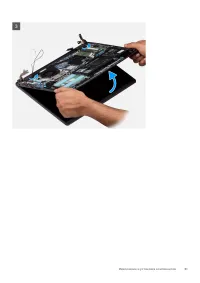
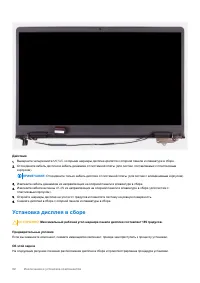
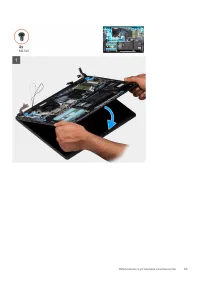
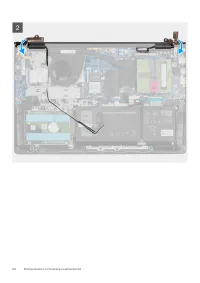
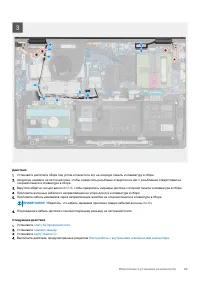
2. Установите плату беспроводной сети . 3. Установите плату ввода - вывода . 4. Установите нижнюю крышку . 5. Установите карту памяти SD . 6. Выполните процедуру , приведенную в разделе После работы с внутренними компонентами компьютера . Дисплей в сборе Снятие дисплея в сборе ОСТОРОЖНО : Максимальн...
Страница 69 - Панель
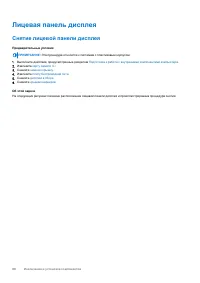
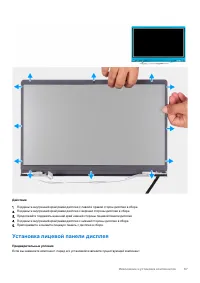
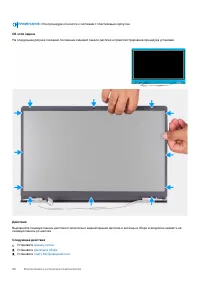
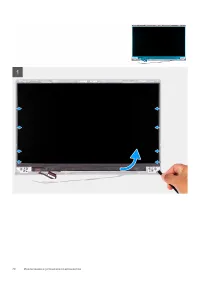
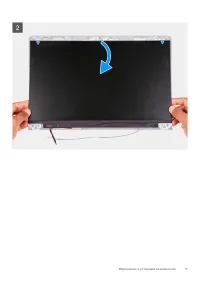
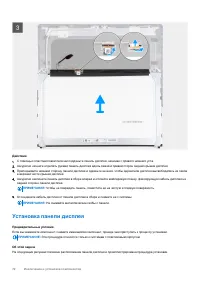
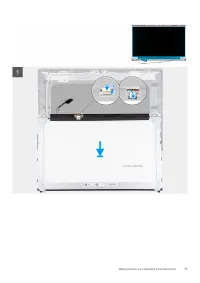
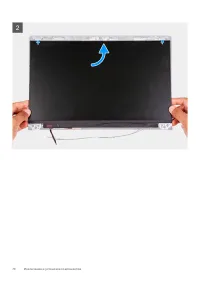
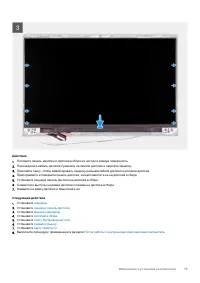
4. Установите нижнюю крышку . 5. Установите карту памяти SD . 6. Выполните процедуру , приведенную в разделе После работы с внутренними компонентами компьютера . Панель дисплея Снятие панели дисплея Предварительные условия ПРИМЕЧАНИЕ : Эта процедура относится только к системам с пластиковым корпусом...
Страница 79 - Шарниры
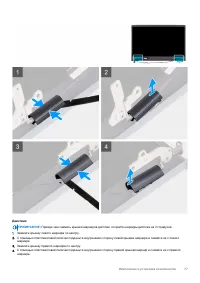
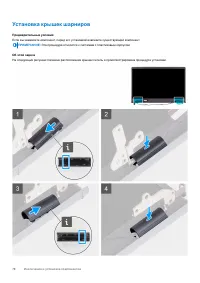
Действия 1. Совместите выступ внутри крышки левого шарнира с внешними сторонами . 2. Вставьте крышку левого шарнира на место со щелчком . 3. Совместите выступ внутри крышки правого шарнира с внешними сторонами . 4. Вставьте крышку правого шарнира на место со щелчком . Следующие действия 1. Установит...
Страница 82 - Модуль
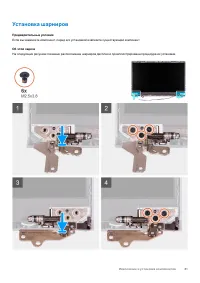
Действия 1. Выровняйте и установите левый шарнир на дисплей в сборе . 2. Заверните три винта M2.5x3.8, чтобы прикрепить шарнир к панели дисплея и к задней крышке . 3. Выровняйте и установите правый шарнир на дисплей в сборе . 4. Заверните три винта M2.5x3.8, чтобы прикрепить шарнир к панели дисплея ...
Страница 84 - Кабель
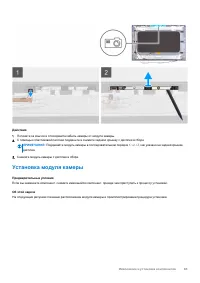
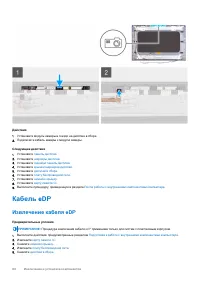
Действия 1. Установите модуль камеры в гнездо на дисплее в сборе . 2. Подключите кабель камеры к модулю камеры . Следующие действия 1. Установите панель дисплея . 2. Установите шарниры дисплея . 3. Установите лицевую панель дисплея . 4. Установите крышки шарниров дисплея . 5. Установите дисплей в сб...
Страница 87 - Крышка
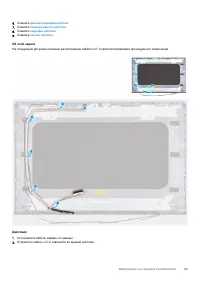
2. Установите шарниры дисплея . 3. Установите лицевую панель дисплея . 4. Установите крышки шарниров дисплея . 5. Установите дисплей в сборе . 6. Установите плату беспроводной сети . 7. Установите нижнюю крышку . 8. Установите карту памяти SD . 9. Выполните процедуру , приведенную в разделе После ра...
Страница 91 - Порт
Действия 1. Вставьте тачпад в гнездо на опорной панели и клавиатуре в сборе . 2. Совместите резьбовые отверстия на тачпаде с резьбовыми отверстиями на опорной панели и клавиатуре в сборе . 3. Закрутите два винта (M2x2), которыми тачпад крепится к опорной панели и клавиатуре в сборе . 4. Подсоедините...
Страница 93 - Системная
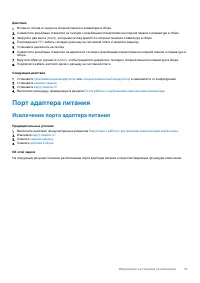
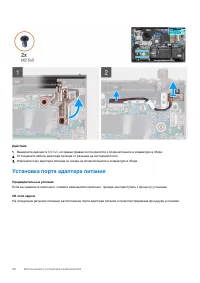
Действия 1. С помощью направляющего штыря поместите порт адаптера питания в соответствующее гнездо на опорной панели и клавиатуре в сборе . 2. Подсоедините кабель порта адаптера питания к разъему на системной плате . 3. Сложите правую петлю и заверните два винта M2,5x5, чтобы прикрепить к опорной па...
Страница 98 - Упор
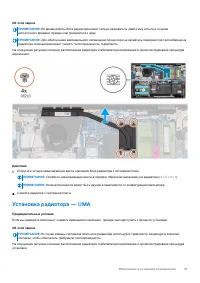
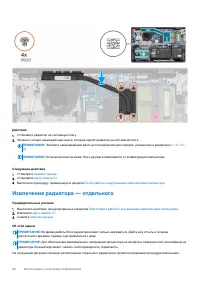
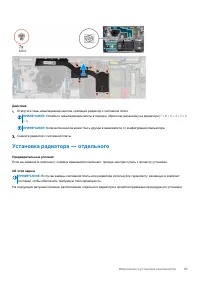
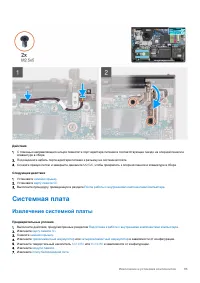
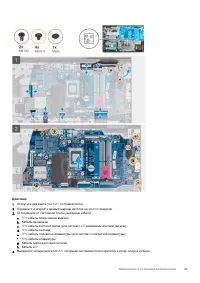
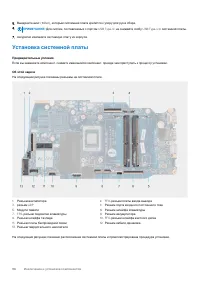
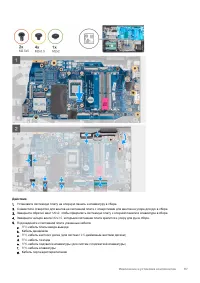
h. Кабель eDP 6. Закройте правый шарнир дисплея и совместите отверстия для винтов на правом шарнире с отверстиями на системной плате . 7. Закрутите два винта M2,5x5 для прикрепления к опорной панели . Следующие действия 1. Установите дисплей в сборе . 2. Установите радиатор . 3. Установите вентилято...
Страница 102 - BIOS
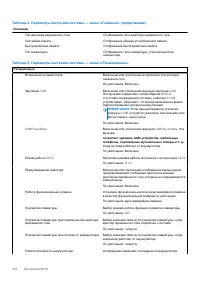
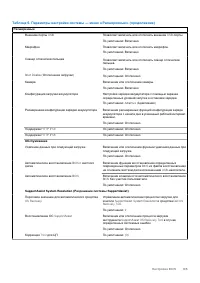
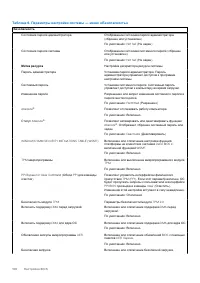
Настройка BIOS ОСТОРОЖНО : Изменять настройки в программе настройки BIOS можно только опытным пользователям . Некоторые изменения могут привести к неправильной работе компьютера . ПРИМЕЧАНИЕ : В зависимости от компьютера и установленных в нем устройств указанные в данном разделе пункты меню могут от...
Страница 107 - Обновление
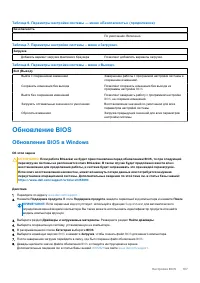
Таблица 6. Параметры настройки системы — меню « Безопасность » ( продолжение ) Безопасность По умолчанию : Включено Таблица 7. Параметры настройки системы – меню « Загрузка » Загрузка Добавить вариант загрузки файлового браузера Позволяет добавлять варианты загрузки . Таблица 8. Параметры настройки ...
Страница 108 - Системный
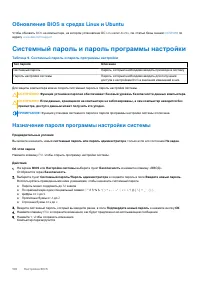
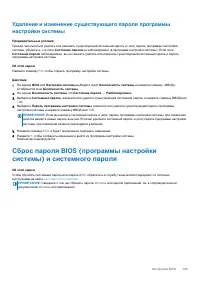
Обновление BIOS в средах Linux и Ubuntu Чтобы обновить BIOS на компьютере , на котором установлена ОС Linux или Ubuntu, см . статью базы знаний 000131486 по адресу www.dell.com/support . Системный пароль и пароль программы настройки Таблица 9. Системный пароль и пароль программы настройки Тип пароля...
Страница 110 - Обращение
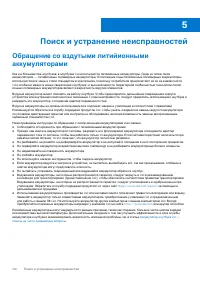
Поиск и устранение неисправностей Обращение со вздутыми литийионными аккумуляторами Как и в большинстве ноутбуков , в ноутбуках Dell используются литийионные аккумуляторы . Один из типов таких аккумуляторов — литийионные полимерные аккумуляторы . В последние годы литийионные полимерные аккумуляторы ...
Страница 111 - Как
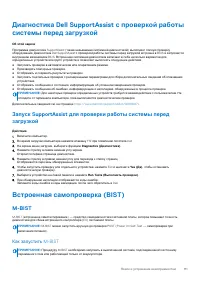
Диагностика Dell SupportAssist с проверкой работы системы перед загрузкой Об этой задаче Программа диагностики SupportAssist ( также называемая системной диагностикой ) выполняет полную проверку оборудования . Диагностика Dell SupportAssist с проверкой работы системы перед загрузкой встроена в BIOS ...
Страница 112 - LCD
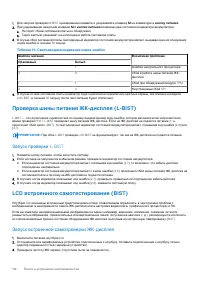
1. Для запуска проверки M-BIST одновременно нажмите и удерживайте клавишу M на клавиатуре и кнопку питания . 2. При удерживании нажатыми клавиши M и кнопки питания возможны два состояния индикатора аккумулятора . a. Не горит : сбоев системной платы не обнаружено b. Горит желтым : указывает на непола...
Страница 113 - Индикаторы
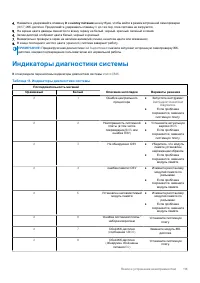
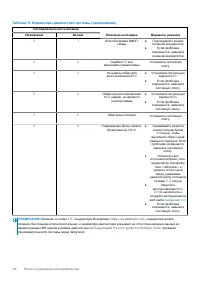
4. Нажмите и удерживайте клавишу D и кнопку питания на ноутбуке , чтобы войти в режим встроенной самопроверки (BIST) ЖК - дисплея . Продолжайте удерживать клавишу D до тех пор , пока система не загрузится . 5. На экране цвета дважды сменятся по всему экрану на белый , черный , красный , зеленый и си...