Страница 2 - Примечания, замечания и предупреждения; Сокращения и аббревиатуры; Dell Inspiron
Примечания, замечания и предупреждения ПРИМЕЧАНИЕ. ПРИМЕЧАНИE содержит важную информацию, которая помогает более эффективно работать с компьютером. ЗАМЕЧАНИЕ. ЗАМЕЧАНИЕ указывает на возможность повреждения устройства или потери данных и подсказывает, как избежать этой проблемы. ПРЕДУПРЕЖДЕНИЕ. Указы...
Страница 3 - Содержание; Ознакомление с компьютером
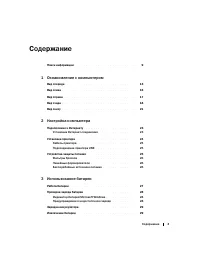
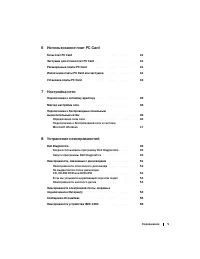
Содержание 3 Содержание Поиск информации . . . . . . . . . . . . . . . . . . . . . . . . . . . 9 1 Ознакомление с компьютером Вид спереди . . . . . . . . . . . . . . . . . . . . . . . . . . . . . . 13 Вид слева . . . . . . . . . . . . . . . . . . . . . . . . . . . . . . . 16 Вид справа . . . . . . ....
Страница 4 - Использование клавиатуры и сенсорной панели
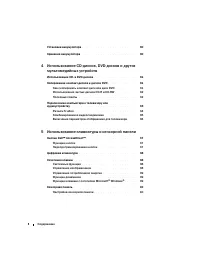
4 Содержание Установка аккумулятора . . . . . . . . . . . . . . . . . . . . . . . 30 Хранение аккумулятора . . . . . . . . . . . . . . . . . . . . . . . 30 4 Использование CD-дисков, DVD-дисков и других мультимедийных устройств Использование CD- и DVD-дисков . . . . . . . . . . . . . . . . . . 31 Ко...
Страница 7 - Установка и замена компонентов
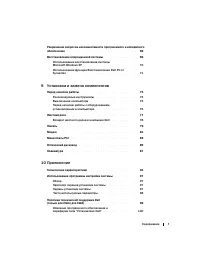
Содержание 7 Разрешение вопросов несовместимости программного и аппаратного обеспечения . . . . . . . . . . . . . . . . . . . . . . . . . . . . . 69 Восстановление операционной системы . . . . . . . . . . . . . . 69 Использование восстановления системы Microsoft Windows XP . . . . . . . . . . . . . ...
Страница 8 - Указатель
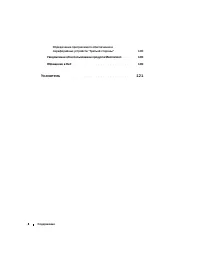
8 Содержание Определение программного обеспечения и периферийных устройств "Третьей стороны" . . . . . . . . . 100 Уведомление об использовании продукта Macrovision . . . . . . 100 Обращение в Dell . . . . . . . . . . . . . . . . . . . . . . . . . . . 100 Указатель . . . . . . . . . . . . . ...
Страница 9 - Поиск информации
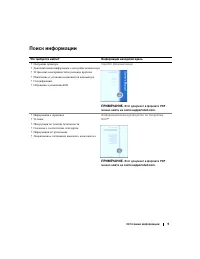
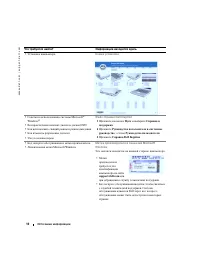
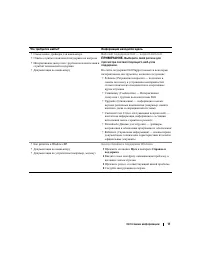
Источники информации 9 Поиск информации Что требуется найти? Информация находится здесь • Настройка принтера • Дополнительная информация о настройке компьютера • Устранение неисправностей и решение проблем • Извлечение и установка компонентов компьютера • Спецификации • Обращение в компанию Dell Ins...
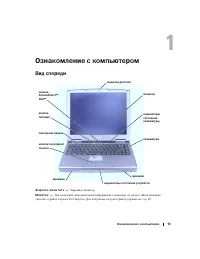
Страница 13 - Вид спереди
Ознакомление с компьютером 13 Ознакомление с компьютером Вид спереди З А Щ Е Л К А М О Н И Т О Р А — Закрывает монитор М О Н И Т О Р — Для получения дополнительной информации о мониторе см . раздел « Использование дисплея » в файле Справка Dell Inspiron . Для получения доступа к файлу справки см . с...
Страница 14 - Microsoft
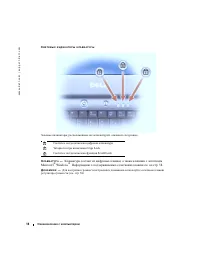
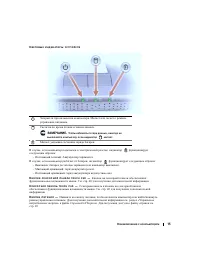
14 Ознакомление с компьютером www .dell.com | support.dell.com С В Е Т О В Ы Е И Н Д И К А Т О Р Ы К Л А В И А Т У Р Ы Зеленые индикаторы , расположенные над клавиатурой , означают следующее . К Л А В И А Т У Р А — Клавиатура состоит из цифровых клавиш , а также клавиши с логотипом Microsoft ® Windo...
Страница 16 - Вид слева
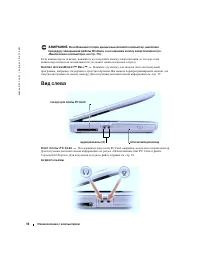
16 Ознакомление с компьютером www .dell.com | support.dell.com ЗАМЕЧАНИЕ. Во избежание потери данных выключайте компьютер, выполняя процедуру завершения работы Windows, а не нажимая кнопку энергопитания (см. «Выключение компьютера» на стр. 75). Если компьютер не отвечает , нажмите и не отпускайте кн...
Страница 17 - Вид справа
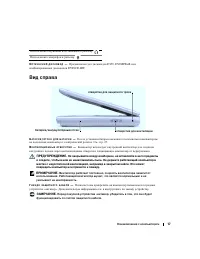
Ознакомление с компьютером 17 О П Т И ч Е С К И Й Д И С К О В О Д — Предназначен для дисководов DVD, DVD/RW+R или комбинированных дисководов DVD/CD-RW. Вид справа Б А Т А Р Е Я / О Т С Е К Д Л Я Б А Т А Р Е И — После установки батареи вы можете пользоваться компьютером , не подключая компьютер к эле...
Страница 18 - Вид сзади
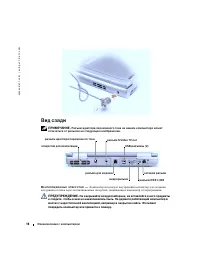
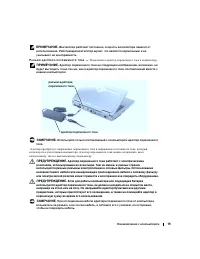
18 Ознакомление с компьютером www .dell.com | support.dell.com Вид сзади ПРИМЕЧАНИЕ. Разъем адаптера переменного тока на вашем компьютере может отличаться от разъема на следующем изображении. В Е Н Т И Л Я Ц И О Н Н Ы Е О Т В Е Р С Т И Я — Компьютер использует внутренний вентилятор для создания возд...
Страница 21 - Вид снизу
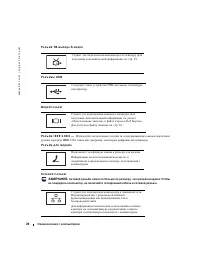
Ознакомление с компьютером 21 Вид снизу К Р Ы Ш К А М О Д Е М А / М И Н И - П Л А Т Ы P C I — Закрывает отсек , в котором находится модем и мини - плата PCI. C м . стр . 83. Б А Т А Р Е Я / О Т С Е К Д Л Я Б А Т А Р Е И — После установки батареи вы можете пользоваться компьютером , не подключая комп...
Страница 23 - Настройка компьютера; Подключение к Интернету; DSL; Установка Интернет-соединения; AOL; MSN Explorer
Настройка компьютера 23 Настройка компьютера Подключение к Интернету ПРИМЕЧАНИЕ. Провайдеры доступа в Интернет и их предложения могут отличаться в разных странах. Для подключения к Интернету вам понадобится модем или сетевое подключение и провайдер интернет - услуг , например , AOL или MSN. Ваш инте...
Страница 24 - Internet Explorer; Установка принтера
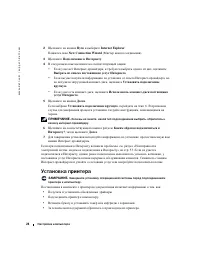
24 Настройка компьютера www .dell.com | support.dell.com 2 Щелкните на кнопке Пуск и выберите Internet Explorer . Появится окно New Connection Wizard ( Мастер нового соединения ). 3 Щелкните Подключение к Интернету . 4 В следующем окне щелкните на соответствующей опции : • Если у вас нет Интернет - ...
Страница 25 - Кабель принтера; USB; Устройства защиты питания
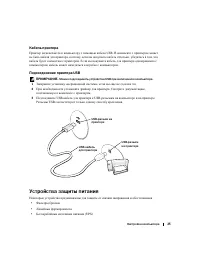
Настройка компьютера 25 Кабель принтера Принтер подключается к компьютеру с помощью кабеля USB. В комплекте с принтером может не быть кабеля для принтера , поэтому , если вы покупаете кабель отдельно , убедитесь в том , что кабель будет совместим с принтером . Если вы покупаете кабель для принтера о...
Страница 26 - Фильтры бросков
26 Настройка компьютера www .dell.com | support.dell.com Фильтры бросков Фильтры бросков и сетевые фильтры , оборудованные защитой от перенапряжения , помогают предотвратить повреждения компьютера , вызванные всплесками напряжения , вероятными во время грозы или последующих перебоев питания . Уровен...
Страница 27 - Использование батареи; Работа батареи; DellTM
Использование батареи 27 Использование батареи Работа батареи ПРЕДУПРЕЖДЕНИЕ. Перед тем как приступить к выполнению операций данного раздела, выполните указания по безопасности, описанные в Информационном руководстве по продуктам . ПРИМЕЧАНИЕ. На аккумуляторы для портативных компьютеров ограниченная...
Страница 28 - Проверка заряда батареи; Индикатор батарей Microsoft Windows; Windows; Предупреждение о недостаточном заряде
28 Использование батареи www .dell.com | support.dell.com Перед установкой аккумулятора в компьютер можно проверить его заряд . Можно также установить параметры управления потреблением энергии , чтобы получать оповещение о снижении заряда аккумулятора . ПРЕДУПРЕЖДЕНИЕ. Использование несовместимой ба...
Страница 29 - Зарядка аккумулятора; Извлечение батареи
Использование батареи 29 Зарядка аккумулятора ПРИМЕЧАНИЕ. В течение примерно 3 часов адаптер переменного тока производит подзарядку полностью разряженной батареи при выключенном компьютере. Время подзарядки значительно увеличивается, если компьютер включен и работает с высокой скоростью процессора и...
Страница 30 - Установка аккумулятора
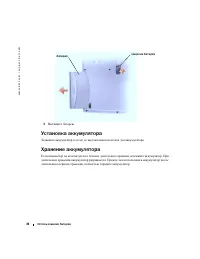
30 Использование батареи www .dell.com | support.dell.com 3 Вытащите батарею . Установка аккумулятора Задвиньте аккумулятор в отсек до щелчка защелки отсека для аккумулятора . Хранение аккумулятора Если компьютер не используется в течение длительного времени , извлеките аккумулятор . При длительном ...
Страница 31 - Копирование компакт-дисков и дисков DVD; Sonic RecordNow; RecordNow Help; Как скопировать компакт-диск или диск DVD; DVD
Использование CD-дисков, DVD-дисков и других мультимедийных устройств 31 Использование CD-дисков, DVD-дисков и других мультимедийных устройств Использование CD- и DVD-дисков Для получения информации об использовании компакт - дисков или DVD- дисков на компьютере см . файл Справка Dell™ Inspiron™ . Д...
Страница 32 - Пуск; Sonic; Полезные советы
32 Использование CD-дисков, DVD-дисков и других мультимедийных устройств www .dell.com | support.dell.com 1 Нажмите кнопку Пуск , выберите Все программы → Sonic → RecordNow! , а затем нажмите RecordNow! 2 Выберите вкладку аудио или вкладку данных в зависимости от типа компакт - диска или диска DVD, ...
Страница 34 - Разъем S video; RCA
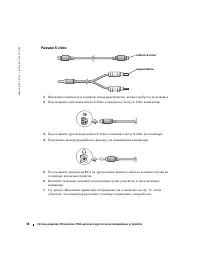
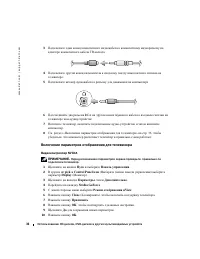
34 Использование CD-дисков, DVD-дисков и других мультимедийных устройств www .dell.com | support.dell.com Разъем S video 1 Выключите компьютер и телевизор или аудиоустройство , которое требуется подключить . 2 Подсоедините один конец кабеля S-Video к выходному гнезду S-Video компьютера . 3 Подсоедин...
Страница 35 - Комбинированное видеосоединение
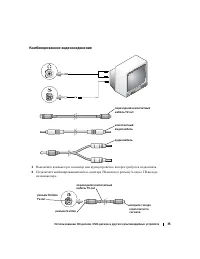
Использование CD-дисков, DVD-дисков и других мультимедийных устройств 35 Комбинированное видеосоединение 1 Выключите компьютер и телевизор или аудиоустройство , которое требуется подключить . 2 Подключите комбинированный кабель адаптера ТВ - выхода к разъему S- видео ТВ - выхода на компьютере . пере...
Страница 36 - Включение параметров отображения для телевизора
36 Использование CD-дисков, DVD-дисков и других мультимедийных устройств www .dell.com | support.dell.com 3 Подключите один конец композитного видеокабеля к композитному видеоразъему на адаптере композитного кабеля ТВ - выхода . 4 Подключите другой конец видеокабеля к входному гнезду композитного си...
Страница 37 - Кнопки Dell; Функции кнопок; Dell; Перепрограммирование кнопок; CD; AccessDirect
Использование клавиатуры и сенсорной панели 37 Использование клавиатуры и сенсорной панели Кнопки Dell ™ AccessDirect ™ Нажмите эту кнопку для запуска часто используемой программы , например , программы поддержки и средств обучения или заданной по умолчанию программы просмотра Интернет . Функции кно...
Страница 38 - Цифровая клавиатура; Системные функции
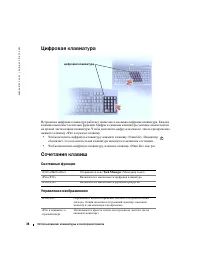
38 Использование клавиатуры и сенсорной панели www .dell.com | support.dell.com Цифровая клавиатура Встроенная цифровая клавиатура работает также как и внешняя цифровая клавиатура . Каждая клавиша выполняет несколько функций . Цифры и символы клавиатуры указаны синим цветом на правой части клавиш кл...
Страница 39 - Управление потреблением энергии; Принтеры
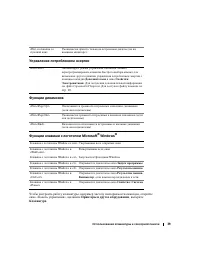
Использование клавиатуры и сенсорной панели 39 Управление потреблением энергии Функции динамиков Функции клавиши с логотипом Microsoft ® Windows ® Чтобы настроить работу клавиатуры , например частоту повторяемости символов , откройте окно « Панель управления », щелкните Принтеры и другое оборудовани...
Страница 40 - Сенсорная панель; Настройка сенсорной панели; Mouse Properties
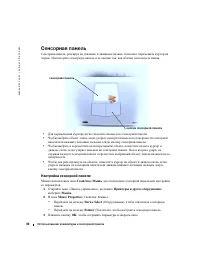
40 Использование клавиатуры и сенсорной панели www .dell.com | support.dell.com Сенсорная панель Сенсорная панель , реагируя на давление и движение пальца , позволяет перемещать курсор на экране . Используйте сенсорную панель и ее кнопки так , как обычно используете мышь . • Для перемещения курсора ...
Страница 41 - Использование плат PC Card; Типы плат PC Card; Заглушки для отсека плат PC Card
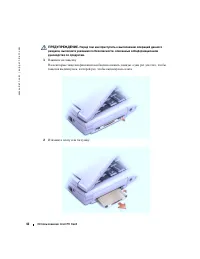
Использование плат PC Card 41 Использование плат PC Card Типы плат PC Card Сведения о поддерживаемых платах PC Card см . в разделе « Плата PC Card» на стр . 91. ПРИМЕЧАНИЕ. Плата PC Card не является загрузочным устройством. В слоте для плат PC Card находится один разъем , в который можно вставить од...
Страница 43 - PC; Установка платы PC Card; PC Card
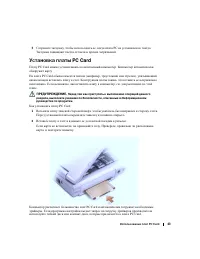
Использование плат PC Card 43 3 Сохраните заглушку , чтобы использовать ее , когда плата PC не установлена в гнездо . Заглушки защищают гнезда от пыли и прочих загрязнений . Установка платы PC Card Плату PC Card можно устанавливать во включенный компьютер . Компьютер автоматически обнаружит карту . ...
Страница 45 - Настройка сети; Подключение к сетевому адаптеру
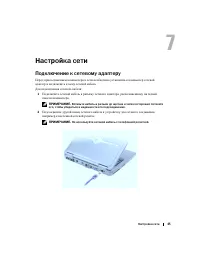
Настройка сети 45 Настройка сети Подключение к сетевому адаптеру Перед присоединением компьютера к сети необходимо установить в компьютер сетевой адаптер и подключить к нему сетевой кабель . Для подключения сетевого кабеля : 1 Подключите сетевой кабель к разъему сетевого адаптера , расположенному на...
Страница 46 - Мастер настройки сети; Определение типа сети; wireless setup
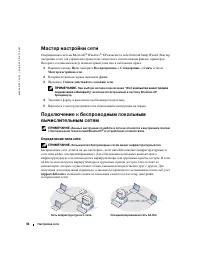
46 Настройка сети www .dell.com | support.dell.com Мастер настройки сети Операционная система Microsoft ® Windows ® XP включает в себя Network Setup Wizard ( Мастер настройки сети ) для управления процессом совместного использования файлов , принтеров , Интернет - соединения между компьютерами дома ...
Страница 47 - Подключение к беспроводной сети в системе Microsoft Windows
Настройка сети 47 Подключение к беспроводной сети в системе Microsoft Windows Чтобы выполнить подключение к сети , необходимо установить специальное программное обеспечение и драйверы для беспроводной сетевой платы . Программное обеспечение уже установлено . В случае удаления или повреждения данного...
Страница 48 - Подключить
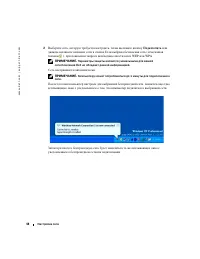
48 Настройка сети www .dell.com | support.dell.com 2 Выберите сеть , которую требуется настроить , затем щелкните кнопку Подключить или дважды щелкните название сети в списке . Если выбрана безопасная сеть ( отмеченная значком ), при появлении запроса необходимо ввести ключ WEP или WPA. ПРИМЕЧАНИЕ. ...
Страница 49 - Устранение неисправностей; Dell Diagnostics; Dell Diagnostics; Диагностика
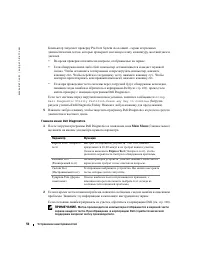
Устранение неисправностей 49 Устранение неисправностей Dell Diagnostics ПРЕДУПРЕЖДЕНИЕ. Перед тем как приступить к выполнению операций данного раздела, выполните указания по безопасности, описанные в Информационном руководстве по продуктам . Когда использовать программу Dell Diagnostics Если при раб...
Страница 50 - Dell Diagnostic Utility.; Main
50 Устранение неисправностей www .dell.com | support.dell.com Компьютер запускает проверку Pre-boot System Assessment - серию встроенных диагностических тестов , которые проверяют системную плату , клавиатуру , жесткий диск и дисплей . • Во время проверки отвечайте на вопросы , отображаемые на экран...
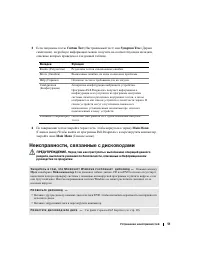
Страница 51 - Неисправности, связанные с дисководами
Устранение неисправностей 51 3 Если запущены тесты Custom Test ( Настраиваемый тест ) или Symptom Tree ( Дерево симптомов ), подробную информацию можно получить на соответствующих вкладках , описание которых приведено в следующей таблице . 4 По завершении тестов закройте экран теста , чтобы вернутьс...
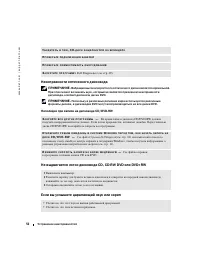
Страница 52 - Неисправности оптического дисковода; Если вы услышите царапающий звук или скрип
52 Устранение неисправностей www .dell.com | support.dell.com Неисправности оптического дисковода ПРИМЕЧАНИЕ. Вибрация высокоскоростного оптического диска является нормальной. При этом может возникать шум, который не является признаком неисправности дисковода, компакт-диска или диска DVD. ПРИМЕЧАНИЕ...
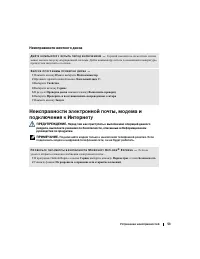
Страница 53 - Неисправности жесткого диска
Устранение неисправностей 53 Неисправности жесткого диска Неисправности электронной почты, модема и подключения к Интернету ПРЕДУПРЕЖДЕНИЕ. Перед тем как приступить к выполнению операций данного раздела, выполните указания по безопасности, описанные в Информационном руководстве по продуктам . ПРИМЕЧ...
Страница 55 - Сообщения об ошибках
Устранение неисправностей 55 Сообщения об ошибках ПРЕДУПРЕЖДЕНИЕ. Перед тем как приступить к выполнению операций данного раздела, выполните указания по безопасности, описанные в Информационном руководстве по продуктам . Если какого - либо сообщения нет в списке , см . документацию по операционной си...
Страница 56 - Неисправности устройства IEEE 1394; Неисправности клавиатуры; Неисправности внешней клавиатуры
56 Устранение неисправностей www .dell.com | support.dell.com Неисправности устройства IEEE 1394 ПРЕДУПРЕЖДЕНИЕ. Перед тем как приступить к выполнению операций данного раздела, выполните указания по безопасности, описанные в Информационном руководстве по продуктам . Неисправности клавиатуры ПРЕДУПРЕ...
Страница 57 - Необычные символы; Компьютер не запускается
Устранение неисправностей 57 Необычные символы Блокировки и неполадки программного обеспечения ПРЕДУПРЕЖДЕНИЕ. Перед тем как приступить к выполнению операций данного раздела, выполните указания по безопасности, описанные в Информационном руководстве по продуктам . Компьютер не запускается П Р О В Е ...
Страница 58 - Компьютер не отвечает; Программа перестает отвечать на запросы; Программа, разработанная для более ранних версий Windows
58 Устранение неисправностей www .dell.com | support.dell.com Компьютер не отвечает ЗАМЕЧАНИЕ. Если не удастся завершить работу операционной системы с помощью меню кнопки "Пуск", данные могут быть утеряны. Программа перестает отвечать на запросы Постоянно возникает сбой программы ПРИМЕЧАНИЕ....
Страница 59 - Другие неполадки программ; Неполадки памяти; Неполадки в сети
Устранение неисправностей 59 Другие неполадки программ Неполадки памяти ПРЕДУПРЕЖДЕНИЕ. Перед тем как приступить к выполнению операций данного раздела, выполните указания по безопасности, описанные в Информационном руководстве по продуктам . Неполадки в сети ПРЕДУПРЕЖДЕНИЕ. Перед тем как приступить ...
Страница 60 - Проблемы с платами PC Card
60 Устранение неисправностей www .dell.com | support.dell.com Проблемы с платами PC Card ПРЕДУПРЕЖДЕНИЕ. Перед тем как приступить к выполнению операций данного раздела, выполните указания по безопасности, описанные в Информационном руководстве по продуктам . Е С Л И О Т О Б Р А Ж А Е Т С я С О О Б Щ...
Страница 61 - Неполадки питания
Устранение неисправностей 61 Неполадки питания ПРЕДУПРЕЖДЕНИЕ. Перед тем как приступить к выполнению операций данного раздела, выполните указания по безопасности, описанные в Информационном руководстве по продуктам . ПРИМЕЧАНИЕ. См. файл Справка Dell Inspiron для получения информации о режиме ожидан...
Страница 62 - Обеспечение достаточного питания для компьютера; Неполадки принтера
62 Устранение неисправностей www .dell.com | support.dell.com Обеспечение достаточного питания для компьютера Компьютер предназначен для работы с адаптером переменного тока на 130 Вт . Для получения оптимальной производительности всегда используйте адаптер переменного тока на 130 Вт . Можно применят...
Страница 63 - Неполадки сканера
Устранение неисправностей 63 Неполадки сканера ПРЕДУПРЕЖДЕНИЕ. Перед тем как приступить к выполнению операций данного раздела, выполните указания по безопасности, описанные в Информационном руководстве по продуктам . ПРИМЕЧАНИЕ. Если требуется техническая поддержка для сканера, обратитесь к изготови...
Страница 64 - Проблемы, связанные со звуком и динамиками; Не слышен звук из встроенных динамиков
64 Устранение неисправностей www .dell.com | support.dell.com Проблемы, связанные со звуком и динамиками ПРЕДУПРЕЖДЕНИЕ. Перед тем как приступить к выполнению операций данного раздела, выполните указания по безопасности, описанные в Информационном руководстве по продуктам . Не слышен звук из встроен...
Страница 65 - Из наушников не слышен звук
Устранение неисправностей 65 Из наушников не слышен звук Проблемы, связанные с сенсорной панелью или мышью П Е Р Е У С Т А Н О В И Т Е А У Д И О Д Р А Й В Е Р ( С М . стр . 68 ) . З А П У С Т И Т Е П Р О Г Р А М М У D E L L D I A G N O S T I C S ( С М . стр . 49 ) . П Р О В Е Р Ь Т Е П О Д К Л Ю ч Е...
Страница 66 - Неполадки видео и дисплея; Если на мониторе нет изображения; Если возникают затруднения при чтении информации с монитора
66 Устранение неисправностей www .dell.com | support.dell.com Неполадки видео и дисплея ПРЕДУПРЕЖДЕНИЕ. Перед тем как приступить к выполнению операций данного раздела, выполните указания по безопасности, описанные в Информационном руководстве по продуктам . Если на мониторе нет изображения ПРИМЕЧАНИ...
Страница 67 - Если нормально просматривается только часть экрана; Драйверы; Что такое драйвер
Устранение неисправностей 67 Если нормально просматривается только часть экрана Драйверы Что такое драйвер Драйвер - это программа , которая управляет устройством , например , принтером , мышью или клавиатурой . Для каждого устройства необходим драйвер . Драйвер выполняет роль " переводчика "...
Страница 68 - Идентификация драйверов; Переустановка драйверов и утилит; Windows XP
68 Устранение неисправностей www .dell.com | support.dell.com Идентификация драйверов Если возникли проблемы с каким - либо устройством , выясните , является ли драйвер источником проблем , и , если необходимо , обновите его . Windows XP 1 Нажмите кнопку Пуск и выберите Панель управления . 2 В разде...
Страница 69 - Browse; Восстановление операционной системы
Устранение неисправностей 69 8 Нажмите кнопку Откатить . Если это не решает проблемы , используйте функцию восстановления системы , чтобы восстановить рабочее состояние компьютера , которое было до установки нового драйвера . Установка драйверов вручную 1 После копирования требуемых файлов драйвера ...
Страница 70 - Использование восстановления системы Microsoft Windows XP; Microsoft Windows XP
70 Устранение неисправностей www .dell.com | support.dell.com • Функция восстановления системы в Microsoft Windows XP приведет операционную систему компьютера к исходному состоянию без повреждения файлов данных . • Функция восстановления Dell PC от Symantec возвращает жесткий диск в состояние , в ко...
Страница 71 - OK; Использование функции Восстановление Dell PC от Symantec; Dell PC
Устранение неисправностей 71 Окно Выбор контрольной точки восстановления содержит календарь , в котором можно выбрать точки восстановления . Все даты с доступными точками восстановления выделяются в календаре жирным шрифтом . 4 Выберите точку восстановления и нажмите кнопку Далее . Если на какую - т...
Страница 73 - Quit; Finish; отключения
Устранение неисправностей 73 2 В проводнике Windows перейдите в папку c:\dell\utilities\DSR . 3 Дважды щелкните файл DSRIRRemv2.exe . ПРИМЕЧАНИЕ. Если вход в систему был произведен с использованием другой учетной записи, появится сообщение что необходимо использовать учетную запись локального админи...
Страница 75 - Перед началом работы; Информационном; Рекомендуемые инструменты
Установка и замена компонентов 75 Установка и замена компонентов Перед началом работы В этой главе описаны процедуры удаления и установки компонентов компьютера . Если не указано иначе , в каждой процедуре подразумевается соблюдение следующих условий : • Выполнены действия , описанные в разделе « Вы...
Страница 77 - Жесткий диск
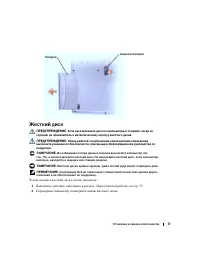
Установка и замена компонентов 77 Жесткий диск ПРЕДУПРЕЖДЕНИЕ. Если вы извлекаете диск из компьютера в то время, когда он горячий, не прикасайтесь к металлическому корпусу жесткого диска. ПРЕДУПРЕЖДЕНИЕ. Перед работой с внутренними компонентами компьютера выполните указания по безопасности, описанны...
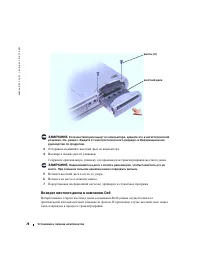
Страница 78 - Возврат жесткого диска в компанию Dell
78 Установка и замена компонентов www .dell.com | support.dell.com ЗАМЕЧАНИЕ. Если жесткий диск вынут из компьютера, храните его в антистатической упаковке. См. раздел «Защита от электростатического разряда» в Информационном руководстве по продуктам . 3 Осторожно вынимайте жесткий диск из компьютера...
Страница 79 - Память
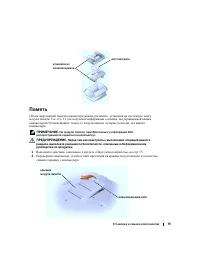
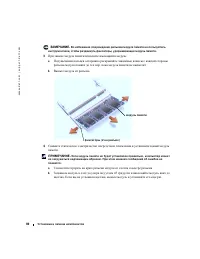
Установка и замена компонентов 79 Память Объем оперативной памяти компьютера можно увеличить , установив на системную плату модули памяти . См . стр . 91 для получения информации о памяти , поддерживаемой вашим компьютером . Устанавливайте только те модули памяти , которые подходят для вашего компью...
Страница 81 - Модем; PCI
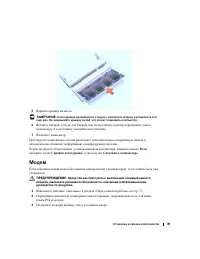
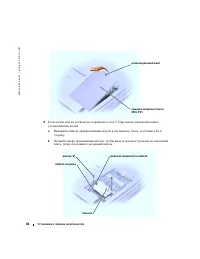
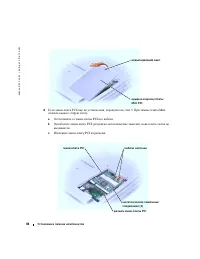
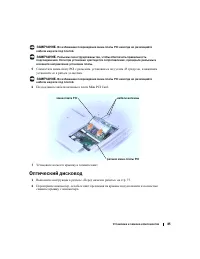
Установка и замена компонентов 81 5 Верните крышку на место . ЗАМЕЧАНИЕ. Если крышка закрывается с трудом, извлеките модуль и установите его еще раз. Не закрывайте крышку силой, это может повредить компьютер. 6 Вставьте батарею в отсек для батареи или подсоедините адаптер переменного тока к компьюте...
Страница 85 - Оптический дисковод
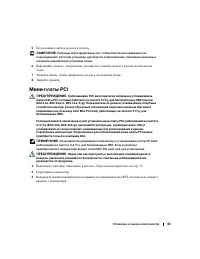
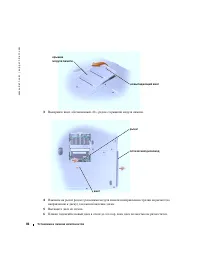
Установка и замена компонентов 85 ЗАМЕЧАНИЕ. Во избежание повреждения мини-платы PCI никогда не размещайте кабели над или под платой. ЗАМЕЧАНИЕ. Разъемы сконструированы так, чтобы обеспечить правильность подсоединения. Если при установке чувствуется сопротивление, проверьте разъемы и измените направ...
Страница 87 - Клавиатура
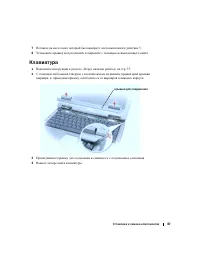
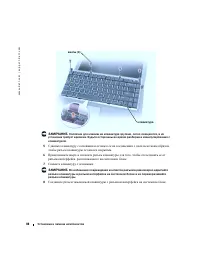
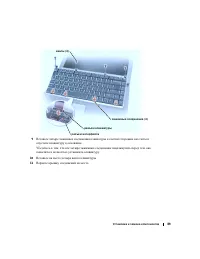
Установка и замена компонентов 87 7 Вставьте на место винт , который был вывернут , когда выполнялся действие 3. 8 Установите крышку модуля памяти и закрепите с помощью невыпадающего винта . Клавиатура 1 Выполните инструкции в разделе « Перед началом работы » на стр . 75. 2 С помощью небольшой отвер...
Страница 91 - Приложение; Технические характеристики
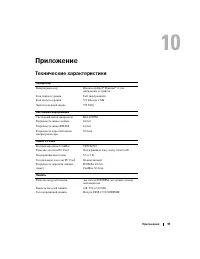
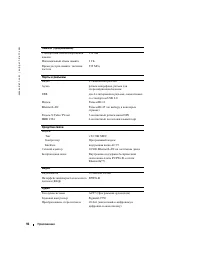
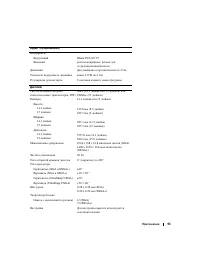
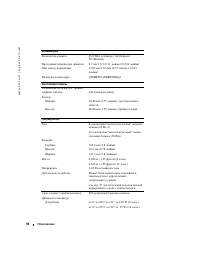
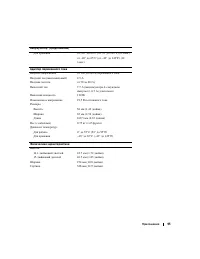
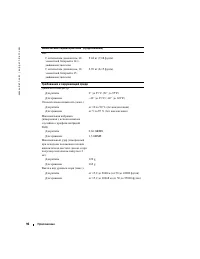
Приложение 91 Приложение Технические характеристики Процессор Микропроцессор Процессор Intel ® Pentium ® 4 для мобильных устройств Кэш первого уровня 8 кб ( внутренний ) Кэш второго уровня 512 КБ или 1 МБ Частота внешней шины 533 МГц Системная информация Системный набор микросхем Intel 852PM Разрядн...
Страница 97 - Использование программы настройки системы; Обзор; Просмотр экранов установки системы
Приложение 97 Использование программы настройки системы Обзор ПРИМЕЧАНИЕ. Ваша операционная система может автоматически выполнить настройку большинства системных параметров, доступных в программе настройки системы. При этом отменяются параметры конфигурации, заданные вами в этой программе. Исключени...
Страница 98 - Часто используемые параметры; Последовательность; Boot Order
98 Приложение www .dell.com | support.dell.com В правом верхнем углу экрана отображается справка по выделенному параметру , а в правом нижнем углу информация о компьютере . Управляющие клавиши программы настройки системы отображаются в нижней части экрана . Часто используемые параметры Чтобы новые н...
Страница 100 - Обращение в Dell
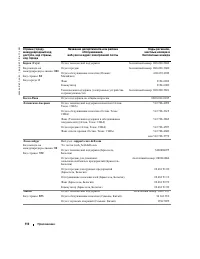
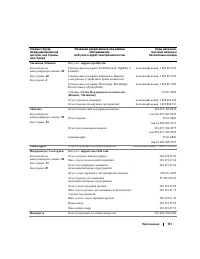
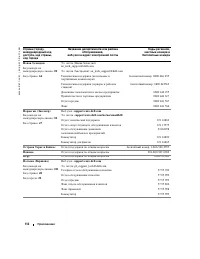
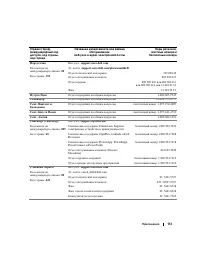
100 Приложение www .dell.com | support.dell.com оборудования, произведенные иным производителем, которые были интегрированы согласно CFI, на период действия контракта на обслуживание компьютера. Описание программного обеспечения и периферии типа "Установлено Dell" Установленное Dell программ...
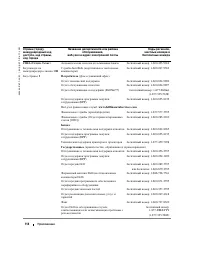
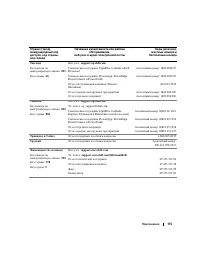
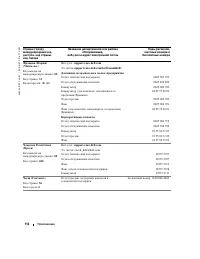
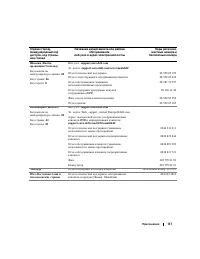
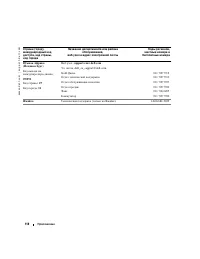
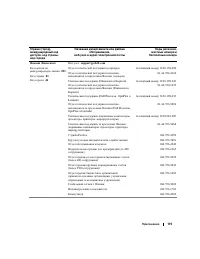
Страница 121 - см
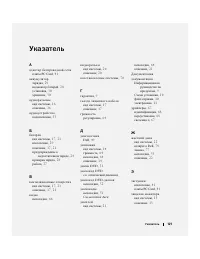
Указатель 121 Указатель А а д ап т е р бе с п р о в од н о й с е т и платы PC Card , 4 1 а к кум ул я то р зарядка , 2 9 индикатор батарей , 2 8 установка , 3 0 хранение , 3 0 ауд и о р а зъ е м ы вид системы , 1 6 описание , 1 6 ауд и оу с т р о й с т в о подключение , 3 3 Б б ат а р е я вид систем...
Страница 122 - И Б П
122 Указатель з а щ е л ка р а з бл о к и р о в к и б ат а р е и вид системы , 1 4 описание , 1 4 з ву к громкость , 6 4 неполадки , 6 6 И И Б П , 2 5 и н д и като р п и т а н и я состояния , 6 1 и н с т ру к ц и и п о т ех н и ке бе зо п а с н о с т и , 9 И н т е р н е т - с о ед и н е н и е и н т ...
Страница 123 - п а м я т ь
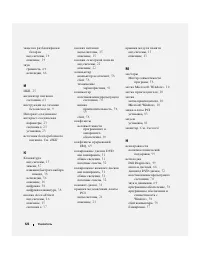
Указатель 123 динамики , 6 4 дисководы , 5 1 жесткий диск , 5 3 IEEE 1394 , 5 6 клавиатура , 5 6 компьютер не запускается , 5 7 компьютер не отвечает , 5 8 компьютер сбой , 5 8 оптический дисковод , 5 2 питание , 6 1 принтер , 6 2 программа , 5 7 программа перестает отвечать на запросы , 5 8 програм...
Страница 125 - Wi n d o w s X P
Указатель 125 W Wi n d o w s X P включение параметров отображения для телевизора , 3 6 восстановление системы , 7 0 Мастер совместимости программ , 5 8 устранение неполадок оборудования , 6 9 Откат драйвера устройства , 6 8 Центр справки и поддержки , 1 1












 Dell Inspiron 2600 Инструкция по эксплуатации
 Dell Inspiron 2650 Инструкция по эксплуатации
 Dell Inspiron 3135 Инструкция по эксплуатации
 Dell Inspiron 3511 Инструкция по эксплуатации
 Dell Inspiron 5100 Инструкция по эксплуатации
 Dell Inspiron 5150 Инструкция по эксплуатации
 Dell Inspiron 5415 Инструкция по эксплуатации
 Dell Inspiron 6000 Инструкция по эксплуатации
 Dell Inspiron 6400 Инструкция по эксплуатации
 Dell Inspiron 7400 Инструкция по эксплуатации
 Dell Inspiron 9400 Инструкция по эксплуатации
 Dell Inspiron B120 Инструкция по эксплуатации
 Dell Inspiron B130 Инструкция по эксплуатации
 Dell Inspiron E1405 Инструкция по эксплуатации
 Dell Inspiron E1505 Инструкция по эксплуатации
 Dell Inspiron E1705 Инструкция по эксплуатации
 Dell Latitude 3320 Инструкция по эксплуатации
 Dell Latitude 3420 Инструкция по эксплуатации
 Dell Latitude 3510 Инструкция по эксплуатации