Страница 3 - ВВЕДЕНИЕ; Распаковка
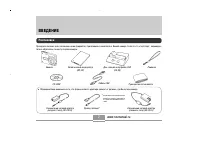
2 www.rusmanual.ru Проверьте наличие всех показанных ниже предметов, прилагаемых в комплекте к Вашей камере. Если что-то отсутствует, незамедли-тельно обратитесь по месту покупки камеры. ВВЕДЕНИЕ Распаковка l Обращаем Ваше внимание на то, что форма сетевого адаптера зависит от региона, где Вы купили...
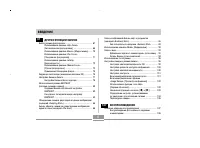
Страница 5 - ДРУГИЕ ФУНКЦИИ ЗАПИСИ
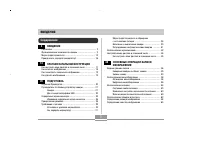
4 ВВЕДЕНИЕ ДРУГИЕ ФУНКЦИИ ЗАПИСИ Выбор режима фокусировки ............................................. 67 Использование режима «Auto Focus»[Автоматическая фокусировка] ................................ 68Использование режима «Macro» [Макросъемка] ...... 70Использование режима «Pan Focus»[Панорамная ...
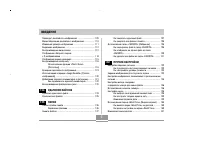
Страница 6 - УДАЛЕНИЕ ФАЙЛОВ
5 ВВЕДЕНИЕ Переворот дисплейного изображения ............................ 109Масштабирование дисплейного изображения ................. 110Изменение размера изображения ................................... 111Вырезание изображения ................................................. 112Воспроизведение ви...
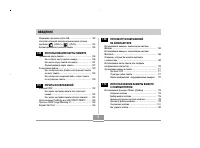
Страница 7 - ИСПОЛЬЗОВАНИЕ КАРТЫ ПАМЯТИ
6 ВВЕДЕНИЕ Изменение протокола порта USB .................................... 142Настройка функций включения/выключения питаниякнопками [ ] («REC») и [ ] («PLAY») ........................ 143 Форматирование встроенной памяти .............................. 144 ИСПОЛЬЗОВАНИЕ КАРТЫ ПАМЯТИ Применение ка...
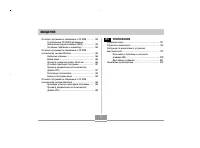
Страница 8 - ПРИЛОЖЕНИЯ
7 ВВЕДЕНИЕ Установка программного обеспечения с CD-ROM ........... 182 О прилагаемом CD-ROM (программноеобеспечение цифровой камеры CASIO) ................. 182Системные требования к компьютеру ................... 184 Установка программного обеспечения с CD-ROMна компьютер системы Windows .............
Страница 9 - Логотип SD является зарегистрированным товарным знаком.
8 ВАЖНАЯ ИНФОРМАЦИЯ! l Содержание Руководство для пользователя может быть изме-нено без предварительного уведомления. l CASIO COMPUTER CO., LTD. не принимает на себя ответствен-ность за ущерб или убытки, возникшие в связи с использова-нием этого Руководства. l CASIO COMPUTER CO., LTD. не принимает н...
Страница 10 - Ограничения, налагаемые авторским правом; Функциональные возможности камеры; Общее увеличение 11,2
9 n Ограничения, налагаемые авторским правом Несанкционированное копирование файлов фотоснимков, филь-мов и звуковых записей, кроме тех случаев, когда оно произво-дится для целей Вашего личного пользования, нарушает законыоб авторском праве и международные соглашения.Распространение таких файлов тре...
Страница 12 - Режим видеофильма со звуковым сопровождением (страница 90)
11 l Функция «Album» [Альбом] (страница 174)Автоматически генерируются HTML файлы для создания альбо-ма записанных снимков. Содержание альбома можно просмат-ривать и печатать, используя стандартный веб-браузер. Сним-ки можно быстро и легко встраивать в веб-страницы. l Экран календаря (страница 115)П...
Страница 13 - Общие меры предосторожности
12 l Никогда не пытайтесь вскрывать корпус камеры или самостоя-тельно производить ремонт. Внутренние высоковольтные ком-поненты создают риск поражения электрическим током, когдаони обнажены. Для технического обслуживания или ремонтавсегда обращайтесь в авторизованный сервисный центр CASIO. l Храните...
Страница 17 - Полная зарядка занимает около 140 минут.; КРАТКАЯ НАЧАЛЬНАЯ ИНСТРУКЦИЯ; Адаптер входного типа
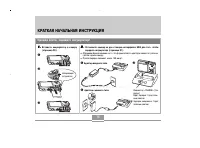
16 Прежде всего, зарядите аккумулятор! 2. 2. 2. 2. 2. Установите камеру на док-станцию интерфейса USB для того, чтобызарядить аккумулятор (страница 31). l Обращаем Ваше внимание на то, что форма сетевого адаптера зависит от региона,где Вы купили камеру. l Полная зарядка занимает около 140 минут. КРА...
Страница 19 - Н а ж м и т е к н о п к у [; Значок режима фотоснимка
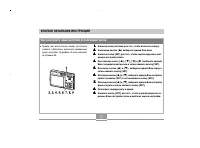
18 Подробнее об этом смотрите на странице 48. 3. 3. 3. 3. 3. Используя кнопки [ J ] и [ K ], выберите вкладку (вложенное меню) «REC» [Запись]. 4. 4. 4. 4. 4. Используя кнопки [ F ] и [ G ], выберите пункт меню «REC Mode» [Режим записи] и затем нажмите кноп-ку [ K ]. 5. 5. 5. 5. 5. Используя кнопки [...
Страница 20 - Подробнее об этом смотрите на странице 107.; перехода между изображениями.; Как удалить изображение; Подробнее об этом смотрите на странице 124.
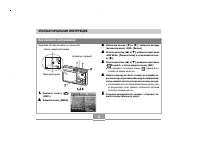
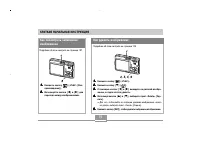
19 Подробнее об этом смотрите на странице 107. 1. 1. 1. 1. 1. Нажмите кнопку [ ] («PLAY»). 2. 2. 2. 2. 2. Нажмите кнопку [ G ] ( ). 3. 3. 3. 3. 3. С помощью кнопок [ J ] и [ K ] выведите на дисплей изобра- жение, которое хотите удалить. 4. 4. 4. 4. 4. Используя кнопки [ F ] и [ G ], выберите пункт «...
Страница 21 - О данном Руководстве; Терминология; ПОДГОТОВКА
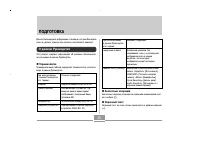
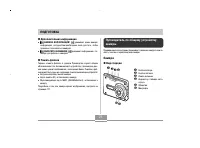
20 Данная глава содержит информацию о тех вещах, которые Вам нужнознать и сделать, прежде чем пытаться пользоваться камерой. О данном Руководстве Этот раздел содержит информацию об условных обозначениях,используемых в данном Руководстве. n Терминология Приведенная ниже таблица определяет терминологи...
Страница 22 - Дополнительная информация; ОБРАТИТЕ ВНИМАНИЕ; Память файлов; Камера; Вид спереди
21 n Дополнительная информация l ВАЖНАЯ ИНФОРМАЦИЯ! указывает очень важную информацию, которую Вам необходимо знать для того, чтобыправильно пользоваться камерой. l ОБРАТИТЕ ВНИМАНИЕ указывает информацию, по- лезную для работы с камерой. n Память файлов Термин «память файлов» в данном Руководстве сл...
Страница 23 - Индикатор операций; Вид снизу; Вид сзади
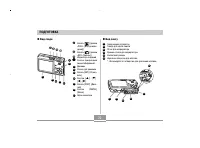
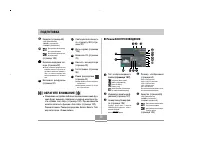
22 ❼ Кнопка [ ] (режим «PLAY» [Воспроизве-дение]) ❽ Кнопка [ ] (режим «REC» [Запись]) ❾ Индикатор операций ❿ ❿ ❿ ❿ ❿ Кнопка зумирования(масштабирования)ДинамикКольцо для ремешкаКнопка [SET] (Устано-вить)К н о п к и [ F ] , [ G ] , [ J ], [ K ] Кнопка [DISP] (Дисп-лей)К н о п к а [ M E N U ](Меню)Экр...
Страница 24 - Док-станция интерфейса USB; Прямое подключение к принтеру для печати (страница 155); Контактный разъем для камеры
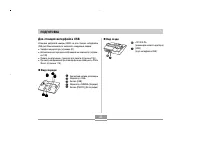
23 Док-станция интерфейса USB Установка цифровой камеры CASIO на док-станцию интерфейсаUSB дает Вам возможность выполнять следующие задачи: l Зарядка аккумулятора (страница 31) l Автоматическая передача изображений на компьютер (страни-ца 159) l Прямое подключение к принтеру для печати (страница 155...
Страница 25 - Режимы ЗАПИСИ
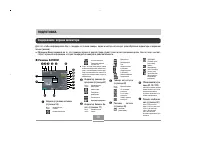
24 Вспышка включена Подавление эффектакрасных глаз l Если в то время, когда выбран режимавтоматической вспышки, камера опре-делит, что необходима вспышка, инди-катор «вспышка включена» появится наэкране при нажатии кнопки затвора наполовину хода. ❷ Индикатор режима фо-кусировки (страница 67) Отсут- ...
Страница 26 - Режим ВОСПРОИЗВЕДЕНИЯ
25 ❽ Качество (страница 65) «FINE» [Максимальное]«NORMAL» [Стандартное]«ECONOMY» [Экономичное] ❾ Для хранения данных выбра- на встроенная память Для хранения данных выбра- на карта памяти (страница 145) ❿ ❿ ❿ ❿ ❿ Величина выдержки зат-вора (страница 52) l Выход величины диафрагмы иливыдержки затвора...
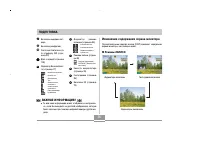
Страница 27 - Величина диафрагмы; Изменение содержания экрана монитора; Индикаторы включены
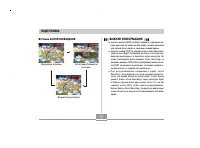
26 ❼ Величина выдержки зат-вора ❽ Величина диафрагмы ❾ Светочувствительностьпо стандарту ISO (стра-ница 99) ❿ ❿ ❿ ❿ ❿ Дата и время (страница138) Индикатор баланса бело-го (страница 77) Автоматический баланс Дневной свет Облачный день ТеньФлуоресцентноеосвещение 1Флуоресцентноеосвещение 2 Лампа накал...
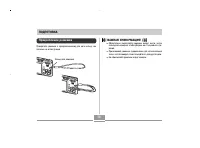
Страница 29 - Прикрепление ремешка; Не обматывайте ремешок вокруг камеры.; Кольцо для ремешка
28 Прикрепление ремешка Прикрепите ремешок к предназначенному для него кольцу, какпоказано на иллюстрации. ВАЖНАЯ ИНФОРМАЦИЯ! l Обязательно закрепляйте ремешок вокруг кисти, когдапользуетесь камерой, чтобы уберечь ее от случайного па-дения. l Прилагаемый ремешок предназначен для использованиятолько ...
Страница 30 - Как вставить аккумулятор
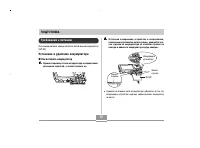
29 Требования к питанию Источником питания камеры является литий-ионный аккумулятор(NP-20). Установка и удаление аккумулятора n Как вставить аккумулятор 1. 1. 1. 1. 1. Сдвиньте крышку отсека аккумулятора в направлении,указанном стрелкой, а затем откиньте ее. 2. 2. 2. 2. 2. Оттягивая запирающее устро...
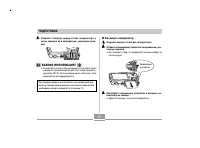
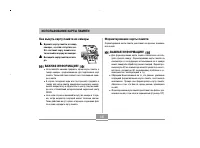
Страница 31 - Как вынуть аккумулятор; Откройте крышку отсека для аккумулятора.; Будьте осторожны, не уроните аккумулятор.
30 3. 3. 3. 3. 3. Закройте откинутую дверцу отсека аккумулятора, азатем сдвиньте ее в направлении, указанном стрел-кой. n Как вынуть аккумулятор 1. 1. 1. 1. 1. Откройте крышку отсека для аккумулятора. 2. 2. 2. 2. 2. Оттяните запирающее устройство в направлении, ука-занном стрелкой. l Это приведет к ...
Страница 32 - интерфейса USB
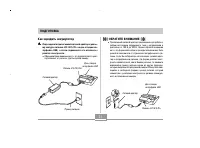
31 Как зарядить аккумулятор 1. 1. 1. 1. 1. Подсоедините прилагаемый сетевой адаптер к разъе-му контура питания «DC IN 5.3V» на док-станции ин-терфейса USB, а затем подключите его штепсель крозетке электросети. l Обращаем Ваше внимание на то, что форма сетевого адап-тера зависит от региона, где Вы ку...
Страница 33 - Индикатор «CHARGE»
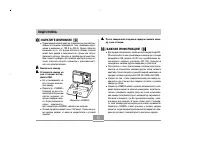
32 ОБРАТИТЕ ВНИМАНИЕ l Прилагаемый сетевой адаптер предназначен для работы слюбым источником переменного тока, имеющим напря-жение в диапазоне от 100 В до 240 В. Однако обратитевнимание на то, что форма штепселя провода питанияможет быть разной в зависимости от страны или геогра-фического региона. Н...
Страница 34 - Если камера не работает нормально
33 l Если индикатор «CHARGE» начинает мигать красным све-том, это означает, что произошел некий сбой во времязарядки. Сбой может быть вызван какой-либо из следую-щих причин: какая-то проблема с док-станцией, какая-топроблема с камерой, какая-то проблема с аккумуляторомили с тем, как он вставлен. Сни...
Страница 36 - смотрите на странице 58.; Индикатор разрядки аккумулятора; означает, что уровень оставшегося в аккуму-; Высокий
35 l Приведенные выше показатели, указаны для нового аккумуля-тора, начинающего рабочий цикл с полного заряда. Повторяю-щаяся операция зарядки укорачивает продолжительность ра-бочего цикла аккумулятора. l На продолжительность рабочего цикла аккумулятора в сильноймере влияет то, насколько часто Вы по...
Страница 37 - МЕРЫ БЕЗОПАСНОСТИ
36 Меры предосторожности в обращениис источниками питания Обратите внимание на приведенные ниже меры предосторожнос-ти в обращении и эксплуатации аккумулятора и дополнительногозарядного устройства. n Меры предосторожности в обращениис аккумулятором l МЕРЫ БЕЗОПАСНОСТИ Обязательно прочтите изложенные...
Страница 40 - Включение и выключение камеры; Как включить камеру; Как войти в этот режим; Кнопка питания
39 l В случае повреждения провода сетевого адаптера(оголения внутренних проводников) попросите за-менить его в авторизованном сервисном центреCASIO. Поврежденный провод сетевого адаптерасоздает риск возгорания или поражения электри-ческим током. l Пользуйтесь сетевым адаптером там, где на негоне мог...
Страница 41 - Нажатие кнопки питания или кнопки [; Как выключить камеру; Для выключения камеры нажмите кнопку питания.
40 ОБРАТИТЕ ВНИМАНИЕ l Нажатие кнопки [ ] («REC») для включения камеры вво- дит в действие режим «REC» [Запись], в то время как на-жатие кнопки [ ] («PLAY») вводит в действие режим «PLAY» [Воспроизведение]. l Нажатие кнопки [ ] («PLAY») во время действия режима «REC», переключает камеру в режим «PLA...
Страница 42 - ] выберите вкладку «Set
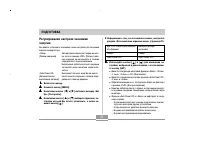
41 Регулирование настроек экономииэнергии Вы можете установить описанные ниже настройки для экономииэнергии аккумулятора.«Sleep» Автоматически выключает экран монито- [Режим ожидания]: ра, если в режиме «REC» [Запись] ника-кая операция не выполняется в течениеопределенного периода времени.Выполнение...
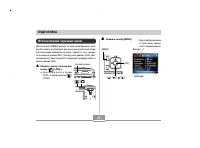
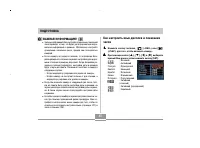
Страница 44 - Операции экранного меню; ] выберите нужную Вам
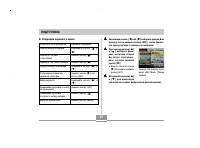
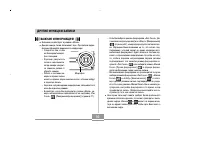
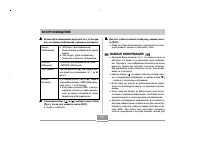
43 l Операции экранного меню Когда Вы хотите произвести: Сделайте следующее: Переход между вкладками Н а ж и м а й т е к н о п к и [ J ] и [ K ] Переход от вкладки Нажмите кнопку [ G ] к настройкам Переход от настроек к вкладке Нажмите кнопку [ F ] Переход между настройками Нажимайте кнопки [ F ] и ...
Страница 46 - Français
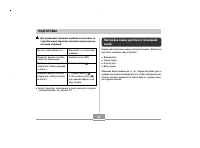
45 ВАЖНАЯ ИНФОРМАЦИЯ! l Запись изображений без настройки правильных показанийчасов приведет к тому, что будет регистрироваться непра-вильная информация о времени. Обязательно настройтеправильные показания часов, прежде чем пользоватьсякамерой. l Если в камеру не подается питание, то встроенная бата-...
Страница 48 - Изменить настройку в теку-
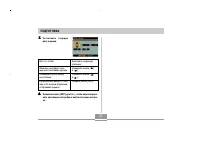
47 ПОДГОТОВКА 7. 7. 7. 7. 7. У с т а н о в и т е т е к у щ у юдату и время. Для того чтобы: Выполните следующуюоперацию: Изменить настройку в теку- Нажимайте кнопки [ F ] щем местоположении курсора и [ G ]. Перемещать курсор между Нажимайте кнопки [ J ] настройками и [ K ]. Переключиться между 12-ча...
Страница 49 - Задание режима записи; Нажмите кнопку питания или кнопку [; ОСНОВНЫЕ ОПЕРАЦИИ ЗАПИСИ ИЗОБРАЖЕНИЯ
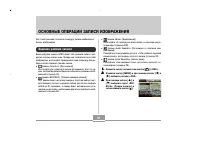
48 Эта глава описывает основную процедуру записи изображения.Запись изображения Задание режима записи Ваша цифровая камера CASIO имеет пять режимов записи, каж-дый из которых описан ниже. Прежде чем записывать какое-либоизображение, используйте приведенную ниже процедуру для вы-бора соответствующего...
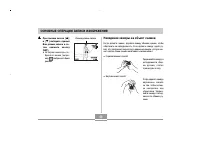
Страница 50 - Наведение камеры на объект съемки; Горизонтальный способ; Иконка режима записи
49 4. 4. 4. 4. 4. При помощи кнопок [ F ] и [ G ] выберите нужный Вам режим записи и за-т е м н а ж м и т е к н о п к у[SET]. l На экране монитора ото-бразится иконка (напри-мер, ) выбранного Вами режима. Наведение камеры на объект съемки Когда делаете снимок, держите камеру обеими руками, чтобыобес...
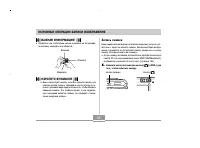
Страница 51 - Запись снимка; Вспышка
50 ВАЖНАЯ ИНФОРМАЦИЯ! l Следите за тем, чтобы Ваши пальцы и ремешок не загоражива-ли вспышку, микрофон или объектив. Запись снимка Ваша камера автоматически настраивает выдержку затора в соот-ветствии с яркостью объекта съемки. Записанные Вами изобра-жения сохраняются во встроенной памяти камеры или...
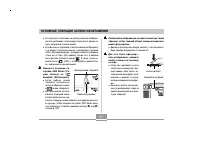
Страница 52 - Иконка режима «Snapshot»
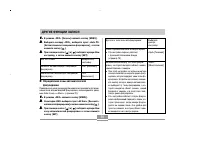
51 l Это приводит к появлению на экране монитора изображе-ния или сообщения, затем камера переходит в режим за-писи, выбранный в данное время. l Если Вы еще не сохраняли в памяти никакие изображения,то в момент включения камеры, находящейся в режиме«PLAY» [Воспроизведение], на экране появится сообще...
Страница 54 - структурой
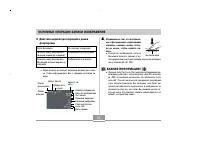
53 n Меры предосторожности во время записи l Никогда не открывайте крышку аккумуляторного отсека и непомещайте камеру на док-станцию в то время, когда индика-тор операций мигает зеленым светом. Такие действия могут нетолько привести к потере изображения, записываемого в теку-щий момент, но и испорти...
Страница 55 - Об экране монитора в режиме «REC» [Запись]; Использование масштабирования; Диапазон оптического масштабирования: от 1; Кнопка
54 n Об экране монитора в режиме «REC» [Запись] l Изображение, показываемое на экране монитора в режиме«REC», представляет собой упрощенное изображение, предназ-наченное для целей кадрирования. Реальное изображение за-писывается в соответствии с настройкой качества изображе-ния, выбранной в данное в...
Страница 56 - Уменьшение масштаба
55 2. 2. 2. 2. 2. Скомпонуйте кадр изображения, затем нажмите кноп-ку затвора. ОБРАТИТЕ ВНИМАНИЕ l Коэффициент оптического масштабирования также влия-ет на диафрагму объектива. l Для защиты от движения руки рекомендуем пользоватьсяштативом в случае применения режима телеобъектива(масштабирование с у...
Страница 58 - Включить цифровое масштабирование
57 l Приведенная выше иллюстрация экрана показывает, каквыглядит индикатор масштабирования, когда включен ре-жим цифрового масштабирования (страница 57). Диапа-зон цифрового масштабирования не отображается на экра-не, когда режим цифрового масштабирования выключен. 3. 3. 3. 3. 3. На мгновение отпуст...
Страница 59 - Использование вспышки; Ниже указан ориентировочный диапазон действия вспышки.; Последовательными нажатиями кнопки [; ) циклически переключают на; Запишите изображение.; Индикатор режима вспышки
58 Использование вспышки Для выбора режима вспышки, которым Вы хотите пользоваться,выполните этапы процедуры, приведенной в этом разделе. l Ниже указан ориентировочный диапазон действия вспышки. Режим широкоугольного объектива: Примерно от 0,4 до 2,5 метров (от 1,3 до 8,2 фута) (Настройка светочувст...
Страница 60 - Мигает янтарным светом
59 n О режиме «Red-eye Reduction»[Подавление эффекта красных глаз] Применение вспышки для съемки ночью или в тускло освещен-ном помещении может вызвать появление красных точек внутриглаз людей, изображенных на снимке. Это происходит, потомучто свет вспышки отражается от сетчатки глаз. Когда для вспы...
Страница 61 - Использование вспомогательной вспышки; ] выберите пункт «Flash
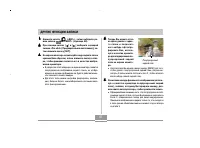
60 Изменение настройки интенсивности вспышки Для изменения настройки интенсивности вспышки выполните эта-пы процедуры, приведенной ниже. 1. 1. 1. 1. 1. В режиме «REC» [Запись] нажмите кнопку [MENU]. 2. 2. 2. 2. 2. При помощи кнопок [ J ] и [ K ] выберите вкладку «REC». 3. 3. 3. 3. 3. При помощи кноп...
Страница 63 - Использование таймера автоспуска; ] выберите тип таймера
62 l Когда вспышка выключена ( ), для съемки в местах со сла- бым освещением устанавливайте камеру на штатив. Записьизображений при тусклом освещении без применения вспыш-ки может создавать цифровые помехи, придающие изображе-ниям грубый вид. l Когда выбран режим подавления эффекта красных глаз ( ),...
Страница 65 - ] выберите нужное Вам
64 ОБРАТИТЕ ВНИМАНИЕ l Настройка таймера автоспуска «2 sec» является самой луч-шей при съемке с медленной выдержкой затвора, потомучто она помогает избежать смазывания изображений из-за движения руки. l В случае применения таймера тройного автоспуска междузаписью каждого снимка на экране монитора по...
Страница 68 - Выбор режима фокусировки
67 Выбор режима фокусировки Вы можете выбирать любой из пяти разных режимов фокусиров-ки: «Auto Focus» [Автоматическая фокусировка], «Macro» [Мак-росъемка], «Pan Focus» [Панорамная фокусировка], «Infinity» [Бес-конечность] и «Manual Focus» [Ручная фокусировка]. 1. 1. 1. 1. 1. В режиме «REC» [Запись]...
Страница 69 - Последовательно нажимайте кнопку [; Автоматическая панорамная фокусировка
68 Использование режима «Auto Focus»[Автоматическая фокусировка] Как и предполагает его название, режим «Auto Focus» фокусируетизображение автоматически. Операция автоматической фокуси-ровки начинается, когда Вы нажимаете кнопку затвора на полови-ну ее хода. Ниже указан диапазон автоматической фокус...
Страница 71 - Рамка фокусировки
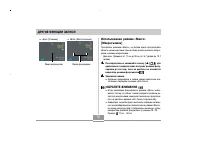
70 Использование режима «Macro»[Макросъемка] Пользуйтесь режимом «Macro», когда Вам нужно сфокусироватьобъекты съемки крупным планом. Ниже указан диапазон фокуси-ровки в режиме макросъемки. Диапазон: Примерно от 17 см до 50 см (от 6,7 дюйма до 19,7дюйма) 1. 1. 1. 1. 1. Последовательно нажимайте кноп...
Страница 72 - Диапазон фокусировки
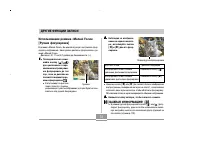
71 ВАЖНАЯ ИНФОРМАЦИЯ! l Применение вспышки при работе зум-объектива в широ-коугольном режиме или режиме макросъемки иногда при-водит к блокировке света от вспышки, что может создатьнежелательные тени на Вашем снимке. Использование режима «Pan Focus»[Панорамная фокусировка] Обычно камера выполняет оп...
Страница 73 - Режим «Infinity» фиксирует фокус на бесконечности (
72 ВАЖНАЯ ИНФОРМАЦИЯ! l Диапазон фокусировки при настройке оптического масш-табирования (фокусного расстояния зум-объектива) нарежим телеобъектива уже, чем при настройке на режимширокоугольного объектива. l Диапазон фокусировки при более темном освещении уже,чем при более ярком освещении. Использова...
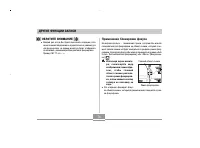
Страница 74 - Нажмите кнопку затвора, чтобы записать снимок.
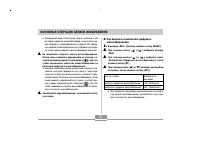
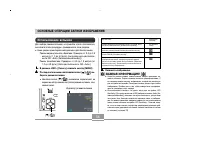
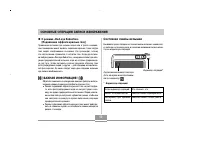
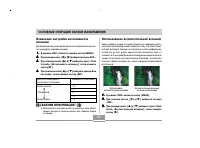
73 Использование режима «Manual Focus»[Ручная фокусировка] В режиме «Manual Focus» Вы можете вручную настраивать фоку-сировку изображения. Ниже указан диапазон фокусировки в ре-жиме «Manual Focus». Диапазон: От 17 см (6,7 дюйма) до бесконечности ( ∞ ) 1. 1. 1. 1. 1. Последовательно нажи-майте кнопку...
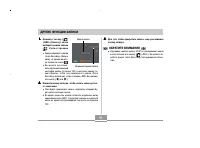
Страница 75 - Главный объект съемки
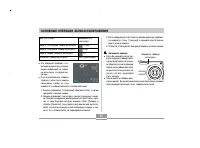
74 ДРУГИЕ ФУНКЦИИ ЗАПИСИ ОБРАТИТЕ ВНИМАНИЕ l Каждый раз, когда Вы будете выполнять операцию опти-ческого масштабирования во время записи в режиме руч-ной фокусировки, на экране монитора будет отображать-ся величина, указывающая Вам диапазон фокусировки.Пример: MF 17 cm – ∞ Применение блокировки фоку...
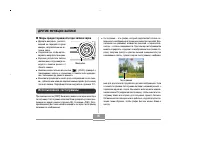
Страница 77 - Величина EV
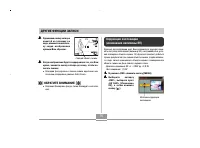
76 ДРУГИЕ ФУНКЦИИ ЗАПИСИ 3. 3. 3. 3. 3. При помощи кнопок [ F ] и [ G ] измените величи- ну экспокоррекции, а за-т е м н а ж м и т е к н о п к у[SET]. l Н а ж а т и е к н о п к и [ S E T ]фиксирует отображаемуюна дисплее величину. [ F ]: Повышает величину EV. Более высокую величину EV лучше использо...
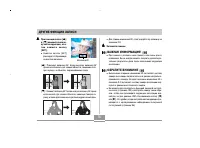
Страница 80 - Белая бумага
79 ДРУГИЕ ФУНКЦИИ ЗАПИСИ 3. 3. 3. 3. 3. При помощи кнопок [ F ] и [ G ] выберите пункт « M a n u a l » [ Р у ч н а я н а -стройка]. l Это приведет к появле-нию на экране мониторатого объекта съемки, ко-торый Вы использовалидля ручной настройки баланса белого в прошлый раз. ЕслиВы хотите использовать...
Страница 82 - ] выберите нужный Вам
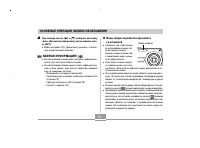
81 ДРУГИЕ ФУНКЦИИ ЗАПИСИ l Вы можете воспользоваться функцией заказной настрой-ки кнопок (страница 103) и настроить камеру таким обра-зом, чтобы она переходила в режим BESTSHOT всякий раз,когда в режиме «REC» Вы нажимаете кнопку [ J ] или [ K ]. 2. 2. 2. 2. 2. При помощи кнопок [ J ] и [ K ] выберит...
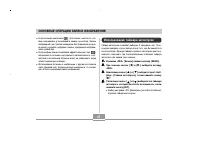
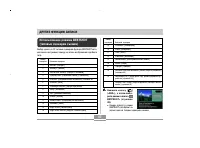
Страница 83 - жим записи «
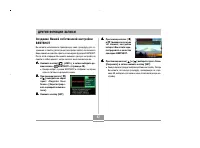
82 ДРУГИЕ ФУНКЦИИ ЗАПИСИ Создание Вашей собственной настройкиBESTSHOT Вы можете использовать приведенную ниже процедуру для со-хранения в памяти (регистрации) настройки любого записанногоВами снимка в качестве одного из сценариев функции BESTSHOT.После этой операции Вы можете вызывать данную настрой...
Страница 85 - Первый снимок
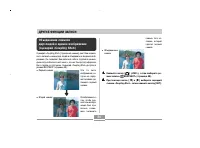
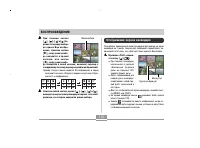
84 ДРУГИЕ ФУНКЦИИ ЗАПИСИ Объединение снимковдвух людей в единое изображение(сценарий «Coupling Shot») Сценарий «Coupling Shot» [Сдвоенный снимок] дает Вам возмож-ность записать снимки двух людей и объединить их в единое изоб-ражение. Он позволяет Вам включить себя в групповой снимок,даже когда побли...
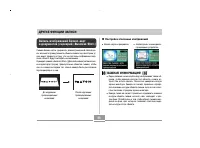
Страница 89 - Настройка эталонных изображений; До коррекции
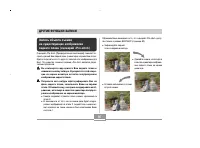
88 ДРУГИЕ ФУНКЦИИ ЗАПИСИ Запись изображений бизнес-карти документов (сценарий «Business Shot») Съемка бизнес-карты, документа, демонстрационной «белой дос-ки» или иного прямоугольного объекта съемки под некоторым уг-лом может привести к тому, что на итоговом изображении очер-тания объекта будут выгл...
Страница 91 - дидата», которого Вы хотите скорректировать.; 200 пикселей, даже если камера
90 ДРУГИЕ ФУНКЦИИ ЗАПИСИ 4. 4. 4. 4. 4. При помощи кнопок [ J ] и [ K ] выберите того «кан- дидата», которого Вы хотите скорректировать. 5. 5. 5. 5. 5. При помощи кнопок [ F ] и [ G ] выберите пункт «Correct» [Корректиро-вать], а затем нажмитекнопку [SET]. l В ы б о р п у н к т а « C a n c e l »[Отм...
Страница 92 - Оставшееся время записи
91 ДРУГИЕ ФУНКЦИИ ЗАПИСИ 1. 1. 1. 1. 1. Н а ж м и т е к н о п к у [ ] («REC» [Запись]), затемвыберите режим записи« M o v i e » [ В и д е о - фильм] (страница 48). l Камера перейдет в режим«Movie», на экране мони-т о р а п о к а ж е т с я з н а ч о к . l В ы м о ж е т е в о с п о л ь з о -ваться фун...
Страница 94 - рите режим записи «
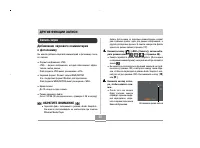
93 ДРУГИЕ ФУНКЦИИ ЗАПИСИ Запись звука Добавление звукового комментарияк фотоснимку Вы можете добавить звуковой комментарий к фотоснимку послеего записи. l Формат изображения: JPEGJPEG – формат изображения, который обеспечивает эффек-тивное сжатие данных.Файл формата JPEG имеет расширение «.JPG». l З...
Страница 96 - Время записи
95 ДРУГИЕ ФУНКЦИИ ЗАПИСИ 1. 1. 1. 1. 1. Н а ж м и т е к н о п к у [ ] («REC» [Запись]), затемвыберите режим записи« V o i c e » ( с т р а н и ц а 48). l Камера перейдет в режим«Voice Recording» [Записьречи], на экране монито-ра покажется значок . l В ы м о ж е т е в о с п о л ь з о -ваться функцией ...
Страница 97 - Меры предосторожности при записи звука; Использование гистограммы; Микрофон
96 ДРУГИЕ ФУНКЦИИ ЗАПИСИ n Меры предосторожности при записи звука l Держите микрофон, располо-женный на передней сторонекамеры, направленным на ис-точник звука. l Следите за тем, чтобы не бло-кировать микрофон пальцами. l Хорошие результаты записиневозможны, когда камера на-ходится слишком далеко от...
Страница 99 - «ISO Sensitivity» [Светочувствительность ISO]
98 ДРУГИЕ ФУНКЦИИ ЗАПИСИ ВАЖНАЯ ИНФОРМАЦИЯ! l Обращаем Ваше внимание на то, что приведенные вышегистограммы показаны только для иллюстративных целей.Вы можете не добиться точно таких же кривых для конк-ретных объектов съемки. l Сосредоточенная в центральной области гистограмма невсегда гарантирует о...
Страница 101 - Настройка цветовой насыщенности
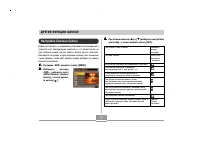
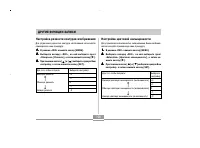
100 ДРУГИЕ ФУНКЦИИ ЗАПИСИ Настройка резкости контуров изображения Для управления резкостью контуров изображения используйтеприведенную ниже процедуру. 1. 1. 1. 1. 1. В режиме «REC» нажмите кнопку [MENU]. 2. 2. 2. 2. 2. Выберите вкладку «REC», на ней выберите пункт«Sharpness» [Резкость], а затем нажм...
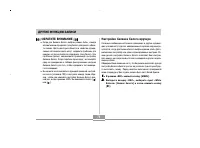
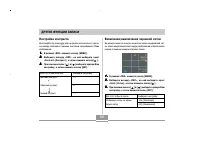
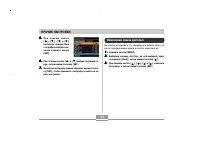
Страница 102 - Включение/выключение экранной сетки
101 ДРУГИЕ ФУНКЦИИ ЗАПИСИ Настройка контраста Используйте эту процедуру для настройки относительного разли-чия между светлыми и темными участками записываемого Вамиизображения. 1. 1. 1. 1. 1. В режиме «REC» нажмите кнопку [MENU]. 2. 2. 2. 2. 2. Выберите вкладку «REC», на ней выберите пункт«Contrast»...
Страница 103 - Для того чтобы получить:
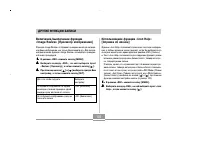
102 ДРУГИЕ ФУНКЦИИ ЗАПИСИ Включение/выключение функции«Image Review» [Просмотр изображения] Функция «Image Review» отображает на экране монитора записан-ное Вами изображение, как только Вы запишите его. Для включе-ния/выключения функции «Image Review» пользуйтесь приведен-ной ниже процедурой. 1. 1. ...
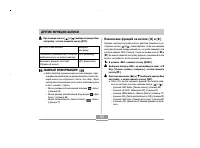
Страница 104 - Назначение функций на кнопки [
103 ДРУГИЕ ФУНКЦИИ ЗАПИСИ 3. 3. 3. 3. 3. При помощи кнопок [ F ] и [ G ] выберите нужную Вам настройку, а затем нажмите кнопку [SET]. Для того чтобы получить: Выберитенастройку: Показывать справочный текст, когда Вы «On» [Включено]выбираете иконку на экране монитора Выключить функцию «Icon Help» «Of...
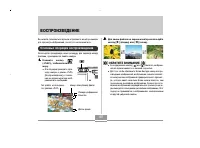
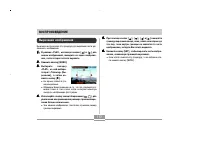
Страница 108 - Основные операции воспроизведения; ВОСПРОИЗВЕДЕНИЕ; Номер папки/Номер файла; Если удерживать кнопку [
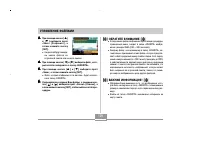
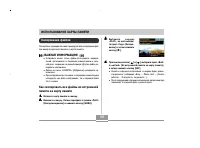
107 Вы можете пользоваться экраном встроенного монитора камерыдля просмотра изображений, после того как запишете их. Основные операции воспроизведения Используйте приведенную ниже процедуру для перехода междуфайлами, хранящимися в памяти камеры. 1. 1. 1. 1. 1. Н а ж м и т е к н о п к у [ ] («PLAY»),...
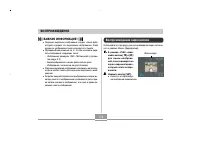
Страница 109 - явится нужный Вам снимок.
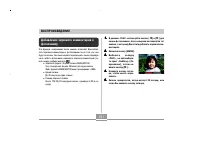
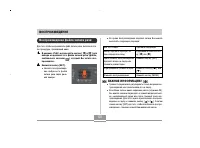
108 Воспроизведение фотоснимкасо звуковым комментарием Выполните этапы приведенной ниже процедуры, чтобы отобра-зить на экране фотоснимок, имеющий звуковой комментарий (ука-зывается иконкой ), и воспроизвести его звуковое сопровож- дение. 1. 1. 1. 1. 1. В режиме «PLAY» [Воспроизведение] используйтек...
Страница 110 - Переворот дисплейного изображения; В режиме «PLAY» используйте кнопки [; для перехода к другому изображению.; Кнопка затвора
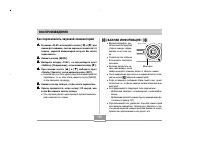
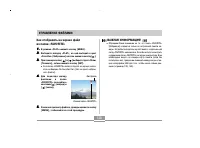
109 Переворот дисплейного изображения Приведенная ниже процедура переворачивает изображение на 180градусов. Это удобно, когда Вы хотите показать изображение наэкране монитора кому-либо, стоящему перед Вами. 1. 1. 1. 1. 1. В режиме «PLAY» используйте кнопки [ J ] и [ K ] для смены изображений, пока н...
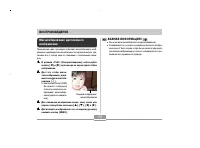
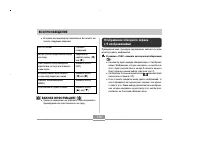
Страница 111 - ] для вывода на экран нужного Вам; Вы не можете масштабировать видеоизображение.; Текущий коэффициент
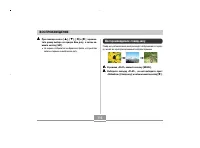
110 Масштабирование дисплейногоизображения Приведенная ниже процедура позволяет масштабировать изоб-ражение, находящееся в данный момент на экране монитора, уве-личивая его в четыре раза по сравнению с нормальным разме-ром. 1. 1. 1. 1. 1. В режиме «PLAY» [Воспроизведение] используйтекнопки [ J ] и [...
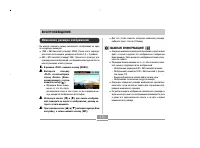
Страница 112 - Изменение размера изображения; для печати фотоснимков размером не более 3,5; 80 пикселей и менее
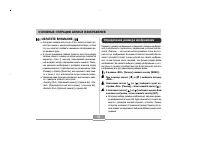
111 Изменение размера изображения Вы можете изменить размер записанного изображения на одиниз следующих размеров: l 1280 × 960 пикселей (стандарт SXGA): Лучше всего подходит для печати фотоснимков размером не более 3,5 × 5 дюймов. l 640 × 480 пикселей (стандарт VGA): Лучше всего подходит для присоед...
Страница 113 - Используйте кнопку масштабирования (
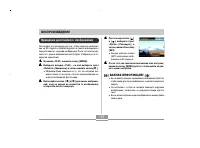
112 ВОСПРОИЗВЕДЕНИЕ Вырезание изображения Вы можете использовать эту процедуру для вырезания части уве-личенного изображения. 1. 1. 1. 1. 1. В режиме «PLAY», используя кнопки [ J ] и [ K ] для смены изображений, выведите на экран изображе-ние, часть которого хотите вырезать. 2. 2. 2. 2. 2. Нажмите к...
Страница 114 - Иконка видео
113 ВОСПРОИЗВЕДЕНИЕ ВАЖНАЯ ИНФОРМАЦИЯ! l Операция вырезания изображения создает новый файл,который содержит это вырезанное изображение. Файлисходного изображения также сохраняется в памяти. l Обращаем Ваше внимание на то, что Вы не можете выре-зать изображения следующих типов:– Изображения размером ...
Страница 118 - ] выберите пункт «Start»
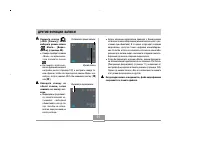
117 ВОСПРОИЗВЕДЕНИЕ 3. 3. 3. 3. 3. Используйте появившийся экран для того, чтобы сде-лать настройки изображения, времени и интервала. «Images» l «All Images» [Все изображения] [Изображения] Показывает все изображения из памятикамеры. l «One Images» [Одно изображение]Показывает конкретное изображение...
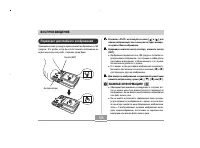
Страница 119 - ] для регулирования уровня; Установите камеру на док-станцию интерфейса USB.; Не устанавливайте на док-станцию включенную камеру.
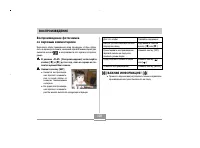
118 ВОСПРОИЗВЕДЕНИЕ видеофильмов, фотоснимков со звуковым комментариеми файлов записи речи) воспроизводятся независимо от ихпродолжительности. l Во время воспроизведения звукозаписи Вы можете пользо-ваться кнопками [ F ] и [ G ] для регулирования уровня громкости. l Изображения, скопированные с друг...
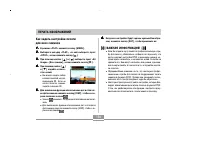
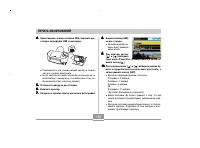
Страница 121 - чтобы включить камеру.; ране монитора не появятся изображения.
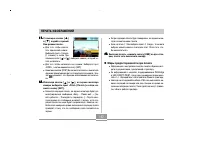
120 ВОСПРОИЗВЕДЕНИЕ Использование операции«Image Roulette» [Рулетка изображений] Операция «Image Roulette», подобно игровому автомату, цикли-чески меняет изображения на дисплее, пока не остановится наодном из них. Изображение, которое в итоге показывается на эк-ране, выбирается случайным образом. 1....
Страница 123 - жению
122 ВОСПРОИЗВЕДЕНИЕ Как перезаписать звуковой комментарий 1. 1. 1. 1. 1. В режиме «PLAY» используйте кнопки [ J ] и [ K ] для смены фотоснимков, пока на экране не покажется тотснимок, звуковой комментарий которого Вы хотитеперезаписать. 2. 2. 2. 2. 2. Нажмите кнопку [MENU]. 3. 3. 3. 3. 3. Выберите в...
Страница 125 - Удаление одиночного файла
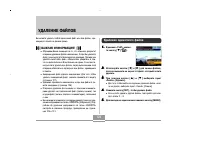
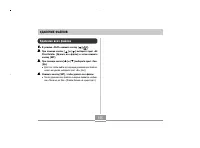
124 Вы можете удалить любой одиночный файл или все файлы, хра-нящиеся в памяти в данное время. ВАЖНАЯ ИНФОРМАЦИЯ! l Обращаем Ваше внимание на то, что отменить результатоперации удаления файла невозможно. Когда Вы удаляетефайл, происходит его безвозвратное удаление. Прежде чемудалять какой-либо файл,...
Страница 126 - Удаление всех файлов; В режиме «PLAY» нажмите кнопку [
125 Удаление всех файлов 1. 1. 1. 1. 1. В режиме «PLAY» нажмите кнопку [ G ]( ). 2. 2. 2. 2. 2. При помощи кнопок [ F ] и [ G ] выберите пункт «All Files Delete» [Удалить все файлы] и затем нажмитекнопку [SET]. 3. 3. 3. 3. 3. При помощи кнопок [ F ] и [ G ] выберите пункт «Yes» [Да]. l Для того чтоб...
Страница 127 - Расширение имени файла; УПРАВЛЕНИЕ ФАЙЛАМИ
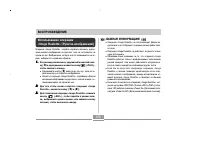
126 Возможности камеры по управлению файлами облегчают органи-зацию хранения и поиска изображений. Вы можете защищатьфайлы от случайного стирания и хранить нужные Вам файлы вовстроенной памяти камеры. Папки Ваша камера автоматически создает папки в своей встроеннойпамяти или на карте памяти. Папки и...
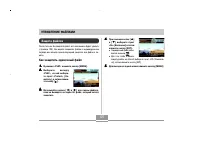
Страница 129 - Как защитить все файлы в памяти; ] выберите пункт «All
128 Как защитить все файлы в памяти 1. 1. 1. 1. 1. В режиме «PLAY» нажмите кнопку [MENU]. 2. 2. 2. 2. 2. Выберите вкладку «PLAY», на ней выберите пункт«Protect» [Защитить], а затем нажмите кнопку [ K ]. 3. 3. 3. 3. 3. При помощи кнопок [ F ] и [ G ] выберите пункт «All Files: On» [Все файлы: Включен...
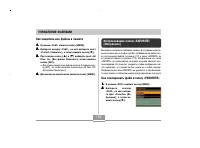
Страница 130 - « S a v e »
129 УПРАВЛЕНИЕ ФАЙЛАМИ 3. 3. 3. 3. 3. При помощи кнопок [ F ] и [ G ] выберите пункт « S a v e » [ С о х р а н и т ь ] , а затем нажмите кнопку[SET]. l На дисплей будут выведе-н ы и м е н а ф а й л о в в овстроенной памяти или на карте памяти. 4. 4. 4. 4. 4. При помощи кнопок [ J ] и [ K ] выберите ...
Страница 131 - ] выберите пункт «Show»; Имя файла
130 УПРАВЛЕНИЕ ФАЙЛАМИ Как отобразить на экране файлиз папки «FAVORITE» 1. 1. 1. 1. 1. В режиме «PLAY» нажмите кнопку [MENU]. 2. 2. 2. 2. 2. Выберите вкладку «PLAY», на ней выберите пункт«Favorites» [Избранные] и затем нажмите кнопку [ K ]. 3. 3. 3. 3. 3. При помощи кнопок [ F ] и [ G ] выберите пун...
Страница 132 - Как удалить файл из папки «FAVORITE»
131 УПРАВЛЕНИЕ ФАЙЛАМИ Как удалить файл из папки «FAVORITE» 1. 1. 1. 1. 1. В режиме «PLAY» нажмите кнопку [MENU]. 2. 2. 2. 2. 2. Выберите вкладку «PLAY», на ней выберите пункт«Favorites» [Избранные] и затем нажмите кнопку [ K ]. 3. 3. 3. 3. 3. При помощи кнопок [ F ] и [ G ] выберите пункт «Show» [П...
Страница 133 - Настройки звуковых сигналов; Выбрать какой-нибудь встроенный; ПРОЧИЕ НАСТРОЙКИ
132 Настройки звуковых сигналов Вы можете настраивать камеру таким образом, чтобы различныезвуковые сигналы раздавались при включении питания, при нажа-тии кнопки затвора наполовину или полностью, или при выполне-нии какой-либо кнопочной операции. Как производить настройки звуковыхсигналов 1. 1. 1. ...
Страница 134 - Как настраивать уровень громкости; ] выведите на дисплей; В качестве изображения стартового
133 Как настраивать уровень громкости 1. 1. 1. 1. 1. Нажмите кнопку [MENU]. 2. 2. 2. 2. 2. Выберите вкладку «Set Up» [Настройка], на ней вы-берите пункт «Sounds» [Звуковые сигналы], а затемнажмите кнопку [ K ]. 3. 3. 3. 3. 3. При помощи кнопок [ F ] и [ G ] выберите пункт «Volume» [Уровень громкости...
Страница 136 - Измените имя файла на одно из указанных ниже:
135 3. 3. 3. 3. 3. Измените имя файла на одно из указанных ниже: Фотоснимок: ENDING.JPGВидеозапись: ENDING.AVI l Вам не нужно вводить расширение имени файла (JPG илиAVI), если компьютер конфигурирован таким образом, что-бы скрывать расширения имен файлов. Имя файла: ENDING l Теперь, когда Вы будете ...
Страница 137 - Использование сигналов таймера; ] выберите тот сигнал
136 Настройка метода генерациипорядкового номера для имени файла Используйте эту процедуру для настройки метода генерации по-рядкового номера для имени файла (страница 126). 1. 1. 1. 1. 1. Нажмите кнопку [MENU]. 2. 2. 2. 2. 2. Выберите вкладку «Set Up» [Настройка], на ней вы-берите пункт «File No» [...
Страница 138 - фейсу USB
137 4. 4. 4. 4. 4. При помощи кнопок [ J ] и [ K ] выберите настройку, которую хотите изменить. Затем используйте кнопки[ F ] и [ G ] для изменения выбранной настройки. l Вы можете задать время срабатывания сигнала таймера инастроить сигнал таким образом, чтобы он прозвучал толь-ко один раз (настрой...
Страница 139 - ] выберите пункт «City»
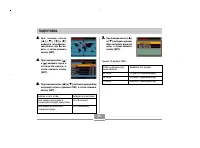
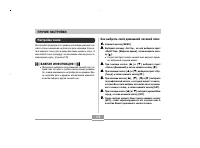
138 Настройка часов Используйте процедуры этого раздела для выбора домашнего ча-сового пояса и изменения настроек его даты и времени. Если хо-тите изменить только дату и время без смены часового пояса, товыполняйте только процедуру под заголовком «Как настроить те-кущее время и дату» (страница 139)....
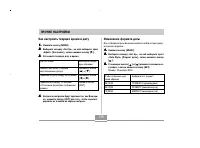
Страница 140 - Как настроить текущее время и дату; Установите текущую дату и время.; Изменение формата даты
139 Как настроить текущее время и дату 1. 1. 1. 1. 1. Нажмите кнопку [MENU]. 2. 2. 2. 2. 2. Выберите вкладку «Set Up», на ней выберите пункт«Adjust» [Настроить], затем нажмите кнопку [ K ]. 3. 3. 3. 3. 3. Установите текущую дату и время. Для того чтобы: Выполните следую-щую операцию: Изменить настро...
Страница 141 - «World» и затем нажмите кнопку [
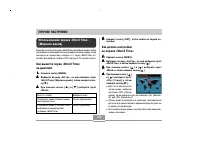
140 Использование экрана «World Time»[Мировое время] Вы можете использовать экран «World Time» для выбора часового поясаи мгновенного изменения настроек времени на часах камеры, когданаходитесь в путешествии, поездке и т.п. Экран «World Time» по-зволяет Вам выбрать любой из 162 городов в 32 часовых ...
Страница 143 - Изменение протокола порта USB; При подключении к устройству
142 Изменение протокола порта USB Вы можете использовать приведенную ниже процедуру для изме-нения протокола обмена данными порта USB камеры при подклю-чении к компьютеру, принтеру или иному внешнему устройству. 1. 1. 1. 1. 1. Нажмите кнопку [MENU]. 2. 2. 2. 2. 2. Выберите вкладку «Set Up», на ней в...
Страница 145 - Форматирование встроенной памяти; чении питания; Проверьте, не вставлена ли в камеру карта памяти.
144 Форматирование встроенной памяти Форматирование встроенной памяти удаляет все данные, храня-щиеся в ней. ВАЖНАЯ ИНФОРМАЦИЯ! l Обращаем Ваше внимание на то, что данные, удаленныеоперацией форматирования, восстановить невозможно.Прежде чем форматировать память, убедитесь в том, чтоВам не нужны дан...
Страница 147 - Передняя
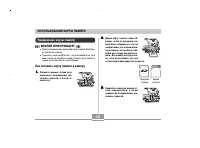
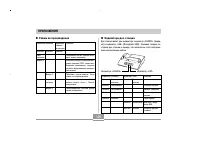
146 Применение карты памяти ВАЖНАЯ ИНФОРМАЦИЯ! l Перед установкой или удалением карты памяти обязатель-но выключите камеру. l Правильно ориентируйте карту, когда вставляете ее. Ни вкоем случае не пытайтесь силой вставить карту памяти вгнездо, если чувствуете сопротивление. Как вставить карту памяти ...
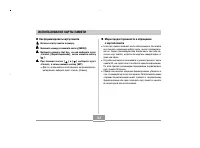
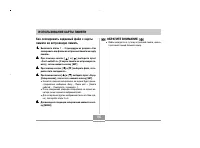
Страница 149 - Как форматировать карту памяти; Вставьте карту памяти в камеру.
148 n Как форматировать карту памяти 1. 1. 1. 1. 1. Вставьте карту памяти в камеру. 2. 2. 2. 2. 2. Включите камеру и нажмите кнопку [MENU]. 3. 3. 3. 3. 3. Выберите вкладку «Set Up», на ней выберите пункт«Format» [Форматирование], затем нажмите кнопку[ K ]. 4. 4. 4. 4. 4. При помощи кнопок [ F ] и [ ...
Страница 150 - Копирование файлов
149 Копирование файлов Пользуйтесь приведенной ниже процедурой для копирования фай-лов между встроенной памятью и картой памяти. ВАЖНАЯ ИНФОРМАЦИЯ! l Копировать можно только файлы фотоснимков, видеоза-писей, фотоснимков со звуковым комментарием и запи-сей речи, созданные на данной камере. Другие фай...
Страница 152 - Служба профессиональной печати; ПЕЧАТЬ ИЗОБРАЖЕНИЙ
151 Цифровая камера предоставляет Вам множество различных спо-собов для печати изображений, записанных ею. Ниже описыва-ются три основных метода печати. Пользуйтесь тем методом, ко-торый лучше всего подходит для Ваших потребностей. n Служба профессиональной печати Функция DPOF данной камеры дает Вам...
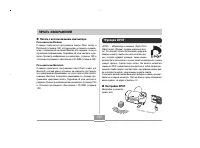
Страница 153 - Печать с использованием компьютера; Пользователям Windows; Функция DPOF; Настройки DPOF
152 n Печать с использованием компьютера Пользователям Windows К камере прилагаются программные пакеты Photo Loader иPhotohands (страница 183), которые можно установить на компь-ютер с операционной системой Windows для передачи, печати иуправления изображениями. Подробнее об этом смотрите в раз-дела...
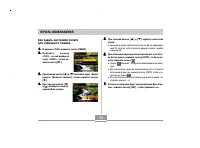
Страница 154 - ] выберите пункт «Select; Значок
153 Как задать настройки печатидля отдельного снимка 1. 1. 1. 1. 1. В режиме «PLAY» нажмите кнопку [MENU]. 2. 2. 2. 2. 2. В ы б е р и т е в к л а д к у«PLAY», на ней выберитепункт «DPOF», затем на-жмите кнопку [ K ]. 3. 3. 3. 3. 3. При помощи кнопок [ F ] и [ G ] выберите пункт «Select images» [Выбр...
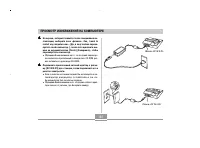
Страница 157 - Загрузите в принтер бумагу для печати фотографий.
156 4. 4. 4. 4. 4. Прилагаемым к камере кабелем USB соедините док-станцию интерфейса USB с принтером. 8. 8. 8. 8. 8. Нажмите кнопку [USB]на док-станции. l На экран монитора ка-меры будет выведеноменю печати. 9. 9. 9. 9. 9. При помощи кнопок[ F ] и [ G ] выберите пункт меню «Paper Size» [Размер бумаг...
Страница 158 - указывает, что функции впечатывания дат включе-; Меры предосторожности при печати
157 11. 11. 11. 11. 11. С помощью кнопок [ F ] и [ G ] задайте нужный Вам режим печати. l Для того чтобы напеча-тать одиночный снимок:Выберите пункт «1 Image»[1 снимок] и затем припомощи кнопок [ J ] и [ K ] выберите снимок, который хо- тите напечатать. l Для того чтобы напечатать все снимки: Выбери...
Страница 159 - Протокол PRINT Image Matching III; Matching III владеет Seiko Epson Corporation.; Формат Exif Print
158 Протокол PRINT Image Matching III Снимки содержат данные протокола PRINTImage Matching III (информацию о настройкережима и иных рабочих параметров камеры).Принтер, который поддерживает протоколPRINT Image Matching III, считывает эти дан-ные, и соответствующим образом печатаетснимок. В результате...
Страница 160 - ПРОСМОТР ИЗОБРАЖЕНИЙ НА КОМПЬЮТЕРЕ
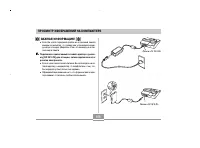
159 Установив соединение USB между камерой и компьютером припомощи док-станции интерфейса USB, Вы можете пользоватьсякомпьютером для просмотра изображений, хранящихся в памятифайлов, и копирования их на жесткий диск компьютера или наиное средство хранения данных. Для этого Вам сначала нужноустановит...
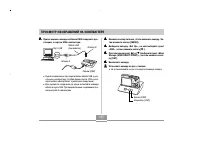
Страница 163 - ] выберите пункт «Mass; Порт USB
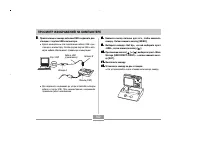
162 7. 7. 7. 7. 7. Прилагаемым к камере кабелем USB соедините док-станцию с портом USB компьютера. l Будьте внимательны при подключении кабеля USB к док-станции и компьютеру. Особая форма портов USB и ште-керов кабеля обеспечивает правильную коммутацию. 8. 8. 8. 8. 8. Нажмите кнопку питания для того...
Страница 164 - Дважды щелкните мышью на папке «Dcim».
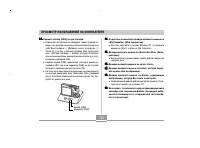
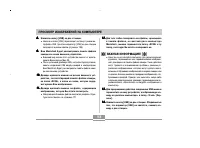
163 13 13 13 13 13..... Нажмите кнопку [USB] на док-станции. l Компьютер автоматически обнаружит память файлов ка-меры, и на дисплее компьютера появится диалоговое окно«Add New Hardware...» [Добавить новое устройство...].После того как Вы установите драйвер USB, диалоговоеокно «Add New Hardware...» ...
Страница 165 - Windows XP; В появившемся контекстном меню щелкните мышью на пункте; Пользователям Windows XP
164 n Windows 98, 2000, Me 1. В памяти файлов камеры (на дисплее компьютера это экран- ный объект «Removable Disk» [Сменный диск]) щелкните пра-вой кнопкой мыши на папке «Dcim». 2. В появившемся контекстном меню щелкните мышью на пункте [Copy] (Копирование). 3. Дважды щелкните мышью на папке «My Doc...
Страница 166 - Меры предосторожности при работе с соединением USB; Используйте док-станцию для установления соединения
165 n Меры предосторожности при работе с соединением USB l Не допускайте, чтобы одно и то же изображение продолжи-тельное время отображалось на дисплее компьютера. Это мо-жет привести к «прожиганию» такого изображения (появлениюего остаточного образа) на экране. l Никогда не отсоединяйте кабель USB ...
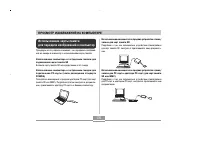
Страница 171 - Вставьте карту памяти SD непосредственно в это гнездо.
170 Использование карты памятидля передачи изображений в компьютер Процедуры этого раздела описывают, как передавать изображе-ния из камеры в компьютер с использованием карты памяти. Использование компьютера со встроенным гнездом дляподключения карты памяти SD Вставьте карту памяти SD непосредственн...
Страница 172 - Структура папок
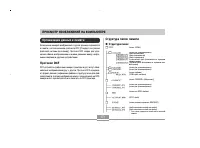
171 Организация данных в памяти Записанные камерой изображения и другие данные сохраняютсяв памяти с использованием протокола DCF [Стандарт построенияфайловой системы фотокамер]. Протокол DCF создан для упро-щения обмена изображениями и иными данными между цифро-выми камерами и другими устройствами....
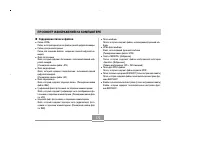
Страница 173 - Содержание папок и файлов
172 n Содержание папок и файлов l Папка «DCIM»Папка, в которой хранятся все файлы данной цифровой камеры. l Папка для хранения данныхПапка для хранения файлов, созданных данной цифровой ка-мерой. l Файл фотоснимкаФайл, который содержит фотоснимок, записанный данной циф-ровой камерой.(Расширение имен...
Страница 174 - Файлы изображений, записанные при помощи данной камеры
173 ПРОСМОТР ИЗОБРАЖЕНИЙ НА КОМПЬЮТЕРЕ Файлы изображений, поддерживаемыекамерой l Файлы изображений, записанные при помощи данной камеры l Файлы изображений протокола DCF Определенные функции DCF могут не поддерживаться. При дисп-лейном отображении изображения, записанного на камере дру-гой модели, ...
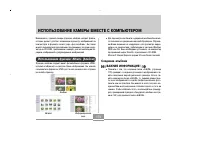
Страница 175 - Создание альбома; ИСПОЛЬЗОВАНИЕ КАМЕРЫ ВМЕСТЕ С КОМПЬЮТЕРОМ; Альбом
174 Имеющаяся у данной камеры функция альбома создает файлы,которые делают для Вас возможным просмотр изображений накомпьютере в формате своего рода «фотоальбома». Вы такжеможете пользоваться прикладными программами, которые содер-жатся на CD-ROM, прилагаемом к камере, для автоматизации пе-редачи из...
Страница 176 - Как создать альбом; Пример макета
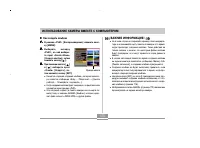
175 n Как создать альбом 1. 1. 1. 1. 1. В режиме «PLAY» [Воспроизведение] нажмите кноп-ку [MENU]. 2. 2. 2. 2. 2. В ы б е р и т е в к л а д к у«PLAY», на ней выбери-те пункт «Create Album»[Создать альбом], затемнажмите кнопку [ K ]. 3. 3. 3. 3. 3. При помощи кнопок [ F ] и [ G ] выберите пункт «Creat...
Страница 177 - Выбор макета альбома; Задание детальных настроек альбома; ] выберите пункт «Set
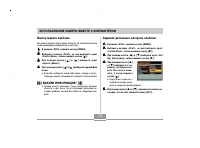
176 Выбор макета альбома Вы можете выбрать для альбома любой из 10 различных макетов(схем размещения изображений на дисплее). 1. 1. 1. 1. 1. В режиме «PLAY» нажмите кнопку [MENU]. 2. 2. 2. 2. 2. Выберите вкладку «PLAY», на ней выберите пункт«Create Album», затем нажмите кнопку [ K ]. 3. 3. 3. 3. 3. ...
Страница 178 - Тип «Index/Info»: Кроме экрана обычного альбома, альбом этого
177 n Настройка «Background Color» [Цвет фона] В качестве фонового цвета альбома Вы можете задавать белый,черный или серый, используя для этого процедуру, приведеннуюв разделе «Задание детальных настроек альбома», n Настройка «Album Type» [Тип альбома] Существует два типа альбома: «Normal» [Обычный]...
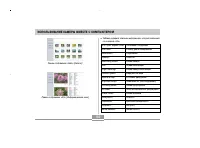
Страница 180 - Просмотр файлов альбома; формацию о каждом изображении.; Альбом типа «Index/Info»
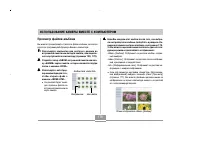
179 Просмотр файлов альбома Вы можете просматривать и печатать файлы альбома, используядля этого программу веб-браузера Вашего компьютера. 1. 1. 1. 1. 1. Используйте компьютер для доступа к данным вовстроенной памяти или на карте памяти, или подклю-чите карту памяти к компьютеру (страницы 159, 170)....
Страница 183 - Как удалить альбом; Камера удаляет альбом и возвращается к экрану режима; Драйвер USB для ЗУ большой емкости (для Windows)
182 Как удалить альбом 1. 1. 1. 1. 1. В режиме «PLAY» [Воспроизведение] нажмите кноп-ку [MENU]. 2. 2. 2. 2. 2. Выберите вкладку «PLAY», на ней выберите пункт«Create Album», затем нажмите кнопку [ K ]. 3. 3. 3. 3. 3. При помощи кнопок [ F ] и [ G ] выберите пункт «Delete» [Удалить], а затем нажмите к...
Страница 185 - Системные требования к компьютеру; Windows
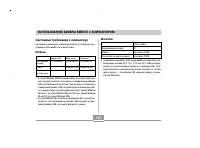
184 Системные требования к компьютеру Системные требования к компьютеру зависят от конкретных про-граммных приложений, как описано ниже. Windows Драйвер USB *1 Photo Loader Photohands Операционная XP *2 /2000/Me/98 XP/2000/Me/98 XP/2000/Me/98 система Память – Не менее 16 Мб Не менее 64 Мб Накопитель...
Страница 190 - Как установить программу Photo Loader
189 n Как установить программу Photo Loader 1. 1. 1. 1. 1. Откройте папку с именем «Photo Loader» [Загрузчикфотографий]. 2. 2. 2. 2. 2. Откройте папку с именем «English» [Английский], азатем откройте файл с именем «Important» [Важнаяинформация]. 3. 3. 3. 3. 3. Откройте папку с именем «Installer» [Ус...
Страница 192 - Справочник меню; Режимы записи
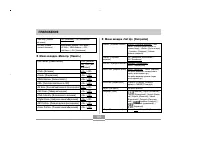
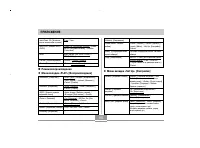
191 Справочник меню В этом разделе приводятся таблицы пунктов меню, которые пока-зываются в различных режимах записи и в режиме воспроизведе-ния, а также их возможных настроек. l Настройки, выделенные в таблицах подчеркиванием, являютсястандартными настройками, устанавливаемыми по умолчанию. n Режим...
Страница 194 - Режим воспроизведения
193 ПРИЛОЖЕНИЯ «Auto Power Off» [Автомати- 2 min / 5 min ческое выключение питания] «REC/PLAY» [Кнопки «REC»/ «Power On» [Включение питания] / «Power «PLAY»] On/Off» [Вкл/выкл питания] / «Disable»[Отключено] «USB» Mass Storage (USB DIRECT-PRINT) /PTP (PictBridge) «Format» [Форматирование] «Format» /...
Страница 195 - Справочник индикаторов; * Предусмотрено три модели мигания индикаторов. Модель 1 –
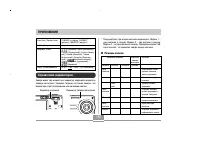
194 ПРИЛОЖЕНИЯ «Date Style» [Формат даты] YY/MM/DD (гг/мм/дд), DD/MM/YY(дд/мм/гг), MM/DD/YY (мм/дд/гг) «Adjust» [Настроить] Настройка времени «Language» [Язык] [Японский] / English [Английский] / Français [Французский] / Deutsch [Немец- кий] / Espa ñ ol [Испанский] / Italiano [Итальянский] / Portugu...
Страница 198 - Источник питания
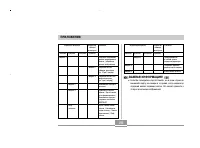
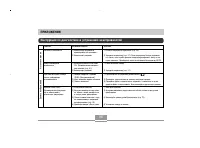
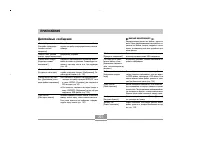
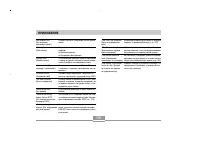
197 ПРИЛОЖЕНИЯ Инструкция по диагностике и устранению неисправностей Симптом Возможная причина Действие Питание не включается 1) Аккумулятор неправильно 1) Вставьте аккумулятор правильно (стр. 29). ориентирован при установке. 2) Аккумулятор разряжен. 2) Зарядите аккумулятор (стр. 31). Если аккумулят...
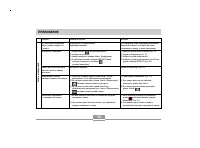
Страница 199 - Запись изображений
198 ПРИЛОЖЕНИЯ Симптом Возможная причина Действие На записанном изображении Изображение не сфокусировано При компоновке кадра изображения обязательно объект съемки находится не надлежащим образом. располагайте объект, на который Вы хотите в фокусе. сфокусировать камеру, в рамке фокусировки. Вспышка ...
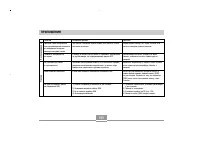
Страница 200 - Воспроизведение
199 ПРИЛОЖЕНИЯ Симптом Возможная причина Действие Цветовая гамма изображения При записи в объектив попали прямые лучи света от солнца Сориентируйте камеру так, чтобы сильные лучи при воспроизведении отличается или иного источника. света не попадали прямо в объектив. от изображения на экранемонитора ...
Страница 204 - Цифровая камера; Функции камеры; Формат файлов изображения; Фотоснимки
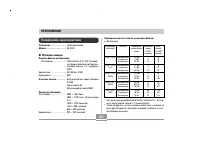
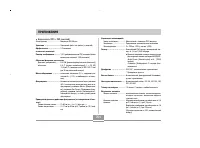
203 ПРИЛОЖЕНИЯ Технические характеристики Устройство .................. Цифровая камера Модель ....................... EX-S100 n Функции камеры Формат файлов изображения Фотоснимки ..................... JPEG (Exif Ver.2.2); DCF [Стандарт построения файловой системы фо-токамер] версии 1.0; поддержкаD...
Страница 206 - Требования к питанию
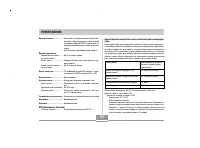
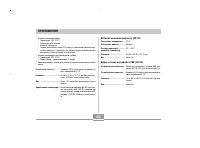
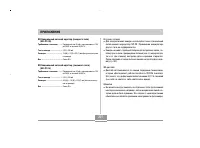
205 ПРИЛОЖЕНИЯ Функции записи .............. Фотоснимок со звуковым комментарием; мак-росъемка; таймер автоспуска; набор типовыхсценариев съемки BESTSHOT; видеозапись созвуковым сопровождением; запись речи (дик-тофон) l Звукозапись в монофоническом формате В ремя звукозаписи Комментарий к снимку ......








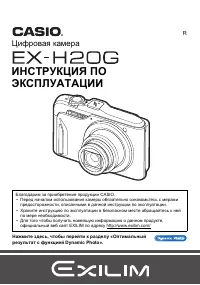 Casio EX-H20G Инструкция по эксплуатации
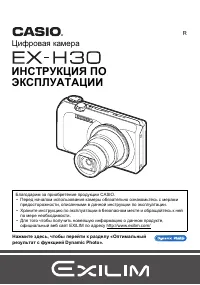 Casio EX-H30 Инструкция по эксплуатации
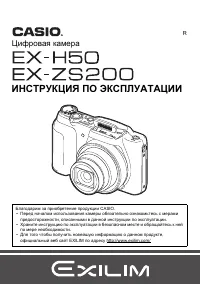 Casio EX-H50 Инструкция по эксплуатации
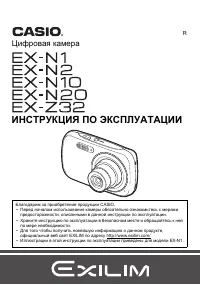 Casio EX-N1 Инструкция по эксплуатации
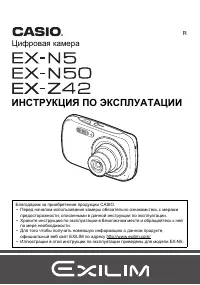 Casio EX-N5 Инструкция по эксплуатации
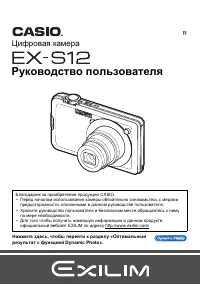 Casio EX-S12 Инструкция по эксплуатации
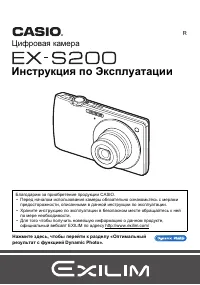 Casio EX-S200 Инструкция по эксплуатации
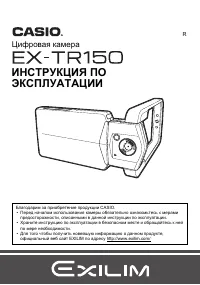 Casio EX-TR150 Инструкция по эксплуатации
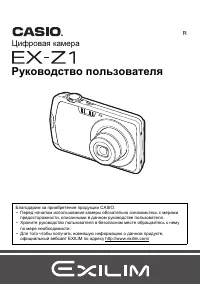 Casio EX-Z1 Инструкция по эксплуатации
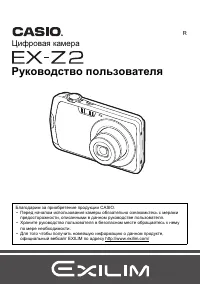 Casio EX-Z2 Инструкция по эксплуатации
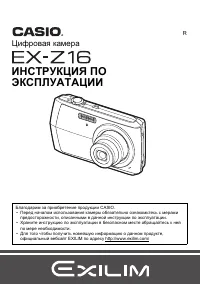 Casio EX-Z16 Инструкция по эксплуатации
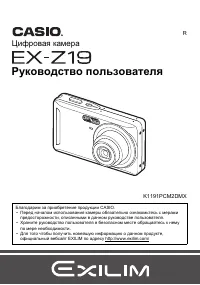 Casio EX-Z19 Инструкция по эксплуатации
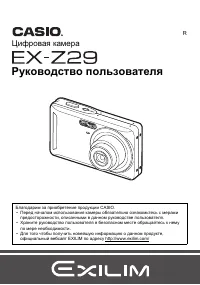 Casio EX-Z29 Инструкция по эксплуатации
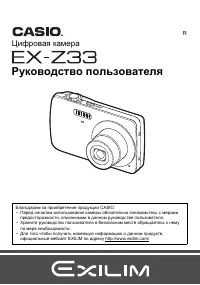 Casio EX-Z33 Инструкция по эксплуатации
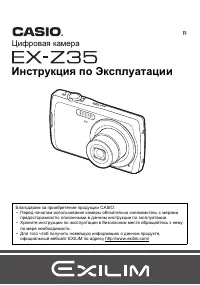 Casio EX-Z35 Инструкция по эксплуатации
 Casio EX-Z37 Инструкция по эксплуатации
 Casio EX-Z75 Инструкция по эксплуатации
 Casio EX-Z85 Инструкция по эксплуатации
 Casio EX-Z90 Инструкция по эксплуатации