CaseGuru CGWatch Muse - Инструкция
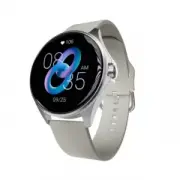
CaseGuru CGWatch Muse - инструкция пользователя по применению, эксплуатации и установке на русском языке. Мы надеемся, она поможет вам решить возникшие у вас вопросы при эксплуатации техники.
Если остались дополнительные вопросы — свяжитесь с нами через контактную форму.

1.
Активация
BT 3.0
2.
Экран всегда включен
3.
Будильник
4.
Яркость
7.
Режим «Не беспокоить
»
5.
QR-код приложения
6.
Настройки
Краткое
меню
Шаг
№
2:
Далее
,
не выходя из приложения
,
смартфон
выдаст запрос на
создание
пары
по
Bluetooth
с
CGWatch
Muse>
нажмите
«
Создать пару
».
Значок
Bluetooth
в
выпадающей
панели
на умных
часах
станет
синим
и будет
означать
,
что вы подключились
к
CGWatch Muse.
Руководство пользователя
Благодарим вас за выбор
нашего продукта
! CGWatch Muse -
это
умные
часы
,
которые помогут вам
в
достижении ваших
спортивных
целей
!
Для начала вам необходимо скачать
и
установить приложение
SMART-TIME PRO
на свой телефон
с помощью
QR-
кода
,
расположенного
в умных часах
.
Войдите
в
приложение
и
создайте
учетную запись
для синхронизации
данных
.
Приложение
дает
возможность проверять анализ
данных каждый
день
и
персонализировать некоторые
функции
,
например
,
установить
предупреждения
о сидячем образе жизни
,
уведомления
о
звонках
,
фитнес-цели
и
т
.
д
.
В
комплекте
:
-
Умные
часы
CGWatch Muse - 1
шт
.,
-
Руководство пользователя
- 1
шт
.,
-
Зарядное
устройство
- 1
шт
.
Введение
CGWatch Muse
состоят
из
двух частей
:
корпус часов
и ремешок
.
Вы можете
отдельно
приобрести ремешок
и
менять
его
в
соответствии
с вашими
предпочтениями
.
Быстросъемный ремешок
Инструкции по
зарядке
Настройка
часов
Откройте раздел «Спорт» в меню часов и нажмите «Настроить».
В открывшемся списке нажмите на для удаления тренировки
из списка. Нажмите на , после чего откроется список доступных
категорий тренировок. Нажмите на название категории, далее
откроется список доступных тренировок в рамках данной категории.
Нажмите на название тренировки для ее добавления.
Откройте
приложение
>
нажмите
на
«
Устройство
» >
«Добавить
устройство
» >
выберите
«CGWatch Muse»
с
самым сильным сигналом
.
Затем
подтвердите
сопряжение
,
нажав на
зеленую
галочку
на экране
умных
часов
.
Далее
,
не
выходя из
приложения
,
смартфон выдаст
запрос
на
установку
сопряжения по
Bluetooth
с
CGWatch
Muse >
нажмите
«
Подтвердить»
.
Значок
Bluetooth
в
вы падающей панели на
умных часах
станет сине
-
желтым
-
это
означает
,
что
CGWatch Muse
и
BT 3.0
успешно
подключены
.
Если на
телефоне
нет
автоматического
всплывающего
запроса
на
сопряжение
,
обратитесь
к
методу подключения
для
пользователей
iPhone.
(
Необходимо
использовать
версии
Android 5.1/iOS 12.0
и
выше
.
Часы
могут
быть
сопряжены
только
с
одним
мобильным
телефоном
.
Для
сопряжения
с другими
мобильными
телефонами
,
пожалуйста
,
отвяжите
текущий
телефон перед
сопряжением)
.
1.
Включите
Bluetooth
на мобильном
устройстве
;
2.
Скачайте приложение
SMART-TIME PRO;
3.
Установите приложение
,
зарегистрируйтесь
и войдите
в
аккаунт
,
чтобы
попасть
на
главную
страницу
;
4.
При
сопряжении
часов
с
приложением
убедитесь
,
что
они могут
взаимодействовать
друг
с
другом
(
необходимо
синхронизировать
данные)
.
Как произвести
сопряжение
часов
для
пользователей
iOS:
Как произвести
сопряжение часов
для пользователей
Android:
CGWatch
Muse поддерживают
более
100
спортивных
режимов, включая тренировки из категорий: фитнес,
активный досуг, легкая атлетика, тренировки с мячом и
занятия танцами.
Спорт
Настройка спортивных режимов
Шаг
№
1
:
Откройте приложение
>
нажмите
«
Устройство
» >
«Добавить
устройство
» >
выберите
«CGWatch Muse»
с
самым
сильным
сигналом
.
Затем подтвердите
сопряжение
,
нажав
на
зеленую
галочку
на
экране
умных
часов
.
Шаг
№
3:
Затем смартфон
сразу автоматически выдаст
следующий
запрос
на разрешение получения
уведомлений
с
iOS
на
CGWatch Muse >
нажмите
на
«
Разрешить»
.
После
этого
перейдите
в настройки
телефона
>
нажмите
на
"Bluetooth"
и найдите
CGWatch
Muse в списке поиска
и нажмите
для
сопряжения
.
Значок
Bluetooth
в выпадающей панели на
умных часах
станет
сине
-
желтым
и
будет
означать
,
что
CGWatch Muse
успешно подключены
.
Если часы
были надеты правильно
,
то
в
приложении
SMART-TIME PRO
или
в
самих
часах вы сможете
увидеть
количество
шагов
,
калорий
,
пройденное расстояние
и
другие параметры вашей дневной
активности
.
Активность
Наденьте
CGWatch Muse
правильно
:
не
фиксируйте ремешок
слишком
туго или
свободно
.
Убедитесь
,
что мерцание
зеленого света на обратной
стороне часов
не просвечивает
.
Есть
два способа
измерения
сердечного ритма
:
•
Нажмите на иконку
функции «Сердечный
ритм
»
в меню часов
и проведите измерение
пульса вручную
.
•
Установите интервал времени
автоматического мониторинга ритма
в
приложении
SMART-TIME PRO (
мониторинг
происходит
1
раз
в
15/30/60/120
минут)
.
Сердечный ритм
Артериальное
давление
Мировое время
Правильно наденьте часы
и
откройте
в них
главное меню
.
Далее выберите раздел
«Артериальное
давление
»
и измерьте его
,
нажав на
В приложении SMART-TIME PRO откройте
раздел «Мировые часы» и выберите
«Добавить». Прокрутите вниз для просмотра
доступных для выбора регионов или введите
нужный регион самостоятельно, вписав его
название в строку поиска.
Правильно наденьте часы
и
откройте
в них
главное
меню
.
Далее выберите раздел
«Сатурация
»
и измерьте
содержание
кислорода
в крови
.
Сатурация
Если часы
были надеты правильно
,
то
откройте
в них
главное меню
и выберите
раздел «Стресс»
,
чтобы проверить
,
насколько сильное психологическое
давление вы испытывали
в различные
Стресс
Умные часы
CGWatch
Muse поддерживают
звонки
по
Bluetooth,
и
пользователи
могут
совершать
,
отклонять
и
отвечать на
звонки
прямо
на экране часов
.
Набрать
номер
Вы можете просматривать
текст
сообщений
,
которые поступили на
мобильный телефон
и
любую информацию
в режиме реального
времени
,
которая передается на часы
.
Уведомления
Откройте раздел
«
Музыка
»
в меню часов
,
а
также проигрыватель
или
стриминговый
сервис на вашем мобильном телефоне
,
после
чего вы
сможете воспроизвести
музыку как на
телефоне
,
так
и на
самих
часах
.
А
также
пользоваться
такими
функциями как «Предыдущий
трек»
,
«Следующий трек»
,
«Воспроизведение/Пауза
»
и «Регулировка
громкости»
.
Благодаря функции «Калькулятор»
пользователи могутвыполнить расчеты
еще проще и удобнее.
Музыка
Калькулятор
Если часы
были надеты
правильно
,
то
откройте
в них
главное меню
и выберите
раздел «Сон»
,
чтобы проверить ваше
состояние сна
в
течение прошедшей ночи
.
Сон
Чтобы активировать
данную
функцию
,
откройте приложение
SMART-TIME PRO
на
мобильном телефоне
и нажмите
на раздел
«Найти часы
».
Часы
будут издавать
звук
и
вибрировать
в
случае предотвращения
потери
соединения
с
Bluetooth
вашего
мобильного телефона
.
Найти
часы
Вы можете управлять камерой на
мобильном
телефоне
с помощью дистанционного
управления на часах
.
Чтобы использовать
данную
функцию
нажмите
в
часах на раздел
«
Камера
»
и
в приложении
SMART-TIME PRO
нажмите на
«
Устройство
» > «
Камера
»
для
дальнейшего
создания
снимков
.
Камера
В
приложении
SMART-TIME PRO
откройте
раздел «Фондовый
рынок
»
и выберите
«
Добавить»
.
В
строку поиска введите
название акции
для
мониторинга
и нажмите
кнопку «Поиск»
.
Фондовый рынок
Если часы
сопряжены
с приложением
SMART-TIME PRO,
то смартфон издаст
звук
после
нажатия на активацию
данной
функции
в
умных
часах
.
Найти телефон
Яркость
Режим «Не беспокоить
»
Пароль
Язык
Стиль меню
Активация часов поднятием руки
Экран всегда включен
Системное
меню
(
Выключение
,
Сброс
до
заводских настроек
,
Перезагрузка)
Резервный набор номера
Об
устройстве
Настройки
Голосовой помощник
Прогноз
погодных
условий
.
Вызов голосового помощника вашего
мобильного телефона.
Погода
Технические
характеристики
Устранение
неисправностей
Условия освобождения
от
ответственности
Ширина ремешка
Аккумулятор
Степень водонепроницаемости
22
мм
260
мАч литий-полимерный
IP67
Умные часы
CGWatch
Muse постоянно
отслеживают
данные
о частоте сердечного ритма во время тренировок
и
в
повседневной жизни
.
Иногда часы могут не получать
необходимый
сигнал
о частоте
сердечных
сокращений
.
В
это
время
отсутствующие
данные
о пульсе
будут
отображаться
в
виде пунктирной линии
.
Если вы не можете получить сигнал
о частоте сердечного
ритма
,
сначала убедитесь
,
что вы носите часы правильно
.
После
отрегулируйте их
так
,
чтобы они
не
были расположены
на запястье
слишком высоко или
слишком низко
,
не
слишком
плотно прилегали
и не
слишком
свободно
болтались на нем
.
После настройки включите мониторинг сердечного ритма
в
реальном времени
,
чтобы получить
данные
.
Если
данные
о пульсе все еще
отсутствуют
,
проверьте
,
включена ли
функция мониторинга сердечного ритма
в
приложении
SMART-TIME PRO.
Отсутствие сигнала
частоты сердечного ритма
Если ваш мобильный телефон не может выполнить
сопряжение
с часами
,
нажмите на настройки
Bluetooth
в
вашем мобильном телефоне
и проверьте
,
есть ли сигнал
у
CGWatch Muse.
Если есть
,
то
с
сигналом
Bluetooth
нет
проблем
.
Проверьте
,
не
сопряжены ли часы
с
другими
телефонами
.
Если
сопряжены
-
пожалуйста
,
отвяжите их
.
Пользователи
устройств
iOS
должны нажать
в настройках
Bluetooth
на «Забыть
это
устройство»
,
а
затем
повторно
выполнить
сопряжение
.
1
)
Данные
о частоте сердечного ритма
и
содержании
кислорода
в крови
,
определяемые
CGWatch
Muse, не
предназначены
для использования
в качестве
медицинской
или диагностической основы
.
2
) Самодиагностика
и
самолечение опасны
.
Только
квалифицированные врачи имеют право диагностировать
и
лечить высокое артериальное
давление или любые
другие
заболевания
сердца
.
Пожалуйста
,
обратитесь
к своему врачу
для получения
более профессионального диагностического
заключения
.
3
)
Данные умных
часов
CGWatch Muse,
такие как
:
частота
сердечного ритма
,
артериальное
давление
и
т
.
д
.,
могут
быть
не
совсем
точными из
-
за
таких факторов
,
как помехи
от
сигналов окружающей среды
,
положение
при ношении часов
,
изменения
климатических
условий
и физического
состояния
.
4
) Не принимайте лекарства
и не проводите лечение на
основании
данных мониторинга
,
предоставленных
CGWatch
Muse.
При необходимости приема лекарств
и лечения
следуйте рекомендациям врача
.
Мы не несем
ответственности за неточность
данных мониторинга
и
последствия
неправильного использования
данных
мониторинга
и информации
.
Другие
случаи
Гарантийный
талон
Гарантия
12
месяцев
Гарантийное
обслуживание не
будет
предоставляться при
следующих
обстоятельствах
:
1.
Ущерб
,
причиненный ремонтом
неавторизованным
специалистом
2.
Из
-
за
внешних воздействий
3.
Поломка
и
ущерб
,
причиненные форс-мажорными
обстоятельствами
4.
В
случае повреждения из
-
за
контакта
с жидкостью
CGWatch Muse
Умные
часы
моменты времени
.
Произведите
длительное нажатие
на
экран
и
проведите
пальцем влево
или
вправо
,
чтобы выбрать
понравившийся
вариант циферблата
,
после чего нажмите на экран
для
подтверждения
.
Чтобы
увидеть
больше вариантов циферблата
откройте
приложение
SMART-TIME PRO >
нажмите на
«
Устройство
» >
«
Циферблат
» -
и вы сможете выбрать как
«
Онлайн циферблат
»,
так
и
создать
«
Индивидуальный циферблат
»
с выбором
изображений
для заднего фона из вашего телефона
и
т
.
д
.
Изменение
циферблата часов
Функции
умных
часов
Переверните
часы
,
выровняйте
и прикрепите их
контактами
к
магнитному
зарядному
устройству
.
В
течение
5
секунд
на
экране
часов
появится
индикатор
зарядки
.
Для полной
зарядки
потребуется около
3-
х
часов
.
Если
часы полностью
зарядились
,
то
на
экране
высветится индикатор полного
заряда
батареи
.
Пожалуйста
,
очистите
контактную поверхность
перед
началом
зарядки
устройства
.
Run
Run
Cycling
Cycling
Climbing
Walk
Walk
Recommend
Recommend
Fitness
Leisure
Athletics
Basketbal
Badminton
Footbal
Free movement
Basketbal
Badminton
Footbal
Free movement
Basketbal
Badminton
Footbal
Free movement
Длина ремешка
2
66 мм
Вес
50
г
Имя продавца
Адрес
Модель
Дата продажи
Подключение к CGWatch Muse через мобильный телефон
Приложение SMART-TIME PRO поддерживают операционную
систему iOS 12.0 и Android 5.1 или выше, а также CGWatch Muse
и BT 3.0.
Приложение доступно для более чем 150 мобильных устройств
"Загрузка инструкции" означает, что нужно подождать пока файл загрузится и можно будет его читать онлайн. Некоторые инструкции очень большие и время их появления зависит от вашей скорости интернета.

