Brother PT-1010 - Инструкция по эксплуатации
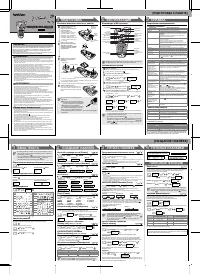
Brother PT-1010 - инструкция пользователя по применению, эксплуатации и установке на русском языке. Мы надеемся, она поможет вам решить возникшие у вас вопросы при эксплуатации техники.
Если остались дополнительные вопросы — свяжитесь с нами через контактную форму.
1
1
2
2
3
3
4
4
1
1
2
2
3
3
ПОДГОТОВКА
ЭКСПЛУАТАЦИЯ
СПРАВКА
[
ПОДГОТОВКА
К
РАБОТЕ
]
[
СОЗДАНИЕ
НАКЛЕЕК
]
ВВОД
ТЕКСТА
СОЗДАНИЕ
НАКЛЕЕК
ПЕЧАТЬ
НАКЛЕЕК
ГОТОВЫЕ
НАКЛЕЙКИ
РУКОВОДСТВО ПОЛЬЗОВАТЕЛЯ
/
Български
Напечатано
в
Китае
LW4529001
Русский
С
помощью
принтера
для
наклеек
P-touch 1010
можно
создавать
наклейки
для
любого
применения
.
Для
создания
красивых
оригинальных
наклеек
имеется
много
рамок
,
размеров
и
стилей
шрифтов
.
Кроме
того
,
широкий
набор
картриджей
с
лентами
позволяет
печатать
наклейки
различной
ширины
и
красивых
цветов
.
Перед
началом
работы
внимательно
изучите
данное
руководство
.
Храните
его
в
удобном
месте
для
использования
в
дальнейшем
.
•
Во
избежание
повреждения
или
отказа
устройства
всегда
используйте
указанное
напряжение
и
прилагаемый
адаптер
питания
(AD-24ES).
•
Во
время
грозы
немедленно
отсоедините
кабель
питания
и
не
используйте
устройство
P-touch.
В
противном
случае
есть
небольшая
вероятность
поражения
электрическим
током
при
ударе
молнии
.
•
Не
используйте
адаптер
питания
в
помещениях
с
высокой
влажностью
(
например
,
в
ванной
).
•
Не
подключайте
слишком
большую
нагрузку
к
кабелю
питания
.
•
Не
допускайте
повреждения
кабеля
питания
и
вилки
и
не
ставьте
на
них
тяжелые
предметы
.
Не
перегибайте
и
не
тяните
кабель
питания
с
чрезмерным
усилием
.
При
отсоединении
кабеля
питания
от
розетки
беритесь
только
за
вилку
,
а
не
за
кабель
.
•
Во
избежание
поражения
электрическим
током
убедитесь
,
что
вилка
полностью
вставлена
в
розетку
питания
.
Не
используйте
розетку
,
если
она
плохо
закреплена
.
•
Не
допускайте
намокания
устройства
/
адаптера
питания
/
вилки
(
например
,
не
касайтесь
их
мокрыми
руками
и
не
проливайте
на
них
напитки
).
•
Не
разбирайте
и
не
модифицируйте
устройство
/
адаптер
питания
/
батарейки
.
•
При
появлении
необычного
запаха
,
при
нагреве
,
обесцвечивании
,
деформации
или
других
необычных
явлениях
во
время
использования
или
при
хранении
устройства
немедленно
отсоедините
адаптер
питания
,
выньте
батарейки
и
прекратите
использование
устройства
.
•
Не
используйте
металлические
предметы
(
такие
как
пинцет
или
металлическую
ручку
)
при
замене
батареек
.
•
Во
избежание
травм
не
дотрагивайтесь
до
лезвия
блока
обрезки
ленты
или
металлических
частей
рядом
с
печатающей
головкой
.
•
Не
надавливайте
слишком
сильно
на
рычаг
обрезки
ленты
.
•
Выньте
батарейки
и
отсоедините
адаптер
питания
,
если
вы
не
собираетесь
использовать
устройство
в
течение
продолжительного
периода
времени
.
(
Примечание
.
В
случае
отключения
питания
в
течение
более
двух
минут
все
тексты
и
настройки
форматирования
будут
очищены
.
Обнуляются
также
языковые
настройки
,
настройки
единиц
измерения
и
время
.)
•
Во
избежание
протечки
или
повреждения
батареек
убедитесь
,
что
батарейки
установлены
правильно
.
•
Во
избежание
повреждения
или
поломки
не
бросайте
и
не
ударяйте
по
устройству
/
адаптеру
питания
и
не
нажимайте
на
ЖК
-
дисплей
.
•
В
зависимости
от
помещения
,
материала
и
условий
окружающей
среды
наклейки
могут
отклеиваться
или
склеиваться
,
а
цветные
напечатанные
элементы
могут
менять
цвет
или
оставлять
след
на
других
предметах
.
Перед
приклеиванием
наклейки
проверьте
условия
в
помещении
и
материал
.
•
В
случае
сбоя
или
ремонта
устройства
P-touch,
а
также
в
случае
разряда
батареек
все
данные
,
сохраненные
в
памяти
устройства
,
будут
потеряны
.
•
Не
используйте
устройство
P-touch
любым
способом
и
для
любой
цели
,
не
описанными
в
данном
руководстве
.
В
противном
случае
возможен
несчастный
случай
или
повреждение
устройства
.
•
В
данном
устройстве
должны
использоваться
только
ленты
Brother TZ.
Не
используйте
ленты
,
не
имеющие
маркировки
.
•
Не
очищайте
устройство
спиртом
или
другими
органическими
растворителями
.
Очистку
производите
только
мягкой
сухой
тканью
.
•
Не
прикасайтесь
пальцами
к
печатающей
головке
.
Используйте
мягкую
ткань
(
например
,
ватный
тампон
)
при
очистке
печатающей
головки
.
•
Не
засовывайте
посторонние
предметы
в
щель
выхода
ленты
,
в
разъем
адаптера
питания
и
т
.
п
.
•
Не
подвергайте
устройство
P-touch
воздействию
прямых
солнечных
лучей
,
дождя
,
не кладите
его
рядом
с
обогревателями
или
горячими
устройствами
,
на
приборную
панель
или
на
заднюю
полку
в
автомобиле
,
или
в
любое
другое
место
,
подверженное
воздействию
высокой
температуры
,
влажности
или
в
запыленные
места
.
Стандартный
диапазон
рабочих
температур
:
от
10°C
до
35°C.
•
Не
пытайтесь
печатать
наклейки
с
пустой
кассетой
в
P-touch.
В
противном
случае
возможно
повреждение
печатающей
головки
.
•
Не
тяните
ленту
,
выходящую
из
P-touch,
так
как
в
противном
случае
можно
повредить
кассету
с
лентой
или
P-touch.
ВВЕДЕНИЕ
ВНИМАНИЕ
!
ОСТОРОЖНО
!
Общие
меры
безопасности
Источник
питания
и
кассета
с
лентой
Откройте
крышку
отделения
для
ленты
,
нажав
на
ребристый
участок
в
верхней
части
устройства
.
Если
в
устройство
уже
установлена
кассета
с
лентой
,
потяните
ее
вверх
и
выньте
.
Кроме
того
,
если
установлены
батарейки
,
также
выньте
их
.
•
Во
время
замены
батареек
или
кассеты
питание
должно
быть
выключено
.
Вставьте
шесть
новых
щелочных
батареек
размера
AAA (LR03),
соблюдая
полярность
.
Всегда
заменяйте
все
шесть
батареек
на
новые
одновременно
.
Вставьте
кассету
с
лентой
и
проверьте
,
что
она
встала
правильно
.
•
Убедитесь
,
что
конец
ленты
подается
под
направляющие
ленты
.
•
Если
чернильная
лента
провисает
,
поверните
пальцем
зубчатое
колесо
в
направлении
стрелки
на
кассете
.
•
В
данном
устройстве
должны
использоваться
только
ленты
Brother TZ.
Закройте
заднюю
крышку
.
После
установки
кассеты
протяните
ленту
один
раз
(
см
.
раздел
"
Протяжка
ленты
"),
а
затем
нажмите
на
рычаг
ножа
для
обрезки
ленты
.
Если
используется
адаптер
питания
(AD-24ES)
Вставьте
разъем
кабеля
адаптера
в гнездо
для
подключения
адаптера
питания
в
нижней
части
устройства
.
Вставьте
вилку
в
ближайшую
стандартную
электрическую
розетку
.
Для
обеспечения
резервного
питания
памяти
при
использовании
адаптера
питания
рекомендуется
использовать
три
щелочные
батарейки
AAA (LR03).
Печата
-
ющая
головка
Рычаг
ножа
для
отрезания
ленты
Крышка
отделения
для
ленты
Конец
ленты
Направляющая
ленты
Острие
ножа
Зубчатое
колесо
Выходное
отверстие
для
ленты
Клавиатура
и
ЖК
-
дисплей
Начальная
настройка
Включите
устройство
Обеспечьте
питание
,
используя
шесть
щелочных
батареек
AAA
или
адаптер
питания
,
а
затем
нажмите
.
Установите
язык
(
Русский
/
Български
/English)
Настройка
по
умолчанию
: "
Русский
".
>
[
Язык
]
>
Выберите
язык
при
помощи
и
нажмите
.
Установите
единицу
измерения
(
мм
/
дюймы
)
Настройка
по
умолчанию
: "
мм
".
>
[
Единица
изм
.
]
>
Выберите
единицу
измерения
при
помощи
и
нажмите
.
Установите
дату
(
ДД
.
ММ
.
ГГ
)
и
время
(
чч
:
мм
)
Пример
.
В
качестве
примера
описывается
установка
даты
и
времени
на
21
октября
2009
г
., 10:30
>
[
Дата
и
время
]
>
[
Часы
] .
Можно
также
подтвердить
значения
и
перейти
к
следующим
параметрам
,
используя
правую
курсорную
клавишу
.
На
ЖК
-
дисплее
отображается
только
одна
строка
из
12
символов
,
но
вводимый
текст
может
иметь
длину
до
80
символов
.
Дата
(
ДД
.
ММ
.
ГГ
)
>
>
>
Введите
"21"
Введите
"10"
Введите
"09"
Время
(
чч
:
мм
)
>
Введите
"10"
Введите
"30"
•
Устройство
автоматически
выключится
,
если
ни
одна
кнопка
не
будет
нажата
в
течение
5
минут
.
•
Для
отмены
действия
нажмите
.
•
Для
сброса
настроек
устройства
на
настройки
по
умолчанию
выключите
устройство
,
а
затем
,
удерживая
кнопки
и
,
нажмите
,
чтобы
заново
включить
аппарат
.
Отпустите
кнопки
и
.
Курсор
Смена
регистра
Клавиша питания
Вызов
функций
Ввод
букв
Клавиша сброса
Клавиша
"Caps"
Символы
Ширина
букв
Стиль
текста
Длина
наклейки
Печать
Клавиши курсора
Клавиша
"
Ввод
"
Клавиша
переключения
языка
ввода
текста
Пробел
Ввод цифр
Размер
букв
Дата
и
время
Клавиша
"Backspace"
Подч
ep
кивани
e/
Pa
мк
a
Переключение
языка
ввода
Устранение
неисправностей
Сообщения
об
ошибках
Устранение
неполадок
Технические
данные
Аксессуары
(
Расходные
материалы
могут
отличаться
в зависимости
от
региона
.)
Если
после
продолжительного
использования
лезвие
ножа
затупится
и
/
или
износится
фиксатор
обрезчика
,
в
результате
чего
обрезчик
плохо
отрезает
ленту
,
замените
его
на
новый
блок
обрезки
ленты
(
складской
номер
TC-5),
который
можно
заказать
у
официального
реселлера
Brother.
Сообщение
Причина
/
Устранение
Батарея
Низкий
ресурс
батареек
.
Замените
батарейки
на
новые
.
БАТАРЕЯ
!
Установленные
батарейки
почти
разрядились
.
Неверно
•
Над
курсором
нет
задаваемого
значения
при
настройке
нумерации
.
•
При
настройке
нумерации
было
выбрано
недействительное
значение
.
•
Выбрано
некорректное
значение
при
настройке
длины
табуляции
или
длины
наклейки
.
Нет
текста
•
Попытка
печати
текстового
файла
,
когда
в
памяти
нет
сохраненных
данных
.
•
Кнопка
печати
была
нажата
,
но
текст
не
был
введен
.
•
Попытка
настроить
количество
копий
,
нумерацию
,
зеркальную
печать
или
предварительный
просмотр
текста
,
когда
текст
не
был
введен
.
Огран
.
строк
•
Попытка
ввода
третьей
строки
нажатием
клавиши
"
Ввод
".
•
Попытка
печати
двухстрочного
текста
при
использовании
ленты
с
шириной
3,5
мм
или
6
мм
.
Нет
кассеты
Попытка
печати
наклейки
,
когда
кассета
не
установлена
.
Ошиб
.
обрезки
Рычаг
ножа
для
отрезания
ленты
был
использован
во
время
печати
.
Переполнение
Введено
максимальное
количество
знаков
(80
знаков
).
Огран
.
текста
Длина
текста
превышает
заданную
длину
наклейки
или
длину
,
заданную
в
параметре
"
Автоформат
".
Без
рам
. OK?
Печать
на
ленте
3,5
мм
при
неверном
значении
параметра
"
Рамка
" (
Вкл
.). (
Выберите
для
печати
наклейки
без
рамки
или
для
отмены
.)
Проблема
Решение
После
включения
устройства
дисплей
остается
пустым
.
•
Проверьте
,
что
батарейки
вставлены
правильно
.
•
Если
батарейки
разряжены
,
замените
их
.
•
Проверьте
,
что
адаптер
AD-24ES
подключен
правильно
.
При
печати
наклейки
остаются
слишком
большие
поля
(
промежутки
)
с
обеих
сторон
от
текста
.
•
См
.
раздел
"
Настройка
полей
наклейки
[
Поля
]"
в
данном
руководстве
пользователя
и
выберите
[
Нормальные
]
или
[
Узкие
],
чтобы
уменьшить
поля
наклейки
.
Устройство
не
печатает
,
либо
напечатанные
символы
имеют
неправильную
форму
.
•
Проверьте
,
что
кассета
с
лентой
вставлена
правильно
.
•
Если
кассета
с
лентой
пустая
,
замените
ее
.
•
Проверьте
,
плотно
ли
закрыта
крышка
отделения
для
ленты
.
Параметры
сбросились
сами
по
себе
.
•
Возможно
,
батарейки
разряжены
.
Замените
их
.
•
В
случае
отключения
питания
в
течение
более
двух
минут
все
тексты
и
настройки
форматирования
будут
очищены
.
Обнуляются
также
языковые
настройки
,
настройки
единиц
измерения
и
время
.
На
напечатанной
наклейке
появляется
пустая
горизонтальная
линия
.
•
Возможно
,
на
печатающую
головку
попала
пыль
.
Выньте
кассету
с
лентой
и
сухой
ватной
палочкой
аккуратно
протрите
печатающую
головку
в
направлении
вверх
-
вниз
.
Устройство
"
зависло
"
(
т
.
е
.
ничего
не
происходит
при
нажатии
клавиш
,
даже
если
устройство
включено
.)
•
Выключите
устройство
,
а
затем
,
удерживая
кнопки
и
,
нажмите
,
чтобы
заново
включить
устройство
.
Отпустите
кнопки
и
.
•
Примечание
.
Все
тексты
и
настройки
форматирования
будут
очищены
.
Обнуляются
также
языковые
настройки
,
настройки
единиц
измерения
и
время
.
При
попытке
печати
отключается
питание
устройства
.
•
Возможно
,
батарейки
разряжены
.
Замените
их
.
•
Проверьте
,
что
батарейки
вставлены
правильно
.
Лента
подается
неправильно
или
она
застряла
внутри
устройства
.
•
Убедитесь
,
что
конец
ленты
подается
под
направляющие
ленты
.
•
Во
время
печати
был
использован
рычаг
ножа
для
обрезки
.
Не
касайтесь
рычага
обрезки
ленты
во
время
печати
.
Для
создания
новой
наклейки
необходимо
очистить
все
тексты
и
настройки
форматирования
.
•
Нажмите
и
выберите
[
Текст
&
Наст
].
Нужно
изменить
настройки
языка
.
•
См
.
шаг
2 "
Настройка
языка
"
в
разделе
"
Начальная
настройка
".
Параметр
Характеристика
Габариты
107,4
мм
(
Ш
)
×
202,6
мм
(
Г
)
×
56,6
мм
(
В
)
Масса
365
г
(
без
кассеты
с
лентой
и
батареек
)
Источник
питания
Шесть
щелочных
батареек
AAA (LR03)
или
адаптер
питания
(AD-24ES)
Кассета
с
лентой
Лента
Brother TZ (
ширина
ленты
):
3,5
мм
; 6
мм
; 9
мм
; 12
мм
Принадлежности
Складской
номер
Кассета
с
лентой
См
.
прилагаемый
"
Каталог
лент
".
Адаптер
питания
AD-24ES
Блок
обрезки
ленты
Блок
TC-5 (
сменный
)
Переключение
верхнего
/
нижнего
регистра
Ввод
двухстрочного
текста
Переместите
курсор
на
место
,
где
должна
начинаться
вторая
строчка
и
нажмите
.
Для
двухстрочного
текста
используйте
ленту
шириной
9
мм
или
12
мм
.
Ввод
символов
>
•
Для
перехода
к
новой
группе
нажмите
.
•
Для
отмены
действия
нажмите
.
Удаление
данных
Нажатием
клавиши
"Backspace"
буквы
удаляются
по
одной
.
Удаление
текста
и
всех
настроек
.
>
[
Текст
&
Наст
]
.
Удаление
только
текста
.
>
[
Тол
.
текст
] .
•
В
устройстве
имеется
6
клавиш
,
на
которых
располагаются
сразу
по
две
буквы
кириллицы
.
Нажимайте
на
клавишу
,
пока
не
отобразится
нужная
буква
,
и
нажмите
.
•
Текст
можно
вводить
на
русском
и
на
английском
языках
.
Язык
ввода
текста
можно
изменить
с
помощью
клавиши
.
Начальная
настройка
ввода
текста
установлена
на
русский
язык
.
Группа
Символы
Группа
Символы
1
10
2
11
3
12
4
13
5
14
6
15
7
16
8
17
9
18
Верхний
регистр
(
ВКЛ
)
Нижний
регистр
(
ВЫКЛ
)
Дисплей
Напечатанная
наклейка
Настройка
размера
текста
[
Размер
]
>
[
Размер
]
>
[
Большой
]
Автоматическая
настройка
размера
текста
в
зависимости
от
ширины
ленты
.
Настройка
ширины
текста
[
Ширина
]
>
[
Ширина
]
>
[
×
2
]
Настройка
стиля
текста
[
Стиль
]
(
Вертикальный
)
>
[
Стиль
]
>
[
Вертикал
.
]
Настройка
подчеркивания
и
рамки
[
Подч
./
Рамка
]
>
[
Подч
./
Рамка
]
>
[
Подчеркн
.
]
Рамки
нельзя
использовать
при
печати
на
ленте
3,5
мм
.
Настройка
табуляции
[
Табуляция
]
С
помощью
табуляции
можно
выровнять
текст
.
Пример
:
Требуется
вставить
символ
табуляции
между
"
АБВ
"
и
"
Г
".
Курсор
следует
расположить
там
,
где
требуется
вставить
символ
табуляции
.
>
>
[
Табуляция
]
Настройка
длины
табуляции
[
Размер
таб
.]
(
Авто
/ 0 - 100
мм
)
>
[
Размер
таб
.
]
>
•
Также
можно
выбрать
длину
табуляции
,
введя
ее
при
помощи
цифровых
кнопок
.
•
Для
возврата
к
значению
[
Авто
]
нажмите
.
Настройка
длины
наклейки
[
Длина
наклейки
]
(
Авто
/ 30 - 300
мм
)
>
[
Длина
]
>
•
Также
можно
задать
длину
,
введя
ее
при
помощи
цифровых
клавиш
.
•
Для
возврата
к
значению
[
Авто
]
нажмите
.
Настройка
автоформата
[
Автоформат
]
Для
выбора
длины
наклейки
предусмотрено
шесть
форматов
,
соответствующих
наклейкам
различного
назначения
.
>
[
Автоформат
]
>
[
Видео
VHS]
Предварительный
просмотр
текста
Текст
можно
предварительно
просмотреть
перед
печатью
.
>
[
Пред
.
просм
.
]
•
На
ЖК
-
дисплее
отображается
весь
текст
и
длина
наклейки
(
дюймы
/
мм
),
а
затем
снова
отображается
исходный
текст
.
•
Предварительный
просмотр
можно
использовать
только
для
текста
,
но
не
для
шрифта
,
стиля
,
размера
,
подчеркивания
/
рамки
и
любых
других
функций
.
Протяжка
ленты
>
[
Протяжка
]
Печать
•
Для
обрезки
наклейки
нажмите
на
рычаг
ножа
для
отрезания
ленты
в
правом
верхнем
углу
устройства
.
•
Во
избежание
повреждения
ленты
не
пытайтесь
выполнять
обрезку
,
когда
отображается
сообщение
"
Печать
"
или
"
Протяжка
".
•
Когда
установлена
последовательная
печать
("
Послед
.
пч
"),
на
дисплее
после
печати
появится
сообщение
"
Протяжка
ОК
?". (
См
.
параметр
"
Послед
.
пч
"
в
разделе
"
Настройка
полей
наклейки
[
Поля
]").
Настройка
полей
наклейки
[
Поля
]
>
[
Поля
]
>
[
Широкие
]
C
помощью
[
Широкие
/
Нормальные
/
Узкие
]
можно
оставлять
поля
одинаковой
ширины
с
обеих
сторон
текста
.
ПРИМЕЧАНИЕ
:
Чтобы
текст
оказался
по
центру
наклейки
,
обрежьте
наклейку
ножницами
по
линии
отреза
(:).
Параметр
[
Послед
.
пч
]
предназначен
для
печати
более
1
копии
наклейки
с
полями
минимальной
ширины
(
см
.
пример
1).
Можно
также
создать
наклейку
с
текстом
различных
стилей
:
введите
текст
одного
стиля
и
нажмите
.
После
этого
отмените
протяжку
ленты
(
см
.
примечание
ниже
)
и
введите
текст
в
другом
стиле
(
см
.
пример
2).
Использование
параметра
[
Опции
печати
]
[
Копии
]
Можно
напечатать
до
9
копий
каждой
наклейки
.
>
[
Опции
печати
]
>
[
Копии
]
>
Также
можно
задать
количество
копий
с
помощью
цифровых
клавиш
.
[
Нумерация
]
Можно
печатать
несколько
копий
одного
и
того
же
текста
с
увеличением
установленного
числа
на
1
при
печати
каждой
последующей
наклейки
.
Пример
:
Печать
наклеек
,
содержащих
серийный
номер
(0123, 0124
и
0125)
>
>
[
Опции
печати
]
>
[
Нумерация
]
>
При
установке
номера
укажите
наибольшее
число
,
до
которого
требуется
выполнить
печать
.
[
Зеркало
]
>
[
Опции
печати
]
>
[
Зеркало
]
>
[
Зерк
.
печ
.?]
При
использовании
параметра
[
Зеркало
]
выполняйте
печать
на
прозрачной
ленте
,
чтобы
можно
было
правильно
прочитать
наклейки
,
приклеенные
с
обратной
стороны
стекла
,
окна
или
другой
прозрачной
поверхности
.
Отделите
наклейку
от
основы
и
приклейте
ее
.
Файл
(
память
)
Можно
сохранить
исходные
наклейки
в
устройстве
.
Сохранить
и
впоследствии
вызвать
для
печати
можно
до
9
наклеек
.
Также
можно
редактировать
и
перезаписывать
сохраненные
наклейки
.
>
>
[
Файл
]
>
>
Сохранить
:
>
[
Сохранить
]
>
Печать
:
>
[
Печать
]
>
Открыть
:
>
[
Открыть
]
>
Функция
времени
/
даты
Можно
вставить
требуемое
время
и
дату
в
текст
одним
нажатием
кнопки
.
Для
печати
времени
и
даты
доступно
8
форматов
.
Можно
изменить
время
и
дату
,
изменив
настройки
часов
.
Добавление
времени
/
даты
в
текст
:
>
Курсор
должен
находиться
на
месте
,
куда
требуется
вставить
время
и
дату
.
Выбор
формата
времени
/
даты
:
>
[
Дата
и
время
]
>
Изменение
настроек
часов
:
См
.
шаг
4
в
разделе
"
Начальная
настройка
".
[
Большой
]
[
Средний
]
[
Малый
]
[
Нормальная
]
[
×
2]
[
×
1/2]
[
Нормальный
]
[
Жирный
]
[
Контур
]
[
Тень
] [
Курсив
] [
К
+
Жирный
]
[
К
+
Контур
]
[
К
+
Тень
]
[
Вертикал
.]
[
Выкл
.]
[
Подчеркн
.]
[
Круглая
]
[
Конфета
]
[
Выноска
]
[
Лента
]
[
Дерево
]
Назначение
Длина
Назначение
Длина
Видео
VHS
140
мм
CD
113
мм
Mini DV
42
мм
Папка
82
мм
Аудио
89
мм
Разделит
.
42
мм
Для
вызова
этих
функций
можно
также
использовать
горячие
клавиши
.
Нажмите
,
а
затем
горячую
клавишу
,
указанную
рядом
с
названием
меню
.
Для
подтверждения
нажмите
.
(
+ )
(
+ )
(
+ )
(
+ )
(
+ )
Напечатанная
наклейка
наклейки
АБВ
Г
Табуляция
Дисплей
(
+ )
(
+ )
(
+ )
•
ПЕРЕД
ОБРЕЗКОЙ
НАКЛЕЙКИ
ПРОТЯНИТЕ
ЛЕНТУ
,
В
ПРОТИВ
-
НОМ
СЛУЧАЕ
ЧАСТЬ
ТЕКСТА
МОЖЕТ
БЫТЬ
ОТРЕЗАНА
.
•
После
печати
появится
сообщение
"
Протяжка
ОК
?".
Нажмите
для
протяжки
ленты
.
Нажмите
для
отмены
.
•
Не
пытайтесь
тянуть
ленту
,
поскольку
это
может
привести
к
повреждению
кассеты
.
(
+ )
(
+ )
(
+ )
Широкие
Нормальные
Узкие
АБВ
АБВ
АБВ
АБВ
АБВ
ГДЕ
Пример
1
Пример
2
(
Протяжка
и
обрезка
ленты
)
(
Протяжка
и
обрезка
ленты
)
Последовательная
печать
(
+
)
Если
попытаться
сохранить
наклейку
,
когда
под
этим
номером
уже
сохранена
другая
наклейка
,
появится
сообщение
"
Переписать
?".
Нажмите
для
сохранения
новой
наклейки
.
Нажмите
для
отмены
.
Формат
Пример
(21
октября
2009, 15:30)
Формат
Пример
(21
октября
2009, 15:30)
Д
.
М
.
Г
21.10.09
Г
-
М
-
Д
09-10-21
Д
.
М
.
Г
чм
21.10.09 15:30
Г
-
М
-
Д
чм
09-10-21 15:30
Д
/
М
/
Г
21/10/09
М
/
Д
/
Г
10/21/09
Д
/
М
/
Г
чм
21/10/09 15:30
М
/
Д
/
Г
чм
10/21/09 15:30
Контактная
информация
Контактная
информация
различается
в
зависимости
от
страны
.
Подробные
сведения
на
веб
-
сайте
: http://www.brother.ru/.
(
+ )
(
+
)
ПОЛЕЗНЫЕ
ФУНКЦИИ
"Загрузка инструкции" означает, что нужно подождать пока файл загрузится и можно будет его читать онлайн. Некоторые инструкции очень большие и время их появления зависит от вашей скорости интернета.
Была ли эта инструкция полезной?
Об этой инструкции
- Бренд
- Brother
- Модель
- PT-1010
- Тип документа
- Инструкция по эксплуатации
- Язык(и)
- Русский
- Страницы
- 1
- Размер файла
- 1 MB
- Формат
Задать вопрос
Похожие инструкции
Ещё модели: другое Brother
 Brother NX-200 Инструкция по эксплуатации
 Brother NX 600 Инструкция по эксплуатации
 Brother PJ-663 Инструкция по эксплуатации
 Brother PR-1000 Инструкция по эксплуатации
 Brother Prestige 50 Инструкция по эксплуатации
 Brother PT-55 Инструкция по эксплуатации
 Brother PT-1090 Инструкция
 Brother PT-1280 Инструкция по эксплуатации
 Brother PT-2700 Инструкция по эксплуатации
 Brother PT-P750W Инструкция по эксплуатации
 Brother QL-1050 Инструкция
 Brother RS-35 Инструкция по эксплуатации
 Brother STAR 230E Инструкция
 Brother Universal 17 Инструкция по эксплуатации
 Brother Universal 27S Инструкция по эксплуатации
 Brother X-3 Инструкция по эксплуатации
 Brother XL-5500 Инструкция по эксплуатации
 Brother XL-5600 Инструкция по эксплуатации
 Brother XN1700 Инструкция по эксплуатации
 Brother 750E Инструкция